

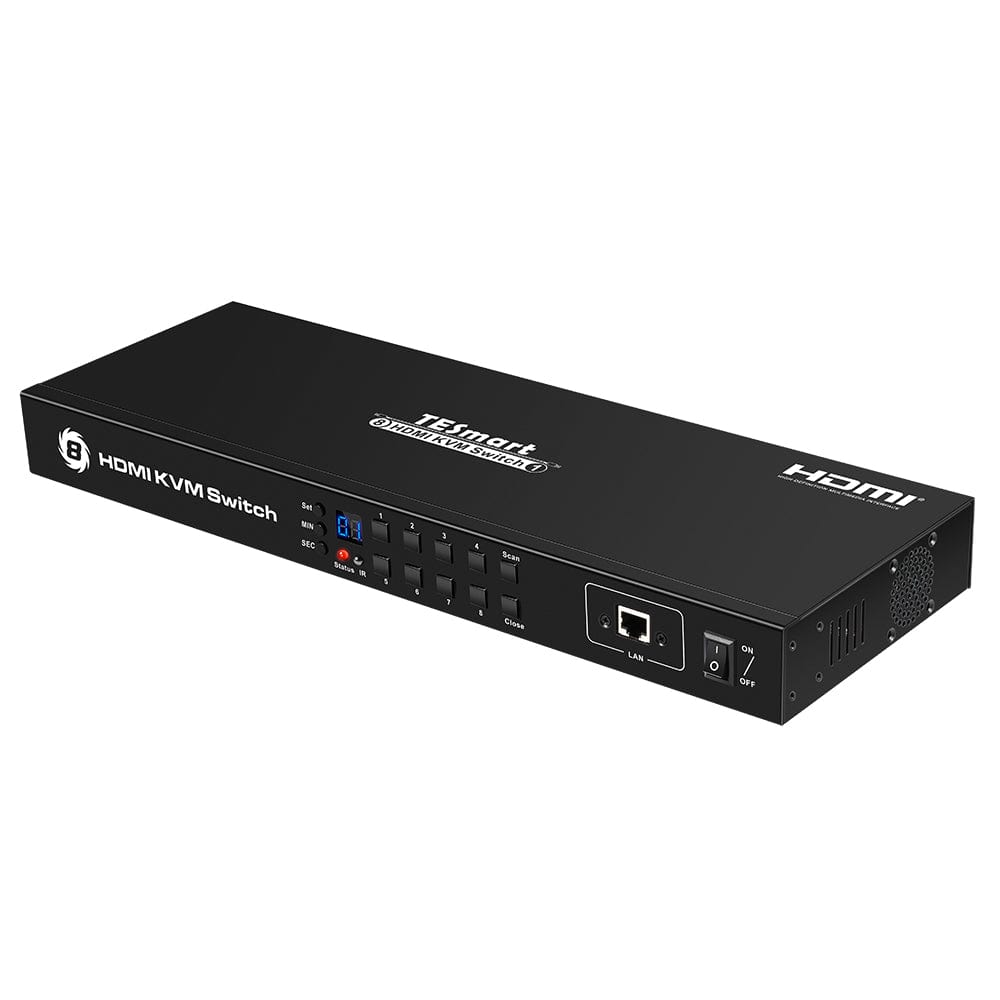


8-Port HDMI KVM Switch 4K30Hz mit Unterstützung für RS232/LAN
HKS801-L23: 8 HDMI-Computer teilen einen Monitor, Tastatur und Maus – mit bis zu 4K30, EDID und USB 2.0. Auto Scan und automatische Quellenerkennung unterstützen das Monitoring.
8-Port HDMI KVM Switch 4K30Hz mit Unterstützung für RS232/LAN
Warum HKS801-L23?
Übersicht
01
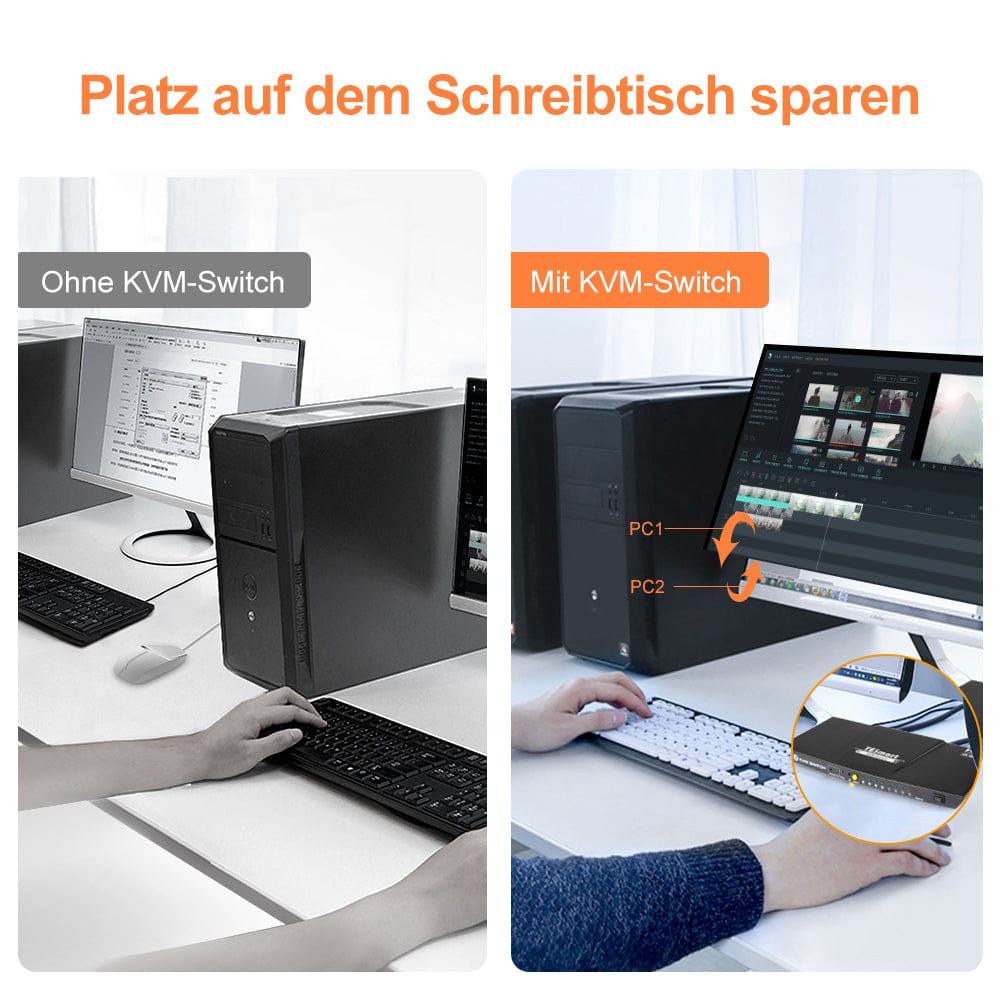
8 Computer. Ein aufgeräumter Arbeitsplatz.
Nutzen Sie 1 Monitor, Tastatur und Maus gemeinsam an 8 Computern. Der HKS0801A30 bündelt Ihre Geräte an einem Arbeitsplatz und macht den Wechsel zwischen Systemen einfacher – ob im Homeoffice, im Studio oder am Schreibtisch.
02
In zentrale Steuerungen integrieren
LAN- und RS232-Steuerung ergänzen die lokale Bedienung. Damit lässt sich die Eingangsauswahl in geeignete Verwaltungs- und Automatisierungsabläufe einbinden. Der LAN-Steueranschluss dient der Geräteverwaltung; er ist kein gemeinsam genutzter Gigabit-Netzwerkadapter für die Computer.
Daten & Support
Kompatibilität & Anschlüsse
Technische Daten
Anleitungen & Downloads
Lieferumfang
1 × HKS801-L23 KVM-Switch

8 × KVM-Kabel (HDMI + USB)

1 × IR-Empfängerkabel

1 × 3-poliger RS232-Stecker

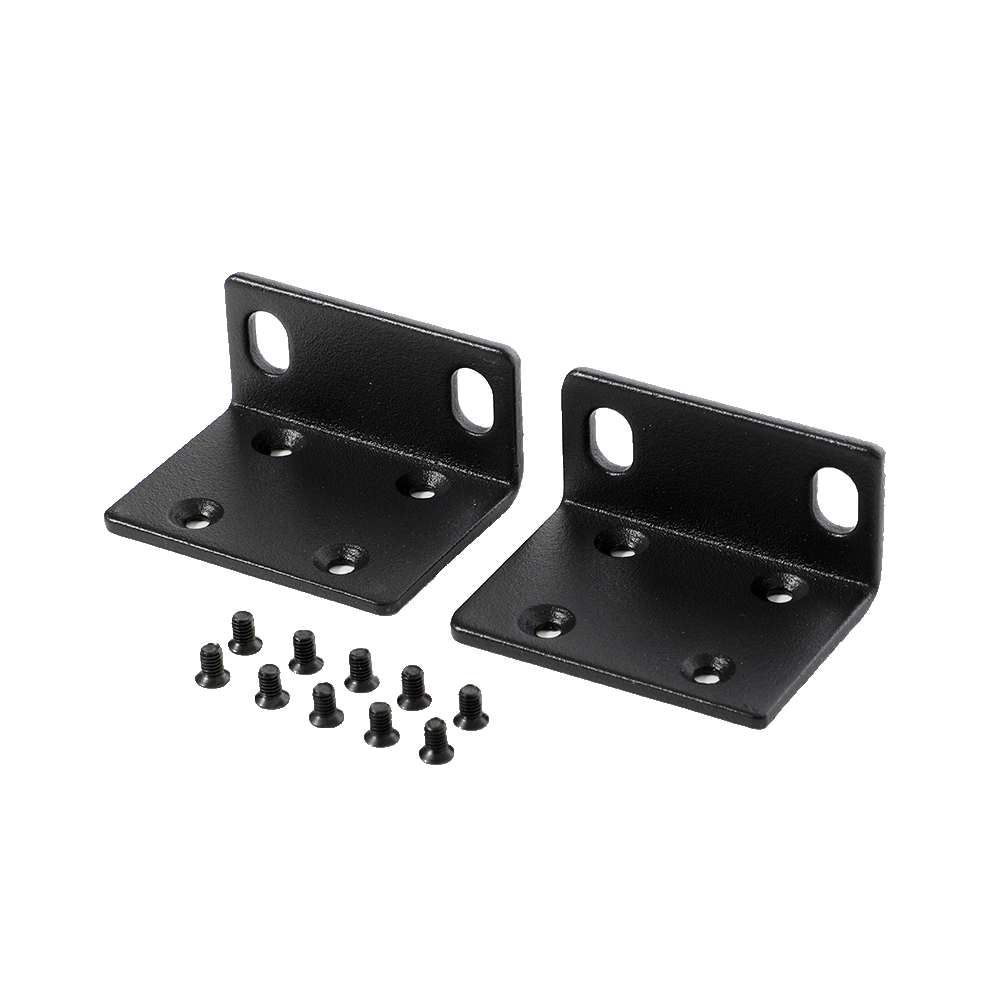
2 × Rackwinkel
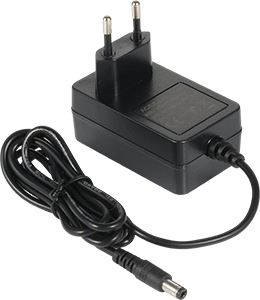
1 × 12-V-DC-Netzteil

1 × IR-Fernbedienung
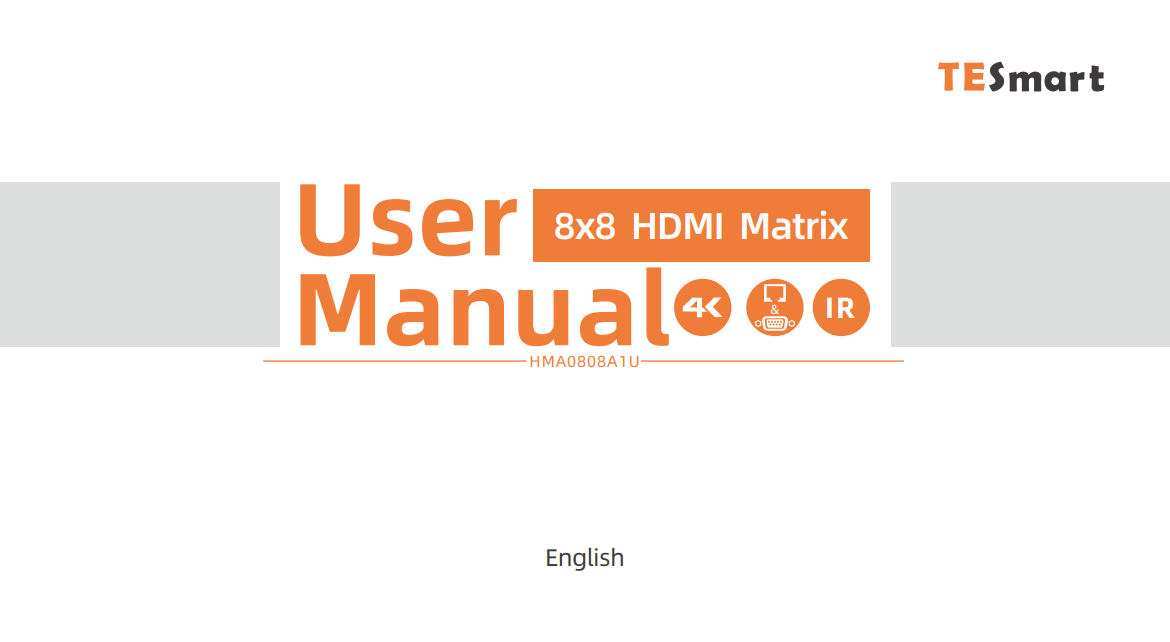
1 × Bedienungsanleitung


Häufige Fragen
Weitere Antworten finden Sie in unserem Hilfe-Center.
[Kompatibilität] Welche Computer und Monitore unterstützt HKS801-P23?
Bis zu 8 HDMI-Computer und ein HDMI-Monitor. USB je Eingangsgruppe ist für Tastatur, Maus und gemeinsame USB-Geräte erforderlich.
[Kompatibilität] Welche Auflösungen und Bildwiederholraten sind möglich?
Maximal 3840×2160 bei 60 Hz in 4:4:4. Weitere Formate: 3440×1440 bei 100 Hz, 3840×1080 und 2560×1440 bei 120 Hz, 2560×1080 bei 165 Hz sowie 1920×1080 bei 240 Hz. Quelle, Display und Kabel müssen das Format unterstützen.
[Kompatibilität] Welche Betriebssysteme werden unterstützt?
Laut Anleitung werden Unix, Windows, macOS und Linux unterstützt, darunter Debian, Ubuntu, Fedora und Raspbian für Raspberry Pi.
[Kompatibilität] Funktioniert DVI mit diesem KVM?
Ja. Laut Anleitung funktionieren DVI-D-Single-Link-Quellen und -Displays mit passenden HDMI-DVI-Adaptern.
[Funktionen] Was bewirkt die EDID-Emulation?
EDID-Emulation an jedem Eingang hält Monitorinformationen bereit, erhält Fensterpositionen und reduziert erneute Initialisierung sowie Flackern.
[Anschlüsse] Können die Computer USB-3.0-Geräte teilen?
Ja. Kompatible Geräte an USB 3.2 Gen 1 folgen dem ausgewählten Computer.
[Anschlüsse] Wozu dienen LAN und RS232?
LAN nutzt TCP/IP-Steuerbefehle, RS232 das dokumentierte serielle Protokoll. LAN teilt keinen Netzwerkzugang mit den Computern.
[Funktionen] Was sind Auto-Scan und Auto Detect?
Auto-Scan wechselt in einem festen Intervall zwischen aktiven Eingängen. Auto Detect wählt neu aktive Quellen oder beim Entfernen einer Quelle einen anderen aktiven Eingang. Auto Detect ist standardmäßig aktiv.
[Funktionen] Kann ich den Monitor ausschalten, ohne den KVM auszuschalten?
Ja. 0/Close am Bedienfeld deaktiviert HDMI und reduziert den Stromverbrauch. Erneutes Drücken stellt das Bild wieder her.
[Einrichtung] Wie schließe ich each computer an?
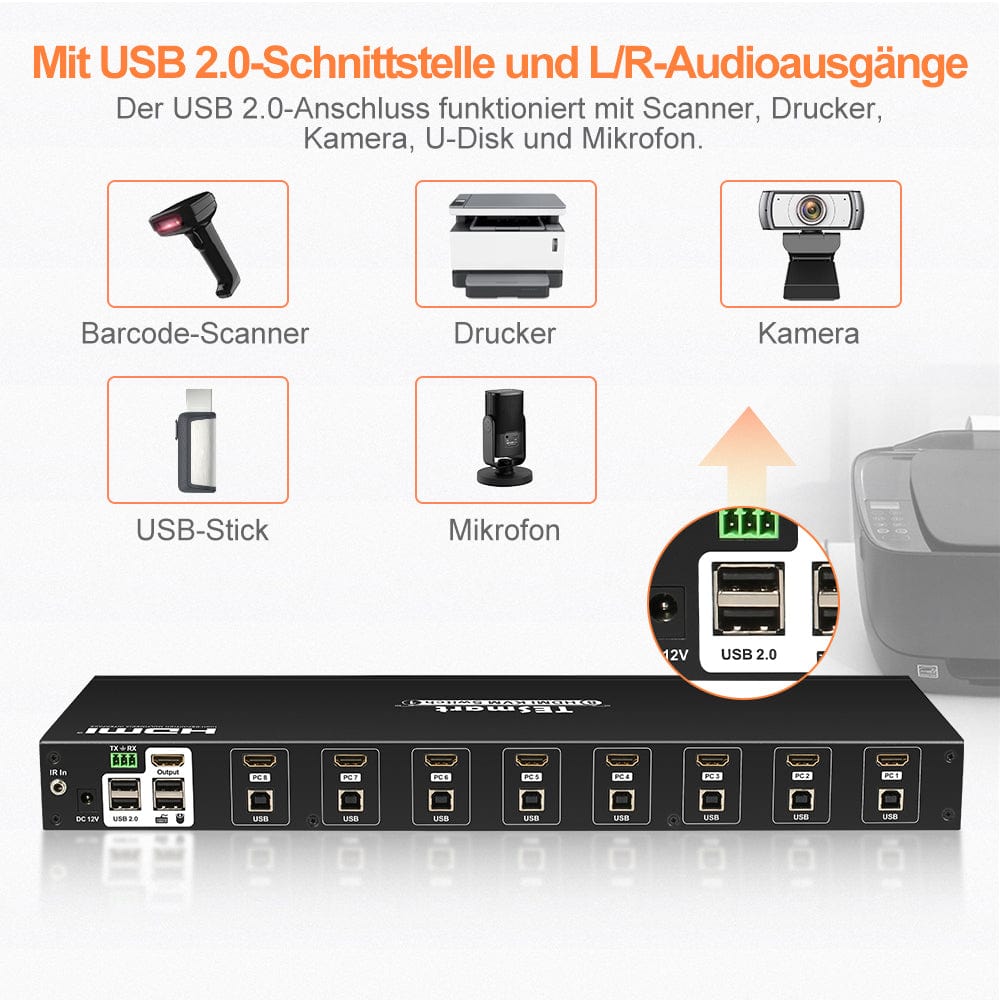
Verbinden Sie jeden Computer über HDMI und USB mit seiner Eingangsgruppe. Schließen Sie Monitor, Tastatur, Maus, gemeinsame USB-Geräte, optional IR-Empfänger und 12-V-Versorgung an.
[Umschalten] Wie wechsle ich zwischen den Computern?
Per Bedienfeld, IR-Fernbedienung, Hotkeys, Mausrad, RS232 oder TCP/IP über LAN. Die Mausradfunktion muss zunächst aktiviert werden.
[Kompatibilität] Welche Tastatur eignet sich für Hotkeys?
Nutzen Sie eine externe Volltastatur mit eigener Rollen-Taste am vorgesehenen Tastatur-/Maus-Port. Standardauslöser ist rechte Strg; Rollen ist als Alternative verfügbar.
[Umschalten] Wie aktiviere ich die Mausradfunktion?
Zweimal die Auslösetaste und dann F6. Nach Aktivierung wechselt ein Doppelklick auf das Mausrad zum nächsten Eingang. Standardmäßig ist die Funktion aus.
[Umschalten] Wie wähle ich einen bestimmten Eingang?
Per Taste 1–8 am Bedienfeld oder der Fernbedienung. Per Standard-Hotkey: zweimal rechte Strg und die gewünschte Eingangsnummer.
