



Monitorkonfiguration
Max. Auflösung
Anzeigetechnik
Laptop laden

Gemeinsames Netzwerk
Stabile Anzeige

USB-Geschwindigkeit
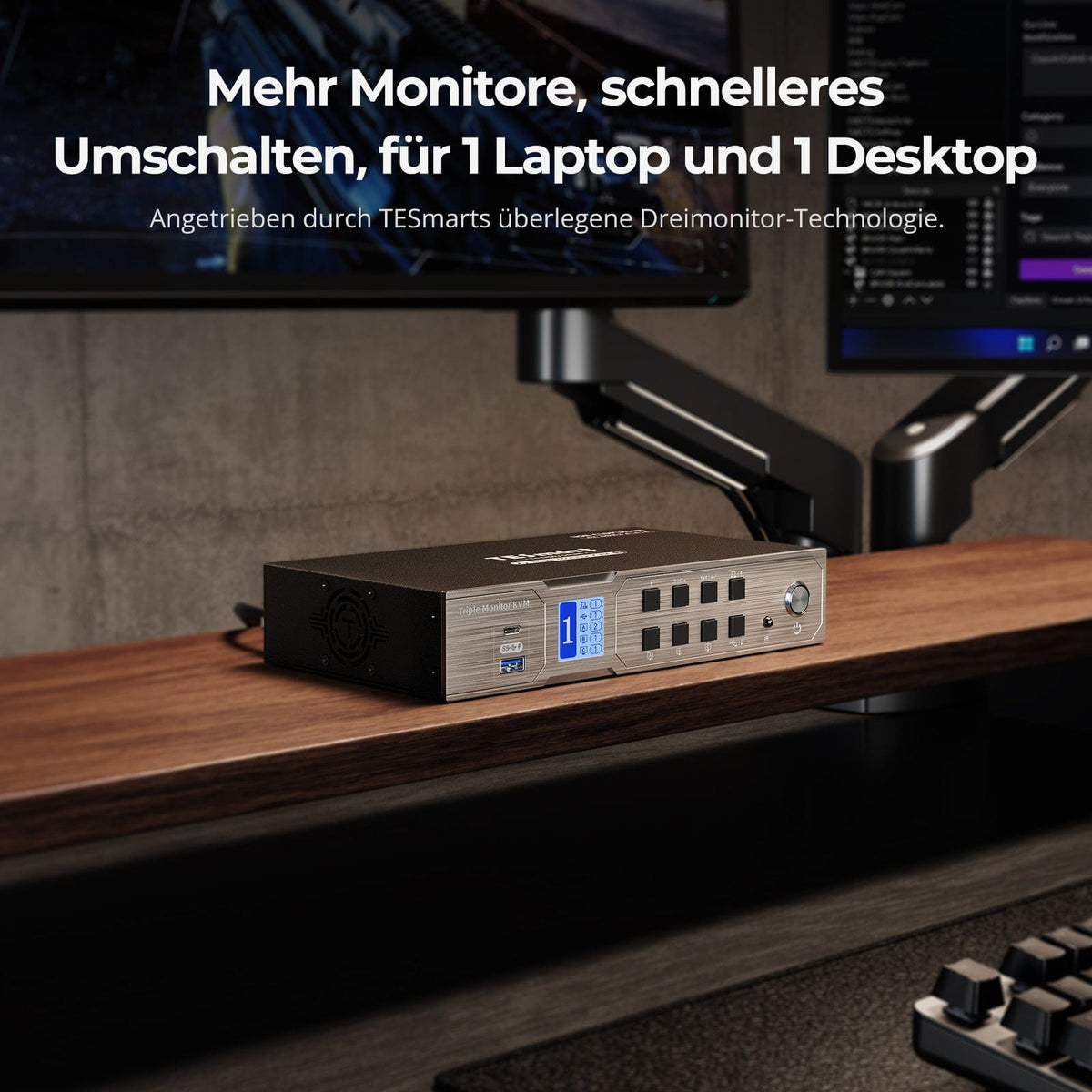
2×3 hybride KVM | USB-C, 4K60, MST en EDID
HDC203-P24 verbindt een USB-C-laptop en een desktop met drie HDMI-monitoren. MST distribueert laptopedities; de mogelijke resolutie per beeldscherm is afhankelijk van de hostbandbreedte.
Monitorkonfiguration
Max. Auflösung
Anzeigetechnik
Laptop laden
Gemeinsames Netzwerk
Stabile Anzeige
USB-Geschwindigkeit
2×3 hybride KVM | USB-C, 4K60, MST en EDID
Waarom HDC203-P24?
Overzicht
01
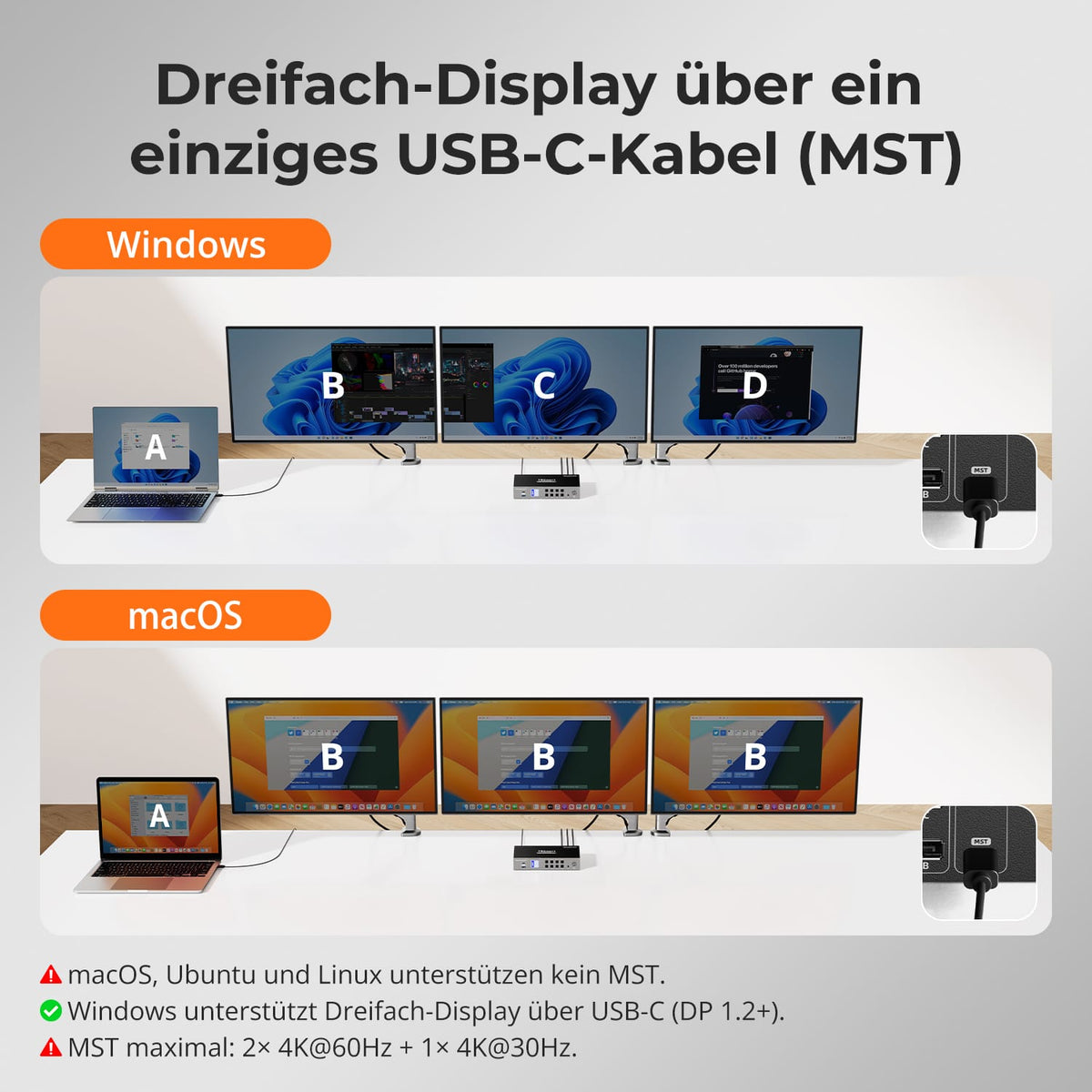
Drie beeldschermen via één USB-C-poort
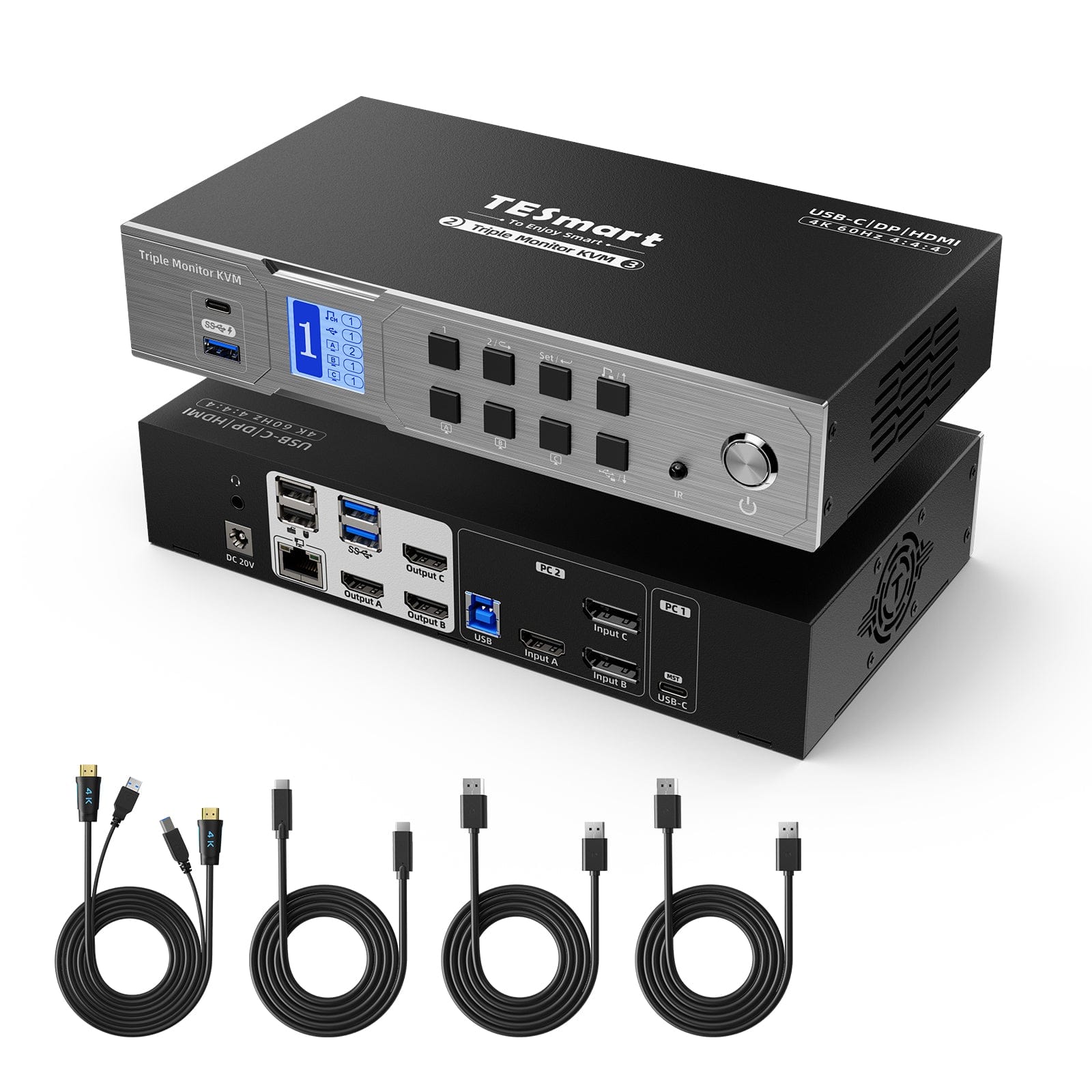
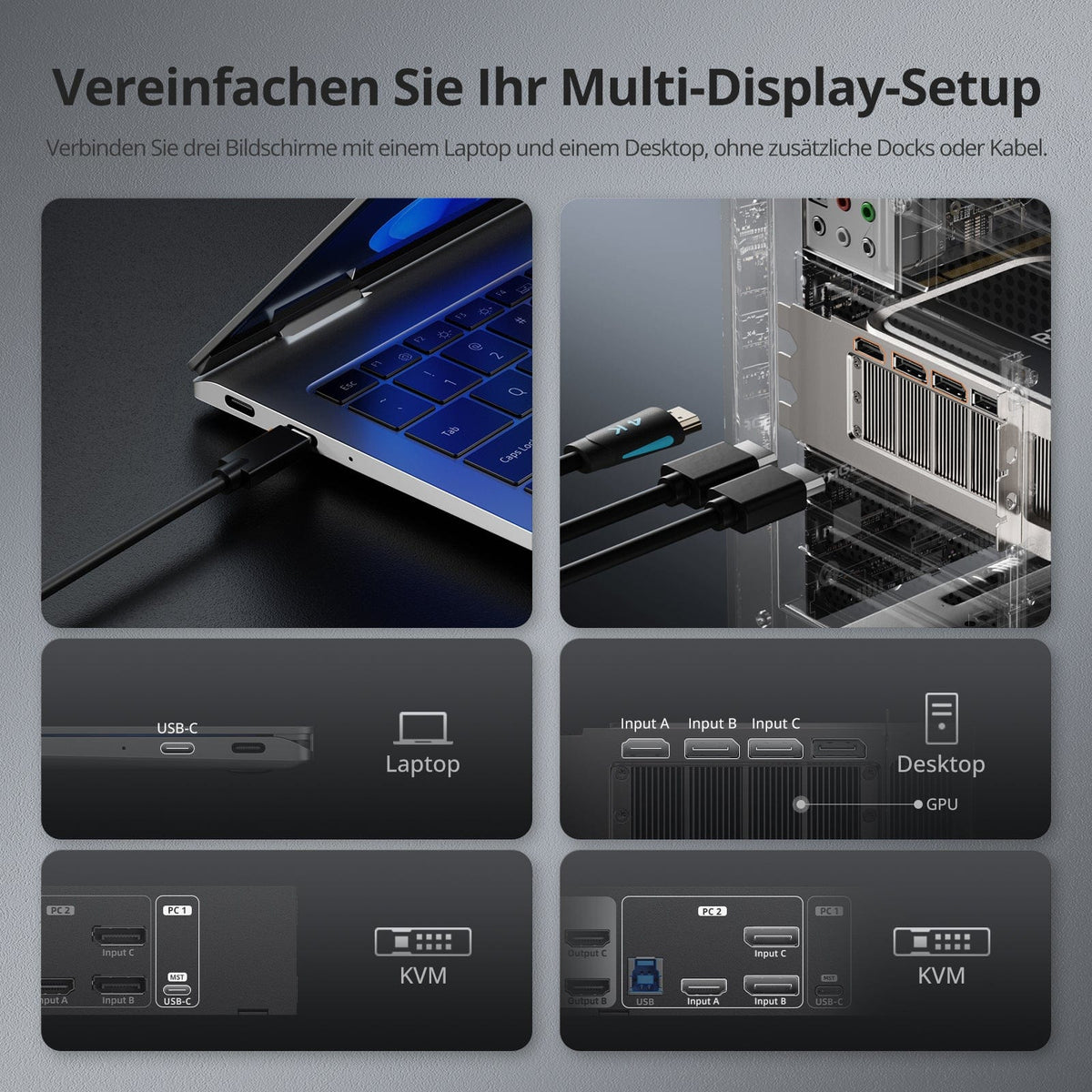
Een compatibele Windows-laptop verzendt video, USB-data en laadstroom naar PC1 via één kabel. Met behulp van DP Alt Mode en MST worden drie HDMI-schermen aangestuurd. Het MST-pad ondersteunt maximaal twee schermen met een resolutie van 4K60 en één scherm met een resolutie van 4K30.
02
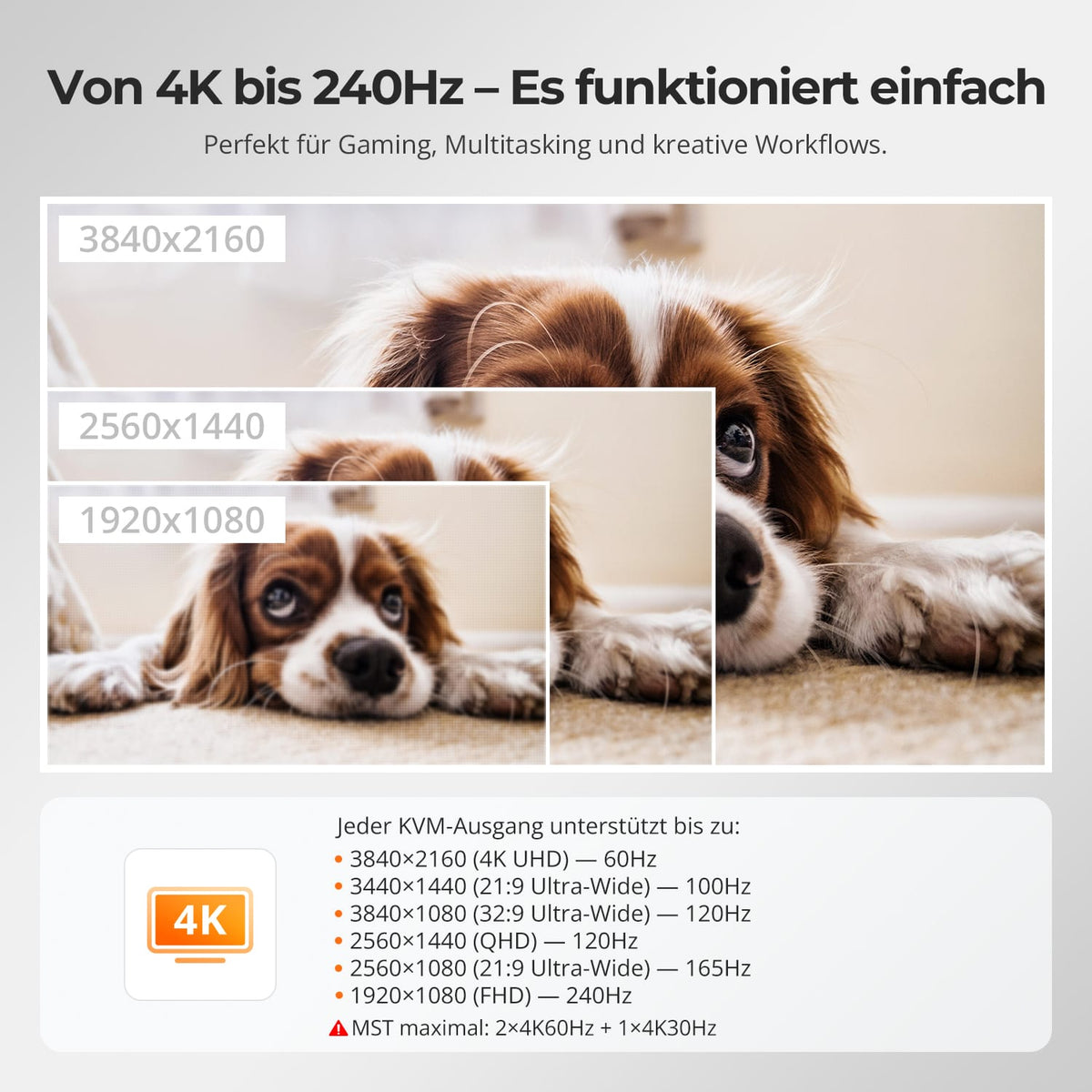
Van 4K60 tot Full HD met een hoge verversingssnelheid
Gebruik 4K met een verversingsfrequentie tot 60 Hz of lagere resoluties met een hogere verversingsfrequentie, zoals 1440p bij 120 Hz en 1080p bij 240 Hz. De bron, het beeldscherm en de kabel moeten het formaat ondersteunen.
03
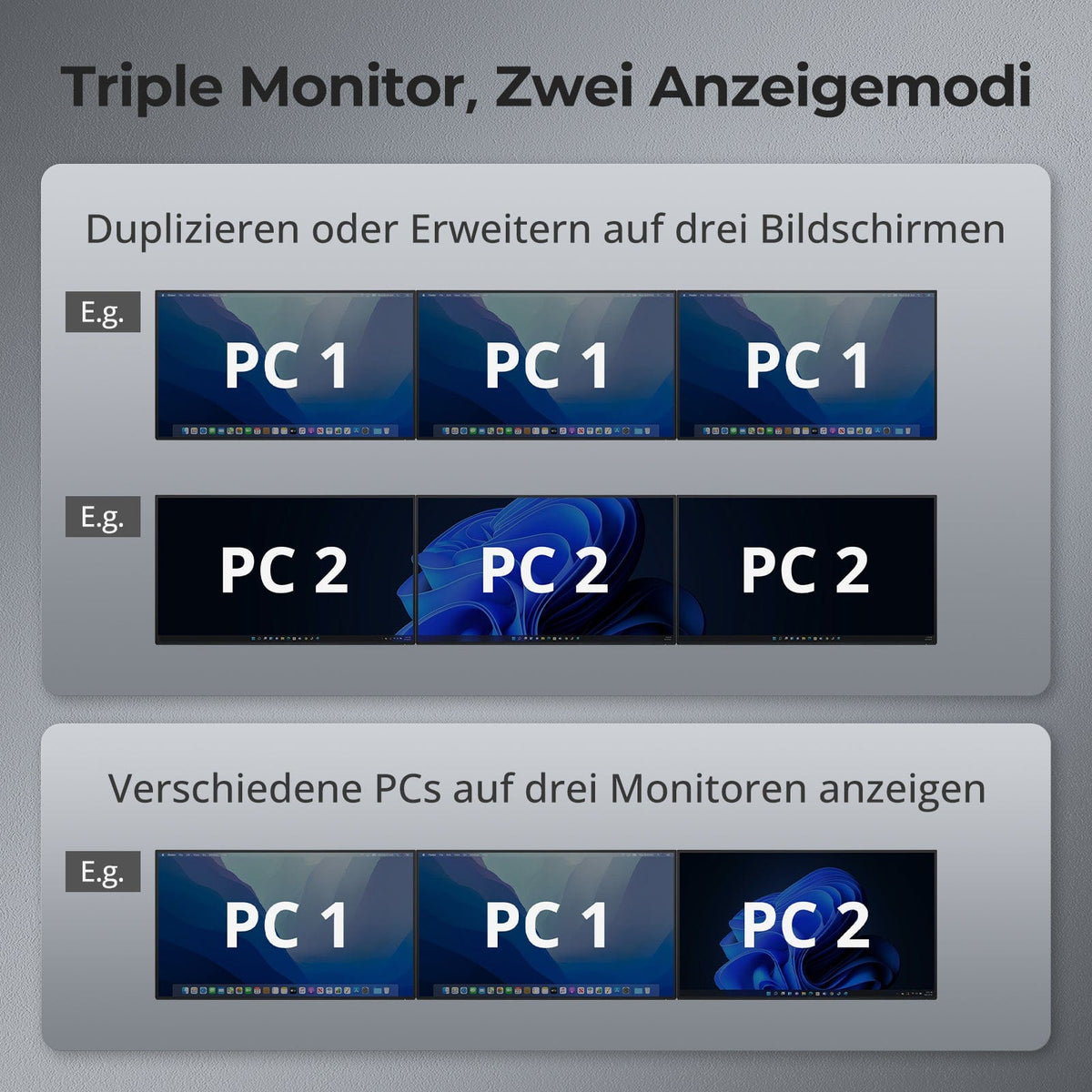
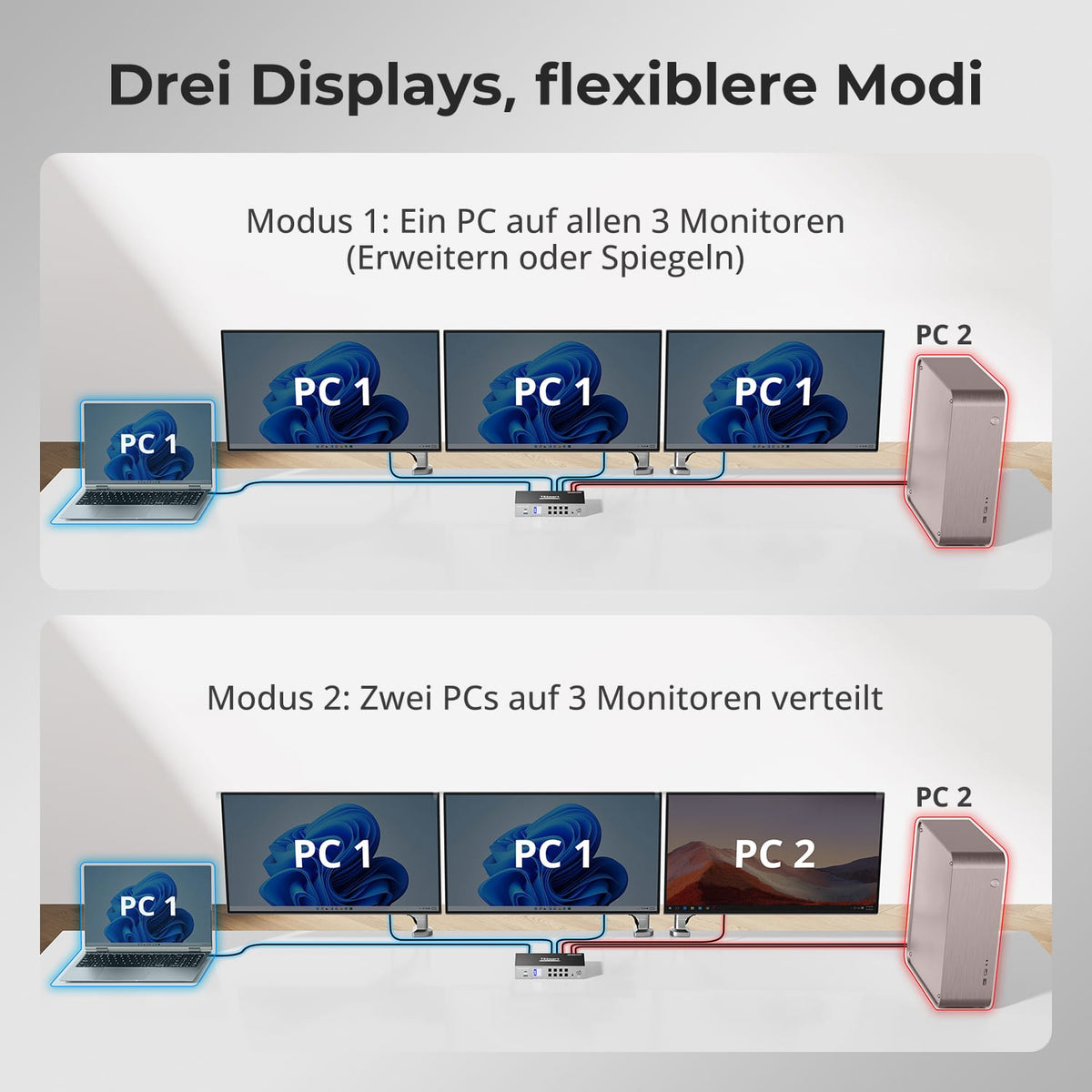
3 monitoren. Flexibele opdracht.
Geef één computer weer op alle drie de monitoren, of wijs verschillende computers toe aan afzonderlijke monitoren, indien ondersteund. De geselecteerde computer wordt bediend met één toetsenbord en muis.
04
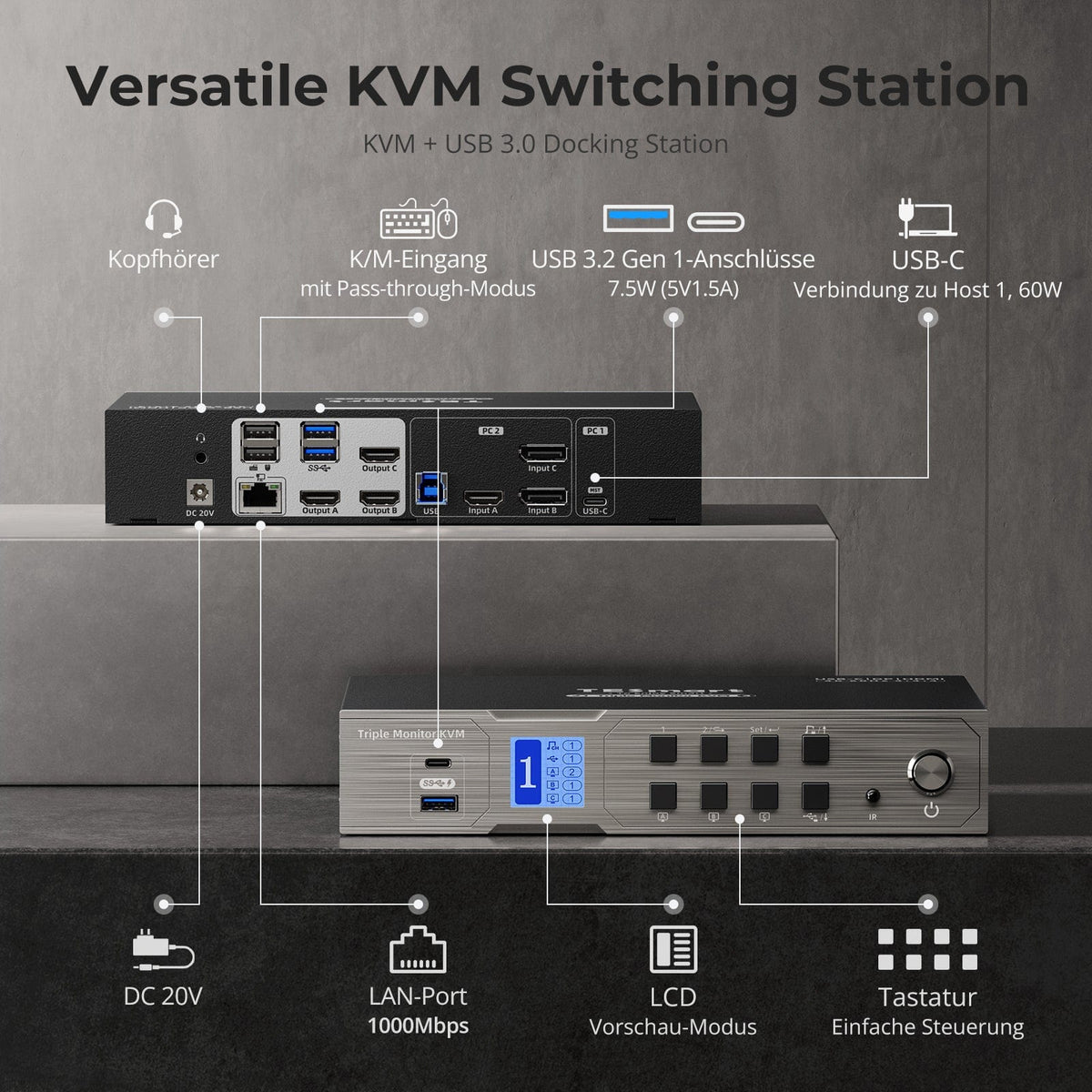
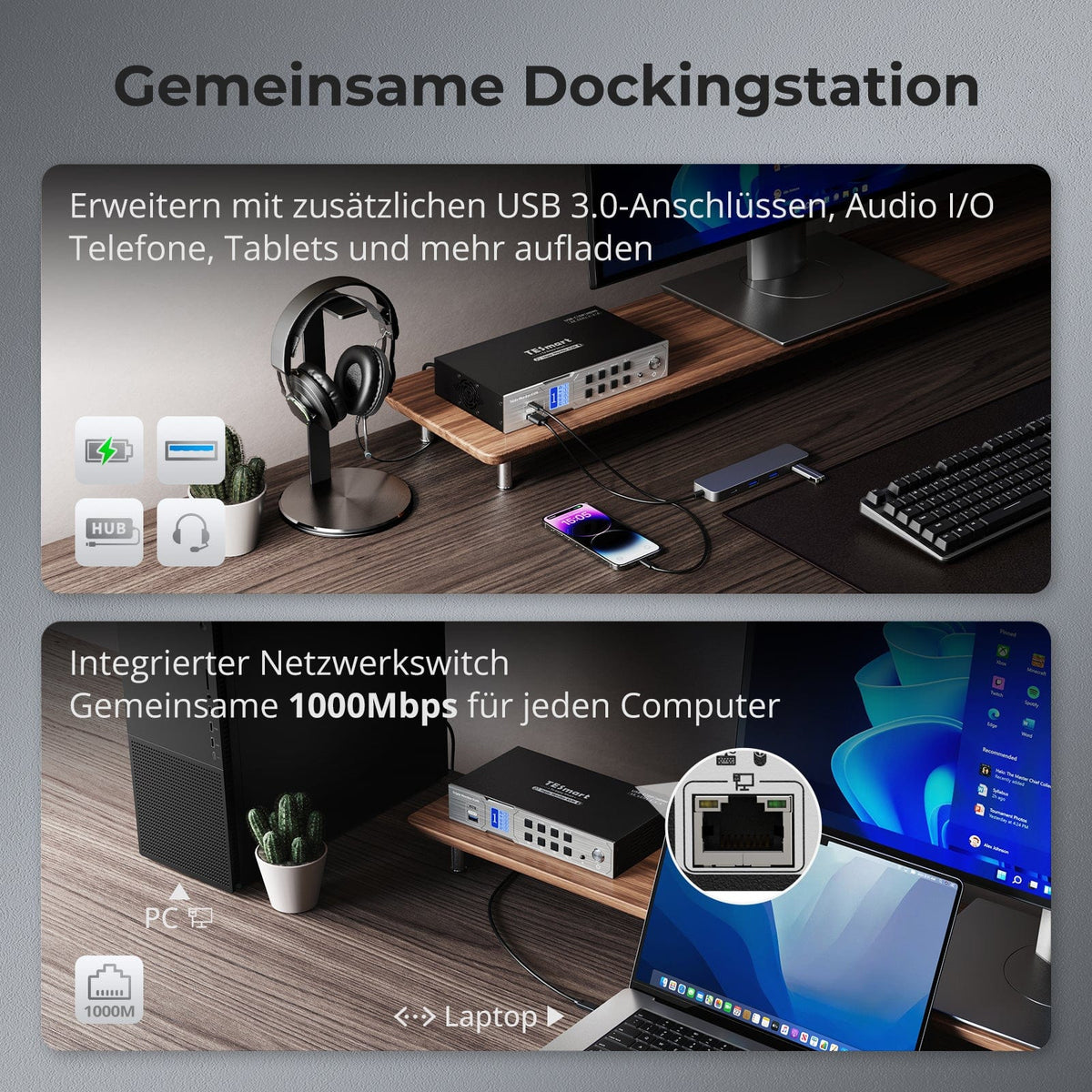
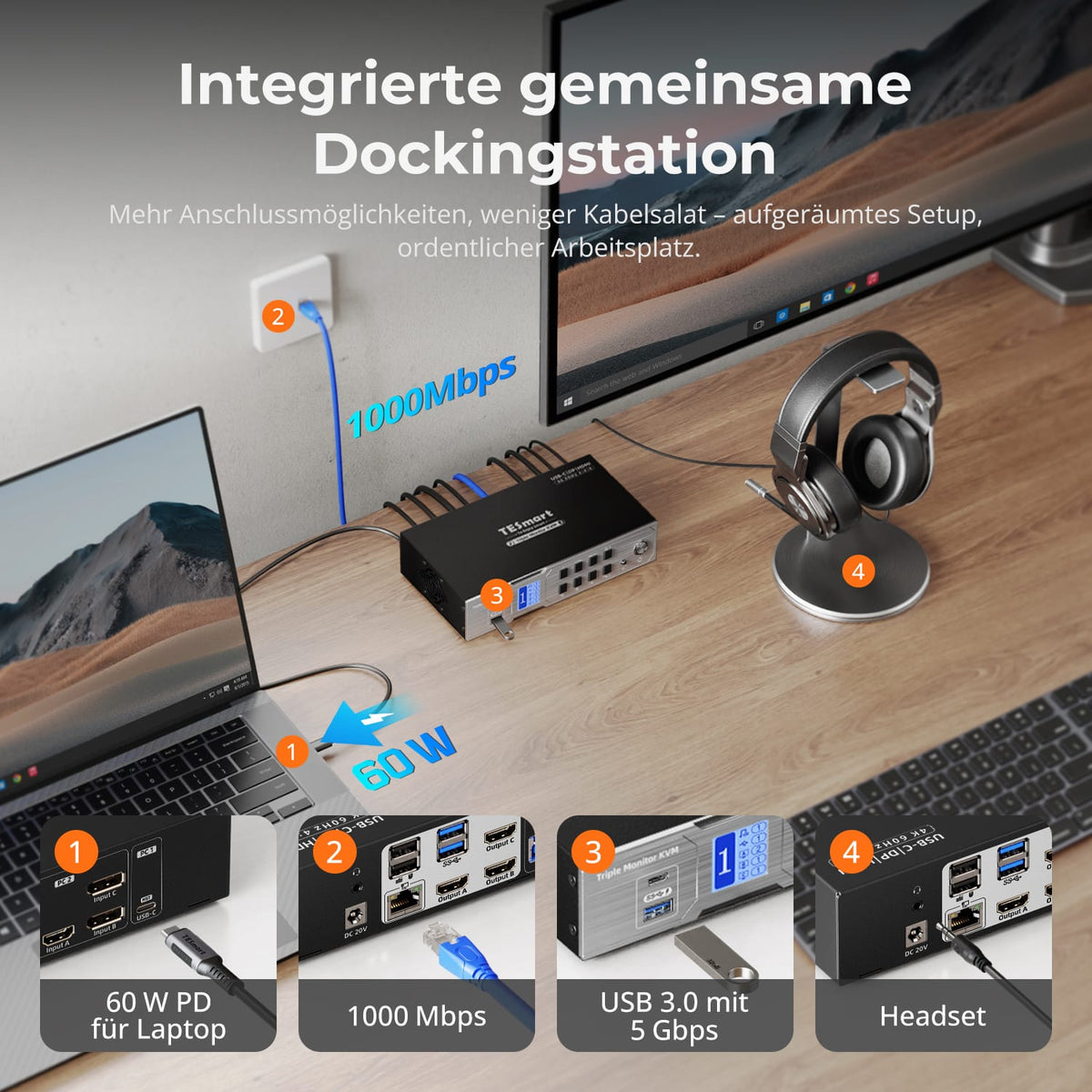
Gedeeld dock geïntegreerd in KVM
Deel de belangrijkste poorten zonder extra hubs:
• 60W USB-C PD voor het opladen van de laptop
• USB 3.0 met 5 Gbit/s voor opslag, webcams en meer
• Gigabit Ethernet met 1000 Mbit/s
Hoofdtelefoonaansluiting voor audio en microfoon
Ideaal voor gemengde opstellingen, thuiskantoren en een opgeruimd bureau.
05
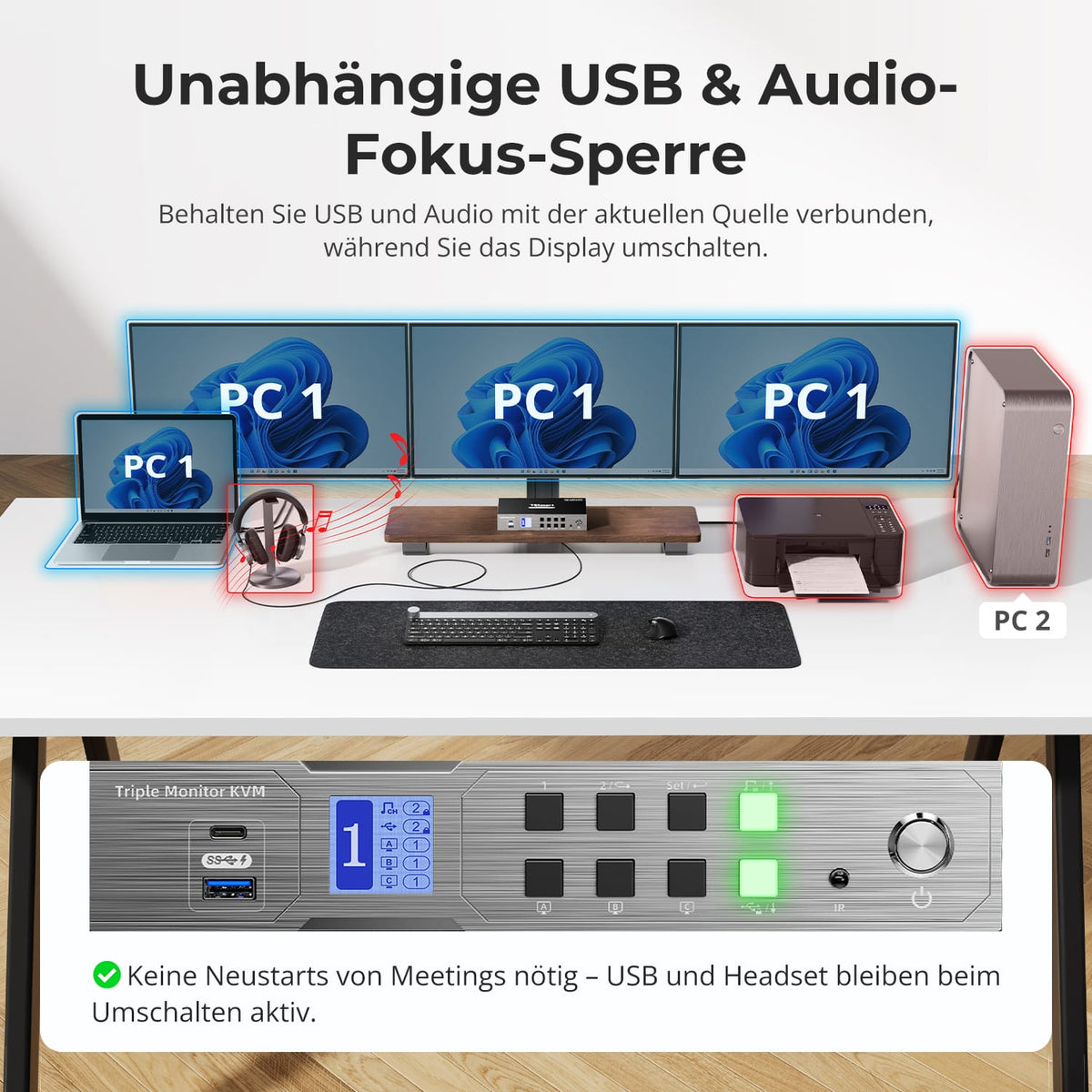
Laat USB en audio op de gewenste computer staan
Laat USB-apparaten en audioapparaten aangesloten op één computer terwijl u onafhankelijk van elkaar tussen beeldschermen schakelt. Headsets, printers en andere apparaten blijven actief voor gesprekken en lopende taken.
06
07
08
Gegevens en ondersteuning
Compatibiliteit en verbindingen
Technische gegevens
Instructies en downloads
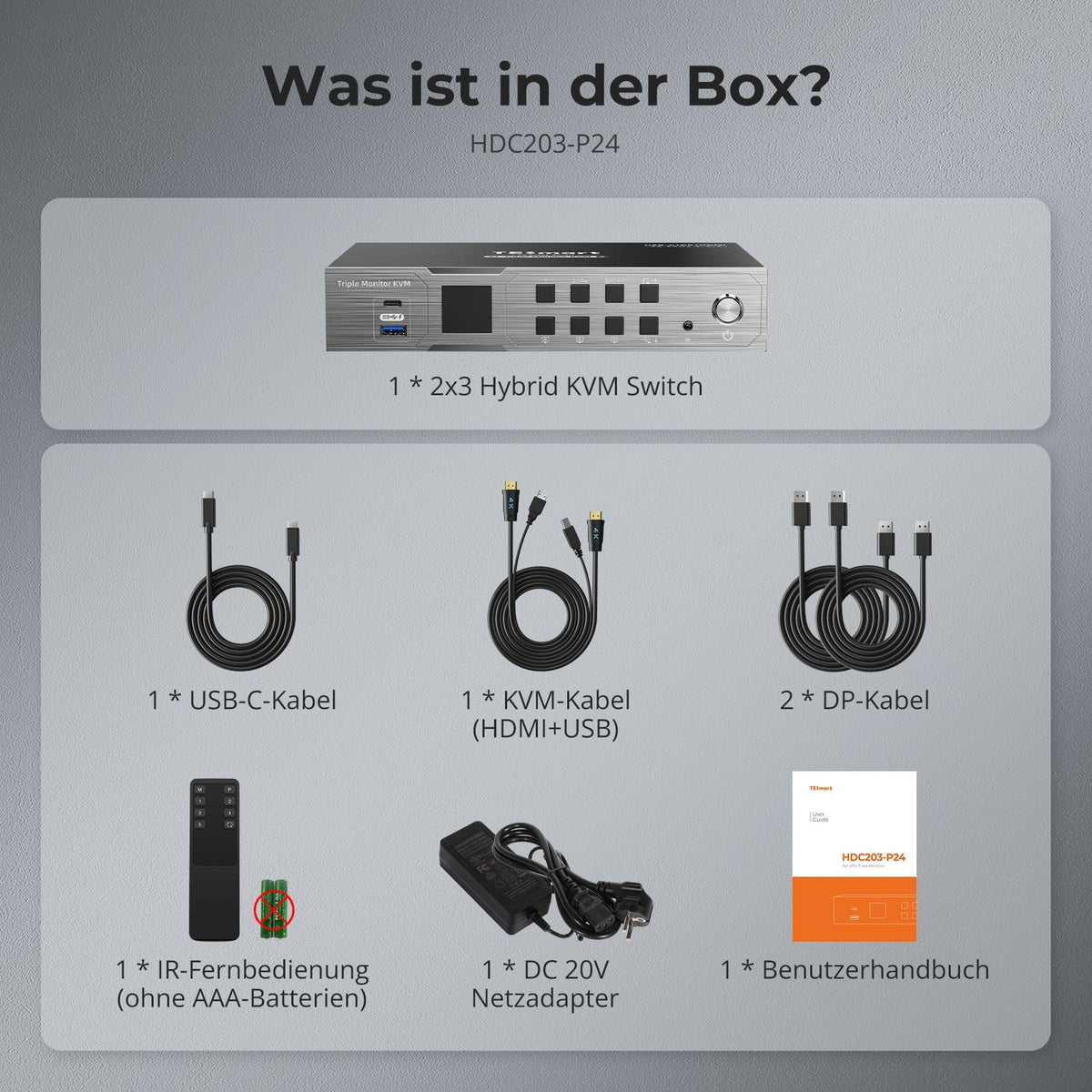
Leveringsomvang
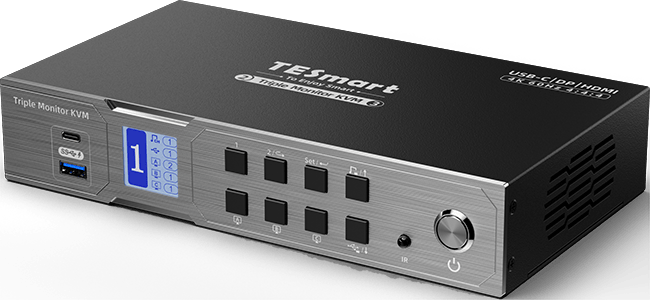
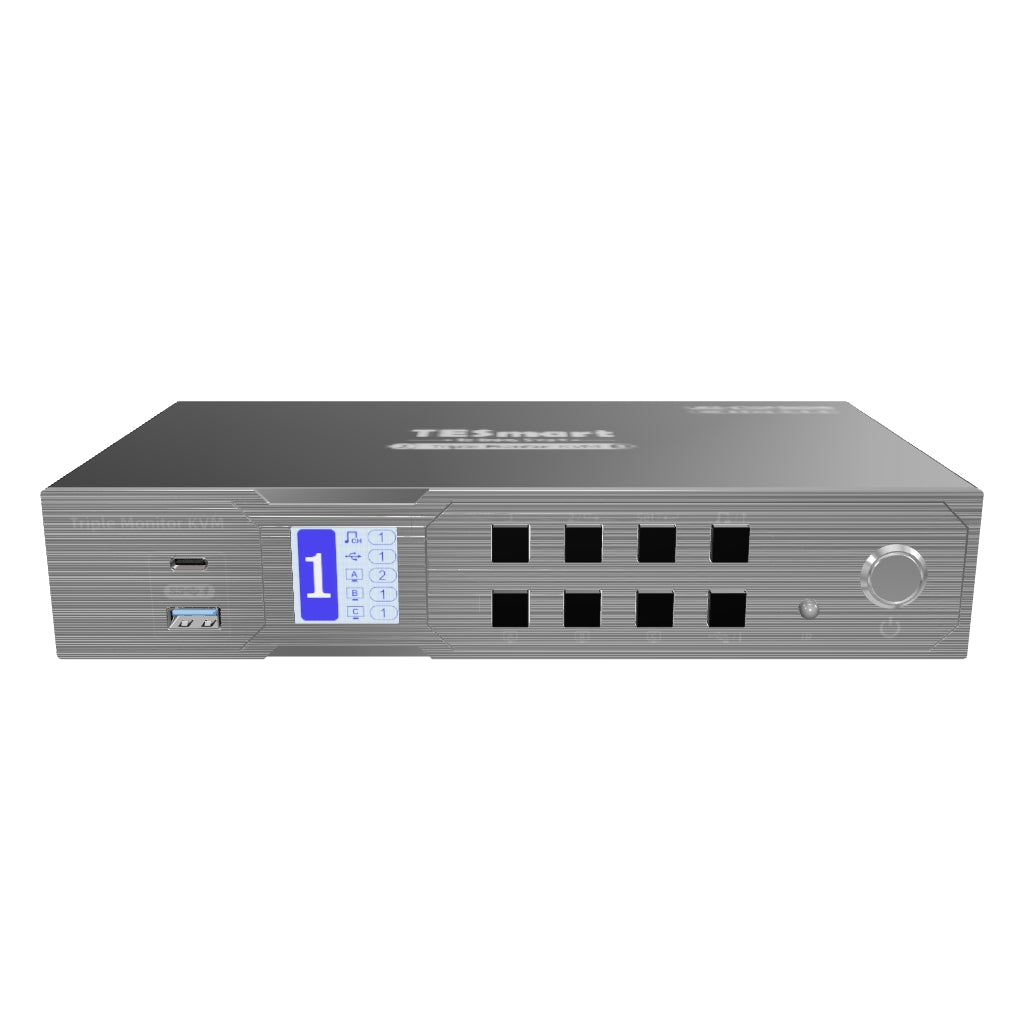
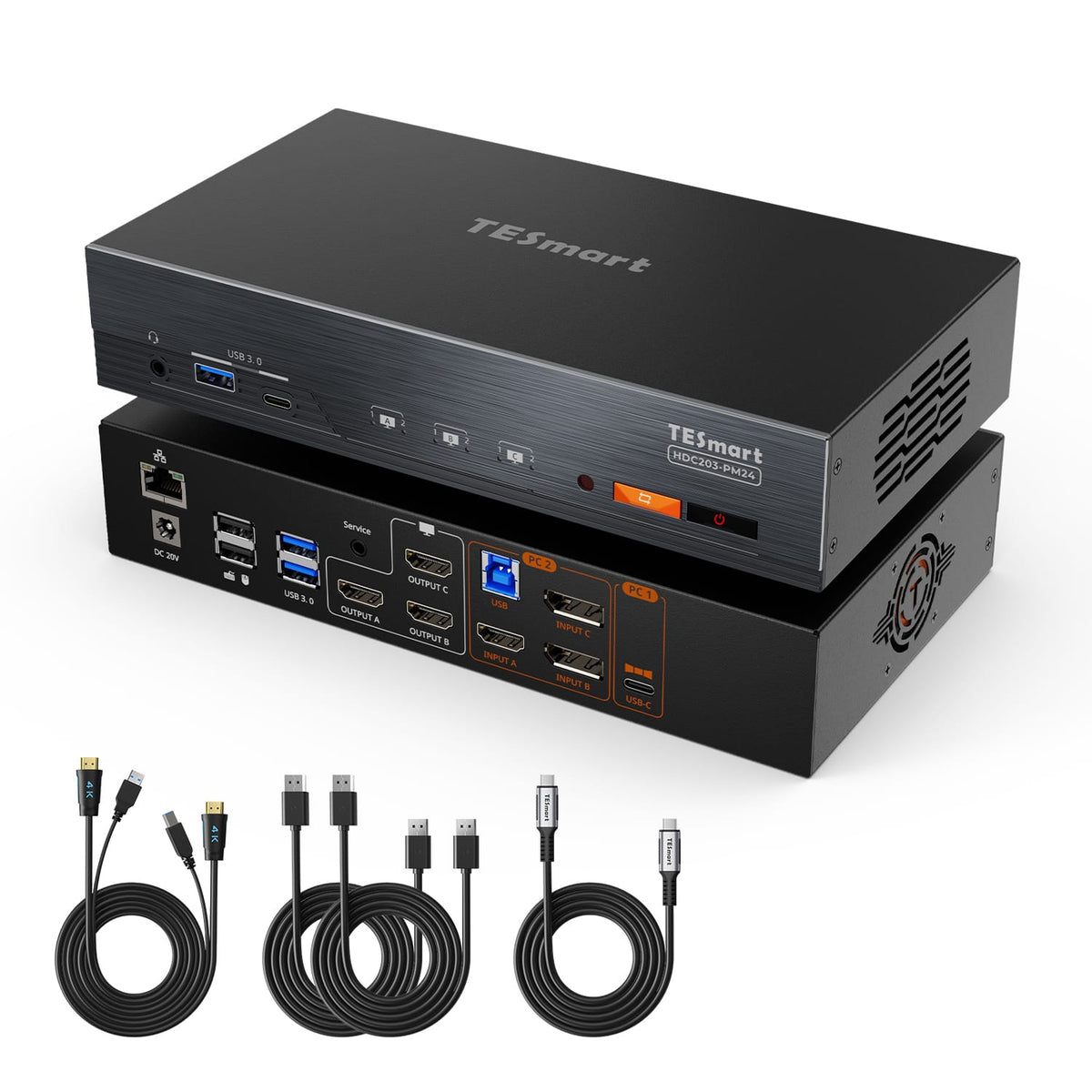
1 × HDC203-P24 KVM-schakelaar
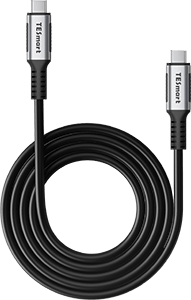
1 × USB-C-kabel
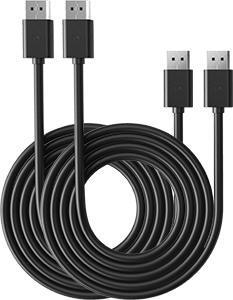
2 × DisplayPort-kabel
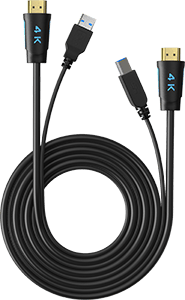
1 × KVM-kabel (HDMI + USB)
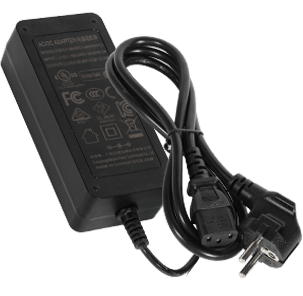
1 × 20 V DC-voeding

1 × IR-afstandsbediening
1×Gebruikershandleiding

Vergelijk geschikte modellen
Selecteer de modellen in de menu's om de verbindingen, beeldweergave en deelbare functies te vergelijken.
Model
HDC203-P24
Model
HDC203-PM24
Model
HKS203-P24
Computertelling
1 desktop-pc + 1 laptop
Computertelling
1 desktop-pc + 1 laptop
Computertelling
2 computers
Computerverbindingen
Laptop: 1 × USB-C; Desktop-pc: HDMI + 2 × DisplayPort + USB
Computerverbindingen
Laptop: 1 × USB-C; Desktop-pc: HDMI + 2 × DisplayPort + USB
Computerverbindingen
Per pc: 3 × HDMI + USB
Bewaak uitgangen
3 × HDMI
Bewaak uitgangen
3 × HDMI
Bewaak uitgangen
3 × HDMI
Beelduitvoer
4K60
Beelduitvoer
4K60
Beelduitvoer
4K60
Gedeelde USB-apparaten
USB 3.0/5 Gbit/s
Gedeelde USB-apparaten
USB 3.0/5 Gbit/s
Gedeelde USB-apparaten
USB 3.0/5 Gbit/s
Laad laptop op
Tot 60 W bij de laptopingang
Laad laptop op
Tot 100 W bij de laptopingang
Laad laptop op
onjuist
Gedeelde netwerktoegang
1000 Mbit/s
Gedeelde netwerktoegang
1000 Mbit/s
Gedeelde netwerktoegang
1000 Mbit/s
EDID-emulatie
WAAR
EDID-emulatie
WAAR
EDID-emulatie
WAAR
Bediening met meerdere monitoren
MST bij laptop-ingang: 2 × 4K60 + 1 × 4K30
Bediening met meerdere monitoren
DisplayLink bij de laptopingang
Bediening met meerdere monitoren
Aparte video-uitgangen op elke computer
Bewaak de vereisten
Om drie monitoren via één kabel aan te sluiten, is Windows met MST vereist; macOS ondersteunt geen uitbreiding via MST.
Bewaak de vereisten
DisplayLink-stuurprogramma vereist op laptop; ondersteunt extra beeldschermen op compatibele Macs.
Bewaak de vereisten
Elke computer moet 3 beeldschermen kunnen aansturen.
Veelgestelde vragen
U kunt verdere antwoorden vinden in onze Helpcentrum.
[Verenigbaarheid] Welke computers worden ondersteund door de HDC203-P24?
Sluit een laptop met USB-C-aansluiting aan op PC1 en een desktop-pc op PC2. De laptop heeft DP Alt Mode nodig en, voor drie onafhankelijke beeldschermen, Windows MST-ondersteuning. De desktop-pc heeft één HDMI-uitgang, twee DP-uitgangen en één USB-dataverbinding nodig.
[Verenigbaarheid] Kan een Mac drie onafhankelijke beeldschermen gebruiken?
Nee, macOS ondersteunt geen MST. Daarom biedt de HDC203-P24 geen drie onafhankelijk aangesloten schermen via de USB-C-poort; de schermen kunnen in plaats daarvan spiegelen. Voor drie aangesloten schermen onder macOS is een DisplayLink-model zoals de HDC203-PM24 geschikter.
[Verenigbaarheid] Welke resoluties en verversingsfrequenties zijn mogelijk?
Elke uitgang ondersteunt tot 4K60. Via USB-C MST zijn maximaal twee schermen met 4K60 en één scherm met 4K30 mogelijk. Alternatieve resoluties zijn onder andere 3440×1440 bij 100 Hz, 2560×1440 bij 120 Hz en 1920×1080 bij 240 Hz – afhankelijk van de hardware en kabels.
[Functies] Welke weergavemodi zijn beschikbaar?
Geef één computer weer op alle drie de monitoren als een uitgebreid of gespiegeld bureaublad. U kunt er ook voor kiezen om de twee computers over de drie schermen te verdelen. Uitvoeropties kunnen onafhankelijk van elkaar worden geschakeld en het toetsenbord/de muis kan aan een specifieke computer worden toegewezen.
[Functies] Wat doet EDID-emulatie?
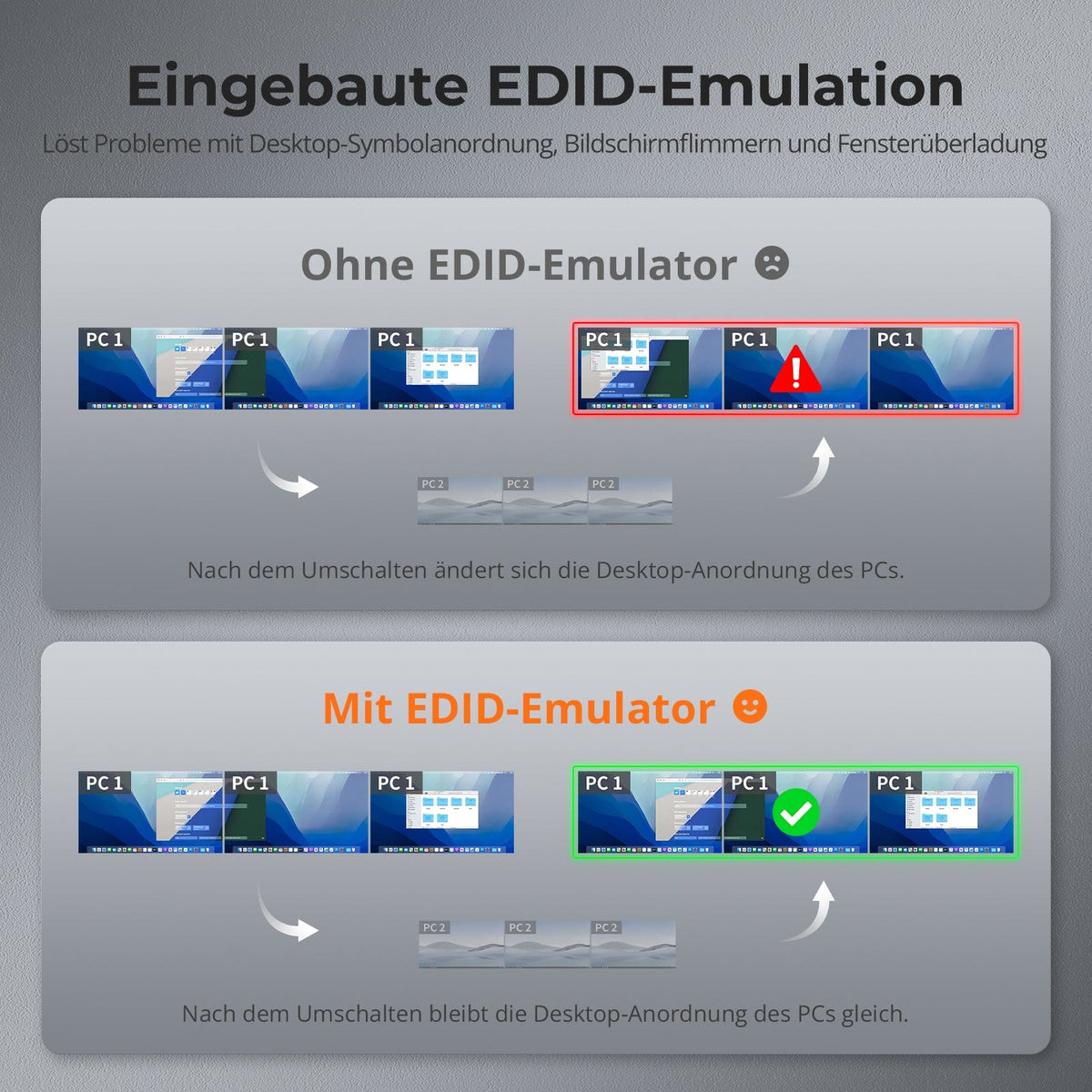
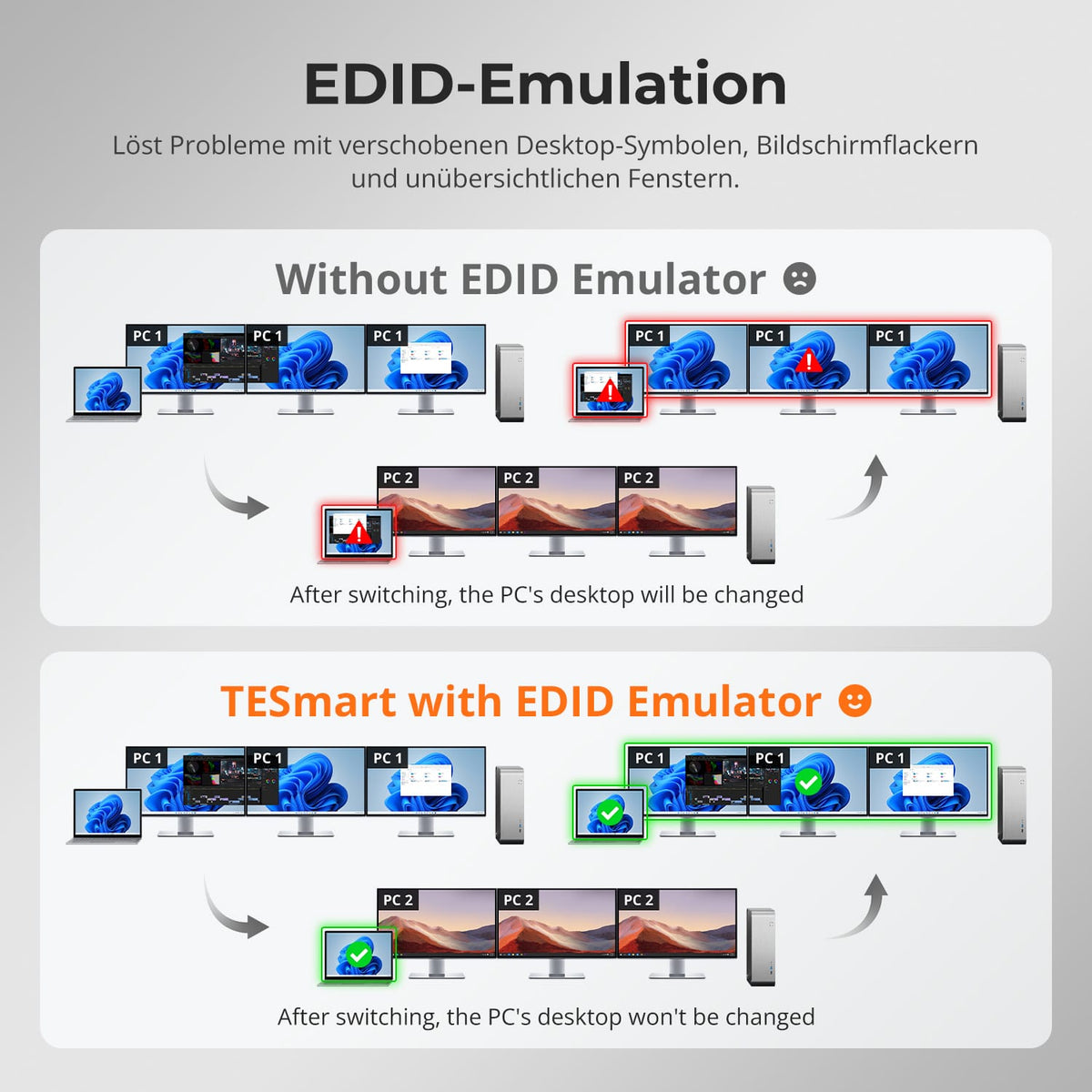
EDID-emulatie zorgt ervoor dat de weergave-informatie beschikbaar blijft voor beide computers. Dit helpt de vensterposities te behouden en vermindert problemen met herdetectie, flikkeren, zwarte schermen en verkeerd geplaatste bureaubladpictogrammen.
[Functies] Kan ik de ventilatorsnelheid aanpassen?
Nee. De ventilatorsnelheid wordt automatisch geregeld op basis van de interne temperatuur. Als de ventilator vaak aan- en uitgaat of ongebruikelijk veel lawaai maakt, neem dan contact op met de TESmart-ondersteuning voor de juiste firmware en instructies.
[Functies] Hoe schakel ik USB-apparaten of audio onafhankelijk van elkaar in en uit?
Schakel over naar de gewenste computer en druk op de USB- of audiovergrendelingsknop. Als u deze nogmaals indrukt, wordt de toewijzing gedeactiveerd. De aangewezen toetsenbord-/muispoorten kunnen niet worden vergrendeld. De beeldschermen blijven onafhankelijk van elkaar schakelbaar.
[Verbindingen] Waarom werkt de wifi niet meer nadat ik de KVM heb aangesloten?
De computer geeft mogelijk de voorkeur aan de geïntegreerde Gigabit Ethernet-adapter. Druk twee keer op de rechter Ctrl-toets en vervolgens op F4 om deze voor de geselecteerde computer uit te schakelen. U kunt ook "Realtek USB GbE Family Controller" uitschakelen in de netwerkinstellingen.
[Laden] Waarom geeft de laptop aan dat het laden traag verloopt?
De HDC203-P24 levert tot 60W bij 20V/3A via USB-C. Laptops met een stroombehoefte van minimaal 90W of zonder 20V-ondersteuning laden mogelijk langzamer op. Gebruik voor hogere stroombehoeften de originele voedingsadapter van de laptop erbij.
[Functies] Zijn firmware-updates mogelijk?
Ja, maar alleen met firmware die specifiek voor de HDC203-P24 is ontwikkeld. Update een apparaat dat normaal functioneert niet zonder instructies. De TESmart-ondersteuning zal u het juiste bestand en de bijbehorende instructies verstrekken.
[Verbindingen] Waarom werken mijn USB-apparaten niet?
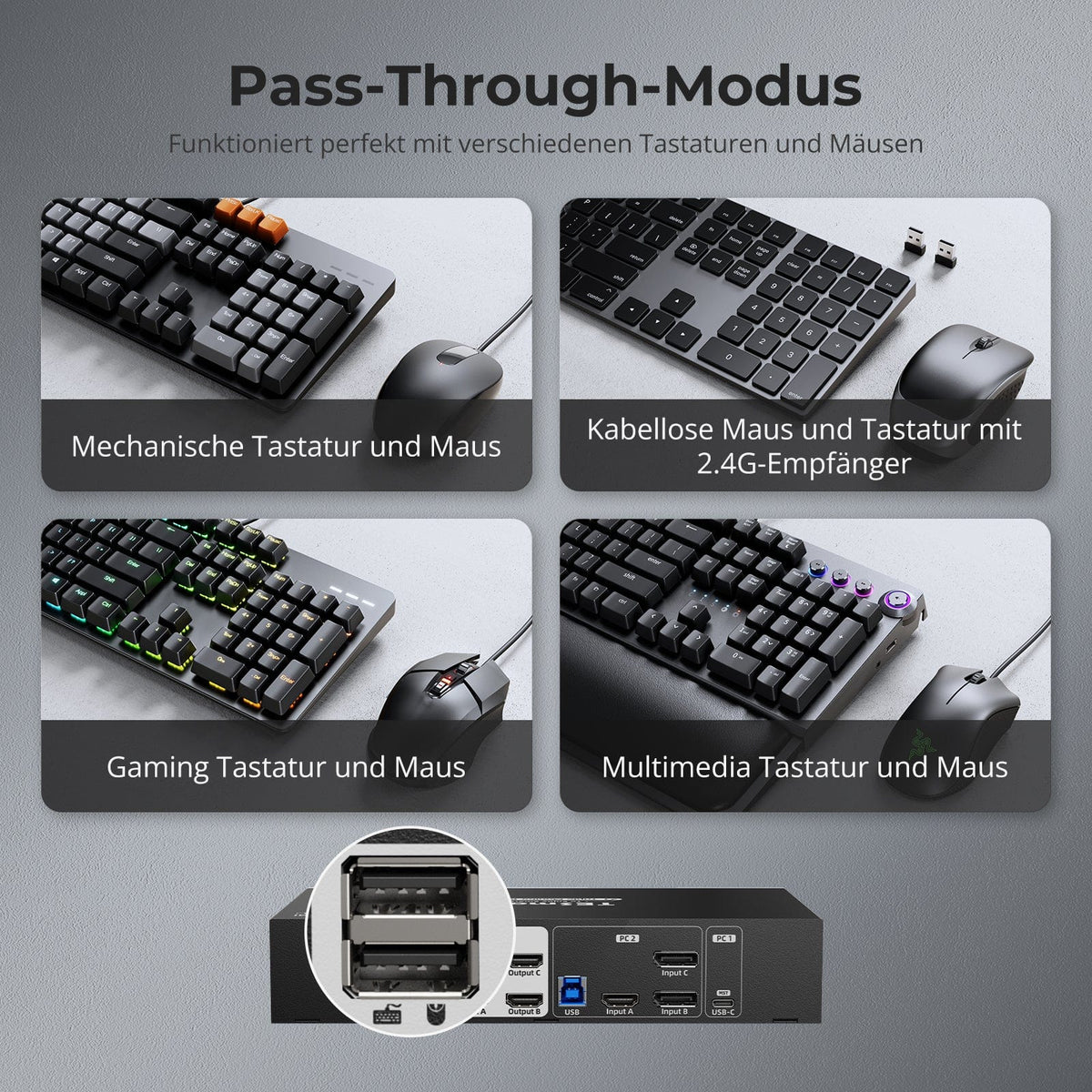
Controleer de USB-C-dataverbinding op pc1 en de USB-B-verbinding op pc2. De daarvoor bestemde consolepoorten zijn alleen voor toetsenbord en muis; andere apparaten moeten worden aangesloten op de gedeelde USB-poorten. Krachtige apparaten vereisen een USB-hub met eigen voeding of een directe verbinding met de computer.
[Verbindingen] Waarom werkt mijn audioapparaat niet?
Controleer de USB-dataverbinding van de geselecteerde computer. Selecteer voor de 3,5 mm-uitgang 'USB-audio' of de USB-headset in de geluidsinstellingen. Als de analoge uitgang niet beschikbaar is, probeer dan een USB-geluidskaart.
[Meubels] Hoe verbind ik mijn apparaten met de KVM-switch?
Sluit de laptop aan op pc1 met de USB-C-kabel en de desktop-pc op pc2 met de KVM-kabel en twee DisplayPort-kabels. Sluit de drie HDMI-monitoren aan op uitgangen A, B en C, evenals het toetsenbord, de muis en de 20V DC-voeding.
[Schakelaar] Hoe schakel ik tussen computers?
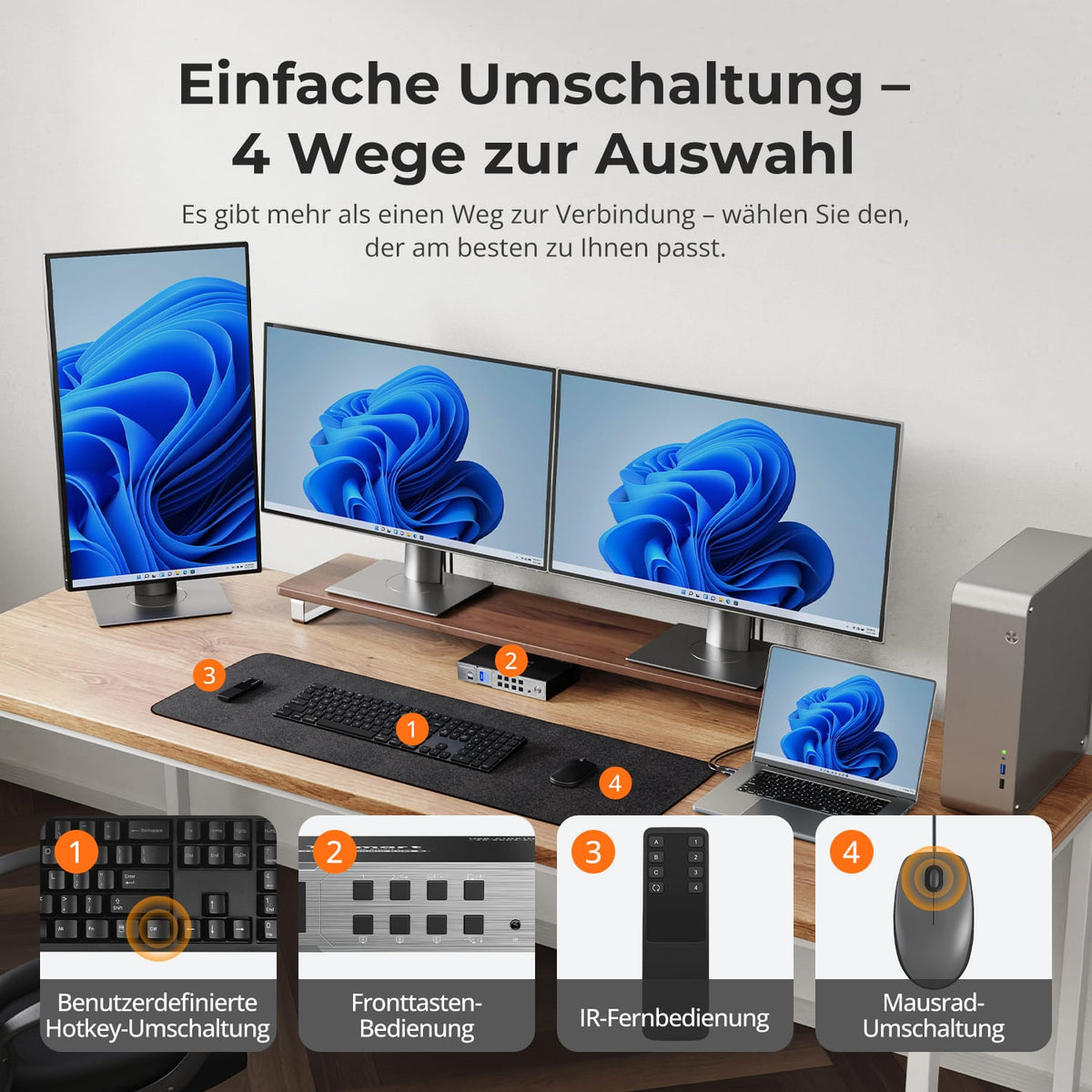
Via het bedieningspaneel, de IR-afstandsbediening, sneltoetsen of het muiswiel. Activeer eerst de muiswielfunctie, die standaard is uitgeschakeld. Dubbelklikken op het muiswiel schakelt vervolgens tussen de invoermethoden.
[Meubels] Waarom werken het toetsenbord en de muis niet naar behoren?
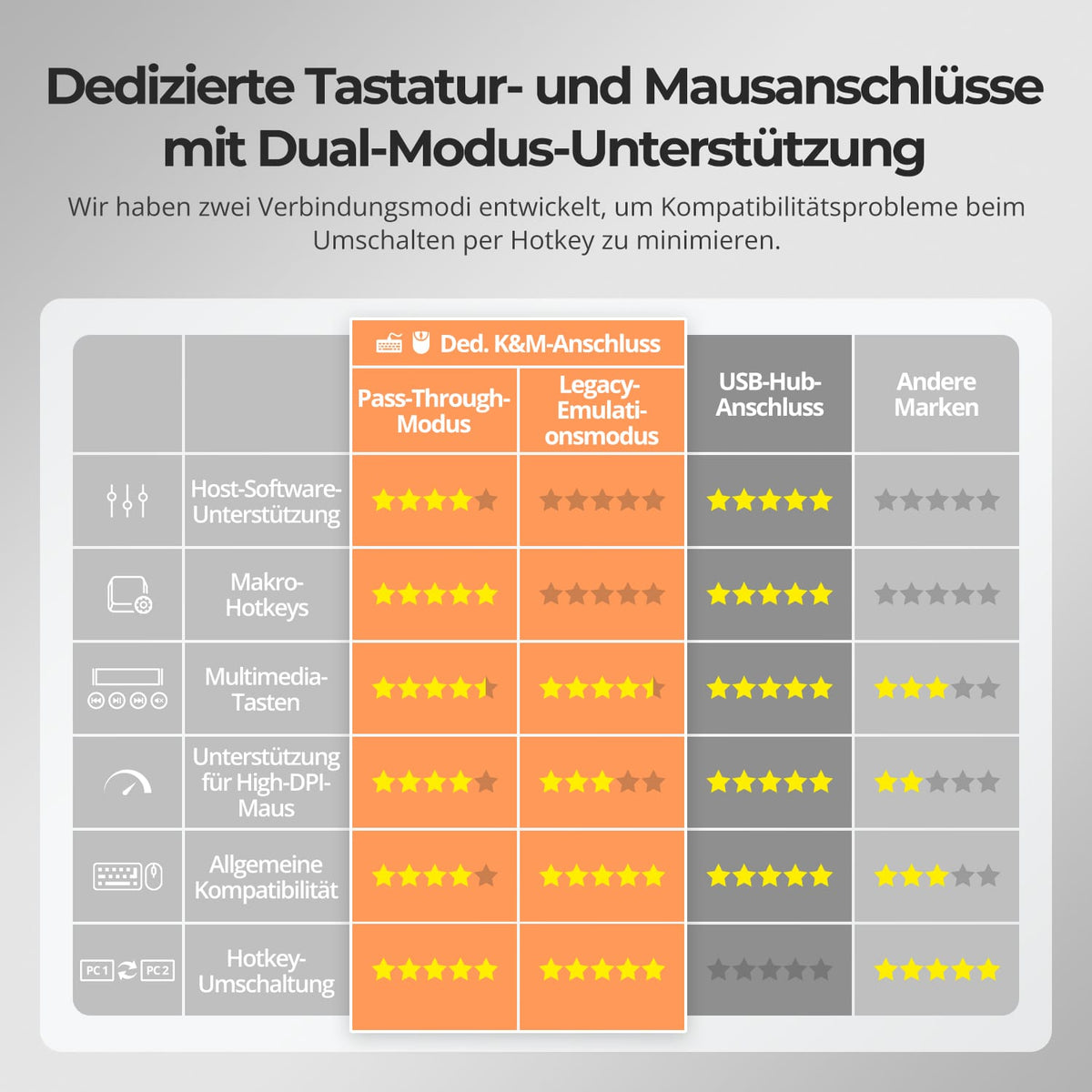
Controleer de beoogde consolepoorten. Als u vertraagde, dubbele of ontbrekende invoer ondervindt, druk dan twee keer op de rechter Ctrl-toets en vervolgens op F2 voor de Legacy Emulation Mode. Neem bij aanhoudende problemen contact op met de TESmart-ondersteuning.