



Monitorkonfiguration

Max. Auflösung

Stabile Anzeige

USB-Geräte gemeinsam nutzen

Automatische Signalerkennung

Automatischer Eingangsscan

Steuerung über RJ45
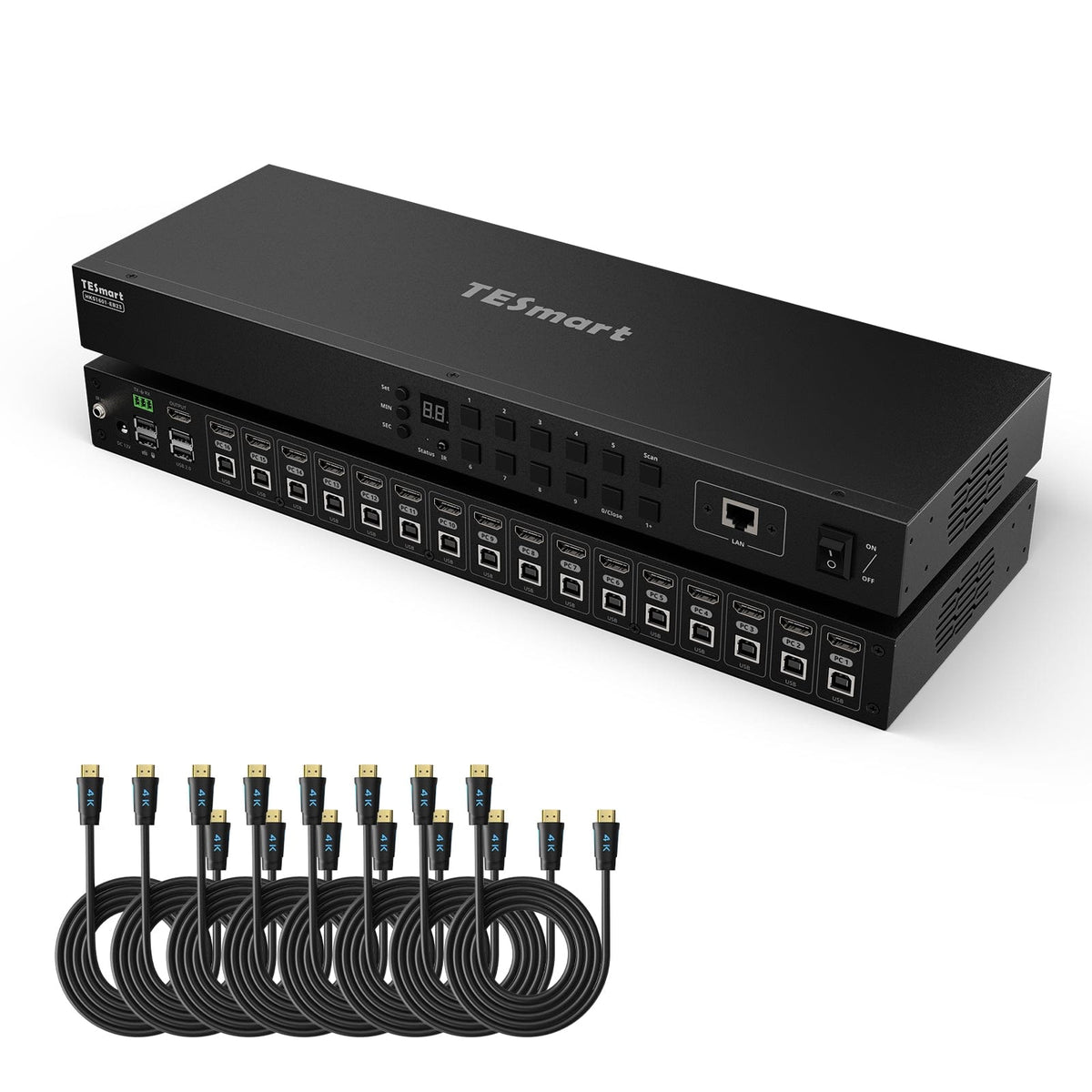
16×1 HDMI KVM | 4K30, EDID en USB 2.0
HKS1601-EB23: 16 HDMI-computers delen een monitor, toetsenbord en muis - met maximaal 4K30, EDID en USB 2.0. Automatische scan en automatische brondetectie ondersteunen monitoring.
Monitorkonfiguration
Max. Auflösung
Stabile Anzeige
USB-Geräte gemeinsam nutzen
Automatische Signalerkennung
Automatischer Eingangsscan
Steuerung über RJ45
- versie:
- Updated
- Plugtype:
- EU Plug
Waarom HKS1601-EB23?
Overzicht

01
4K30 voor meerdere HDMI-computers
De handleiding vermeldt een resolutie van maximaal 3840 × 2160 bij 30 Hz. Verbind de computers via HDMI en USB en gebruik één HDMI-monitor.
02
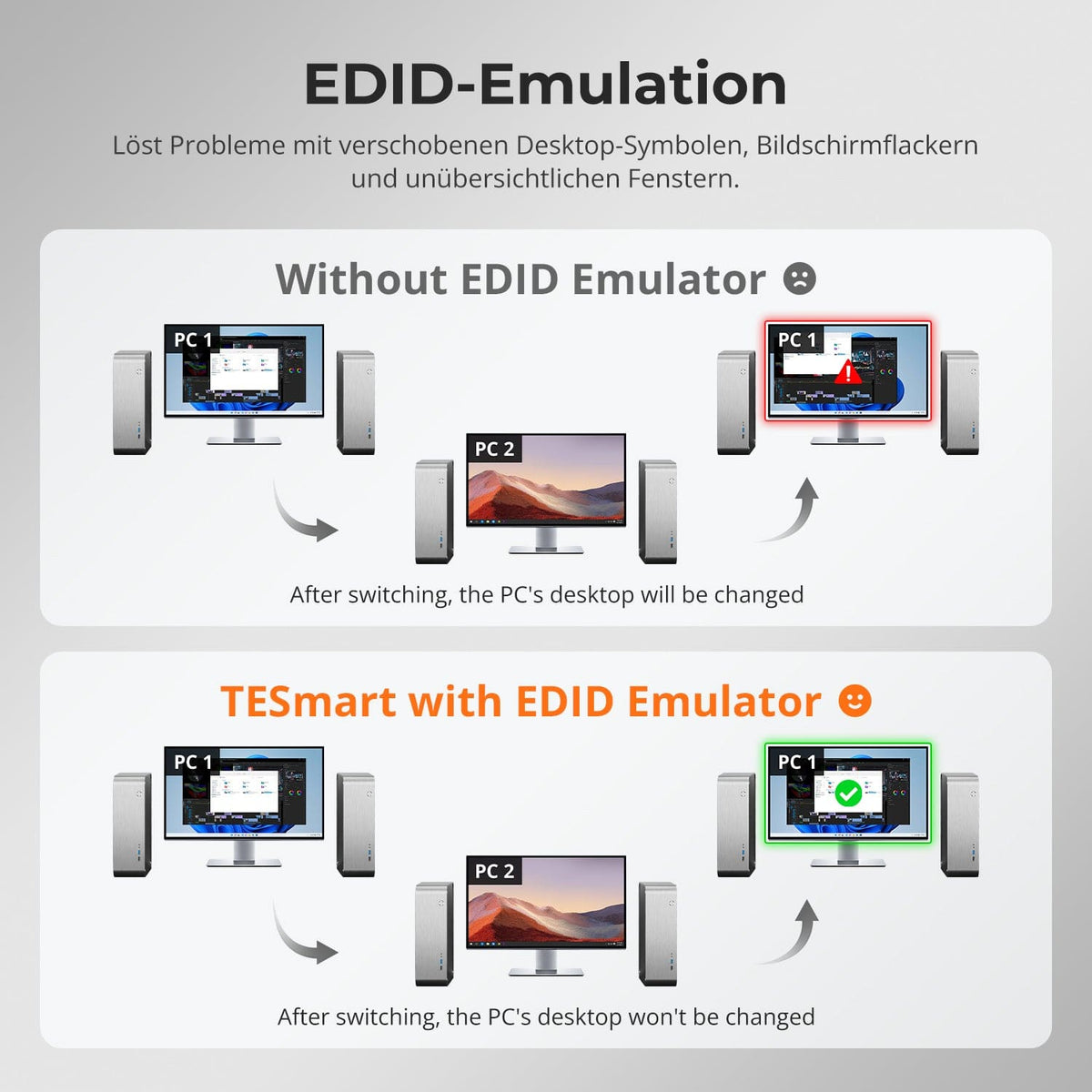
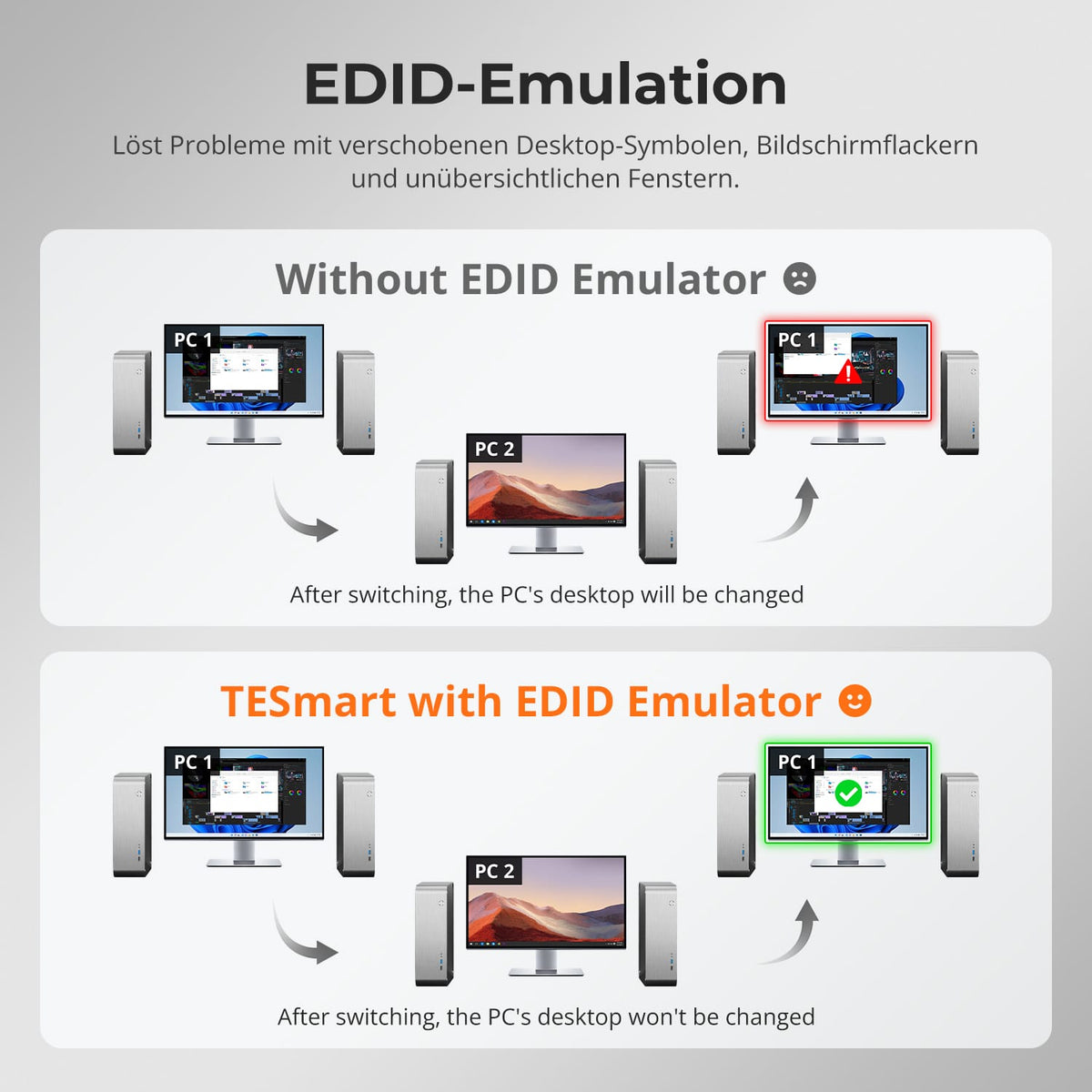
EDID is beschikbaar op elke computer
EDID-emulatie op elke ingang zorgt ervoor dat monitorinformatie beschikbaar blijft tijdens het schakelen, waardoor herschikte bureaubladen, flikkeren en herinitialisatie worden verminderd.
03
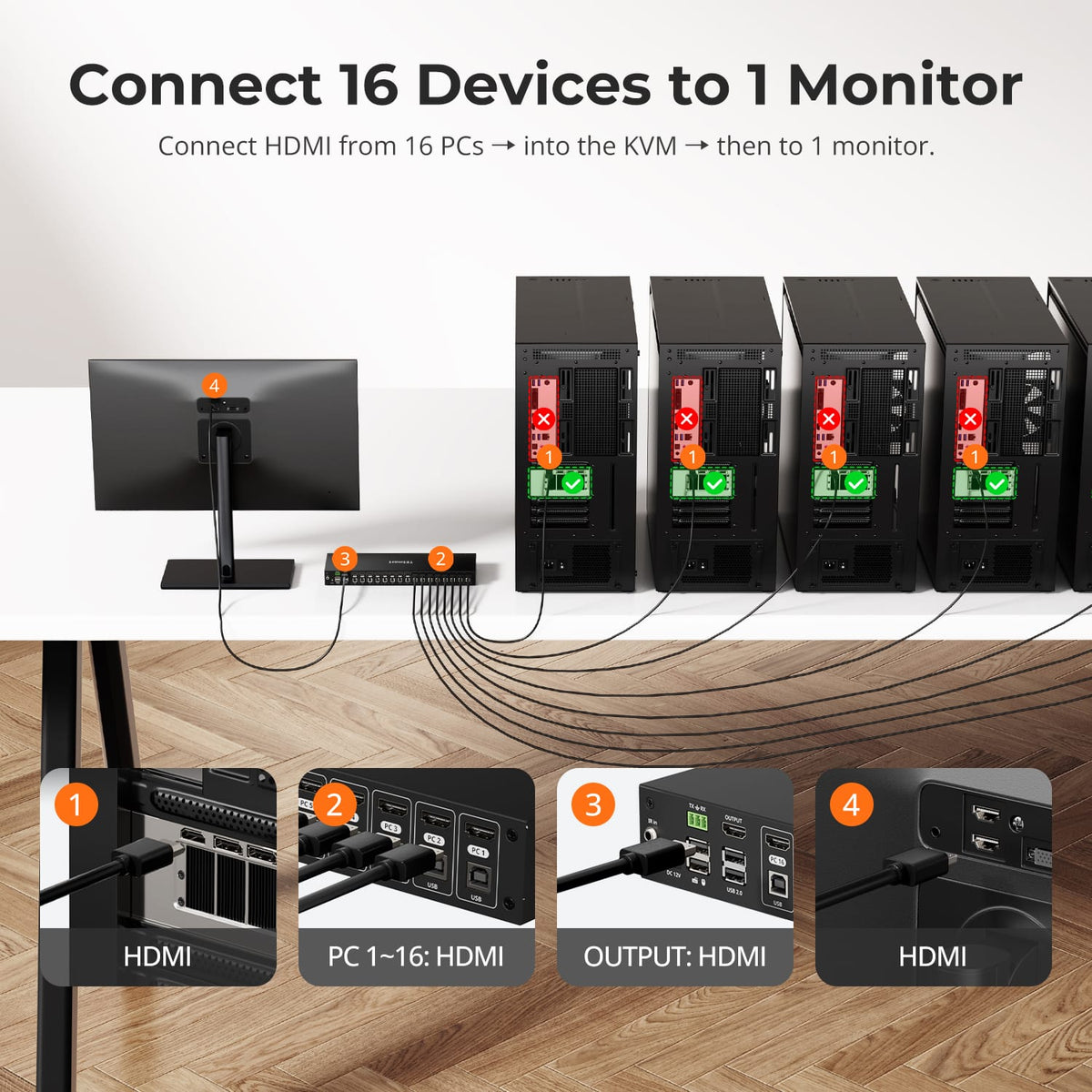
Eén monitor voor meerdere computers
HKS1601-EB23: 16 HDMI-computers delen één monitor, toetsenbord en muis – met ondersteuning voor maximaal 4K30, EDID en USB 2.0. Automatische scan en automatische brondetectie ondersteunen monitoring.

04
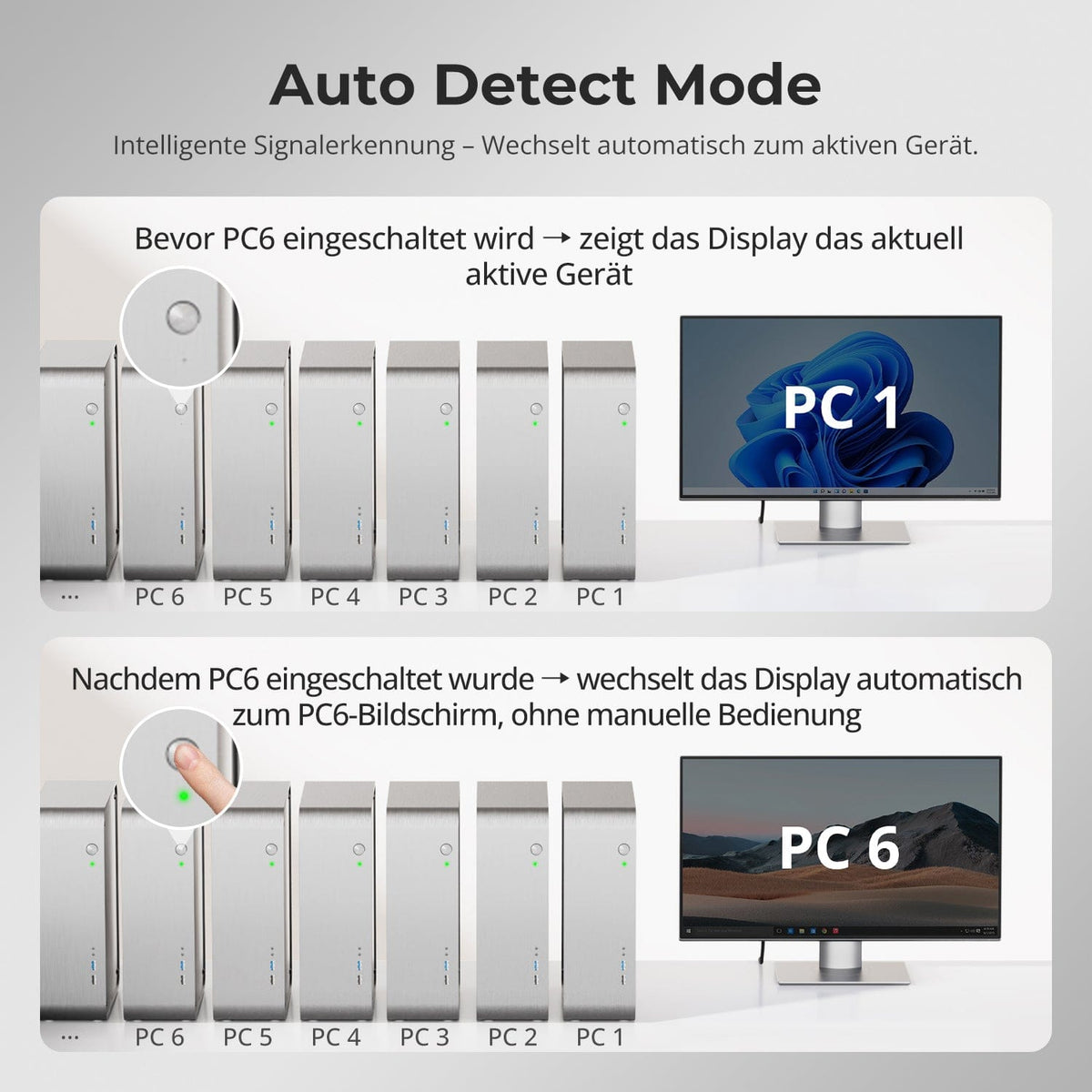
Selecteer automatisch nieuwe actieve bronnen
Auto Detect schakelt over naar een nieuw aangesloten actieve computer en, voor externe bronnen, naar de volgende actieve ingang. Standaard ingeschakeld; kan worden in- of uitgeschakeld via de IR-afstandsbediening.

05
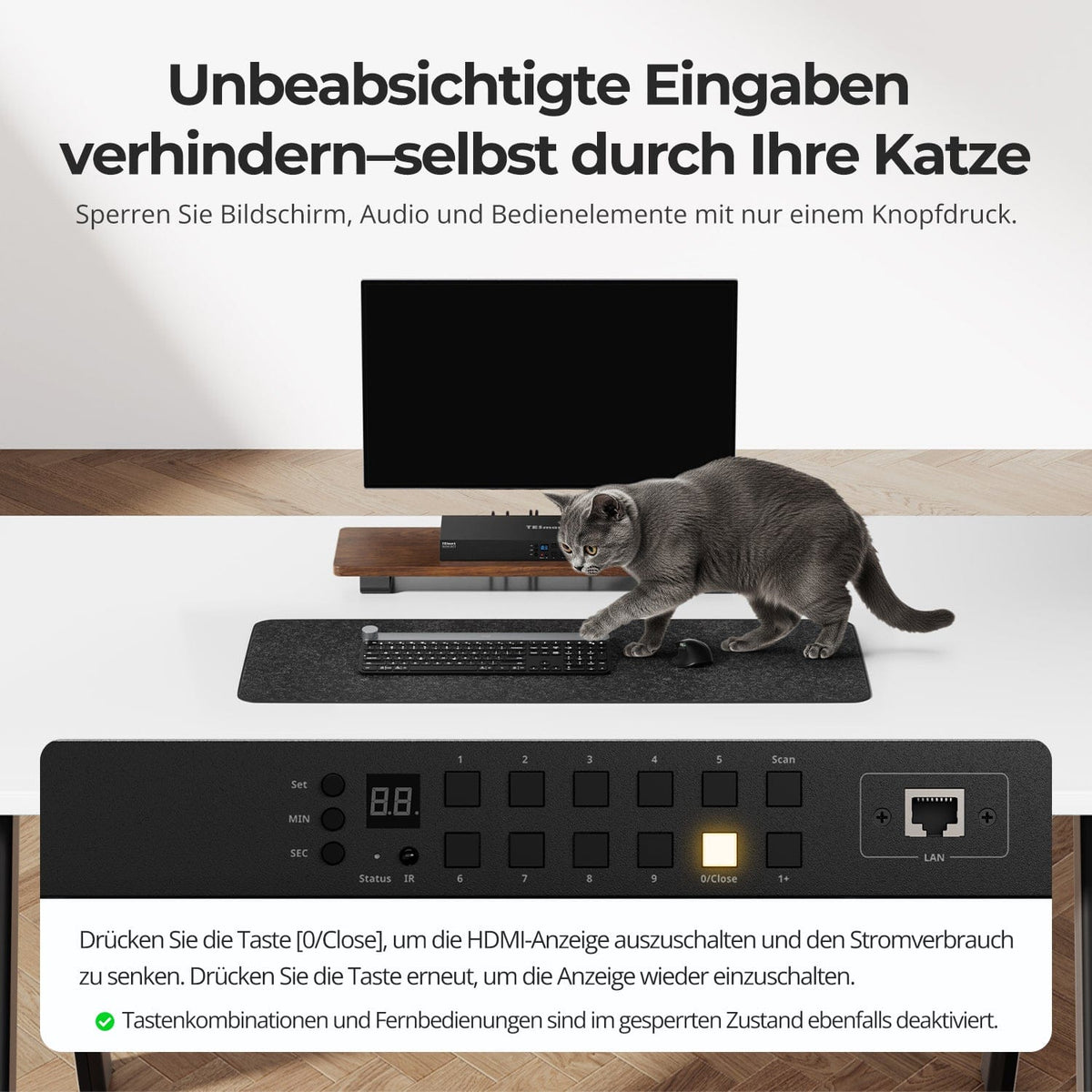
Schakel het beeldscherm uit, laat KVM ingeschakeld
Door op 0/Sluiten te drukken wordt de HDMI-uitgang uitgeschakeld en het stroomverbruik verlaagd. Als u er nogmaals op drukt, wordt de uitgang weer ingeschakeld.

06

07
Gegevens en ondersteuning
Compatibiliteit en verbindingen
Technische gegevens
Instructies en downloads
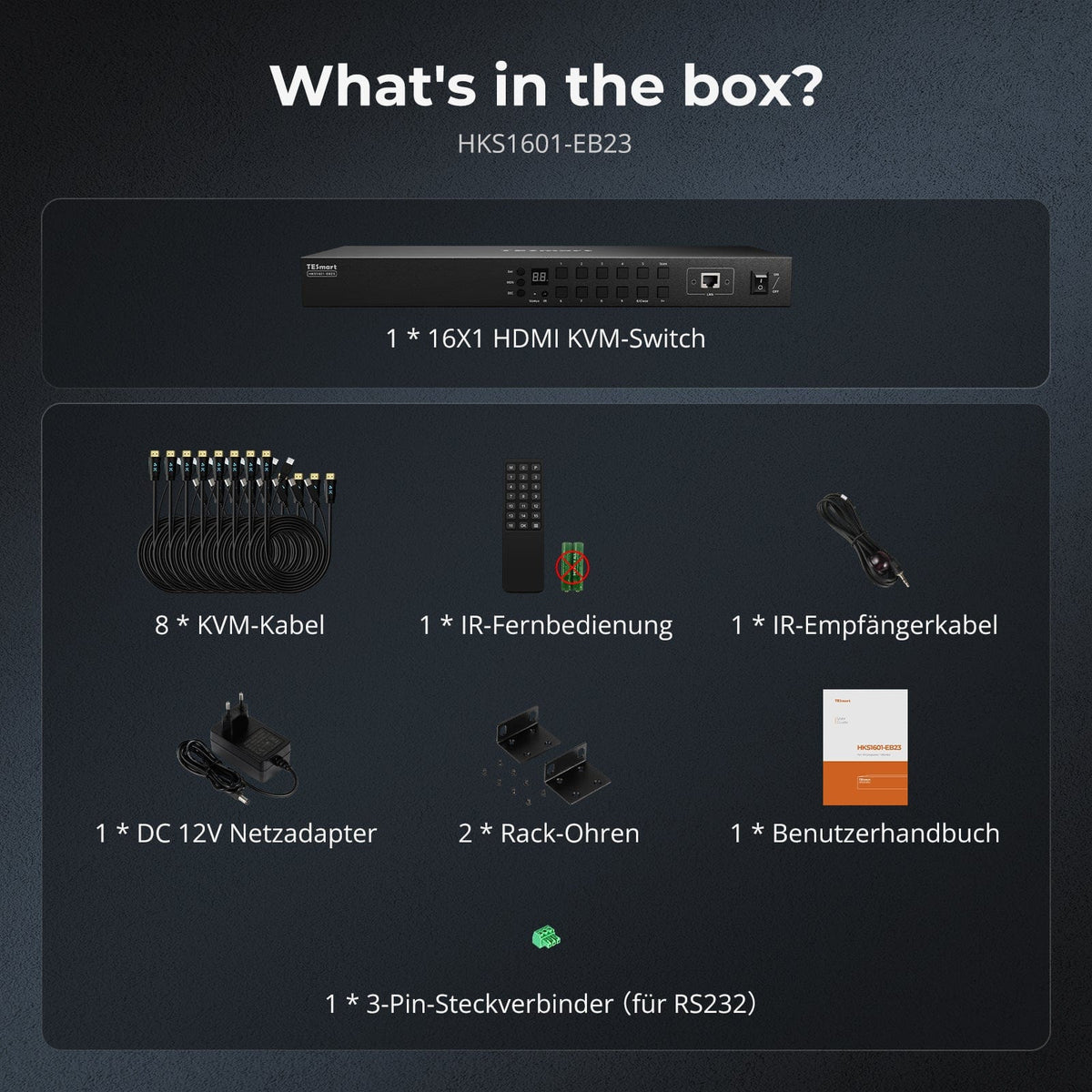
Leveringsomvang

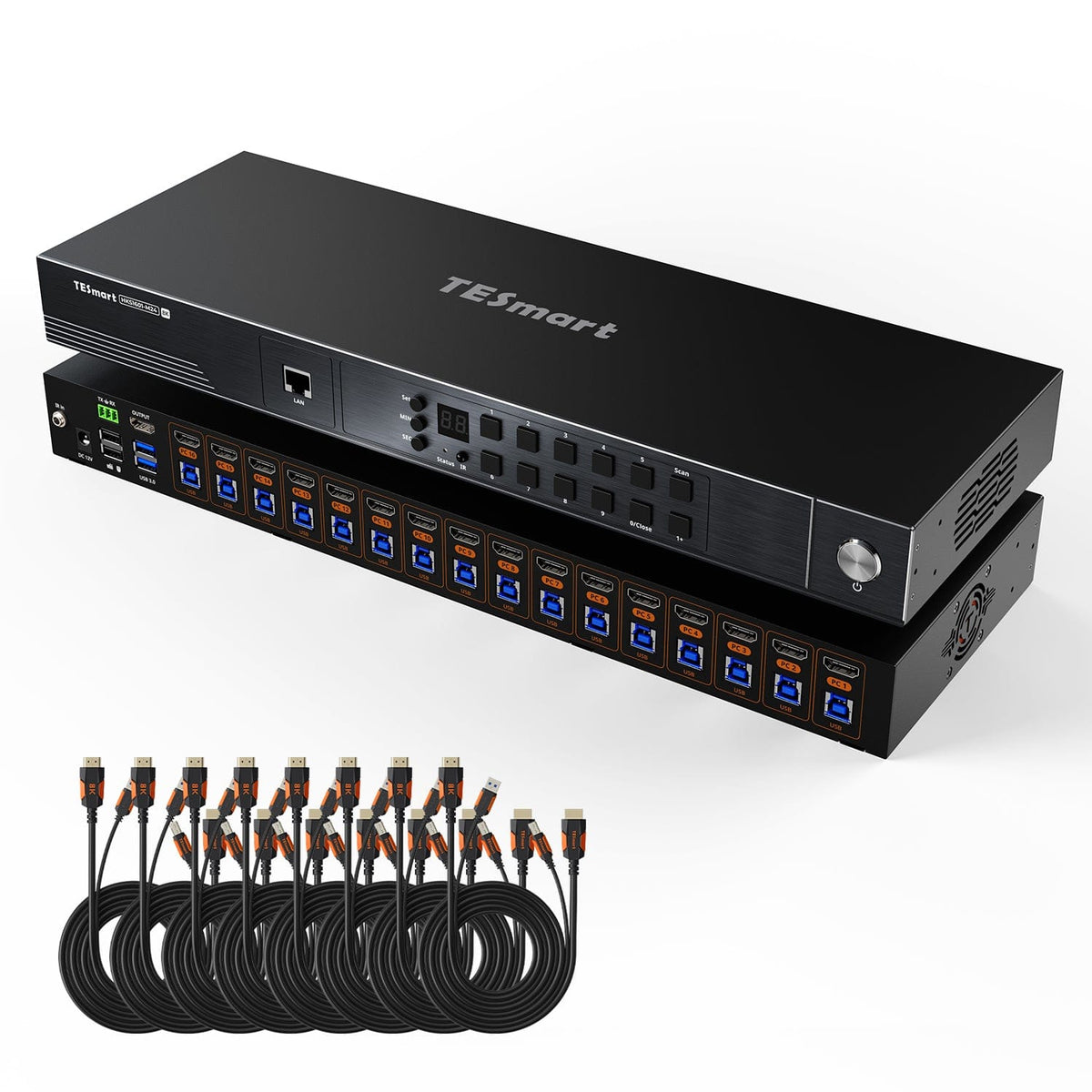
1 × HKS1601-EB23 KVM-switch

8 × KVM-kabel (HDMI + USB)

1 × IR-ontvangerkabel

1 × IR-afstandsbediening

1 × 12V DC-voeding

1 × 3-pins RS232-connector

2 × rekhoek

1×Gebruikershandleiding


Vergelijk geschikte modellen
Selecteer de modellen in de menu's om de verbindingen, beeldweergave en deelbare functies te vergelijken.

Model
HKS1601-EB23
Model
HKS1601-P23
Model
HKS1601-M24
Computertelling
16 computers
Computertelling
16 computers
Computertelling
16 computers
Computerverbindingen
Per pc: 1 × HDMI + USB
Computerverbindingen
Per pc: 1 × HDMI + USB
Computerverbindingen
Per pc: 1 × HDMI + USB
Bewaak uitgangen
1 × HDMI
Bewaak uitgangen
1 × HDMI
Bewaak uitgangen
1 × HDMI
Beelduitvoer
4K30
Beelduitvoer
4K60
Beelduitvoer
8K60/4K144
Gedeelde USB-apparaten
USB 2.0
Gedeelde USB-apparaten
USB 3.0/5 Gbit/s
Gedeelde USB-apparaten
USB 3.0/5 Gbit/s
EDID-emulatie
WAAR
EDID-emulatie
WAAR
EDID-emulatie
WAAR
Netwerkcontrole
LAN/TCP/IP + RS232
Netwerkcontrole
LAN/TCP/IP + RS232
Netwerkcontrole
LAN/TCP/IP + RS232
Veelgestelde vragen
U kunt verdere antwoorden vinden in onze Helpcentrum.
[Verenigbaarheid] Ondersteunt de KVM-switch Mac en Windows?
Ja. De HKS1601-EB23 ondersteunt Windows, macOS, Unix, Raspberry Pi OS en Linux, waaronder Debian, Ubuntu, Fedora en Raspbian. PS5 en Nintendo Switch kunnen als HDMI-bronnen worden aangesloten.
[Verenigbaarheid] Welke computers en beeldschermen worden ondersteund door de HKS1601-EB23?
Tot 16 HDMI-computers en één HDMI-monitor. Elke computer heeft een USB-verbinding met de KVM nodig voor toetsenbord, muis en gedeelde USB-apparaten.
[Verenigbaarheid] Werkt DVI met deze KVM-switch?
Ja. DVI-D single-link bronnen en beeldschermen werken met geschikte HDMI-naar-DVI-adapters.
[Functies] Kan ik de KVM-switch bedienen via computersoftware?
Ja. TESmart biedt Windows-software voor belastingaangiften en logboekdocumentatie voor compatibele software van derden of eigen software. U kunt de nieuwste downloads verkrijgen via TESmart of hun supportteam.
[Functies] Wat doet EDID-emulatie?
Monitorinformatie blijft beschikbaar voor alle computers. Dit vermindert herdetectie, flikkeren en herschikte bureaubladen bij het wisselen van schermen.
[Verbindingen] Kunnen de computers USB-apparaten delen?
Ja. Een compatibel apparaat dat is aangesloten op de gedeelde USB-poort zal de geselecteerde computer volgen.
[Verbindingen] Waarvoor worden LAN en RS232 gebruikt?
LAN accepteert TCP/IP-besturingscommando's, RS232 gebruikt het gedocumenteerde seriële protocol. LAN biedt geen gedeelde netwerktoegang voor computers.
[Verbindingen] Waarom werken mijn USB-apparaten niet?
Controleer of de USB-kabel in de juiste ingangsgroep zit. De daarvoor bestemde poorten zijn alleen voor toetsenbord/muis; andere apparaten moeten worden aangesloten op de gedeelde USB-poort. Krachtige apparaten vereisen een hub met eigen voeding of een directe verbinding met de computer.
[Meubels] Hoe verbind ik elke computer met elkaar?
Sluit elke computer aan op de bijbehorende ingangsgroep via HDMI en USB. Sluit de monitor, het toetsenbord, de muis, gedeelde apparaten, de optionele IR-ontvanger en de 12V-voeding aan.
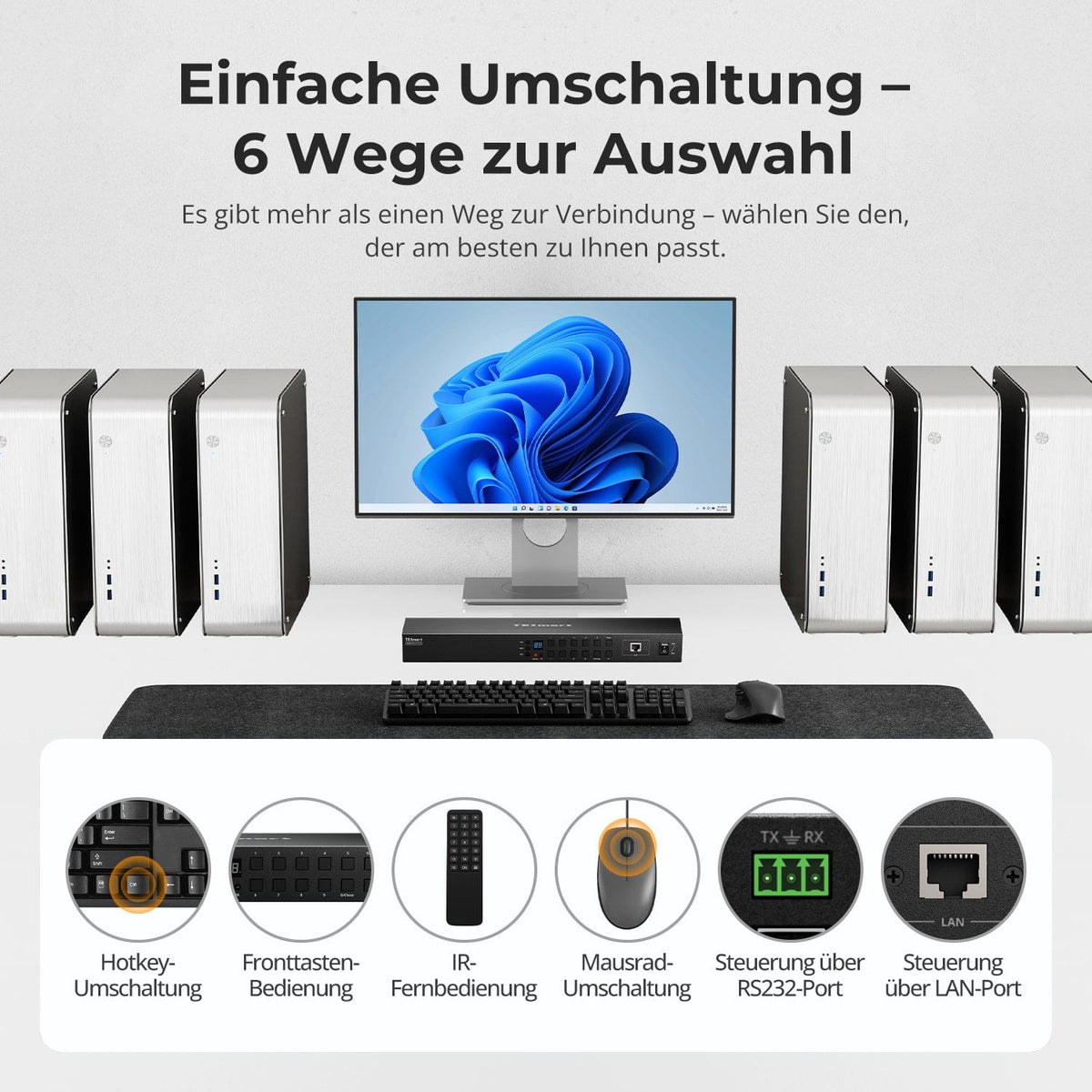
[Schakelaar] Hoe schakel ik tussen computers?
Bediening is mogelijk via het bedieningspaneel, een IR-afstandsbediening, sneltoetsen, het muiswiel, RS232, Windows-software of TCP/IP via LAN. De muiswielfunctie moet eerst worden geactiveerd.
[Schakelaar] Waarom schakelt de KVM-switch automatisch over naar een andere computer?
Automatische detectie is standaard ingeschakeld. Deze modus selecteert nieuw aangesloten of ingeschakelde bronnen en selecteert voor externe bronnen een andere actieve ingang. Door op M op de IR-afstandsbediening te drukken, schakelt u deze modus in of uit.
[Functies] Hoe stel ik het interval voor automatisch scannen in?
Activeer de automatische scanfunctie met de scanknop, door tweemaal op rechter Ctrl en spatiebalk te drukken, of door op P op de afstandsbediening te drukken. MIN, SEC en Set kunnen worden aangepast van 5 seconden tot 59 minuten en 59 seconden; de standaardwaarde is 15 seconden. Aanpassingen met sneltoetsen (+/−) werken alleen wanneer de automatische scanfunctie is ingeschakeld.
[Meubels] Wat moet ik doen als het scherm flikkert of zwart wordt?
De bron, KVM-switch, beeldscherm en kabel moeten allemaal dezelfde resolutie en verversingsfrequentie ondersteunen. Gebruik de meegeleverde ingangskabels, houd de HDMI-uitgangskabel onder de 3 meter en verwijder eventuele adapters of cascades. Als de problemen aanhouden, zal de ondersteuning de EDID-compatibiliteit controleren.
[Schakelaar] Waarom duurt de overstap naar PC1 iets langer?
De KVM-switch pauzeert even om te controleren of 1 het eerste cijfer is voor poorten 10-16. Dit is normaal. Door op knop 1 op het bedieningspaneel te drukken, wordt PC1 direct geselecteerd.
[Verenigbaarheid] Welk toetsenbord is geschikt voor sneltoetsen?
Een bedraad toetsenbord met een eigen Scroll Lock-toets, aangesloten op de daarvoor bestemde poort. De standaard trigger is de rechter Ctrl-toets.