




Glasfaserverlängerung

Max. Auflösung

Empfohlenes Setup
Glasfaserverlängerung

Reaktionszeit

Videounterstützung

Betriebssysteme
DP-KVM-Extender | 300 m Glasfaser, 8K60/4K240
DKE30SS-M25 verlängert DisplayPort-Bild, Tastatur und Maus über bis zu 300 m Glasfaser – mit bis zu 8K60 oder 4K240 und einer Latenz unter 1 ms.
Glasfaserverlängerung
Max. Auflösung
Empfohlenes Setup
Glasfaserverlängerung
Reaktionszeit
Videounterstützung
Betriebssysteme
DP-KVM-Extender | 300 m Glasfaser, 8K60/4K240
Warum DKE30SS-M25?
Übersicht
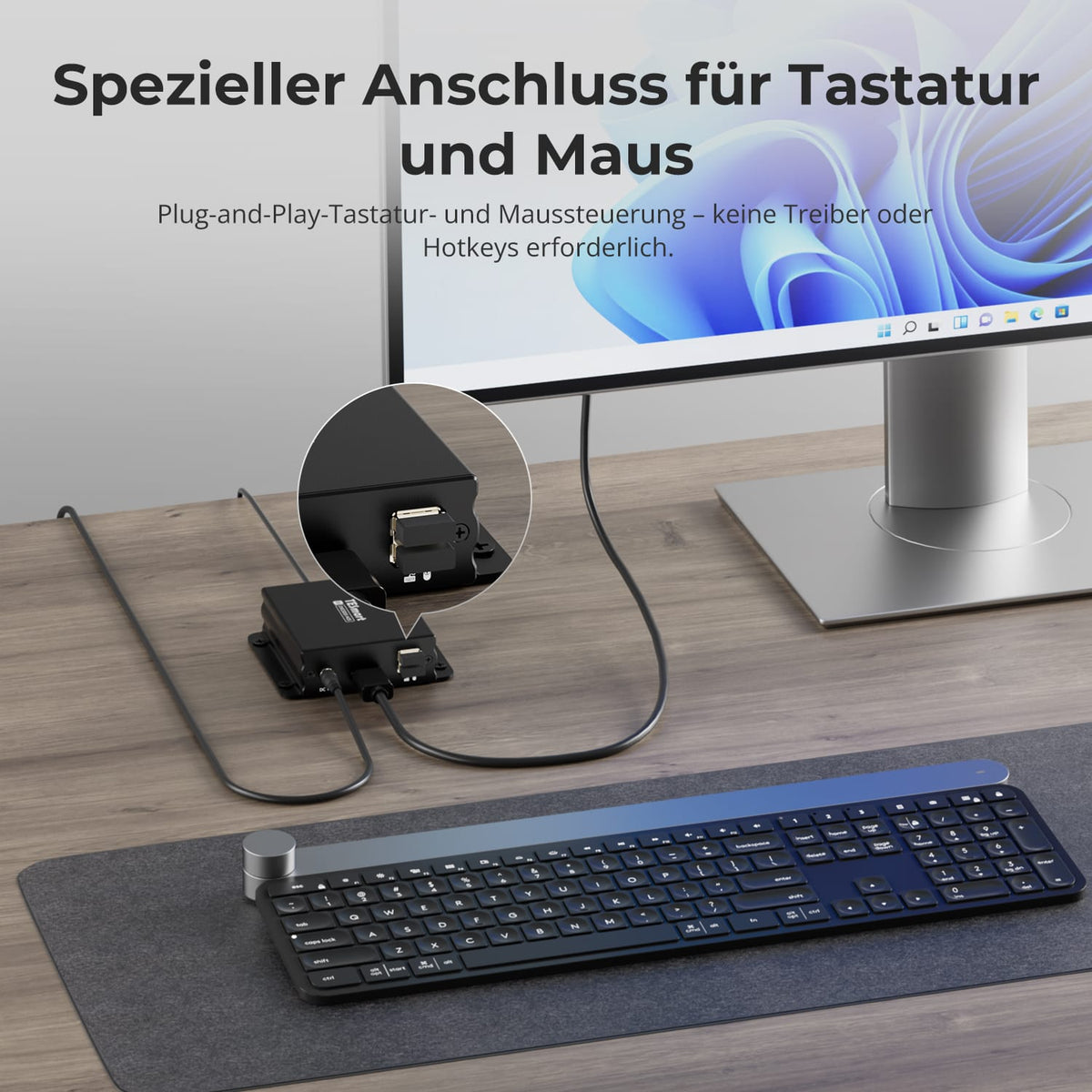
01
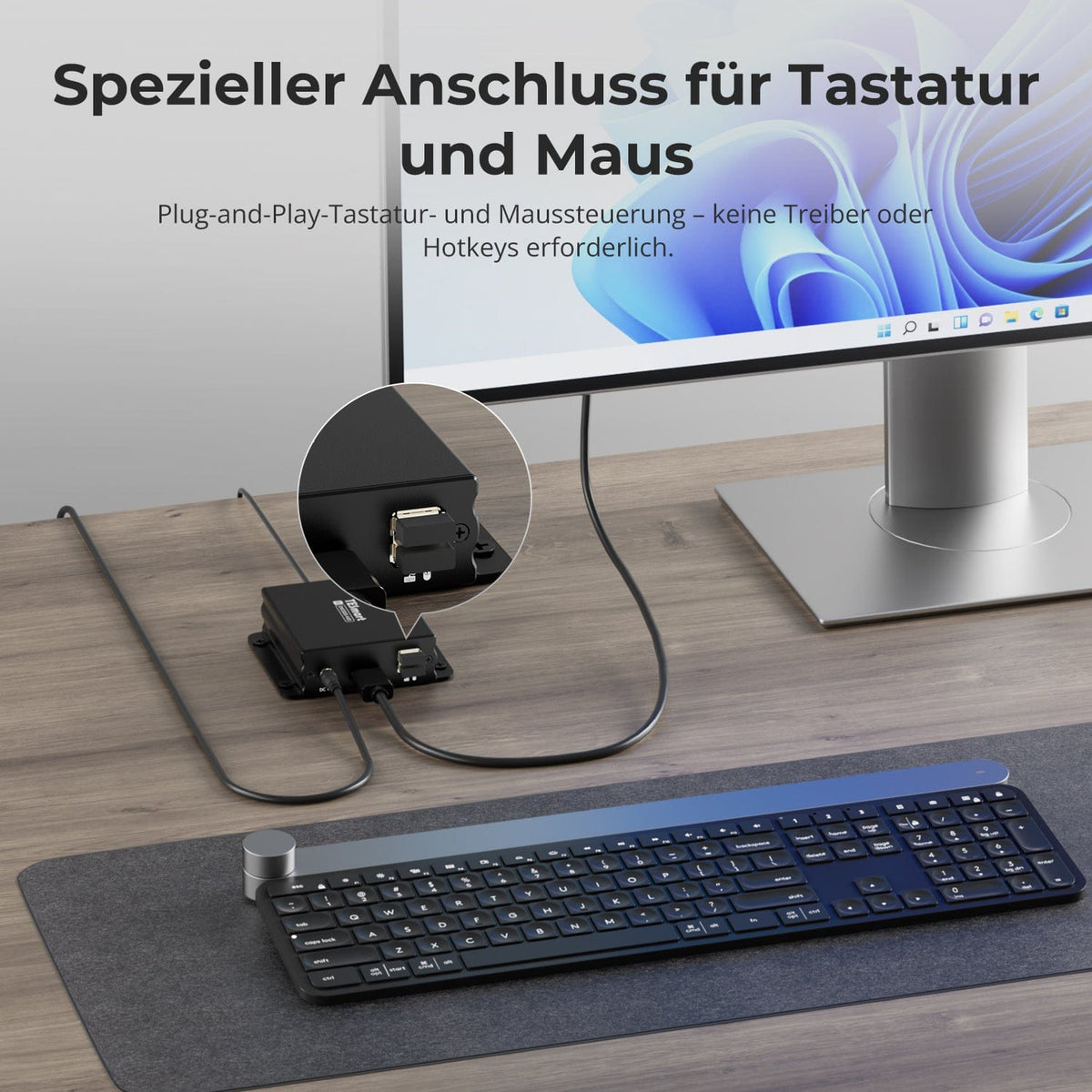
Tastatur und Maus per Plug-and-Play
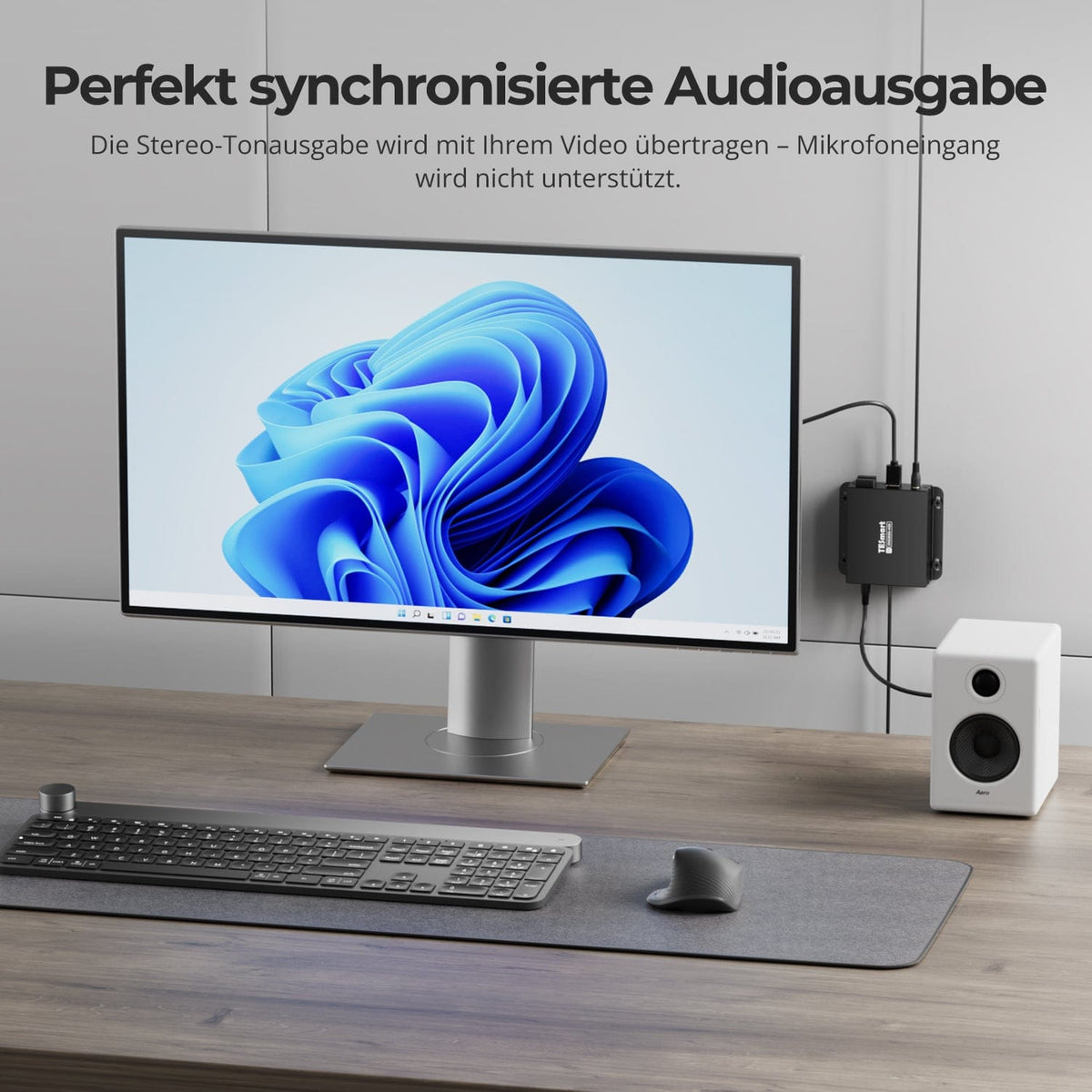
Schließen Sie Tastatur und Maus an die vorgesehenen KM-Ports an. Treiber oder Hotkeys sind nicht erforderlich. Stereo-Audio folgt dem Videosignal; ein Mikrofoneingang wird nicht unterstützt.
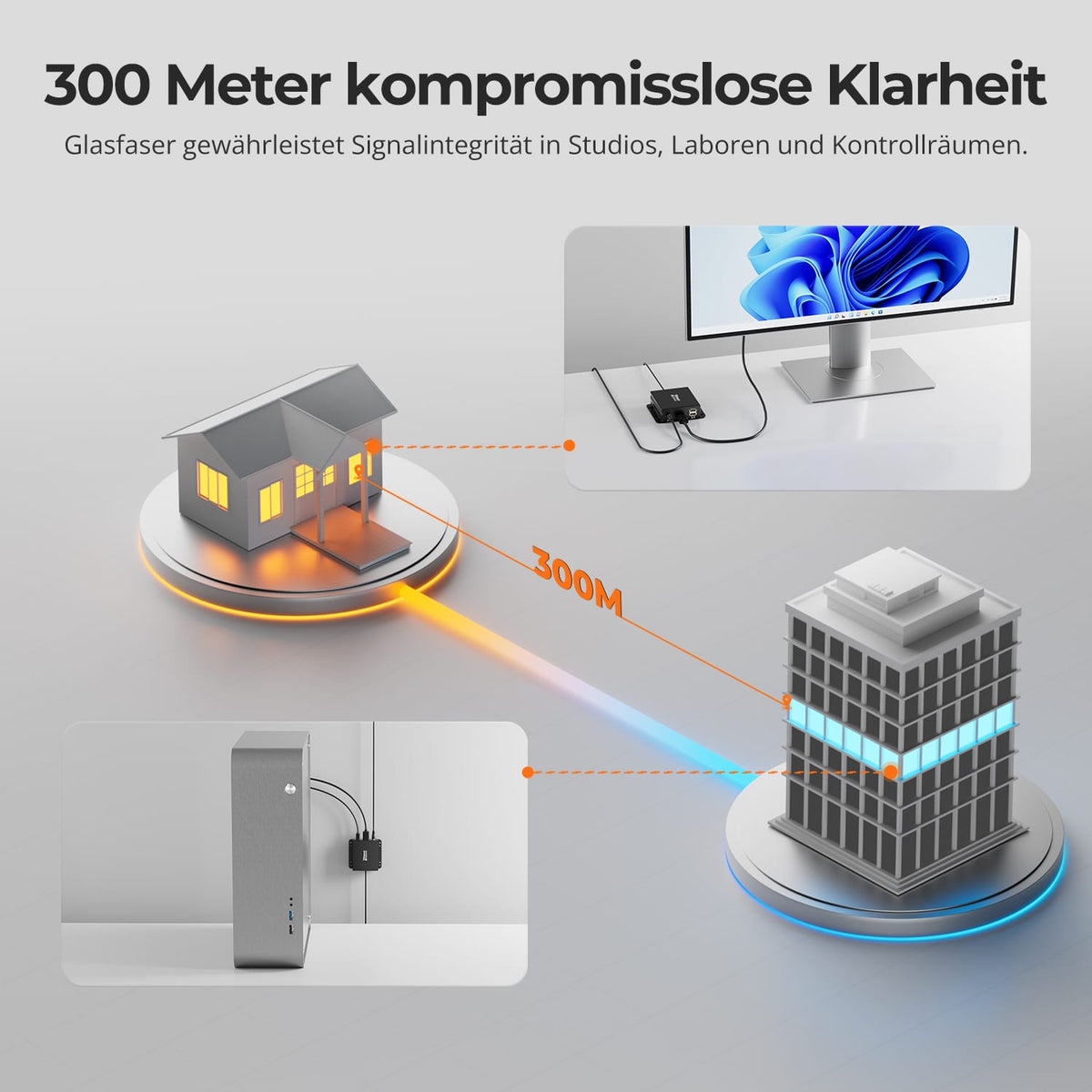
02
Zuverlässige Glasfaserverbindung bis 300 m
Verlängern Sie Ihr Setup über bis zu 300 m Glasfaser – etwa in Studios, Laboren oder Leitständen – mit klarer Signalübertragung.

03
DisplayPort-Verlängerung mit 8K@60Hz
Übertragen Sie DisplayPort-Video mit 8K@60Hz über bis zu 300 m Glasfaser, ohne Videokomprimierung.
Daten & Support
Kompatibilität & Anschlüsse
Technische Daten
Anleitungen & Downloads
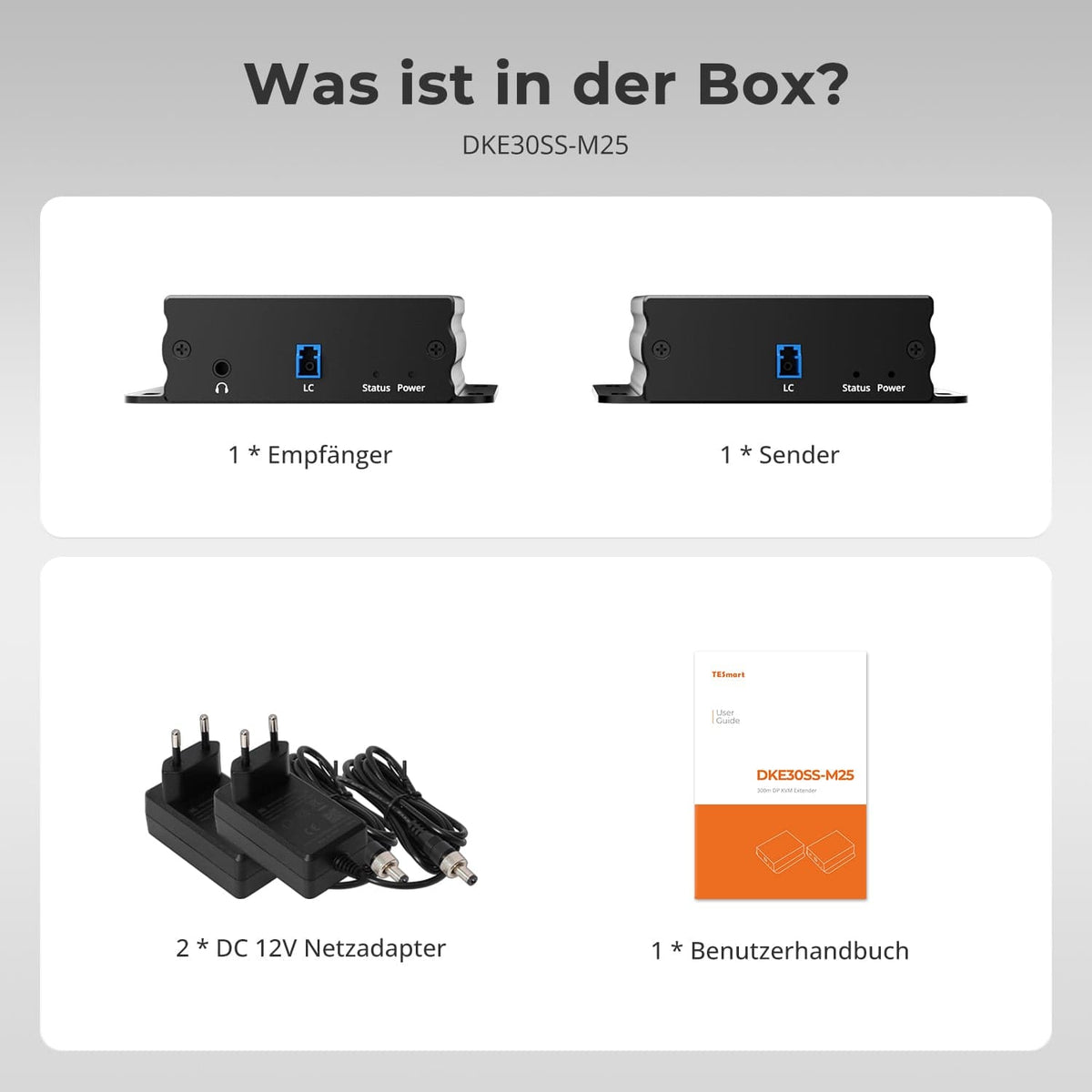
Lieferumfang
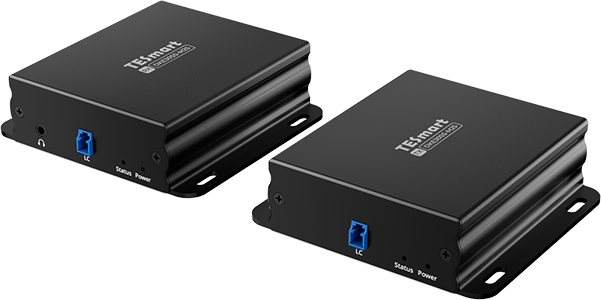
1 × DKE30SS-M25 Sender + Empfänger
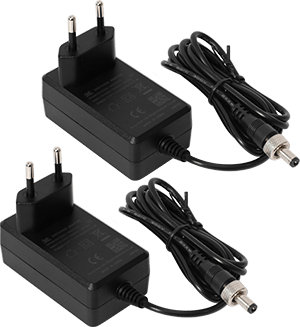
2 × 12-V-DC-Netzteile
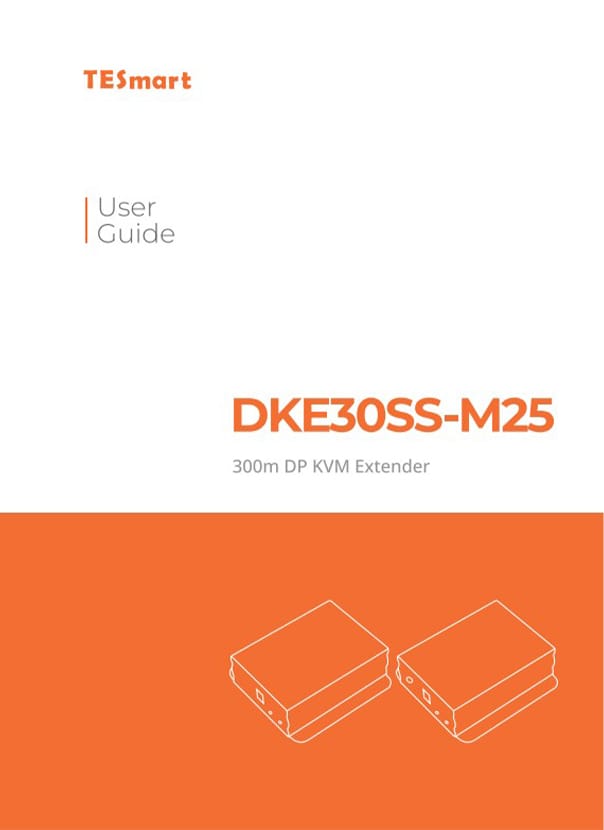
1 × Bedienungsanleitung
Passende Modelle vergleichen
Wählen Sie die Modelle in den Menüs aus, um Computeranschlüsse, Entfernung, Bildausgabe und Installationsvoraussetzungen zu vergleichen.

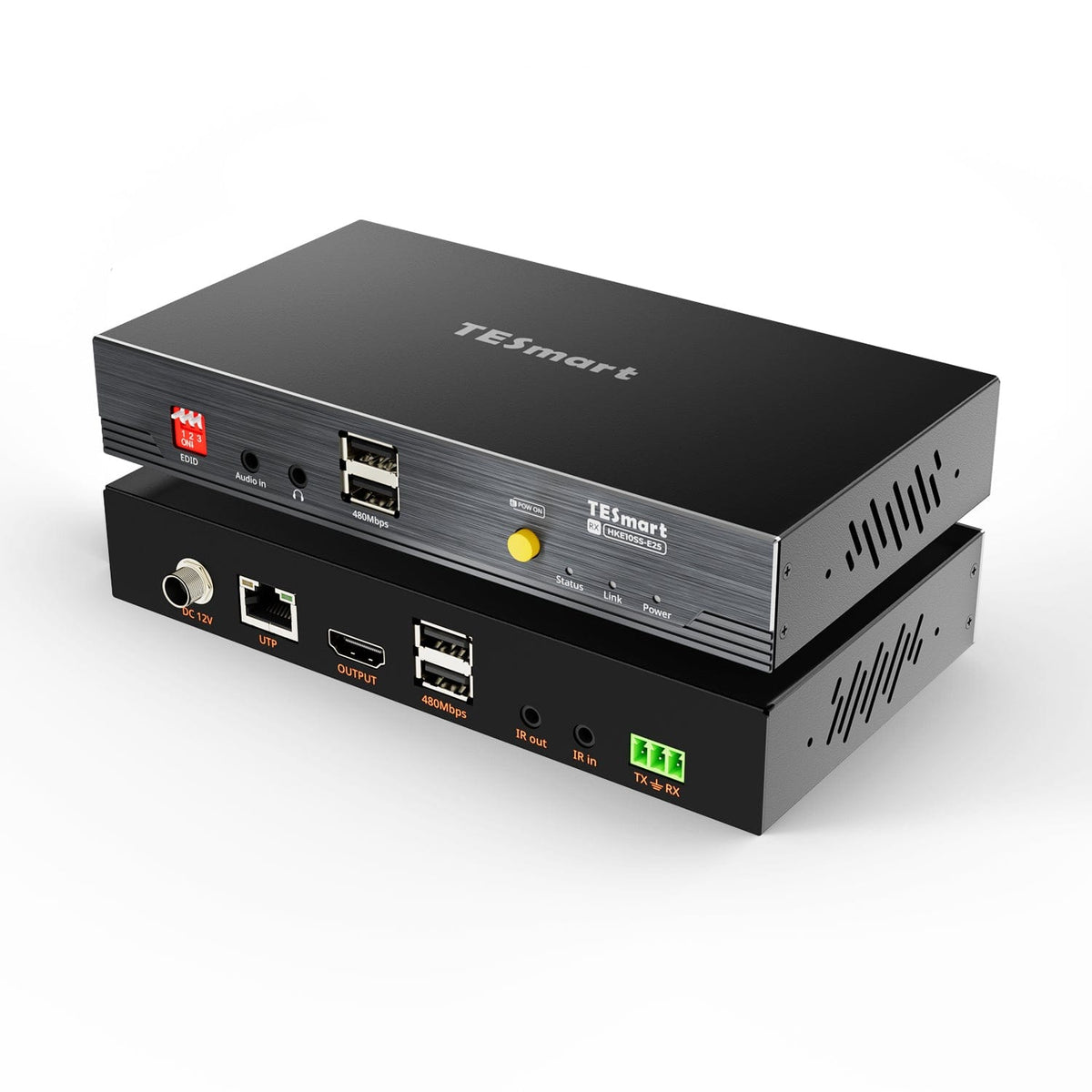
Modell
DKE30SS-M25
Modell
HKE10SS-PD25
Modell
HKE10SS-E25
Computeranschluss
DisplayPort 1.4 + USB
Computeranschluss
USB-A-Computeranschluss mit USB 3.2 Gen 1 oder höher
Computeranschluss
HDMI + USB
Monitorausgänge
1 × DisplayPort
Monitorausgänge
2 × HDMI
Monitorausgänge
1 × HDMI
Bildausgabe
8K60 / 4K144
Bildausgabe
Dual 4K60
Bildausgabe
4K30
Übertragungsmedium
OM4-Multimode-Duplex-Glasfaser, LC-LC
Übertragungsmedium
23AWG Cat6a oder höher, S/FTP
Übertragungsmedium
23AWG Cat6 oder höher, S/FTP
Maximale Entfernung
300 m / 984 ft
Maximale Entfernung
100 m / 328 ft
Maximale Entfernung
100 m / 328 ft
Verbindungsaufbau
Direkte Punkt-zu-Punkt-Verbindung
Verbindungsaufbau
Direkte Punkt-zu-Punkt-Verbindung
Verbindungsaufbau
Direkte Punkt-zu-Punkt-Verbindung
USB am entfernten Arbeitsplatz
USB-2.0-Tastatur und -Maus
USB am entfernten Arbeitsplatz
USB 3.2 Gen 1 / 5 Gbit/s
USB am entfernten Arbeitsplatz
USB 2.0 / bis zu 480 Mbit/s
Softwarevoraussetzungen
Keine TESmart-Software erforderlich
Softwarevoraussetzungen
DisplayLink-Treiber erforderlich
Softwarevoraussetzungen
Videoverbindung über Hardware
Stromversorgung
2 × 12-V-Gleichstromnetzteile
Stromversorgung
2 × 12-V-Gleichstromnetzteile
Stromversorgung
12-V-Gleichstromversorgung an Sender oder Empfänger
Installationsvoraussetzungen
Direkte Glasfaserverbindung; ohne Switch, Splitter oder Medienkonverter
Installationsvoraussetzungen
Direkte TX–RX-Verbindung; HDCP-Videos unter macOS unterliegen den Einschränkungen von DisplayLink
Installationsvoraussetzungen
Ein durchgehendes geschirmtes Kabel; ohne Ethernet-Switch oder Router
Häufige Fragen
Weitere Antworten finden Sie in unserem Hilfe-Center.
[Kompatibilität] Welche Geräte unterstützt DKE30SS-M25?
Verbinden Sie einen Computer oder eine andere Quelle mit DisplayPort-Ausgang mit einem DisplayPort-Display. Unterstützt werden Windows, macOS und Linux. Für die Fernbedienung benötigt die Quelle zusätzlich USB für die USB-A-auf-USB-B-Verbindung zum Sender. GPU, Betriebssystem, Display und Kabel müssen das gewünschte Videoformat unterstützen.
[Kompatibilität] Welches Glasfaserkabel benötige ich und wie weit reicht die Verbindung?
Verwenden Sie ein durchgehendes OM4-Multimode-Duplexkabel mit LC-LC-Steckern gemäß IEC 60793-2-10. Verbinden Sie Sender und Empfänger direkt über maximal 300 m. Glasfaser-Switches, Medienkonverter, optische Splitter und andere aktive Netzwerkgeräte dürfen nicht dazwischenliegen. Halten Sie die LC-Stecker sauber und vermeiden Sie enge Biegeradien.
[Kompatibilität] Welche maximale Auflösung und Bildwiederholrate sind möglich?
Maximal 7680×4320 bei 60 Hz. Unterstützte niedrigere Formate umfassen 3840×2160 bei 60, 120, 144 und 240 Hz. Die Leistung hängt von GPU, Betriebssystem, Display, DP-Kabeln, Glasfaserverbindung, HDCP und den ausgehandelten Fähigkeiten der gesamten Verbindung ab.
[Kompatibilität] Benötigt der Extender Treiber oder Software?
Nein. DKE30SS-M25 verlängert DisplayPort und USB direkt per Hardware und benötigt weder DisplayLink-Treiber noch TESmart-Steuersoftware. Übliche Grafik-, USB- und Gerätetreiber können weiterhin erforderlich sein.
[Funktionen] Wie erfolgt die automatische Displayerkennung?
Der Extender übermittelt der Quelle automatisch die Fähigkeiten des Displays. Dieses Modell hat keinen EDID-DIP-Schalter oder manuellen EDID-Modus. Schließen Sie möglichst Empfänger und Display an und schalten Sie beide ein, bevor Sie die Quelle starten. Bei falscher Auflösung starten Sie Extender und Display neu und verbinden oder starten die Quelle erneut.
[Anschlüsse] Welche USB-Geräte werden unterstützt?
Die USB-Ports am Empfänger sind für USB-2.0-Tastatur und Maus vorgesehen, einschließlich kompatibler Funkempfänger. Speicher, Webcams, Drucker und Audiointerfaces sind in der Dokumentation nicht bestätigt. Schließen Sie diese direkt am Computer an, sofern ihre Kompatibilität nicht geprüft wurde.
[Anschlüsse] Wie funktioniert der Stereo-Audioausgang?
Verbinden Sie Lautsprecher oder Kopfhörer mit dem Stereoausgang des Empfängers. Wählen Sie in den Wiedergabeeinstellungen des Computers das DisplayPort-Display oder das entsprechende digitale Audiogerät. Der Anschluss bietet nur Stereoausgabe, keinen Mikrofoneingang oder bidirektionales analoges Audio.
[Anschlüsse] Benötigen Sender und Empfänger jeweils Strom?
Ja. Verbinden Sie je ein mitgeliefertes 12-V-Netzteil mit Sender und Empfänger. Die 5,5×2,1-mm-DC-Stecker müssen vollständig sitzen und verriegelt sein. Verwenden Sie nur die mitgelieferten Netzteile oder Ersatz mit passender Spannung, Polarität, Steckergröße und Strombelastbarkeit.
[Funktionen] Was bedeuten die Power- und Video-Anzeigen?
Die rote Power-Anzeige signalisiert 12-V-Versorgung, die blaue Video-Anzeige ein aktives Videosignal. Bleibt Rot aus, prüfen Sie Netzteil, Steckdose und den verriegelbaren DC-Anschluss. Leuchtet Rot an beiden Geräten, aber Blau nicht, prüfen Sie DP-Ausgang, DP-Kabel, Glasfaser und Displayeingang.
[Einrichtung] Wie schließe ich Sender und Empfänger an?
Verbinden Sie DP-Ausgang und USB-Port des Computers mit dem Sender. Verbinden Sie Sender und Empfänger direkt über OM4-Multimode-Duplex-Glasfaser mit LC-LC-Steckern. Schließen Sie am Empfänger DP-Display, Tastatur, Maus und optional Lautsprecher oder Kopfhörer an. Versorgen Sie beide Geräte mit den mitgelieferten 12-V-Netzteilen und prüfen Sie die roten Power- und blauen Video-Anzeigen.
[Einrichtung] Warum erscheint kein Bild oder bleibt die Video-Anzeige aus?
Prüfen Sie beide Power-Anzeigen und ob die eingeschaltete Quelle am verbundenen DP-Port ein Bild ausgibt. Stecken Sie DP- und Duplex-LC-Stecker neu ein und wählen Sie den richtigen Displayeingang. Nutzen Sie eine direkte OM4-Verbindung ohne nicht unterstützte Zwischengeräte. Testen Sie zunächst kurze, funktionierende DP- und OM4-Kabel mit 1920×1080@60Hz.
[Einrichtung] Warum sind 8K, HDR oder hohe Bildwiederholraten nicht verfügbar oder instabil?
GPU-Ausgang, Displayeingang, DP-Kabel und Displaymodus müssen das gewünschte Format unterstützen. Aktualisieren Sie den Grafiktreiber, testen Sie eine niedrigere Auflösung oder Bildwiederholrate und nutzen Sie kurze DP-1.4-Kabel an beiden Enden. Die OM4-Verbindung darf maximal 300 m lang sein. Geschützte Inhalte erfordern HDCP 2.2 an allen Komponenten.
[Einrichtung] Warum funktionieren Tastatur, Maus oder Audio nicht?
Prüfen Sie, ob der Computer über DP und USB mit dem Sender verbunden ist. Verbinden Sie die Eingabegeräte neu, testen Sie sie direkt am Computer und versuchen Sie einen anderen Computer.
