







Monitorkonfiguration

Max. Auflösung
Thunderbolt-Controller

Anschlüsse

Kompatibilität

Laptop laden

Gemeinsames Netzwerk
2×2 KVM für Laptop & Desktop | Dual 4K60, Thunderbolt™-4-kompatibel
Teilen Sie zweimal 4K60, Tastatur, Maus, USB und Ethernet zwischen Thunderbolt-Laptop und Desktop-PC. Mit 60-W-Laden und EDID für stabiles Arbeiten mit beiden Systemen.
Monitorkonfiguration
Max. Auflösung
Thunderbolt-Controller
Anschlüsse
Kompatibilität
Laptop laden
Gemeinsames Netzwerk
2×2 KVM für Laptop & Desktop | Dual 4K60, Thunderbolt™-4-kompatibel
Warum HDC202-X24?
Übersicht

01
Ein Kabel: zweimal 4K60 und 60-W-Laden
Verbinden Sie Ihren Thunderbolt-4-Laptop über ein Kabel für zwei erweiterte 4K@60Hz-Displays, 40-Gbit/s-Daten und bis zu 60 W Ladeleistung. Ideal für gemischte Mac- und Windows-Setups.

02
Erweiterungsport mit 40 Gbit/s
Ein zusätzlicher Thunderbolt-4-Downstream-Port verbindet externe SSD, Dock oder Studio Display mit bis zu 40 Gbit/s. So bleibt die Bandbreite Ihres Laptops auch mit dem KVM nutzbar.
03
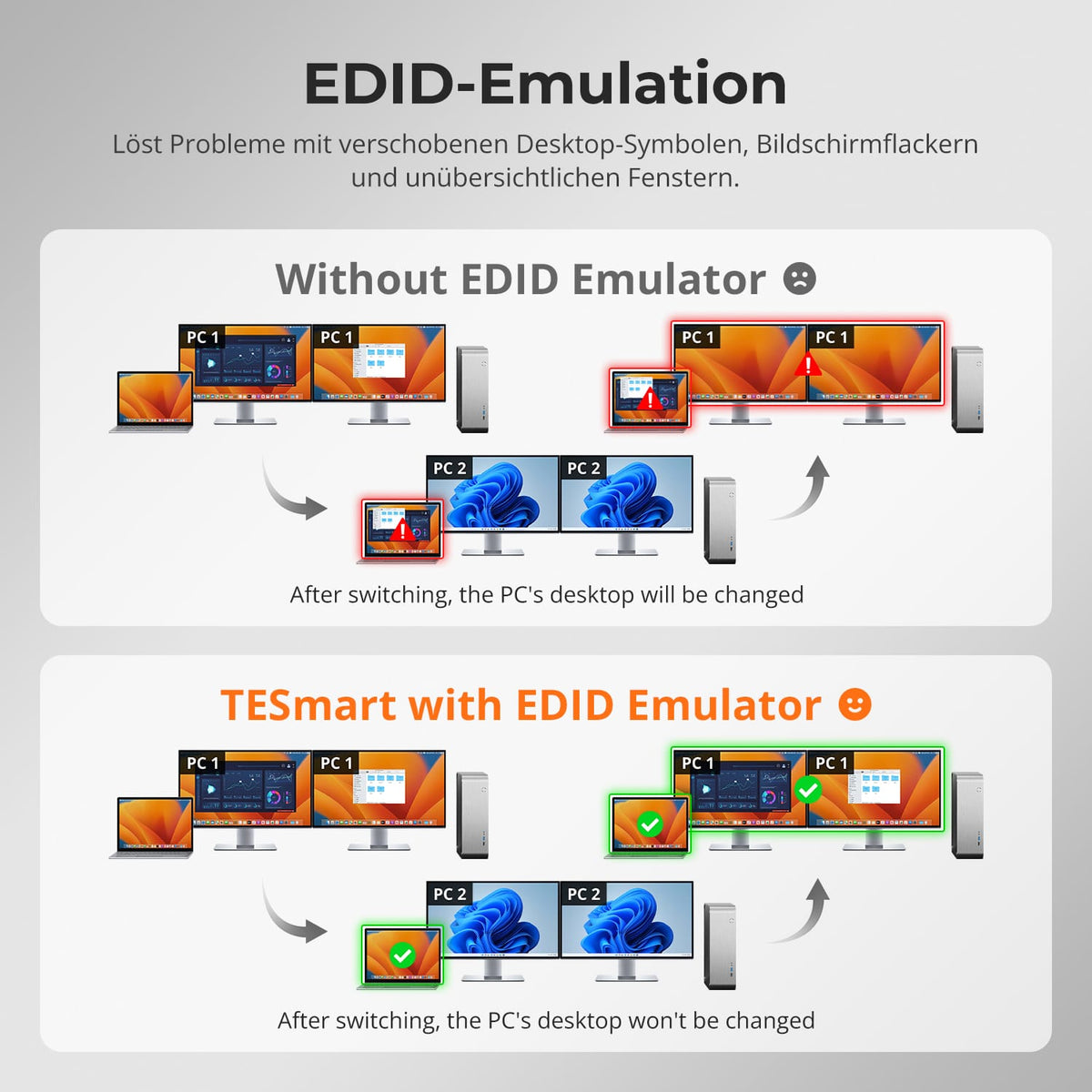
EDID-Emulation für stabile Desktops
Integrierte EDID-Emulatoren halten die Displayinformationen jedes PCs bereit. Das hilft, Auflösung, Symbole und Fensterpositionen beim Umschalten zu erhalten und Flackern zu reduzieren.
05
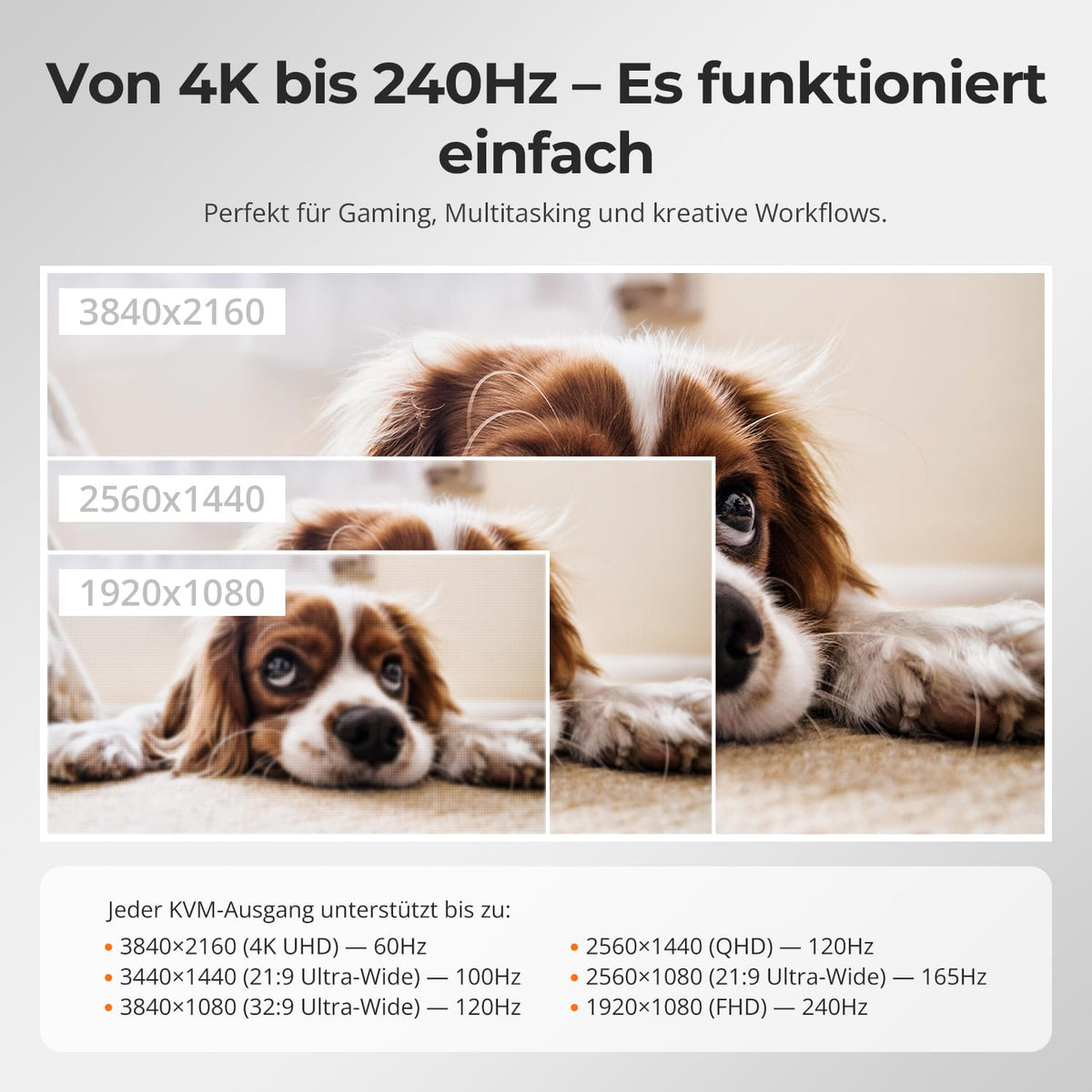
Von 4K@60Hz bis 1080p@240Hz
Jeder HDMI-Ausgang unterstützt bis zu 3840×2160@60Hz in 4:4:4, 3440×1440@100Hz für Ultrawide und 1920×1080@240Hz für Gaming. Ein KVM für kreative Arbeit, Produktivität und E-Sport.
04
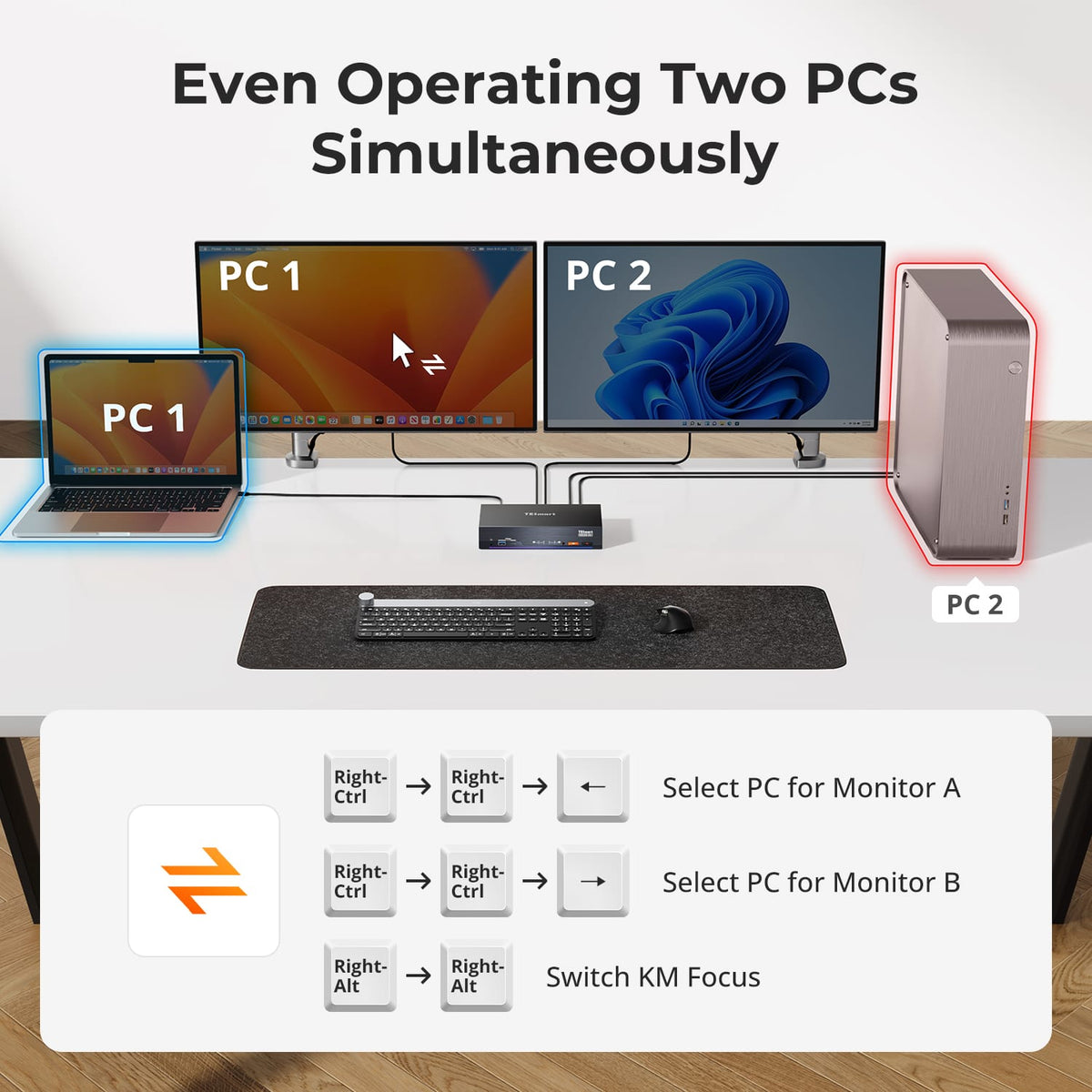
Zwei PCs gleichzeitig bedienen
Displaymodus 2 zeigt PC 1 und PC 2 gleichzeitig auf getrennten Monitoren. Weisen Sie die Displays per rechter Strg-Taste zu und wechseln Sie die Tastatur-/Maussteuerung durch zweimaliges Drücken der rechten Alt-Taste.

06
Mit Intel JHL8440
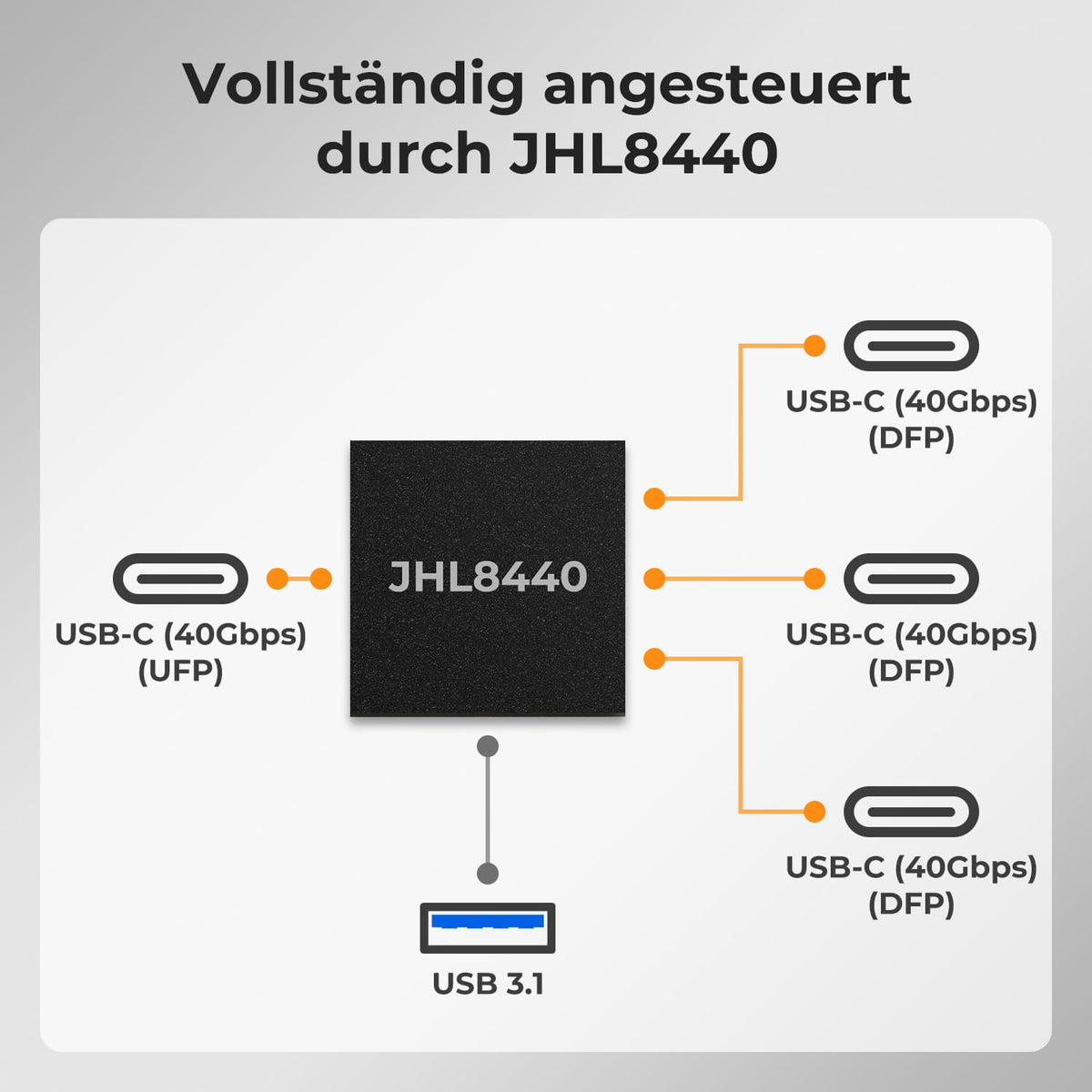
Der Intel-JHL8440-Thunderbolt-4-Controller verteilt eine 40-Gbit/s-Verbindung vom Laptop auf drei USB-C-Downstream-Ports mit 40 Gbit/s und USB 3.1 – für stabile Videoausgabe und schnelle Geräteverbindungen.
07
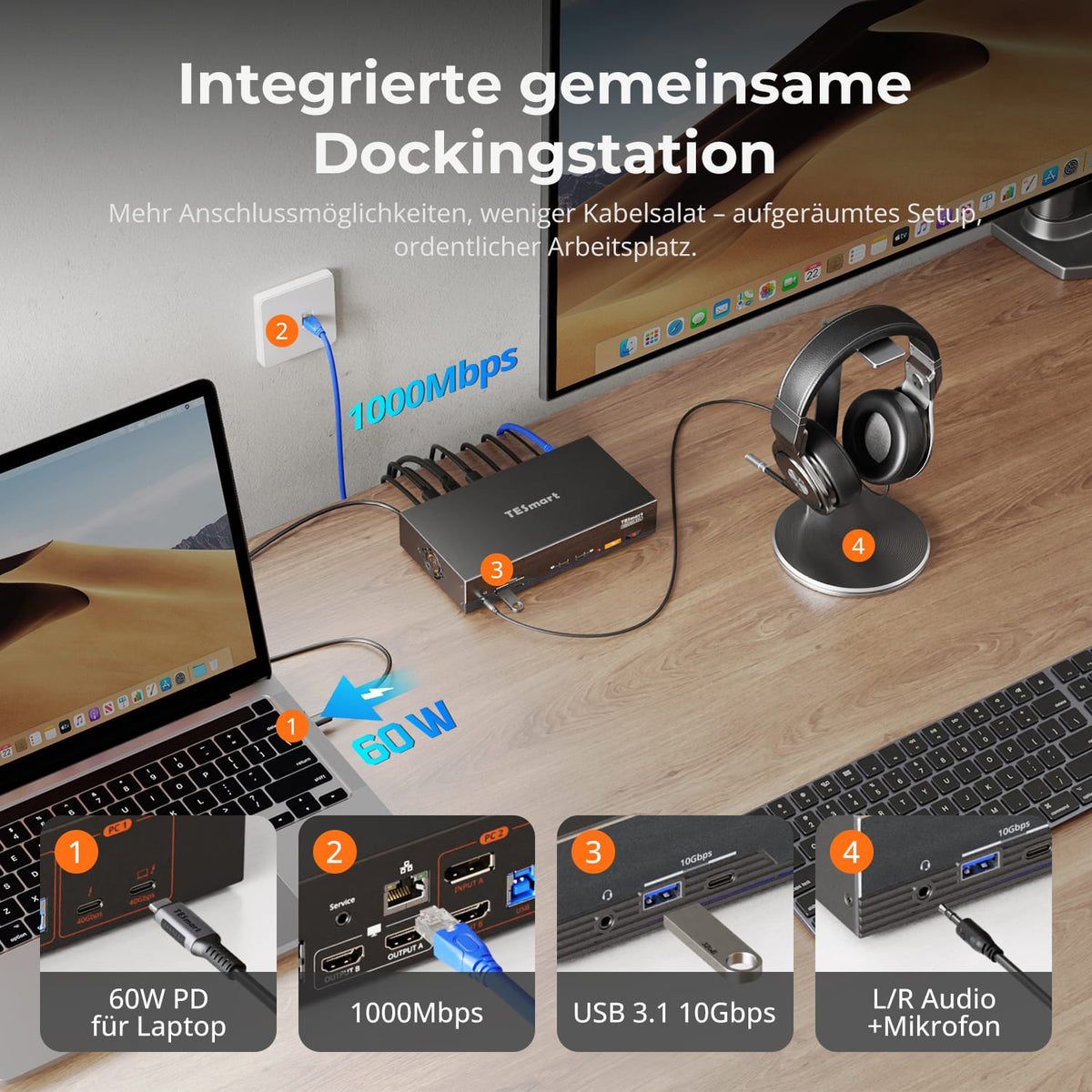
Gemeinsames Dock integriert
Ein Dock für beide Computer: 60-W-PD-Laden für den Laptop, gemeinsames Gigabit Ethernet über ein Netzwerkkabel, USB mit 10 Gbit/s sowie Stereo-Audio und Mikrofon. Mehr Anschlüsse, weniger Kabel.

08

09
10
Daten & Support
Kompatibilität & Anschlüsse
Technische Daten
Anleitungen & Downloads
Lieferumfang

1 × HDC202-X24 KVM-Switch
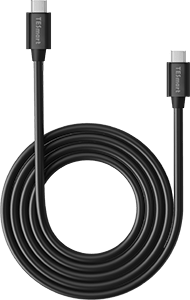
1 × USB-C-Kabel (40 Gbit/s)
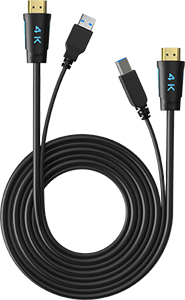
1 × KVM-Kabel (HDMI + USB)

1 × DisplayPort-Kabel
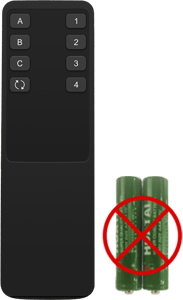
1 × IR-Fernbedienung

1 × 20-V-DC-Netzteil

1 × Bedienungsanleitung


Passende Modelle vergleichen
Vergleichen Sie Computeranschlüsse, Monitorausgänge und Ladeleistung und wählen Sie in jedem Menü ein Modell.
DisplayLink-Modelle benötigen auf jedem Computer, der die DisplayLink-Verbindung nutzt, einen kompatiblen Treiber. CKS203-PM24 benötigt an jedem Laptop einen videofähigen USB-C-Anschluss. Prüfen Sie Mac-Kompatibilität und Monitoranschlüsse auf der Produktseite.


Modell
HDC202-X24
Modell
TKS202-X4
Modell
THK401-X4-V3
Angeschlossene Geräte
1× Laptop (Thunderbolt™ 4)
1× HDMI-/DP-Desktop-PC
Angeschlossene Geräte
2 × PCs (Thunderbolt™ 4)
Angeschlossene Geräte
1 × Mac (Thunderbolt™ 4)
1 × Windows-PC
2 × HDMI-Quellen
Monitoranzahl
2× HDMI-Monitore
Monitoranzahl
2 × Apple Studio Displays
Monitoranzahl
1 × Apple Studio Display
Videoauflösung
Zweimal 4K@60Hz
Videoauflösung
Bis zu 6K@60Hz / 5K@120Hz
Videoauflösung
Eingang 1: 6K@60Hz / 5K@120Hz
HDMI: 4K@60Hz
Laptop laden
1 × 60W
Laptop laden
2 × 60W
Laptop laden
1 × 60W
Displaytechnologie / Software
Thunderbolt-kompatibler Laptop-Eingang + HDMI-/DP-Desktop-Eingänge
Displaytechnologie / Software
Thunderbolt-kompatible Videoausgabe; Unterstützung externer Displays am Computer prüfen
Displaytechnologie / Software
Thunderbolt-kompatibler Mac-Eingang + HDMI-Eingänge
Ideal für
Mac und Desktop-PC an zwei herkömmlichen Monitoren
Ideal für
Zwei Macs oder Windows-Laptops mit Thunderbolt 4, die zwei Apple Studio Displays teilen
Ideal für
Mac, Desktop-PC und HDMI-Geräte an einem Apple Studio Display
Häufige Fragen
Weitere Antworten finden Sie in unserem Hilfe-Center.
[Kompatibilität] Welche Geräte unterstützt HDC202-X24?
PC1 des HDC202-X24 verbindet einen Thunderbolt-3/4/5-Computer. PC2 verbindet einen zweiten Computer über DisplayPort oder HDMI und USB-B. So nutzen etwa MacBook oder Windows-Thunderbolt-Laptop und Desktop-PC zwei HDMI-Displays mit einer Tastatur und Maus.
[Kompatibilität] Unterstützt mein Mac zwei erweiterte Displays über den PC1-Anschluss?
Entscheidend ist, ob Ihr Mac zwei Display-Datenströme gleichzeitig über einen einzigen Thunderbolt-Anschluss ausgeben kann – nicht die Gesamtzahl unterstützter externer Displays. PC1 benötigt daher einen Thunderbolt-3-Anschluss oder neuer.
Folgende Macs können bei Verbindung mit PC1 über ein einziges Kabel keine zwei erweiterten Displays ausgeben:
- MacBook Air / MacBook Pro mit M1- oder M2-Basischip.
- MacBook Air / MacBook Pro mit M3-Basischip: bei geöffnetem Deckel nur ein Display; zwei Displays werden bei geschlossenem Deckel und angeschlossenem Netzteil unterstützt.
- Mac mini mit M1-Basischip.
- MacBook Neo (A18 Pro).
- 24-Zoll-iMac (M1, 2021).
Alle anderen Macs können zwei erweiterte Displays über den PC1-Anschluss des HDC202-X24 ausgeben.
Zusammengestellt anhand der offiziellen technischen Daten von Apple. Das tatsächliche Verhalten hängt auch von Mac-Modell, macOS-Version und Displaykonfiguration ab. Maßgeblich sind die offiziellen Angaben von Apple. Bei weiteren Fragen wenden Sie sich an den TESmart-Support.
[Kompatibilität] Ist HDC202-X24 von Intel für Thunderbolt zertifiziert?
HDC202-X24 ist noch nicht von Intel für Thunderbolt zertifiziert. Es ist für Thunderbolt-4-kompatible Computer ausgelegt und wurde in gängigen Setups auf Videoausgabe, Datenverbindung und Geräteumschaltung getestet. Die Zertifizierung ist in Bearbeitung.
[Kompatibilität] Welcher passt: HDC202-X24, THK401-X4 oder TKS202-X4?
HDC202-X24 verbindet einen Thunderbolt-Laptop und einen DP-/HDMI-Desktop-PC mit zwei HDMI-Displays. Integriert sind 60-W-Laden, Gigabit Ethernet und 10-Gbit/s-USB. THK401-X4 teilt ein Apple Studio Display zwischen zwei Computern und zwei zusätzlichen HDMI-Quellen. TKS202-X4 eignet sich für zwei Thunderbolt-4-kompatible Computer und zwei Thunderbolt-Displays.
[Anschlüsse] Bieten beide PC-Eingänge dieselben Funktionen?
Nein. PC1 bietet für Thunderbolt-Computer zwei Displays, USB-Daten, Netzwerk, bis zu 60-W-Laden und einen 40-Gbit/s-Erweiterungsport. PC2 nutzt DP oder HDMI für Video und USB-B für gemeinsame Geräte. PC2 bietet weder Laptop-Laden noch einen Erweiterungsport.
[Funktionen] Welche maximale Auflösung wird unterstützt?
Jeder HDMI-Ausgang unterstützt bis zu 3840×2160@60Hz in 4:4:4 sowie 2560×1440@120Hz und 1920×1080@240Hz. Die tatsächliche Ausgabe hängt von Computer, Display, Betriebssystem, Kabel und Displaymodus ab.
[Funktionen] Wie kann ich die beiden Displayausgänge nutzen?
Modus 1 zeigt einen PC auf beiden Monitoren, je nach Betriebssystem erweitert oder gespiegelt. Modus 2 zeigt PC1 auf einem Monitor und PC2 auf dem anderen. Durch zweimaliges Drücken der rechten Alt-Taste wechseln Sie die Tastatur-/Maussteuerung.
[Anschlüsse] Was ist der 40-Gbit/s-Erweiterungsport?
Der USB-C-Downstream-Port erweitert PC1 für eine externe SSD, ein Dock oder Display mit bis zu 40 Gbit/s. Er gehört ausschließlich zu PC1. Geräte an diesem Port werden nicht zwischen Computern umgeschaltet.
[Anschlüsse] Können beide PCs Gigabit Ethernet nutzen?
Ja. Der integrierte Netzwerk-Switch teilt Gigabit Ethernet mit bis zu 1000 Mbit/s mit beiden PCs. Die Funktion lässt sich per Hotkey aktivieren oder deaktivieren.
[Funktionen] Folgen USB und Audio immer der Displayumschaltung?
Nein. Im standardmäßig aktivierten Follow Mode folgen USB und Audio dem aktiven Computer. Deaktivieren Sie den Modus, um beide Kanäle unabhängig per Hotkey umzuschalten. So bleiben etwa Headset oder Anruf auf dem gewünschten System aktiv.
[Umschalten] Wie wechsle ich zwischen den verbundenen Geräten?
HDC202-X24 bietet Taste am Gerät, IR-Fernbedienung, Tastatur-Hotkeys und Mausrad zum Umschalten. Die Mausradfunktion muss zunächst aktiviert werden.
[Einrichtung] Unterstützt HDC202-X24 Tastatur-Hotkeys?
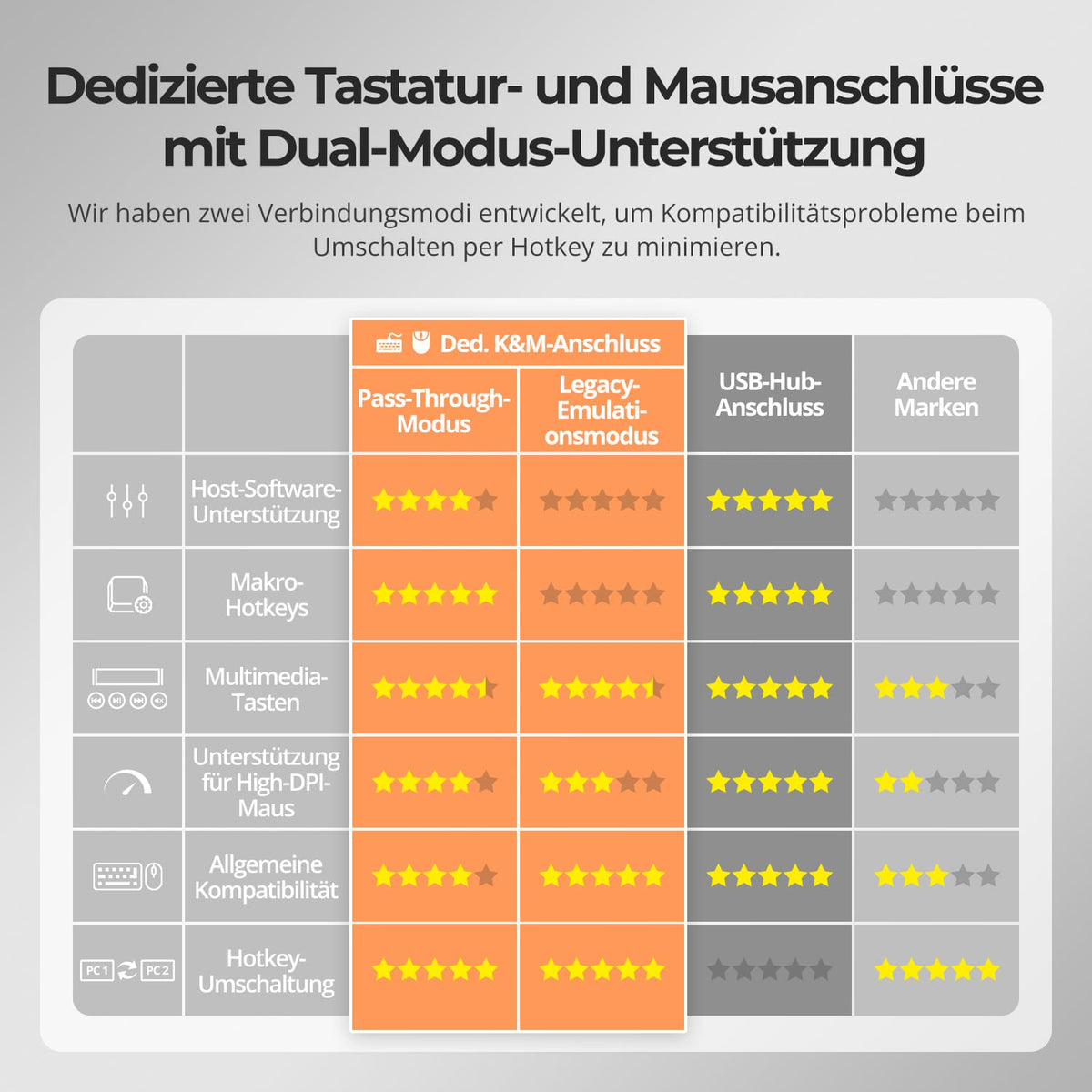
Ja. Schließen Sie eine kompatible kabelgebundene USB-Tastatur am vorgesehenen Tastatur-Port an. Hotkeys funktionieren gegebenenfalls nicht über Bluetooth-Tastaturen, allgemeine USB-Hubs oder manche Funkempfänger.
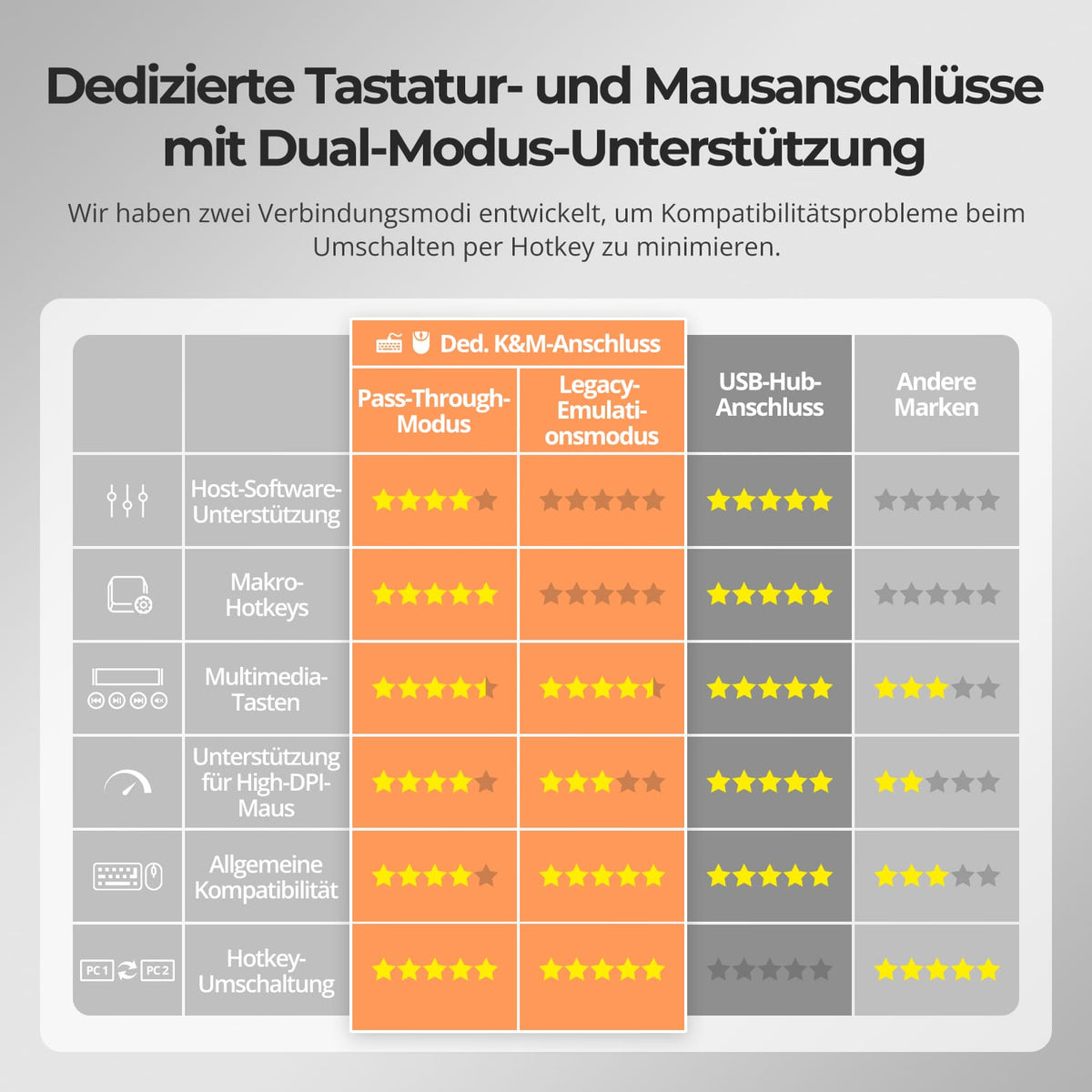
[Funktionen] Was sind Pass-Through Mode und Legacy Emulation Mode?
Der Pass-Through Mode wird für moderne Tastaturen und Mäuse empfohlen und unterstützt viele Zusatzfunktionen. Bei Problemen verbessert der Legacy Emulation Mode die grundlegende Tastatur-, Maus- und Hotkey-Kompatibilität. Manche softwareabhängigen Zusatzfunktionen sind dann nicht verfügbar.
[Einrichtung] Benötige ich Treiber oder Umschaltsoftware?
Die grundlegende Display- und Quellenumschaltung benötigt keine spezielle Software. Verbundene Tastaturen, Mäuse und andere USB-Geräte können eigene Treiber oder Anwendungen benötigen.
