



Monitorkonfiguration
Max. Auflösung
Anzeigetechnik
Laptop laden
Gemeinsames Netzwerk
Stabile Anzeige
USB-Geschwindigkeit
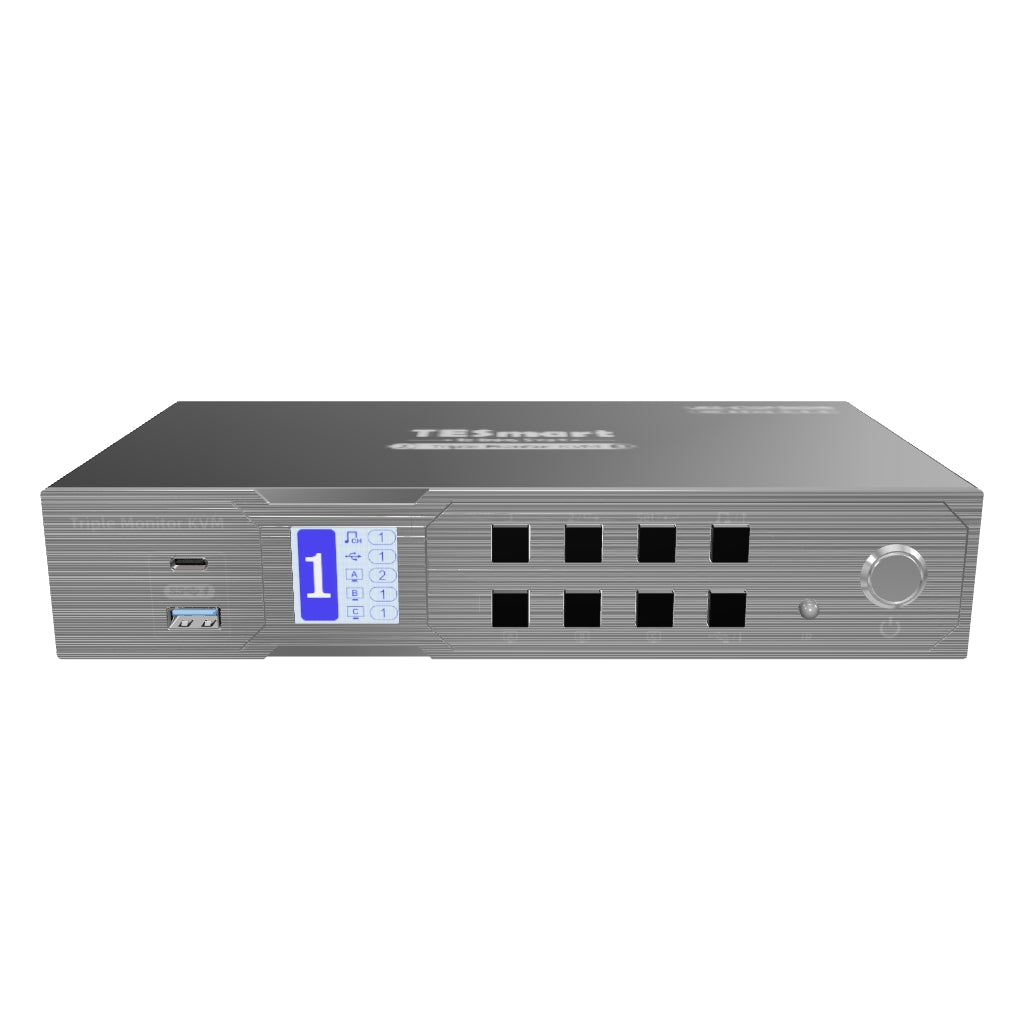
2×3 Hybrid-KVM | USB-C, 4K60, MST & EDID
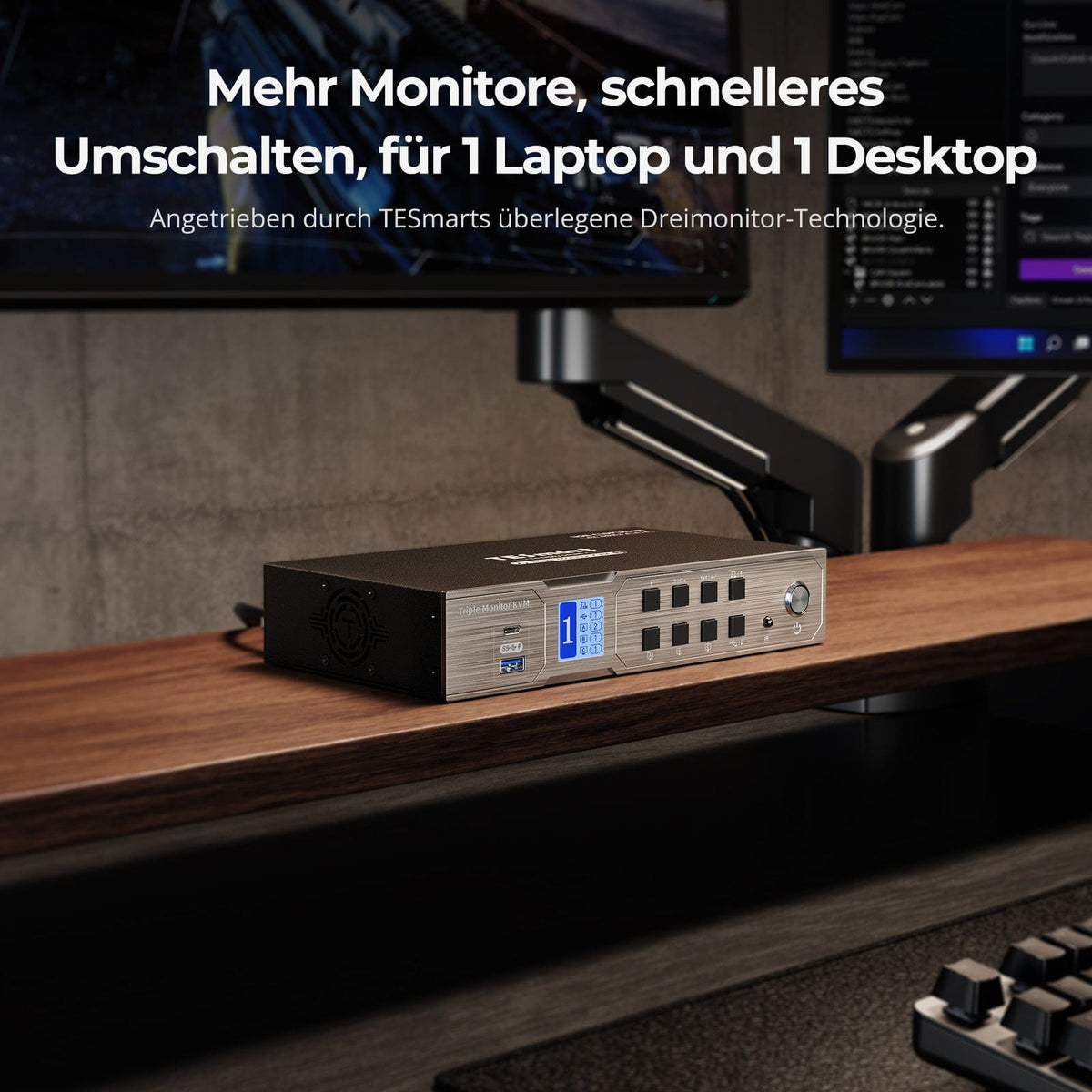
HDC203-P24 verbindet einen USB-C-Laptop und einen Desktop mit drei HDMI-Monitoren. MST verteilt die Laptop-Ausgabe; die mögliche Auflösung je Display hängt von der Host-Bandbreite ab.
Monitorkonfiguration
Max. Auflösung
Anzeigetechnik
Laptop laden
Gemeinsames Netzwerk
Stabile Anzeige
USB-Geschwindigkeit
2×3 Hybrid-KVM | USB-C, 4K60, MST & EDID
Warum HDC203-P24?
Übersicht
01
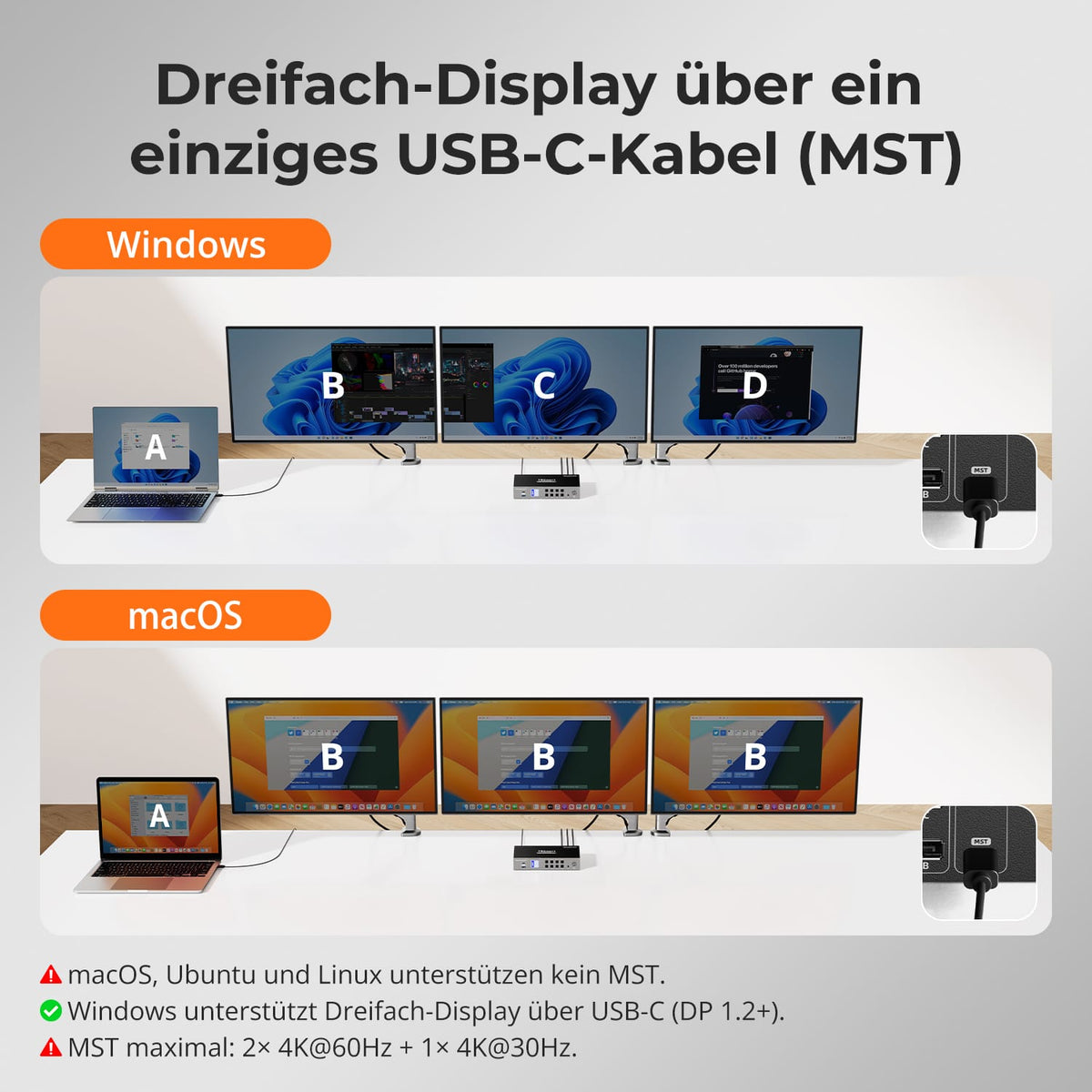
Drei Displays über einen USB-C-Anschluss
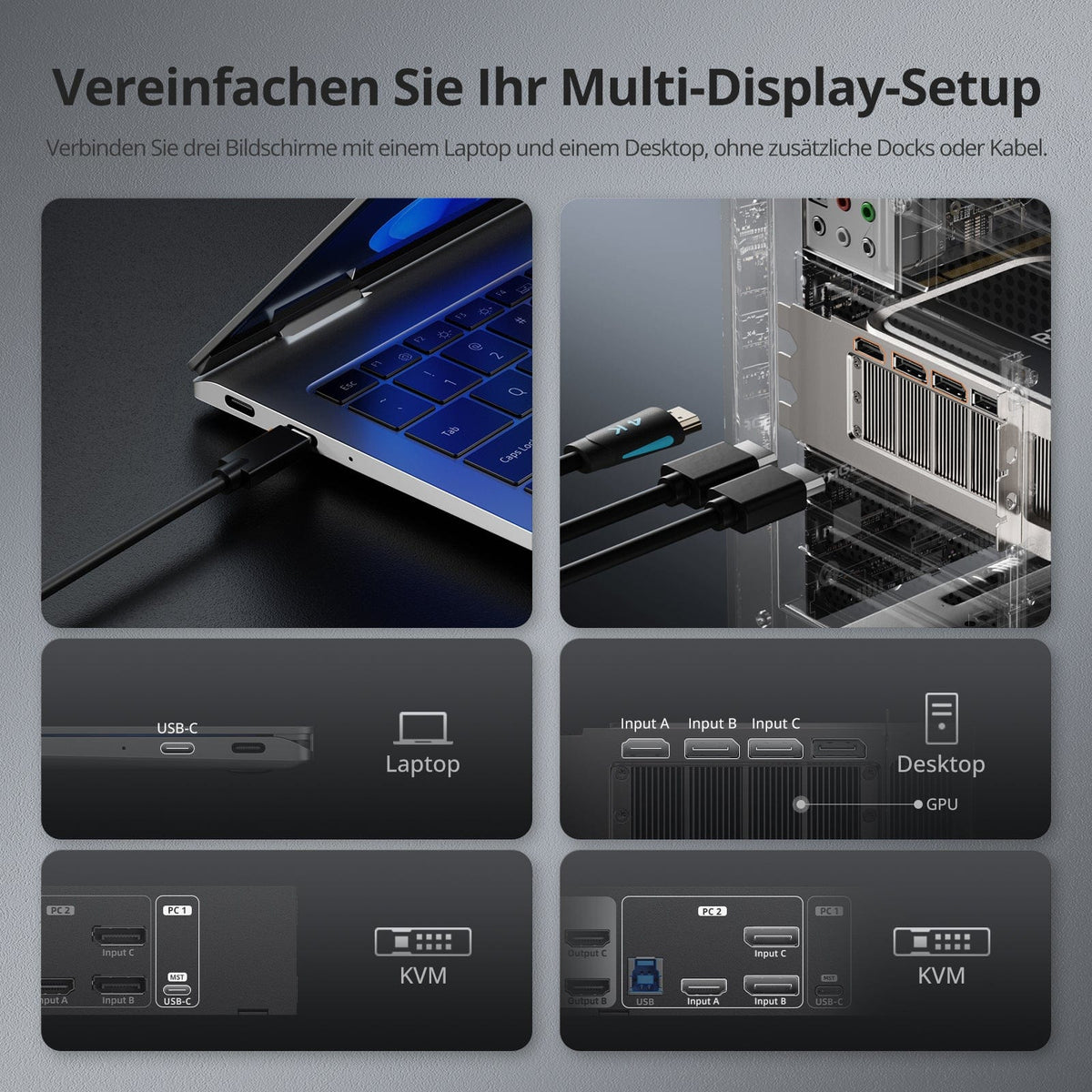
Ein kompatibler Windows-Laptop überträgt an PC1 Video, USB-Daten und Ladestrom über ein Kabel. Mit DP Alt Mode und MST nutzt er drei HDMI-Displays. Der MST-Pfad unterstützt bis zu zwei Displays mit 4K60 und eines mit 4K30.
02
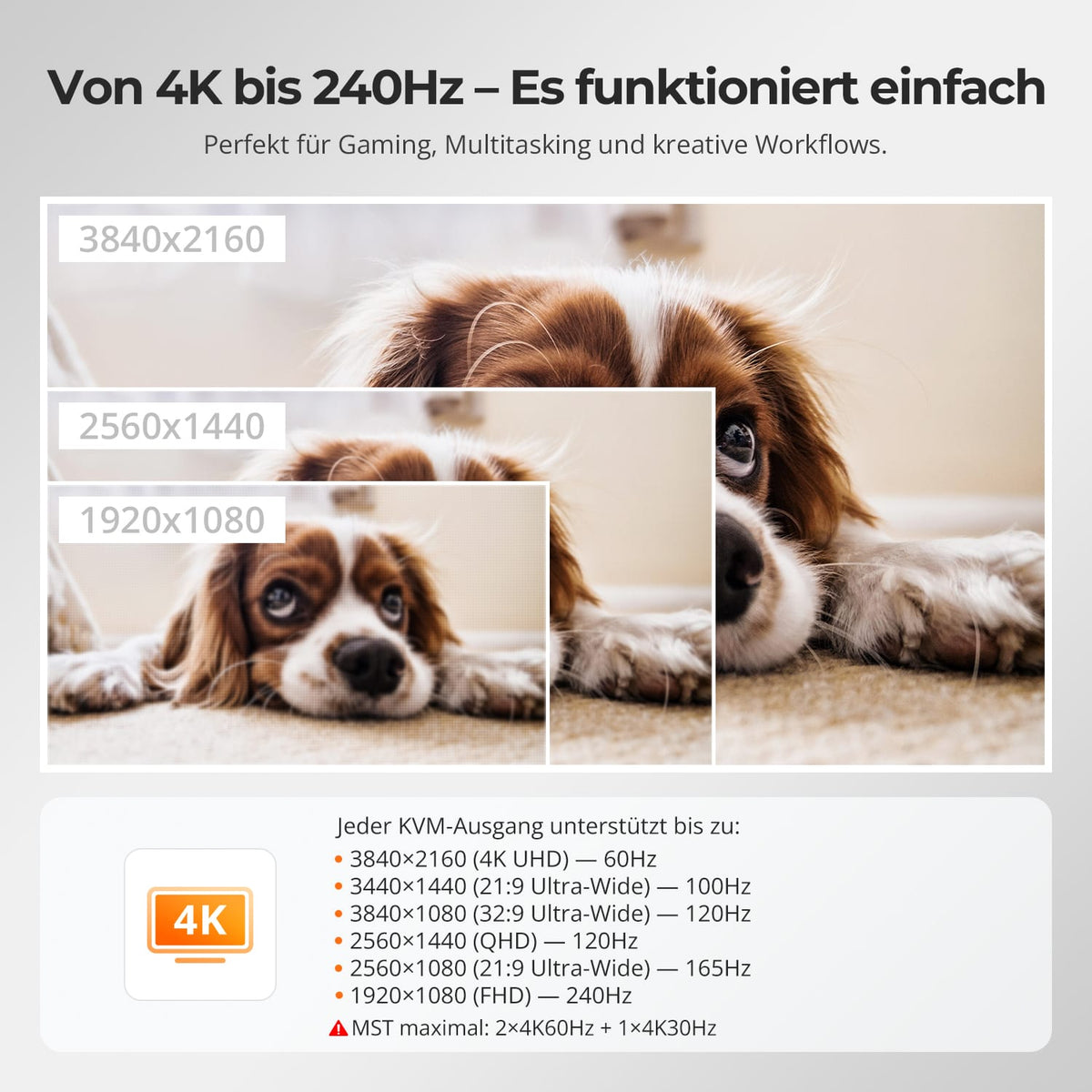
Von 4K60 bis Full HD mit hoher Bildwiederholrate
Nutzen Sie 4K bei bis zu 60 Hz oder niedrigere Auflösungen mit höherer Bildwiederholrate, etwa 1440p bei 120 Hz und 1080p bei 240 Hz. Quelle, Display und Kabel müssen das Format unterstützen.
03
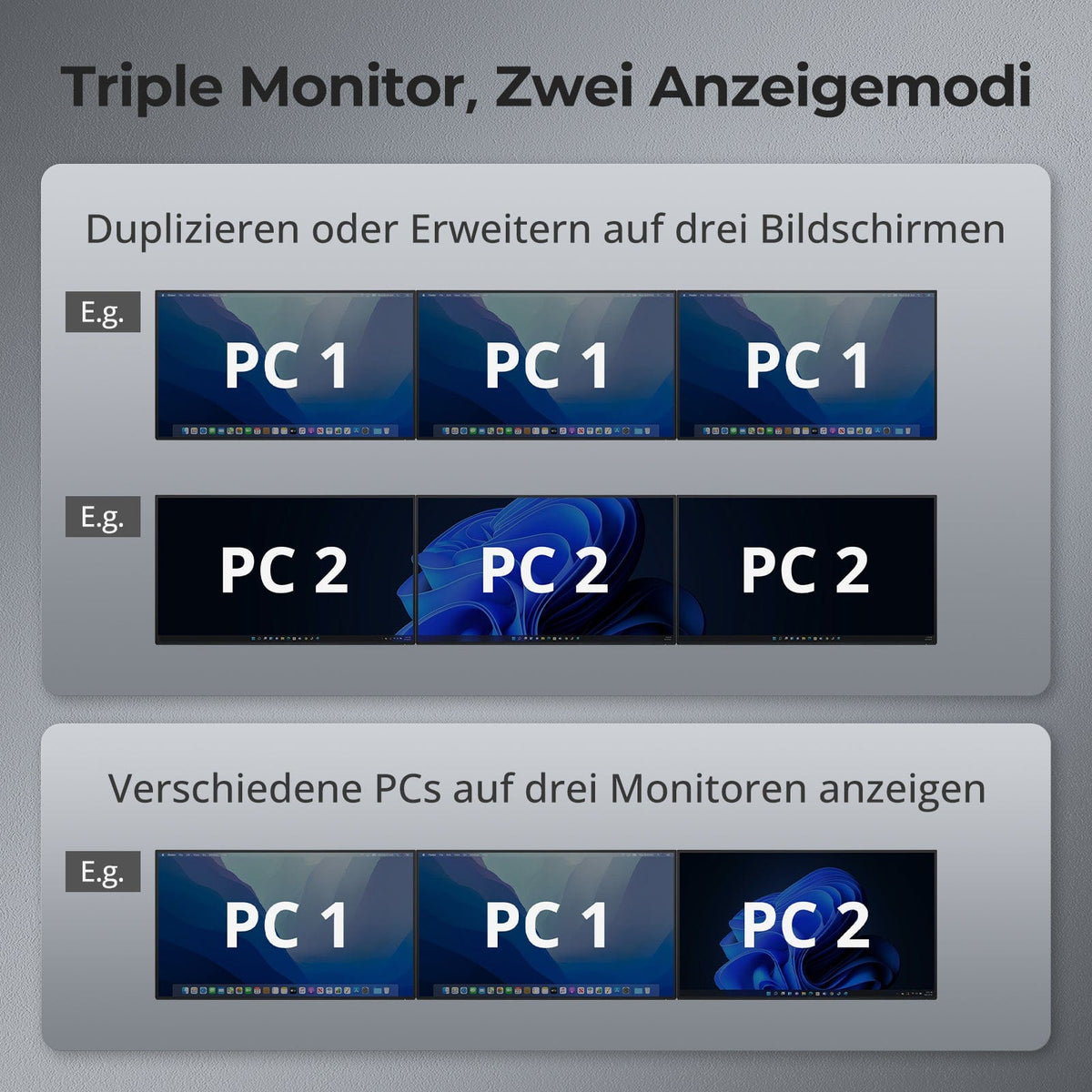
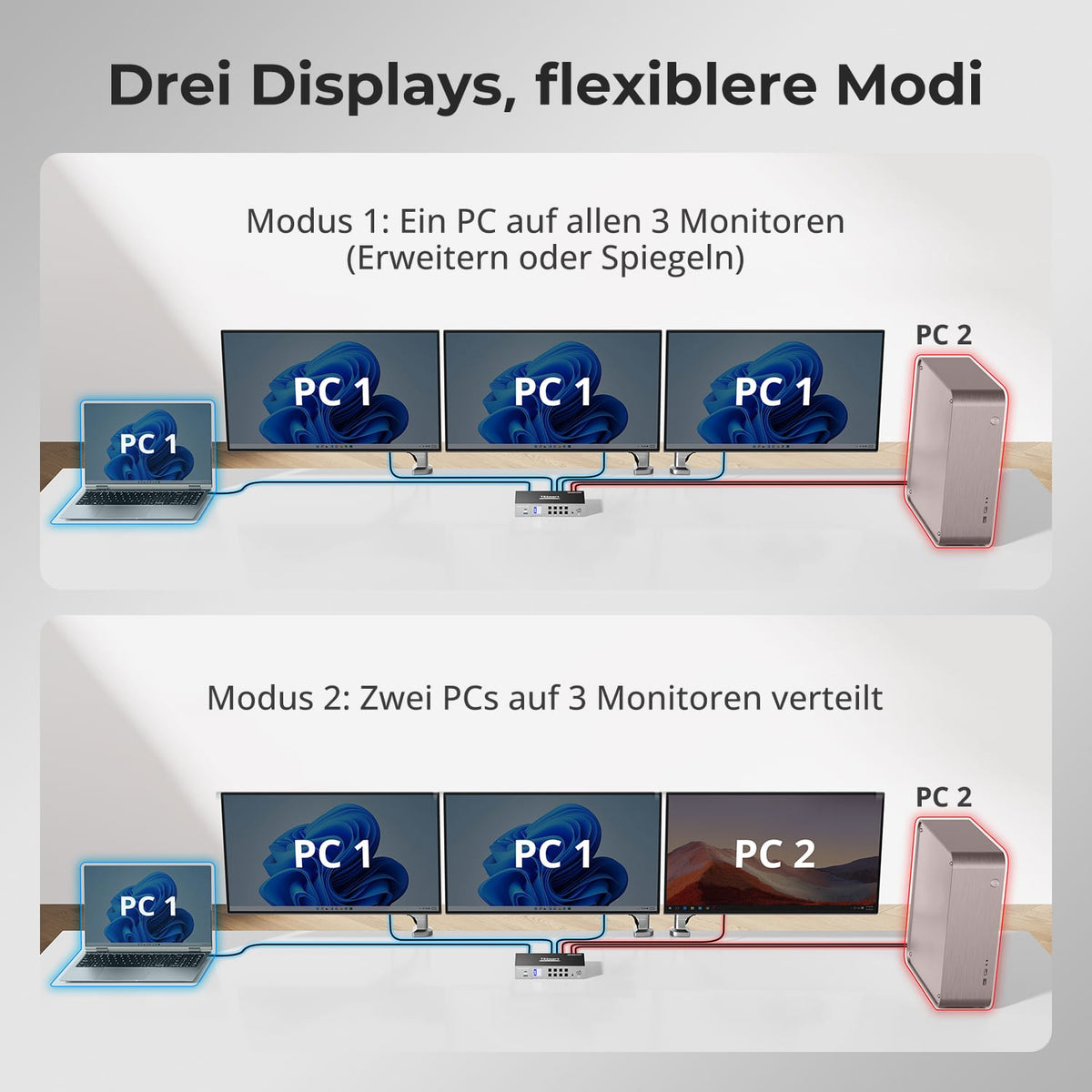
3 Monitore. Flexible Zuordnung.
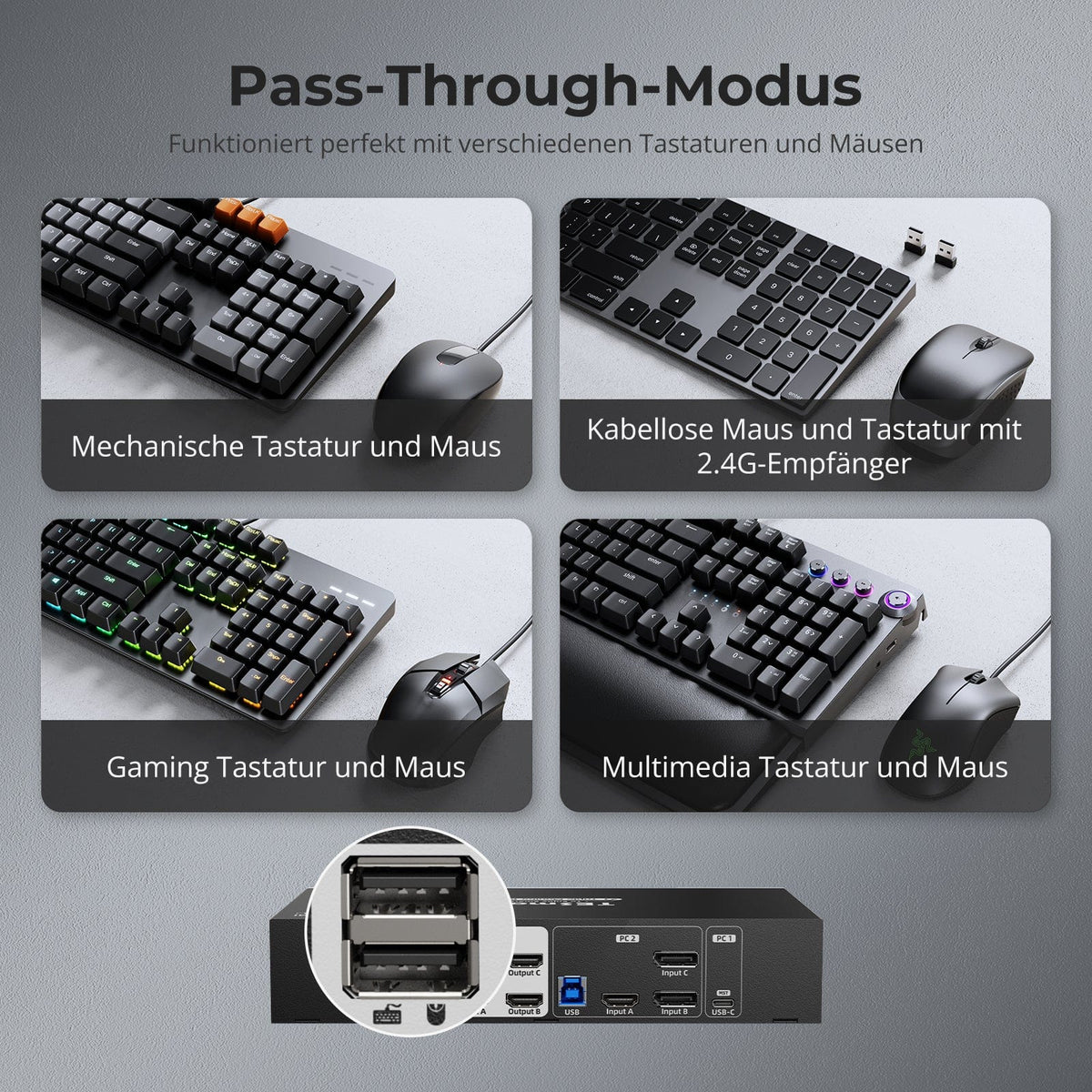
Zeigen Sie einen Computer auf allen 3 Monitoren oder ordnen Sie einzelnen Monitoren unterschiedliche Computer zu, sofern unterstützt. Eine gemeinsame Tastatur und Maus steuern den ausgewählten Computer.
04
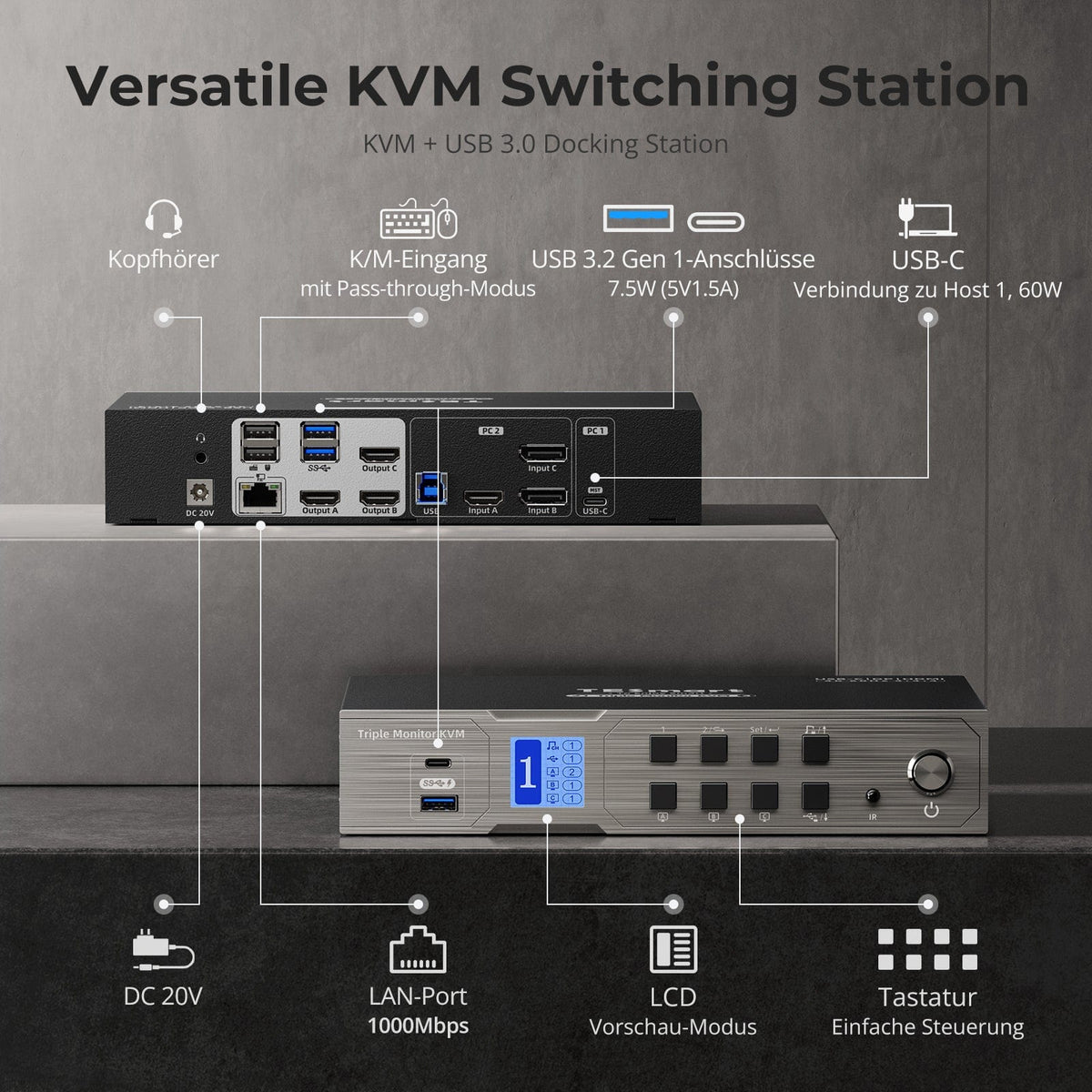
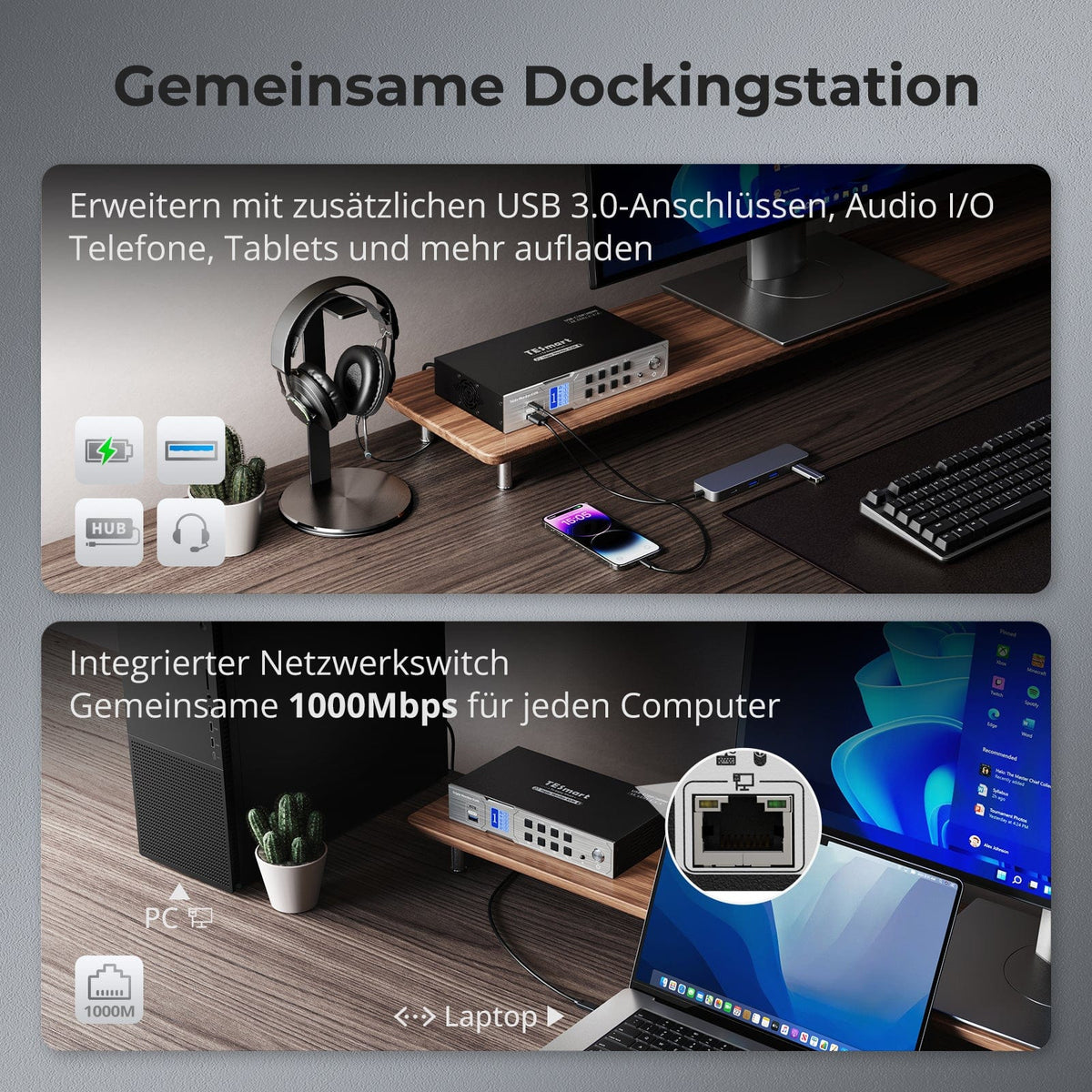
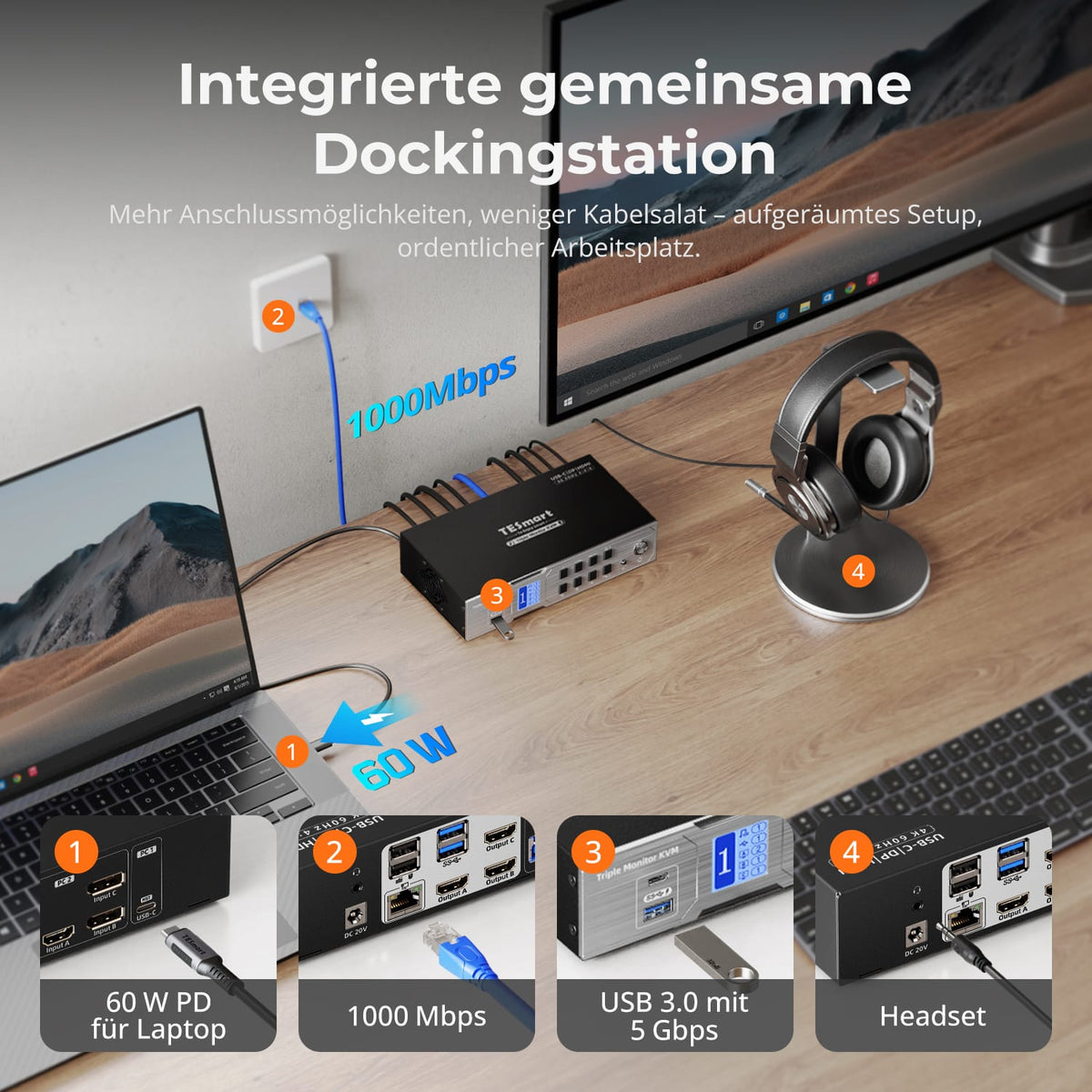
Gemeinsames Dock im KVM integriert
Teilen Sie die wichtigsten Anschlüsse ohne zusätzliche Hubs:
· 60-W-USB-C-PD zum Laden des Laptops
· USB 3.0 mit 5 Gbit/s für Speicher, Webcams und mehr
· Gigabit Ethernet mit 1000 Mbit/s
· Headset-Anschluss für Audio und Mikrofon
Ideal für gemischte Setups, Homeoffice und einen aufgeräumten Schreibtisch.
05
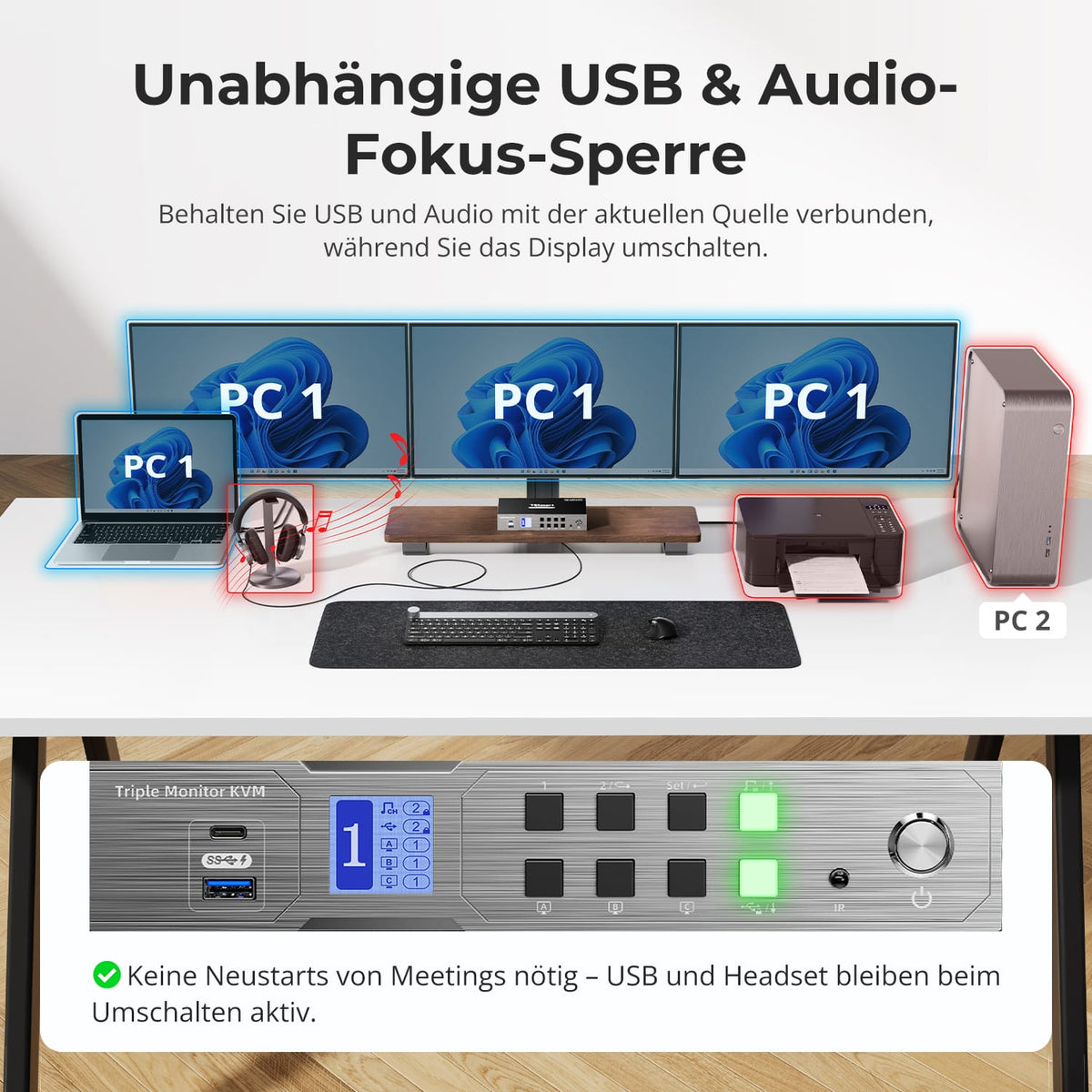
USB und Audio beim gewünschten Computer lassen
Lassen Sie USB-Geräte und Audio an einem Computer, während Sie die Displays unabhängig umschalten. Headset, Drucker und andere Geräte bleiben für Anrufe und laufende Aufgaben aktiv.
06
07
08
Daten & Support
Kompatibilität & Anschlüsse
Technische Daten
Anleitungen & Downloads
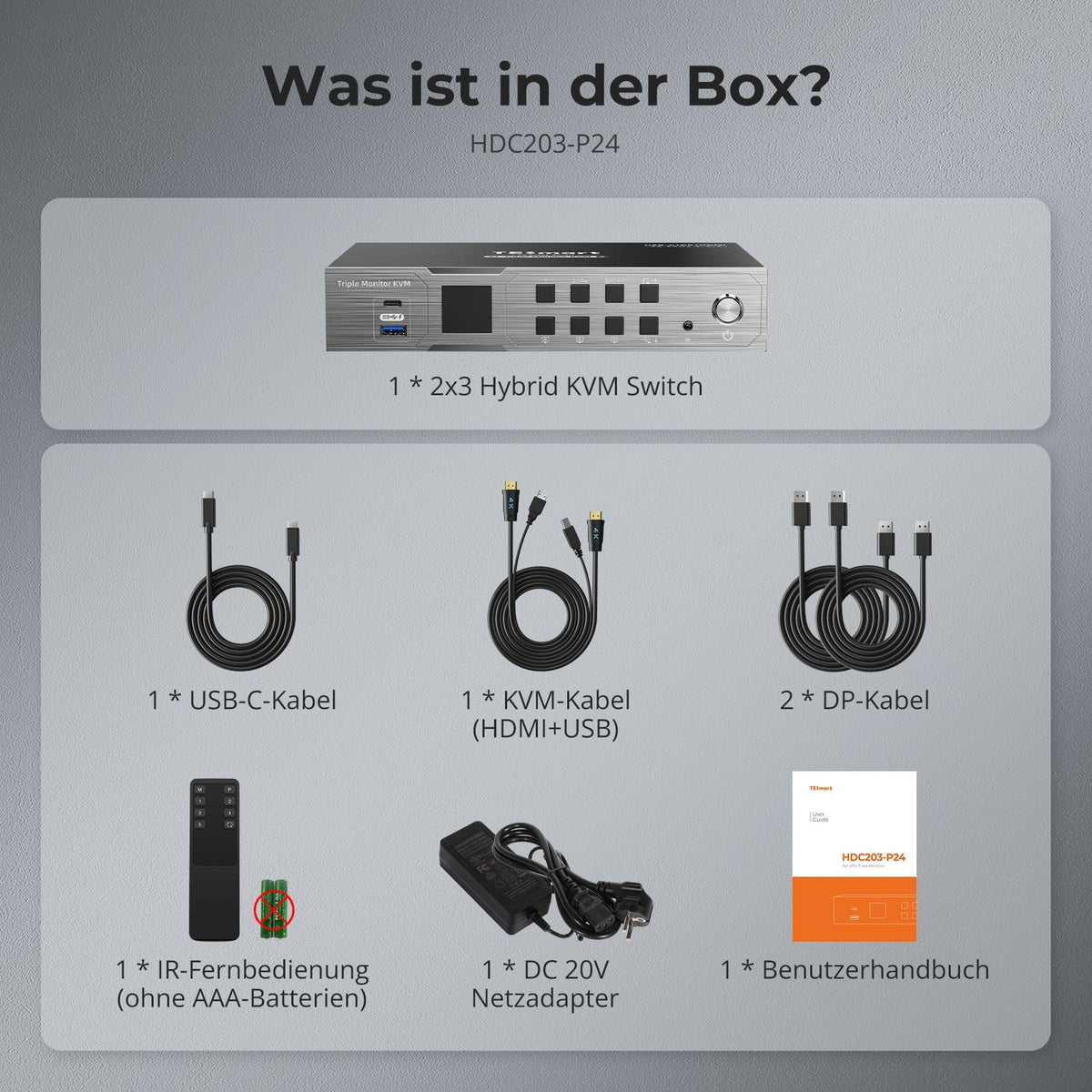
Lieferumfang
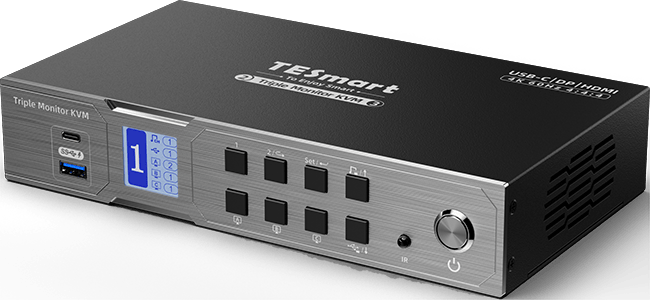
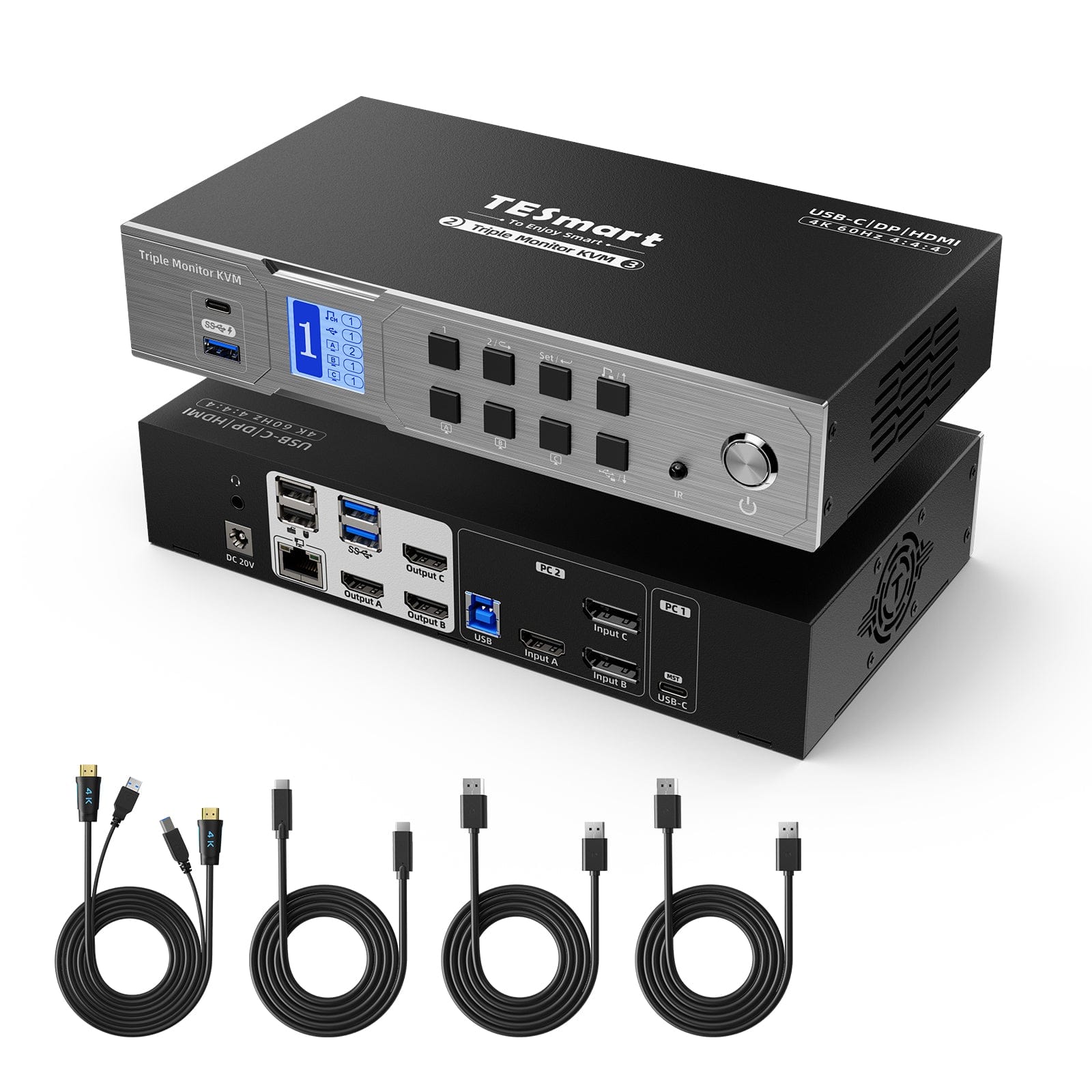
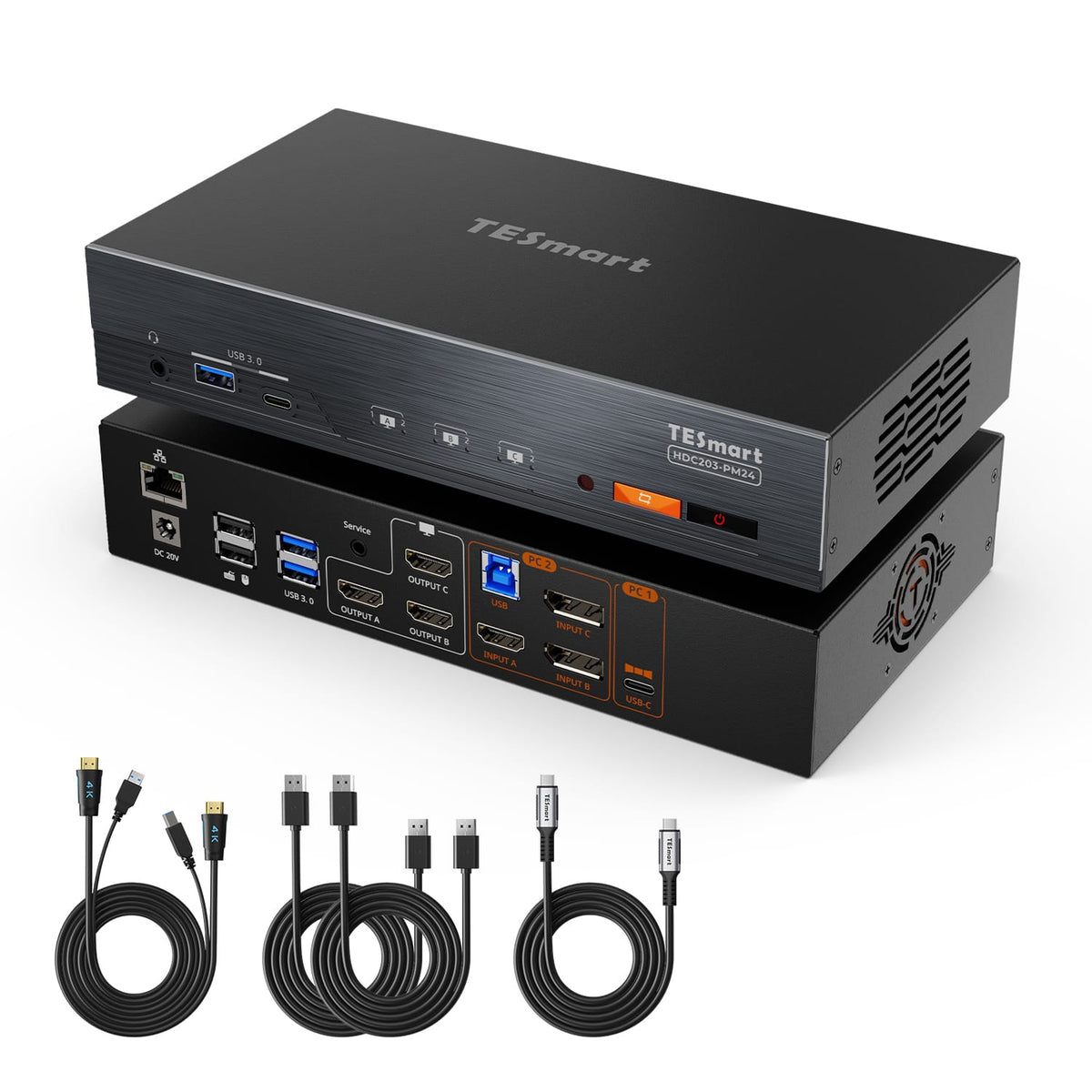
1 × HDC203-P24 KVM-Switch
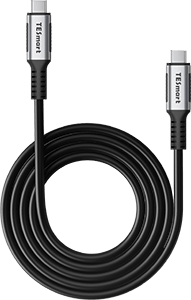
1 × USB-C-Kabel
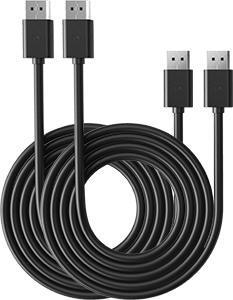
2 × DisplayPort-Kabel
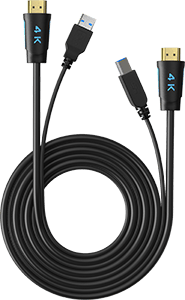
1 × KVM-Kabel (HDMI + USB)
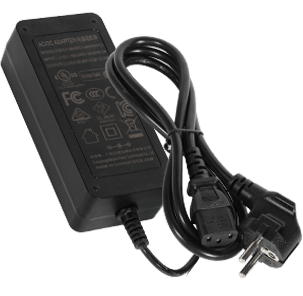
1 × 20-V-DC-Netzteil

1 × IR-Fernbedienung
1 × Bedienungsanleitung

Passende Modelle vergleichen
Wählen Sie die Modelle in den Menüs aus, um Anschlüsse, Bildausgabe und gemeinsam nutzbare Funktionen zu vergleichen.
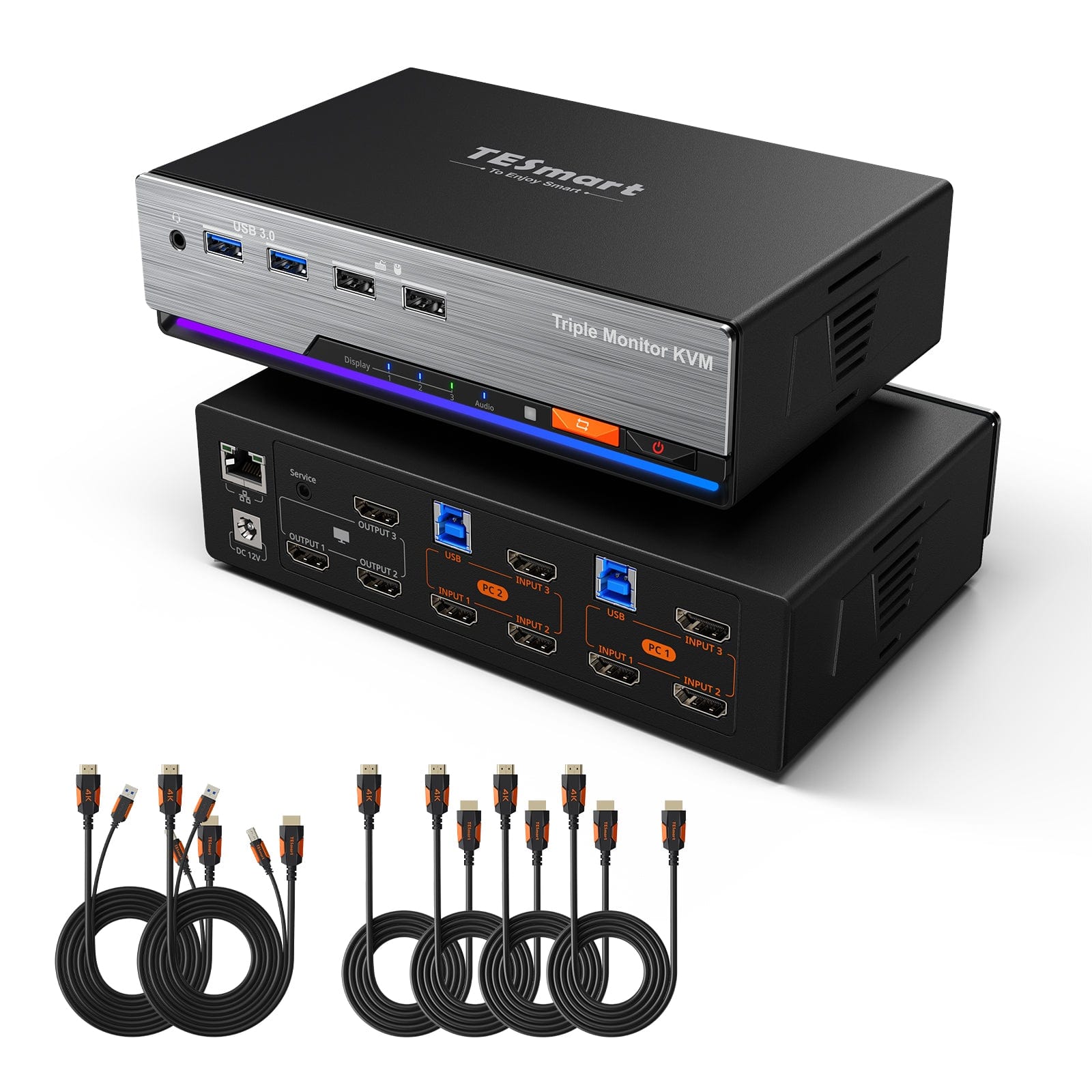
Modell
HDC203-P24
Modell
HDC203-PM24
Modell
HKS203-P24
Computeranzahl
1 Desktop-PC + 1 Laptop
Computeranzahl
1 Desktop-PC + 1 Laptop
Computeranzahl
2 Computer
Computeranschlüsse
Laptop: 1 × USB-C; Desktop-PC: HDMI + 2 × DP + USB
Computeranschlüsse
Laptop: 1 × USB-C; Desktop-PC: HDMI + 2 × DP + USB
Computeranschlüsse
Je PC: 3 × HDMI + USB
Monitorausgänge
3 × HDMI
Monitorausgänge
3 × HDMI
Monitorausgänge
3 × HDMI
Bildausgabe
4K60
Bildausgabe
4K60
Bildausgabe
4K60
Gemeinsame USB-Geräte
USB 3.0 / 5 Gbit/s
Gemeinsame USB-Geräte
USB 3.0 / 5 Gbit/s
Gemeinsame USB-Geräte
USB 3.0 / 5 Gbit/s
Laptop laden
Bis zu 60 W am Laptop-Eingang
Laptop laden
Bis zu 100 W am Laptop-Eingang
Laptop laden
Gemeinsamer Netzwerkzugang
1000 Mbit/s
Gemeinsamer Netzwerkzugang
1000 Mbit/s
Gemeinsamer Netzwerkzugang
1000 Mbit/s
EDID-Emulation
EDID-Emulation
EDID-Emulation
Mehrmonitorbetrieb
MST am Laptop-Eingang: 2 × 4K60 + 1 × 4K30
Mehrmonitorbetrieb
DisplayLink am Laptop-Eingang
Mehrmonitorbetrieb
Separate Videoausgänge an jedem Computer
Monitorvoraussetzungen
Drei erweiterte Monitore über ein Kabel erfordern Windows mit MST; macOS unterstützt keine Erweiterung über MST
Monitorvoraussetzungen
DisplayLink-Treiber auf dem Laptop erforderlich; unterstützt erweiterte Monitore auf kompatiblen Macs
Monitorvoraussetzungen
Jeder Computer muss 3 Monitore ansteuern können
Häufige Fragen
Weitere Antworten finden Sie in unserem Hilfe-Center.
[Kompatibilität] Welche Computer unterstützt HDC203-P24?
Verbinden Sie einen USB-C-Laptop mit PC1 und einen Desktop-PC mit PC2. Der Laptop benötigt DP Alt Mode und für drei unabhängige Displays Windows-MST-Unterstützung. Der Desktop-PC benötigt einen HDMI-Ausgang, zwei DP-Ausgänge und eine USB-Datenverbindung.
[Kompatibilität] Kann ein Mac drei unabhängige Displays nutzen?
Nein. macOS unterstützt MST nicht. Daher liefert HDC203-P24 über seinen USB-C-Anschluss keine drei unabhängig erweiterten Displays; die Bildschirme können stattdessen spiegeln. Für drei erweiterte Displays unter macOS eignet sich ein DisplayLink-Modell wie HDC203-PM24.
[Kompatibilität] Welche Auflösungen und Bildwiederholraten sind möglich?
Jeder Ausgang unterstützt bis zu 4K60. Über USB-C-MST sind bis zu zwei Displays mit 4K60 und eines mit 4K30 möglich. Alternativen sind 3440×1440 bei 100 Hz, 2560×1440 bei 120 Hz und 1920×1080 bei 240 Hz – abhängig von Hardware und Kabeln.
[Funktionen] Welche Displaymodi gibt es?
Zeigen Sie einen Computer auf allen drei Monitoren als erweiterten oder gespiegelten Desktop. Alternativ verteilen Sie die zwei Computer auf die drei Displays. Dabei lassen sich Ausgänge unabhängig umschalten und Tastatur/Maus einem Computer zuweisen.
[Funktionen] Was bewirkt die EDID-Emulation?
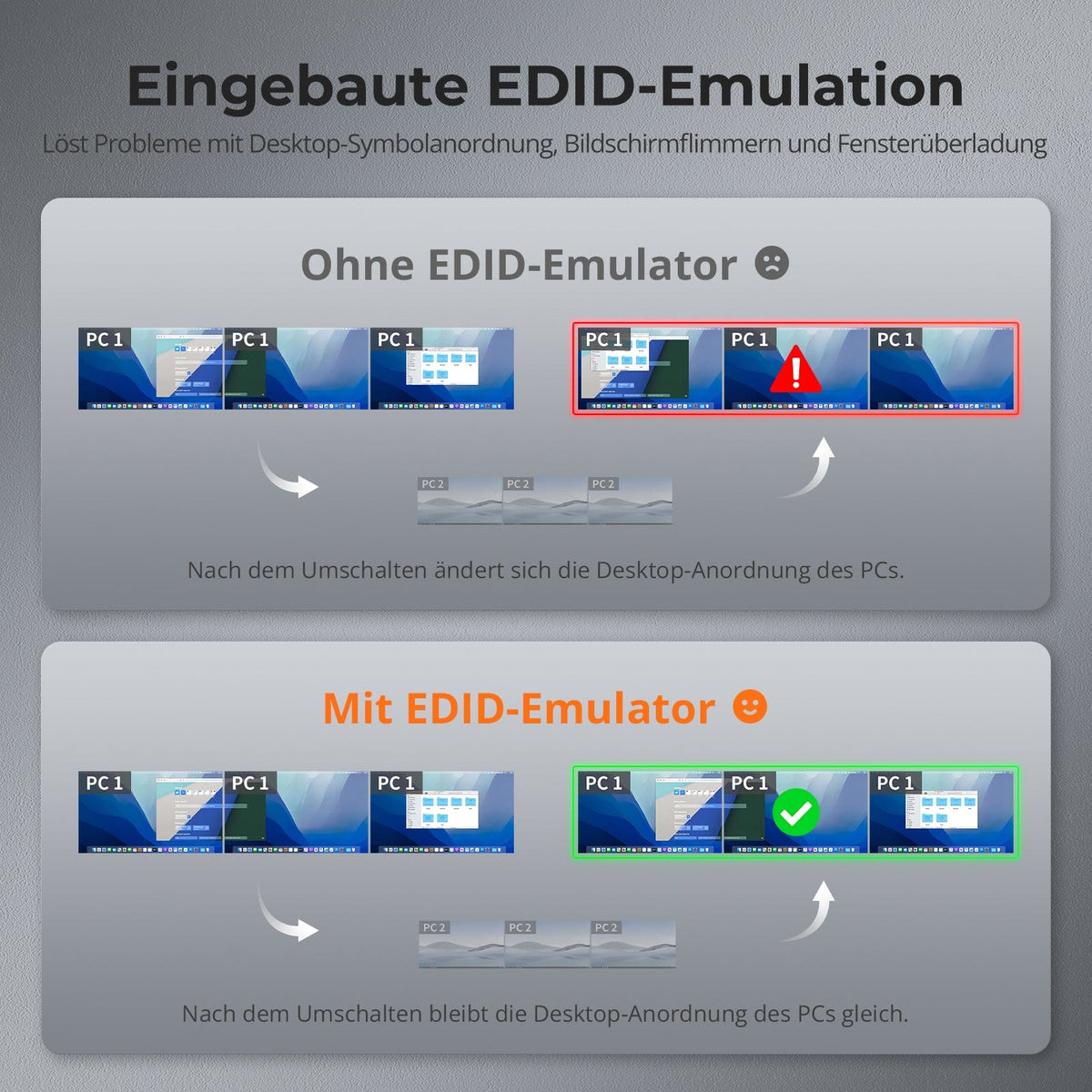
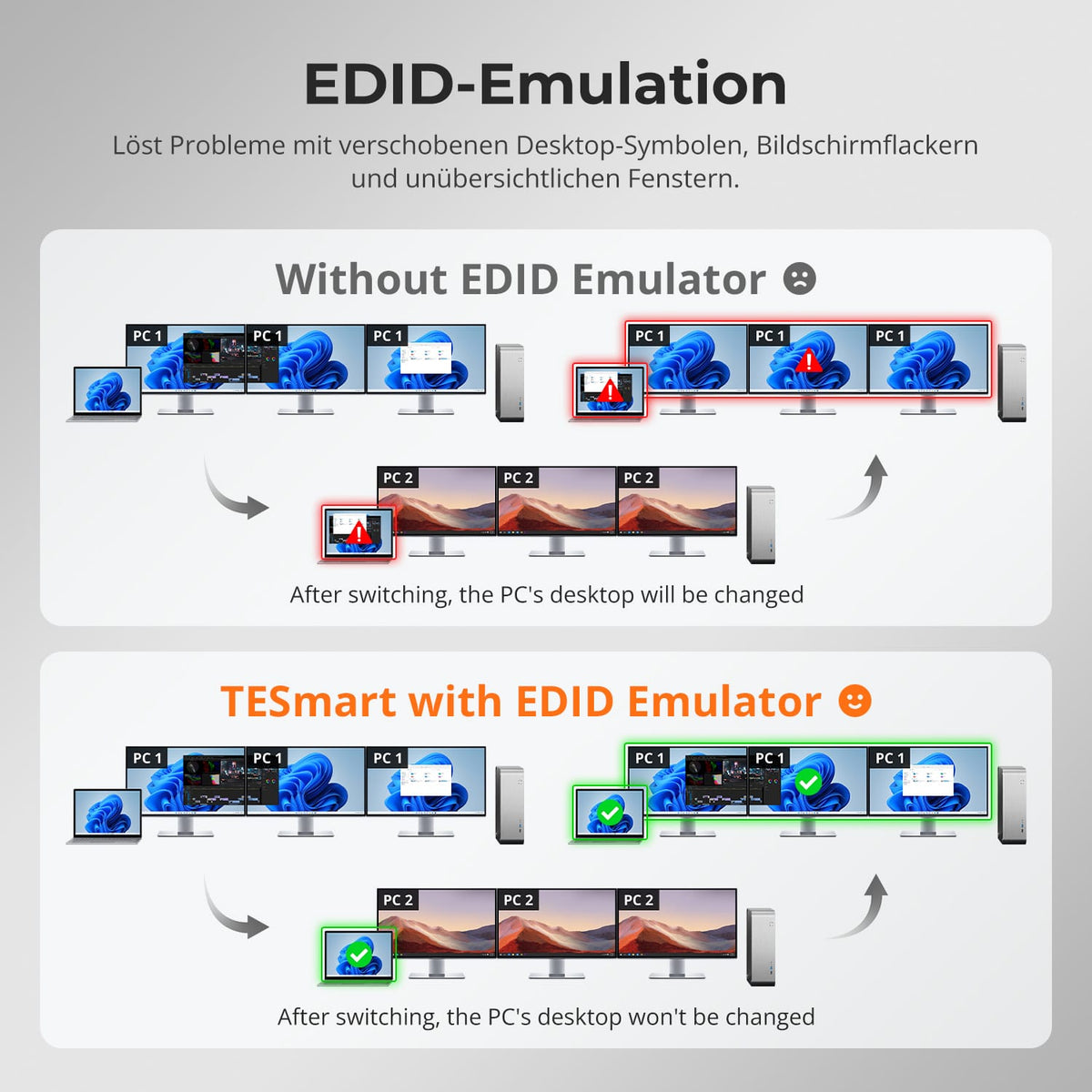
EDID-Emulation hält Displayinformationen für beide Computer bereit. Das hilft, Fensterpositionen zu erhalten und erneute Erkennung, Flackern, schwarze Bildschirme sowie verschobene Desktopsymbole zu reduzieren.
[Funktionen] Kann ich die Lüftergeschwindigkeit einstellen?
Nein. Der Lüfter wird automatisch nach der internen Temperatur geregelt. Bei häufigem Starten und Stoppen oder ungewöhnlicher Lautstärke wenden Sie sich an den TESmart-Support für passende Firmware und Anweisungen.
[Funktionen] Wie schalte ich USB-Geräte oder Audio unabhängig um?
Wechseln Sie zum gewünschten Computer und drücken Sie die USB- oder Audio-Lock-Taste. Erneutes Drücken hebt die Zuweisung auf. Die vorgesehenen Tastatur-/Maus-Ports lassen sich nicht sperren. Die Displays bleiben unabhängig umschaltbar.
[Anschlüsse] Warum funktioniert WLAN nach dem Anschließen des KVM nicht?
Der Computer kann den integrierten Gigabit-Ethernet-Adapter bevorzugen. Drücken Sie zweimal die rechte Strg-Taste und dann F4, um ihn für den gewählten Computer zu deaktivieren. Alternativ deaktivieren Sie „Realtek USB GbE Family Controller“ in den Netzwerkeinstellungen.
[Laden] Warum meldet der Laptop langsames Laden?
HDC203-P24 liefert über USB-C bis zu 60 W bei 20 V/3 A. Laptops mit mindestens 90 W Leistungsbedarf oder ohne 20-V-Unterstützung laden möglicherweise langsam. Nutzen Sie bei höherem Bedarf zusätzlich das Originalnetzteil des Laptops.
[Funktionen] Sind Firmware-Updates möglich?
Ja, aber nur mit speziell für HDC203-P24 bereitgestellter Firmware. Aktualisieren Sie ein normal funktionierendes Gerät nicht ohne Anleitung. Der TESmart-Support stellt die passende Datei und Anweisungen bereit.
[Anschlüsse] Warum funktionieren meine USB-Geräte nicht?
Prüfen Sie die USB-C-Datenverbindung an PC1 und die USB-B-Verbindung an PC2. Die vorgesehenen Konsolenports sind nur für Tastatur und Maus; andere Geräte gehören an die gemeinsamen USB-Ports. Leistungsstarke Geräte benötigen einen aktiven Hub oder einen direkten Computeranschluss.
[Anschlüsse] Warum funktioniert mein Audiogerät nicht?
Prüfen Sie die USB-Datenverbindung des gewählten Computers. Wählen Sie für den 3,5-mm-Ausgang „USB Audio“ oder das USB-Headset in den Soundeinstellungen. Falls der analoge Ausgang nicht verfügbar ist, testen Sie eine USB-Soundkarte.
[Einrichtung] Wie schließe ich meine Geräte an den KVM-Switch an?
Verbinden Sie den Laptop mit dem USB-C-Kabel an PC1 und den Desktop-PC mit dem KVM-Kabel und zwei DisplayPort-Kabeln an PC2. Schließen Sie die drei HDMI-Monitore an Ausgang A, B und C sowie Tastatur, Maus und das 20-V-DC-Netzteil an.
[Umschalten] Wie wechsle ich zwischen den Computern?
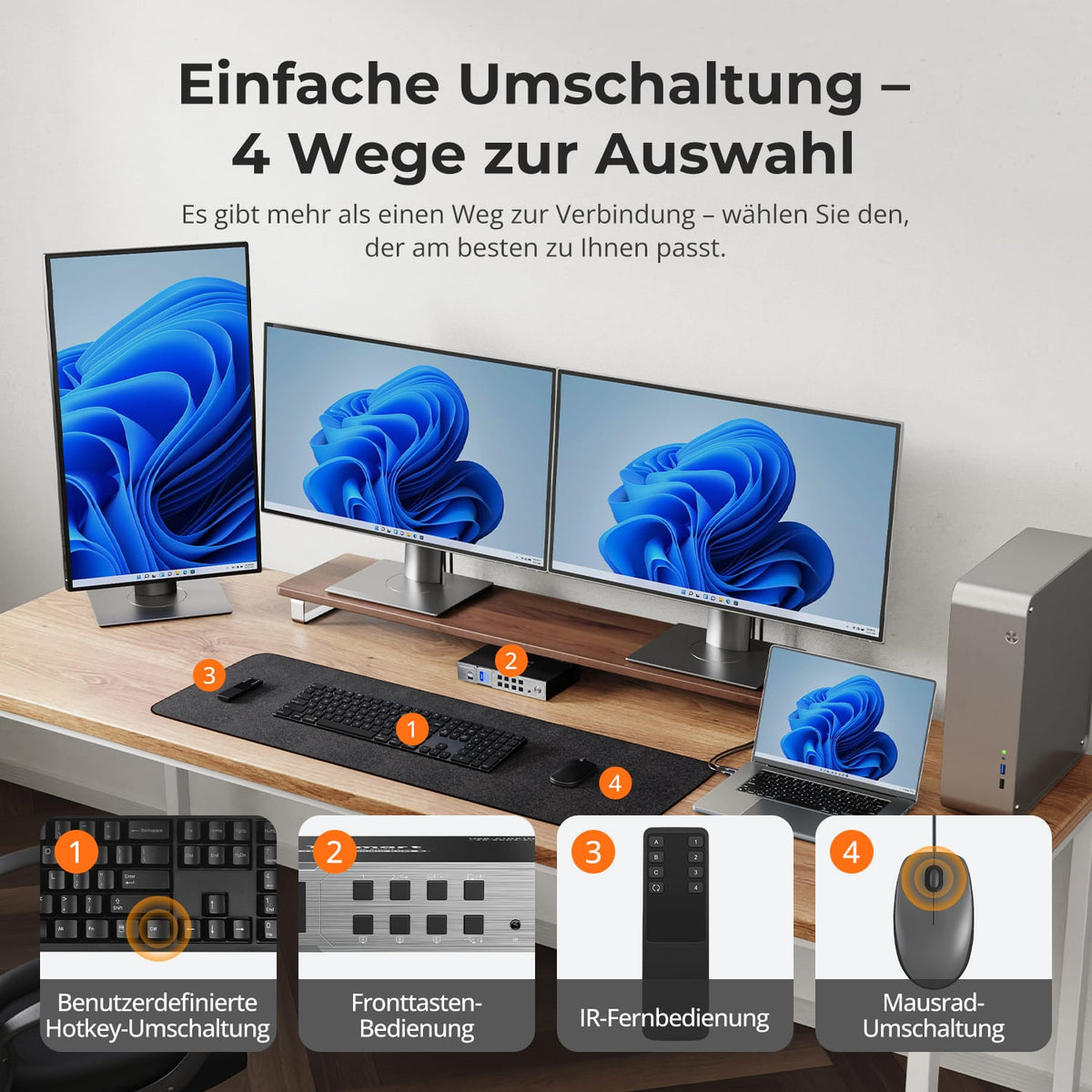
Per Bedienfeld, IR-Fernbedienung, Hotkeys oder Mausrad. Aktivieren Sie zunächst die standardmäßig deaktivierte Mausradfunktion. Ein Doppelklick auf das Mausrad wechselt dann den Eingang.
[Einrichtung] Warum funktionieren Tastatur und Maus nicht richtig?
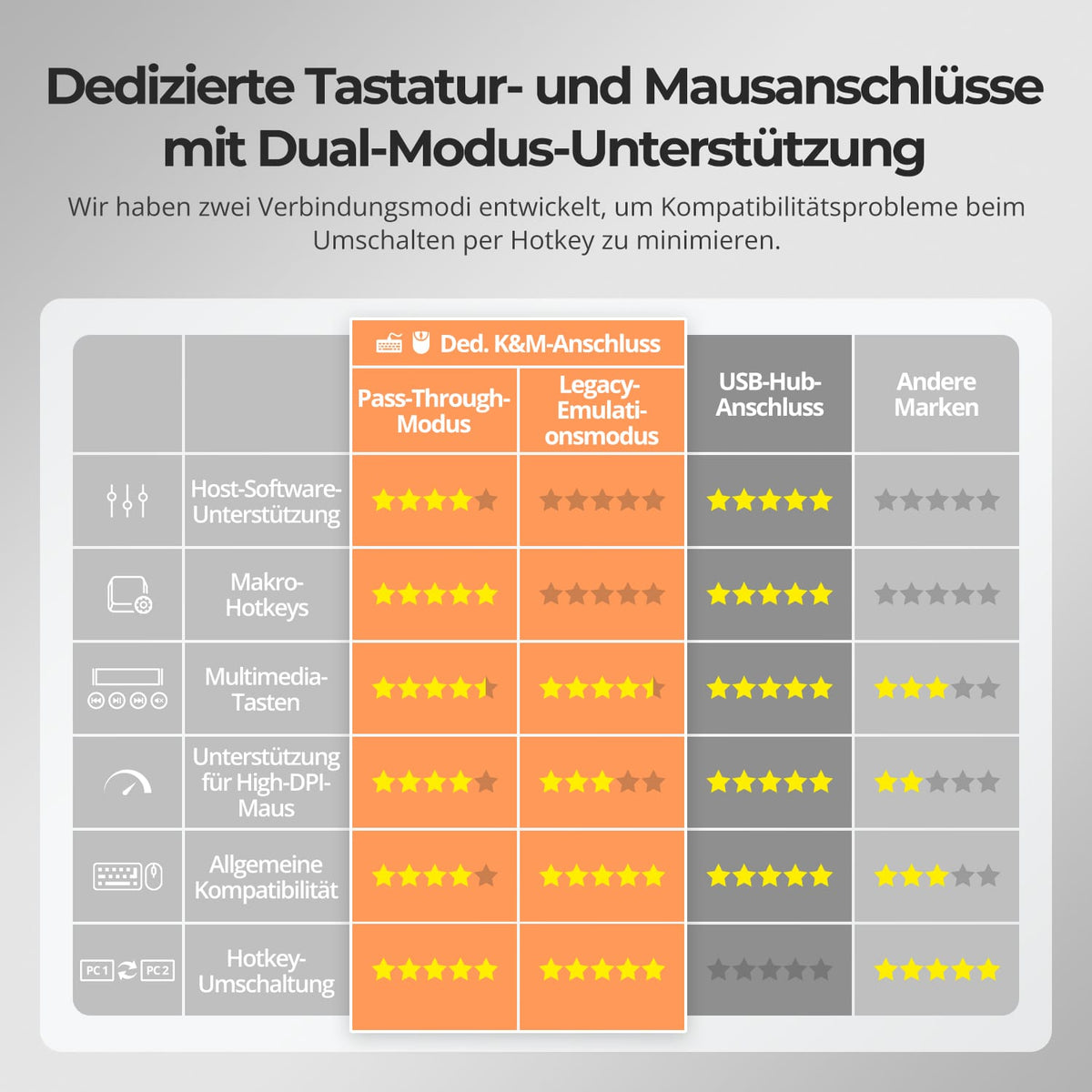
Prüfen Sie die vorgesehenen Konsolenports. Bei verzögerten, doppelten oder fehlenden Eingaben drücken Sie zweimal die rechte Strg-Taste und dann F2 für den Legacy Emulation Mode. Bei anhaltenden Problemen hilft der TESmart-Support.
