

Monitorkonfiguration
Max. Auflösung
Gerätekonfiguration
Stabile Anzeige
USB-Geschwindigkeit
Gemeinsames Netzwerk
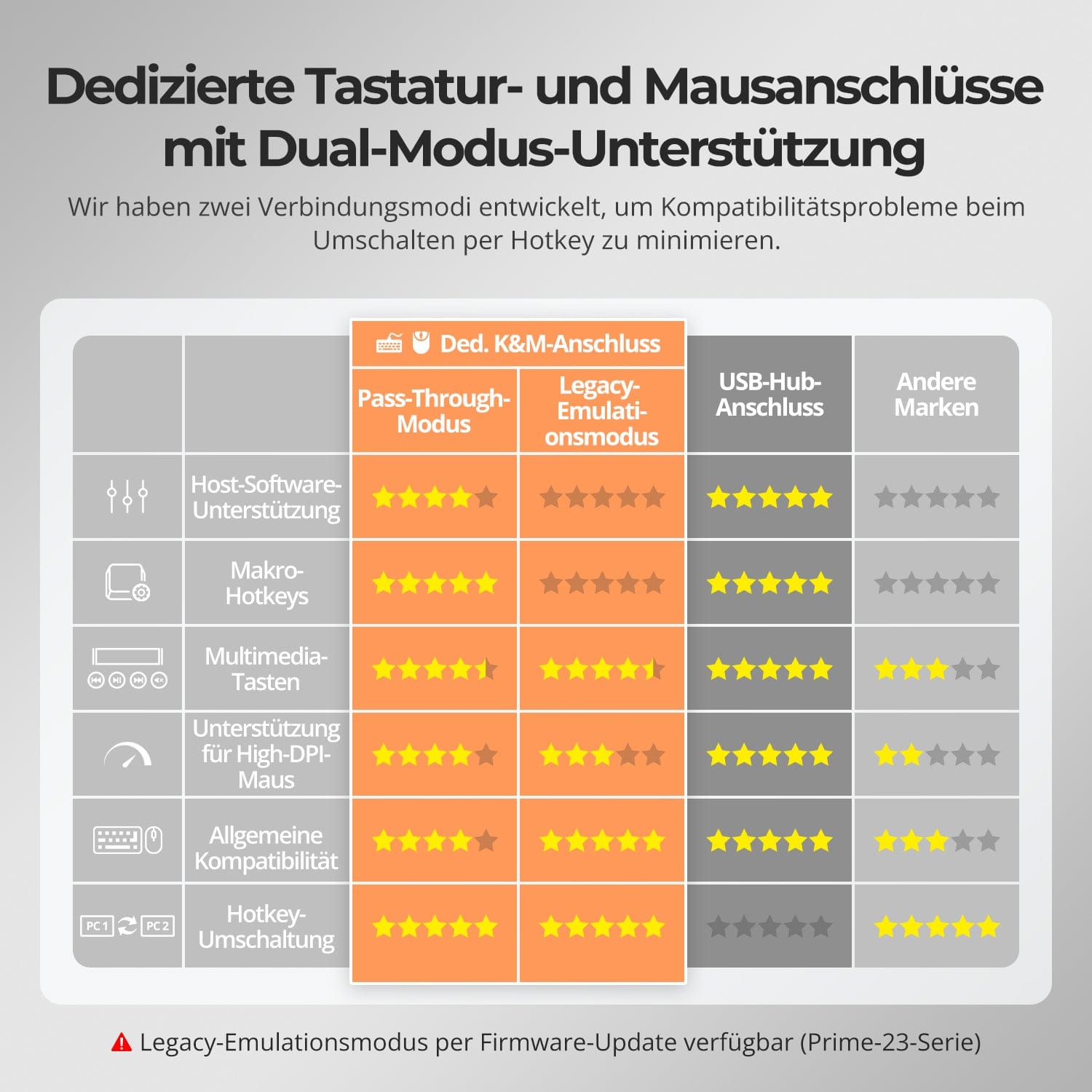
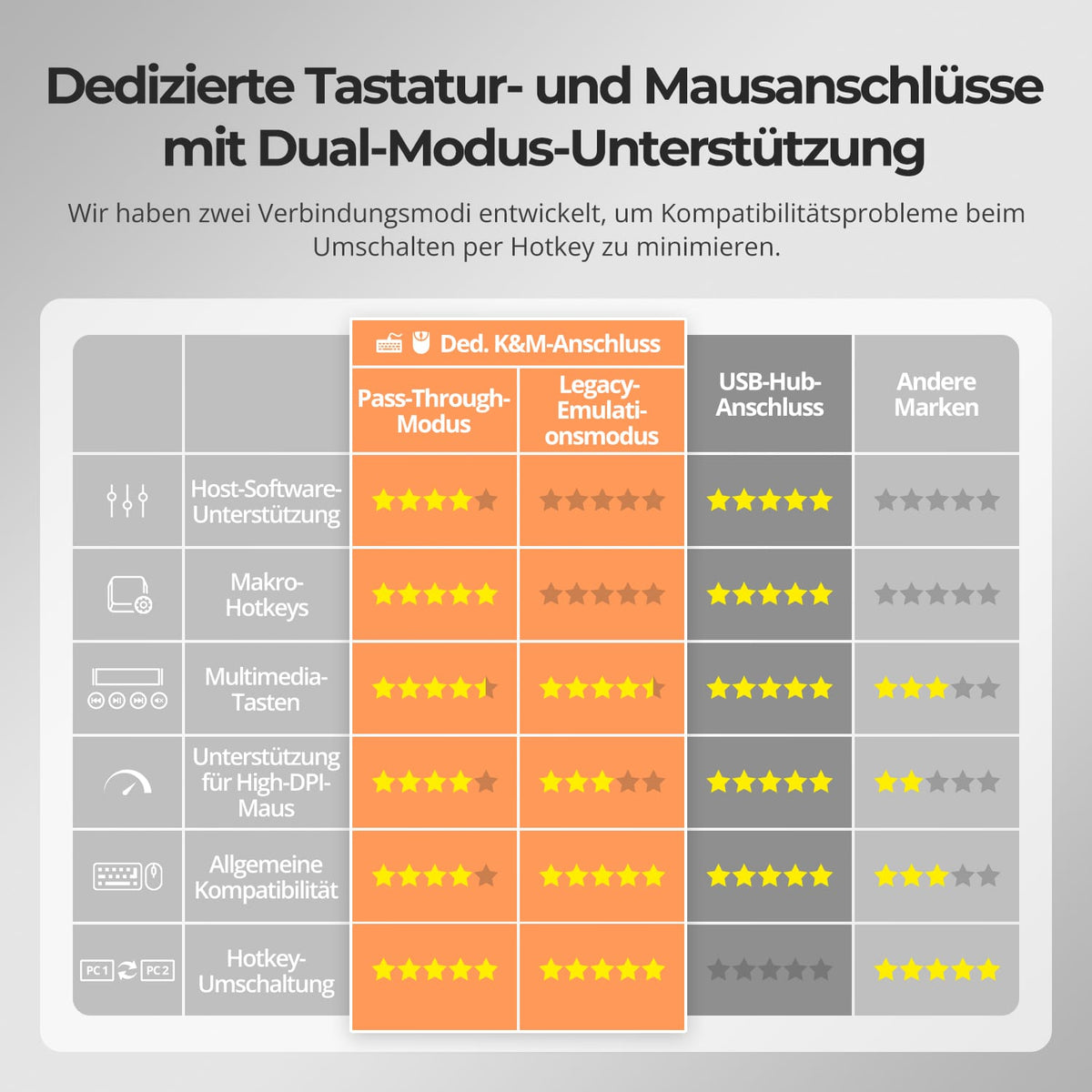
Tastatur und Maus
2×4 HDMI+DP-KVM | 4K60, EDID & USB-Hub
HDK204-P24 verbindet zwei PCs mit vier HDMI-Monitoren. Teilen Sie Tastatur, Maus, USB-Geräte und Gigabit Ethernet – mit bis zu 4K60 und EDID.
Monitorkonfiguration
Max. Auflösung
Gerätekonfiguration
Stabile Anzeige
USB-Geschwindigkeit
Gemeinsames Netzwerk
Tastatur und Maus
2×4 HDMI+DP-KVM | 4K60, EDID & USB-Hub
Warum HDK204-P24?
Übersicht
01
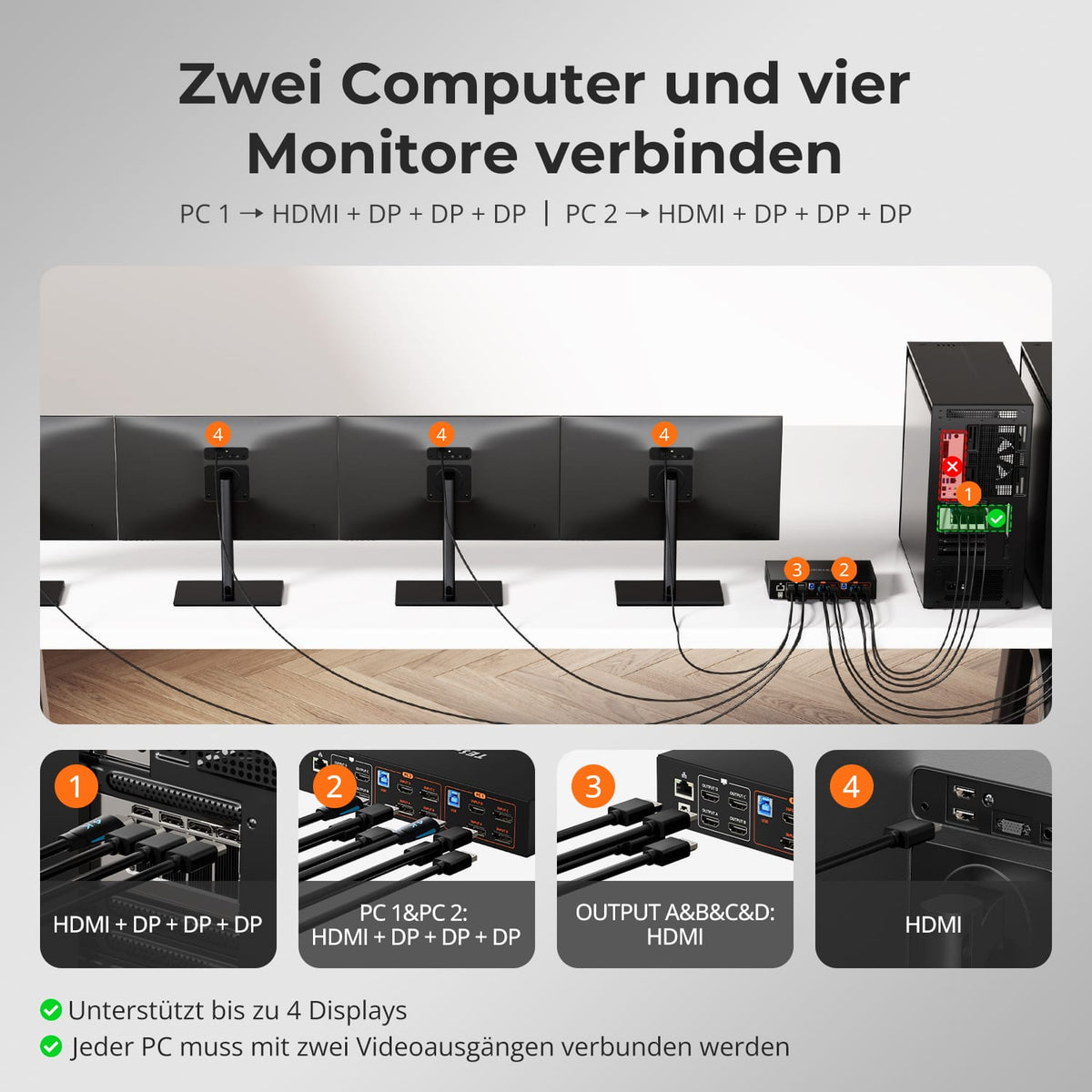
Viermal 4K60 für zwei Computer
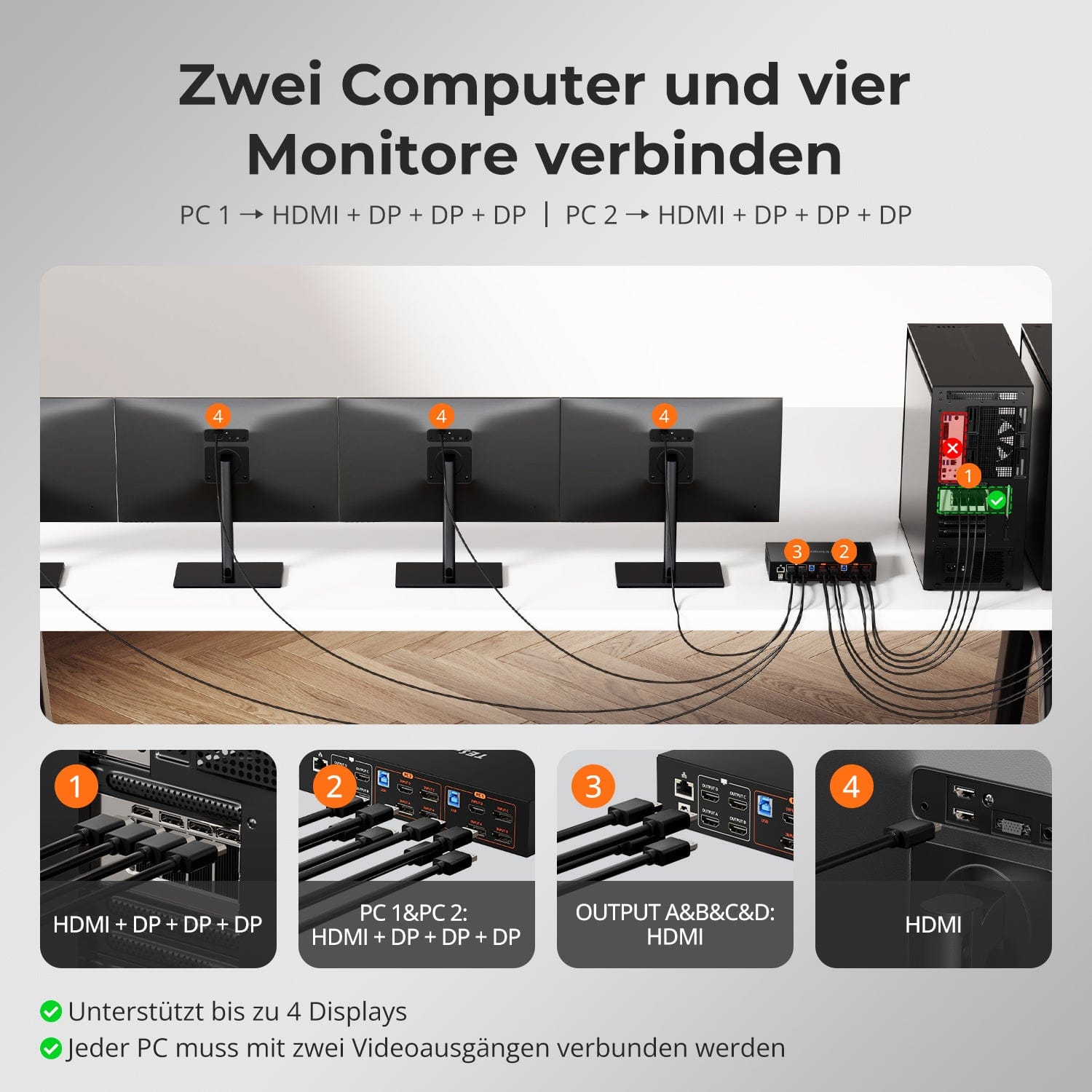
Bedienen Sie zwei Computer an vier HDMI-Monitoren mit bis zu 4K@60Hz. Jeder Computer benötigt einen HDMI- und drei DisplayPort-Videoeingänge. Tastatur, Maus und Geräte bleiben gemeinsam nutzbar.
02
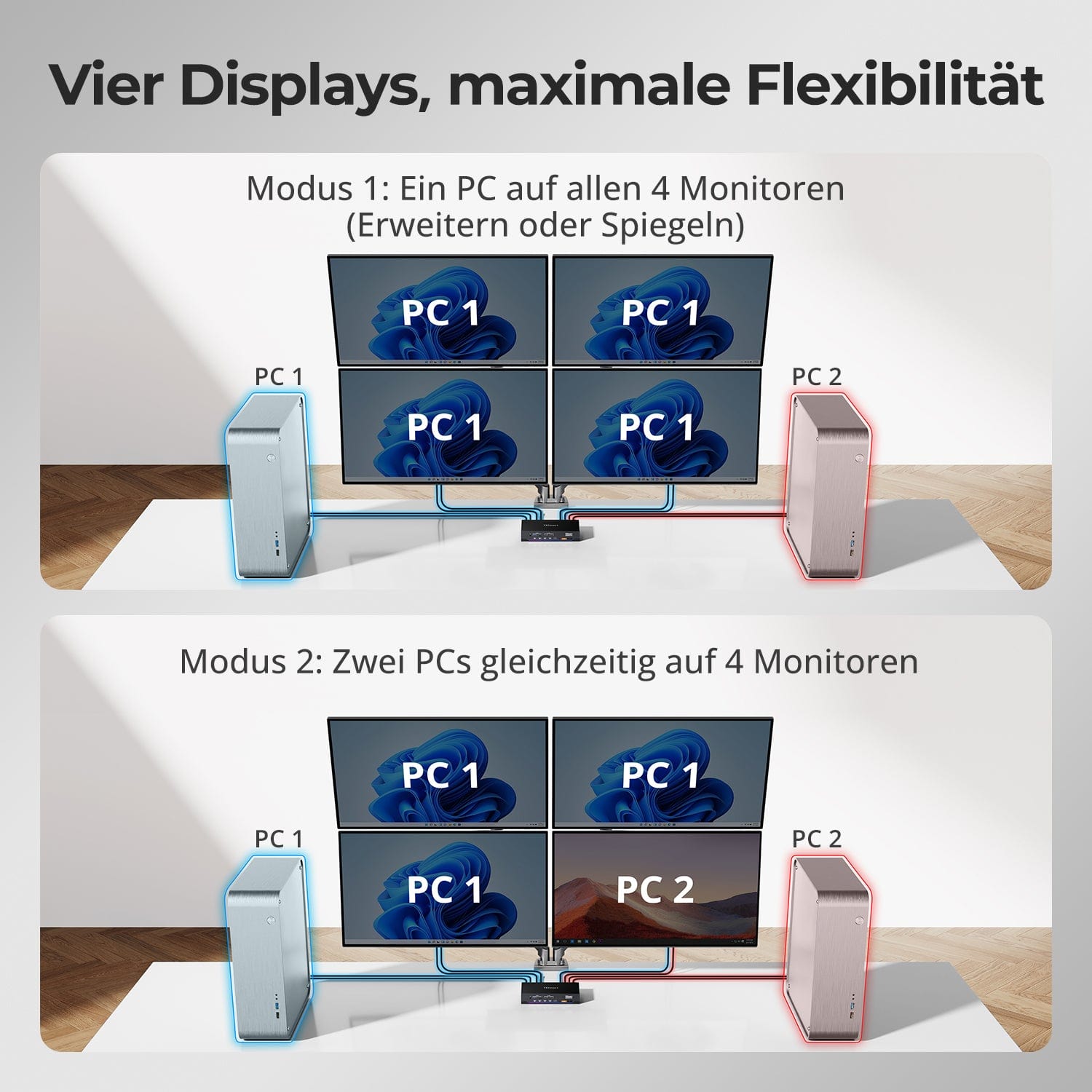
Vier Displays, flexibel zugeordnet
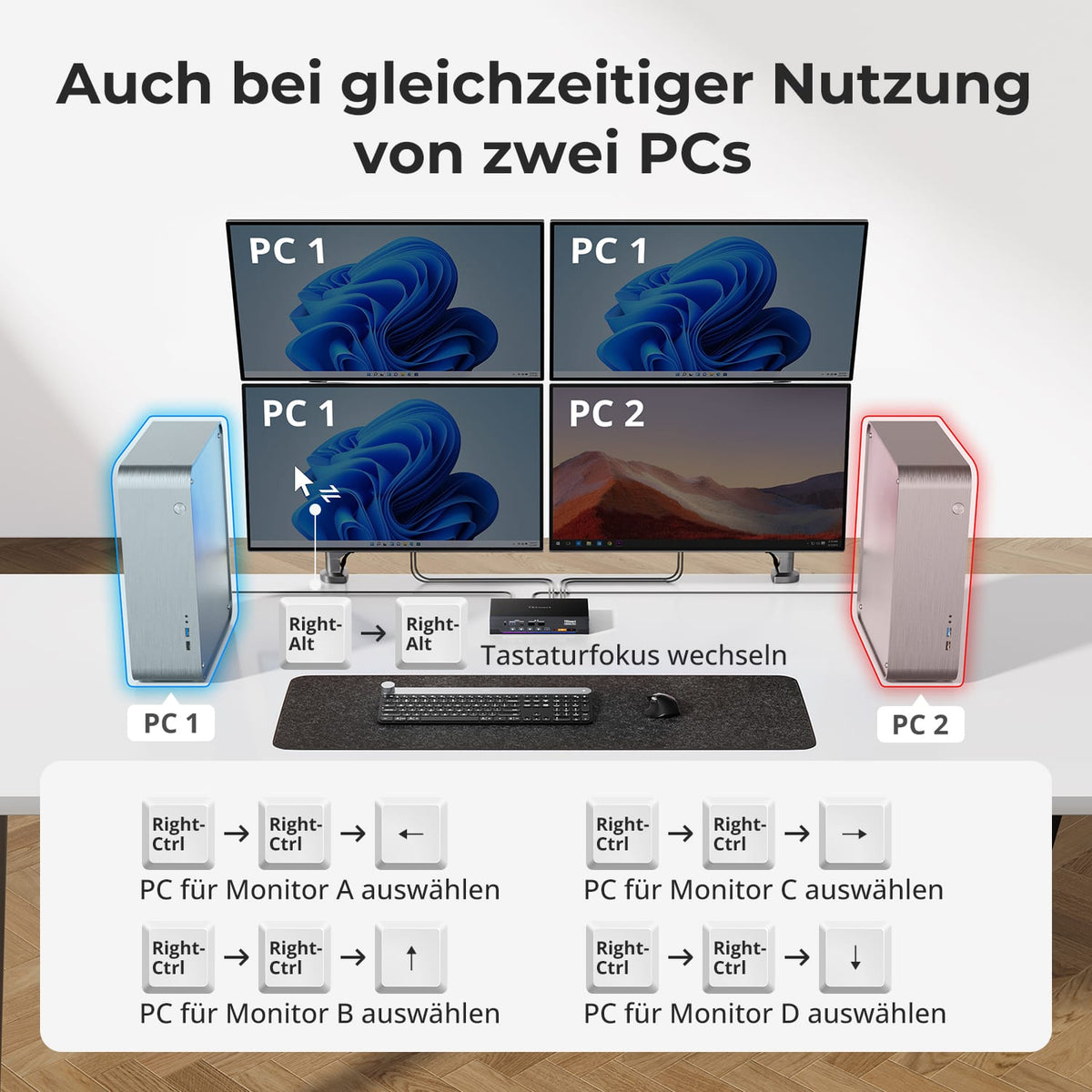
Nutzen Sie alle vier Displays mit einem Computer oder zeigen Sie Inhalte beider Computer gleichzeitig an – für Monitoring und Multitasking.
03
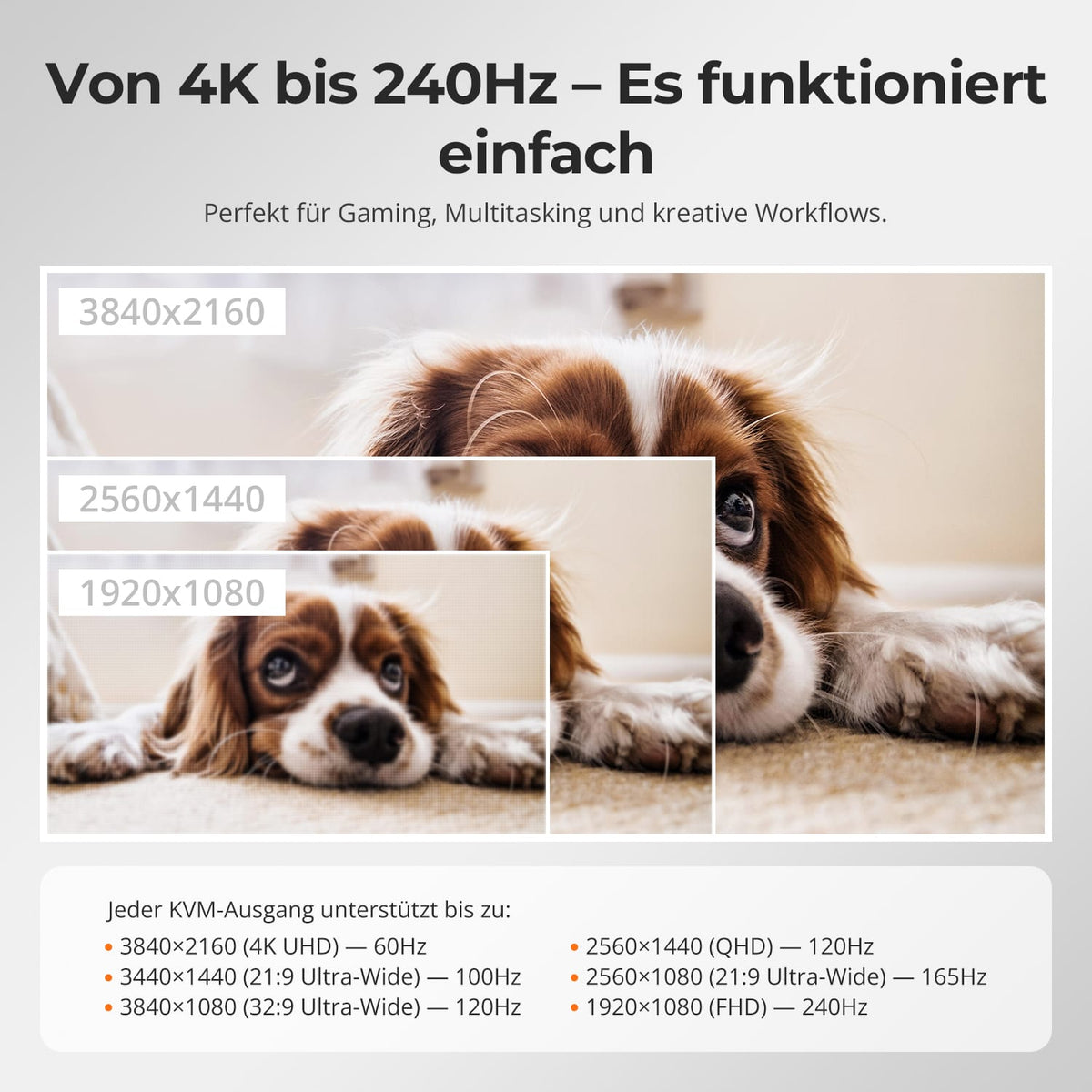
Von 4K-Details bis 240 Hz
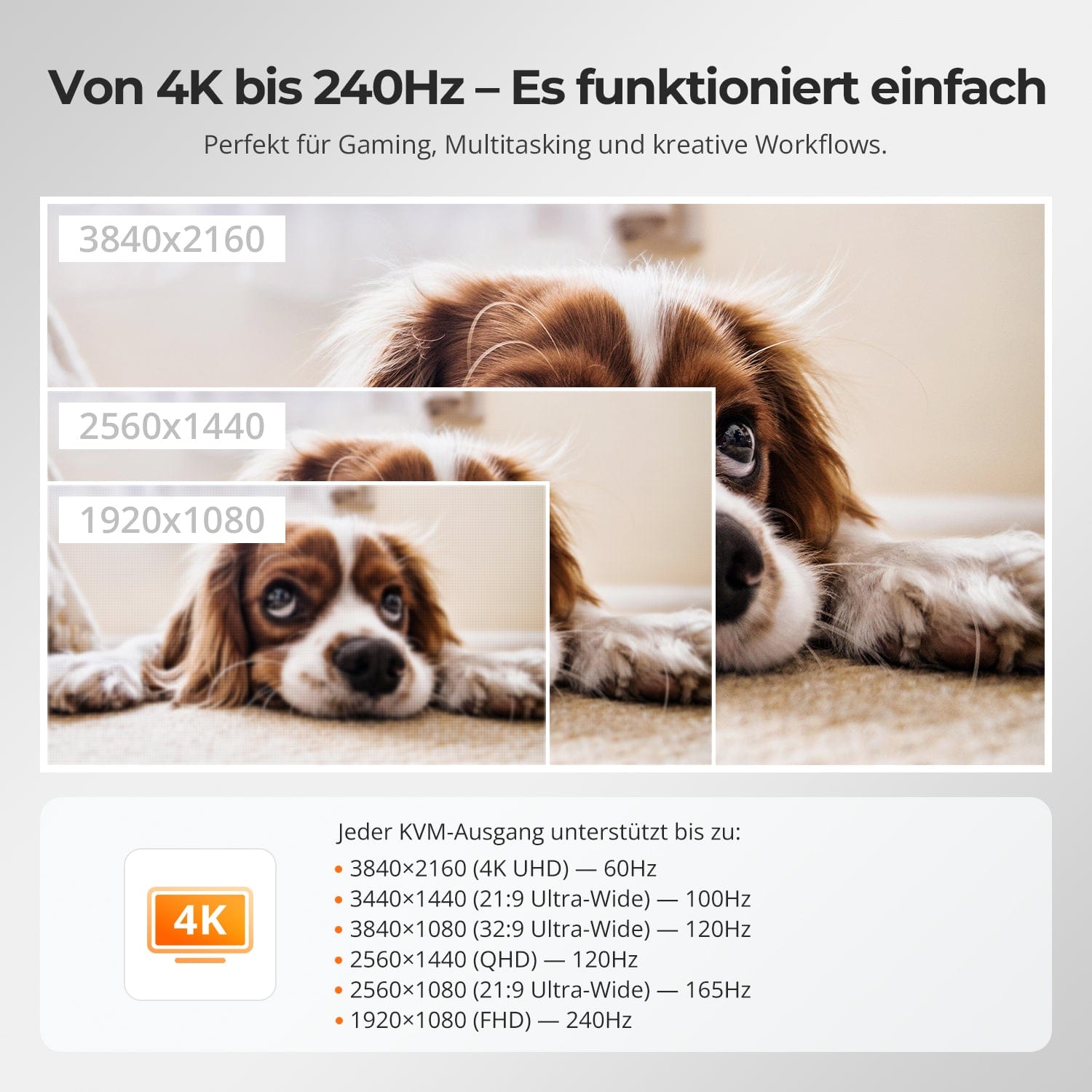
Jeder KVM-Ausgang unterstützt bis zu 4K@60Hz oder 1080p@240Hz sowie weitere Ultrawide- und High-Refresh-Formate für Arbeit, Gaming und kreative Aufgaben.
04
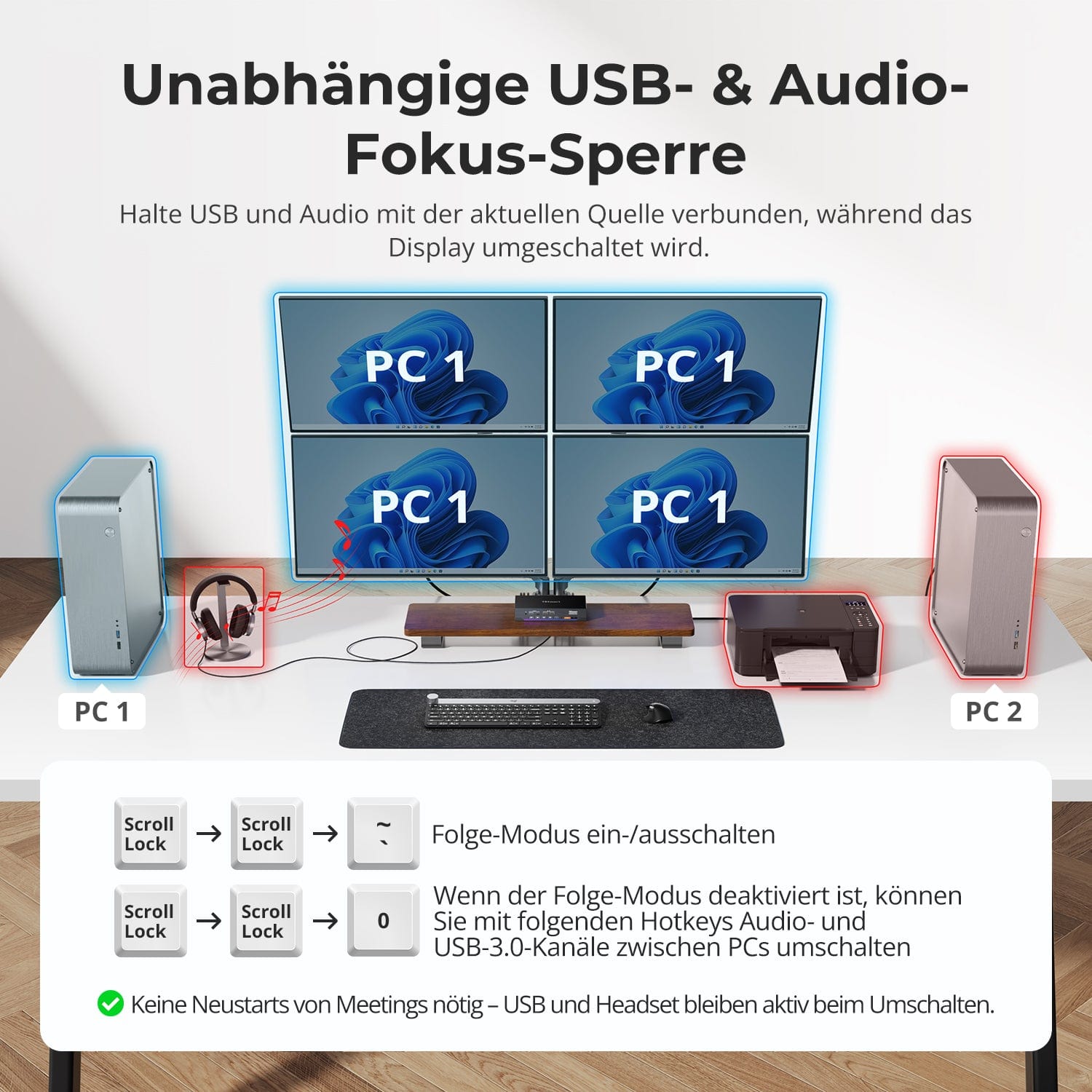
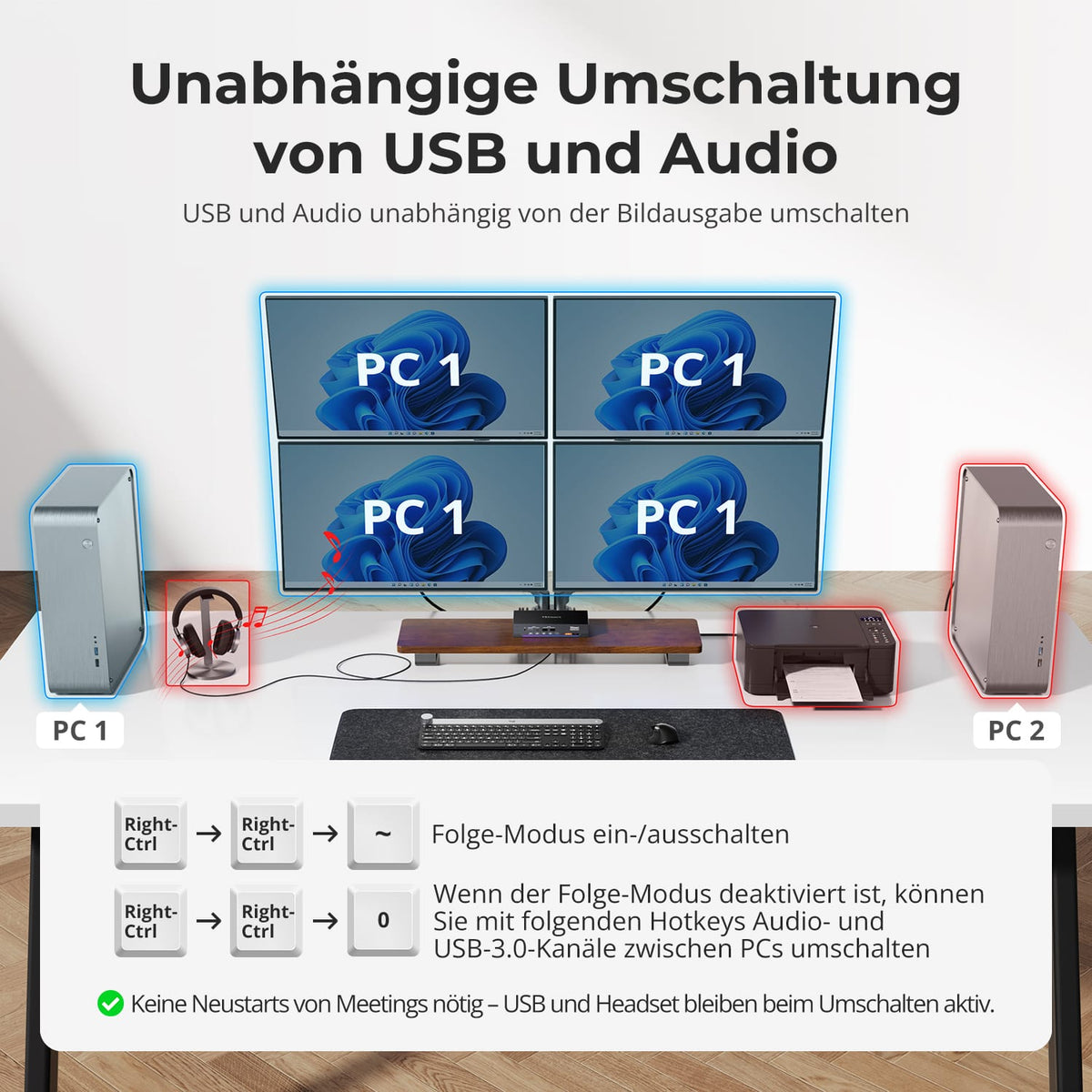
USB & Audio beim gewünschten Computer lassen
Lassen Sie unterstützte USB-Geräte und Audio mit einem Computer verbunden, während Sie Displays, Tastatur oder Maus unabhängig umschalten. So bleiben etwa Headset, Anruf oder USB-Gerät auf dem benötigten System aktiv.
05
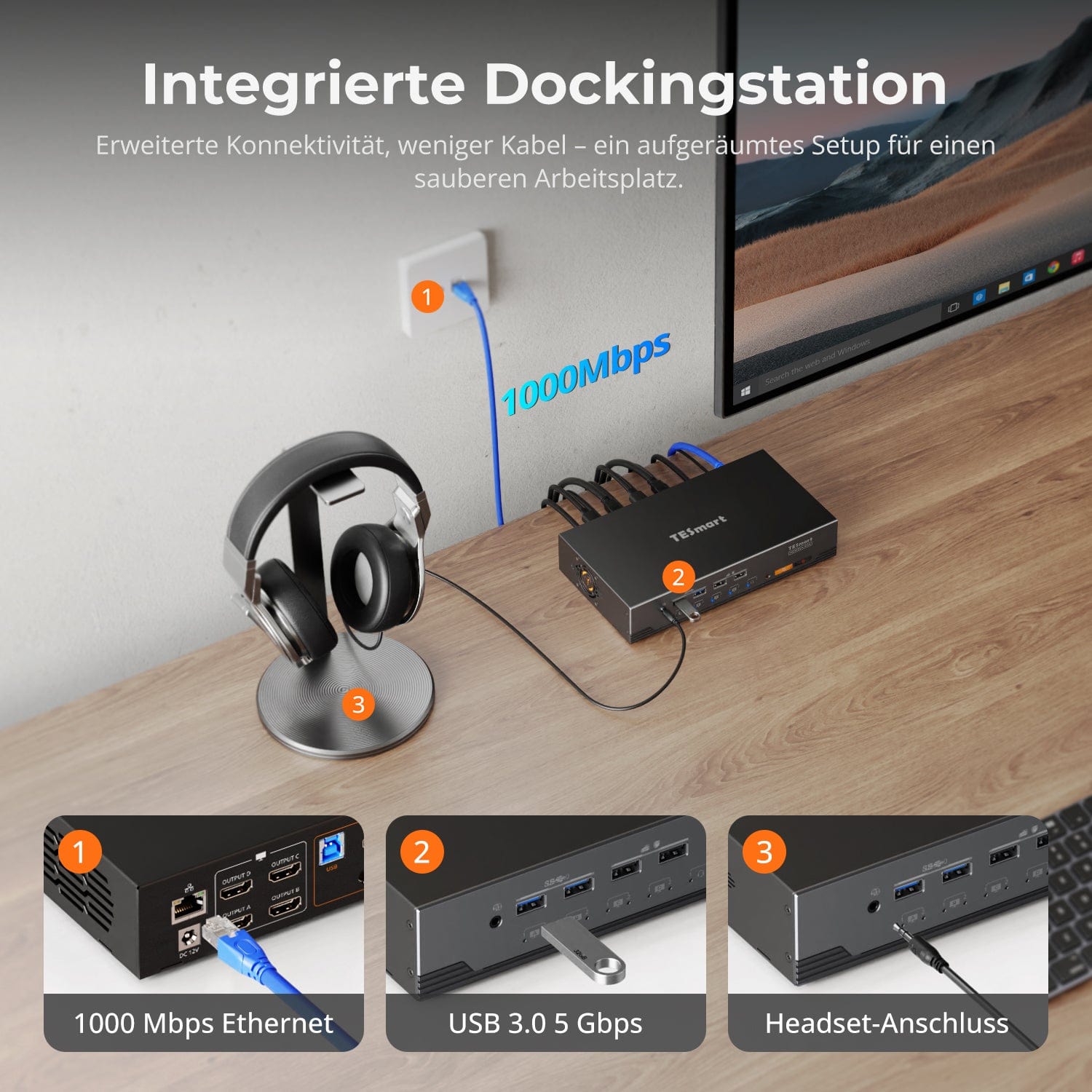
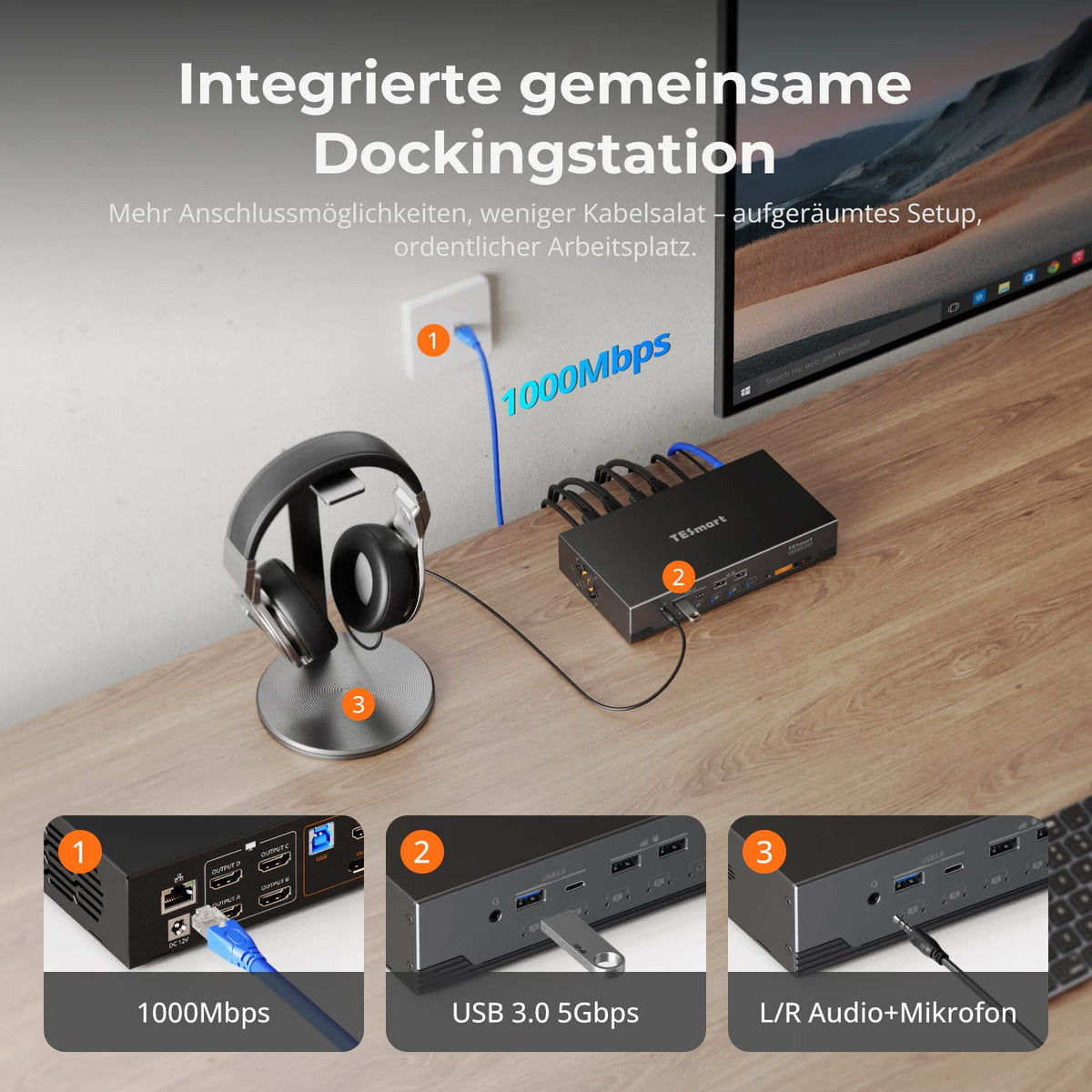
KVM und gemeinsames Dock in einem Gerät
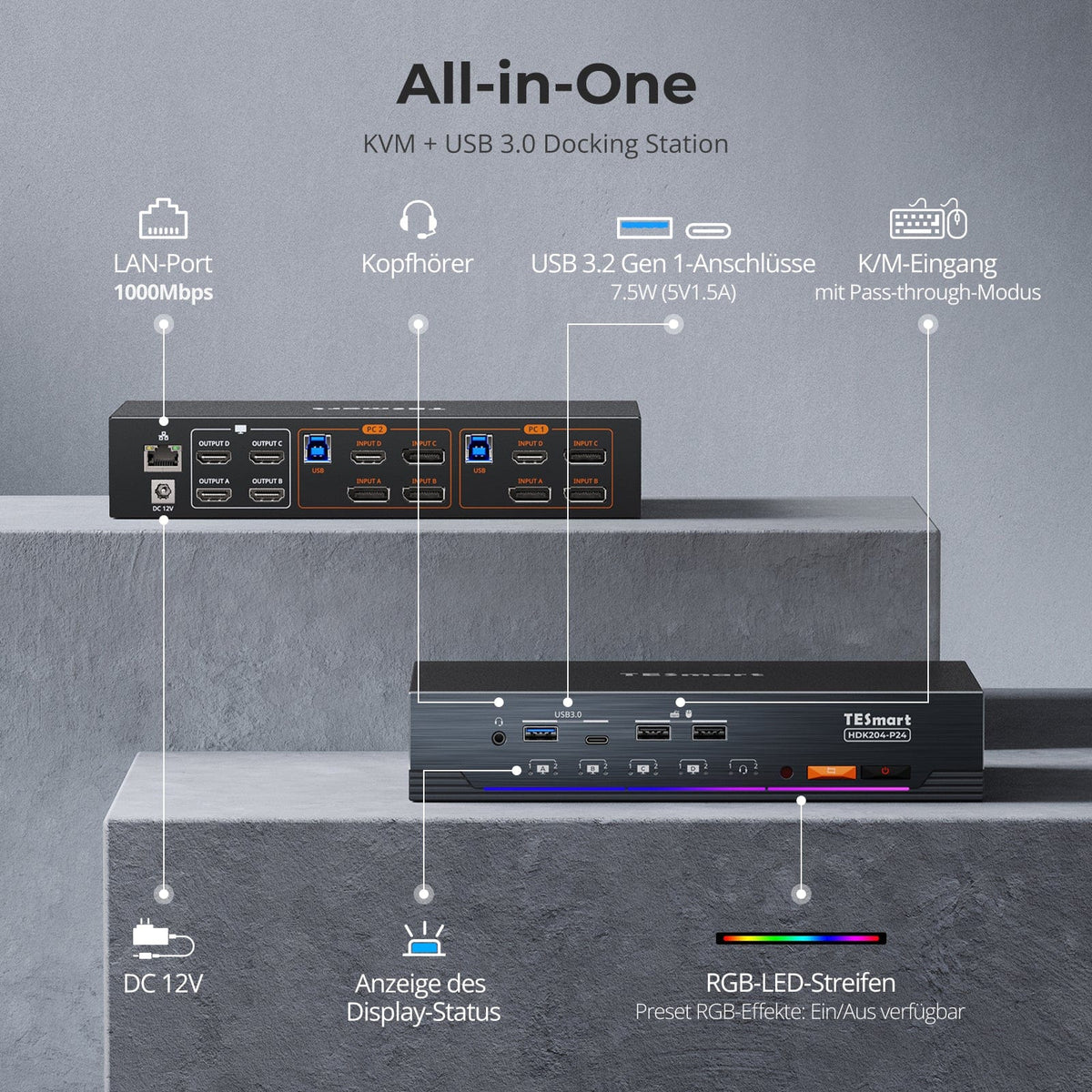
Teilen Sie USB-3.0-Geräte, Gigabit Ethernet und Audio über ein Gerät. Weniger Adapter und Kabel – ohne separates Dock oder Netzwerk-Switch.
06
07
08
Daten & Support
Kompatibilität & Anschlüsse
Technische Daten
Anleitungen & Downloads
Lieferumfang
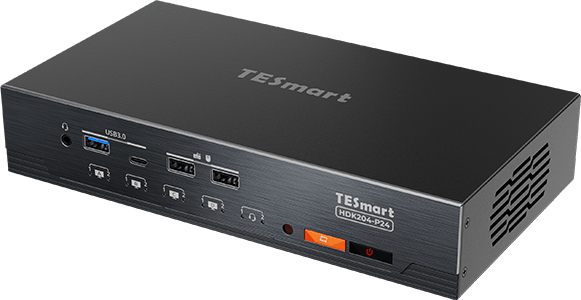
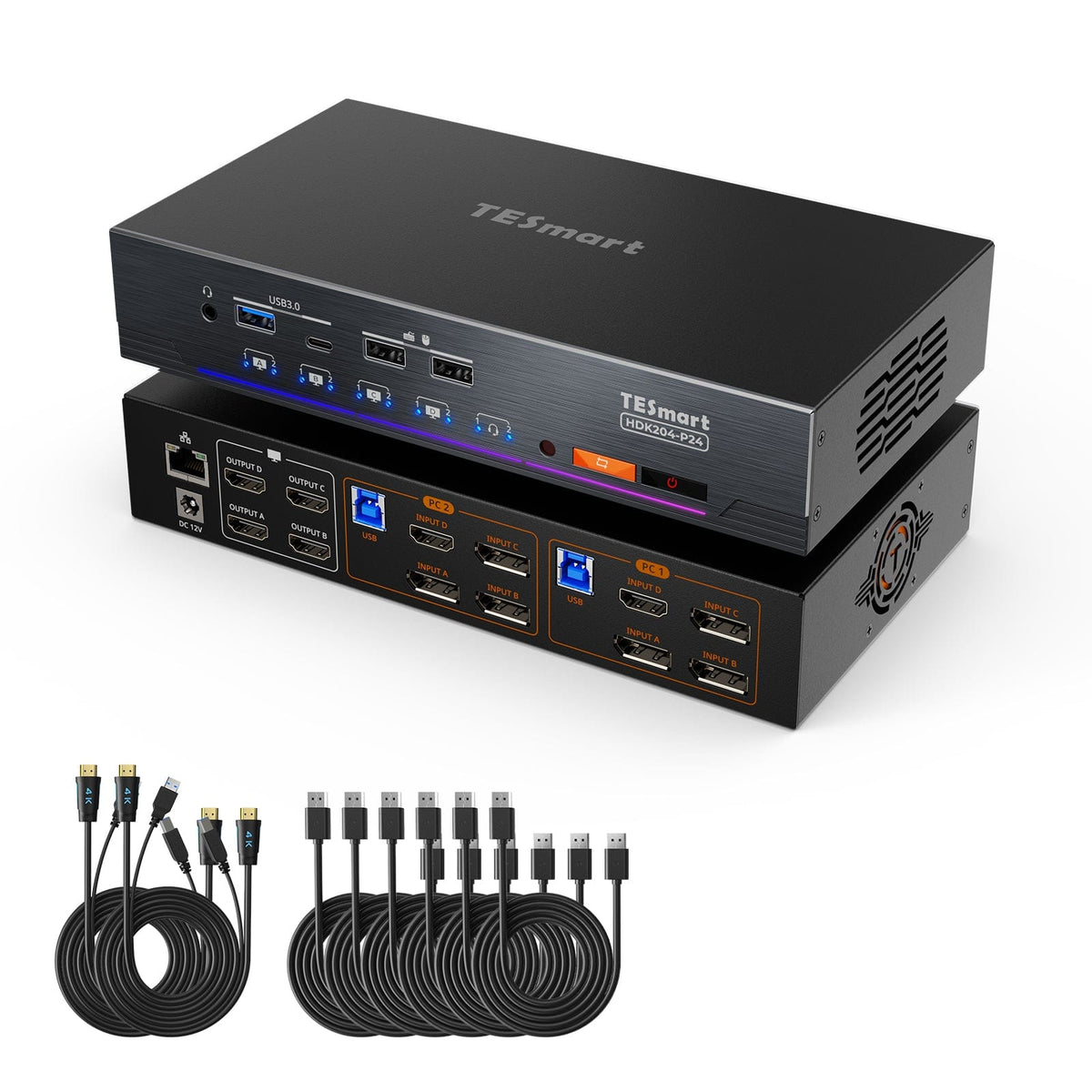
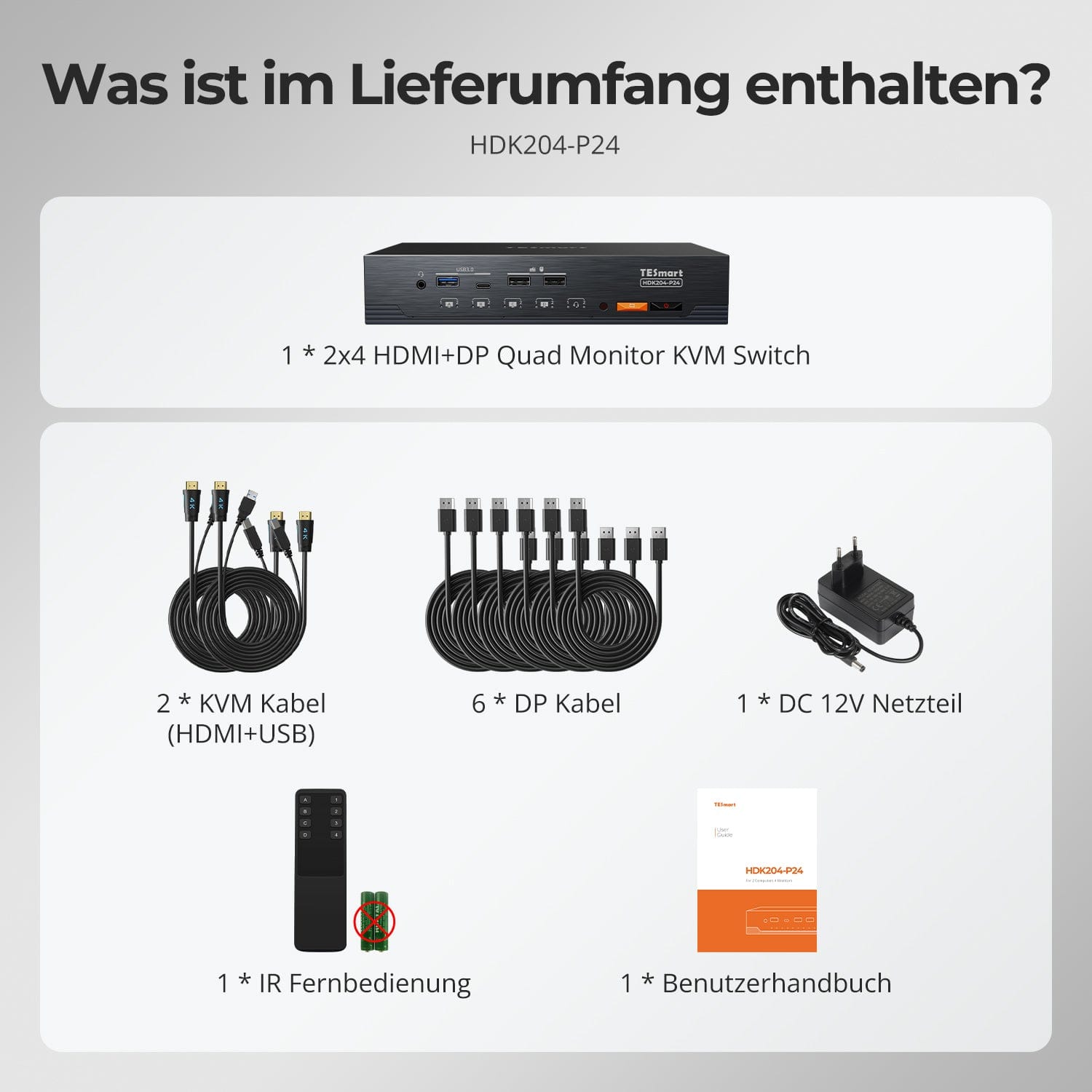
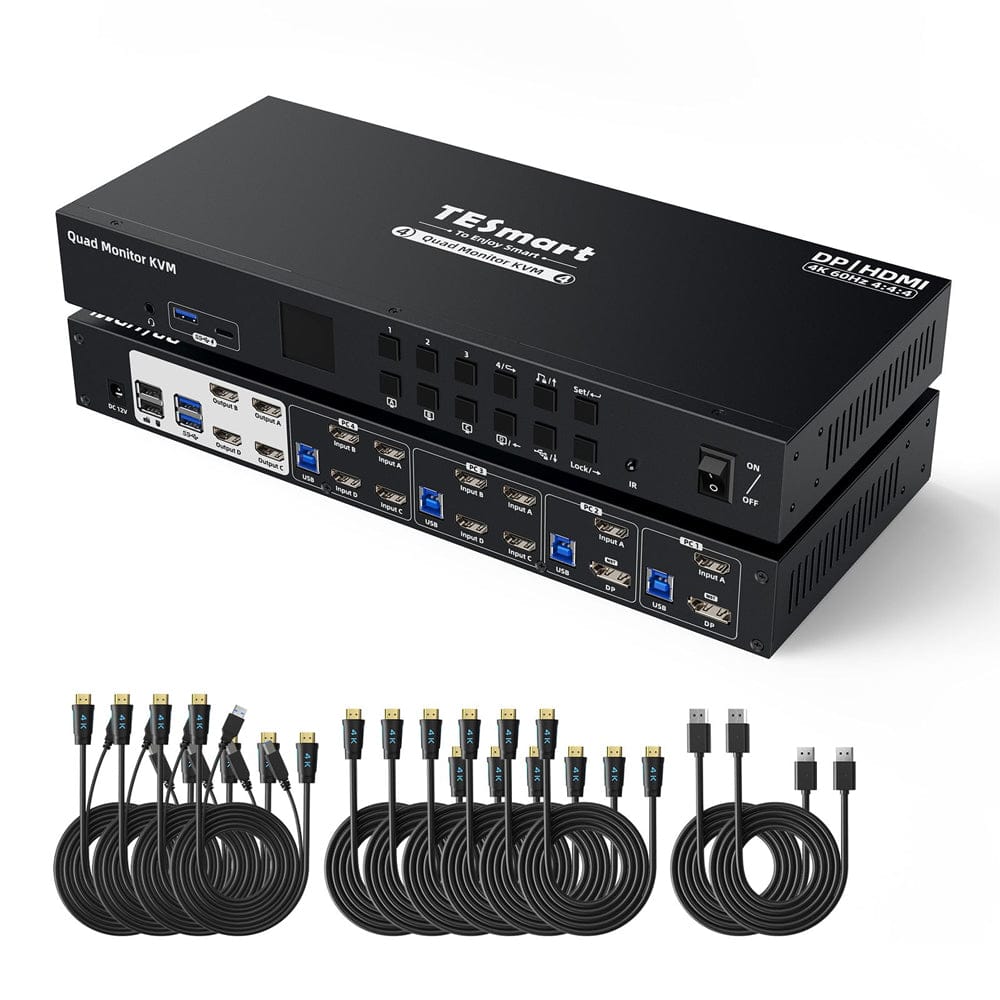
1 × HDK204-P24 KVM-Switch
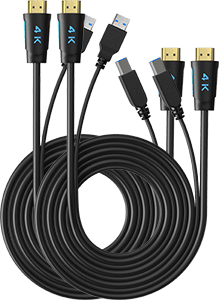
2 × KVM-Kabel (HDMI+USB)
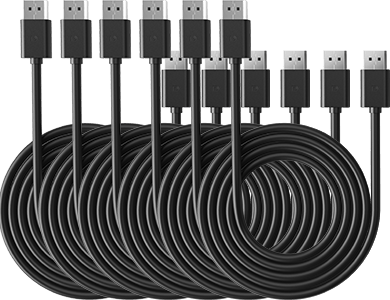
4 × DP-Kabel
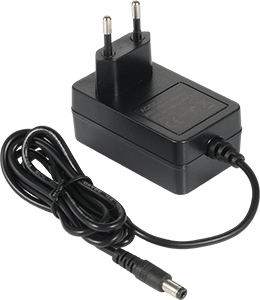
1 × 20-V-DC-Netzteil
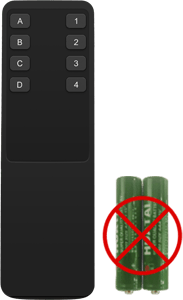
1 × IR-Fernbedienung
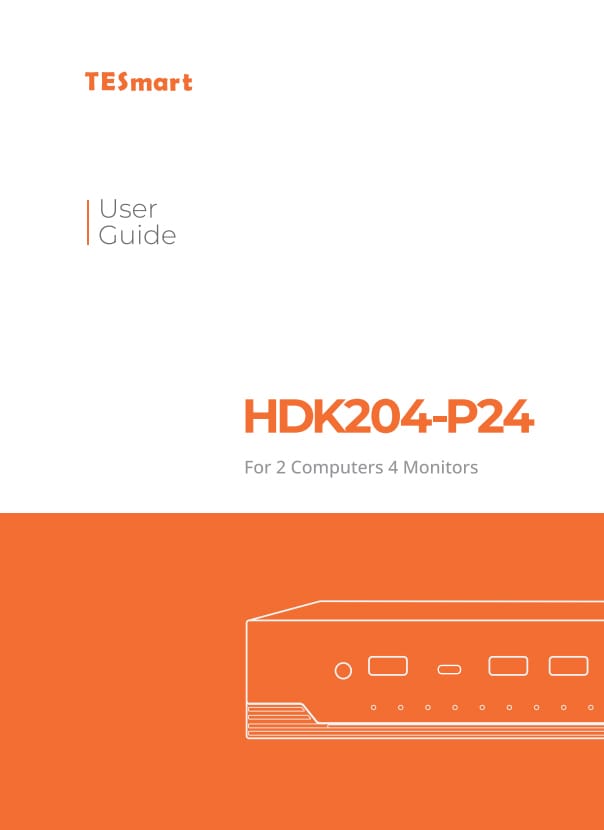
1 × Bedienungsanleitung
Passende Modelle vergleichen
Vergleichen Sie Anschlüsse, Bildausgabe und gemeinsam nutzbare Funktionen für Ihren Arbeitsplatz.
Modell
HDK204-P24
Modell
HDK404-P23
Computeranzahl
2 Computer
Computeranzahl
4 Computer
Computeranschlüsse
Je PC: HDMI + 3 × DisplayPort + USB
Computeranschlüsse
PC1–2: HDMI + DP MST + USB; PC3–4: 4 × HDMI + USB
Monitorausgänge
4 × HDMI
Monitorausgänge
4 × HDMI
Bildausgabe
4K60
Bildausgabe
4K60
Gemeinsame USB-Geräte
USB 3.0 / 5 Gbit/s
Gemeinsame USB-Geräte
USB 3.0 / 5 Gbit/s
Gemeinsamer Netzwerkzugang
1000 Mbit/s
Gemeinsamer Netzwerkzugang
EDID-Emulation
EDID-Emulation
Mehrmonitorbetrieb
Separate Videoausgänge an jedem Computer
Mehrmonitorbetrieb
MST-Verbindung für PC1–2: 2 × 4K60 + 1 × 4K30 an den Monitoren B/C/D
Monitorvoraussetzungen
Jeder Computer muss 4 Monitore ansteuern können
Monitorvoraussetzungen
PC1–2 benötigen Windows mit MST; PC3–4 benötigen vier aktive HDMI-Ausgänge
Häufige Fragen
Weitere Antworten finden Sie in unserem Hilfe-Center.
[Kompatibilität] Welche Computer und Monitore unterstützt HDK204-P24?
Verbinden Sie zwei Computer und bis zu vier HDMI-Monitore. Für alle vier Monitore benötigt jeder Computer einen HDMI-Ausgang, drei DisplayPort-Ausgänge und USB.
[Kompatibilität] Welche Auflösung unterstützt HDK204-P24?
HDK204-P24 unterstützt bis zu 3840×2160@60Hz in 4:4:4 an den HDMI-Ausgängen. Die tatsächliche Auflösung hängt von Computern, Grafik, Monitoren und Kabeln ab.
[Kompatibilität] Welche Betriebssysteme werden unterstützt?
Unterstützt werden Windows, macOS und Linux einschließlich Raspberry Pi, Ubuntu und Debian. Erweiterte oder gespiegelte Layouts hängen zusätzlich von Betriebssystem und Grafikhardware ab.
[Funktionen] Kann ich beide Computer gleichzeitig anzeigen?
Ja. Im gemischten Modus können Monitorgruppen verschiedene Computer anzeigen. Alternativ zeigt ein Computer auf allen vier Displays seinen Desktop.
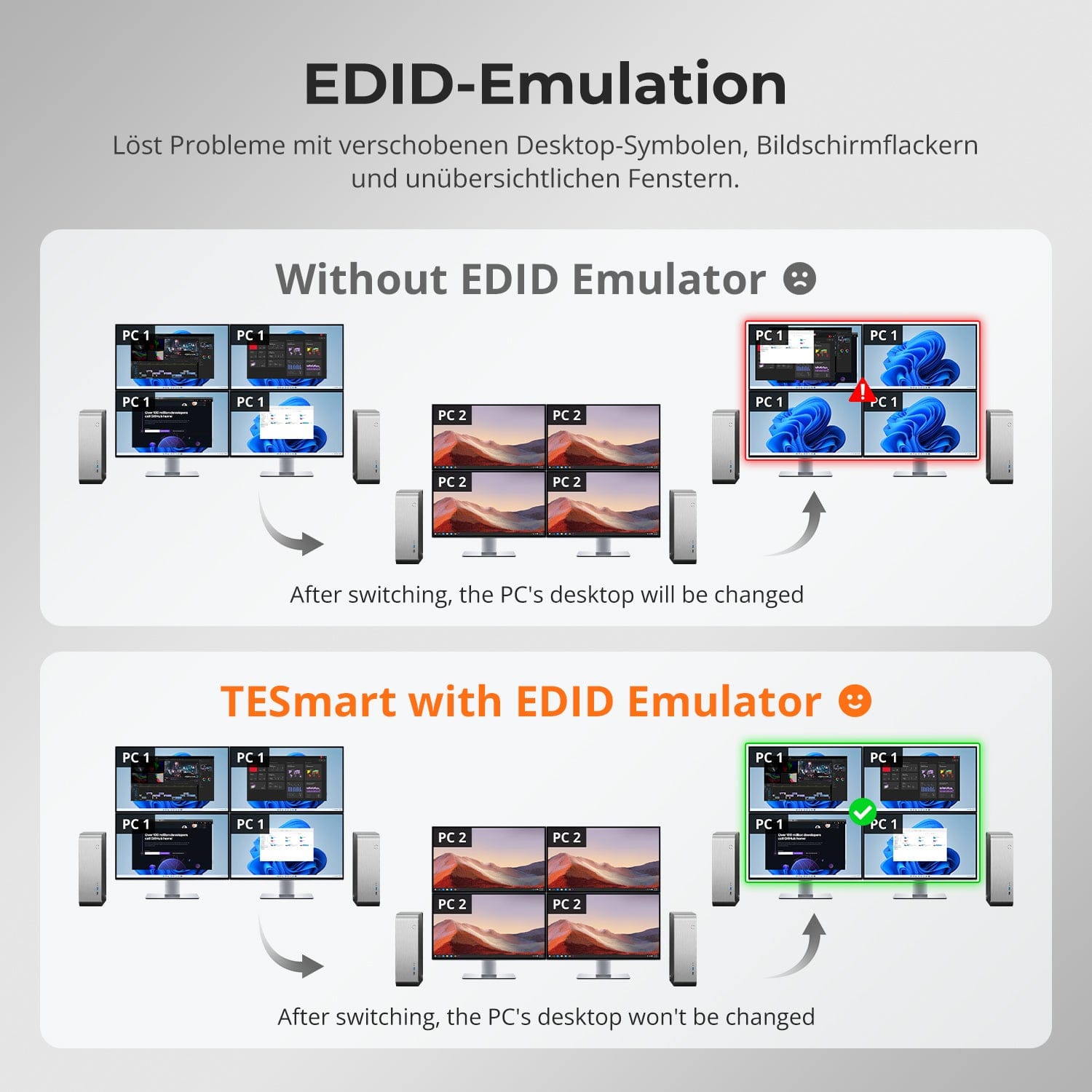
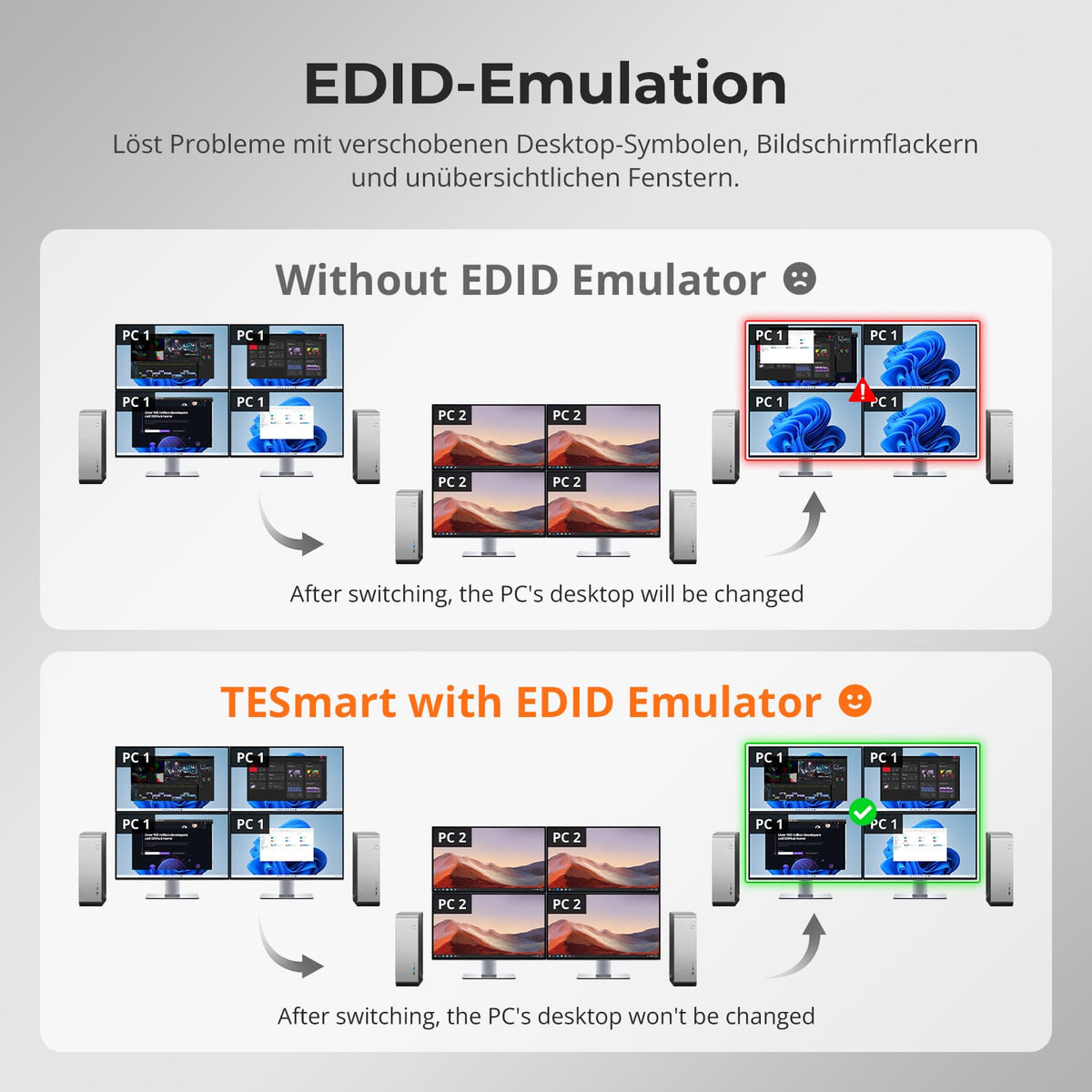
[Funktionen] Bleibt meine Desktop-Anordnung beim Umschalten erhalten?
Ja. EDID-Emulatoren halten Displayinformationen bereit und reduzieren verschobene Symbole und Fenster beim Umschalten.
[Anschlüsse] Welche Geräte können beide Computer teilen?
Tastatur, Maus, USB-3.2-Gen-1-Geräte und integriertes Audio. Die vorderen USB-A-/USB-C-Ports übertragen Daten und laden kompatible mobile Geräte.
[Anschlüsse] Können beide Computer einen Netzwerkanschluss nutzen?
Ja. Verbinden Sie LAN mit Router oder Netzwerk-Switch. Der integrierte USB-Ethernet-Adapter teilt Gigabit Ethernet mit bis zu 1000 Mbit/s.
[Einrichtung] Wie schließe ich each computer an?
Verbinden Sie jeden Computer über HDMI, drei DisplayPort-Kabel und USB mit seiner Eingangsgruppe. Schließen Sie vier HDMI-Monitore sowie gemeinsame Tastatur, Maus und weitere Geräte an.
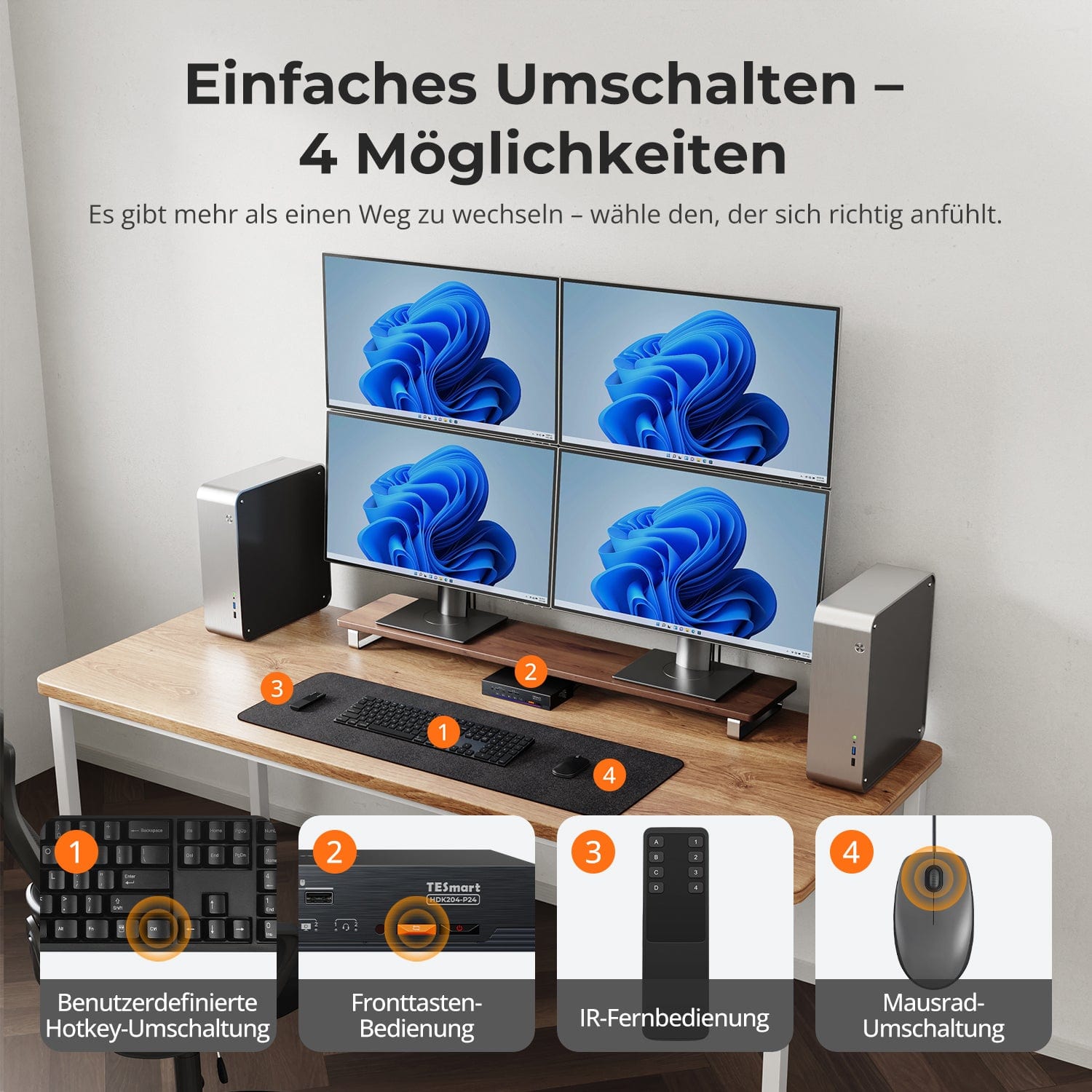
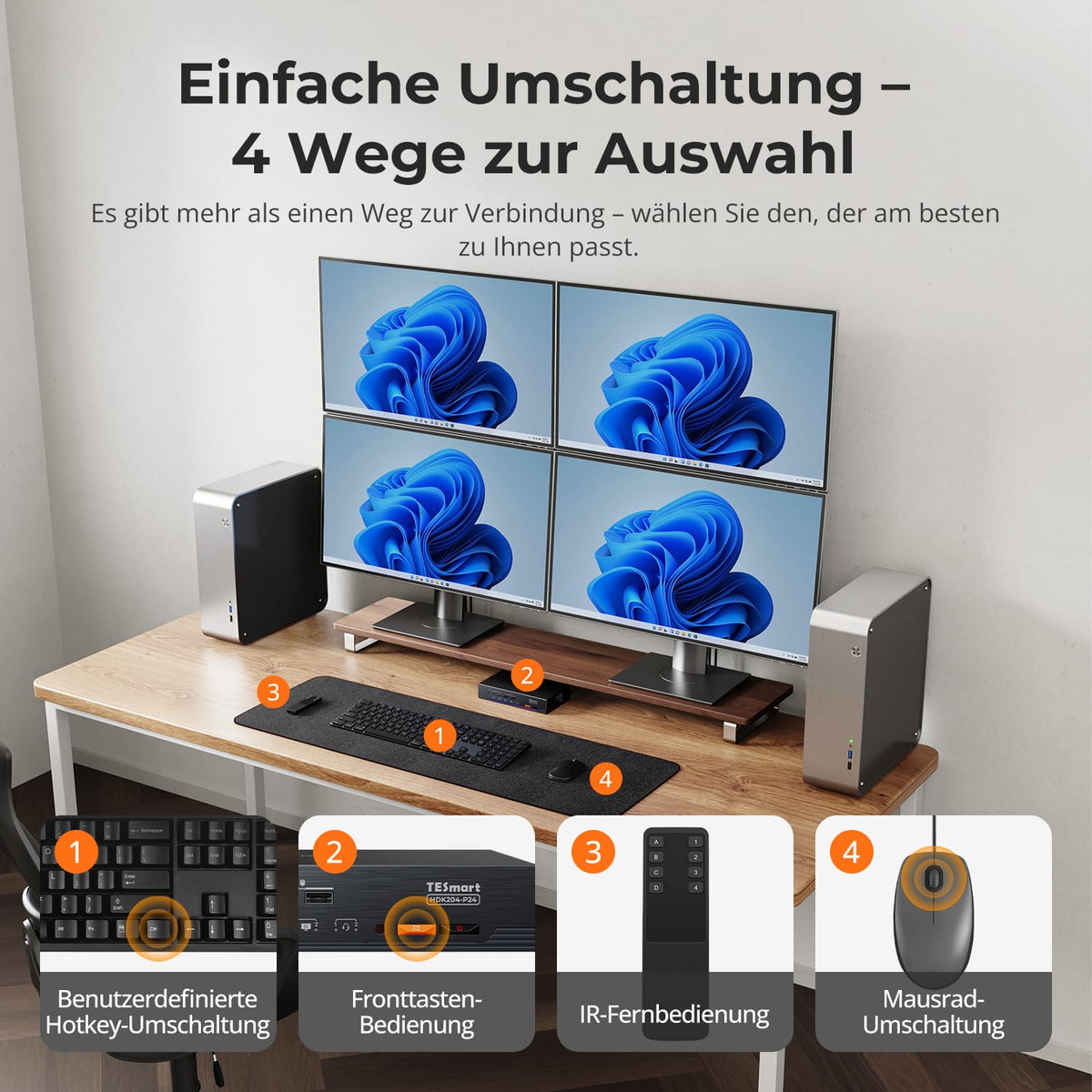
[Umschalten] Wie wechsle ich zwischen den Computern?
Per Bedienfeld, IR-Fernbedienung, Hotkeys oder Mausrad. Aktivieren Sie die standardmäßig deaktivierte Mausradfunktion vor Gebrauch mit dem entsprechenden Hotkey.
[Umschalten] Wie wechsle ich die Tastatur-/Maussteuerung im gemischten Modus?
Drücken Sie zweimal die rechte Alt-Taste, um die Tastatur-/Maussteuerung zwischen den beiden angezeigten Computern zu wechseln.
[Funktionen] Lassen sich Netzwerkadapter, Lüfter und Summer deaktivieren?
Ja. Die Anleitung enthält Hotkeys für Netzwerkadapter, Lüfter und Summer. Der Lüfter bietet außerdem vier Betriebsmodi.