

Inhaltsverzeichnis
- Einleitung
- Was ist DSC?
- Warum 8K-Displays häufig auf DSC angewiesen sind
- Warum DSC für 4K144Hz, 4K240Hz und Multi-Monitor-Workstations wichtig ist
- Wie DSC mit HDMI 2.1, DisplayPort, USB-C DisplayPort Alt Mode und KVM-Switches zusammenhängt
- Wer braucht DSC wirklich?
- Wobei DSC hilft — und was DSC nicht löst
- Warum die gesamte Videokette weiterhin wichtig ist
- Wo TESmart in 8K- und High-Refresh-Rate-KVM-Setups passt
- FAQ
- Fazit
Einleitung
Wenn Sie ein 8K-Display, einen 4K144Hz-Gaming-Monitor, ein 4K240Hz-Esports-Display oder eine Multi-Monitor-Workstation einrichten, begegnet Ihnen möglicherweise immer wieder ein technischer Begriff: DSC.
DSC steht für Display Stream Compression. Der Begriff wird leicht missverstanden, weil das Wort „Kompression“ viele Nutzer an geringere Bildqualität, unscharfes Video oder weniger Details denken lässt. Das ist jedoch nicht die richtige Sichtweise auf DSC in modernen Displayverbindungen.
DSC ist eine Display-Transporttechnologie, die dabei hilft, mehr Pixeldaten über eine begrenzte Videoverbindung zu übertragen. Praktisch bedeutet das: DSC macht hochauflösende Displaymodi mit hohen Bildwiederholraten über Schnittstellen wie DisplayPort 1.4, HDMI 2.1 und USB-C DisplayPort Alt Mode möglich.
Der wichtige Punkt ist: DSC funktioniert nicht isoliert. GPU, Laptop-Ausgang, Kabel, KVM-Switch, Video-Switch und Monitoreingang müssen alle den gewünschten Displaymodus unterstützen. Ein einzelnes „8K“-Label auf einem Gerät reicht nicht aus, um 8K60Hz, 4K144Hz oder 4K240Hz zu garantieren.
Was ist DSC?
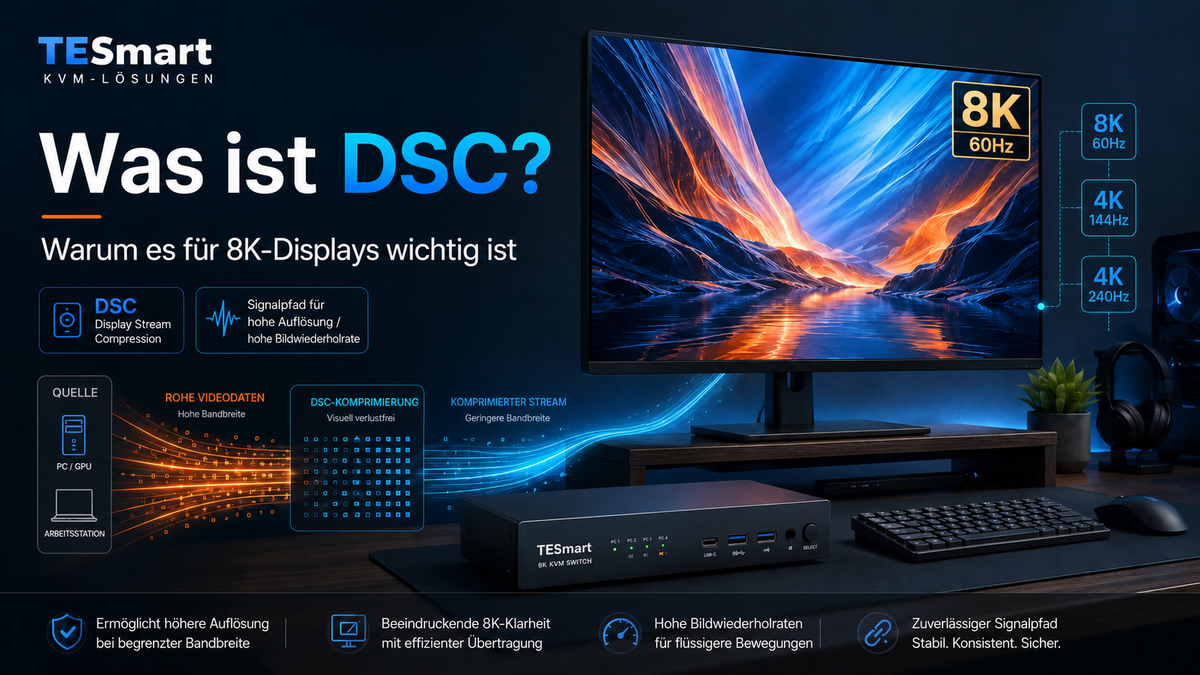
Display Stream Compression ist eine von VESA entwickelte Kompressionstechnologie für Displaysignale. Sie reduziert die Datenmenge, die über eine Videoverbindung übertragen werden muss, und zielt gleichzeitig darauf ab, die visuelle Qualität unter normalen Betrachtungsbedingungen zu erhalten.
In Display-Spezifikationen wird DSC üblicherweise als visually lossless, also visuell verlustfrei, beschrieben. Das bedeutet, dass die Kompression so ausgelegt ist, dass Nutzer unter typischen Betrachtungsbedingungen normalerweise keinen sichtbaren Unterschied zu einem unkomprimierten Signal erkennen sollten.
Damit unterscheidet sich DSC von der Art von Kompression, die viele Menschen mit Online-Video bei niedriger Bitrate verbinden. DSC wird nicht verwendet, um einen qualitativ schlechten Videostream kleiner zu machen. Es wird innerhalb der Display-Pipeline eingesetzt, damit ein Quellgerät Displaymodi mit hoher Bandbreite über eine physische Schnittstelle mit begrenzter Bandbreite senden kann.
Ein 8K-Display hat zum Beispiel viermal so viele Pixel wie ein 4K-Display. Wenn Sie Bildwiederholrate, Farbtiefe, HDR-Anforderungen oder die Anzahl der Monitore erhöhen, steigt der Bandbreitenbedarf erneut. DSC hilft, die Belastung der Verbindung zu reduzieren, damit der Displaymodus in die verfügbare Transportkapazität passt.
Warum 8K-Displays häufig auf DSC angewiesen sind
Ein 8K-Display hat eine Auflösung von 7680 × 4320 Pixeln. Bei 60Hz muss das Display mehr als 33 Millionen Pixel 60-mal pro Sekunde aktualisieren. Kommen 10-Bit-Farbe oder HDR hinzu, wird der Bandbreitenbedarf noch höher.
Deshalb ist 8K60Hz nicht nur eine Monitorspezifikation. Es ist eine Anforderung an die gesamte Signalkette. Das Quellgerät muss den Modus ausgeben können, das Kabel muss ihn zuverlässig übertragen, der Displayeingang muss ihn akzeptieren, und jedes Gerät dazwischen — etwa ein 8K-KVM-Switch — muss das Signal korrekt verarbeiten.
DSC wird häufig genutzt, weil es Schnittstellen wie DisplayPort 1.4 ermöglicht, Displaymodi zu unterstützen, die sonst die praktische Bandbreite der Verbindung überschreiten würden. Ohne DSC können manche 8K- oder High-Refresh-Rate-Modi eine reduzierte Bildwiederholrate, geringere Farbtiefe, Chroma-Subsampling oder einen anderen Verbindungsstandard erfordern.
Für Nutzer ist das Ergebnis einfach: Wenn ein Displaymodus von DSC abhängt, muss jedes aktive Gerät in der Kette diesen DSC-fähigen Pfad erhalten. Unterstützt ein Teil der Kette dies nicht, kann der Monitor auf einen niedrigeren Modus zurückfallen oder die erwartete Auflösung und Bildwiederholrate nicht anzeigen.

Warum DSC für 4K144Hz, 4K240Hz und Multi-Monitor-Workstations wichtig ist
DSC ist nicht nur für 8K relevant. Viele Nutzer stoßen bereits früher auf DSC, wenn sie 4K144Hz, 4K240Hz, Ultrawide-Displays mit hoher Bildwiederholrate oder Multi-Display-Workstations betreiben möchten.
Ein 4K-Display mit 144Hz benötigt deutlich mehr Bandbreite als 4K60Hz. Ein 4K240Hz-Display belastet die Verbindung noch stärker. Wenn HDR oder 10-Bit-Farbe aktiviert wird, steigt die Datenrate erneut. DSC kann helfen, diese Modi über DisplayPort- oder HDMI-Verbindungen zu ermöglichen, sofern die DSC-Aushandlung unterstützt wird.
In einer Multi-Monitor-Workstation wird das Thema komplexer. Jedes Display benötigt möglicherweise ein eigenes Videosignal. Ein Dual-Monitor- oder Triple-Monitor-Setup „teilt“ nicht einfach einen Bandbreitenpool auf eine Weise, die Nutzer ignorieren können. Jedes Quellgerät, jeder Kabelpfad und jeder Monitoreingang muss die gewünschte Auflösung und Bildwiederholrate unterstützen.
Das ist besonders wichtig in einem Mac- und PC-Schreibtisch-Setup. Eine Windows-Workstation mit dedizierter GPU, ein MacBook mit USB-C DisplayPort Alt Mode und ein Gaming-PC mit HDMI 2.1 können alle unterschiedliche Displaymodi bereitstellen, selbst wenn sie mit demselben Monitor verbunden sind. DSC-Unterstützung kann je nach Gerät, Betriebssystemverhalten, Adapter, Dock und Displayeingang variieren.

Wie DSC mit HDMI 2.1, DisplayPort, USB-C DisplayPort Alt Mode und KVM-Switches zusammenhängt
DSC ist kein Kabeltyp und keine Anschlussform. Es ist eine Display-Transportfunktion, die von mehreren Schnittstellenstandards genutzt werden kann.
DisplayPort 1.4 und DisplayPort 2.1
DisplayPort 1.4 ist einer der häufigsten Bereiche, in denen Nutzer DSC erwähnt sehen. Mit DSC kann DP 1.4 anspruchsvolle Modi wie 8K60Hz oder High-Refresh-4K unterstützen, abhängig von Quelle, Monitor, Kabel und Einstellungen.
DisplayPort 2.1 bietet mehr Link-Bandbreite als frühere DisplayPort-Generationen, aber DSC kann auch hier bei sehr hoher Auflösung, hoher Bildwiederholrate, HDR oder Multi-Display-Anwendungen wichtig bleiben. Mehr Bandbreite hilft, ersetzt aber nicht die Prüfung des gesamten Signalpfads.
HDMI 2.1
HDMI 2.1 erhöht die verfügbare Bandbreite und wird häufig mit Modi wie 4K120 und 8K60 verbunden. Manche HDMI-Displaymodi mit hoher Bandbreite können je nach Geräten und ausgehandeltem Format DSC nutzen.
Bei der Auswahl eines HDMI-2.1-KVM sollten Nutzer nicht nur das HDMI-Version-Label prüfen. Sie sollten auch unterstützte Auflösung, Bildwiederholrate, Farbformat, HDR-Verhalten, Kabelanforderungen und die Frage bestätigen, ob der gewünschte Displaymodus von DSC abhängt.
USB-C DisplayPort Alt Mode
USB-C DisplayPort Alt Mode ermöglicht es, DisplayPort-Video über einen USB-C-Anschluss zu übertragen. Das ist bei Laptops, kompakten PCs und manchen Docking-Setups üblich.
Die Herausforderung besteht darin, dass USB-C nicht automatisch High-End-Videoausgabe bedeutet. Einige USB-C-Anschlüsse unterstützen Displayausgabe, andere nicht. Einige bieten genug Bandbreite für den Zielmodus, andere benötigen DSC oder verwenden eine reduzierte Lane-Zuweisung, wenn gleichzeitig USB-Daten aktiv sind.
Für Nutzer, die einen Laptop mit einem DisplayPort-KVM oder High-Refresh-Rate-KVM verbinden, wird der USB-C-auf-DisplayPort-Adapter oder das Dock Teil der Videokette. Wenn dieser Adapter den erforderlichen Modus, DSC oder die benötigte Bandbreite nicht unterstützt, erreicht das endgültige Display möglicherweise nicht die erwartete Auflösung oder Bildwiederholrate.
KVM-Switches
Ein KVM-Switch sitzt zwischen den Quellgeräten und den Monitoren. Das bedeutet, dass er das Videosignal korrekt weiterleiten oder verwalten muss, statt nur die Anschlüsse physisch zu verbinden.
Bei einem 8K-KVM-Switch, DisplayPort-KVM oder High-Refresh-Rate-KVM kann DSC-Unterstützung beeinflussen, ob das Setup 8K60Hz, 4K144Hz oder andere anspruchsvolle Modi beibehalten kann. Der KVM muss zum Schnittstellentyp, zur Bandbreitenanforderung, zur Monitorstruktur und zum Verhalten der Quellgeräte passen.
Wer braucht DSC wirklich?
Sie benötigen DSC eher dann, wenn Ihr Displaymodus über einfaches 4K60Hz hinausgeht. Je mehr Pixel, Bildwiederholrate, Farbtiefe und Monitore Sie hinzufügen, desto wahrscheinlicher wird DSC Teil der Lösung.
Nutzer, die wahrscheinlich DSC benötigen
Sie sollten auf DSC achten, wenn Sie eines der folgenden Setups nutzen oder planen:
- Ein 8K-Display mit 8K60Hz
- Einen 4K144Hz- oder 4K240Hz-Gaming-Monitor
- Einen Ultrawide-Monitor mit hoher Bildwiederholrate
- Eine Dual-Monitor- oder Triple-Monitor-Workstation mit hochauflösenden Displays
- Ein USB-C-Laptop-Display-Setup mit USB-C DisplayPort Alt Mode
- Ein Mac- und PC-Schreibtisch-Setup, bei dem beide Systeme dasselbe High-End-Display teilen müssen
- Einen DisplayPort-KVM oder HDMI-2.1-KVM mit High-Refresh-Rate-Displays
Nutzer, die DSC möglicherweise nicht benötigen
Sie müssen sich möglicherweise nicht intensiv mit DSC beschäftigen, wenn Ihr Setup auf 1080p60, 1440p60 oder standardmäßiges 4K60Hz mit üblichen Farbeinstellungen beschränkt ist. In diesen Fällen ist der Bandbreitenbedarf normalerweise geringer, und viele herkömmliche HDMI- oder DisplayPort-Pfade können das Signal ohne DSC übertragen.

Allerdings können selbst in einem 4K60Hz-Setup Kabelqualität, Adapter, EDID-Verhalten und KVM-Kompatibilität die Stabilität beeinflussen. DSC ist nicht der einzige Faktor, der zählt.
Wobei DSC hilft — und was DSC nicht löst
| Wobei DSC hilft | Was DSC nicht löst | Warum die gesamte Videokette weiterhin wichtig ist |
|---|---|---|
| Hilft dabei, Modi mit hoher Bandbreite wie 8K60Hz, 4K144Hz und 4K240Hz innerhalb unterstützter Schnittstellenbandbreite zu übertragen. | Macht eine nicht unterstützte GPU, einen Monitor, ein Kabel oder einen KVM nicht plötzlich fähig, einen Modus zu verarbeiten, den er nicht unterstützt. | Quelle, Kabel, Switch und Monitor müssen alle den Zielmodus unterstützen und korrekt aushandeln. |
| Reduziert die Menge an Videodaten, die über die Displayverbindung übertragen werden. | Ersetzt keine korrekte Kabelqualität und keine passende HDMI-/DisplayPort-Versionsunterstützung. | Ein schwaches oder falsches Kabel kann weiterhin schwarze Bildschirme, Flackern oder ein Zurückfallen auf niedrigere Bildwiederholraten verursachen. |
| Hilft, Kombinationen aus hoher Auflösung, Bildwiederholrate und Farbtiefe in unterstützten Setups zu erhalten. | Garantiert nicht, dass jeder Adapter, jedes Dock oder jeder USB-C-Hub das erforderliche Signal weiterleitet. | Adapter und Docks fügen eine weitere Aushandlungsebene hinzu und können Bandbreite oder DSC-Verhalten begrenzen. |
| Kann kompakte Laptop- und Multi-Monitor-Setups praktischer machen. | Löst keine Betriebssystemgrenzen bei Displays oder GPU-Ausgangsbeschränkungen. | Mac, Windows und GPU-Treiber können vom selben physischen Monitor unterschiedliche Displaymodi bereitstellen. |
| Kann sauberere hochauflösende KVM-Workflows unterstützen, wenn der KVM für den erforderlichen Signalpfad ausgelegt ist. | Bedeutet nicht, dass jeder KVM mit High-Resolution-Label zu jeder Monitor- und Quellenkombination passt. | Ein KVM muss nach Schnittstellentyp, Auflösung, Bildwiederholrate, Monitoranzahl und Quellgeräteausgängen ausgewählt werden. |
Warum die gesamte Videokette weiterhin wichtig ist
Der häufigste Fehler besteht darin, nur eine einzige Spezifikation zu prüfen. Ein Nutzer sieht vielleicht „8K“ auf einem Monitor, „HDMI 2.1“ auf einem Laptop oder „DisplayPort 1.4“ auf einer GPU und nimmt an, dass das gesamte Setup im gewünschten Modus läuft.
In der Praxis hängt der Displaymodus von der vollständigen Kette ab:
- Videoausgabefähigkeit von GPU oder Laptop
- Betriebssystem- und Treiberverhalten
- HDMI-, DisplayPort- oder USB-C DisplayPort Alt Mode-Version
- Kabelbandbreite und Kabellänge
- Adapter, Docks oder Hubs im Signalpfad
- Kompatibilität von KVM-Switch oder Video-Switch
- Fähigkeiten und Einstellungen des Monitoreingangs
- DSC-Unterstützung und Aushandlung über die gesamte Kette
Wenn ein Teil der Kette schwächer ist als der Ziel-Displaymodus erfordert, kann das Ergebnis eine niedrigere Bildwiederholrate, eine fehlende HDR-Option, ein reduziertes Farbformat, kein Signal, Flackern oder ein instabiles Umschalterlebnis sein.
Deshalb sollte die Planung eines hochauflösenden KVM-Setups mit dem tatsächlichen Displayziel beginnen. „Ich möchte 8K60Hz auf einem Monitor“ ist eine andere Anforderung als „Ich möchte zwei 4K144Hz-Monitore zwischen zwei PCs teilen“. Der richtige KVM hängt von der genauen Anzahl der Computer, Displays, Videoausgänge pro Computer, Schnittstellentyp und Zielbildwiederholrate ab.
Wo TESmart in 8K- und High-Refresh-Rate-KVM-Setups passt
Bei TESmart konzentrieren wir uns auf den vollständigen Signalpfad, nicht nur auf das Anschlusslabel neben einem Port. Das ist wichtig, weil DSC, 8K, 4K144Hz und 4K240Hz keine isolierten Spezifikationen sind. Sie hängen davon ab, wie Quellgerät, Kabel, KVM und Monitor zusammenarbeiten.
Für Nutzer, die eine 8K- oder High-Refresh-Rate-Workstation aufbauen, hängt die richtige TESmart-Lösung von der Schreibtischstruktur ab:
- Single-Monitor-Nutzer sollten nach einem 8K-KVM-Switch suchen, der zum Ausgangstyp der Quelle und zum Eingangstyp des Monitors passt.
- Dual-Monitor-Nutzer müssen bestätigen, dass jeder Computer zwei unabhängige Videoausgänge mit der erforderlichen Auflösung und Bildwiederholrate bereitstellen kann.
- Triple-Monitor- oder Multi-Monitor-Workstation-Nutzer sollten GPU-Ausgangsanzahl, Monitoreingangstyp, EDID-Verhalten und Kabelqualität prüfen, bevor sie einen DisplayPort-KVM oder HDMI-basierten KVM auswählen.
- Nutzer mit Mac- und PC-Schreibtisch-Setup sollten besonders auf USB-C DisplayPort Alt Mode, Adapter, Docks und die Frage achten, ob der Mac die gewünschte Anzahl unabhängiger Displays ausgeben kann.
- Gaming- und Kreativnutzer sollten nicht nur 8K60Hz-Unterstützung prüfen, sondern auch 4K144Hz, 4K240Hz, HDR, VRR und Farbformatanforderungen, sofern relevant.
Für diese Setups ist ein High-Refresh-Rate-KVM mehr als nur eine Switching-Box. Er wird Teil des Display-Aushandlungspfads. Ein gut abgestimmter KVM hilft Nutzern, Monitore, Tastatur, Maus und USB-Geräte gemeinsam zu nutzen, ohne den Schreibtisch jedes Mal neu aufzubauen, wenn sie zwischen Systemen wechseln.
DSC kann helfen, anspruchsvolle Displaymodi möglich zu machen, ersetzt aber nicht die richtige Abstimmung. Wir empfehlen, Quellgerät, Monitoreingang, Kabelspezifikation und KVM-Fähigkeit gemeinsam zu prüfen, bevor Sie eine 8K- oder High-Refresh-Workstation finalisieren.
FAQ
Was ist DSC in der Displaytechnologie?
DSC steht für Display Stream Compression. Es ist eine Kompressionstechnologie für Displaysignale, die entwickelt wurde, um Bandbreitenanforderungen zu reduzieren und gleichzeitig die visuelle Qualität in unterstützten Displayverbindungen zu erhalten.
Verringert DSC die Bildqualität?
DSC ist als visuell verlustfrei ausgelegt, sodass Nutzer in unterstützten Setups normalerweise keine Bildverschlechterung bemerken sollten. Es sollte nicht mit minderwertiger Videokompression verwechselt werden, die zur Reduzierung von Dateigröße oder Streaming-Bandbreite eingesetzt wird.
Warum benötigen 8K-Displays häufig DSC?
8K60Hz erfordert eine sehr große Menge an Videodaten. DSC hilft, dieses Signal innerhalb unterstützter HDMI-, DisplayPort- oder USB-C DisplayPort Alt Mode-Bandbreitengrenzen zu übertragen, wenn alle Geräte in der Kette den erforderlichen Modus unterstützen.
Benötigen 4K144Hz- und 4K240Hz-Monitore DSC?
Einige 4K144Hz- und 4K240Hz-Modi können DSC nutzen, abhängig von Schnittstelle, Farbtiefe, HDR-Einstellungen, GPU und Monitor. Nutzer sollten das Monitorhandbuch, die GPU-Spezifikationen sowie jeden KVM oder Adapter im Signalpfad prüfen.
Muss ein KVM-Switch DSC unterstützen?
Wenn Ihr Ziel-Displaymodus von DSC abhängt, muss der KVM mit diesem Signalpfad kompatibel sein. Andernfalls kann das Setup auf einen niedrigeren Modus zurückfallen oder nicht korrekt anzeigen.
Ist DSC nur für DisplayPort?
Nein. DSC wird häufig mit DisplayPort in Verbindung gebracht, kann aber auch in anderen Displaystandards auftreten, einschließlich HDMI-bezogener High-Bandwidth-Workflows. Entscheidend ist, ob die Geräte in Ihrer Kette denselben Displaymodus und dasselbe Kompressionsverhalten unterstützen.
Unterstützt USB-C DisplayPort Alt Mode immer DSC?
Nein. USB-C beschreibt nur die Anschlussform. Die tatsächliche Videofähigkeit hängt vom Laptop-Anschluss, der GPU, dem USB-C-Controller, Adapter oder Dock, Kabel und Monitor ab. Manche USB-C-Displaypfade unterstützen DSC, andere möglicherweise nicht.
Was passiert, wenn ein Gerät in der Kette DSC nicht unterstützt?
Das Display kann mit einer niedrigeren Bildwiederholrate laufen, auf ein reduziertes Farbformat wechseln, HDR deaktivieren, kein Signal anzeigen oder instabil werden. Deshalb muss die vollständige Videokette geprüft werden, bevor ein 8K- oder High-Refresh-Rate-Setup aufgebaut wird.
Fazit
DSC ist wichtig, weil moderne Displays immer mehr Pixel, höhere Bildwiederholraten, tiefere Farben und komplexere Multi-Monitor-Workflows über begrenzte physische Verbindungen übertragen müssen.
Für 8K60Hz, 4K144Hz, 4K240Hz und hochwertige Multi-Monitor-Workstations kann DSC anspruchsvolle Displaymodi möglich machen. Aber DSC ist keine Abkürzung an Kompatibilität vorbei. Quellgerät, Kabel, Adapter, KVM-Switch und Monitor müssen alle den erforderlichen Signalpfad unterstützen.
Wenn Sie ein 8K-Display-Setup, eine DisplayPort-KVM-Workstation, einen HDMI-2.1-KVM-Gaming-Desk oder ein Mac- und PC-Schreibtisch-Setup mit High-Refresh-Rate-Displays planen, beginnen Sie damit, den exakten Displaymodus zu definieren, den Sie erreichen möchten. Prüfen Sie anschließend jeden Teil der Kette.
Um eine sauberere Multi-Computer-Workstation rund um 8K, 4K mit hoher Bildwiederholrate oder Multi-Monitor-Switching aufzubauen, entdecken Sie TESmart 8K- und High-Refresh-Rate-KVM-Lösungen und wählen Sie das Modell, das zu Ihren Quellgeräten, Ihrer Displayanzahl, Ihrem Schnittstellentyp und Ihrer Zielbildwiederholrate passt.
Teilen:
DisplayPort oder HDMI: Welche Schnittstelle eignet sich besser für Gaming und Arbeit?
MST vs. DisplayLink: Welche Multi-Monitor-Technologie ist besser für Mac- und Windows-Workflows?