




Monitorkonfiguration

Max. Auflösung
Thunderbolt-Controller

Kompatibilität

Laptop laden
Netzwerksteuerung

Dock-Kompatibilität
2×2 KVM für Apple Studio Displays | Up to 5K120 / Dual 6K60, Thunderbolt™-4-kompatibel
Zwei Apple Studio Displays, eine Tastatur und eine Maus mit zwei Computern teilen – oder auf jedem Display einen Computer anzeigen, wenn Sie beide Systeme gleichzeitig benötigen.
Monitorkonfiguration
Max. Auflösung
Thunderbolt-Controller
Kompatibilität
Laptop laden
Netzwerksteuerung
Dock-Kompatibilität
- Plug Type:
- EU Plug
Warum TKS202-X4?
Übersicht
01
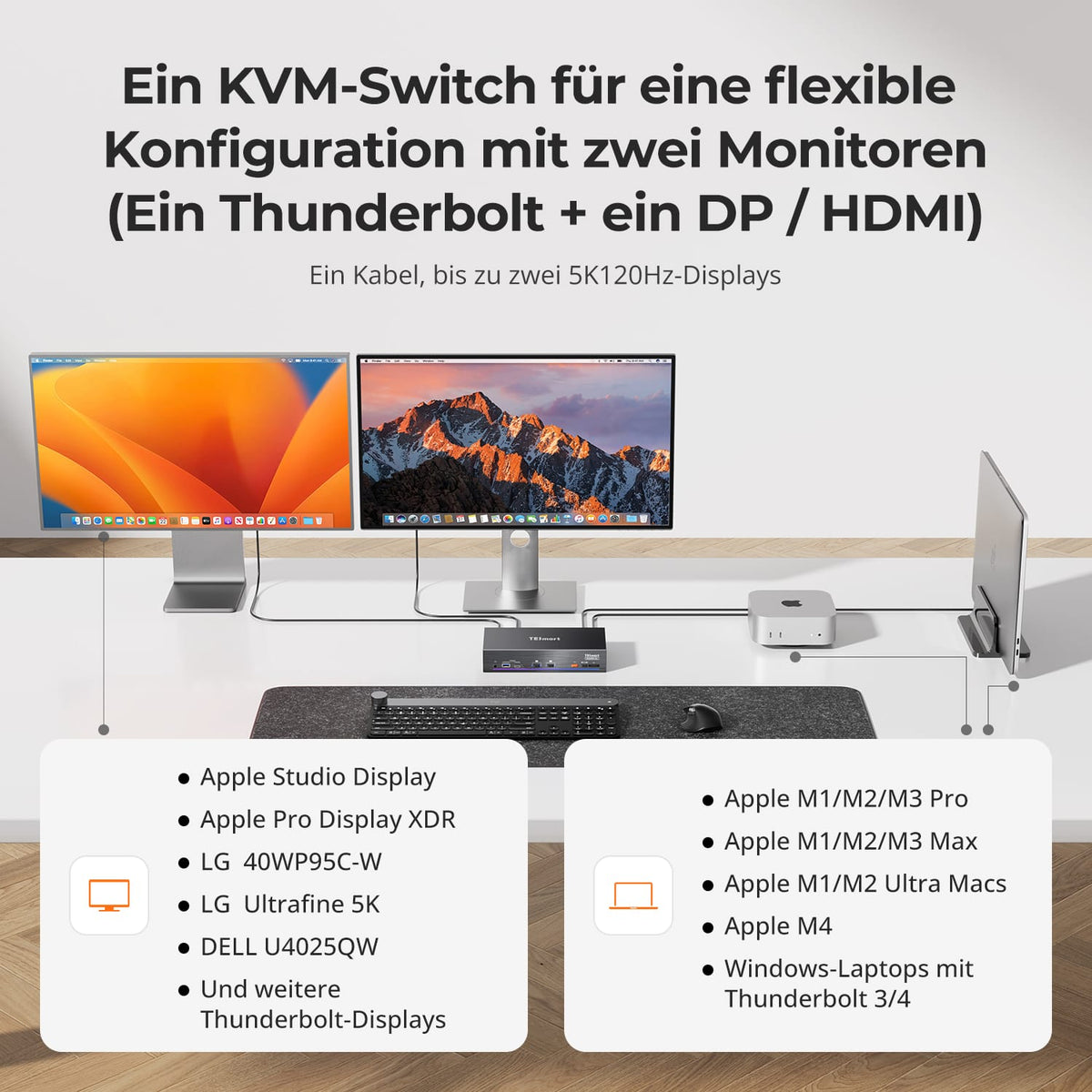
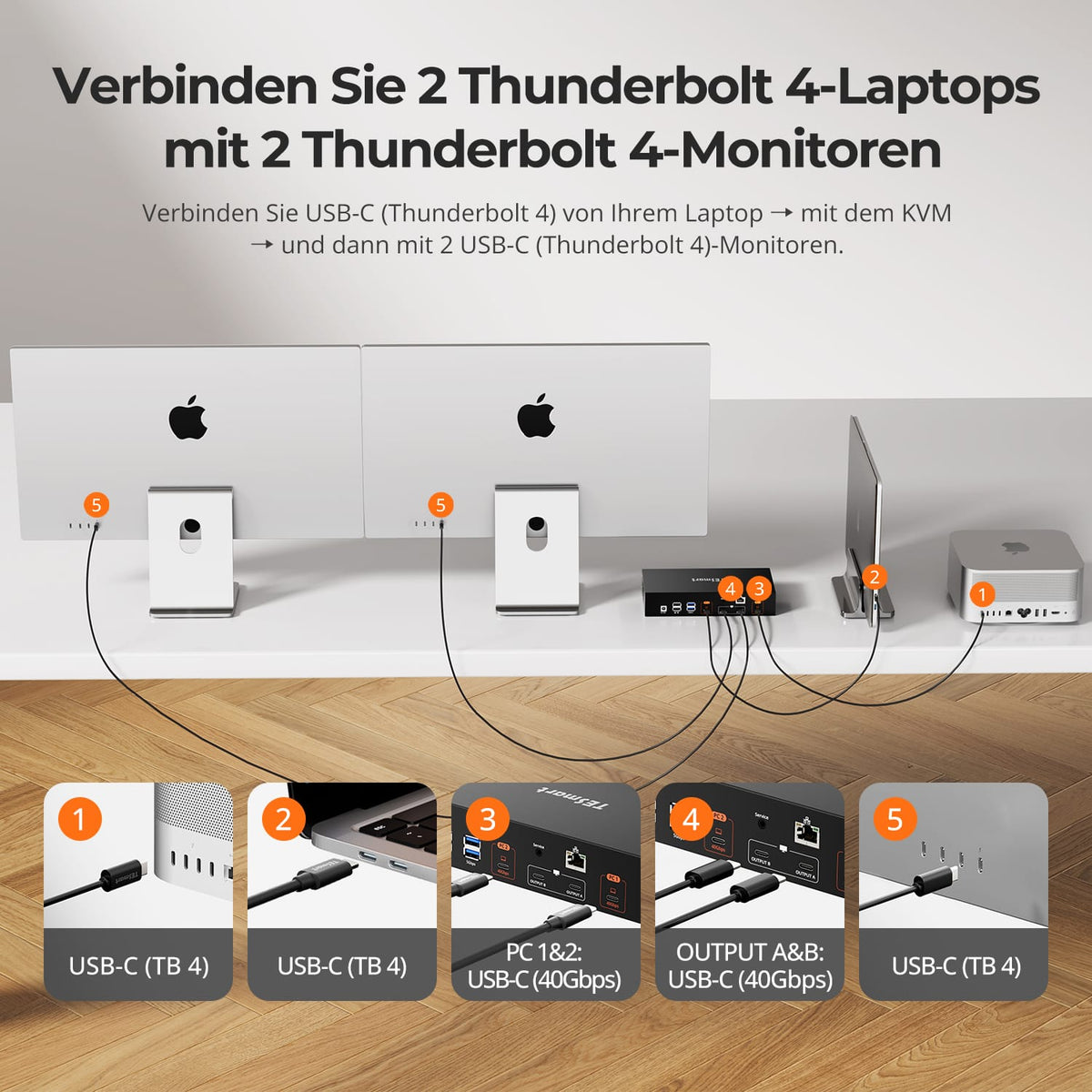
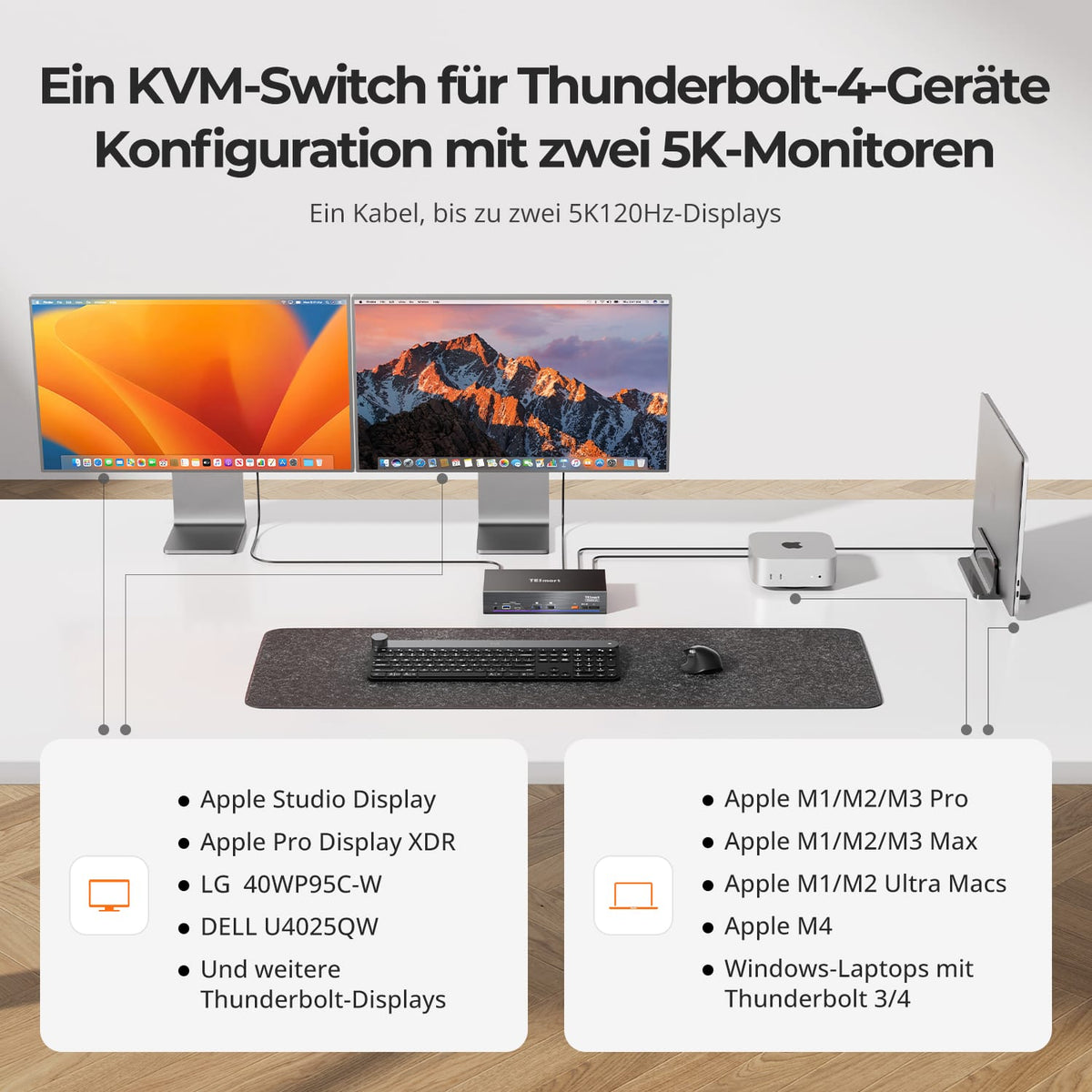
Zwei Macs und zwei 6K-Thunderbolt-Displays
Nutzen Sie zwei kompatible Thunderbolt-Displays – Apple Studio Display, Pro Display XDR, LG oder Dell – mit bis zu 5K120/6K60 und einem Kabel je Computer. Wechseln Sie Monitore, Tastatur, Maus und USB-Geräte auf Tastendruck.
02
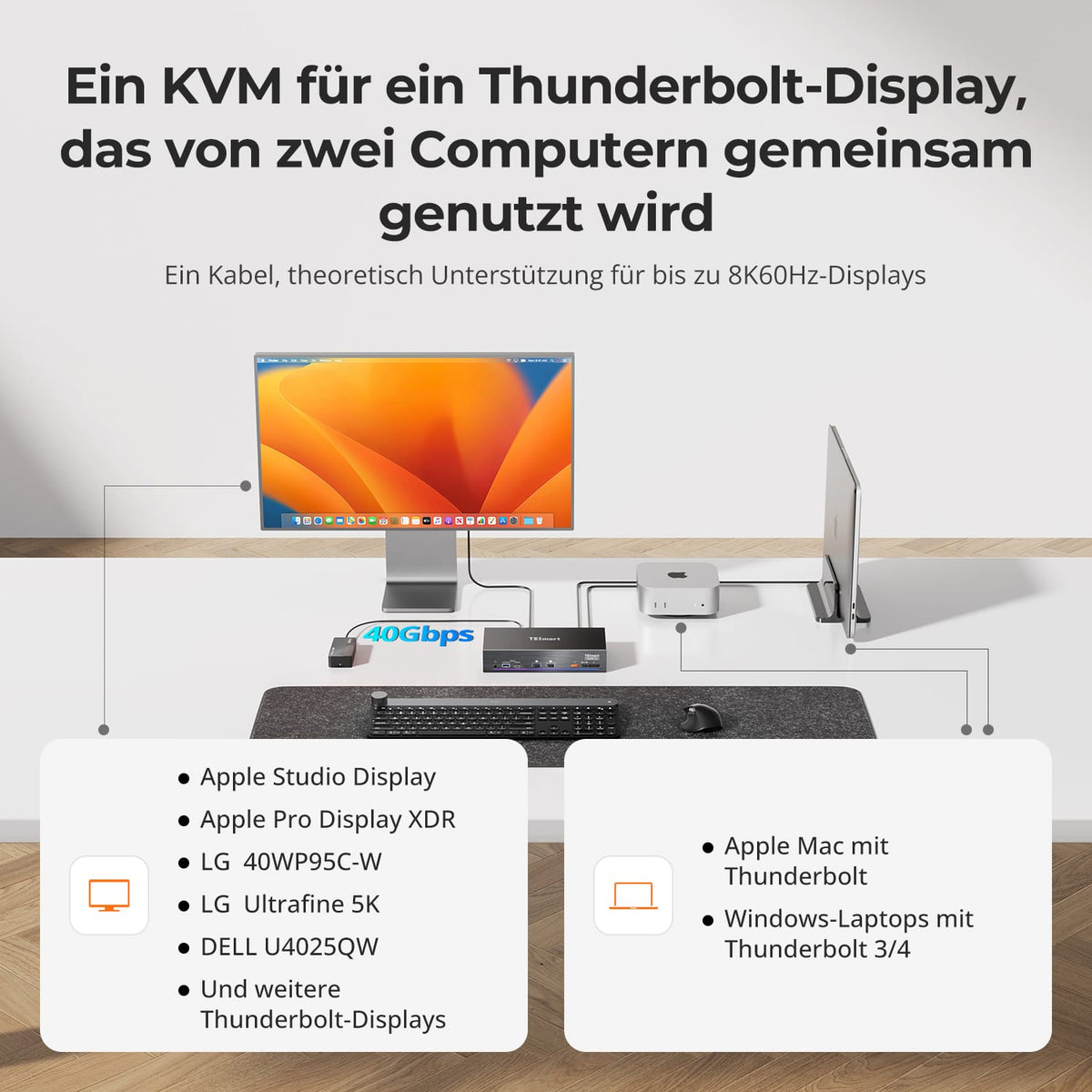
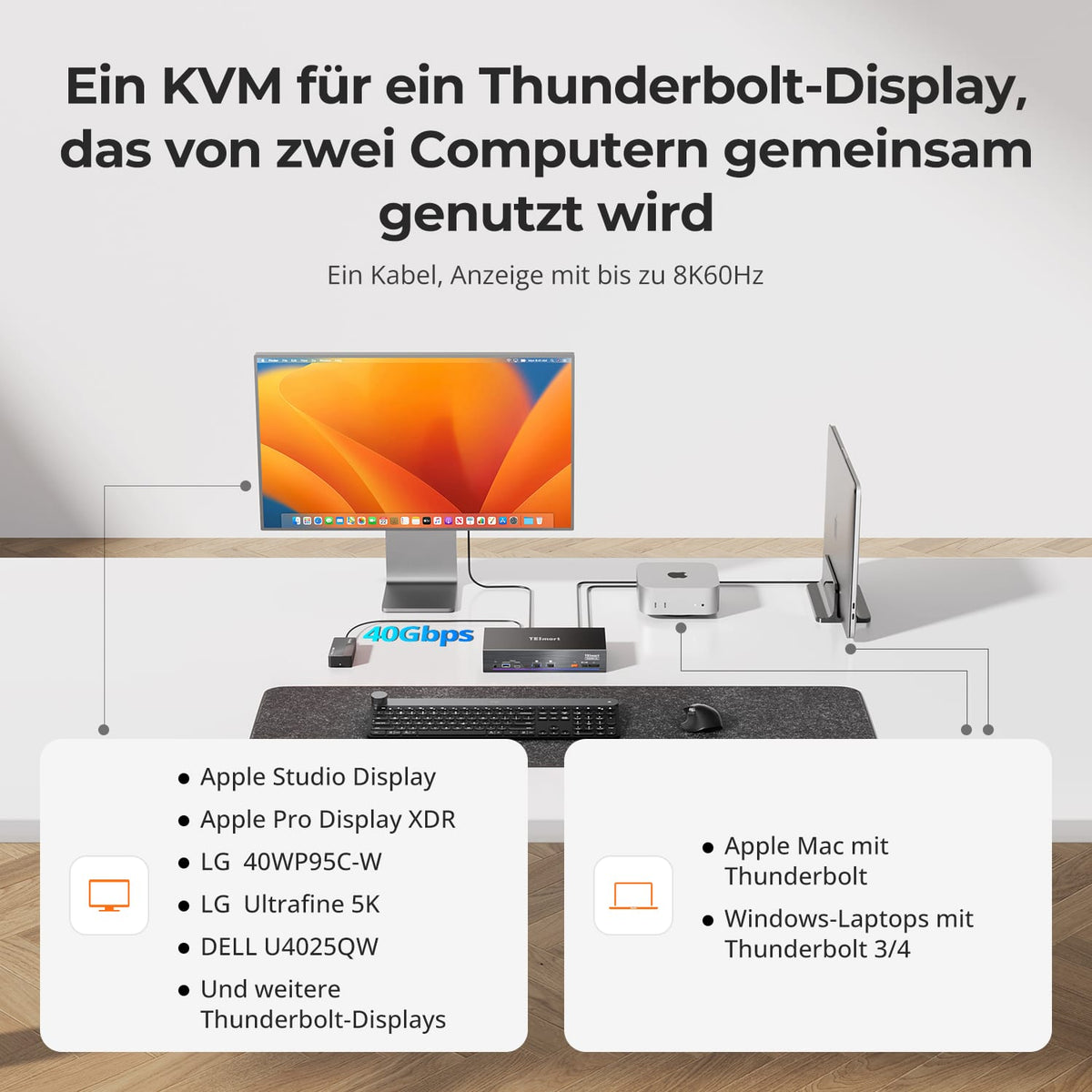
Zwei Macs und ein Thunderbolt-Display
Teilen Sie ein Thunderbolt-Display mit bis zu 5K@120Hz oder 6K@60Hz zwischen Mac und zweitem Computer. Ein Kabel je System – ohne Umstecken.
03
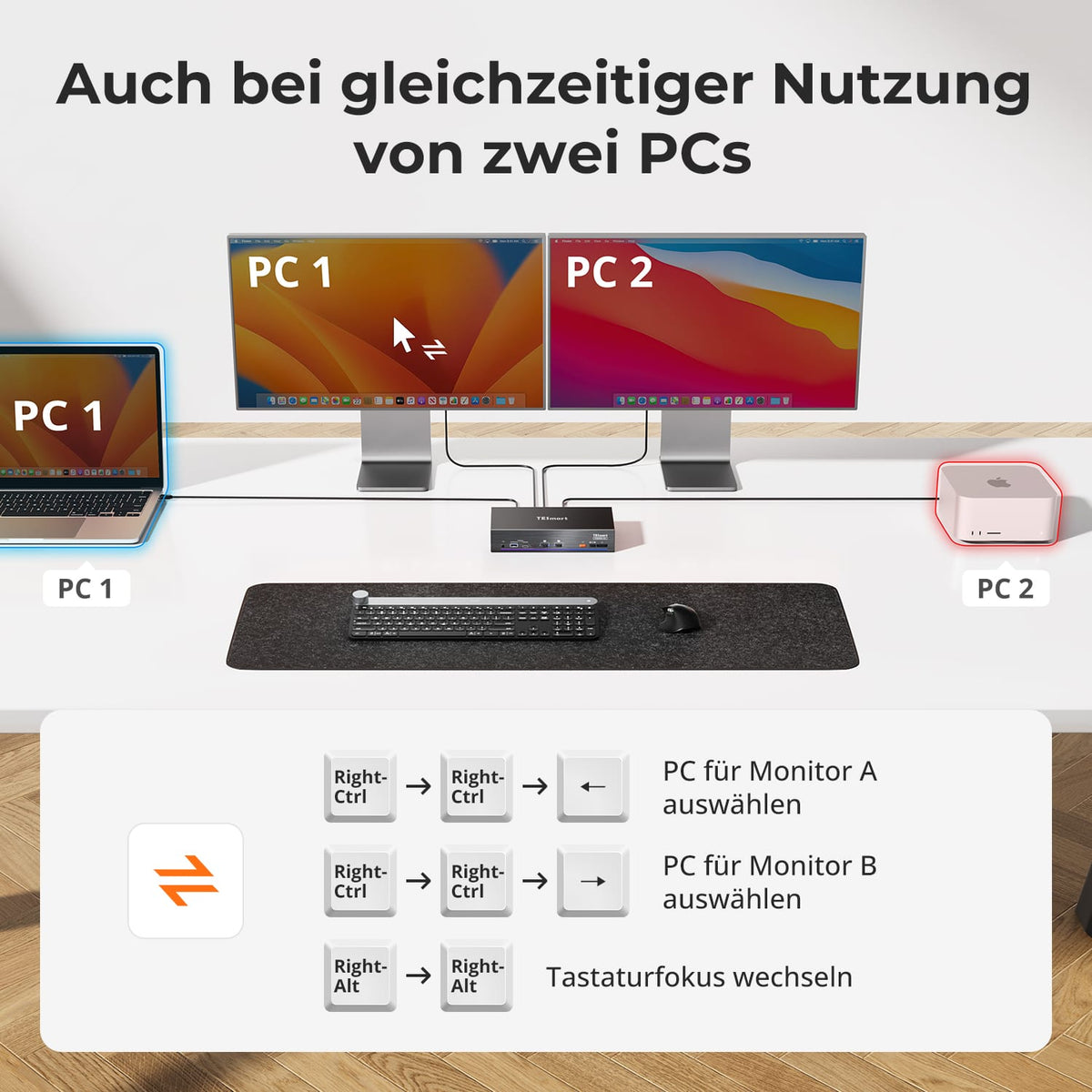
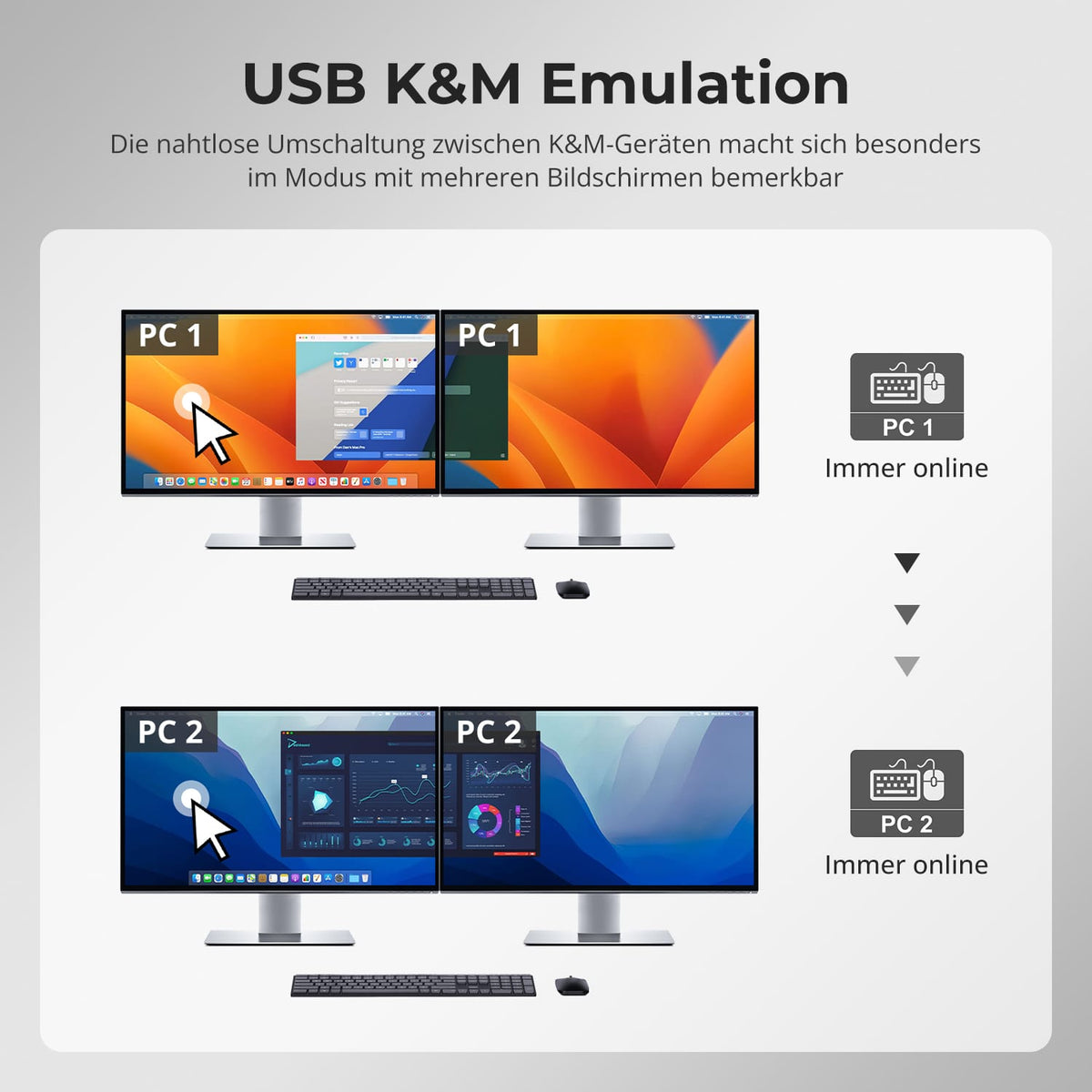
Zwei Displaymodi. Eine Tastatur und Maus.
Nutzen Sie beide Displays mit einem Computer oder weisen Sie jedem Computer ein Display zu. Wechseln Sie die Tastatur- und Maussteuerung zwischen den beiden gleichzeitig sichtbaren Systemen.
04
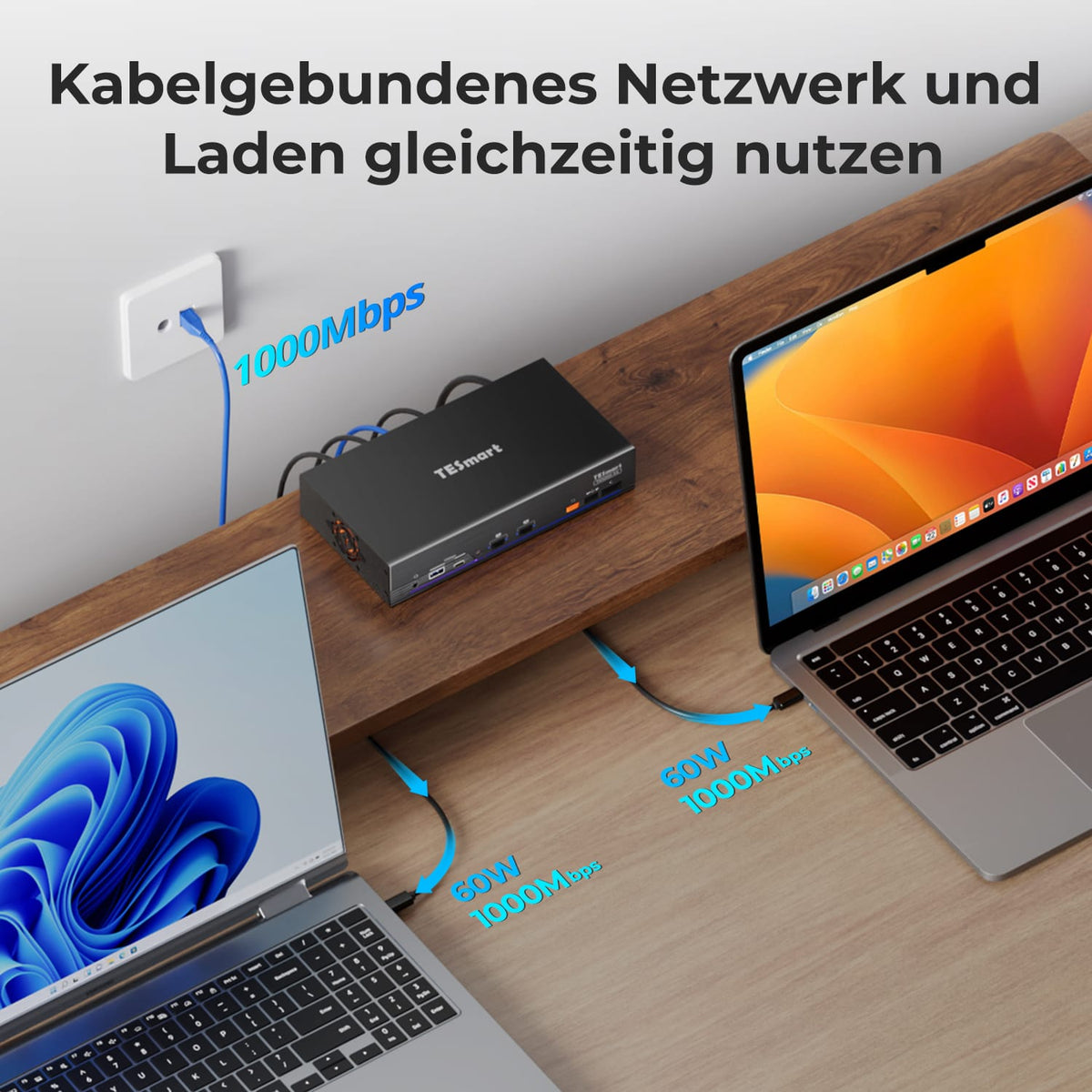
Beide Computer laden. Gigabit Ethernet teilen.
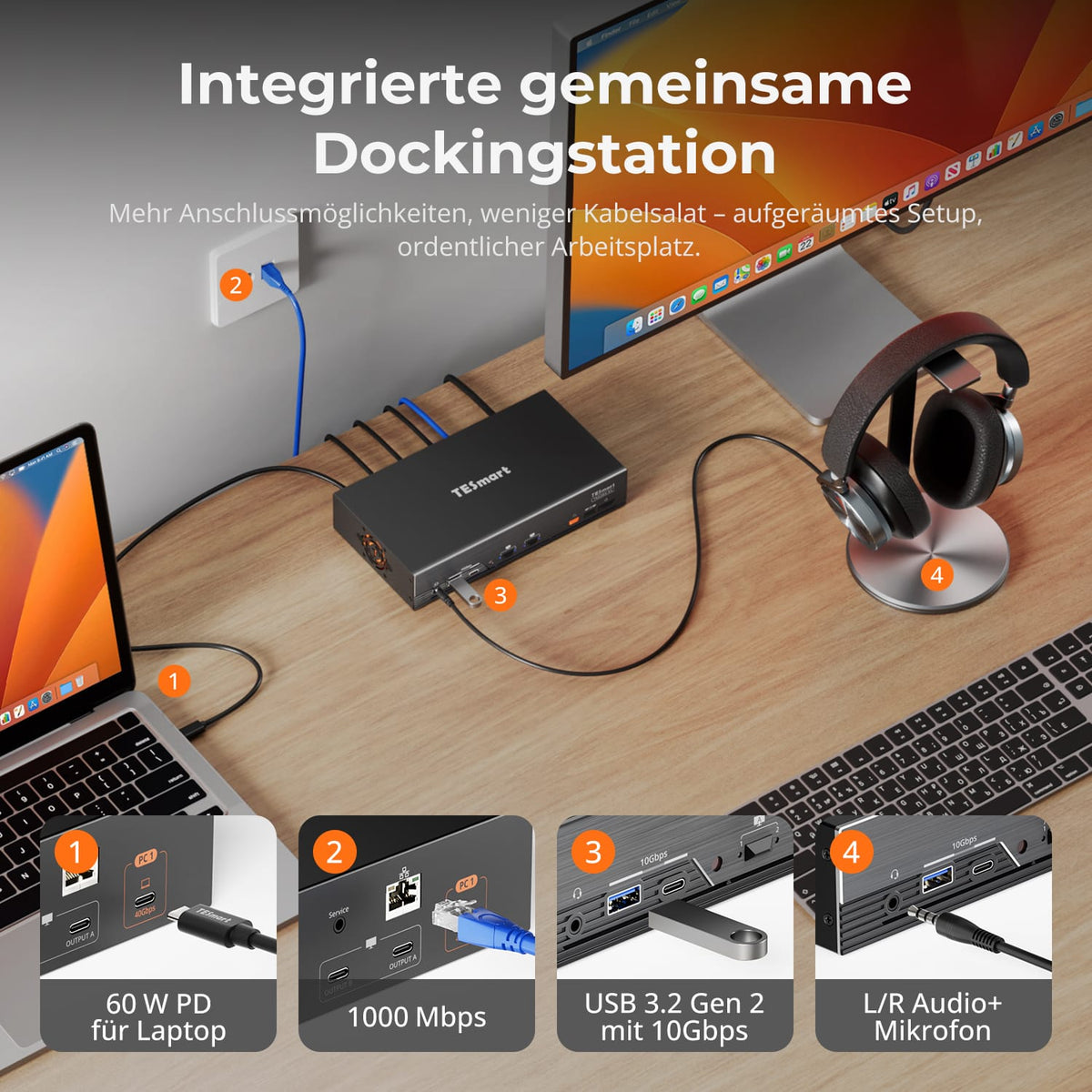
Versorgen Sie beide kompatiblen Computer mit jeweils bis zu 60 W Ladeleistung. Gleichzeitig teilen sie den Gigabit-Ethernet-Anschluss des KVM. Weniger Ladegeräte und Netzwerkadapter schaffen mehr Platz auf dem Schreibtisch.
05
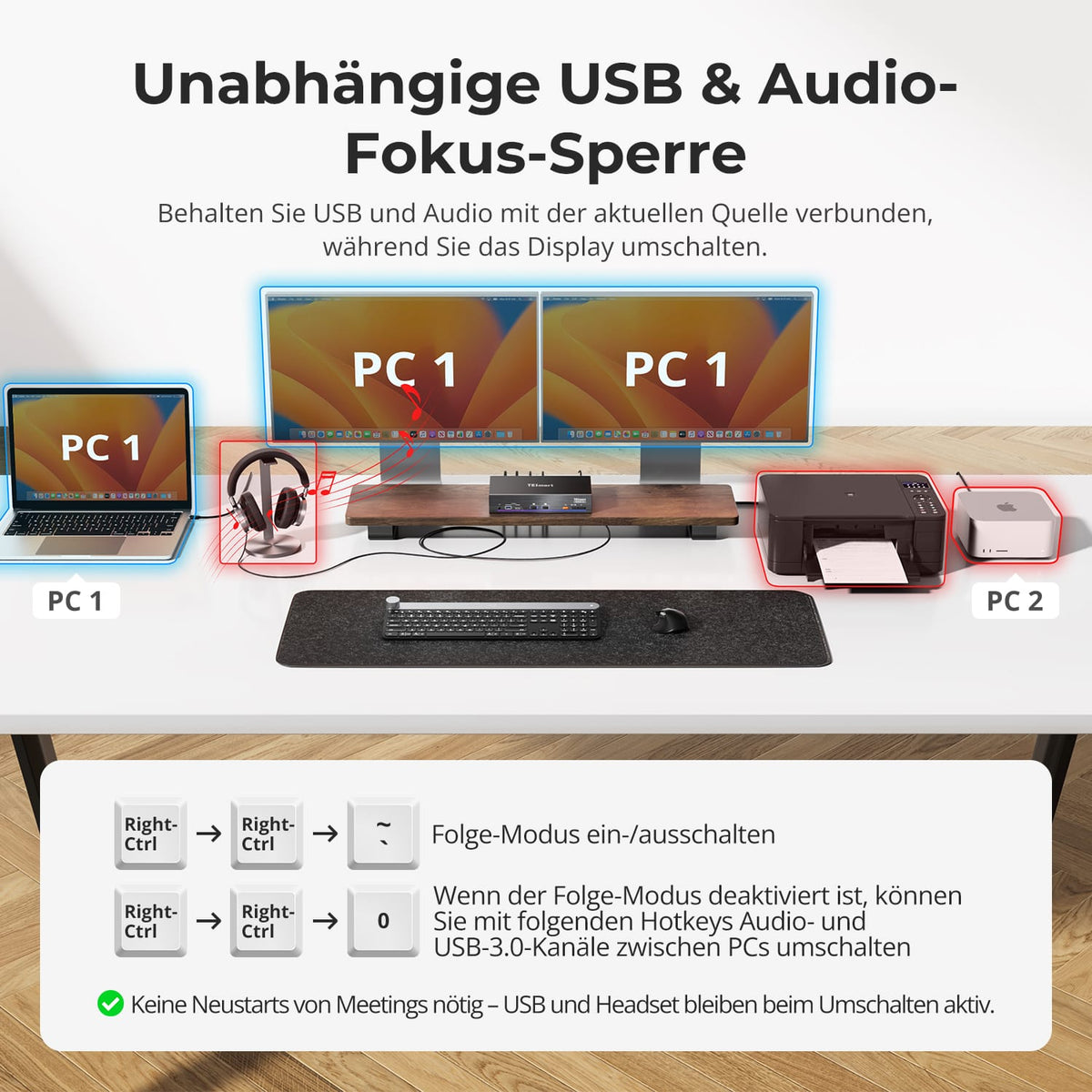
USB & Audio beim gewünschten Computer lassen
Lassen Sie unterstützte USB-Geräte und Audio mit einem Computer verbunden, während Sie Displays, Tastatur oder Maus unabhängig umschalten. So bleiben etwa Headset, Anruf oder USB-Gerät auf dem benötigten System aktiv.
06
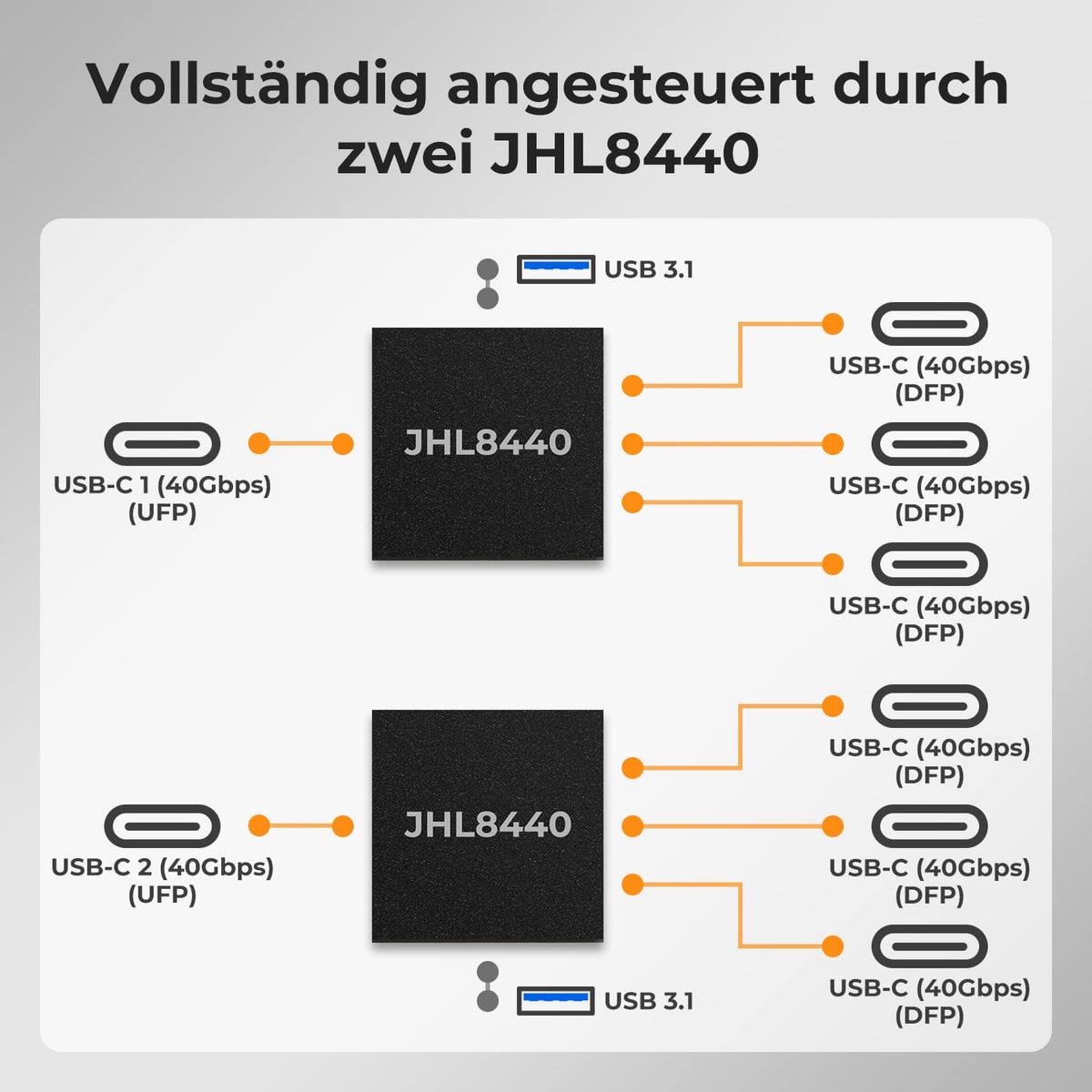
Mit zwei Intel JHL8440
Zwei Intel-JHL8440-Controller schaffen im TKS202-X4 einen eigenen Thunderbolt-Pfad für jeden Computer. Drei getrennte Bereiche unterstützen einen stabilen Betrieb komplexer Workstations:
· Ressourcen – Eigene Bandbreite für jeden Computer.
· Thunderbolt-Domänen – Kein gegenseitiger Einfluss beim Umschalten.
· Verbindungspfade – Ein Fehler auf einem Pfad beeinträchtigt den anderen nicht.
07
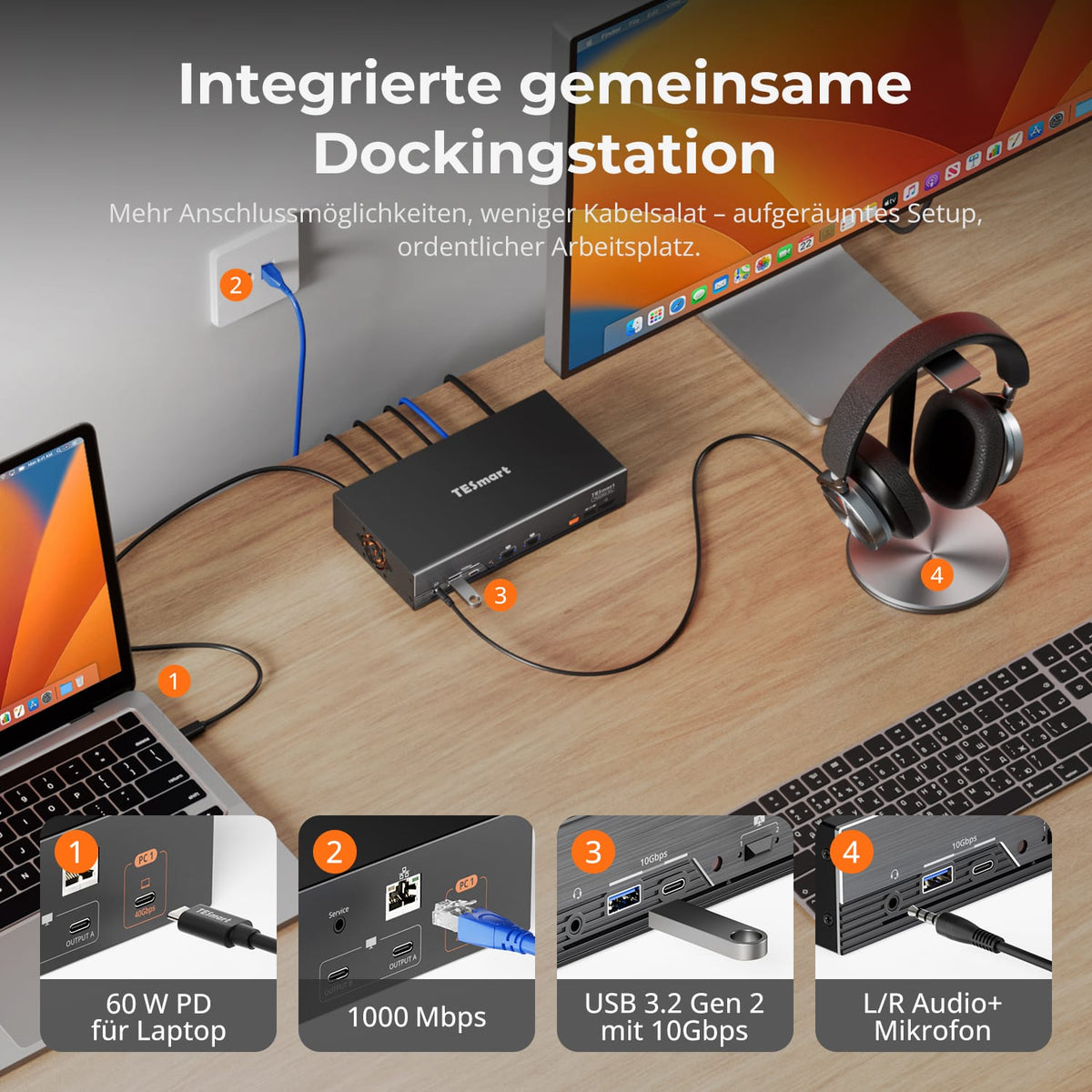
KVM und gemeinsames Dock in einem Gerät
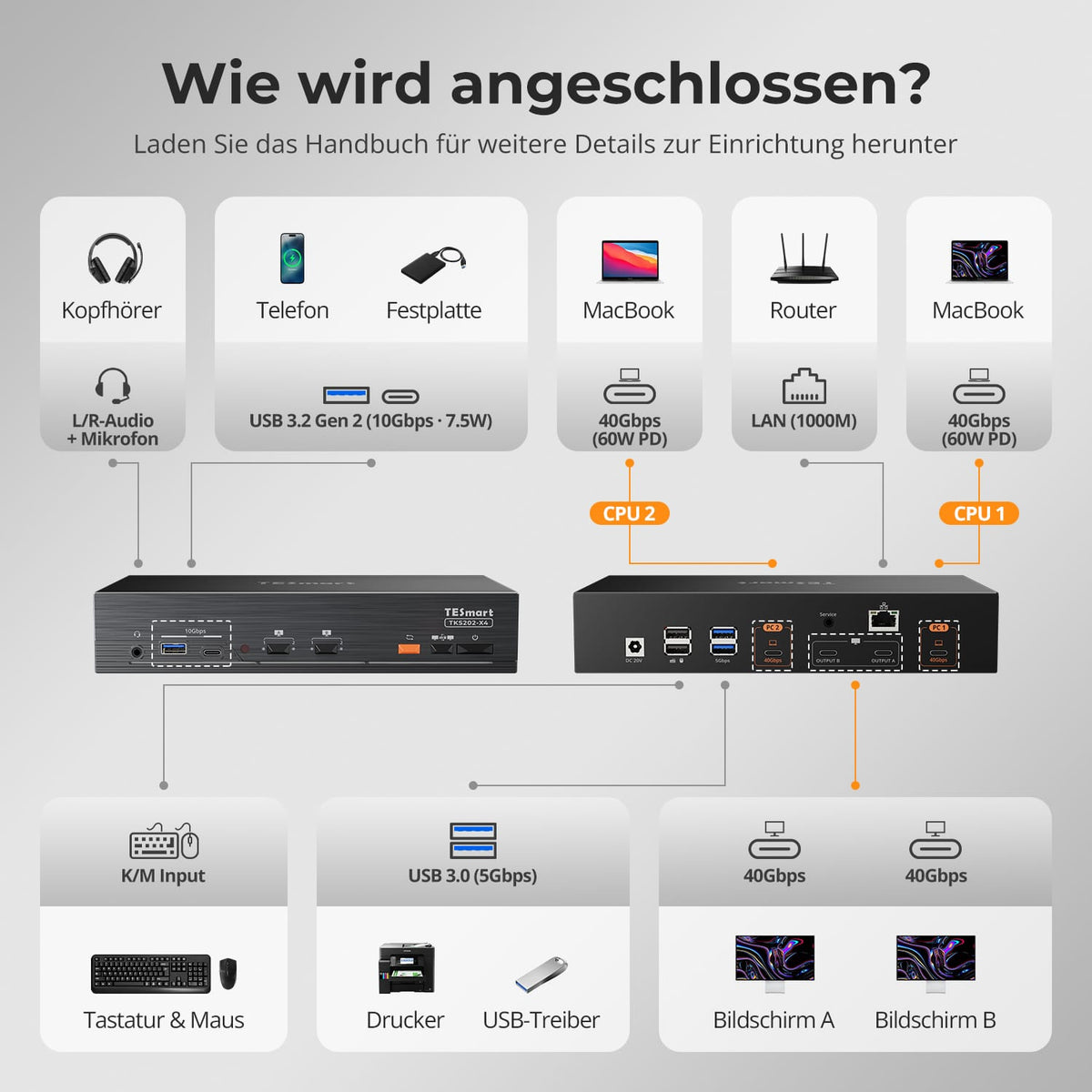
Mit dem TKS202-X4 teilen Sie neben Displays, Tastatur und Maus auch schnelle USB-Geräte, Gigabit Ethernet und Audio zwischen zwei Computern. So benötigen Sie weniger separate Docks, USB-Switches und Netzwerkadapter.
08
09
10
Daten & Support
Kompatibilität & Anschlüsse
Technische Daten
Anleitungen & Downloads
Lieferumfang
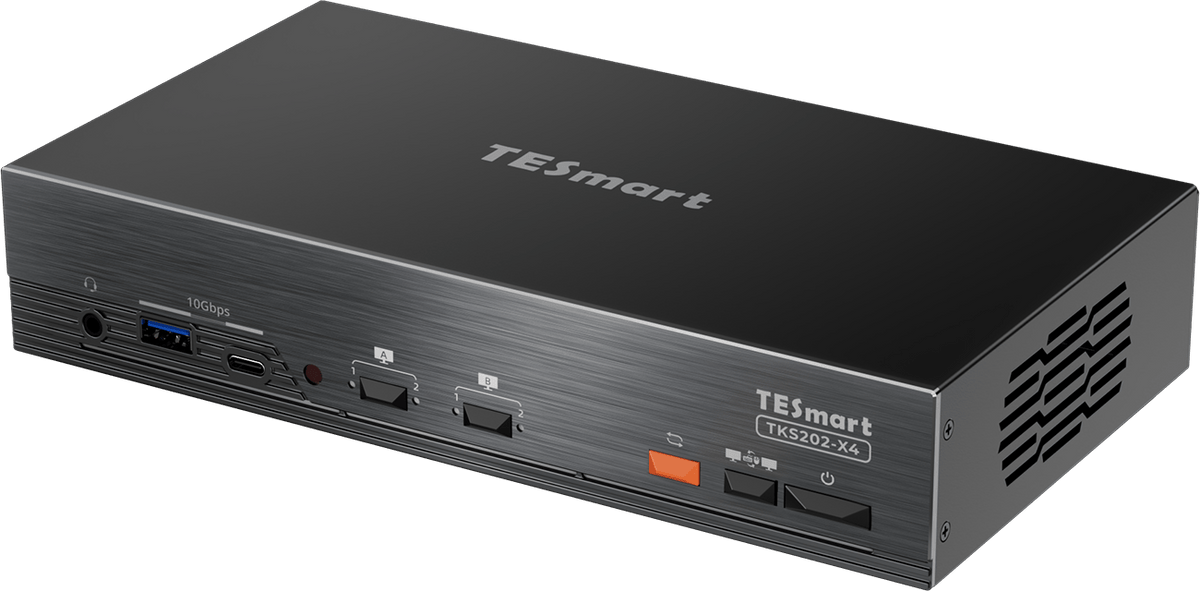
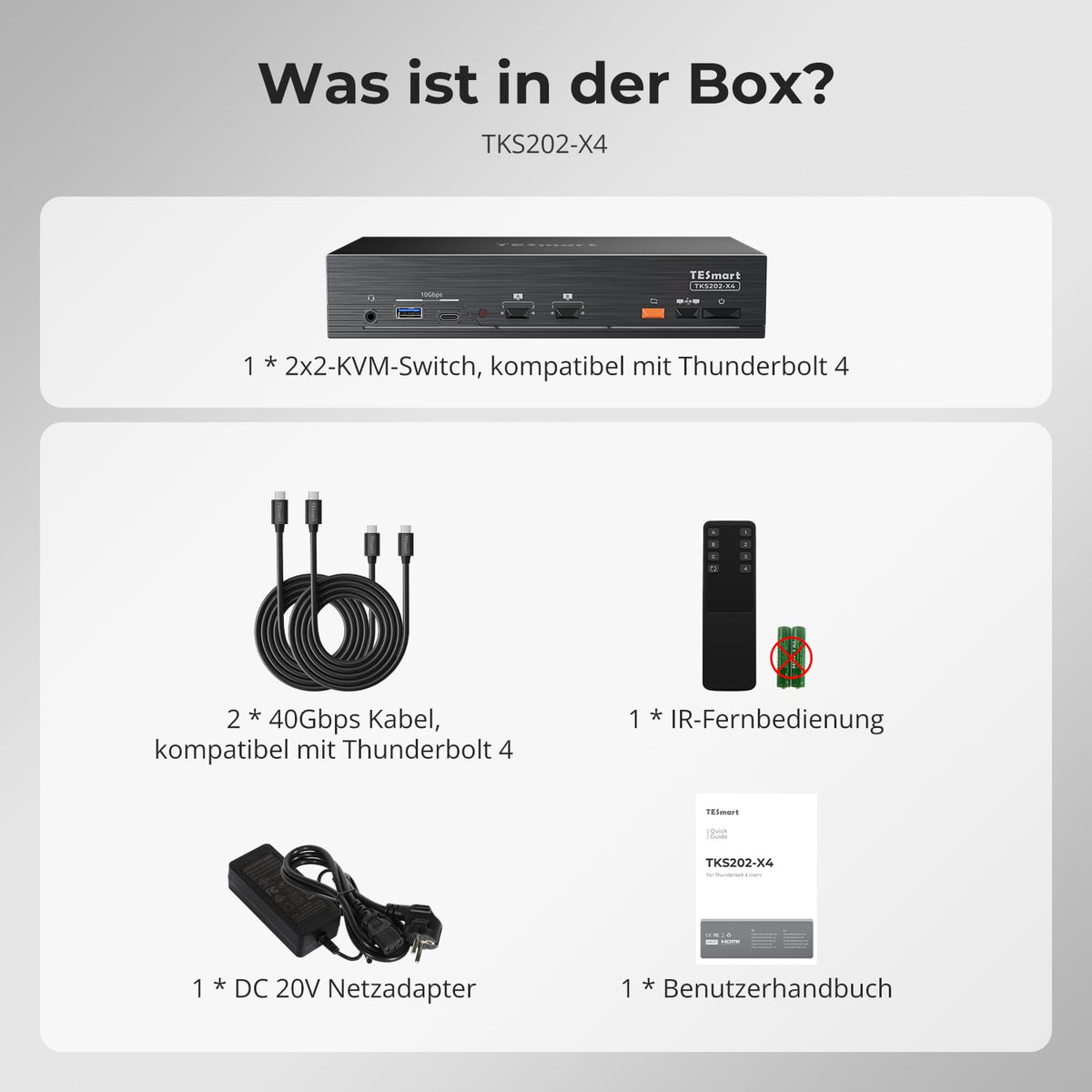
1 × TKS202-X4 KVM-Switch
2 × USB-C-Kabel (40 Gbit/s)
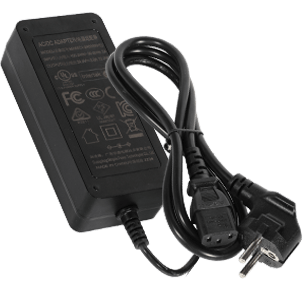
1 × 20-V-DC-Netzteil

1 × IR-Fernbedienung
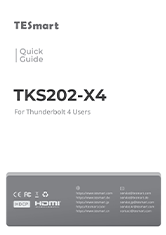
1 × Bedienungsanleitung

Produktvergleich


Quellen
2 × PCs (Thunderbolt™ 4)
Quellen
1× Mac (Thunderbolt™ 4)
1× Windows-PC
2× HDMI-Quellen
Quellen
1× Laptop (Thunderbolt™ 4)
1× HDMI-/DP-Desktop-PC
Display-Setup
2 × Apple Studio Displays
Display-Setup
1 × Apple Studio Display
Display-Setup
2× HDMI-Monitore
Max. Displayausgabe
Bis zu 6K@60Hz / 5K@120Hz
Max. Displayausgabe
Eingang 1: 6K@60Hz / 5K@120Hz
HDMI: 4K@60Hz
Max. Displayausgabe
2× 4K@60Hz
Laptop laden
2 × 60W
Laptop laden
1 × 60W
Laptop laden
1 × 60W
Ideal für
Zwei Macs oder Windows-Laptops mit Thunderbolt 4, die zwei Apple Studio Displays teilen
Ideal für
Mac, Desktop-PC und HDMI-Geräte an einem Apple Studio Display
Ideal für
Mac und Desktop-PC an zwei herkömmlichen Monitoren
Häufige Fragen
Weitere Antworten finden Sie in unserem Hilfe-Center.
[Kompatibilität] Welche Geräte unterstützt TKS202-X4?
TKS202-X4 verbindet zwei kompatible Computer mit einem oder zwei Apple Studio Displays bzw. anderen unterstützten Thunderbolt-Displays. Geeignet sind ausgewählte MacBook Air/Pro, Mac mini, Mac Studio, Mac Pro und Windows-Systeme. Prüfen Sie vorab die native Unterstützung Ihrer gewünschten Displaykonfiguration.
[Kompatibilität] Wie prüfe ich meinen Computer für TKS202-X4?
Er benötigt einen kompatiblen vollwertigen Thunderbolt-Anschluss. Unterstützte Setups umfassen Thunderbolt 3/4/5 und geprüfte USB4-Systeme aus der Kompatibilitätsliste. Ein USB-C-Stecker allein genügt nicht; reine Lade-/Datenports oder eingeschränkte Videoausgabe bieten keine volle KVM-Funktion. Fragen Sie bei Unsicherheit vor dem Kauf den Support.
[Kompatibilität] Funktioniert TKS202-X4 mit anderen Displays?
Neben Apple Studio Display werden ausgewählte Thunderbolt-Displays unterstützt, darunter Pro Display XDR und gelistete LG-/Dell-Modelle. Standard-USB-C-Displays sind nicht generell garantiert. HDMI-/DP-Monitore können über geeignete USB-C-Adapter funktionieren; die Stabilität hängt vom gesamten Setup ab. Prüfen Sie die Liste oder fragen Sie vor dem Kauf den Support.
[Kompatibilität] Welcher passt: TKS202-X4 oder THK401-X4?
TKS202-X4 eignet sich für zwei Computer und zwei kompatible Displays, besonders zwei Apple Studio Displays. THK401-X4 teilt ein Studio Display zwischen zwei Computern und zwei zusätzlichen HDMI-Quellen wie Konsole oder Mediaplayer.
[Kompatibilität] Ist TKS202-X4 von Intel für Thunderbolt zertifiziert?
TKS202-X4 ist noch nicht von Intel für Thunderbolt zertifiziert. Es ist für Thunderbolt-4-kompatible Computer ausgelegt und wurde in gängigen Setups auf Videoausgabe, Datenverbindung und Geräteumschaltung getestet. Die Zertifizierung ist in Bearbeitung.
[Funktionen] Welche maximale Auflösung wird unterstützt?
TKS202-X4 unterstützt hochauflösende Displays mit bis zu 5K@120Hz oder 6K@60Hz. Computer, Displays, Betriebssysteme, Kabel und Displaymodus bestimmen die tatsächliche Ausgabe.
[Funktionen] Wie kann ich die beiden Displayausgänge nutzen?
Ein Display: zwischen zwei Computern teilen. Zwei Displays an einem Computer: erweitert oder gespiegelt, je nach Betriebssystem. Ein Display je Computer: PC1 und PC2 bleiben sichtbar, während Sie die Tastatur-/Maussteuerung wechseln.
[Anschlüsse] Können beide Computer Tastatur, Maus und USB-Geräte teilen?
Ja. PC1 und PC2 teilen Tastatur, Maus und unterstützte USB-Geräte am KVM. Wechseln Sie die Steuerung ohne erneutes Anschließen.
[Funktionen] Folgen USB und Audio immer der Displayumschaltung?
Nein. Im Follow Mode folgen USB und Audio dem aktiven Computer. Mit USB & Audio Focus Lock bleiben sie auf einem System, während Sie Displays oder Tastatur/Maus separat wechseln – für aktive Headsets, Anrufe und Geräte.
[Anschlüsse] Können beide Computer laden und Gigabit Ethernet nutzen?
Ja. Jeder kompatible Computer erhält bis zu 60 W Power Delivery. Beide nutzen gemeinsames Gigabit Ethernet mit bis zu 1000 Mbit/s. Laden und Netzwerkzugang stehen gleichzeitig bereit – für weniger separate Ladegeräte und Adapter.
[Einrichtung] Wie wechsle ich zwischen den Computern?
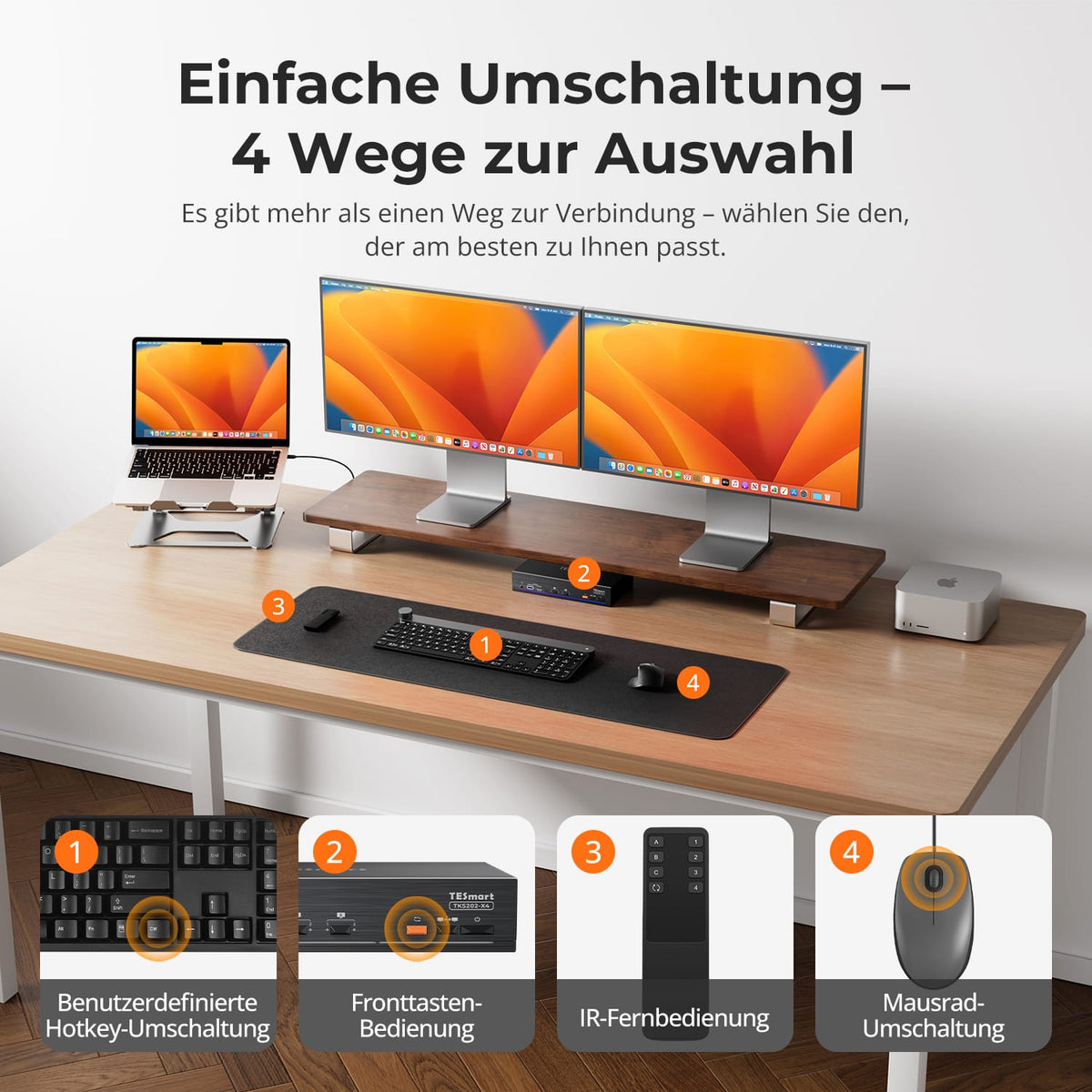
TKS202-X4 bietet Bedienfeld, IR-Fernbedienung, Hotkeys und Mausrad zum Umschalten. Die Mausradfunktion muss aktiviert werden.
[Einrichtung] Unterstützt TKS202-X4 Tastatur-Hotkeys?
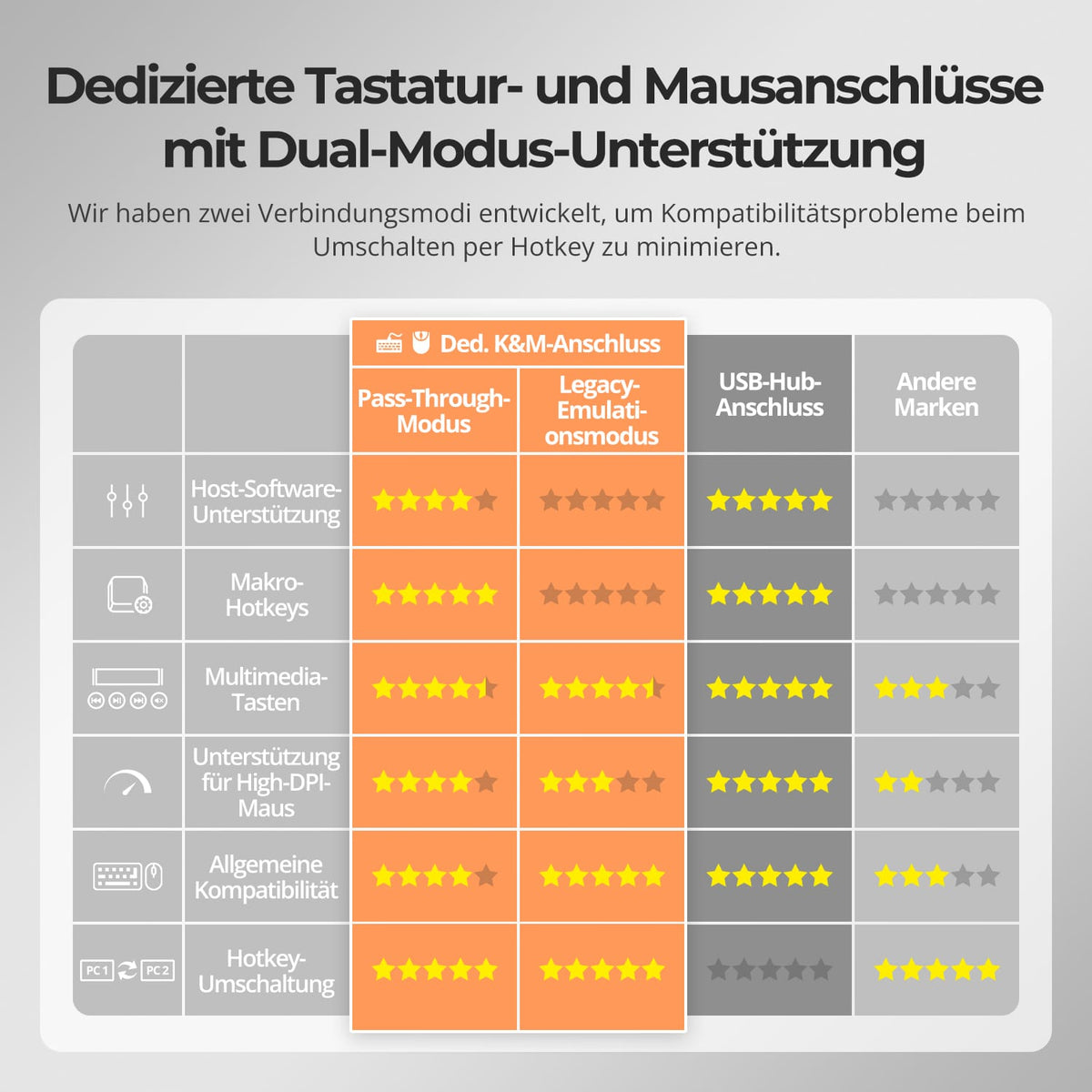
Ja. Schließen Sie eine kompatible kabelgebundene USB-Tastatur am vorgesehenen Tastatur-Port an. Hotkeys funktionieren gegebenenfalls nicht über Bluetooth-Tastaturen, allgemeine USB-Hubs oder manche Funkempfänger.
[Funktionen] Was sind Pass-Through Mode und Legacy Emulation Mode?
Der Pass-Through Mode verbindet moderne Tastaturen und Mäuse direkt mit dem Computer und unterstützt viele Zusatzfunktionen. Bei Problemen bietet der Legacy Emulation Mode grundlegende Tastatur-, Maus- und Hotkey-Kompatibilität. Treiberabhängige oder programmierbare Zusatzfunktionen können dort entfallen.
[Einrichtung] Benötige ich Treiber oder Umschaltsoftware?
Für normale Displayumschaltung, Tastatur, Maus und grundlegende KVM-Funktionen ist keine spezielle Umschaltsoftware nötig. Verbundene Geräte können eigene Treiber oder Anwendungen benötigen.
