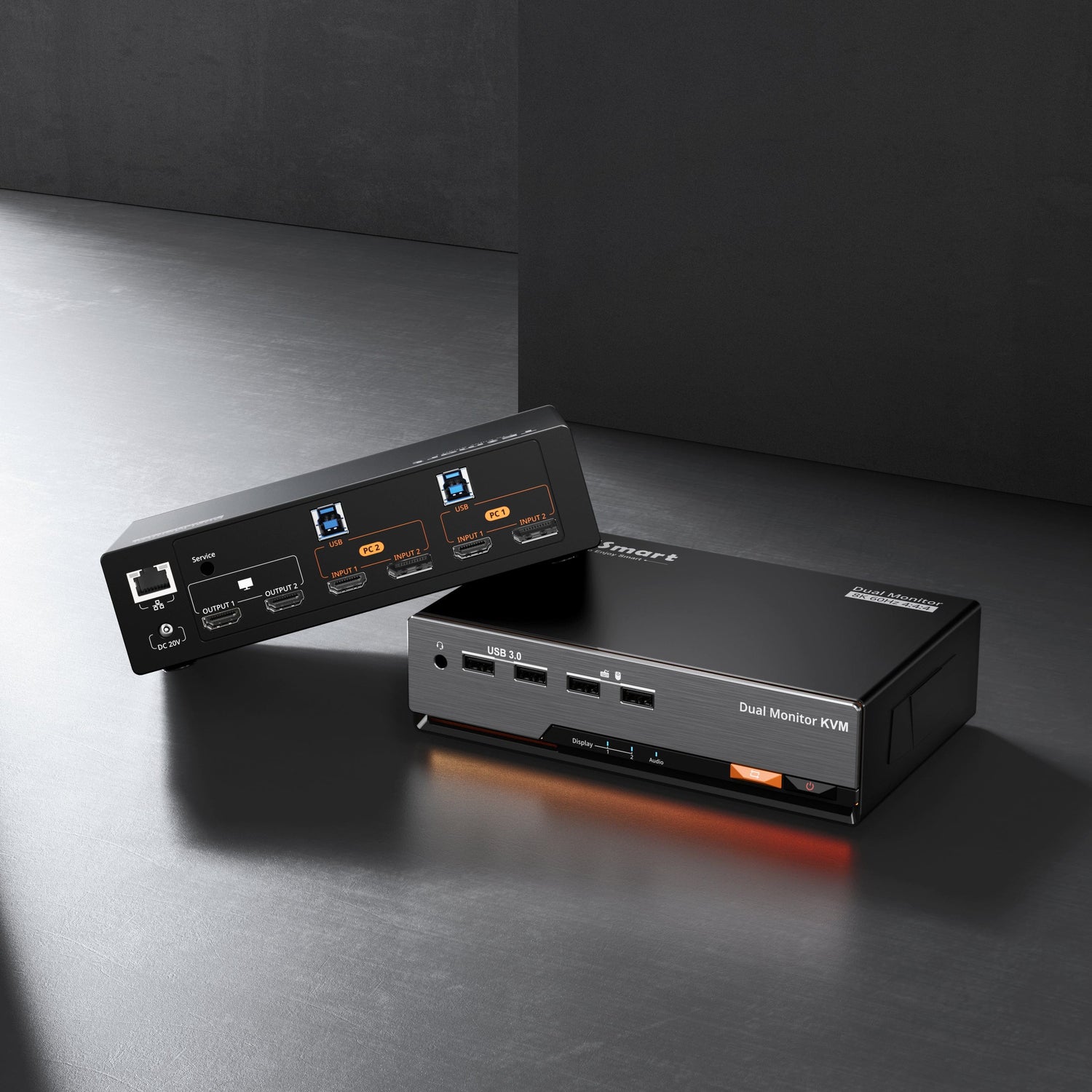
Kurz gesagt: Ja, eine Maus mit hoher Polling-Rate oder eine Wooting-Tastatur kann über einen KVM-Switch funktionieren. Das bedeutet jedoch nicht automatisch, dass die eingestellte Polling-Rate von 4000 Hz oder 8000 Hz vollständig erhalten bleibt.
Das Ergebnis hängt vom gesamten USB-Signalweg ab: Peripheriegerät → USB-Port-Typ → USB-Architektur des KVM-Switches → USB-Verbindung zum Host → Betriebssystem → tatsächliche Polling-Rate.
Ein KVM-Switch kann daher grundlegende Tastatur- und Mauseingaben korrekt übertragen und gleichzeitig die Art und Weise verändern, wie ein leistungsstarkes Gaming-Peripheriegerät mit dem Computer kommuniziert. Entscheidend ist nicht nur, ob der KVM-Switch USB 2.0, USB 3.0 oder USB 3.2 unterstützt. Sie müssen wissen, welchen USB-Signalweg das Peripheriegerät tatsächlich verwendet, und anschließend das Ergebnis direkt am Host-Computer überprüfen.
Inhaltsverzeichnis
- Kurz gesagt: Ja – aber der USB-Signalweg ist entscheidend
- Warum sich 8K-Polling-Rate-Peripheriegeräte von normalen Tastaturen und Mäusen unterscheiden
- Was passiert tatsächlich mit USB-Geräten innerhalb eines KVM-Switches?
- Dedizierter KVM-Tastaturanschluss vs. USB-Passthrough-Anschluss
- Kann ein KVM-Switch eine Polling-Rate von 8000 Hz reduzieren?
- Wooting-Tastatur + KVM: Welche Kompatibilitätsprobleme können auftreten?
- So testen Sie, ob Ihr KVM-Switch tatsächlich 8K-Polling überträgt
- Fehlerbehebung bei Tastaturen und Mäusen mit hoher Polling-Rate
- Was Sie vor dem Kauf eines KVM-Switches für eine 8K-Maus oder Wooting-Tastatur prüfen sollten
- Gaming-PC + Arbeits-Laptop mit High-Polling-Rate-Peripheriegeräten einrichten
- So bewerten Sie einen TESmart KVM-Switch für Gaming-Peripheriegeräte
- Fazit
- FAQ
Kurz gesagt: Ja – aber der USB-Signalweg ist entscheidend
Ein 8000Hz-Maus-KVM-Setup ist technisch möglich. Gleiches gilt für eine Wooting-Tastatur, die hohe Polling-Raten unterstützt. Sie können jedoch nicht davon ausgehen, dass jeder KVM-Switch das ursprüngliche USB-Verhalten des Peripheriegeräts vollständig beibehält.
Es gibt mindestens drei unterschiedliche Ebenen der Kompatibilität:
- Grundlegende Funktion: Die Maus lässt sich bewegen und klicken bzw. die Tastatur funktioniert beim Tippen.
- Kompatibilität mit erweiterten Gerätefunktionen: Konfigurationssoftware, RGB-Beleuchtung, analoge Eingaben, Makrofunktionen, Firmware-Tools und herstellerspezifische Schnittstellen funktionieren weiterhin.
- Vollständiger Betrieb mit hoher Polling-Rate: Das Gerät überträgt weiterhin stabil mit der eingestellten Polling-Rate von 4000 Hz oder 8000 Hz.
Ein Setup kann den ersten Test bestehen und beim zweiten oder dritten Test dennoch scheitern.
Diese Unterscheidung ist bei der Bewertung eines KVM-Switches für 8K-Polling-Rate entscheidend. Nur weil sich der Mauszeiger normal bewegt, bedeutet das noch nicht, dass der vollständige 8000-Hz-Datenstrom unverändert beim Computer ankommt.
Warum sich 8K-Polling-Rate-Peripheriegeräte von normalen Tastaturen und Mäusen unterscheiden
Die Polling-Rate beschreibt, wie häufig ein USB-Eingabegerät neue Datenberichte an den Host übermitteln kann. Eine höhere Polling-Rate verkürzt das Zeitintervall zwischen den einzelnen Übertragungsmöglichkeiten.
| Polling-Rate | Nominelles Übertragungsintervall | Typischer Einsatzbereich |
|---|---|---|
| 125 Hz | 8 ms | Einfache Büro-Peripheriegeräte und ältere Geräte |
| 500 Hz | 2 ms | Ältere oder auf Effizienz ausgelegte Gaming-Geräte |
| 1000 Hz | 1 ms | Übliche Polling-Rate für Gaming-Mäuse und Gaming-Tastaturen |
| 4000 Hz | 0,25 ms | Gaming-Peripheriegeräte mit hoher Polling-Rate |
| 8000 Hz | 0,125 ms | Aktuelle Hochleistungs-Gaming-Mäuse und -Tastaturen |
Das Übertragungsintervall ist nur ein Bestandteil der gesamten Eingabelatenz. Auch das Scannen des Geräts, die Firmware-Verarbeitung, die USB-Zeitplanung, die Verarbeitung durch das Betriebssystem, die CPU-Auslastung, die Game-Engine und das Aktualisierungsintervall des Displays beeinflussen die letztendlich auf dem Bildschirm wahrnehmbare Reaktionszeit.
Eine Angabe von 8000 Hz sollte daher nicht als Garantie für eine End-to-End-Latenz von exakt 0,125 ms interpretiert werden.
Warum Gamer 4K- und 8K-Polling verwenden
Eine kontinuierlich bewegte Maus kann sehr häufig neue Positionsdaten erzeugen. Wird die Polling-Rate von 1000 Hz auf 8000 Hz erhöht, erhält der Host deutlich häufiger die Möglichkeit, aktuellere Positionsinformationen zu empfangen. Dieser Effekt ist vor allem dann relevant, wenn auch der Rest des Systems schnell genug ist, um diese kleineren Zeitunterschiede sichtbar bzw. spürbar zu machen – insbesondere bei Gaming-Setups mit hoher Bildwiederholrate.
Tastaturen mit hoher Polling-Rate funktionieren in dieser Hinsicht etwas anders, da sich eine Tastatur nicht wie eine ständig bewegte Maus verhält. Moderne Gaming-Tastaturen können schnelles Matrix-Scanning, Rapid-Trigger- bzw. schnelle Auslöseverarbeitung, mehrere USB-Schnittstellen, analoge Daten und USB-Übertragungen mit hoher Frequenz miteinander kombinieren.
Aktuelle Wooting-Modelle mit 8K-Unterstützung verwenden beispielsweise bei 8000 Hz einen anderen USB-Kommunikationsmodus als bei niedrigeren Polling-Raten. Das ist ein wichtiger Hinweis darauf, dass ein Wooting-Tastatur-KVM-Test deutlich mehr umfassen muss als die Frage, ob sich mit der Tastatur grundsätzlich tippen lässt.
Mehr Berichte bedeuten mehr Verarbeitungsaufwand
Bei 8000 Hz kann ein kontinuierlich aktives Peripheriegerät deutlich mehr USB-Aktivität erzeugen als ein herkömmliches Gerät mit 1000 Hz. Der USB-Controller des KVM-Switches ist dabei nur ein Bestandteil des gesamten Signalwegs. Auch der USB-Controller des Host-Computers und die CPU müssen die daraus resultierende zusätzliche Verarbeitung bewältigen.
Das bedeutet nicht, dass 8000 Hz auf jedem Computer automatisch zu einer hohen CPU-Auslastung führen. Es bedeutet vielmehr, dass ein grenzwertig arbeitender USB-Controller, ein stark ausgelastetes System, zusätzliche Hub-Ebenen oder eine ungewöhnliche USB-Implementierung innerhalb des KVM-Switches stärker ins Gewicht fallen können, wenn das Peripheriegerät mit einer wesentlich höheren Polling-Rate arbeitet.

Was passiert tatsächlich mit USB-Geräten innerhalb eines KVM-Switches?
Zwei KVM-Switches können in ihren technischen Daten beide „USB“ angeben und dennoch eine Tastatur oder Maus intern völlig unterschiedlich verarbeiten.
Aus Sicht von Gaming-Peripheriegeräten sind dabei vier Konzepte besonders wichtig.
HID-Emulation
Ein dedizierter Tastatur- oder Mausanschluss kann mit HID-Emulation arbeiten. Anstatt das tatsächlich angeschlossene Gaming-Gerät direkt und vollständig für jeden Computer bereitzustellen, kann der KVM-Switch dem Computer eine standardisierte Tastatur- oder Mausschnittstelle präsentieren.
Diese Architektur kann für das grundlegende Umschalten von Tastatur und Maus nützlich sein. Sie kann dazu beitragen, die Eingabeverfügbarkeit aufrechtzuerhalten, KVM-Hotkeys zu unterstützen oder bestimmte Neuverbindungsprozesse beim Umschalten zwischen Computern zu reduzieren.
Eine moderne Gaming-Tastatur oder Gaming-Maus kann jedoch deutlich mehr als einfache HID-Eingaben bereitstellen. Herstellerspezifische Konfigurationssoftware, analoge Steuerungen, Beleuchtungsschnittstellen, Firmware-Zugriff, Reports mit hoher Frequenz, Medienschnittstellen oder zusätzliche HID-Endpunkte können auf Kommunikationsfunktionen angewiesen sein, die eine einfache HID-Emulationsschicht nicht vollständig reproduzieren kann.
Das bedeutet nicht, dass jeder KVM-Switch mit HID-Emulation automatisch die Polling-Rate reduziert. Es bedeutet lediglich, dass ein emulierter Tastatur-/Maus-Signalweg nicht automatisch als transparente USB-Verbindung betrachtet werden sollte.
Dedizierte Tastatur- und Mausanschlüsse
Ein Anschluss mit der Kennzeichnung „Keyboard“ oder „Mouse“ ist häufig für standardmäßiges HID-Verhalten und KVM-Steuerungsfunktionen optimiert. Je nach Modell kann sich das USB-Verhalten dieses Anschlusses von dem der universellen USB-Anschlüsse desselben KVM-Switches unterscheiden.
Fortgeschrittene Nutzer sollten daher nicht automatisch davon ausgehen, dass ein Anschluss allein deshalb die bessere Wahl ist, weil er mit einem Tastatursymbol gekennzeichnet ist.
Gemeinsam genutzter USB-Hub
Ein KVM-Switch kann außerdem über einen umschaltbaren USB-Hub verfügen. Wenn der aktive Computer gewechselt wird, werden der Hub und die daran angeschlossenen Geräte an den ausgewählten Host übertragen.
Über diesen Signalweg kann der Computer möglicherweise das tatsächliche Gaming-Gerät erkennen und enumerieren, anstatt lediglich eine generische emulierte Tastatur oder Maus zu sehen. Dadurch kann dieser Anschluss besser für Peripheriegeräte geeignet sein, die Software wie Wootility, Razer Synapse, Logitech G HUB oder Corsair iCUE benötigen.
Der Nachteil besteht darin, dass das Gerät beim Umschalten möglicherweise vom ersten Computer getrennt und anschließend am anderen Computer neu erkannt und enumeriert wird.
USB-Passthrough
Der Begriff USB-Passthrough-KVM bezeichnet im Allgemeinen einen Signalweg, der das angeschlossene USB-Gerät möglichst direkt an den Computer weiterleiten soll, anstatt es in eine vereinfachte Tastatur- oder Mausidentität umzuwandeln.
Bei Gaming-Peripheriegeräten ist dies häufig der sinnvollere Signalweg für einen ersten Test. „Passthrough“ garantiert jedoch ebenfalls keinen Betrieb mit 8000 Hz. Der Hub-Controller des KVM-Switches, die Upstream-Verbindung, die Signalqualität, die Stromversorgung, die Firmware und der USB-Host-Controller des Computers bleiben weiterhin Bestandteile der gesamten Signalkette.

Dedizierter KVM-Tastaturanschluss vs. USB-Passthrough-Anschluss
Bei der Auswahl eines KVM-Switches für eine Gaming-Maus lautet die wichtigste praktische Frage häufig nicht: „Welche USB-Version unterstützt er?“, sondern vielmehr: „Welchen physischen USB-Anschluss wird mein Gaming-Gerät tatsächlich verwenden?“
| USB-Signalweg | Möglicher Vorteil | Was Sie überprüfen sollten |
|---|---|---|
| Dedizierter Tastatur-/Mausanschluss | Kann Hotkeys, die Steuerung des Tastatur-/Mausfokus oder eine kontinuierliche HID-Verbindung unterstützen | Ob HID-Emulation verwendet wird und ob die erweiterten Schnittstellen des Geräts weiterhin für den Computer sichtbar bleiben |
| Normaler gemeinsam genutzter USB-Anschluss | Der aktive Host erkennt mit höherer Wahrscheinlichkeit das vollständige Peripheriegerät | USB-Geschwindigkeit, Verhalten bei der Neuverbindung, Host-Verbindung, Stromversorgung und tatsächliche Polling-Rate |
| USB-Passthrough-/Hub-Signalweg | In der Regel besser geeignet, wenn Herstellersoftware oder mehrere USB-Schnittstellen des Geräts benötigt werden | Ob der KVM-Switch den erforderlichen USB-Modus weiterleitet und auch bei hoher Polling-Rate stabil bleibt |
Für eine Wooting-Tastatur, eine 4K-/8K-Gaming-Maus oder ein anderes Gerät, das auf erweiterte herstellerspezifische Kommunikation angewiesen ist, ist ein allgemeiner USB-Passthrough-Anschluss oder ein gemeinsam genutzter USB-Hub häufig die logischere Wahl für den ersten Test.
Dabei gibt es jedoch einen praktischen Kompromiss. Wenn Ihr KVM-Switch Hotkeys ausschließlich über den dedizierten Tastaturanschluss erkennt, kann das Anschließen der Gaming-Tastatur an den gemeinsam genutzten USB-Hub dazu führen, dass die normalen KVM-Hotkeys nicht mehr zum Umschalten verwendet werden können. In diesem Fall können Sie die Taste an der Vorderseite des KVM-Switches, eine Fernbedienung oder eine andere unterstützte Umschaltmethode verwenden.
Das genaue Verhalten ist vom jeweiligen Modell abhängig. Prüfen Sie daher das Handbuch des KVM-Switches, anstatt davon auszugehen, dass jeder mit „Keyboard“ gekennzeichnete Anschluss oder jeder USB-Hub auf dieselbe Weise funktioniert.

Kann ein KVM-Switch eine Polling-Rate von 8000 Hz reduzieren?
Ja, es ist möglich, dass sich das effektive Polling-Verhalten verändert, nachdem ein Peripheriegerät über einen KVM-Switch angeschlossen wurde. Es gibt jedoch keinen einzelnen Mechanismus, der auf jedes Produkt gleichermaßen zutrifft.
Mögliche Ursachen sind:
- HID-Emulation: Der Host kommuniziert möglicherweise mit der vom KVM-Switch emulierten HID-Schnittstelle, anstatt direkt mit dem ursprünglichen Peripheriegerät.
- USB-Betriebsmodus: Das Peripheriegerät kann über den KVM-Switch anders enumeriert werden als bei einer direkten Verbindung mit dem Computer.
- Hub-Architektur: Der KVM-Switch kann eine oder mehrere zusätzliche interne USB-Hub-Ebenen in den Signalweg einfügen.
- Verhalten des Host-Controllers: Ein USB-Controller kann ein Gerät mit hoher Polling-Rate zuverlässiger verarbeiten als ein anderer.
- Zusätzliche Adapter oder Dockingstationen: Jede weitere USB-Bridge fügt einen zusätzlichen Controller, ein weiteres Kabel, eine weitere Stromquelle und einen zusätzlichen Enumerationsschritt hinzu.
- Signal- oder Kabelprobleme: Grenzwertige USB-Verbindungen können sich durch erneute Verbindungen, fehlende Reports oder Instabilität bemerkbar machen.
- Gemeinsam genutzte Peripherielast: Andere USB-Geräte im selben Signalweg können die Betriebsbedingungen verändern.
- Verarbeitungslast des Hosts: Hohe Report-Raten erzeugen mehr Eingabeverarbeitung als gewöhnliche Büro-Peripheriegeräte.
Warum USB 2.0 vs. USB 3.x diese Frage nicht beantwortet
Einer der häufigsten Fehler bei der Auswahl eines KVM-Switches für hohe Polling-Raten besteht darin, anzunehmen, dass USB 3.0 automatisch 8000 Hz unterstützt, während USB 2.0 dies grundsätzlich nicht kann.
USB-Generation und HID-Polling-Frequenz beschreiben zwei unterschiedliche Aspekte.
USB 2.0 umfasst mehrere Übertragungsgeschwindigkeiten. Ein Gerät, das im USB-Hi-Speed-Modus arbeitet, kann deutlich kürzere Scheduling-Intervalle verwenden als ein herkömmliches Full-Speed-HID-Gerät. Einige aktuelle Tastaturen mit hoher Polling-Rate verwenden USB Hi-Speed gezielt, um einen Betrieb mit 8000 Hz zu ermöglichen.
Gleichzeitig kann ein KVM-Switch, der mit USB 3.0 oder USB 3.2 beworben wird, seine dedizierten Tastatur-/Mausanschlüsse weiterhin über einen separaten, HID-orientierten Controller führen, anstatt sie über den allgemeinen SuperSpeed-USB-Hub zu leiten.
Daher gilt:
Die Angabe „USB 3.x“ im Datenblatt ist eine nützliche Information, aber kein Beweis für eine 8K-Polling-Kompatibilität.
Entscheidender ist die Architektur des tatsächlichen Anschlusses, an dem das Gaming-Peripheriegerät verwendet wird.

Wooting-Tastatur + KVM: Welche Kompatibilitätsprobleme können auftreten?
Ein Wooting-KVM-Switch-Setup ist ein gutes Beispiel, da moderne Wooting-Tastaturen Funktionen bereitstellen können, die über gewöhnliche Tastatureingaben hinausgehen.
Abhängig vom jeweiligen Wooting-Modell und der Konfiguration kann das Gerät für Einstellungen, analoge Funktionen, Firmware-Funktionen und den Betrieb mit hoher Polling-Rate auf erweiterte USB-Kommunikation angewiesen sein.
Wootility erkennt die Tastatur nicht
Wenn normales Tippen funktioniert, Wootility die Tastatur jedoch nicht erkennt, sollten Sie prüfen, ob die Wooting-Tastatur an einem dedizierten Tastaturanschluss mit HID-Emulation angeschlossen ist.
Der Computer erkennt möglicherweise lediglich eine grundlegende Tastaturschnittstelle, die vom KVM-Switch bereitgestellt wird, anstatt das vollständige USB-Gerät, das für die Konfigurationssoftware erforderlich ist.
Wenn der KVM-Switch über einen separaten gemeinsam genutzten USB-Anschluss oder USB-Passthrough-Port verfügt, schließen Sie die Tastatur dort an und testen Sie erneut.
Die Tastatur verbindet sich erneut oder wird nicht korrekt erkannt
Ein Wooting-Modell mit hoher Polling-Rate kann sich bei 8000 Hz anders verhalten als bei einer niedrigeren Polling-Rate, da sich der verwendete USB-Betriebsmodus ändern kann.
Wenn die Tastatur bei 1000 Hz stabil funktioniert, über den KVM-Switch bei 8000 Hz jedoch unzuverlässig wird, liefert dieser Vergleich einen wichtigen Hinweis für die Fehlersuche. Das beweist nicht automatisch, dass der KVM-Switch defekt ist. Auch der USB-Hub des KVM-Switches, der USB-Host-Controller, das Kabel oder ein anderes zwischengeschaltetes Gerät können Teil des Problems sein.
RGB oder erweiterte Funktionen funktionieren nicht mehr
Grundlegende Tastatureingaben und erweiterte USB-Funktionen sollten getrennt voneinander getestet werden.
Wenn die Tastatur normal funktioniert, aber RGB-Steuerung, analoge Funktionen, Firmware-Zugriff oder Software-Erkennung ausfallen, liegt das Problem wahrscheinlich eher bei der USB-Schnittstelle, die über den KVM-Switch bereitgestellt wird, als bei den grundlegenden Tastaturdaten selbst.
Mausruckler bei angeschlossenen High-Speed-USB-Geräten
Eine 8K-Maus kann bei einem einfachen Desktop-Test vollkommen flüssig wirken, während beim Gaming oder bei gleichzeitig aktiven anderen USB-Geräten dennoch unregelmäßiges Verhalten auftreten kann.
Entfernen Sie vorübergehend externe USB-Hubs, Webcams, Capture-Geräte, Speichergeräte und unnötige Adapter. Testen Sie anschließend ausschließlich die Maus über den KVM-Switch.
Wenn das Problem dadurch verschwindet, schließen Sie die anderen Geräte einzeln wieder an. Diese Vorgehensweise ist aussagekräftiger, als sofort davon auszugehen, dass die KVM-Latenz der Gaming-Maus durch eine einzelne bestimmte Komponente verursacht wird.

So testen Sie, ob Ihr KVM-Switch tatsächlich 8K-Polling überträgt
Beginnen Sie den Test nicht direkt mit dem KVM-Switch. Ermitteln Sie zunächst eine Referenz bei direkter Verbindung.
- Schließen Sie das Peripheriegerät direkt an den Gaming-PC an. Verwenden Sie während dieses Baseline-Tests keine Dockingstation, keinen USB-Hub des Monitors, keine Verlängerung und keinen KVM-Switch.
- Stellen Sie das Peripheriegerät auf 4000 Hz oder 8000 Hz ein. Verwenden Sie dafür, sofern verfügbar, die Konfigurationssoftware des Herstellers.
- Überprüfen Sie, ob das Gerät korrekt erkannt wird. Prüfen Sie Firmware, Konfigurationssoftware, Beleuchtung, benutzerdefinierte Steuerungsfunktionen und andere erweiterte Funktionen.
- Messen Sie das Polling-Verhalten bei direkter Verbindung. Notieren Sie das Ergebnis, damit Sie einen Referenzwert für den späteren Vergleich haben.
- Schließen Sie dasselbe Peripheriegerät anschließend über den KVM-Switch an. Halten Sie alle anderen Variablen so identisch wie möglich.
- Testen Sie den dedizierten Tastatur-/Mausanschluss. Dokumentieren Sie Geräteerkennung, erweiterte Funktionen, Polling-Verhalten und Stabilität.
- Testen Sie, falls vorhanden, auch den normalen USB-Passthrough-Anschluss oder gemeinsam genutzten USB-Port. Vergleichen Sie das Ergebnis mit dem dedizierten Tastatur-/Mausanschluss.
- Schalten Sie wiederholt zwischen den Computern um. Prüfen Sie, ob das Peripheriegerät auch nach mehreren Umschaltvorgängen korrekt neu erkannt und enumeriert wird.
- Testen Sie das Setup in einem echten Spiel oder unter einer realen Arbeitslast. Ein einfacher Polling-Test auf dem Desktop kann Instabilitäten durch CPU-Auslastung oder USB-Controller möglicherweise nicht sichtbar machen.
Polling-Rate einer Maus unter Windows testen
Verwenden Sie für eine Gaming-Maus ein zuverlässiges Polling-Rate-Testprogramm oder – sofern verfügbar – ein vom Maushersteller bereitgestelltes oder empfohlenes Testtool.
Bewegen Sie die Maus kontinuierlich und vergleichen Sie die Verteilung der Report-Intervalle, anstatt sich ausschließlich auf den höchsten angezeigten Wert zu konzentrieren. Eine 8000-Hz-Konfiguration besitzt ein nominelles Intervall von ungefähr 0,125 ms, reale Messwerte weisen jedoch Schwankungen auf.
Führen Sie den Test einmal mit direkter Verbindung und anschließend erneut über den KVM-Switch durch. Verwenden Sie dabei dieselben Mauseinstellungen, dieselbe DPI-Einstellung, denselben USB-Host und möglichst dieselbe Testmethode.
Browserbasierte Polling-Rate-Tests für Mäuse können für einen schnellen Vergleich hilfreich sein. Die Ereignisverarbeitung des Browsers bildet den tatsächlichen USB-Report-Datenstrom jedoch möglicherweise nicht präzise genug ab, um einen strengen Nachweis für 8K-Polling zu liefern.
Polling-Rate einer Wooting-Tastatur unter Windows testen
Die Polling-Rate einer Tastatur lässt sich mit einem normalen Online-Tastaturtester deutlich schwieriger überprüfen. Durch manuelles Drücken von Tasten können nicht genügend Ereignisse erzeugt werden, um nachzuweisen, dass der USB-Host die Tastatur tatsächlich alle 0,125 ms abfragt.
Verwenden Sie zunächst Wootility, um den eingestellten Polling-Modus zu überprüfen und sicherzustellen, dass die Tastatur vollständig erkannt wird. Vergleichen Sie anschließend die direkte Verbindung mit der Verbindung über den KVM-Switch hinsichtlich Geräteerkennung, Zugriff auf die Konfiguration, Eingabestabilität und eventuell verfügbarer Herstellerdiagnosen.
Wenn Sie eine technische Bestätigung des tatsächlichen Timings der USB-Transaktionen benötigen, verwenden Sie eine spezialisierte USB-/HID-Capture-Methode oder einen Hardware-USB-Analyzer, anstatt sich auf die Wiederholrate der Tastatureingabe zu verlassen.
Wichtig: „Die Tastatur funktioniert beim Tippen normal“ bestätigt lediglich die grundlegende HID-Eingabe. Es beweist nicht, dass der konfigurierte 8000-Hz-USB-Polling-Modus unverändert beim Host ankommt.
Fehlerbehebung bei Problemen mit Tastaturen und Mäusen mit hoher Polling-Rate
Wenn eine 8K-Maus, eine Wooting-Tastatur oder ein anderes Gaming-Peripheriegerät über einen KVM-Switch instabil wird, sollten Sie zunächst den USB-Signalweg vereinfachen, anstatt mehrere Einstellungen gleichzeitig zu verändern.
| Symptom | Was Sie zuerst prüfen sollten | Sinnvoller Vergleichstest |
|---|---|---|
| Die Maus funktioniert, aber die Polling-Rate scheint niedriger zu sein | Dedizierter HID-Anschluss vs. gemeinsam genutzter USB-Anschluss | Direkte PC-Verbindung mit jedem USB-Signalweg des KVM vergleichen |
| Wootility erkennt die Tastatur nicht | Mögliche HID-Emulation oder unvollständige USB-Enumeration | Tastatur an den gemeinsam genutzten USB-Passthrough-Anschluss anschließen |
| Das Gerät wird nach dem Umschalten zwischen den PCs getrennt | USB-Neuerkennung, Stromversorgung, Hub-Ebenen und Firmware | Umschaltvorgänge wiederholt mit 1000 Hz und 8000 Hz testen |
| Die Maus ruckelt in Spielen | CPU-/USB-Controller-Auslastung des Hosts und andere angeschlossene USB-Geräte | Andere USB-Peripheriegeräte entfernen und erneut testen |
| Erweiterte Tastaturfunktionen verschwinden | Prüfen, ob nur eine grundlegende HID-Schnittstelle bereitgestellt wird | Software-Erkennung bei direkter Verbindung und über USB-Passthrough vergleichen |
Empfohlene Reihenfolge bei der Fehlerbehebung
- Schließen Sie das Gaming-Peripheriegerät direkt an den Computer an.
- Stellen Sie sicher, dass 4000 Hz oder 8000 Hz ohne den KVM-Switch stabil funktionieren.
- Verbinden Sie den KVM-Switch direkt mit dem USB-Anschluss des Host-Computers, ohne eine zusätzliche Dockingstation oder einen weiteren USB-Hub dazwischenzuschalten.
- Testen Sie zunächst ausschließlich das betreffende Peripheriegerät über den KVM-Switch.
- Testen Sie den normalen gemeinsam genutzten USB-Anschluss anstelle des dedizierten HID-Anschlusses.
- Probieren Sie einen anderen nativen USB-Anschluss am Computer aus.
- Verwenden Sie für die USB-Upstream-Verbindung des KVM-Switches ein kurzes, nachweislich einwandfrei funktionierendes USB-Kabel.
- Reduzieren Sie die Polling-Rate des Peripheriegeräts vorübergehend von 8000 Hz auf 1000 Hz.
- Schalten Sie mehrmals zwischen beiden Computern um und führen Sie den Test erneut durch.
- Schließen Sie weitere USB-Geräte anschließend einzeln wieder an.
Wenn das Problem verschwindet, nachdem Sie die Polling-Rate des Peripheriegeräts von 8000 Hz auf 1000 Hz reduziert haben, besteht eine starke Korrelation mit dem USB-Signalweg bei hoher Polling-Rate. Sie müssen jedoch weiterhin feststellen, ob die eigentliche Begrenzung vom KVM-Anschluss, dessen USB-Controller, der Upstream-Verbindung, einem Adapter oder dem USB-Host-Controller des Computers verursacht wird.

Was Sie vor dem Kauf eines KVM-Switches für eine 8K-Maus oder Wooting-Tastatur prüfen sollten
Wenn Sie einen Gaming-KVM-Switch bewerten, sollten Sie die Kompatibilität mit Gaming-Peripheriegeräten als eigenständige Anforderung betrachten – getrennt von der unterstützten Videoauflösung.
Wenn ein KVM-Switch 4K144, 4K160 oder einen anderen Display-Modus mit hoher Bildwiederholrate unterstützt, sagt das etwas über den Videosignalweg aus. Es beschreibt jedoch nicht automatisch die USB-Architektur für Tastatur und Maus.
Kompatibilitäts-Checkliste vor dem Kauf
| Zu prüfen | Warum es wichtig ist |
|---|---|
| Dedizierter HID-Anschluss oder USB-Passthrough? | HID-Emulation kann verändern, wie ein erweitertes Peripheriegerät mit dem Host kommuniziert. |
| Verwendet der Tastatur-/Mausanschluss HID-Emulation? | Grundlegende Eingabekompatibilität garantiert weder herstellerspezifische Schnittstellen noch ein unverändertes High-Polling-Verhalten. |
| Gibt es einen normalen gemeinsam genutzten USB-Hub? | Für moderne Gaming-Peripheriegeräte ist häufig ein Signalweg geeigneter, über den das vollständige USB-Gerät für den Host sichtbar bleibt. |
| USB-2.0-/USB-3.x-Verbindung | Sie beschreibt einen Teil der USB-Verbindung, die USB-Generation allein garantiert jedoch kein 8K-Polling. |
| USB-Verbindung zwischen KVM und Host | Eine Dockingstation, ein Adapter oder ein zusätzlicher USB-Hub fügt einen weiteren USB-Controller und damit eine zusätzliche Kompatibilitätsvariable hinzu. |
| Erkennung durch die Herstellersoftware | Wootility, Synapse, G HUB, iCUE oder vergleichbare Tools helfen festzustellen, ob der Host das vollständige Gerät erkennt. |
| Tatsächlicher Polling-Rate-Test | Damit lässt sich überprüfen, ob die konfigurierte 4K-/8K-Polling-Rate über den vollständigen KVM-Signalweg erhalten bleibt. |
| Stabilität bei wiederholtem Umschalten | Ein Peripheriegerät sollte nach mehreren Host-Wechseln getestet werden und nicht nur unmittelbar nach dem ersten Anschluss. |
| Bekannte Tests mit Ihrem konkreten Peripheriegerät | Wooting-, Razer-, Logitech-, Corsair- und andere Geräte können unterschiedliche USB-Schnittstellen und unterschiedliches Verhalten aufweisen. |
- Prüfen Sie genau, welchen Anschluss Sie für die Gaming-Tastatur verwenden möchten.
- Prüfen Sie genau, welchen Anschluss Sie für die Gaming-Maus verwenden möchten.
- Klär en Sie, ob diese Anschlüsse emulierte oder transparente bzw. gemeinsam genutzte USB-Signalwege verwenden.
- Prüfen Sie, ob der gemeinsam genutzte USB-Signalweg beim Umschalten vollständig zwischen den Hosts übertragen wird.
- Prüfen Sie die USB-Upstream-Verbindung des KVM-Switches zu jedem Computer.
- Gehen Sie nicht davon aus, dass die Videospezifikation Aussagen über die Polling-Rate-Kompatibilität des KVM-Switches zulässt.
- Wenn ein Betrieb mit 8000 Hz zwingend erforderlich ist, fragen Sie nach, ob genau Ihre Kombination aus KVM-Switch und Peripheriegerät getestet wurde.
- Planen Sie ein, die tatsächliche Polling-Rate nach der Installation selbst zu überprüfen.
Gaming-PC + Arbeits-Laptop mit High-Polling-Rate-Peripheriegeräten einrichten
Betrachten wir ein typisches gemischtes Schreibtisch-Setup:
- Gaming-PC
- Arbeits-Laptop
- Gaming-Monitor mit hoher Bildwiederholrate
- Wooting-Tastatur
- 8000-Hz-Gaming-Maus
- KVM-Switch
Es ist leicht, sich ausschließlich auf die technischen Daten des Monitors zu konzentrieren: HDMI 2.1, DisplayPort, 4K144, 1440p240, VRR oder ein anderer gewünschter Display-Modus.
Tatsächlich enthält dieser Arbeitsplatz jedoch zwei voneinander getrennte Leistungspfade.
1. Der Videosignalweg
Der Gaming-PC benötigt ausreichend Display-Bandbreite für die gewünschte Auflösung, Bildwiederholrate, das Farbformat und die benötigten Gaming-Funktionen.
Der Arbeits-Laptop benötigt einen kompatiblen Display-Ausgangspfad – je nach Laptop möglicherweise über USB-C, HDMI, DisplayPort oder einen entsprechenden Adapter.
2. Der USB-Eingabesignalweg
Die Wooting-Tastatur und die 8K-Maus benötigen einen USB-Signalweg, der die vollständigen Geräte zuverlässig verarbeitet.
Für den Gaming-PC ist während der Kompatibilitätsprüfung eine direkte USB-Upstream-Verbindung vom KVM-Switch zu einem nativen USB-Anschluss des Mainboards vorzuziehen. Wenn der Arbeits-Laptop einen Adapter benötigt, sollte dieser Signalweg möglichst einfach gehalten werden, anstatt das USB-Signal zunächst durch mehrere Dockingstationen und USB-Hubs zu führen, bevor es den KVM-Switch erreicht.
Wenn der KVM-Switch sowohl dedizierte HID-Anschlüsse als auch normale gemeinsam genutzte USB-Anschlüsse besitzt, sollten leistungsfähige Gaming-Peripheriegeräte zunächst am normalen gemeinsam genutzten USB-Signalweg getestet werden, wenn eine möglichst transparente Kommunikation erforderlich ist.
Sie können dabei durchaus unterschiedliche Prioritäten für Umschaltkomfort und Gaming-Leistung festlegen. Beispielsweise kann eine einfache Büro-Tastatur am dedizierten Tastaturkanal des KVM-Switches verbleiben, um Hotkeys für das Umschalten zu verwenden, während die Wooting-Tastatur und die 8K-Maus über den gemeinsam genutzten USB-Signalweg angeschlossen werden.
Es ist nicht erforderlich, dass alle USB-Peripheriegeräte auf dem Schreibtisch denselben KVM-Anschlusstyp verwenden.
Hinweise zu kabellosen 4K-/8K-Mäusen
Wenn die Maus einen kabellosen Empfänger mit hoher Polling-Rate verwendet, ist die USB-Architektur nur ein Teil des Problems. Auch die Position des Empfängers und die Funkbedingungen spielen eine Rolle.
Ein Empfänger, der hinter einem metallischen KVM-Switch, direkt neben aktiven USB-3.x-Geräten oder weit entfernt von der Maus platziert wird, kann Probleme verursachen, die nichts mit der USB-Polling-Rate selbst zu tun haben.
Bei der Fehlersuche in einem kabellosen 8000Hz-Maus-KVM-Setup sollten daher sowohl der USB-Signalweg als auch die Position des Empfängers verglichen werden, bevor Mausruckler vorschnell der Verarbeitungsverzögerung des KVM-Switches zugeschrieben werden.
So bewerten Sie einen TESmart KVM-Switch für Gaming-Peripheriegeräte
Bei TESmart empfehlen wir, Video-Kompatibilität und Kompatibilität mit Gaming-Peripheriegeräten getrennt voneinander zu betrachten.
Ein KVM-Switch kann Ihre Anforderungen an die Display-Ausgabe erfüllen, während sein dedizierter Tastatur-/Mauskanal und der gemeinsam genutzte USB-Hub intern unterschiedliche Signalwege verwenden. Bei einer Wooting-Tastatur oder einer Gaming-Maus mit hoher Polling-Rate sollten diese USB-Signalwege daher separat bewertet werden.
Bevor Sie ein TESmart-Modell für ein Setup mit 8K-Peripheriegeräten auswählen, sollten Sie Folgendes prüfen:
- wie viele Computer und Monitore umgeschaltet werden müssen;
- welche Display-Auflösung und Bildwiederholrate erforderlich sind;
- ob das Modell über dedizierte Tastatur-/Mausanschlüsse verfügt;
- ob diese dedizierten Anschlüsse HID-Emulation verwenden;
- ob ein separater USB-Hub oder USB-Passthrough-Signalweg verfügbar ist;
- welche USB-Upstream-Verbindung für jeden Host benötigt wird;
- ob die Konfigurationssoftware des Herstellers mit dem Peripheriegerät kommunizieren muss;
- und ob genau Ihr Gaming-Peripheriegerät bereits über diesen USB-Signalweg getestet wurde.
Aus Sicht der KVM-Architektur betrachten wir die gesamte Verbindung, anstatt „USB 3.0“ als Garantie für Gaming-Kompatibilität zu behandeln.
Wenn ein bestimmtes TESmart-Produkt nicht mit genau Ihrer Wooting-Tastatur, Razer-Maus, Logitech-Gaming-Maus, Corsair-Tastatur oder einem anderen 4K-/8K-Peripheriegerät validiert wurde, ist die sinnvollste Vorgehensweise, zunächst die USB-Architektur zu überprüfen und anschließend einen Polling-Vergleich zwischen direkter Verbindung und KVM-Verbindung durchzuführen.
Wir empfehlen nicht, allein aufgrund eines High-Speed-USB-Hubs davon auszugehen, dass ein KVM-Switch „8000 Hz unterstützt“.
Nutzer, die TESmart KVM-Produkte für Gaming vergleichen, sollten daher zunächst die passende Display-Architektur auswählen und anschließend vor dem Kauf den USB-Signalweg für ihre Peripheriegeräte überprüfen.
Fazit
Eine 8K-Maus oder Wooting-Tastatur kann grundsätzlich über einen KVM-Switch betrieben werden. Die entscheidende Kompatibilitätsfrage lautet jedoch nicht:
„Verfügt dieser KVM-Switch über USB 3.0?“
Sondern:
„Wie verarbeitet dieser KVM-Switch mein Gaming-Peripheriegerät vom Geräteanschluss bis zum Host-Computer?“
Verwenden Sie für die Fehlersuche folgende Signalkette:
Peripheriegerät → USB-Port-Typ → USB-Architektur des KVM-Switches → USB-Verbindung zum Host → Betriebssystem → tatsächliche Polling-Rate
Wenn das Peripheriegerät über einen emulierten HID-Signalweg angeschlossen ist, können sich erweiterte Funktionen oder die Kommunikation mit hoher Polling-Rate anders verhalten als bei einem transparenten USB-Signalweg. Wird dagegen ein gemeinsam genutzter USB-Passthrough-Anschluss verwendet, ist es wahrscheinlicher, dass der Host das vollständige Gerät erkennt und enumeriert. Dennoch muss die Stabilität bei 8000 Hz weiterhin praktisch getestet werden.
Am wichtigsten ist, drei Fragen voneinander zu trennen:
- Funktioniert das Gerät grundsätzlich?
- Funktionieren die erweiterten Gerätefunktionen?
- Bleibt die vollständig konfigurierte Polling-Rate tatsächlich erhalten?
Für Nutzer, die einen Arbeitsplatz mit Gaming-PC + Arbeits-Laptop aufbauen, ist es deutlich hilfreicher, diese drei Fragen bereits vor dem Kauf zu beantworten, als lediglich nach einem Produkt mit der Bezeichnung „8K-Polling-Rate-KVM“ zu suchen.
Wenn Sie einen TESmart KVM-Switch in Betracht ziehen, sollten Sie die Anzahl der Computer, die Display-Konfiguration, die Videoanforderungen, die dedizierten HID-Anschlüsse und die Architektur des gemeinsam genutzten USB-Signalwegs zusammen betrachten. Bei Gaming-Peripheriegeräten mit hoher Polling-Rate sollten Sie den konkreten USB-Signalweg des jeweiligen Modells überprüfen, anstatt sich ausschließlich auf die prominent beworbene USB-Spezifikation zu verlassen.
FAQ
Q1: Kann ein KVM-Switch eine 8000-Hz-Gaming-Maus unterstützen?
Grundsätzlich ja. Eine 8000-Hz-Maus kann über einen KVM-Switch funktionieren, wenn der USB-Signalweg mit der hochfrequenten Kommunikation des Geräts kompatibel ist. Dass sich der Mauszeiger normal bewegt, beweist jedoch nicht, dass die volle Polling-Rate von 8000 Hz erhalten bleibt. Testen Sie die Maus einmal direkt am PC und einmal über den KVM-Switch und vergleichen Sie anschließend das gemessene Polling-Verhalten.
Q2: Garantiert USB 3.0, dass ein KVM-Switch 8000-Hz-Polling unterstützt?
Nein. USB 3.0 bzw. USB 3.x beschreibt nur einen Teil der USB-Verbindungsarchitektur. Daraus lässt sich nicht ableiten, ob ein bestimmter Tastatur- oder Mausanschluss HID-Emulation, einen separaten USB-Controller oder transparentes USB-Switching verwendet. Eine USB-3.x-Spezifikation allein ist daher keine Garantie für 8K-Polling.
Q3: Verhindert USB 2.0 den Betrieb einer 8K-Maus oder 8K-Tastatur?
Nicht zwangsläufig. USB 2.0 umfasst verschiedene Übertragungsmodi, darunter auch Hi-Speed. Einige 8000-Hz-Peripheriegeräte verwenden USB-Hi-Speed-Kommunikation. Entscheidend ist daher nicht allein die Bezeichnung „USB 2.0“, sondern welcher USB-Modus und welches Endpoint-Verhalten über den vollständigen KVM-Signalweg unterstützt werden.
Q4: Sollte ich meine Wooting-Tastatur an den dedizierten Tastaturanschluss des KVM-Switches anschließen?
Nicht automatisch. Ein dedizierter Tastaturanschluss kann HID-Emulation verwenden, die für grundlegende Tastaturfunktionen und KVM-Hotkeys ausgelegt ist. Wenn Wootility, analoge Funktionen, hohe Polling-Raten oder andere erweiterte Schnittstellen wichtig sind, sollten Sie – sofern vorhanden – auch einen normalen gemeinsam genutzten USB-Anschluss oder USB-Passthrough-Port testen.
Q5: Warum funktioniert meine Wooting-Tastatur beim Tippen normal, aber Wootility erkennt sie nicht?
Möglicherweise wird die Tastatur über den KVM-Switch nur als grundlegendes HID-Gerät weitergegeben, während andere von Wootility benötigte Schnittstellen für den Computer nicht sichtbar sind. Testen Sie die Tastatur zunächst direkt am PC und anschließend über einen nicht emulierten, gemeinsam genutzten USB-Anschluss des KVM-Switches.
Q6: Warum ruckelt meine 8K-Maus über einen KVM-Switch?
Mögliche Ursachen sind der USB-Signalweg des KVM-Switches, der USB-Host-Controller des Computers, zusätzliche Hubs oder Dockingstationen, die Kabelqualität, die Systemauslastung, die erneute USB-Enumeration oder – bei einer kabellosen Maus – die Position des Empfängers und Funkstörungen. Ermitteln Sie zunächst eine Referenz bei direkter Verbindung und vereinfachen Sie anschließend den KVM-Signalweg, bevor Sie mehrere Variablen gleichzeitig verändern.
Q7: Wie kann ich feststellen, ob meine 8000-Hz-Polling-Rate über den KVM-Switch erhalten geblieben ist?
Messen Sie die Maus zunächst direkt am PC und wiederholen Sie anschließend denselben Polling-Rate-Test über den KVM-Switch. Bei einer Wooting-Tastatur sollten Sie die konfigurierte Polling-Rate sowie die vollständige Erkennung durch die Software überprüfen. Wenn eine präzise Bestätigung des tatsächlichen USB-Transaktionstimings erforderlich ist, verwenden Sie spezialisierte USB-/HID-Messmethoden. Normales Tippen oder ein Online-Test der Tastenwiederholrate ist kein ausreichender Nachweis für 8000-Hz-USB-Polling.
Q8: Ist ein KVM-Switch mit USB-Passthrough immer besser für Gaming-Peripheriegeräte?
Für moderne Peripheriegeräte ist USB-Passthrough häufig ein sinnvoller Ausgangspunkt, weil der aktive Computer mit höherer Wahrscheinlichkeit das vollständige USB-Gerät erkennt und enumeriert. Ein Passthrough-Signalweg garantiert jedoch keinen stabilen Betrieb mit 4000 Hz oder 8000 Hz. Hub-Controller, Host-Verbindung, Kabel, Betriebssystem und Peripheriegerät müssen weiterhin als vollständige Signalkette gemeinsam getestet werden.