

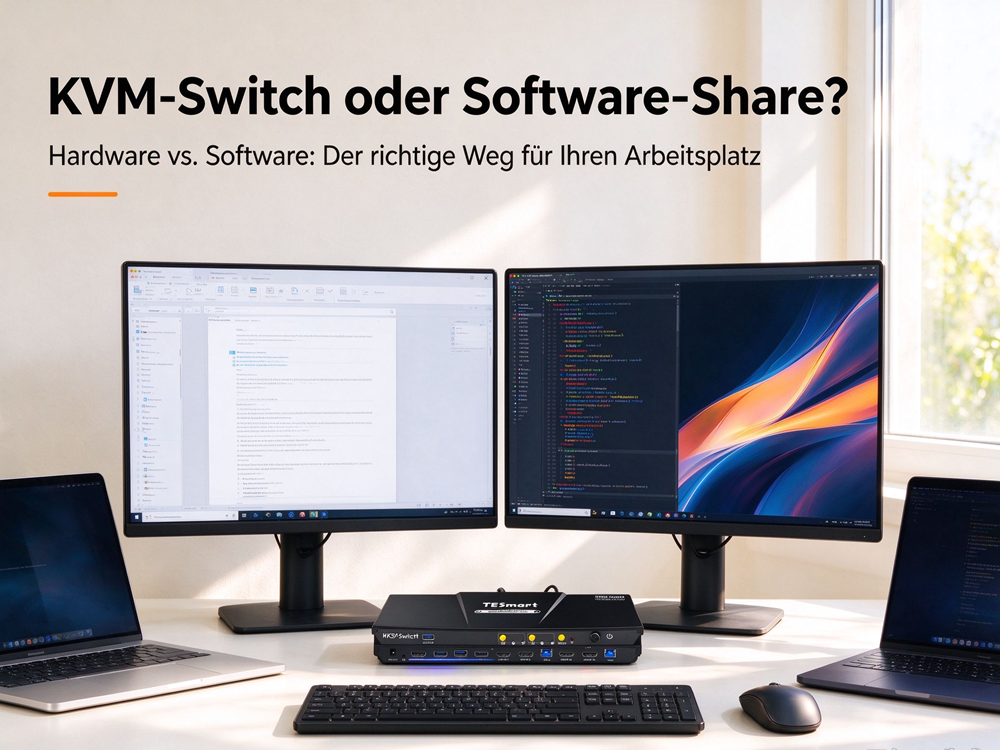
Am Schreibtisch stehen zwei Computer. Beide sollen mit derselben Tastatur und Maus bedient werden – möglichst ohne ständiges Umstecken. Reicht Software zum Teilen der Eingaben oder benötigen Sie einen KVM-Switch?
Die Antwort hängt vor allem davon ab, ob auch Monitore und weitere USB-Geräte wechseln sollen. Dieser Vergleich zeigt, welcher Weg zu Ihrem Arbeitsplatz passt und welche Grenzen Sie vorher prüfen sollten.
Inhaltsverzeichnis
- Zuerst klären: Bild umschalten oder Eingaben teilen?
- Hardware und Software im direkten Vergleich
- Wann ein Hardware-KVM zum Arbeitsplatz passt
- Wann Software zum Teilen von Tastatur und Maus passt
- Netzwerk, Anmeldung und Datenschutz mitplanen
- Drei typische Entscheidungen aus der Praxis
- Hardware passend auswählen und beide Wege testen
- Häufige Fragen
- Fazit: Sichtbare Desktops und gemeinsame Anschlüsse entscheiden
1. Zuerst klären: Bild umschalten oder Eingaben teilen?
Ein Hardware-KVM verbindet mehrere Computer mit gemeinsam genutzten Monitoren, Tastatur und Maus. Der ausgewählte Rechner liefert das Bild und erhält die vorgesehenen USB-Verbindungen. Weitere USB-Geräte lassen sich nur im dokumentierten Umfang des Modells teilen.
Software zum Teilen von Tastatur und Maus überträgt dagegen Eingaben zwischen laufenden Computern über eine Netzwerkverbindung. Die Bildschirme bleiben typischerweise an ihren jeweiligen Rechnern angeschlossen. So können beide Desktops sichtbar bleiben, während Sie mit einem Eingabesatz arbeiten.

Die entscheidende Frage: Sollen dieselben Monitore zwischen Computern wechseln oder möchten Sie mehrere bereits sichtbare Desktops mit einer Tastatur und Maus bedienen? Davon hängt die passende Lösung stärker ab als vom Begriff „Software-KVM“.
Ein Beispiel ist Deskflow: Das Projekt beschreibt sich als Tastatur- und Mausfreigabe ohne Videoübertragung. Die Software ersetzt damit keinen Videoswitch. Deskflow: Funktionsbeschreibung.
2. Hardware und Software im direkten Vergleich
| Kriterium | Hardware-KVM | Software-Share |
|---|---|---|
| Bildschirme | Schaltet angeschlossene Videosignalwege zwischen Computern. | Tastatur-/Mausfreigabe überträgt nicht automatisch das Bild. |
| Verbindung | Video und USB gemäß Anschlussplan. | Unterstützte Software auf beteiligten Systemen und erreichbare Netzwerkverbindung. |
| USB-Peripherie | Je nach Modell geeignete USB-Geräte umschaltbar. | Keine allgemeine Weiterleitung von Webcam, SSD oder Audiointerface durch reine Eingabefreigabe. |
| Zwischenablage | Keine automatische systemübergreifende Zwischenablage. | Bei entsprechender Software unterstützt; Formate und Grenzen prüfen. |
| Vor dem Betriebssystemstart | Bei geeigneter USB-/Video-Unterstützung möglich; konkret testen. | Eine gewöhnliche Desktop-Anwendung ist dort nicht verfügbar. |
| Einrichtung | Anschlüsse, Kabel und Gerätefunktionen abstimmen. | Installation, Berechtigungen, Netzwerk und Softwareversionen abstimmen. |
3. Wann ein Hardware-KVM zum Arbeitsplatz passt
Hardware ist besonders dann prüfenswert, wenn zwei Computer dieselben Monitore nutzen sollen. Das trifft etwa auf einen Firmenrechner und einen privaten PC zu, die abwechselnd an einem Dual-Monitor-Arbeitsplatz verwendet werden.
Erfassen Sie dafür die unabhängigen Bildsignale je Computer. Ein klassischer Dual-Monitor-KVM benötigt je nach Anschlussstruktur beispielsweise zwei Videoverbindungen pro Rechner und zusätzlich USB. Seine Monitorausgänge erweitern nicht automatisch die Displayfähigkeiten eines Notebooks.
Auch für gemeinsam genutzte USB-Geräte kann Hardware passen. Prüfen Sie für Webcam, Headset oder SSD jedoch die Geräteunterstützung und USB-Bandbreite. Ein Umschalten kann laufende Verbindungen unterbrechen. Ein Meeting oder Dateitransfer wird dadurch nicht auf den anderen Computer übertragen.
Wenn bereits das Startmenü des Computers, UEFI oder eine Vorstart-Abfrage bedient werden muss, ist ein geeigneter Hardwarepfad relevant. Testen Sie Bild und Tastatur in genau dieser Situation. Ein KVM ist keine Garantie, dass jede Tastatur, jeder Adapter oder jeder Startbildmodus unterstützt wird.
4. Wann Software zum Teilen von Tastatur und Maus passt
Software ist interessant, wenn jeder Computer bereits einen sichtbaren Bildschirm besitzt und Sie häufig zwischen beiden Desktops arbeiten. Statt die Bildquelle umzuschalten, wechseln Sie den Eingabefokus nach den Regeln der Anwendung.
Deskflow bietet Tastatur-/Mausfreigabe und eine gemeinsame Zwischenablage. Das Projekt nennt Wayland-Unterstützung und standardmäßig aktivierte TLS-Verschlüsselung. Prüfen Sie dennoch die Anforderungen Ihrer Version, Desktopumgebung und Betriebssysteme. Eine generelle Freigabe ist keine Bestätigung jeder Kombination. Deskflow: unterstützte Funktionen.
Für Windows-Arbeitsplätze ist PowerToys Mouse Without Borders ein weiteres Beispiel. Microsoft beschreibt die Bedienung von bis zu vier Computern sowie zusätzliche Voraussetzungen für erhöhte Anwendungen und den Sperrbildschirm. Diese Funktionen dürfen nicht pauschal auf andere Programme übertragen werden. Microsoft: Mouse Without Borders.
Eine Softwarefreigabe der Tastatur ist außerdem keine allgemeine USB-Gerätefreigabe. Wenn Sie eine Webcam oder ein Audiointerface am zweiten Computer benötigen, muss deren Verbindung separat gelöst werden.
5. Netzwerk, Anmeldung und Datenschutz mitplanen
Eine Netzwerkverbindung muss zwischen den beteiligten Anwendungen tatsächlich möglich sein. Dass zwei Computer Internetzugang haben, reicht dafür nicht aus. Gastnetztrennung, Firewall oder Unternehmensvorgaben können die Verbindung verhindern. Klären Sie Installation und erlaubte Kommunikation auf verwalteten Geräten mit der IT.
Softwareabhängige Funktionen sind nur verfügbar, wenn die erforderlichen Komponenten laufen und die nötigen Berechtigungen besitzen. Anmeldebildschirm, gesperrte Sitzung und erhöhte Anwendungen sind unterschiedliche Betriebszustände. Microsoft ermöglicht bestimmte dieser Funktionen bei Mouse Without Borders über einen Systemdienst; das erfordert eine bewusste Konfiguration.
Prüfen Sie bei gemeinsamer Zwischenablage, welche Inhalte zwischen Arbeits- und Privatrechner übertragen werden dürfen. Verschlüsselung schützt die Übertragung, ersetzt aber keine Freigabe zum Teilen von Daten. Deaktivieren Sie nicht benötigte Freigaben anhand der Programmdokumentation.
Ein gewöhnlicher lokaler KVM benötigt für seine Grundfunktion keinen Software-Eingabekanal zwischen den Rechnern. Er ist dadurch aber keine pauschale Sicherheitszertifizierung oder vollständige Isolation: Gemeinsame USB-Geräte und zusätzliche Netzwerkfunktionen müssen ebenfalls bewertet werden.
6. Drei typische Entscheidungen aus der Praxis
Firmenlaptop und privater PC teilen zwei Monitore
Prüfen Sie zuerst einen Dual-Monitor-KVM, wenn beide Displays gemeinsam wechseln sollen. Stellen Sie sicher, dass der Laptop die benötigten Bildsignale bereitstellt. Wenn Softwareinstallation oder eine Verbindung zwischen den Rechnern untersagt ist, gehört das ausdrücklich in die Auswahl.
Windows und Linux mit je einem eigenen Bildschirm
Hier kann eine passende Softwarefreigabe genügen, wenn beide Desktops sichtbar bleiben sollen. Prüfen Sie Betriebssysteme, Linux-Sitzung und Werkzeugunterstützung. Für Wayland und X11 sind dokumentierte Schnittstellen wichtiger als eine pauschale Linux-Angabe.
Nur Tastatur und Maus gemeinsam nutzen, ohne Software
Wenn die Monitore getrennt bleiben, kann bereits ein geeigneter USB-Switch ausreichen. Ein vollständiger Video-KVM ist dafür nicht zwingend erforderlich. Prüfen Sie Empfängerkompatibilität und ob die benötigten Eingabegeräte zuverlässig neu verbunden werden.
Auch Kombinationen sind möglich. Monitore können hardwareseitig wechseln, während Software Eingaben oder Zwischenablage teilt. Planen Sie dann Bildquelle und Eingabefokus bewusst: Das sichtbare Bild und der gerade bediente Computer können sonst auseinanderfallen.
7. Hardware passend auswählen und beide Wege testen
Für einen TESmart-KVM notieren Sie Computerzahl, Monitorzahl, Videoanschlüsse je Computer, Zielauflösung, Bildwiederholrate und USB-Geräte. Ergänzen Sie Dock, Adapter, Betriebssystem und gegebenenfalls Ladebedarf. Eine USB-C-Buchse allein bestätigt weder Bildausgabe noch Laden.
Zwei Computer teilen zwei Monitore: konkrete Hardware-Beispiele
Wenn beide Computer dieselben zwei Monitore nutzen sollen, reicht reine Tastatur-/Mausfreigabe nicht aus. Die folgenden Hardware-Beispiele unterscheiden sich vor allem beim Videoanschluss und bei der USB-Ausstattung.
| Modell | Videoverbindungen je Computer | Dual-Monitor-Zielmodus | USB-Hub | Passende Voraussetzungen |
|---|---|---|---|---|
| HKS202-P23-V2 | 2 × HDMI sowie eine separate USB-Verbindung | Zwei HDMI-Monitore, bis zu 4K bei 60 Hz je Monitor | USB 3.0, bis zu 5 Gbit/s | Jeder Computer stellt zwei nutzbare HDMI-Bildsignale bereit. Für Notebooks die Dock- oder Adapterlösung prüfen. Bei SSD oder Webcam die konkrete Geräteunterstützung und gemeinsame Bandbreite abgleichen. |
| HDK202-E23 | HDMI + DisplayPort sowie eine separate USB-Verbindung | Zwei Displays, bis zu 4K bei 60 Hz je Monitor | USB 2.0 laut Modellvergleich | Jeder Computer stellt HDMI und DisplayPort für zwei unabhängige Bildsignale bereit. Geeignet, wenn USB 2.0 den Bedarf der vorgesehenen kompatiblen Peripherie abdeckt. Die verlinkte Seite führt ein generalüberholtes Angebot. |
Die maximalen Bildmodi setzen geeignete Computer, Displays, Kabel und gegebenenfalls Adapter voraus. USB 3.0 ist keine pauschale Kompatibilitäts- oder Vollgeschwindigkeitsgarantie für beliebige Geräte. Prüfen Sie außerdem Ausführung, Monitoranschlüsse und Verfügbarkeit auf der jeweiligen Produktseite.
Vergleichen Sie danach Anschlussplan und dokumentierte Funktionen der Modelle im TESmart-KVM-Sortiment. Wählen Sie eines der Anschlussprofile erst dann, wenn die Voraussetzungen beider Computer feststehen. Hotkey-Erkennung und EDID-Verhalten sind modellabhängig; EDID ist keine allgemeine Zusage für unterbrechungsfreie Übergänge.
Für Software prüfen Sie zuerst Ihre Betriebssystemkombination und Berechtigungen. Testen Sie Eingabe, Zwischenablage, Sperren, Ruhezustand und Wiederverbindung. Für Hardware testen Sie dieselben Alltagssituationen sowie die gewünschten Bildmodi und USB-Geräte.
Vergleichen Sie den Gesamtaufwand: Hardware kann zusätzliche Kabel und Adapter erfordern; Software benötigt Einrichtung, Pflege und gegebenenfalls eine Lizenz. Ohne konkrete Angebote und Anforderungen lässt sich kein pauschaler Kostenvorteil ableiten.
8. Häufige Fragen
Kann Software einen Hardware-KVM vollständig ersetzen?
Nur wenn ihre Funktionen den Bedarf abdecken. Reine Tastatur-/Mausfreigabe schaltet keine Monitor-Videosignale und teilt nicht automatisch beliebige USB-Geräte. Fernzugriffssoftware mit Bildübertragung ist wiederum eine andere Lösungskategorie.
Funktioniert Software-Share am Sperrbildschirm?
Das hängt vom Programm, Betriebssystem und Dienstbetrieb ab. Mouse Without Borders dokumentiert dafür eine besondere Service-Konfiguration. Prüfen Sie den konkreten Zustand, statt vom normalen Desktopbetrieb darauf zu schließen.
Was passiert bei einem Netzwerkausfall?
Eine netzwerkbasierte Eingabefreigabe kann die Verbindung zum anderen Rechner verlieren. Halten Sie eine lokale Bedienmöglichkeit bereit. Bei einem gewöhnlichen lokalen Hardware-KVM sind Video- und USB-Umschaltung nicht von dieser Softwareverbindung abhängig.
9. Fazit: Sichtbare Desktops und gemeinsame Anschlüsse entscheiden
Wählen Sie Hardware, wenn dieselben Monitore und geeignete USB-Geräte zwischen Computern wechseln sollen. Prüfen Sie Software, wenn mehrere bereits sichtbare Desktops mit einer Tastatur und Maus bedient werden sollen. Wenn nur USB-Geräte geteilt werden, kann ein USB-Switch genügen. Entscheiden Sie anhand von Bildweg, Peripherie, Netzwerk und Berechtigungen und testen Sie den vollständigen Arbeitsablauf.

Share:
Linux-KVM-Switch: Wayland, X11 und Hotkeys richtig prüfen
KVM over IP absichern: VPN, Verschlüsselung und Zugriffskontrolle