

Inhaltsverzeichnis
- Einleitung
- Die eigentliche Frage: Kann ein Schreibtisch sowohl Mac als auch Windows bedienen?
- Warum sich Thunderbolt-Displays von HDMI- oder DisplayPort-Monitoren unterscheiden
- Mac- und Windows-Kompatibilitätstest: Was Sie tatsächlich prüfen müssen
- Häufige Fehlerquellen bei gemischten Mac- und Windows-KVM-Setups
- Wo der TESmart THK401-X4 in einen Multi-Device-Workflow passt
- Für wen eignet sich ein Thunderbolt™-kompatibler KVM für Mac und Windows?
- FAQ
- Fazit
Einleitung
Ein Mac und ein Windows-PC an demselben Schreibtisch zu betreiben klingt zunächst einfach – bis der Monitor kein gewöhnlicher HDMI-Bildschirm mehr ist. Wenn Ihr Display auf USB-C- oder Thunderbolt™-basierte Verbindungen angewiesen ist, werden oft mehr als nur Videosignale übertragen. Häufig gehören auch USB-Daten, Audiogeräte, Webcam-Zugriff, Stromversorgung und die Kommunikation mit dem Display selbst dazu.
Deshalb stellen viele Nutzer, die nach einem Thunderbolt KVM für Studio Display oder einem Apple Studio Display KVM suchen, schnell fest, dass ein gewöhnlicher HDMI-Switch nicht ausreicht. Die Herausforderung besteht nicht nur darin, den Bildschirm umzuschalten. Es geht darum, die gesamte Arbeitsumgebung zwischen macOS und Windows nutzbar zu halten.
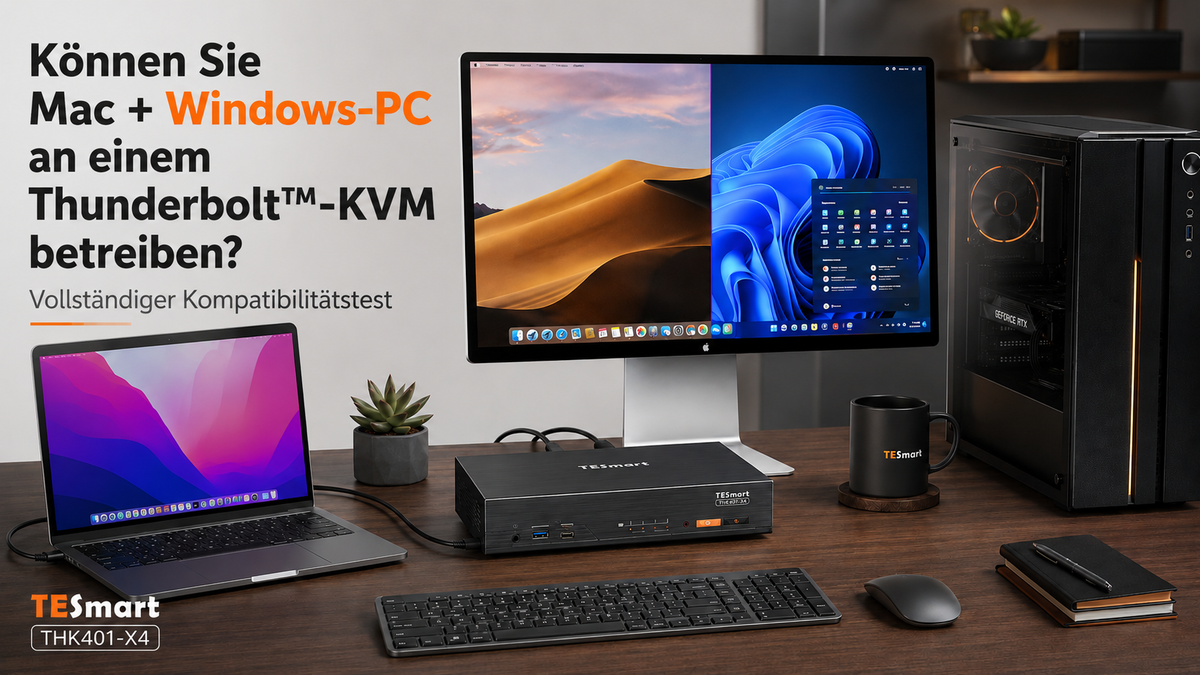
In diesem Artikel erklären wir, ob Sie einen Mac und einen Windows-PC an einem Thunderbolt™-kompatiblen KVM betreiben können, welche Kompatibilitätsfaktoren wichtig sind und wie der TESmart THK401-X4 dabei helfen kann, einen aufgeräumteren Multi-Device-Arbeitsplatz aufzubauen.
Die eigentliche Frage: Kann ein Schreibtisch sowohl Mac als auch Windows bedienen?
Ja, ein Mac und ein Windows-PC können sich über einen KVM-Switch einen Arbeitsplatz teilen. Die Antwort hängt jedoch davon ab, was „teilen“ in Ihrem konkreten Setup bedeutet.
Wenn Sie lediglich einen herkömmlichen HDMI- oder DisplayPort-Monitor sowie Tastatur und Maus umschalten möchten, reicht ein klassischer KVM oft aus. Handelt es sich jedoch um ein Apple Studio Display, einen USB-C-Monitor oder ein anderes Display, das sich wie ein vollständiges USB-C-/Thunderbolt™-Gerät verhält, wird die Einrichtung deutlich anspruchsvoller.
Ein MacBook verwendet möglicherweise USB-C- oder Thunderbolt™-Anschlüsse. Ein Windows-Desktop-PC nutzt eventuell HDMI oder DisplayPort über die Grafikkarte. Ein Gaming-PC priorisiert hohe Bildwiederholraten. Ein Arbeitslaptop benötigt möglicherweise USB-C für Datenübertragung und Stromversorgung. Diese Geräte stellen nicht immer denselben Signalpfad bereit, selbst wenn die Anschlüsse äußerlich identisch aussehen.
Der praktische Test lautet daher: Kann jeder Computer das richtige Videosignal, den passenden USB-Datenpfad und die erforderlichen Steuersignale an den KVM senden, sodass Monitor und Peripheriegeräte korrekt funktionieren?

Warum sich Thunderbolt-Displays von HDMI- oder DisplayPort-Monitoren unterscheiden
Ein gewöhnlicher HDMI- oder DisplayPort-Monitor ist in erster Linie ein Video-Endpunkt. Der Computer sendet ein Bildsignal, und der Monitor stellt dieses dar. Einige Modelle verfügen zusätzlich über einen USB-Hub, doch Video- und USB-Pfad lassen sich meist klar voneinander trennen.
Ein Thunderbolt™-Display funktioniert anders. Displays wie das Apple Studio Display basieren auf einem Ein-Kabel-Konzept, bei dem Video, USB-Daten, Kamera, Lautsprecher, Mikrofon und weitere Gerätefunktionen über denselben hochintegrierten Verbindungsweg laufen können.
Deshalb kann ein einfacher HDMI-Switch nicht automatisch als Apple-Studio-Display-KVM betrachtet werden. Selbst wenn er ein Videosignal weiterleitet, erhält er möglicherweise nicht das Verhalten des Displays aufrecht, das für die Nutzung im Mac-Arbeitsumfeld entscheidend ist.
Wer ein Apple Studio Display zwischen Mac und PC gemeinsam nutzen möchte, sollte die KVM-Auswahl daher nicht allein anhand von Auflösung oder Bildrate treffen. Die zentrale Frage lautet, ob der Switch für Thunderbolt™-kompatible Display-Workflows ausgelegt ist und ob sowohl Mac als auch Windows-PC diesen Workflow korrekt unterstützen.
Mac- und Windows-Kompatibilitätstest: Was Sie tatsächlich prüfen müssen
Ein zuverlässiges Mac-/Windows-KVM-Setup beginnt mit einem gründlichen Kompatibilitätstest. Dabei geht es nicht nur darum, ob ein Kabel physisch passt, sondern um die gesamte Verbindungskette vom Computer bis zum Display.
1. Die Ausgangsmöglichkeiten jedes Computers prüfen
Auf der Mac-Seite sollten Sie überprüfen, ob Ihr MacBook, Mac mini oder Mac Studio die gewünschte Anzahl externer Displays unterstützt. Einige Modelle unterscheiden sich hinsichtlich der Anzahl externer Monitore sowie der verfügbaren Anschlussarten wie USB-C, Thunderbolt™, HDMI oder Adapterlösungen.
Auf der Windows-Seite sollten Sie feststellen, ob die Bildausgabe über die Grafikkarte, einen USB-C-Anschluss auf dem Mainboard oder eine dedizierte Erweiterungskarte erfolgt. Ein USB-C-Anschluss an einem Windows-PC bedeutet nicht automatisch, dass er Display-Ausgabe oder Thunderbolt™-kompatible Funktionen unterstützt.
2. Den Monitortyp bestimmen
Handelt es sich um einen HDMI- oder DisplayPort-Monitor, genügt meist ein klassischer Video-Signalweg. Bei einem Apple Studio Display oder einem anderen USB-C-/Thunderbolt™-Display muss der KVM dagegen als Bestandteil eines umfassenden Display- und Geräte-Workflows betrachtet werden.
Diese Unterscheidung ist wichtig, da das Display mehr als nur ein Bild bereitstellen kann. Oft gehören auch Webcam, Lautsprecher, Mikrofon, USB-Hub und weitere Funktionen dazu, die mit dem jeweils aktiven Computer mitwechseln sollen.
3. USB- und Peripherie-Umschaltung bestätigen
Ein KVM dient nicht nur der Video-Umschaltung. In einem realen Mac-/Windows-Arbeitsplatz erwarten Nutzer meist, dass Tastatur, Maus, Webcam, Headset, USB-Speicher und teilweise sogar Netzwerk- oder Audiogeräte gemeinsam mit dem aktiven System wechseln.
Prüfen Sie daher vor dem Kauf, welche USB-Anschlüsse für Tastatur und Maus vorgesehen sind, welche Ports Hochgeschwindigkeitsgeräte unterstützen und ob bestimmte Geräte spezielle Treiber unter macOS oder Windows benötigen.
4. Das Umschaltverhalten testen
Die sichtbarsten Probleme treten oft erst nach dem Umschalten auf. Wird das Display korrekt reaktiviert? Erkennt macOS den Monitor weiterhin? Bleibt die gewünschte Auflösung unter Windows erhalten? Verschieben sich Fenster? Werden Tastatur und Maus schnell wieder verbunden?
Diese Fragen sind besonders wichtig in gemischten Betriebssystemumgebungen, da macOS und Windows Display-Erkennung, Energiesparzustände und USB-Wiederaufnahme unterschiedlich behandeln.
Häufige Fehlerquellen bei gemischten Mac- und Windows-KVM-Setups
Der häufigste Fehler besteht darin anzunehmen, dass Thunderbolt™, USB-C, HDMI und DisplayPort austauschbar seien, nur weil entsprechende Adapter existieren. Adapter lösen zwar mechanische Anschlussprobleme, können aber zusätzliche Aushandlungsprozesse einführen, die die Stabilität beeinträchtigen.
Ein MacBook über eine Dockingstation, ein Windows-PC über HDMI und ein USB-C-Display über einen KVM können jeweils einzeln funktionieren. Das bedeutet jedoch nicht automatisch, dass die gesamte Kette gemeinsam zuverlässig arbeitet.
USB-C bedeutet nicht automatisch Video
USB-C beschreibt lediglich die Bauform des Anschlusses, nicht dessen Funktionsumfang. Manche USB-C-Ports übertragen nur Daten. Andere unterstützen DisplayPort Alt Mode. Wieder andere bieten Thunderbolt™-Funktionen. In einem gemischten Mac-/Windows-Setup muss die tatsächliche Fähigkeit jedes Anschlusses geprüft werden.
Docks und Hubs bringen zusätzliche Variablen ins Spiel
Eine Dockingstation kann bei der Erweiterung eines einzelnen Computers hilfreich sein, macht ein KVM-Setup jedoch oft komplexer. Jedes zusätzliche Dock oder jeder Hub fügt eine weitere Ebene für Video, USB, Stromversorgung und Geräteaktivierung hinzu.
Die Display-Erkennung kann sich nach dem Umschalten ändern
Wird das Display nicht konsistent erkannt, können Fenster verschoben werden, das Aufwachen verzögert sein oder Auflösungen wechseln. Besonders bei Wechseln zwischen macOS und Windows fällt dies auf, da beide Systeme den Displaystatus unterschiedlich verwalten.
Peripheriegeräte verhalten sich unter macOS und Windows unterschiedlich
Webcams, Audio-Interfaces, externe Laufwerke oder USB-Empfänger können sich unter den beiden Betriebssystemen unterschiedlich neu verbinden. Ein sinnvoller Kompatibilitätstest sollte daher alle tatsächlich genutzten Peripheriegeräte einbeziehen – nicht nur Tastatur und Maus.
Wo der TESmart THK401-X4 in einen Multi-Device-Workflow passt
Unser THK401-X4 wurde für Nutzer entwickelt, die einen Thunderbolt™-kompatiblen KVM-Workflow über verschiedene Geräte hinweg benötigen – nicht nur ein einfaches Dock für einen einzelnen Computer. Er ist besonders relevant, wenn der Arbeitsplatz einen Mac, einen Windows-PC, HDMI-Quellgeräte oder einen Display-Workflow umfasst, der auf USB-C- oder Thunderbolt™-ähnlicher Konnektivität basiert.
Der Wert des THK401-X4 liegt nicht darin, dass plötzlich jedes Gerät gleich funktioniert. Der eigentliche Vorteil besteht darin, dass Nutzer einen gemischten Arbeitsplatz um einen hardwarebasierten Umschaltpunkt herum organisieren können, anstatt ständig Kabel zwischen Geräten umzustecken.
Für einen Studio-Display-Workflow mit Mac und PC ist der THK401-X4 besonders dann sinnvoll, wenn das Setup rund um kompatible Host-Ausgänge, passende Kabel und das erwartete Displayverhalten geplant wurde. Er kann Nutzern dabei helfen, zu einer saubereren Workstation zu gelangen, bei der Displayzugriff, USB-Peripheriegeräte und Steuergeräte zentral verwaltet werden.
Das ist wichtig für Entwickler, die zwischen macOS und Windows testen, für Kreative, die einen Mac Studio und eine Windows-Workstation nutzen, sowie für Nutzer, die einen hochwertigen Arbeitsplatz sowohl für Produktivität als auch für Entertainment-Geräte wünschen.

Kompatibilitätshinweis für Thunderbolt™-Workflows
Kompatibel mit Thunderbolt™ 4 Geräten — transparent und getestet.
Der THK401-X4 wurde für die Verwendung mit Thunderbolt™ 4 Laptops und gängigen Thunderbolt-Display-Workflows entwickelt, einschließlich MacBook Pro und gemischten Mac-/Windows-Desktop-Setups. Er wurde in realen Konfigurationen getestet, um ein stabiles Display- und Peripherieverhalten in kompatiblen Workflows zu unterstützen.
Der THK401-X4 ist derzeit noch nicht Intel®-zertifiziert für Thunderbolt™. Wir validieren die Kompatibilität durch praktische Workstation-Tests; die Zertifizierung befindet sich aktuell in Bearbeitung.
Für wen eignet sich ein Thunderbolt™-kompatibler KVM für Mac und Windows?
Ein Thunderbolt™-kompatibler KVM ist sinnvoll, wenn Ihr Problem nicht lautet: „Ich brauche mehr Anschlüsse an einem Computer“, sondern: „Ich brauche mehrere Computer an einem gemeinsamen Arbeitsplatz.“
Dazu gehören Nutzer, die ein MacBook und einen Windows-PC mit einem Monitor betreiben möchten, ein Apple Studio Display zwischen Mac und PC teilen wollen, einen Mac Studio und eine PC-Workstation am selben Schreibtisch nutzen oder einen Arbeitslaptop mit HDMI-Quellgeräten und gemeinsam genutzter USB-Peripherie kombinieren möchten.
Für Nutzer mit nur einem Mac und einem Display ist eine solche Lösung möglicherweise nicht notwendig. In diesem Fall kann ein Dock oder Hub einfacher sein. Ebenso ist sie möglicherweise nicht erforderlich, wenn alle Geräte gewöhnliche HDMI- oder DisplayPort-Monitore verwenden und kein USB-C- oder Thunderbolt™-basiertes Displayverhalten benötigt wird.
Die beste Wahl hängt von der gesamten Verbindungskette ab: Computerausgang, Displayeingang, USB-Anforderungen, Betriebssystemverhalten, Kabel, Adapter und die konkreten Peripheriegeräte, die Sie umschalten möchten.
FAQ
Kann ich einen Mac und einen Windows-PC an einem Thunderbolt™-kompatiblen KVM betreiben?
Ja, sofern beide Computer die erforderlichen Display- und USB-Pfade für den KVM und den Monitor bereitstellen können. Das Setup sollte als vollständige Verbindungskette getestet werden, insbesondere bei Verwendung eines Apple Studio Displays oder eines anderen USB-C-/Thunderbolt™-fähigen Displays.
Ist ein Apple Studio Display dasselbe wie ein normaler HDMI-Monitor?
Nein. Das Apple Studio Display basiert auf einem USB-C-/Thunderbolt™-fähigen Workflow. Über denselben Verbindungspfad können Video, USB-Daten, Kamera, Lautsprecher, Mikrofon und Gerätekommunikation laufen. Deshalb ist einfaches HDMI-Switching für viele Studio-Display-Workflows nicht geeignet.
Kann ich ein Apple Studio Display zwischen Mac und PC teilen?
In einem kompatiblen Workflow kann dies möglich sein. Der Windows-PC muss jedoch den erforderlichen Ausgangspfad unterstützen, und der KVM muss zum erwarteten Displayverhalten passen. Die Form des Steckers allein reicht nicht aus, um Kompatibilität zu bestätigen.
Brauche ich ein Dock, wenn ich bereits den THK401-X4 verwende?
Nicht immer. Ein Dock erweitert einen einzelnen Computer, während ein KVM gemeinsam genutzte Geräte zwischen mehreren Computern umschaltet. Manche Setups nutzen weiterhin ein Dock auf einer Host-Seite, aber jedes zusätzliche Dock oder jeder Hub sollte als Teil der Kompatibilitätskette betrachtet werden.
Ist der THK401-X4 ein Thunderbolt 5 KVM?
Nein. Der THK401-X4 sollte nicht als Thunderbolt 5 KVM bezeichnet werden. Eine genauere Beschreibung ist: eine Thunderbolt™-kompatible KVM-Lösung, die für gemischte Display-Workflows mit mehreren Gerätetypen entwickelt wurde.
Fazit
Ein Mac- und Windows-KVM-Setup wird nicht anhand einer einzigen Spezifikation beurteilt. Entscheidend ist, ob der gesamte Arbeitsplatz nach dem Umschalten funktioniert: Displaysignal, USB-Steuerung, Audio, Webcam, externe Geräte und Betriebssystemverhalten.
Für einen normalen HDMI- oder DisplayPort-Monitor kann ein klassischer KVM ausreichen. Bei Apple Studio Display, USB-C-Monitoren und Thunderbolt™-fähigen Display-Workflows müssen Nutzer jedoch über reine Video-Umschaltung hinausdenken.
Genau hier passt TESmart THK401-X4 ins Bild. Wir haben den THK401-X4 für Nutzer entwickelt, die Mac, Windows-PC, HDMI-Quellgeräte und kompatible Thunderbolt-Display-Workflows sauber von einer einzigen Workstation aus verwalten möchten.
Mehr über den TESmart THK401-X4 erfahren und sehen, wie er in Ihr gemischtes Mac- und Windows-Desk-Setup passen kann.
Teilen:
So verbinden Sie einen Windows-PC mit dem Apple Studio Display – Der vollständige Leitfaden für Thunderbolt™-kompatible Setups
Bester Thunderbolt™-4-kompatibler KVM für Mac-Nutzer 2026: Setup mit einem oder zwei Monitoren