

Inhaltsverzeichnis
- Einleitung
- Beginnen Sie mit Ihrem Workflow
- Häufige Multi-Monitor-Setup-Szenarien für MacBooks
- Die drei häufigsten Probleme bei Setups
- Was MacBook-Nutzer vor dem Kauf beachten sollten
- Warum die Desk-Struktur in einer Multi-Device-Umgebung wichtig ist
- Dock vs. KVM: Welche Lösung besser passt
- Wie man eine effizientere MacBook-Workstation aufbaut
- Empfohlene TESmart-Lösungen
- Häufig gestellte Fragen (FAQ)
- Fazit
Einleitung
Viele Nutzer beginnen mit dem Aufbau eines Desktop-Arbeitsplatzes, indem sie ihrem MacBook einfach einen zusätzlichen Bildschirm hinzufügen. Doch sobald das Setup wächst, wird die Herausforderung schnell größer als nur ein weiterer Monitoranschluss.
Für Entwickler, Kreative, Remote-Worker und Nutzer mit mehreren Geräten ist ein MacBook oft nur ein Teil des gesamten Arbeitsplatz-Workflows. Neben zusätzlichem Bildschirmplatz entstehen schnell weitere praktische Fragen: Wie verbindet man Peripheriegeräte? Sollte man ein Dock verwenden? Wie wechselt man zwischen zwei Computern? Und warum fühlt sich ein Arbeitsplatz, der technisch funktioniert, im Alltag trotzdem nicht wirklich stabil an?
Deshalb bleiben Themen wie MacBook-Workstation-Setup und MacBook-Multi-Monitor-Setup relevant. Die meisten Nutzer möchten keinen Arbeitsplatz bauen, bei dem lediglich die Monitore eingeschaltet werden. Sie möchten einen Arbeitsplatz, der sich langfristig effizient, stabil und praktisch anfühlt.
Dieser Leitfaden betrachtet die Planung von MacBook-Multi-Monitor-Setups aus einer realistischeren Perspektive. Anstatt nur zu erklären, wie Displays angeschlossen werden, konzentriert er sich auf die Struktur hinter dem Arbeitsplatz, typische Probleme im Alltag und darauf, wann ein Dock oder ein KVM die sinnvollere Lösung ist.
Beginnen Sie mit Ihrem Workflow
Viele Arbeitsplatz-Setups werden im Laufe der Zeit schwieriger zu verwalten — nicht wegen eines einzelnen schlechten Kabels, sondern weil der Workflow von Anfang an nie klar definiert wurde.
Einige Nutzer möchten lediglich ein MacBook auf einen Dual-Monitor-Arbeitsplatz erweitern. Andere benötigen deutlich komplexere Lösungen: einen gemeinsamen Arbeitsplatz, an dem ein MacBook, ein Desktop-PC oder ein zweites Notebook dieselben Monitore, Tastaturen, Mäuse und USB-Geräte gemeinsam nutzen.
All diese Szenarien können als MacBook-Multi-Monitor-Setup beschrieben werden, sind in der Praxis jedoch völlig unterschiedlich.
Deshalb besteht die erste sinnvolle Entscheidung nicht darin, ein Dock oder einen KVM auszuwählen. Zunächst sollte klar definiert werden, welche Art von Arbeitsplatz überhaupt aufgebaut wird:
- ein Single-Device-Arbeitsplatz rund um ein MacBook
- ein Shared-Workspace mit zwei oder mehr Systemen
Diese eine Unterscheidung beeinflusst nahezu jede weitere Entscheidung.
Häufige Multi-Monitor-Setup-Szenarien für MacBooks
In der Praxis lassen sich die meisten MacBook-Multi-Monitor-Setups in drei typische Szenarien einteilen.
1. MacBook + externer Monitor für einen einfachen Produktivitäts-Arbeitsplatz
Dies ist die einfachste Art von Setup. Das Ziel besteht meist darin, mehr Platz für tägliche Aufgaben zu schaffen — etwa indem ein Bildschirm für die Hauptarbeit genutzt wird und der andere für E-Mails, Chats, Dokumente oder Referenzmaterial.
Solche Arbeitsplätze drehen sich meist eher um grundlegende Erweiterung und bessere Organisation als um komplexes Umschalten zwischen Geräten.
2. MacBook + Dock + zwei Monitore für eine Single-Device-Workstation
Dieses Setup ist typisch für Nutzer, die Laden, USB-Anschlüsse, Videoausgabe und allgemeinen Arbeitsplatzkomfort über einen vereinfachten Anschlussweg bündeln möchten.
Es eignet sich besonders gut, wenn das MacBook der einzige Hauptcomputer am Arbeitsplatz ist und das Ziel darin besteht, sich einfach an den Schreibtisch zu setzen und sofort arbeiten zu können.
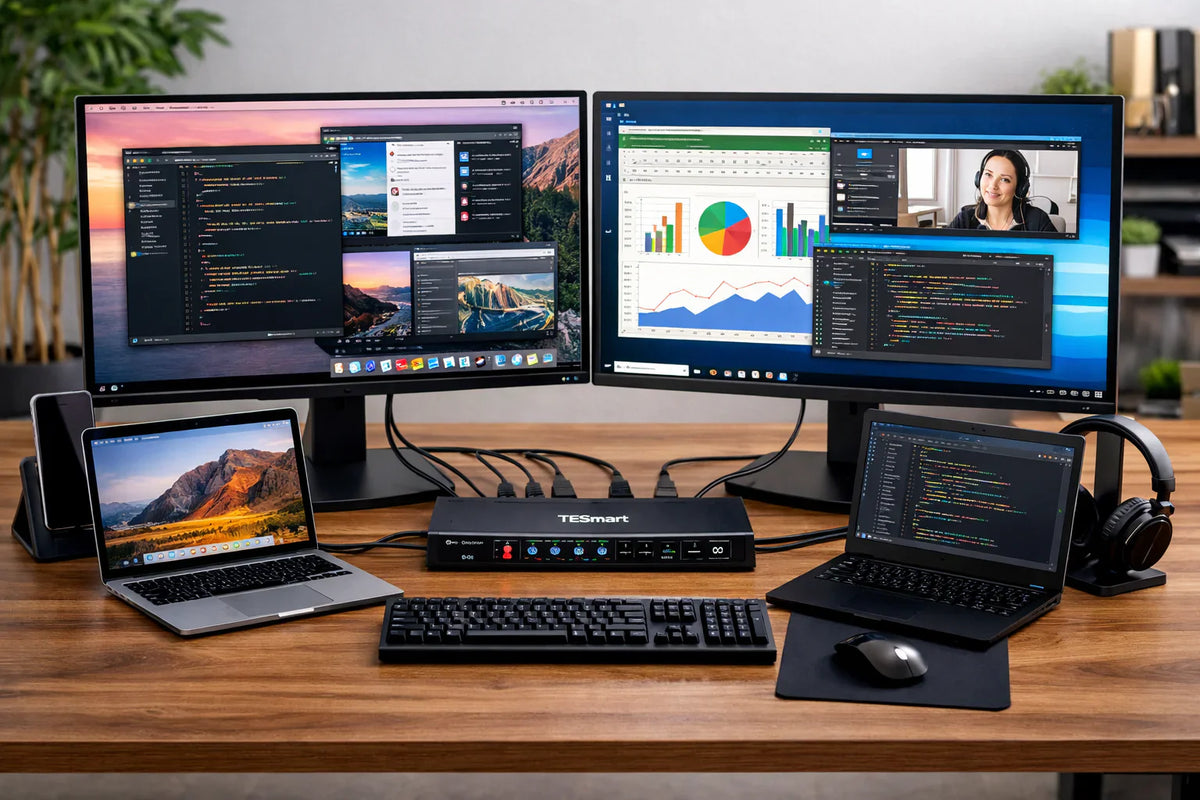
3. MacBook + zweiter Computer + zwei Monitore für einen gemeinsamen Arbeitsplatz
Hier verwandelt sich das Problem von einer einfachen Monitorverbindung in eine vollständige Workstation-Planung.
Dieses Szenario ist besonders häufig in Entwicklung, Kreativarbeit, Remote-Work und Multi-Device-Umgebungen anzutreffen, beispielsweise:
- ein MacBook für Hauptaufgaben und ein Desktop-PC für lokale Verarbeitung oder Tests
- ein persönliches MacBook und ein Firmenlaptop an demselben Arbeitsplatz
- ein MacBook plus eine weitere Workstation mit gemeinsamen Monitoren und Peripheriegeräten
In diesem Szenario lautet die eigentliche Frage nicht mehr, wie man einen Monitor anschließt. Die entscheidende Frage ist vielmehr, wie sich der gesamte Arbeitsplatz effizient gemeinsam nutzen lässt.
Wenn Sie zunächst eine detailliertere Anleitung zur Display-Verbindung suchen, können Sie mit How to Connect Multiple Monitors to a MacBook fortfahren.
Die drei häufigsten Probleme bei Setups
Viele MacBook-Multi-Monitor-Setups scheitern nicht daran, dass ein Gerät defekt ist. Sie werden frustrierend, weil das gesamte Setup nie als vollständiges System geplant wurde.
1. Die Verbindungskette wird zu lang
Dies ist eines der häufigsten Probleme bei realen Arbeitsplatz-Setups.
Ein Nutzer beginnt vielleicht mit einem MacBook und einem Dock, fügt später einen Videoadapter hinzu, danach einen KVM, anschließend weitere Monitore und zusätzliche USB-Geräte. Mit der Zeit entsteht daraus eine Kette wie:
MacBook → Dock/Hub → Videokonvertierung → KVM → Monitor
Jede einzelne Ebene mag sinnvoll erscheinen, doch je länger der Signalweg wird, desto schwieriger wird es, das gesamte System stabil zu halten.
2. Die Displays funktionieren, aber der Arbeitsplatz fühlt sich trotzdem unvollständig an
Viele Nutzer konzentrieren sich ausschließlich darauf, ob die Bildschirme funktionieren. Doch ein sinnvoll nutzbarer Arbeitsplatz hängt von weit mehr ab als nur von Videoausgabe.
Die eigentlichen Probleme treten im Alltag häufig in folgenden Bereichen auf:
- Tastatur- und Maus-Umschaltung
- USB-Geräteerkennung
- Webcams, Audiogeräte und Mikrofone
- ob Zubehör nach dem Umschalten erneut verbunden werden muss
Deshalb sollte ein Setup nicht nur danach bewertet werden, ob die Monitore eingeschaltet werden.
3. Der Arbeitsplatz wird um Anschlüsse herum aufgebaut — nicht um den Workflow
Ein weiteres häufiges Problem besteht darin, Hardware Anschluss für Anschluss auszuwählen.
Nutzer fragen häufig, ob ein bestimmter Port mit einem anderen verbunden werden kann, und ergänzen anschließend Adapter, bis das Setup technisch funktioniert. Das ist nicht grundsätzlich falsch, führt aber oft zu Arbeitsplätzen, die auf dem Papier funktionieren, im Alltag jedoch unpraktisch sind.
Ein besserer Arbeitsplatz ist meist nicht der mit den meisten Adaptern, sondern der mit dem klarsten Workflow.
Was MacBook-Nutzer vor dem Kauf beachten sollten
Bevor ein Dock, ein KVM oder andere Verbindungshardware ausgewählt wird, sollten MacBook-Nutzer zunächst einige praktische Punkte klären.
1. Das genaue MacBook-Modell und die verfügbaren Anschlüsse
Dies ist einer der wichtigsten Ausgangspunkte. Unterschiedliche MacBook-Modelle bieten nicht immer dieselben Signalwege.
Die meisten MacBooks basieren hauptsächlich auf USB-C oder Thunderbolt. Einige Modelle besitzen zusätzlich HDMI, native DisplayPort-Ausgänge gehören jedoch normalerweise nicht direkt zum MacBook selbst. Das bedeutet, dass manche Setups Video-Konvertierung oder ein Dock benötigen, wenn der Signalweg auf anderen Eingangstypen basiert.
2. Anzahl der Monitore und gewünschtes Display-Ziel
Nutzer sollten frühzeitig entscheiden:
- ob ein oder zwei Monitore benötigt werden
- ob Auflösung oder Bildwiederholrate wichtiger ist
- ob der Arbeitsplatz hauptsächlich für Büroarbeit oder anspruchsvollere visuelle Aufgaben gedacht ist
Diese Entscheidungen beeinflussen den gesamten Hardwarepfad.
3. Ob der Arbeitsplatz einen zweiten Computer umfasst
Dies ist häufig die eigentliche Trennlinie zwischen einem Dock-basierten und einem KVM-basierten Setup.
Wenn der Arbeitsplatz nur einem MacBook dient, reicht ein Dock oft aus. Wenn jedoch ein zweiter Computer integriert werden soll und beide Systeme Monitore sowie Peripheriegeräte gemeinsam nutzen müssen, wird ein KVM meist zur sinnvolleren Lösung.
4. Ob das Setup zu viele Zwischenschichten verwendet
Wenn der endgültige Plan stark von folgenden Komponenten abhängt:
- einem Dock
- Videoadaptern
- mehreren Konvertierungsschichten
- zusätzlichen USB-Erweiterungen
dann wird das Setup später oft schwieriger zu warten und schwieriger zu diagnostizieren. In MacBook-Multi-Monitor-Umgebungen geht es häufig weniger darum, ob etwas technisch funktioniert, sondern vielmehr darum, wie viel zusätzliche Komplexität dabei entsteht.
Warum die Desk-Struktur in einer Multi-Device-Umgebung wichtig ist
Ein Arbeitsplatz mit mehreren Monitoren fühlt sich meist deutlich besser an, wenn seine Struktur klar definiert ist.
Wenn der Arbeitsplatz nur um ein einzelnes MacBook aufgebaut ist, bleibt die Struktur oft relativ einfach. Doch sobald der Arbeitsplatz Folgendes umfasst:
- ein MacBook
- einen zweiten Computer
- zwei Monitore
- Tastatur und Maus
- gemeinsam genutzte USB-Geräte
- Audio- oder Netzwerkzubehör
dann handelt es sich nicht mehr nur um ein Kabel- oder Anschlussproblem. Es wird zu einer Frage des gesamten Systemdesigns.
Eine klarere Arbeitsplatzstruktur bedeutet in der Regel:
- einen kürzeren Signalweg
- weniger Konvertierungsschichten
- klarere Rollen für einzelne Geräte
- einfachere Wartung
- leichtere Fehlersuche bei Änderungen
Im Gegensatz dazu kann eine chaotische Arbeitsplatzstruktur anfangs zwar funktionieren, wird jedoch meist deutlich schwieriger zu handhaben, sobald Displays ausgetauscht, Geräte aufgerüstet oder die Anforderungen an das Umschalten komplexer werden.
Dock vs. KVM: Welche Lösung besser passt
Dies ist eine der wichtigsten Entscheidungen bei der Planung eines MacBook-Workstation-Setups.
Wann ein Dock sinnvoller ist
Ein Dock ist meist die bessere Wahl, wenn:
- der Arbeitsplatz um ein einzelnes MacBook aufgebaut ist
- die Hauptziele Laden, USB-Erweiterung und Videoausgabe sind
- kein Wechsel zwischen zwei Computern erforderlich ist
- eine einfache Ein-Kabel-Lösung wichtiger ist als die gemeinsame Nutzung von Geräten
Für diese Art von Workflow hält ein Dock das Setup kompakt und übersichtlich.
Wann ein KVM sinnvoller ist
Ein KVM ist meist die bessere Wahl, wenn:
- der Arbeitsplatz zwei Computer umfasst
- zwei Monitore gemeinsam genutzt werden sollen
- Tastatur, Maus und USB-Geräte ebenfalls geteilt werden müssen
- ein flüssigeres Umschalten zwischen Systemen gewünscht ist
Das ist der grundlegende Unterschied: Ein Dock erweitert einen einzelnen Computer, während ein KVM dabei hilft, einen kompletten Shared-Workspace zu organisieren.
Wenn von Anfang an klar ist, dass der Arbeitsplatz dauerhaft zwei Systeme enthalten wird, ist es meist sinnvoller, die Struktur direkt als Shared-Workspace zu planen, anstatt das Setup später mit zusätzlichen Adaptern und Geräten nachträglich anzupassen. Für Nutzer, die diesen Weg einschlagen möchten, bietet Best KVM Switch for MacBook Dual Monitor Setup eine ausführlichere Orientierung zur Auswahl der passenden Lösung.
Wie man eine effizientere MacBook-Workstation aufbaut
Eine effizientere MacBook-Workstation entsteht meist nicht dadurch, dass immer mehr Zubehör hinzugefügt wird. Sie entsteht durch das Reduzieren unnötiger Komplexität.
Das bedeutet in der Praxis oft, frühzeitig einige sinnvolle Entscheidungen zu treffen:
- entscheiden, ob der Arbeitsplatz für einen oder mehrere Computer gedacht ist
- entscheiden, ob tatsächlich ein oder zwei Monitore benötigt werden
- entscheiden, ob Peripheriegeräte gemeinsam genutzt werden sollen
- ein Dock oder einen KVM basierend auf dem Workflow auswählen — nicht nur anhand des Steckertyps
- unnötige Adapter- und Konvertierungsschichten möglichst vermeiden
Wenn das Setup auf diese Weise geplant wird, entsteht nicht nur mehr Bildschirmfläche. Es entsteht ein Arbeitsplatz, der sich langfristig klarer, stabiler und angenehmer bedienen lässt.
Empfohlene TESmart-Lösungen
Für Nutzer, die eine gemeinsame MacBook-Workstation aufbauen, sind TESmart-KVM-Lösungen besonders sinnvoll, wenn sie helfen, die Struktur des Arbeitsplatzes zu vereinfachen, anstatt zusätzliche Komplexität hinzuzufügen.
Für klassische Shared-Workspaces mit zwei Monitoren ist ein Dual-Monitor-KVM, der typische Büro-, Entwicklungs- und Produktivitäts-Workflows unterstützt, oft der praktischste Einstiegspunkt.
Für anspruchsvollere Workstation-Umgebungen — insbesondere wenn höhere Display-Leistung, komplexere Arbeitsplatzlayouts oder zukünftige Erweiterungen wichtig sind — ist ein leistungsstärkerer Dual-Monitor-KVM meist die bessere Wahl.
Das eigentliche Produkt ist wichtig, doch die entscheidendere Frage lautet, ob es wirklich zur Struktur des Arbeitsplatzes passt. Ein guter KVM sollte das Setup nicht komplizierter machen. Er sollte Ordnung in einen Arbeitsplatz bringen, der sonst mit der Zeit immer schwieriger zu verwalten wäre.
Häufig gestellte Fragen (FAQ)
Q1: Welcher Teil eines MacBook-Multi-Monitor-Setups wird am häufigsten übersehen?
Das am häufigsten übersehene Problem ist meist nicht ein einzelnes Kabel oder Gerät. Es ist die Struktur des gesamten Setups. Viele Probleme entstehen durch zu viele Adapter-Schichten, einen zu langen Signalweg oder dadurch, dass der Arbeitsplatz nie klar als Single-Device- oder Multi-Device-Umgebung definiert wurde.
Q2: Warum funktionieren manche Setups technisch, fühlen sich im Alltag aber trotzdem frustrierend an?
Weil das Einschalten der Displays nur ein Teil der gesamten Nutzungserfahrung ist. Tastatur- und Maus-Umschaltung, USB-Stabilität, die Koordination von Zubehör und die allgemeine Zuverlässigkeit im Alltag beeinflussen maßgeblich, wie angenehm sich ein Arbeitsplatz tatsächlich anfühlt.
Q3: Ist für MacBook-Nutzer ein Dock oder ein KVM besser?
Ein Dock ist meist besser geeignet, wenn der Arbeitsplatz nur um ein einzelnes MacBook aufgebaut ist. Ein KVM ist meist sinnvoller, wenn ein zweiter Computer integriert ist und beide Systeme Monitore sowie Peripheriegeräte gemeinsam nutzen sollen.
Q4: Warum werden viele Arbeitsplatz-Setups mit der Zeit schwieriger zu verwalten?
Weil viele Nutzer einzelne Probleme nacheinander lösen, indem sie immer mehr Zubehör hinzufügen. Mit der Zeit entsteht dadurch eine lange Verbindungskette, die schwieriger umzuschalten, schwieriger zu warten und schwieriger zu diagnostizieren ist.
Fazit
Der schwierigste Teil eines MacBook-Multi-Monitor-Setups besteht selten nur darin, einen weiteren Bildschirm anzuschließen. Die eigentliche Herausforderung besteht darin, einen Arbeitsplatz aufzubauen, der langfristig klar, stabil und angenehm nutzbar bleibt.
Wenn der Arbeitsplatz nur um ein einzelnes MacBook aufgebaut ist, reicht ein Dock oft aus. Sobald jedoch ein zweiter Computer integriert wird und Displays, Peripheriegeräte sowie Zubehör gemeinsam genutzt werden müssen, wird das Problem eher zu einer Frage der Arbeitsplatzstruktur als nur der Display-Erweiterung.
Eine bessere MacBook-Workstation entsteht nicht dadurch, dass immer mehr Hardware auf den Schreibtisch gestellt wird. Sie entsteht dadurch, zuerst den Workflow zu planen und anschließend den Verbindungspfad auszuwählen, der diesen Workflow am saubersten unterstützt.
Teilen:
Vollständige Analyse der USB-Protokolle: Bandbreitenentwicklung und technische Unterschiede von USB 2.0 bis USB 3.2 Gen 2x2
Wie der THK401-X4 perfekt in echte MacBook- und Desktop-Workspaces passt