

Ein vollständiger technischer Leitfaden zu Design, Nutzung und Kompatibilität
Hotkey-Umschaltung ist einer der effizientesten Steuermechanismen auf TESmart KVM-Switches. Für Nutzer, die mehrere Computer, Displays und Peripheriegeräte verwalten, ermöglichen Hotkeys schnelles, unterbrechungsfreies Umschalten direkt von der Tastatur aus.
Da das Verhalten von Hotkeys eng mit Hardwaredesign und Modellgeneration verknüpft ist, erklärt dieser Artikel, wie TESmart-Hotkeys gestaltet sind, wie sie sich zwischen Produktgenerationen unterscheiden und wie Nutzer sie in realen Workflows zuverlässig verwenden können.
1. Warum TESmart KVM-Switches Hotkey-Umschaltung verwenden
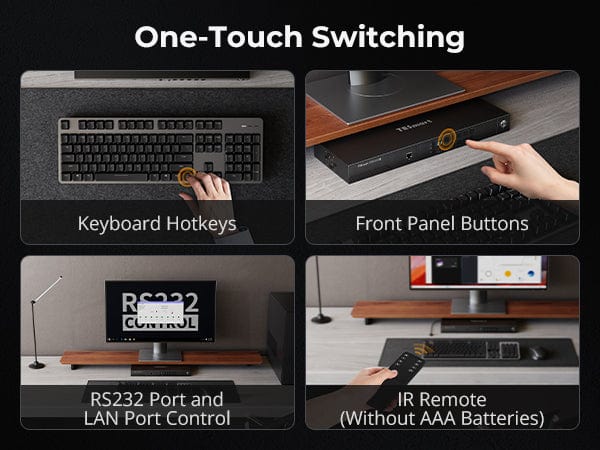
TESmart KVM-Switches unterstützen mehrere Umschaltmethoden, darunter:
- Tastatur-Hotkeys
- Front-Panel-Tasten
- Mausbasierte Umschaltung (mittlere Maustaste, unterstützte Modelle)
Hotkey-Umschaltung richtet sich an Nutzer, die Wert auf folgendes legen:
- Geschwindigkeit und Effizienz
- Hands-on-Tastatur-Workflows
- Betriebssystem-unabhängige Steuerung, einschließlich BIOS- und Login-Bildschirme
Für Entwickler, Ingenieure, Trader und professionelle Workstation-Nutzer bieten Hotkeys oft die konsistenteste und schnellste Umschalt-Erfahrung.
2. Kern-Designlogik des TESmart-Hotkey-Systems
Um zu verstehen, wie Hotkeys funktionieren, ist es entscheidend, wo sie verarbeitet werden zu verstehen.
2.1 Dedizierte Tastatur- und Mausports
TESmart KVM-Switches verfügen über dedizierte Tastatur- und Mausports, die von den Standard-USB-Ports getrennt sind.
- Hotkey-Befehle müssen erkannt werden, bevor Signale an den verbundenen Computer weitergeleitet werden.
- Dedizierte Ports ermöglichen es dem KVM-Controller, Tastatureingaben in Echtzeit abzufangen und zu interpretieren.
- Standard-USB-Ports arbeiten im Passthrough-Modus und sind nicht an der Hotkey-Erkennung beteiligt.
Wichtiges technisches Prinzip:
Die Hotkey-Erkennung erfolgt auf Controller-Ebene, nicht auf Hub-Ebene.
Für zuverlässige Hotkey-Funktionalität müssen Tastaturen immer am dedizierten Tastaturport angeschlossen sein.
2.2 Warum TESmart eine „Doppel-Auslöser + Befehlstaste“-Struktur verwendet
TESmart-Hotkeys verwenden eine zweistufige Sequenz:
- Drücken der Auslösertaste zweimal
- Drücken einer Befehlstaste innerhalb eines kurzen Zeitfensters
Dieses Design:
- Verhindert versehentliche Aktivierungen beim normalen Tippen
- Vermeidet Konflikte mit Betriebssystem-Shortcuts
- Funktioniert konsistent auf Windows, macOS, Linux, BIOS und UEFI
Diese Struktur priorisiert Vorhersehbarkeit und plattformübergreifende Zuverlässigkeit über minimale Tastenanschläge.
3. Auslösersystem erklärt
3.1 Entwicklung der Standard-Auslösertaste
Frühe TESmart-KVM-Modelle verwendeten Scroll Lock als Standard-Auslösertaste, da sie in modernen Betriebssystemen selten genutzt wird und ein stabiles HID-Verhalten bietet.
Spätere Generationen wechselten zu Rechts-Strg als Standard-Auslösertaste, weil:
- Sie besser zu typischen Tastatur-Gewohnheiten passt
- Sie selten in OS-Shortcuts verwendet wird
- Die Ergonomie beim häufigen Umschalten verbessert wird
Diese Änderung spiegelt TESmarts Entwicklung von traditionellen IT-Anwendungen hin zu modernen Produktivitäts-Workflows wider.
3.2 Auslösertasten-Konfiguration über Generationen
Das Verhalten der Auslösertaste variiert je nach Produktgeneration:
- Frühere Modelle erlauben Umschaltung zwischen: Scroll Lock, Linke Strg, Rechte Strg
- Neuere Modelle unterstützen benutzerdefinierte Auslösertasten, sodass Nutzer eine Taste definieren können, die zu ihrer Tastaturbelegung und Nutzung passt.
Die Konfiguration der Auslösertaste ist eine Hardwarefunktion und modellabhängig.
Lesen Sie immer die offizielle Support-Dokumentation für Ihr spezifisches Modell.
4. Hotkey-Funktionskategorien
TESmart-Hotkeys fallen in mehrere Funktionskategorien. Nicht alle Funktionen werden von allen Modellen unterstützt.
4.1 Eingangsumschaltung-Hotkeys
Diese Hotkeys steuern die Umschaltung zwischen verbundenen Computern:
- Direkte Umschaltung zu einem bestimmten Eingang (PC1 / PC2 / PC3 / PC4)
- Sequenzielles Durchschalten verfügbarer Eingänge
- Vorwärts- oder Rückwärtszyklus
Eingangsumschaltung-Hotkeys sind die zuverlässigsten und schnellsten, da sie nicht vom Video-Synchronisationsstatus abhängen.
4.2 Systemsteuerungs-Hotkeys (modellabhängig)
Abhängig vom KVM-Modell können Hotkeys systemweite Funktionen steuern wie:
- Buzzer ein/aus
- Automatischer Scan-Modus
- USB-Netzwerkschnittstelle ein/aus
- EDID-Emulation ein/aus
- USB-Umschaltverhalten
Da diese Funktionen auf Controller-Hardwareebene implementiert sind, variiert die Verfügbarkeit je nach Modell und Generation.
5. Tastatur- und Mausmodus
5.1 Passthrough-Modus (Direktmodus)
Im Passthrough-Modus:
- Tastatur und Maus verhalten sich, als wären sie direkt an den aktiven Computer angeschlossen
- Gerätespezifische Treiber und erweiterte Funktionen bleiben erhalten
- Einige programmierbare oder kabellose Tastaturen können die Hotkey-Erkennung beeinträchtigen
Dieser Modus priorisiert Geräte-Fidelity über Abstraktion.
5.2 Kompatibilitätsmodus (Traditionell)
Der Kompatibilitätsmodus maximiert Stabilität auf:
- älteren Betriebssystemen
- Legacy-Hardware
- nicht-standardisierte HID-Implementierungen
Dieser Modus bietet vorhersehbareres Verhalten in komplexen oder gemischten Umgebungen und kann Hotkey-Zuverlässigkeit verbessern.
6. Warum Hotkeys manchmal nicht funktionieren
In den meisten Fällen werden Hotkey-Probleme durch Konfiguration oder Geräteverhalten verursacht, nicht durch Hardwarefehler.
Häufige Ursachen:
- Tastatur an Standard-USB-Port statt dediziertem Keyboard-Port angeschlossen
- Verwendung von kabellosen, Bluetooth- oder Macro-fähigen Tastaturen
- Tastatur-Software, die Tasten abfängt oder umbelegt
- Falsche Auslösertasten-Konfiguration
- Hotkey-Funktion wird vom spezifischen Modell nicht unterstützt
Das Verständnis dieser Bedingungen hilft, unnötige Fehlerbehebung und Support-Anfragen zu reduzieren.
7. Wahl der richtigen Umschaltmethode
TESmart bietet mehrere Umschaltmethoden, um verschiedene Workflows zu unterstützen.
| Umschaltmethode | Stärken | Am besten geeignet für |
|---|---|---|
| Hotkeys | Schnell, tastaturzentriert | Power-User |
| Front-Panel-Tasten | Einfach und visuell | Allgemeine Nutzer |
| Mausbasierte Umschaltung | Hands-on-Maus-Workflows | Multi-Tasking-Umgebungen |
Nutzer können eine Methode wählen oder mehrere kombinieren, je nach persönlicher Präferenz.
8. Offizielle Hotkey-Referenz und Support-Ressourcen
Um den Zugriff auf Hotkey-Funktionen zu erleichtern und die Abhängigkeit von gedruckten Handbüchern zu vermeiden, stellt TESmart eine zentrale Support-Referenz bereit:
Vollständige TESmart Hotkey-Referenz (Alle Modelle)
TESmart KVM Switch Hotkeys: Funktionsübersicht nach Modell – TESmart
Diese Ressource listet alle unterstützten Hotkey-Funktionen nach Modell und Generation auf und wird kontinuierlich aktualisiert.
9. Fazit
Das TESmart-Hotkey-System ist so konzipiert, dass es:
- Konsistent über Betriebssysteme hinweg funktioniert
- Vorhersehbar über Hardwaregenerationen hinweg arbeitet
- Effizient für professionelle Workflows in der Praxis ist
Durch das Verständnis der Hotkey-Implementierung und ihrer Unterschiede je nach Modell können Nutzer TESmart KVM-Switches mit Sicherheit und Klarheit voll ausschöpfen.
Teilen:
DKS402-M24 KVM Switch für Desktop-Workstations: Umfassende Analyse von Leistung, Funktionen und Design
Thunderbolt-Schnittstellenentwicklung: Vollständiger Vergleich von Thunderbolt 3, 4 und 5 – Neue Maßstäbe für Konnektivität