

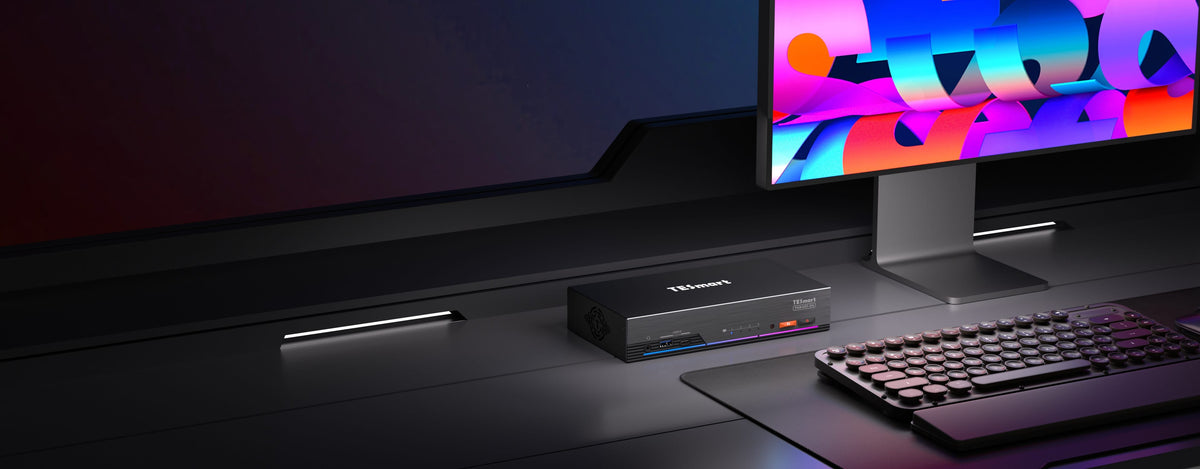
Nach Setup auswählen
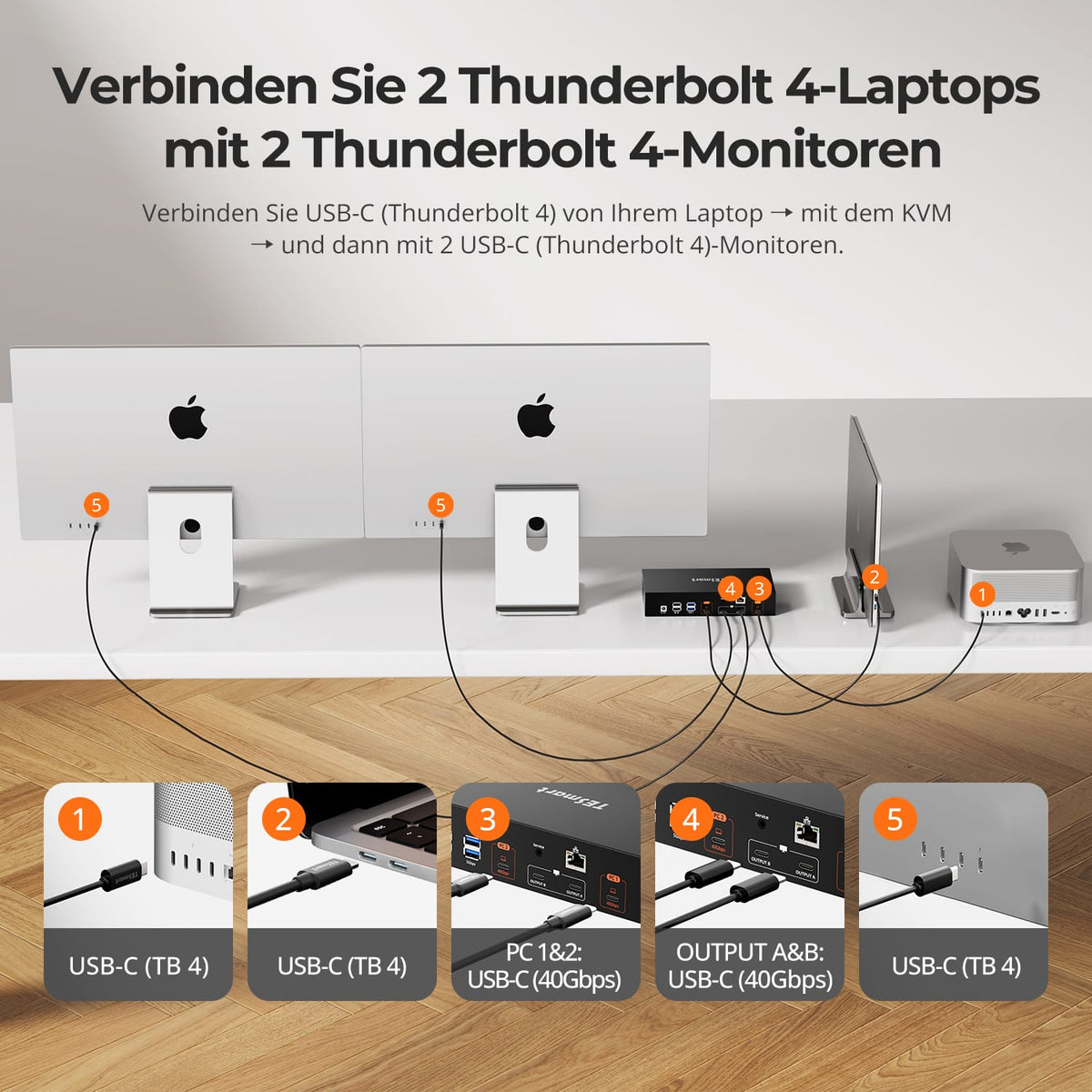
Mac und zwei Apple Studio Displays gemeinsam nutzen
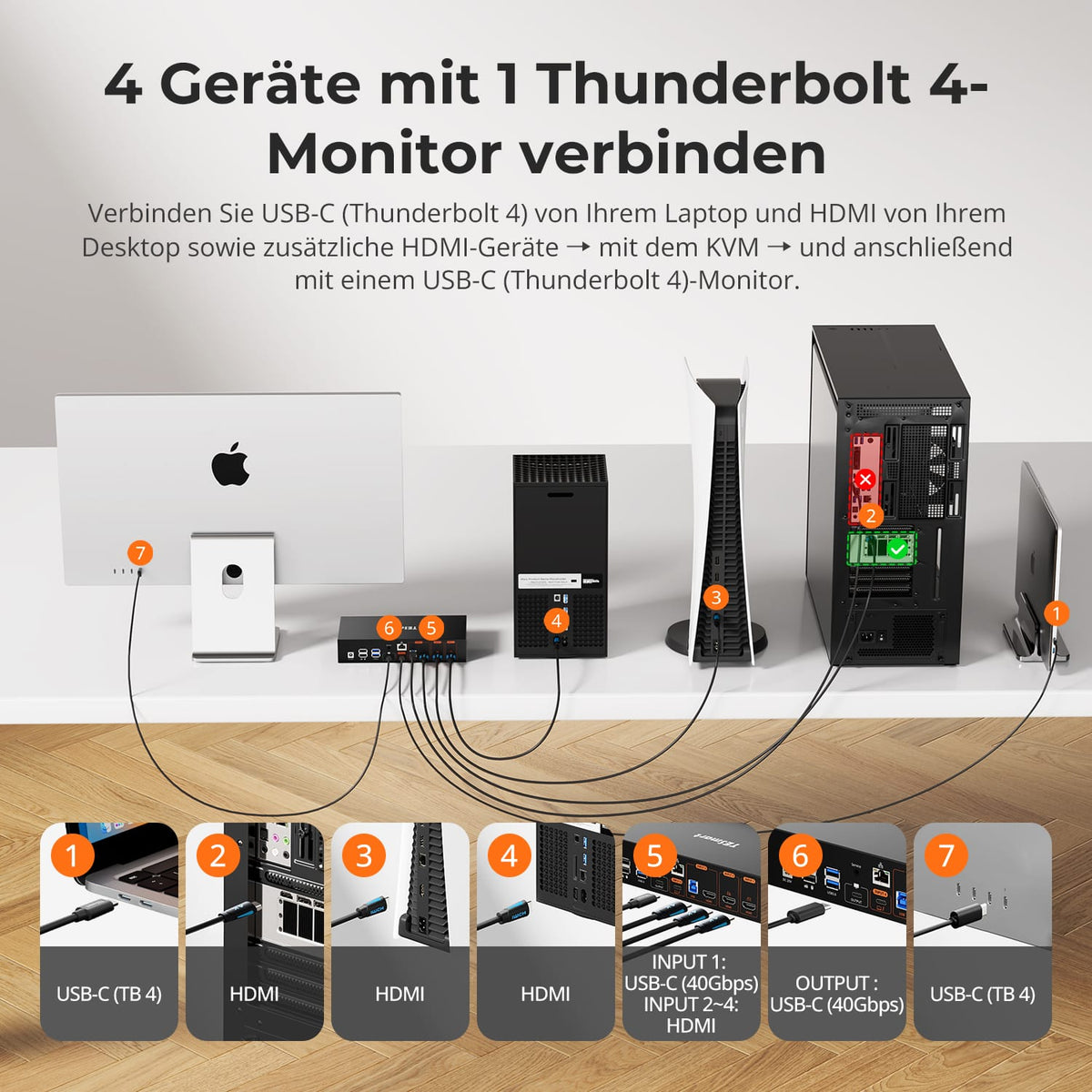
Mac / Desktop-PC / PS5 / Xbox am Apple Studio Display
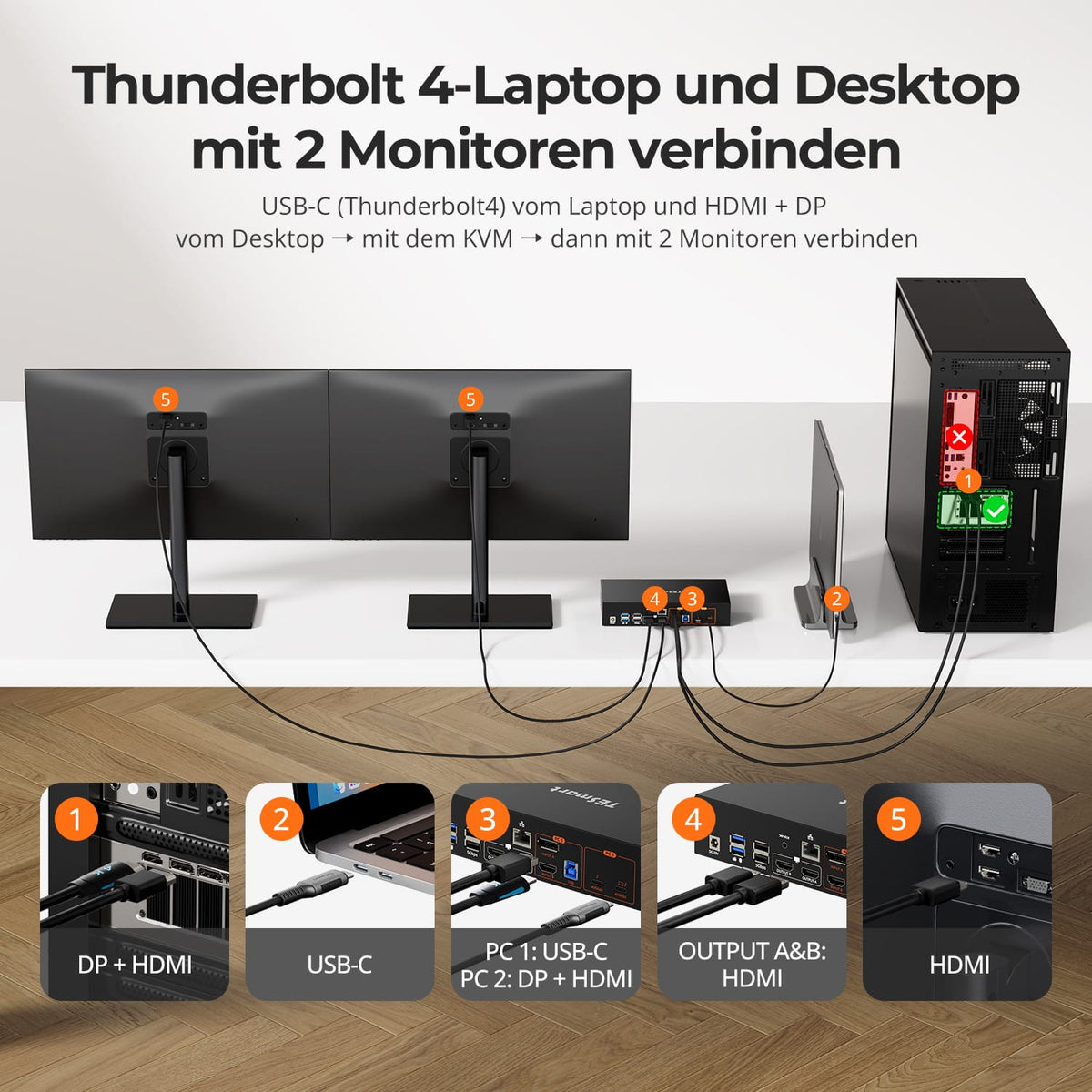
Thunderbolt-Laptop + Desktop-PC – Zwei HDMI-Monitore
Thunderbolt-Serie

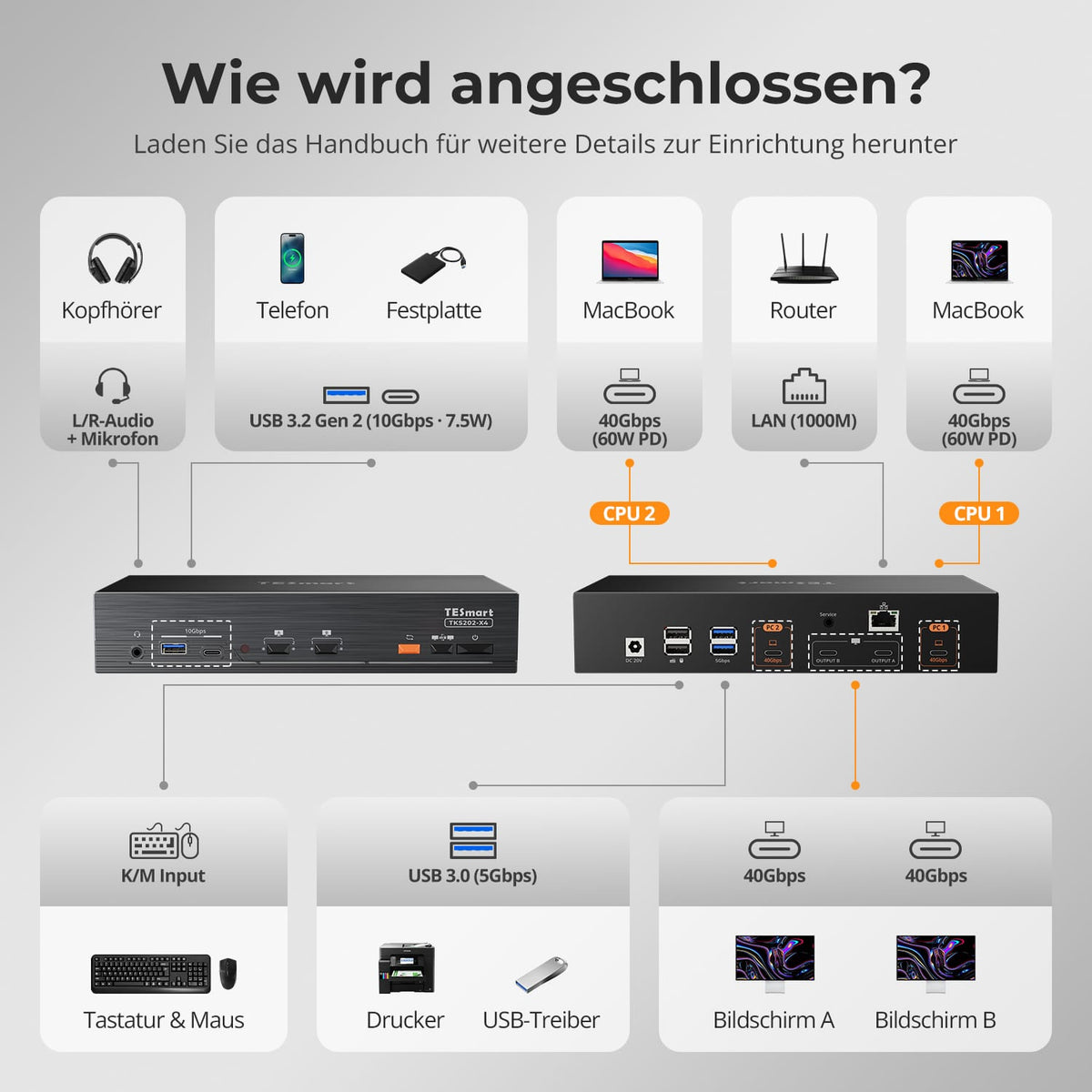
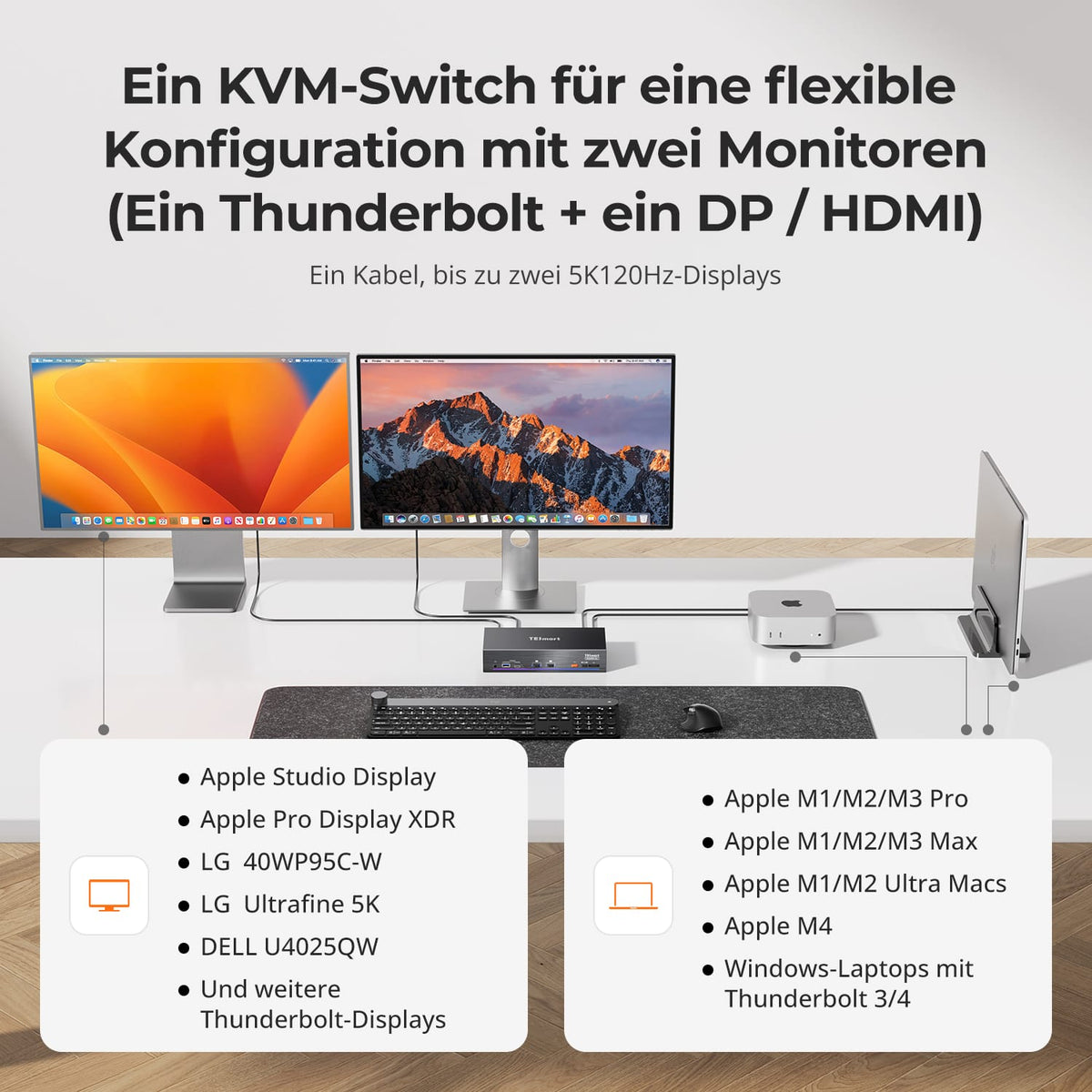
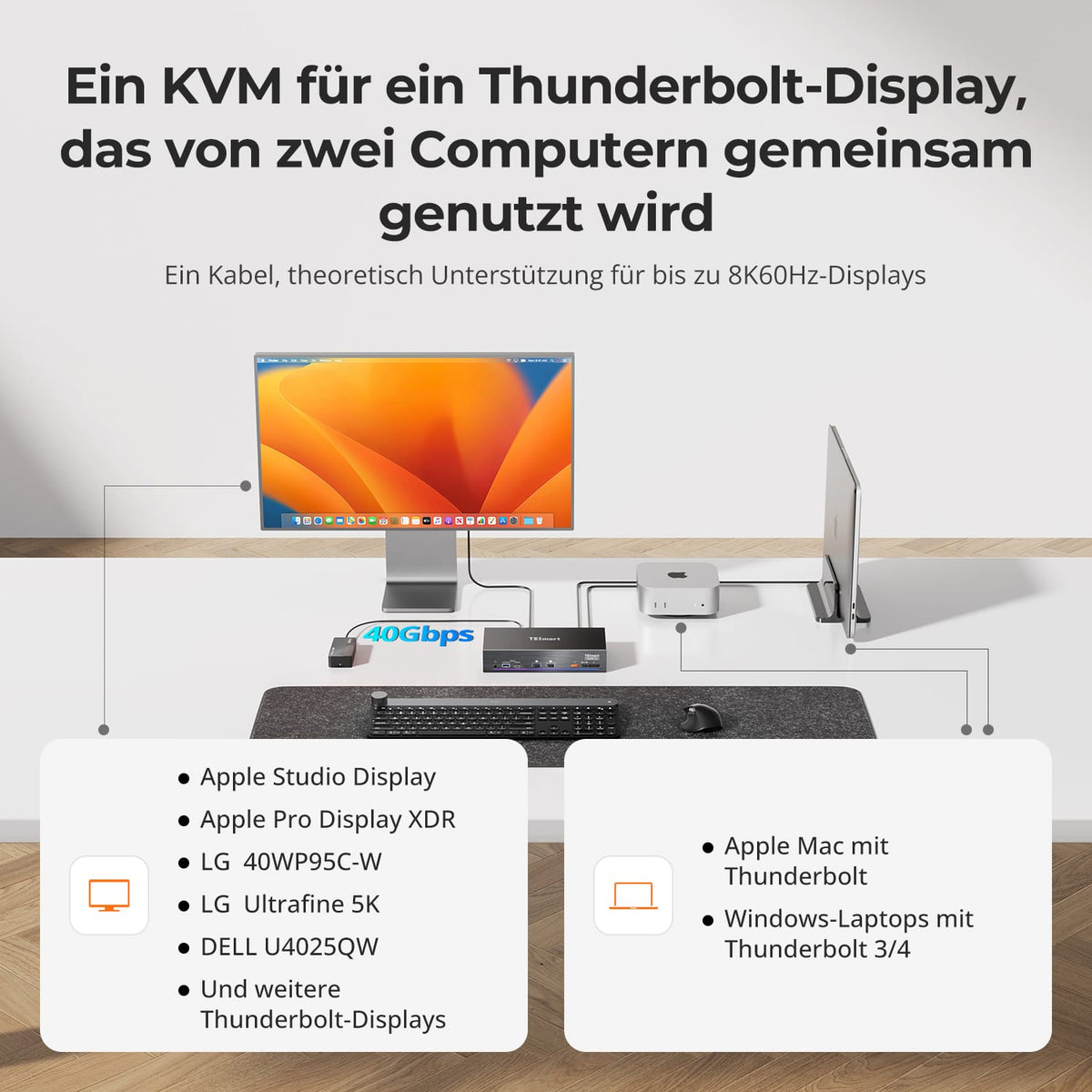

Monitorkonfiguration

Max. Auflösung
Thunderbolt-Controller

Kompatibilität

Laptop laden
Netzwerksteuerung


Monitorkonfiguration
Max. Auflösung
Kompatibilität

Für Spielkonsolen

Thunderbolt-PCIe-Anschluss

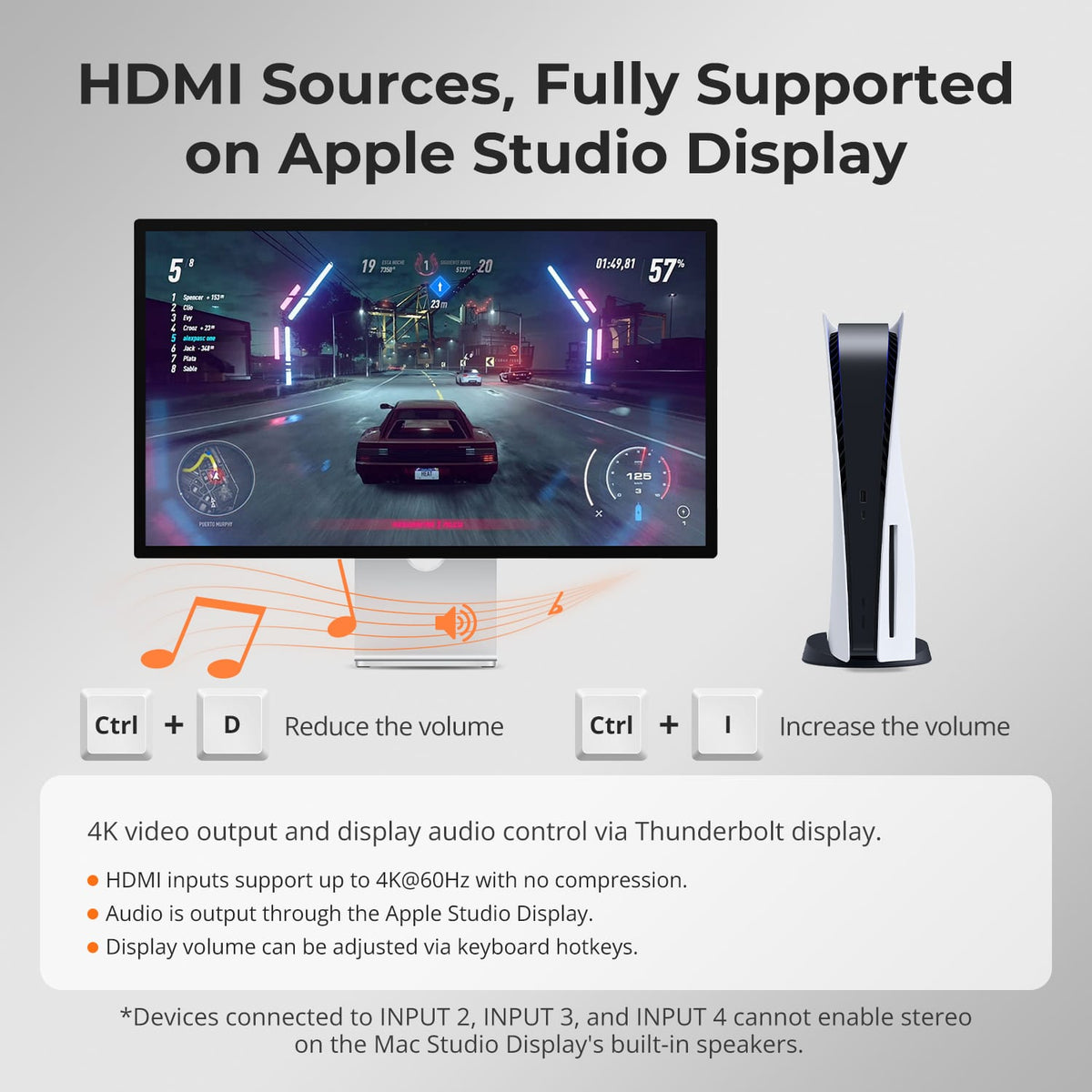
Stereo-Audio über HDMI


Monitorkonfiguration
Max. Auflösung
Thunderbolt-Controller

Anschlüsse
Kompatibilität
Laptop laden
Quellen
2 × PCs (Thunderbolt™ 4)
Quellen
1 × Mac (Thunderbolt™ 4)
1 × Windows-PC
2 × HDMI-Quellen
Quellen
1× Laptop (Thunderbolt™ 4)
1× HDMI-/DP-Desktop-PC
Display-Setup
2 × Apple Studio Displays
Display-Setup
1 × Apple Studio Display
Display-Setup
2× HDMI-Monitore
Max. Displayausgabe
Bis zu 6K@60Hz / 5K@120Hz
Max. Displayausgabe
Eingang 1: 6K@60Hz / 5K@120Hz
HDMI: 4K@60Hz
Max. Displayausgabe
Zweimal 4K@60Hz
Laptop laden
2 × 60W
Laptop laden
1 × 60W
Laptop laden
1 × 60W
Ideal für
Zwei Macs oder Windows-Laptops mit Thunderbolt 4, die zwei Apple Studio Displays teilen
Ideal für
Mac, Desktop-PC und HDMI-Geräte an einem Apple Studio Display
Ideal für
Mac und Desktop-PC an zwei herkömmlichen Monitoren
Warum ein Thunderbolt-KVM?
Herkömmliche KVMs benötigen separate Video- und USB-Kabel. Ein Thunderbolt-KVM verbindet Bild, Daten und bis zu 60W Ladeleistung über ein Kabel – mit bis zu 40 Gbit/s für hochauflösende Monitore und hohe Bildwiederholraten.
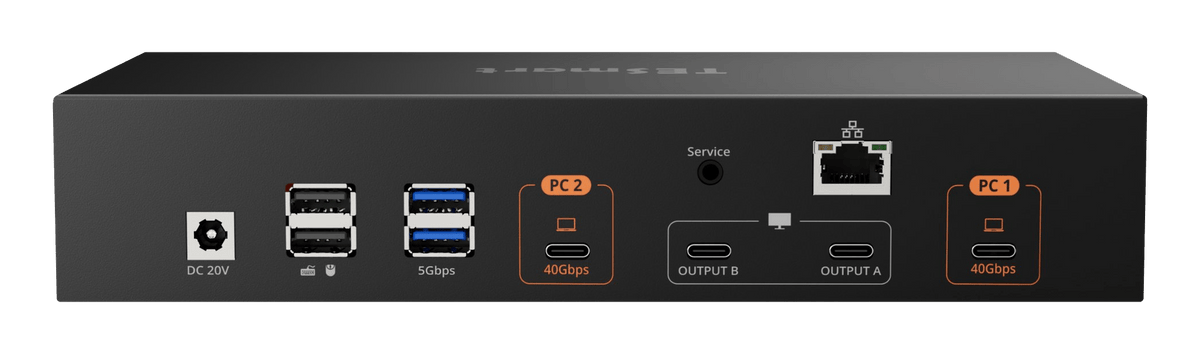
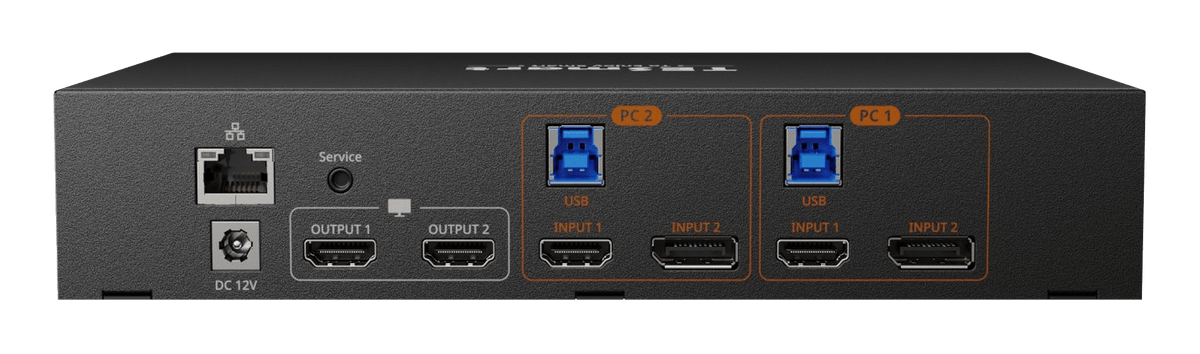
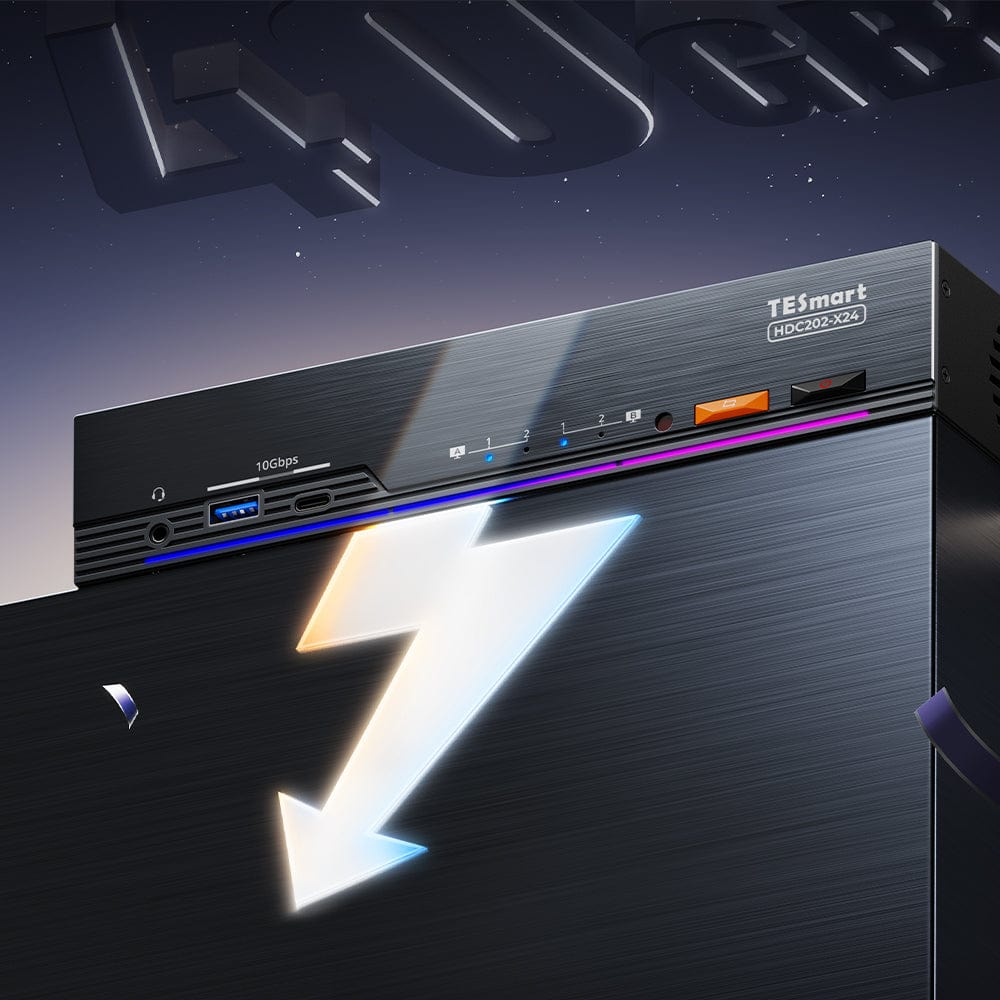
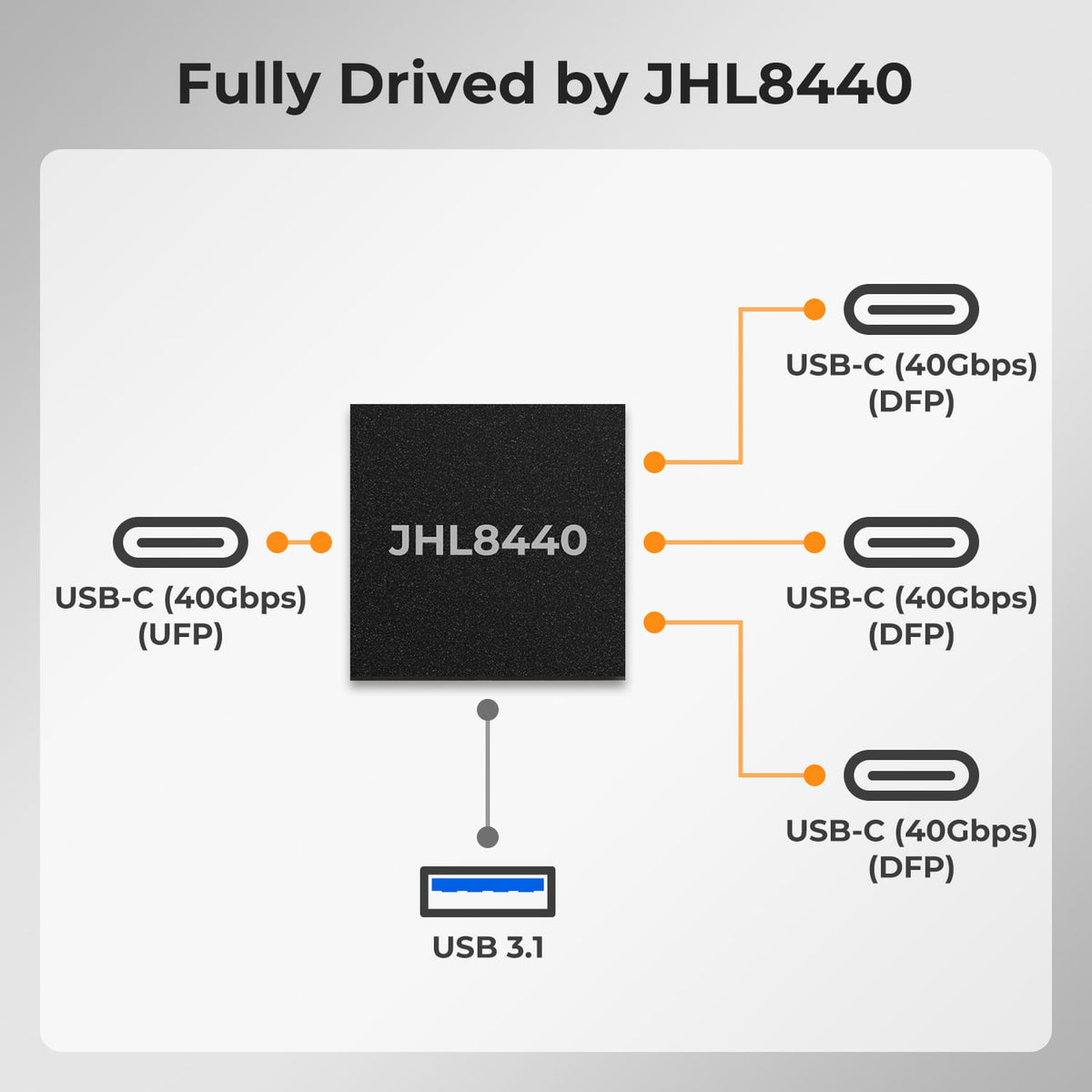
Mit Intel® JHL8440
Thunderbolt-4-Controller. Der Intel® JHL8440 stellt die 40-Gbit/s-Verbindung für Bild, Daten und Ladefunktion bereit.
Ein Kabel, volle Verbindung. DisplayPort-Video, PCIe-Daten und 60W Ladeleistung – für 5K120 / 6K60 an kompatiblen Thunderbolt-Monitoren.
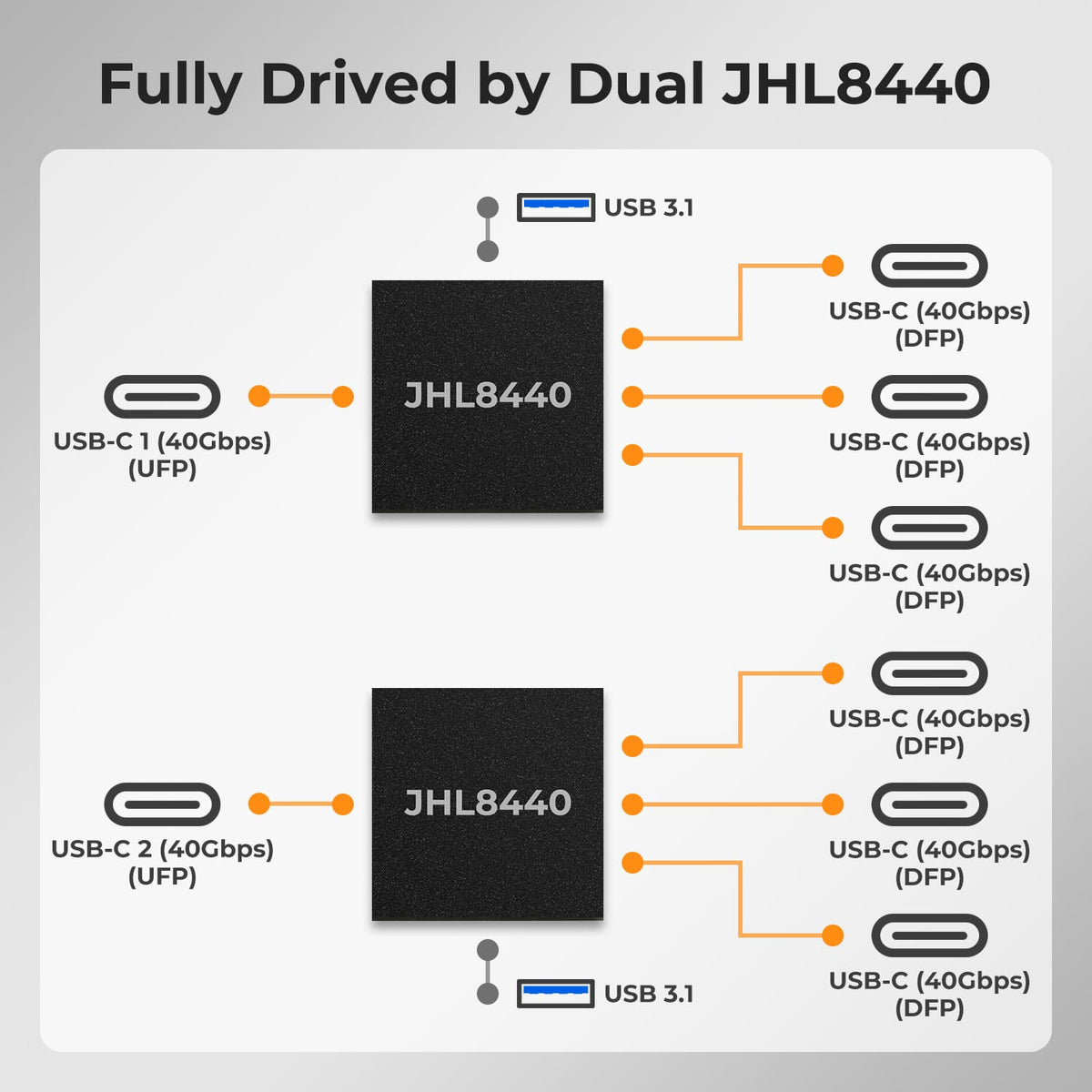
Für Mac und Windows. THK401-X4 und HDC202-X24 nutzen je einen JHL8440; TKS202-X4 nutzt zwei.
Das sagen unsereKundenüber uns
Echte Bewertungen von Thunderbolt-KVM-Nutzern


„Ich nutze ihn mit Apple Studio Display, Mac und PS5. Die PS5 funktioniert gut, auch die Lautsprecher des Studio Display. Bei 4K60 sind Audio und Video synchron – eine tolle Erfahrung.“

„Funktioniert gut mit meinem MacBook Pro und Windows-PC. Thunderbolt 4 läuft stabil und die zusätzlichen HDMI-Eingänge sind praktisch für meine Konsole. Nur die Fernbedienung wirkt etwas leicht gebaut.“

„Endlich ein Dock, mit dem ich meine zwei 4K-Monitore zwischen Arbeitslaptop und privatem Desktop-PC wechseln kann, ohne etwas umzustecken. Das spart täglich Zeit. Solide Verarbeitung und bisher zuverlässig.“

„Teilt meine beiden Monitore und Geräte zwischen Arbeits- und Privatcomputer genau wie gewünscht. Einfach eingerichtet, schnelle Umschaltung. Einziger Grund für weniger als fünf Sterne ist das große Netzteil.“
„Ich verbinde mein MacBook und meinen Windows-Laptop über diesen KVM mit zwei 3440×1440-Monitoren und USB-C-HDMI-Adaptern. Anfangs gab es einige Probleme, die der Kundenservice alle lösen konnte.“
„Ich nutze ihn mit Apple Studio Display, Mac und PS5. Die PS5 funktioniert gut, auch die Lautsprecher des Studio Display. Bei 4K60 sind Audio und Video synchron – eine tolle Erfahrung.“
„Funktioniert gut mit meinem MacBook Pro und Windows-PC. Thunderbolt 4 läuft stabil und die zusätzlichen HDMI-Eingänge sind praktisch für meine Konsole. Nur die Fernbedienung wirkt etwas leicht gebaut.“
„Endlich ein Dock, mit dem ich meine zwei 4K-Monitore zwischen Arbeitslaptop und privatem Desktop-PC wechseln kann, ohne etwas umzustecken. Das spart täglich Zeit. Solide Verarbeitung und bisher zuverlässig.“
„Teilt meine beiden Monitore und Geräte zwischen Arbeits- und Privatcomputer genau wie gewünscht. Einfach eingerichtet, schnelle Umschaltung. Einziger Grund für weniger als fünf Sterne ist das große Netzteil.“
Thunderbolt-KVM-Ratgeber

Häufige Fragen
Was ist ein Thunderbolt™-KVM-Switch?
Ein Thunderbolt-KVM verbindet Monitorbild, PCIe-Daten, USB und Laptop-Ladefunktion über ein einziges Thunderbolt-Kabel. Unsere Lösungen basieren auf dem Intel® JHL8440 Thunderbolt™-4-Controller mit 40 Gbit/s: zwei Controller im TKS202-X4, jeweils einer im HDC202-X24 und THK401-X4. Geeignet für kompatible Mac- und Windows-Computer.
HDC202-X24, THK401-X4 oder TKS202-X4 – welcher passt?
TKS202-X4: Zwei Thunderbolt-4-kompatible Computer teilen sich einen Arbeitsplatz mit zwei Thunderbolt-Monitoren.
THK401-X4: Ein Apple Studio Display wird von zwei Computern und zwei weiteren HDMI-Quellen gemeinsam genutzt.
HDC202-X24: Thunderbolt-Laptop und HDMI-/DP-Desktop-PC nutzen zwei HDMI-Monitore mit Dock-Funktionen: 60W Laden, Gigabit-Ethernet und 10-Gbit/s-USB sowie Unterstützung für Gaming mit hoher Bildwiederholrate.
Funktionieren TKS202-X4 und THK401-X4 auch mit anderen Monitoren?
Ja. Neben Apple Studio Display werden ausgewählte Thunderbolt™-Monitore unterstützt, darunter Apple Pro Display XDR sowie die im Kompatibilitätsleitfaden genannten LG- und Dell-Modelle. Die Kompatibilität mit gewöhnlichen USB-C-Monitoren ist modellabhängig und nicht garantiert. HDMI- und DisplayPort-Monitore können über geeignete USB-C-Videoadapter funktionieren; die Stabilität hängt von Adapter, Monitor und Computer ab. Lassen Sie nicht aufgeführte Setups vor dem Kauf vom TESmart Support prüfen.
Ist mein Computer kompatibel?
Erforderlich ist ein vollwertiger Thunderbolt™-4-Anschluss. Geeignete Thunderbolt™-3/5- und geprüfte USB4-Systeme stehen ebenfalls in unseren Kompatibilitätsleitfäden. Ein USB-C-Stecker allein genügt nicht: Der Anschluss muss Bild, Daten und KVM-Funktionen unterstützen. Für zwei Monitore muss der Computer selbst die gewünschte externe Monitorkonfiguration unterstützen. Im Zweifel hilft der TESmart Support.
Müssen USB und Audio beim Monitorwechsel mit umschalten?
Nein. Im standardmäßig aktivierten Follow Mode folgen unterstützte USB- und Audiogeräte dem aktiven Computer. Deaktivieren Sie diesen Modus oder nutzen Sie die modellabhängige Focus-Lock-Funktion, um etwa Headset oder USB-Gerät an einem Computer zu belassen und Bild beziehungsweise Tastatur und Maus separat umzuschalten.
Werden die Computer geladen und mit dem Netzwerk verbunden?
Kompatible Thunderbolt™-/USB-Upstream-Computer erhalten bis zu 60W Power Delivery und können Gigabit-Ethernet mit bis zu 1.000 Mbit/s gemeinsam nutzen. Diese Funktionen stehen an geeigneten Thunderbolt-/USB-Upstream-Eingängen zur Verfügung; reine HDMI-Quellen erhalten weder Ladeleistung noch Ethernet. Die Anschlussdetails stehen auf der jeweiligen Produktseite.
Was sind Pass-Through Mode und Legacy Emulation Mode?
Pass-Through Mode empfiehlt sich für die meisten aktuellen Tastaturen und Mäuse und unterstützt viele erweiterte Gerätefunktionen.
Legacy Emulation Mode kann die grundlegende Tastatur-, Maus- und Hotkey-Kompatibilität verbessern, wenn ein Gerät im Pass-Through Mode nicht richtig arbeitet. Einige erweiterte Softwarefunktionen können dabei entfallen.
Wie schalte ich zwischen Computern und Geräten um?
Je nach Modell über Tasten am Gerät, IR-Fernbedienung, Tastatur-Hotkeys oder das Mausrad. Mausrad-Umschaltung muss zunächst aktiviert werden. Für Hotkeys schließen Sie eine kompatible kabelgebundene USB-Tastatur am vorgesehenen Tastaturport an. Bluetooth-Tastaturen, USB-Hubs und manche Funkempfänger unterstützen Hotkeys möglicherweise nicht.
Benötige ich Treiber oder Umschaltsoftware?
Für grundlegende KVM-Funktionen wie Bild- und Quellenwechsel sowie Tastatur und Maus ist keine eigene Umschaltsoftware erforderlich. Einzelne USB-, Audio- oder Peripheriegeräte können jedoch ihre eigenen Treiber oder Anwendungen benötigen.
Ihr Thunderbolt-Setup ergänzen
Bis zu 50 % Trade-in-Gutschrift
DE: 3 Werktage · EU: 3–7 Werktage
Sorgenfreie Rückgabe & Kaufgarantie
Registrieren und 3 zusätzliche Jahre Garantie erhalten

„Ich verbinde mein MacBook und meinen Windows-Laptop über diesen KVM mit zwei 3440×1440-Monitoren und USB-C-HDMI-Adaptern. Anfangs gab es einige Probleme, die der Kundenservice alle lösen konnte.“