

Monitorkonfiguration
Max. Auflösung
Gerätekonfiguration
Stabile Anzeige
Kopierschutz
USB-Geschwindigkeit
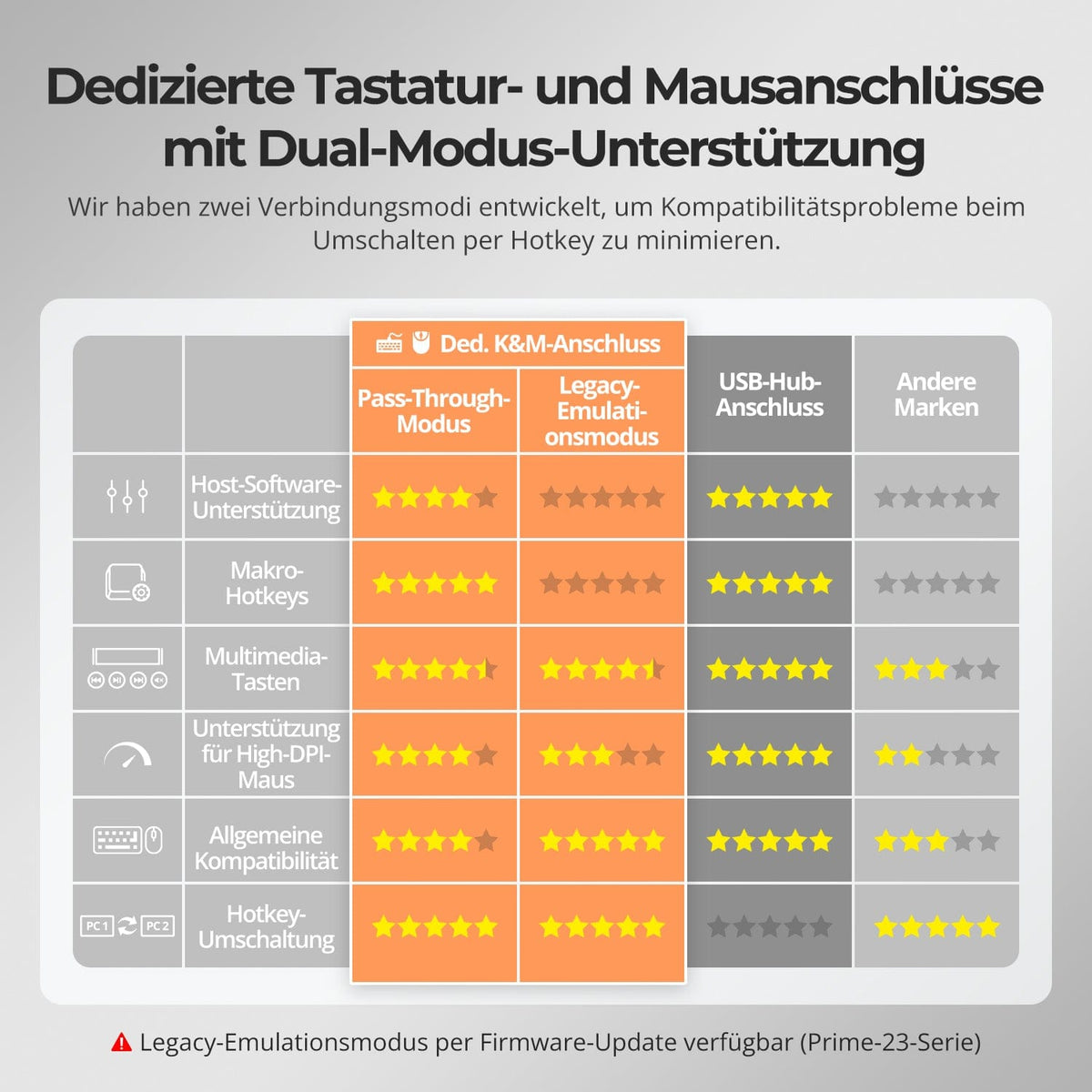
Tastatur und Maus
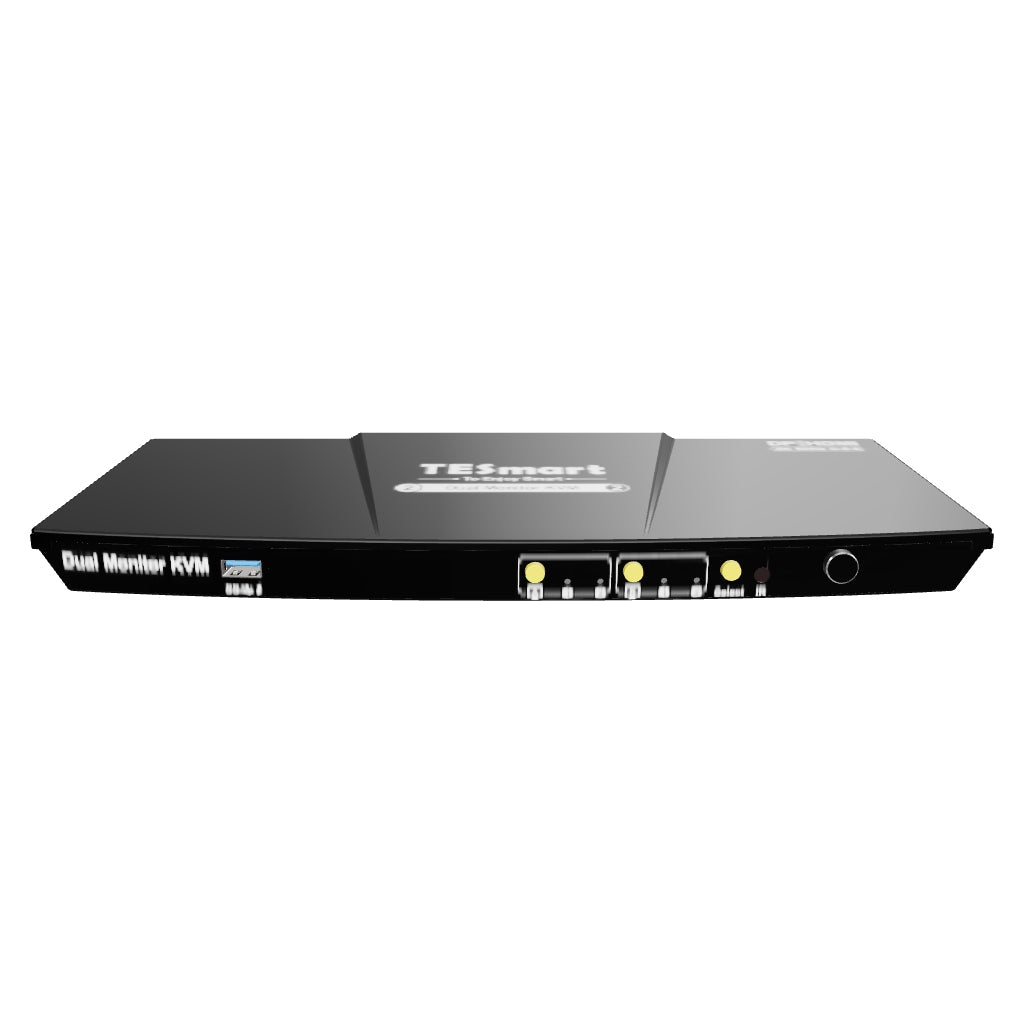
2×2 HDMI+DP-KVM | 4K60, EDID & USB-Hub
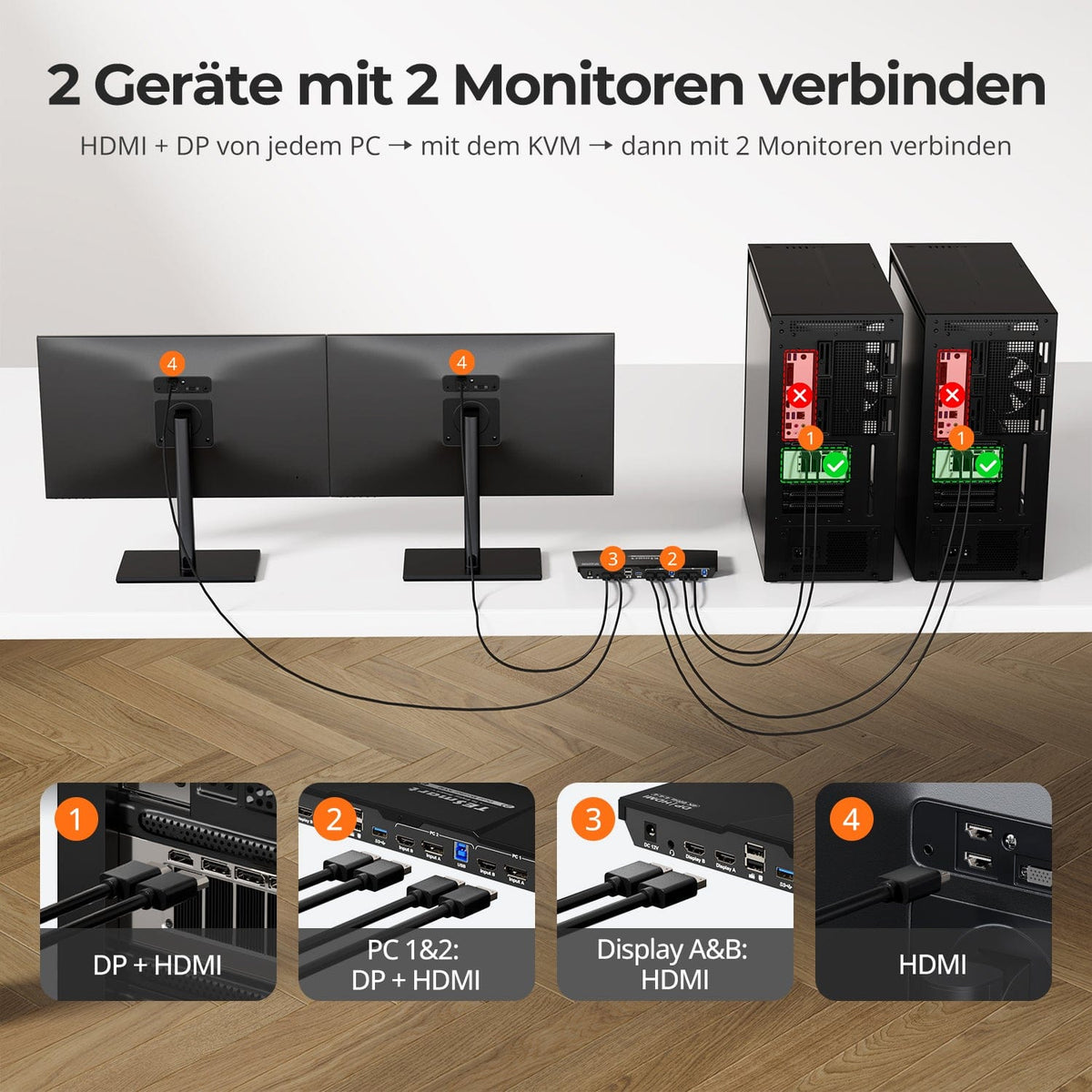
HDK202-P23-V2 verbindet zwei PCs mit zwei HDMI-Monitoren. Je PC führen HDMI, DisplayPort und USB zum KVM; bis zu 4K60, EDID und ein USB-Hub unterstützen den Arbeitsalltag.
Monitorkonfiguration
Max. Auflösung
Gerätekonfiguration
Stabile Anzeige
Kopierschutz
USB-Geschwindigkeit
Tastatur und Maus
2×2 HDMI+DP-KVM | 4K60, EDID & USB-Hub
Warum HDK202-P23-V2?
Übersicht
01
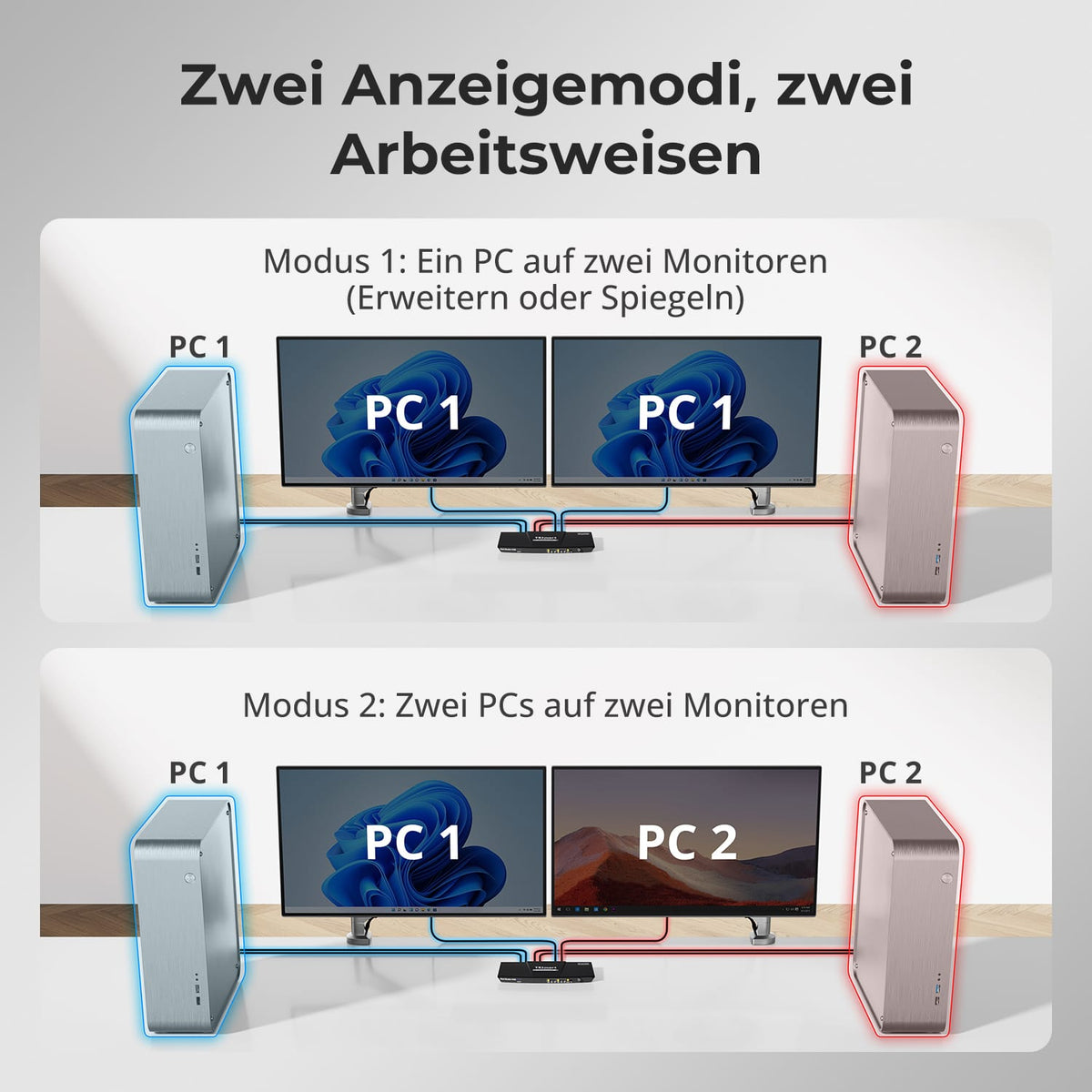
Zwei PCs. Zwei Displays. Ein Arbeitsplatz.
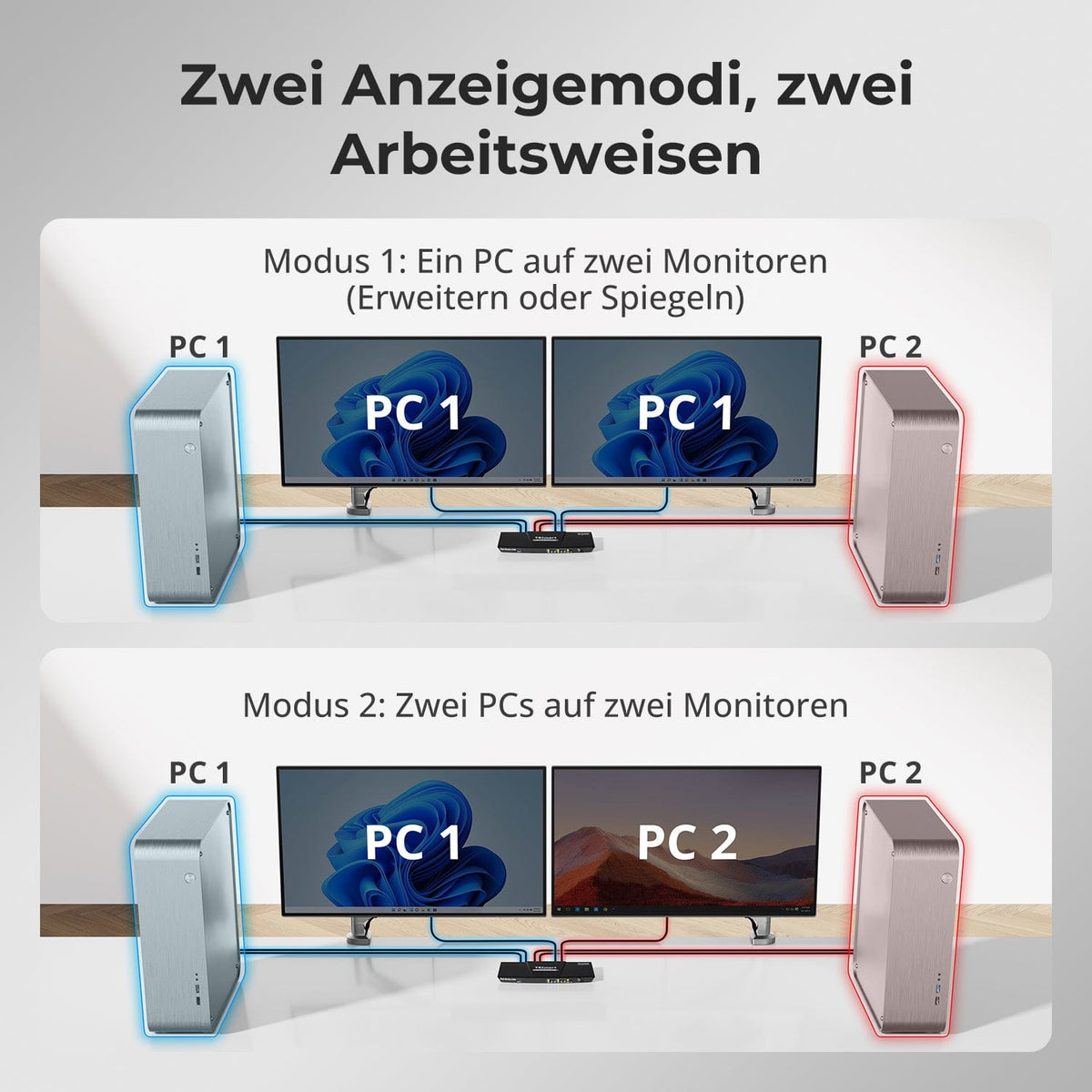
Verbinden Sie zwei Computer mit denselben zwei Monitoren und teilen Sie Tastatur, Maus und USB-Geräte. Jeder Computer nutzt HDMI und DisplayPort, damit beide Displays das gewählte System anzeigen können.
02
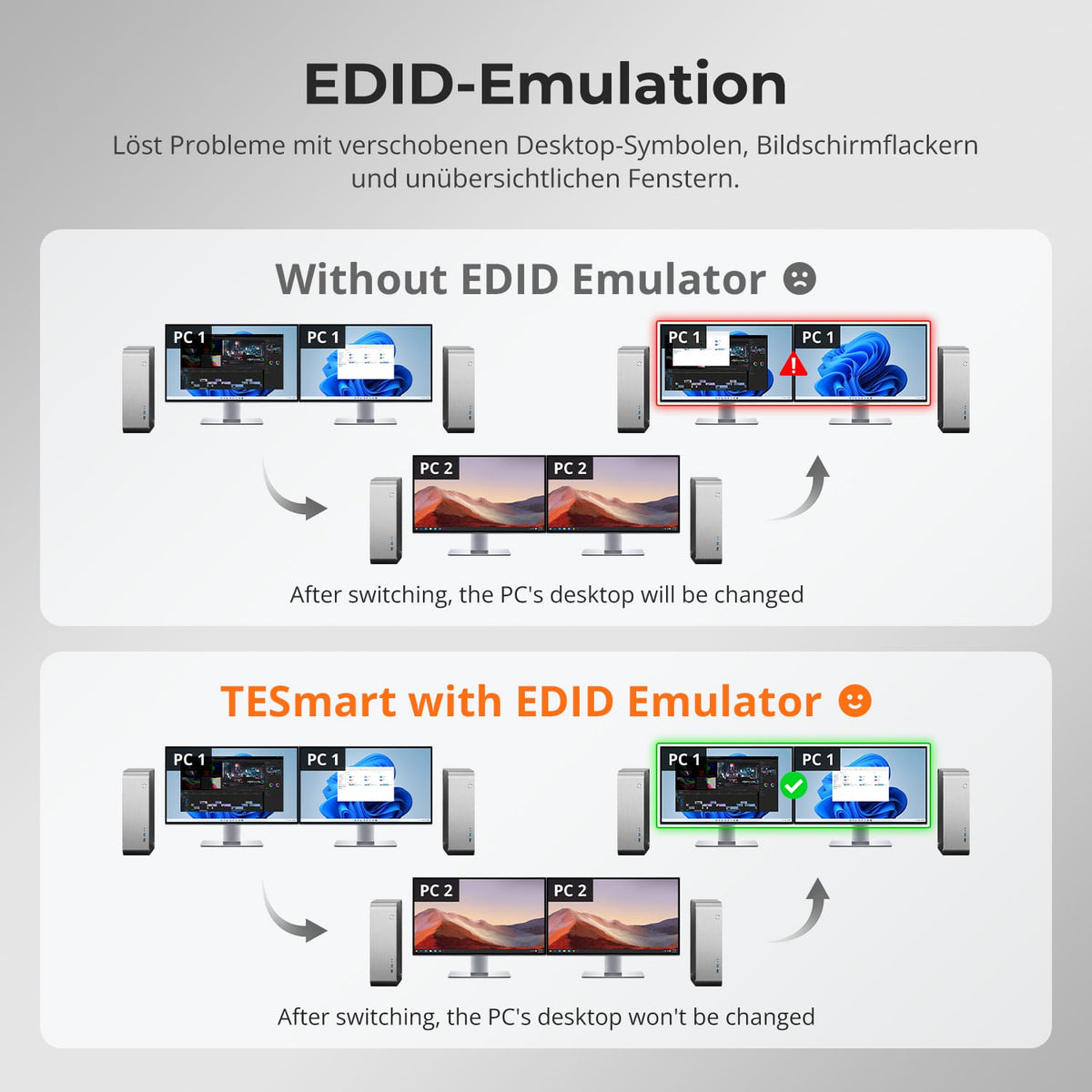
EDID erhält Ihre Desktop-Anordnung
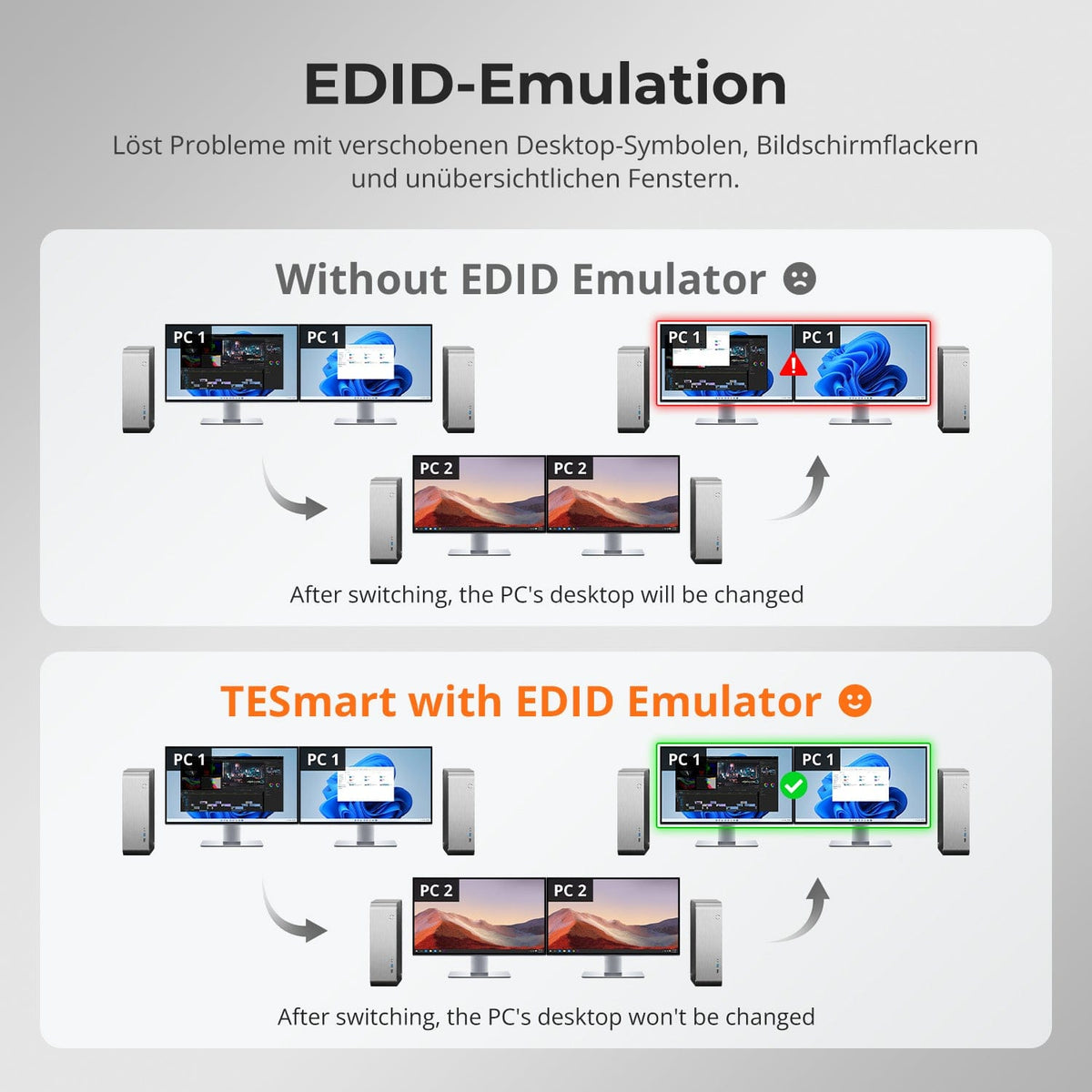
Im unterstützten Displaymodus hält EDID-Emulation Monitorinformationen bereit. Das reduziert langsame Neuerkennung, unerwartete Auflösungswechsel und verschobene Fenster beim Umschalten.
03
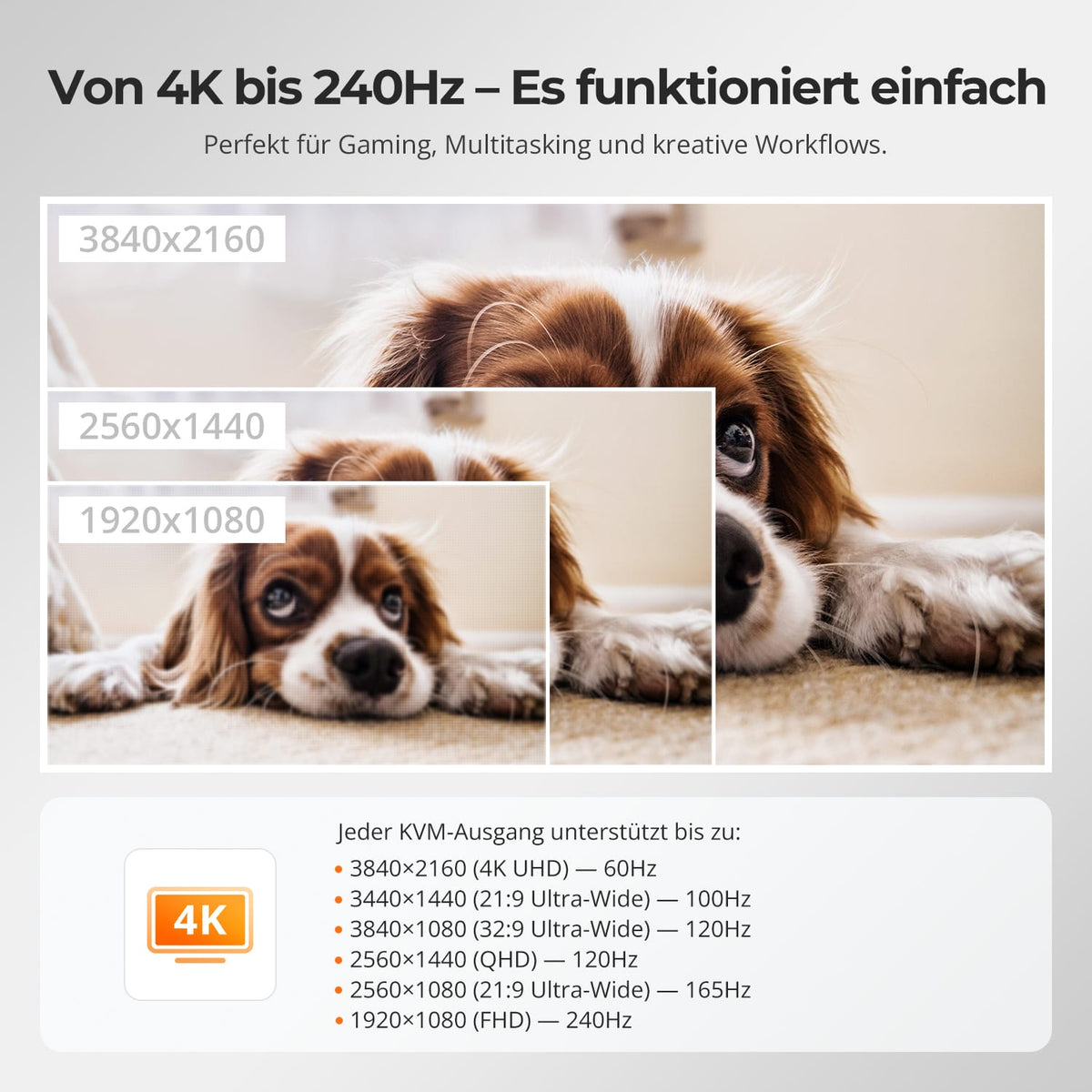
4K60 oder höhere Bildwiederholraten bei geringerer Auflösung
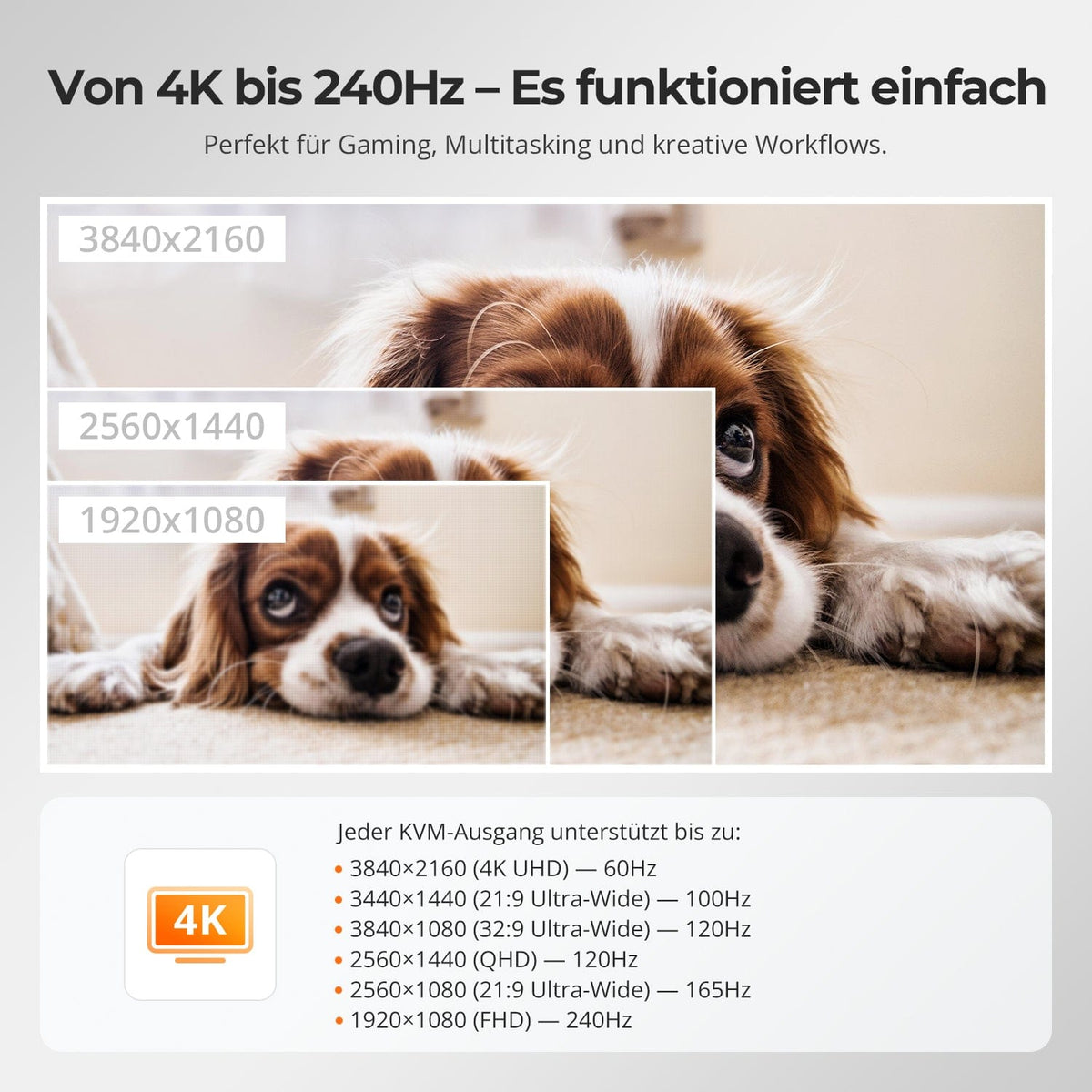
Bis zu 3840×2160@60Hz in 4:4:4. Bei geringerer Auflösung sind höhere Bildwiederholraten möglich, wenn Quelle, Monitor und Kabel sie unterstützen.
04
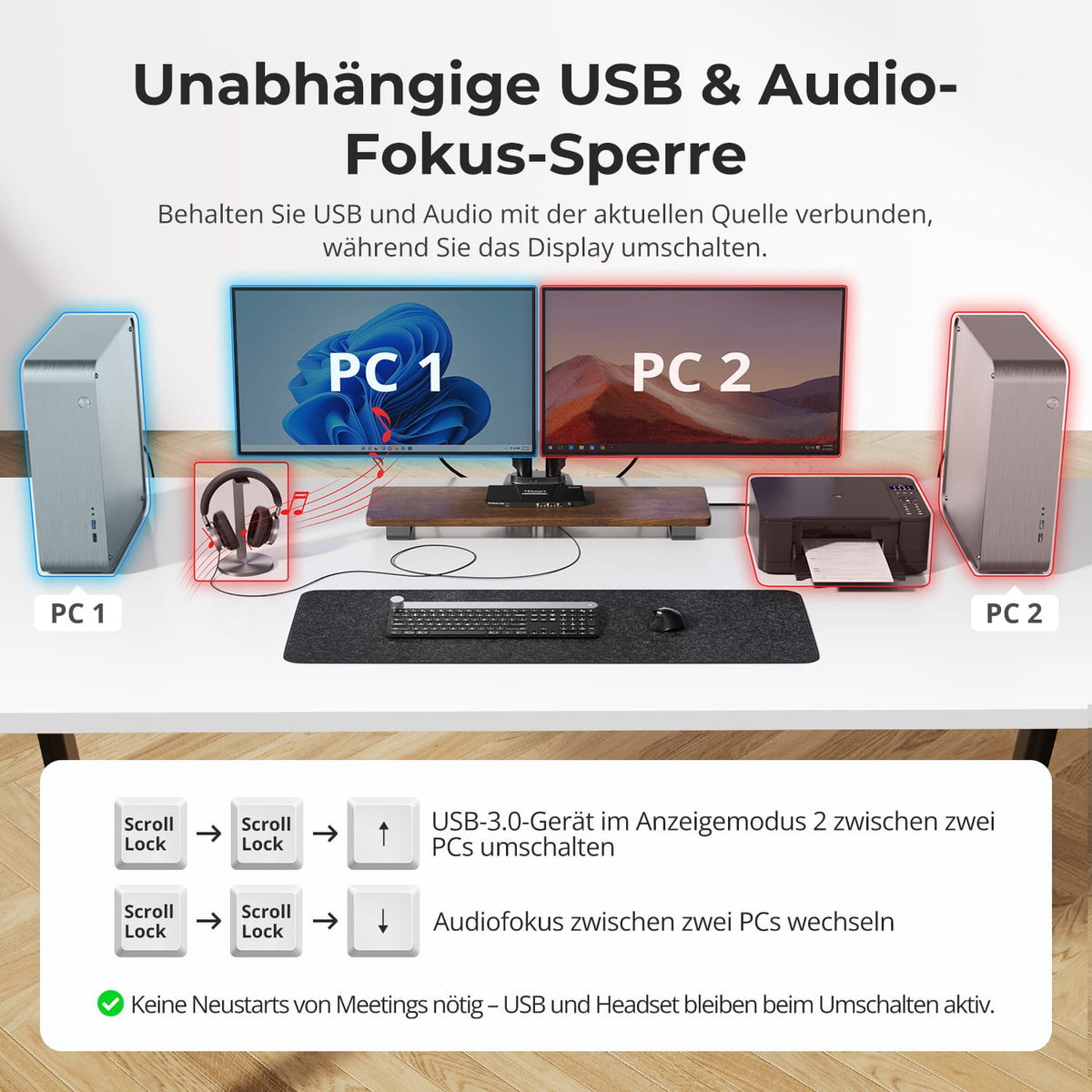
USB-3.0-Geräte teilen
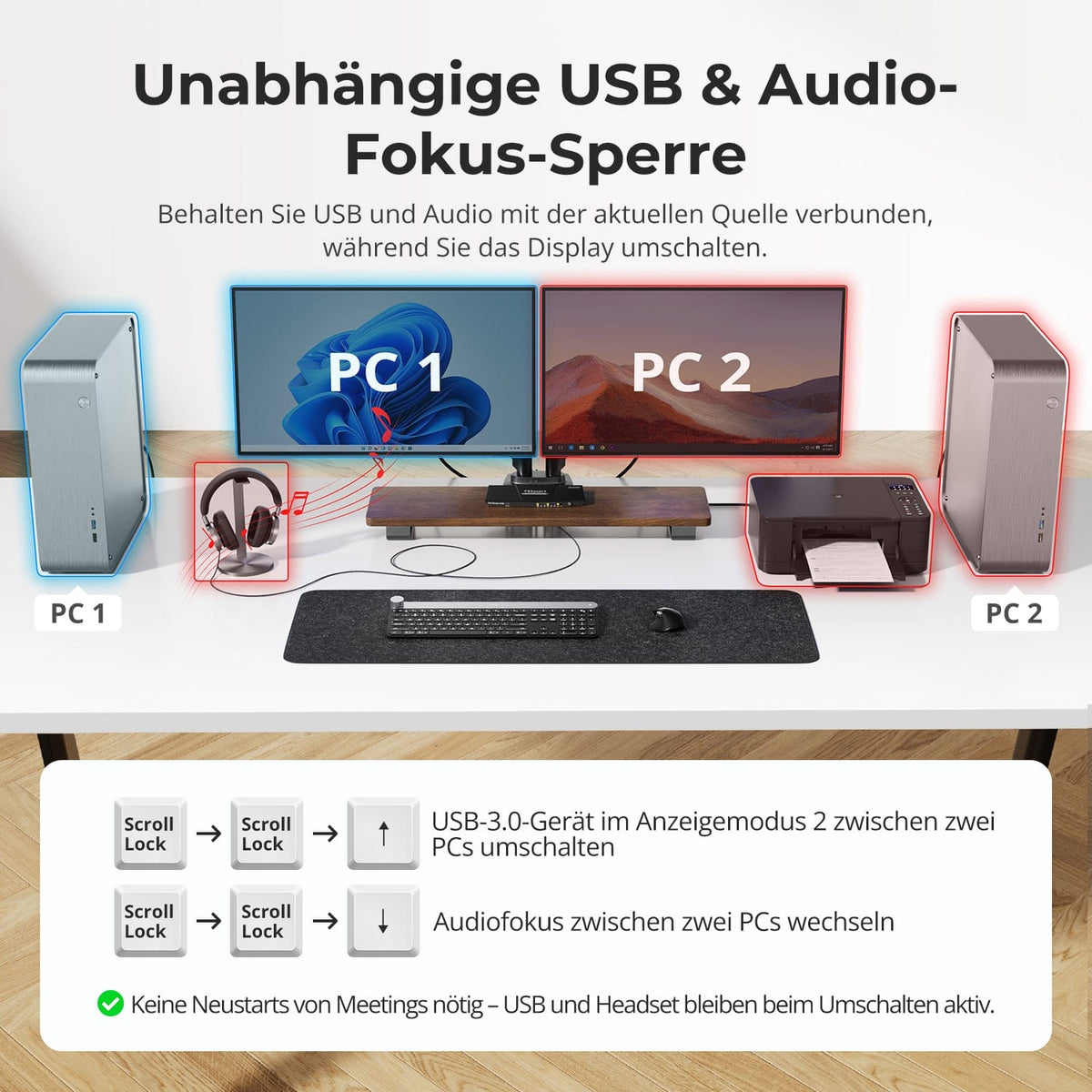
Schließen Sie Speicher und andere USB-3.0-Geräte einmal an. Der aktive Computer erhält Zugriff zusammen mit Tastatur und Maus.
05
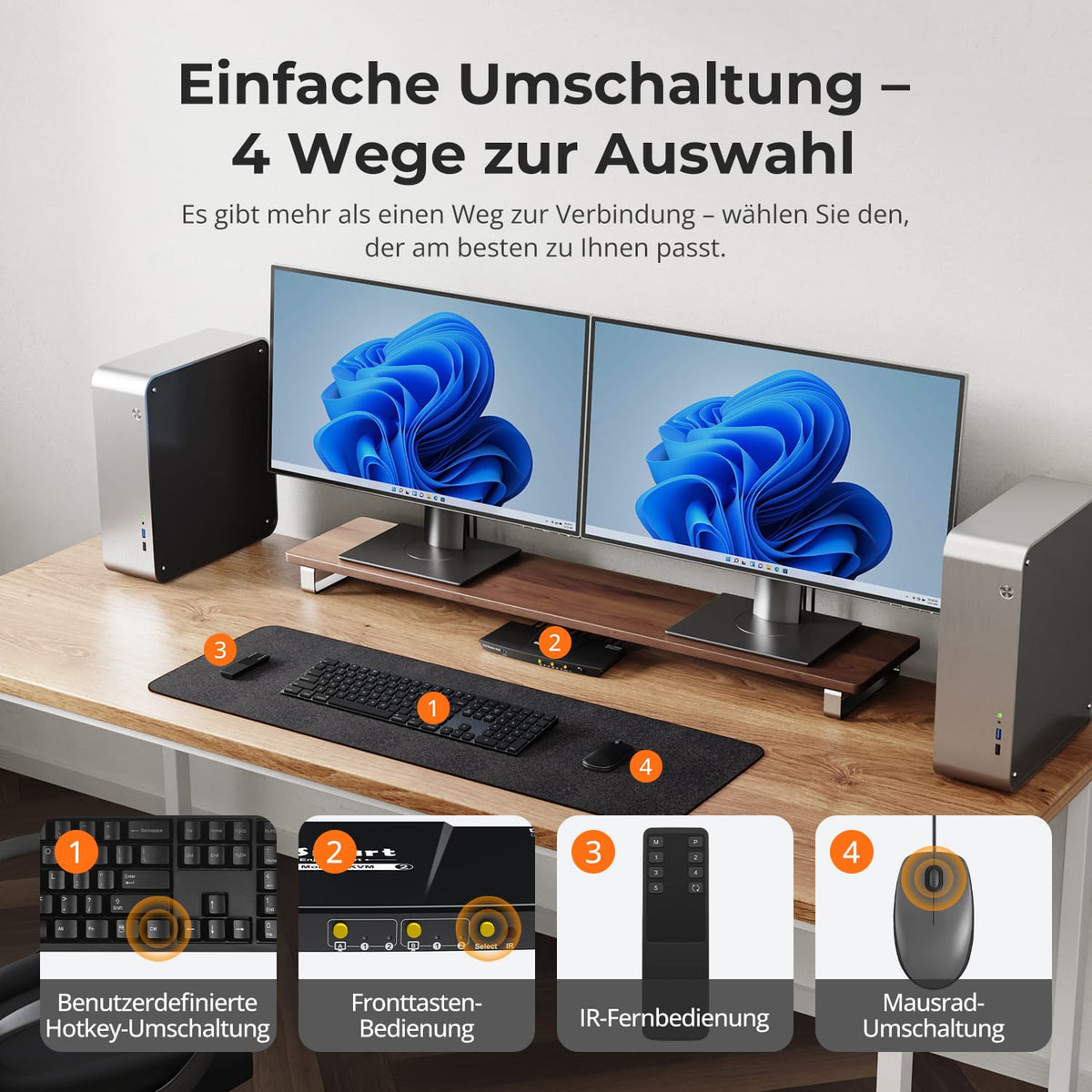
Vier Wege zum Umschalten
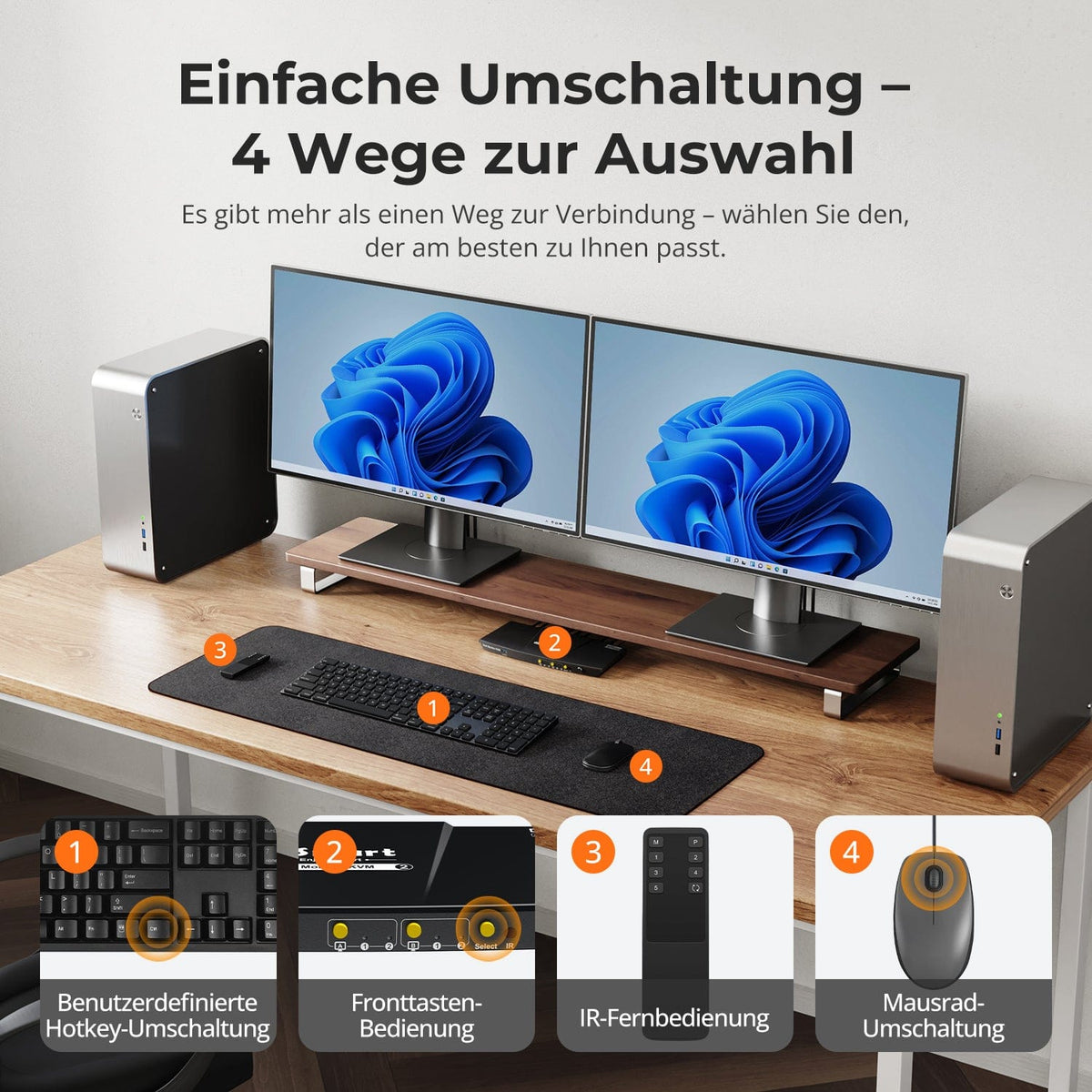
Wechseln Sie per Bedienfeld, IR-Fernbedienung, Hotkeys oder Mausrad zwischen den Computern – passend zu Ihrer Arbeitsweise.
Daten & Support
Kompatibilität & Anschlüsse
Technische Daten
Anleitungen & Downloads
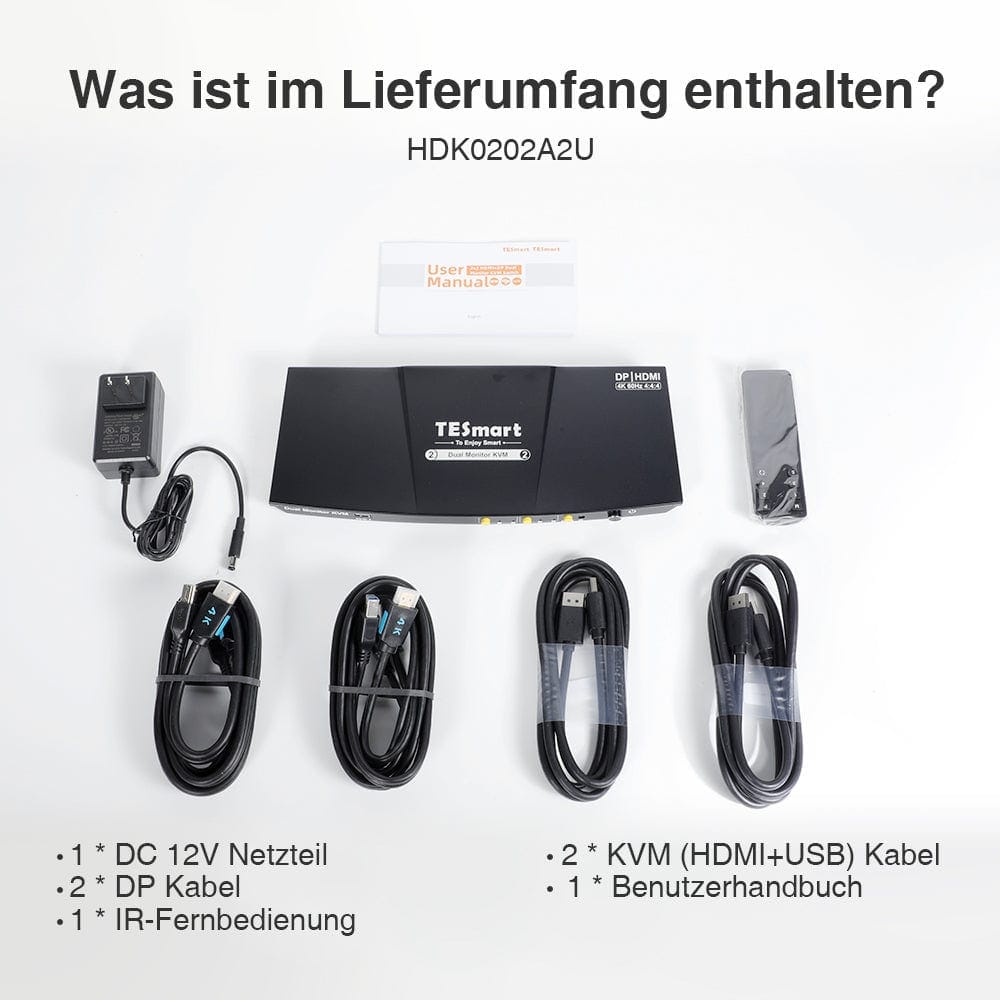
Lieferumfang
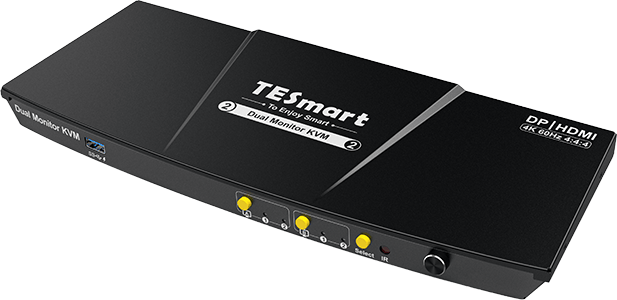
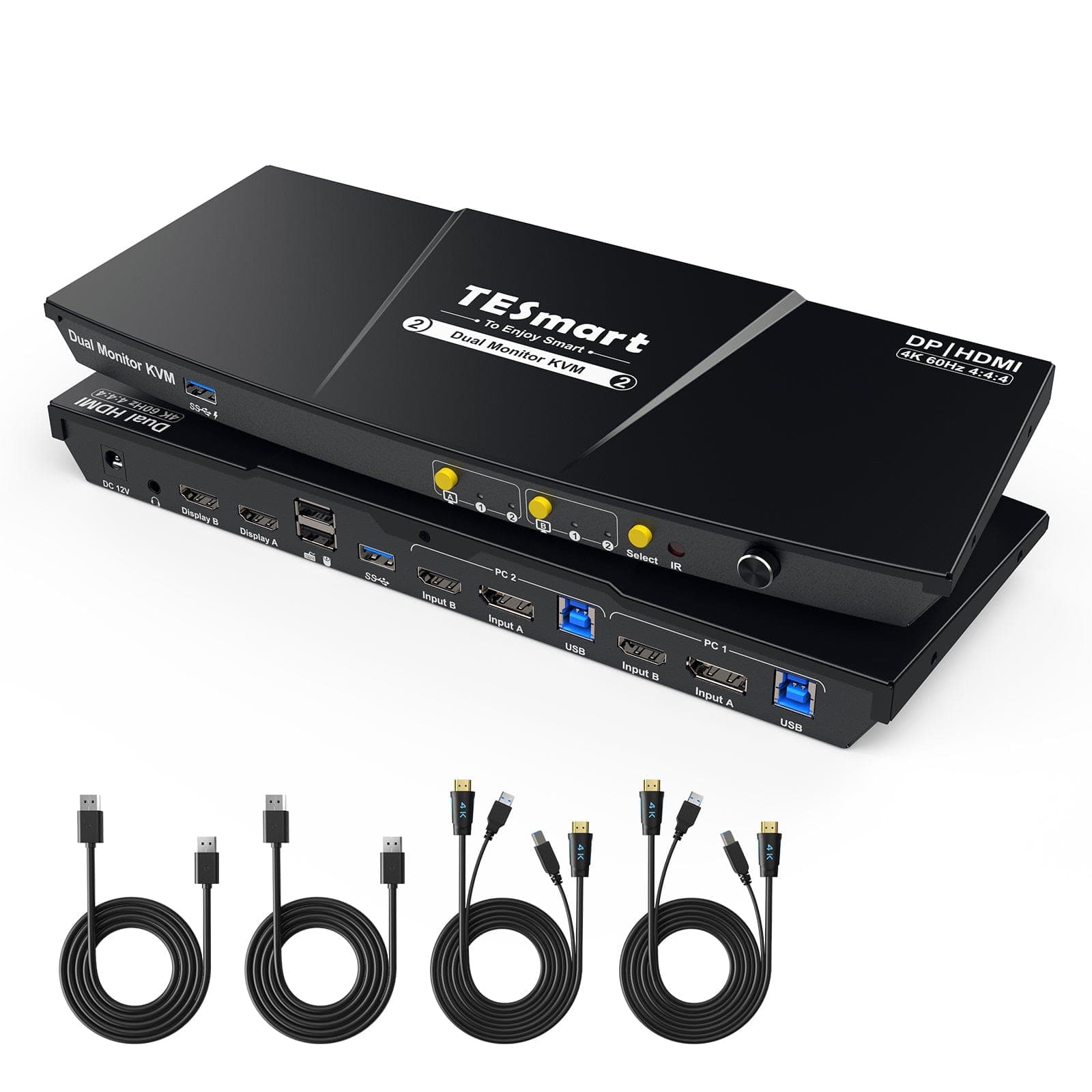
1 × 2×2 HDMI + DP KVM-Switch
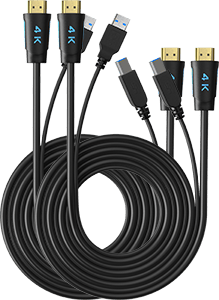
2 × KVM-Kabel
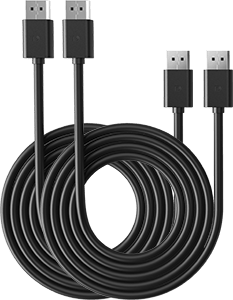
2 × DisplayPort-Kabel
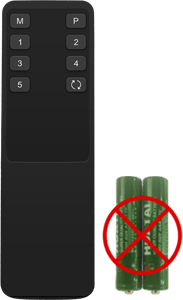
1 × IR-Fernbedienung
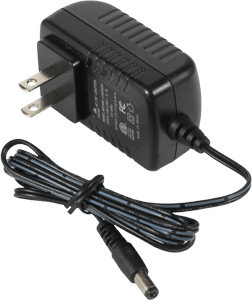
1 × 12-V-DC-Netzteil
1 × Bedienungsanleitung
Passende Modelle vergleichen
Wählen Sie die Modelle in den Menüs aus, um Anschlüsse, Bildausgabe und gemeinsam nutzbare Funktionen zu vergleichen.
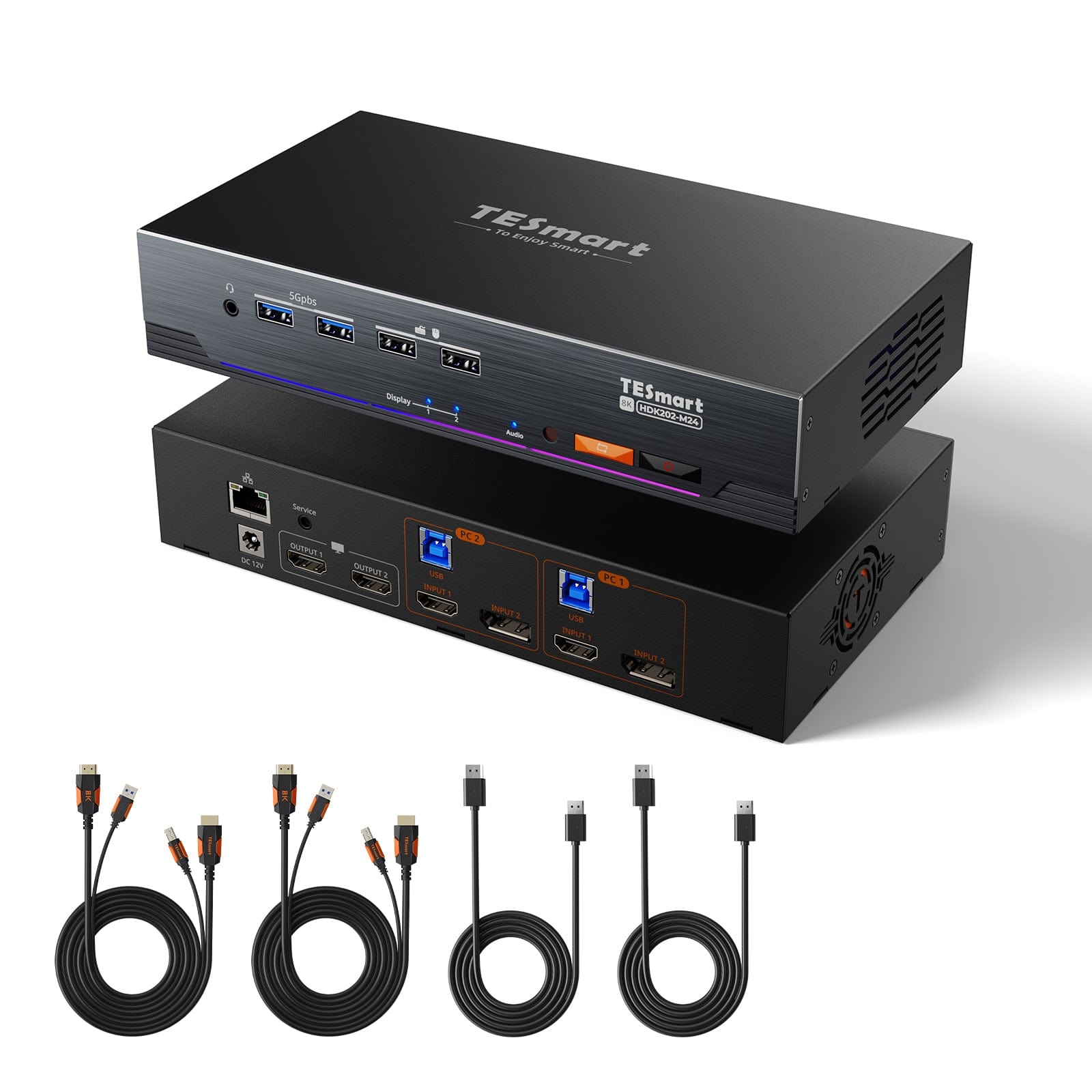
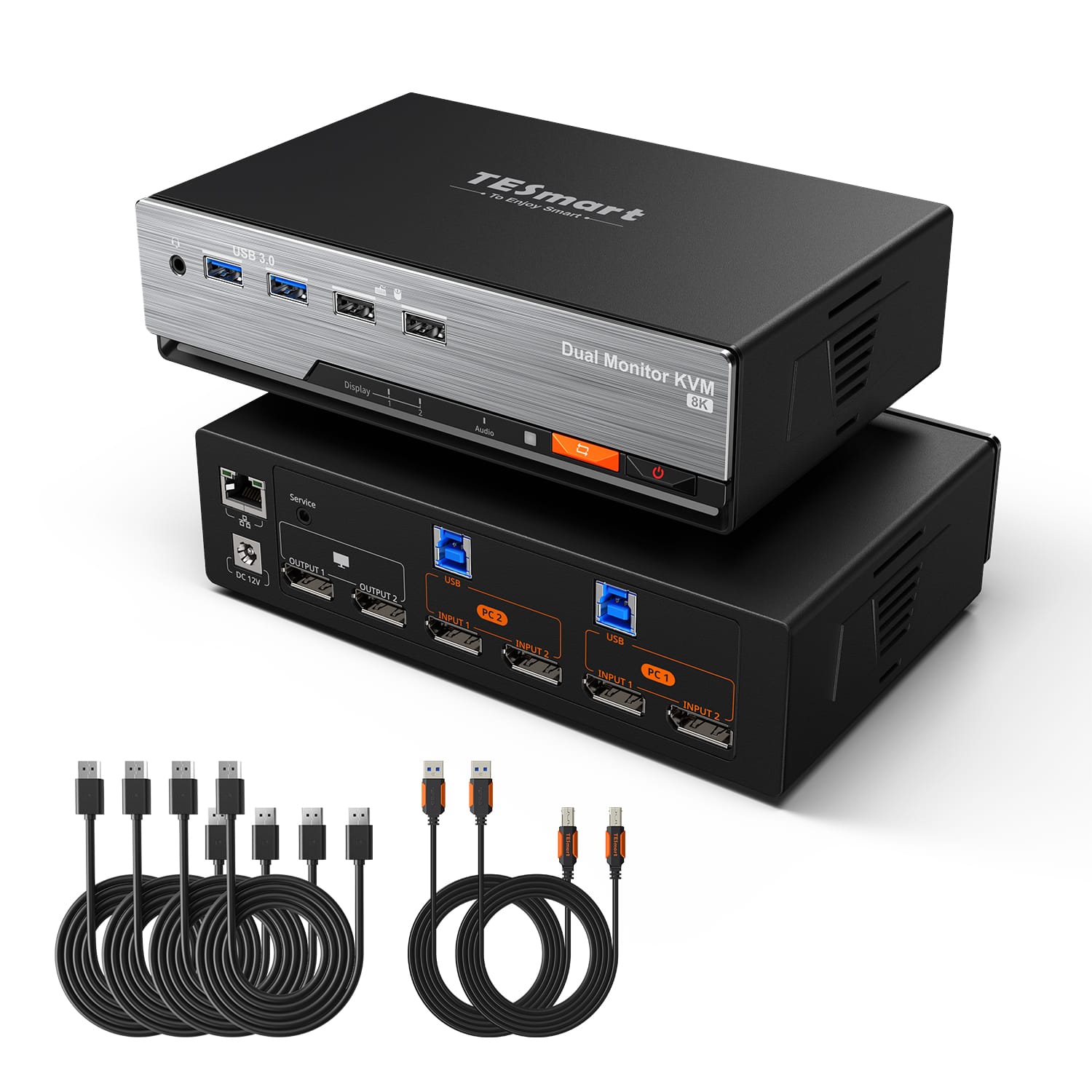
Modell
HDK202-P23-V2
Modell
HDK202-M24
Modell
DKS202-M24
Computeranzahl
2 Computer
Computeranzahl
2 Computer
Computeranzahl
2 Computer
Computeranschlüsse
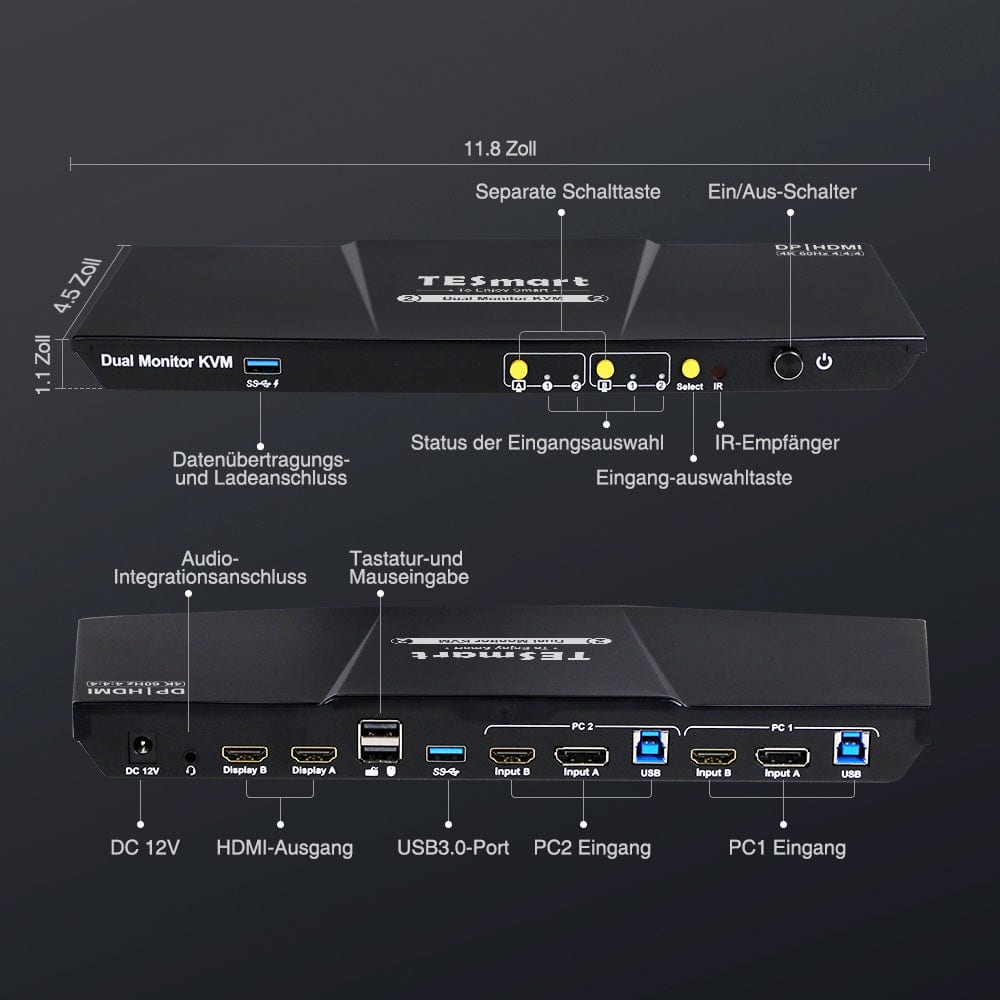
Je PC: HDMI + DisplayPort + USB
Computeranschlüsse
Je PC: HDMI + DisplayPort + USB
Computeranschlüsse
Je PC: 2 × DisplayPort + USB
Monitorausgänge
2 × HDMI
Monitorausgänge
2 × HDMI
Monitorausgänge
2 × DisplayPort
Bildausgabe
4K60
Bildausgabe
8K60 / 4K144
Bildausgabe
8K60 / 4K144
Gemeinsame USB-Geräte
USB 3.0 / 5 Gbit/s
Gemeinsame USB-Geräte
USB 3.0 / 5 Gbit/s
Gemeinsame USB-Geräte
USB 3.0 / 5 Gbit/s
Laptop laden
Laptop laden
Laptop laden
Gemeinsamer Netzwerkzugang
Gemeinsamer Netzwerkzugang
1000 Mbit/s
Gemeinsamer Netzwerkzugang
1000 Mbit/s
EDID-Emulation
Nur im Anzeigemodus 1
EDID-Emulation
EDID-Emulation
Mehrmonitorbetrieb
Separate Videoausgänge an jedem Computer
Mehrmonitorbetrieb
Separate Videoausgänge an jedem Computer
Mehrmonitorbetrieb
Separate Videoausgänge an jedem Computer
Monitorvoraussetzungen
Jeder Computer muss 2 Monitore ansteuern können
Monitorvoraussetzungen
Jeder Computer muss 2 Monitore ansteuern können
Monitorvoraussetzungen
Jeder Computer muss 2 Monitore ansteuern können
Häufige Fragen
Weitere Antworten finden Sie in unserem Hilfe-Center.
[Kompatibilität] Welche Computer eignen sich für HDK202-P23-V2?
Zwei Computer mit jeweils HDMI, DisplayPort und USB für die Nutzung beider Monitore.
[Kompatibilität] Welche Auflösung unterstützt HDK202-P23-V2?
Bis zu 3840×2160@60Hz in 4:4:4. Bei geringerer Auflösung sind höhere Bildwiederholraten möglich, wenn Quelle, Display und Kabel sie unterstützen.
[Kompatibilität] Benötigen beide PCs HDMI- und DisplayPort-Ausgänge?
Ja, für beide Monitore benötigt jeder PC einen HDMI- und einen DisplayPort-Ausgang sowie USB für Tastatur, Maus und gemeinsame USB-Geräte.
[Funktionen] Welche Displaymodi gibt es?
Zeigen Sie einen Computer auf beiden Monitoren erweitert oder gespiegelt. Alternativ kann jeder Monitor einen anderen Computer anzeigen.
[Funktionen] Unterstützt HDK202-P23-V2 EDID-Emulation?
Ja. Laut Anleitung arbeitet EDID-Emulation im Displaymodus 1, um Monitorinformationen und Desktop-Anordnung beim Umschalten zu erhalten.
[Anschlüsse] Kann ich USB-Geräte teilen?
Ja. USB-3.0-Ports verbinden kompatible Geräte mit dem aktiven Computer – mit bis zu 5 Gbit/s.
[Funktionen] Können USB und Audio bei einem Computer bleiben?
Ja. Unabhängige USB- und Audio-Zuweisungen halten unterstützte Geräte am gewünschten Computer, während Sie die Displayausgabe wechseln.
[Umschalten] Wie wechsle ich zwischen den beiden PCs?
Per Bedienfeld, IR-Fernbedienung, Tastatur-Hotkeys oder Mausrad.
[Einrichtung] Benötigt der KVM spezielle Umschaltsoftware?
Für normale KVM-Funktionen ist keine spezielle Software nötig. Verbundene Geräte können eigene Treiber benötigen.
