



Monitorkonfiguration

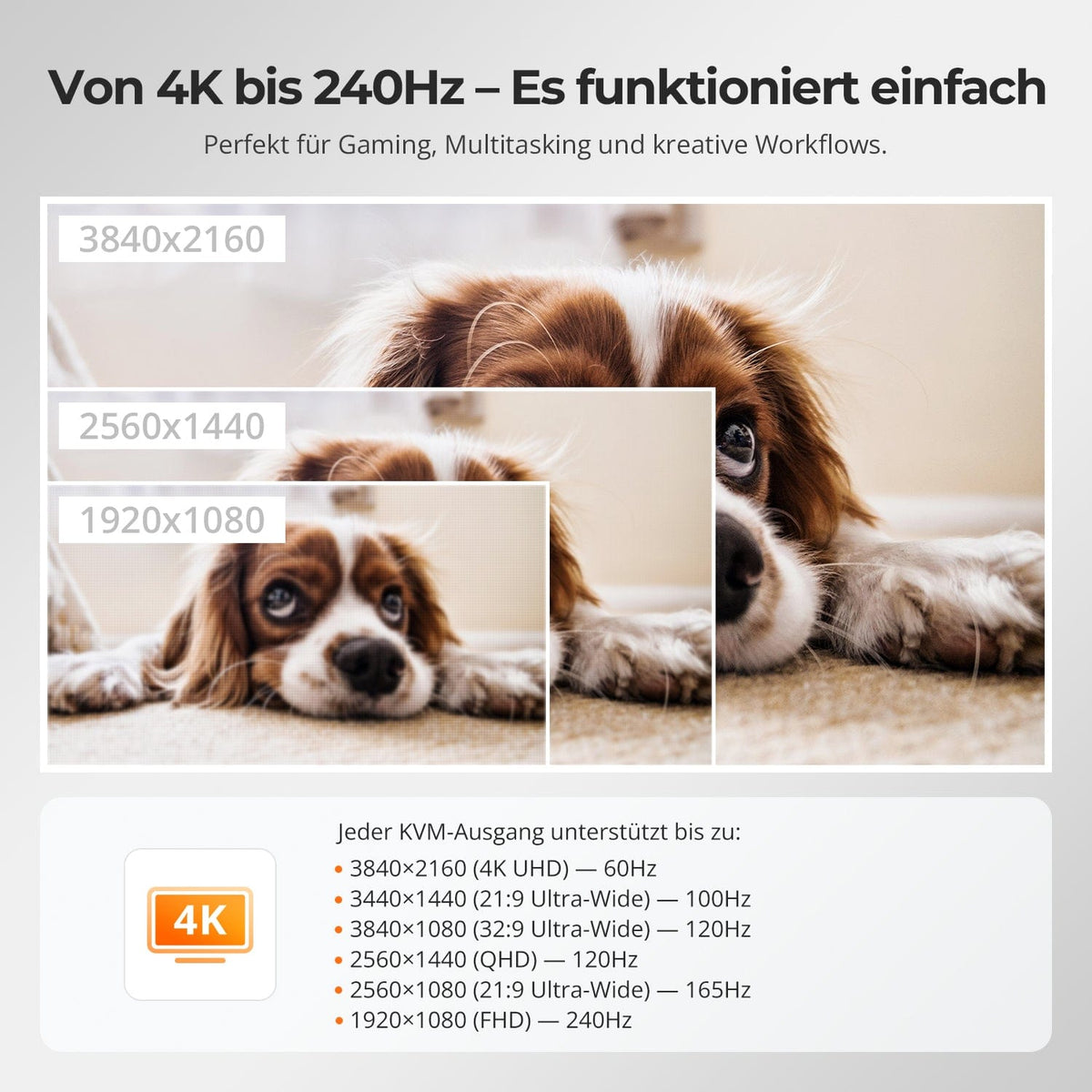
Max. Auflösung

Stabile Anzeige

USB-Geräte gemeinsam nutzen

Automatische Signalerkennung

Automatischer Eingangsscan

Steuerung über RJ45
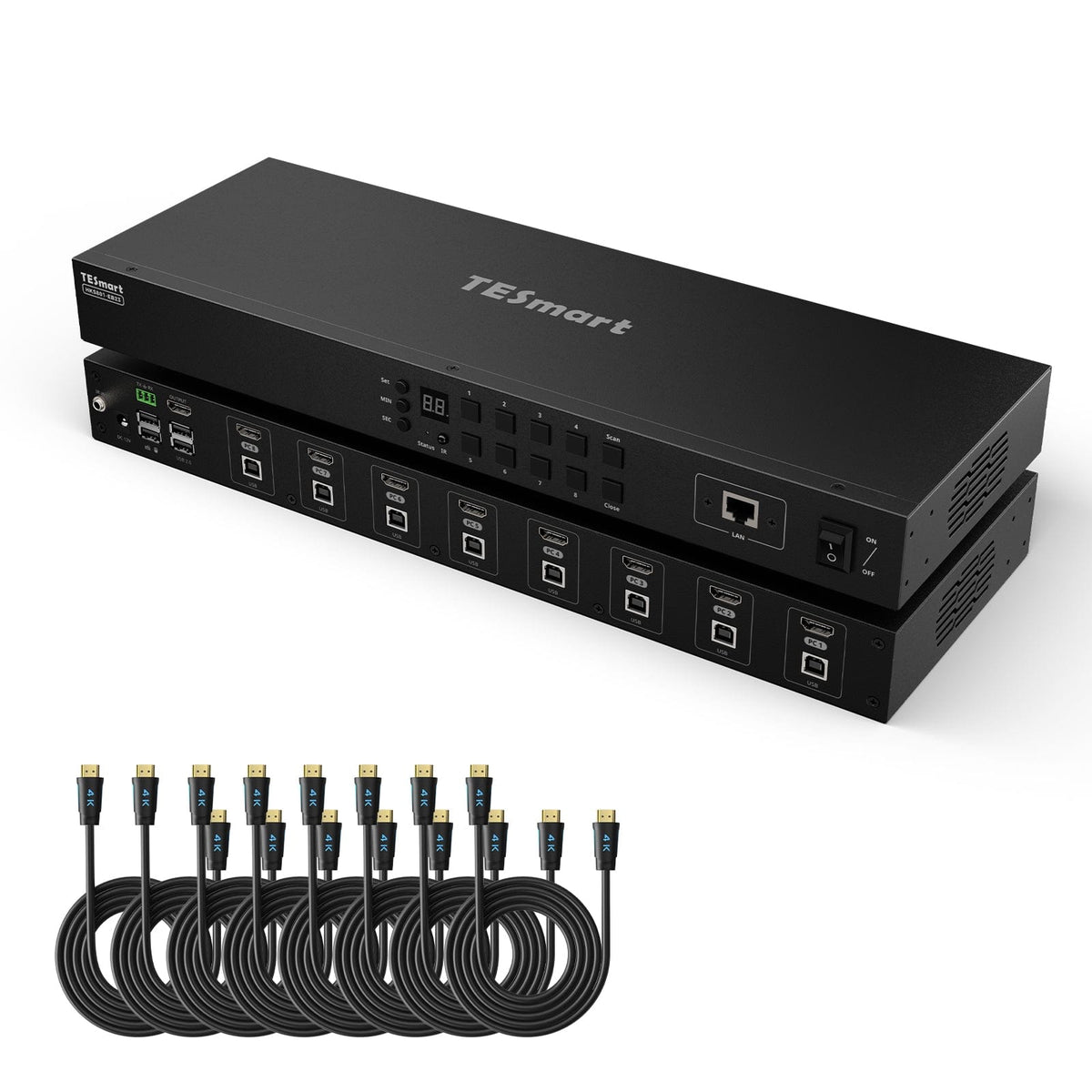
8×1 HDMI-KVM | 4K30, EDID & USB 2.0
HKS801-EB23: 8 HDMI-Computer teilen einen Monitor, Tastatur und Maus – mit bis zu 4K30, EDID und USB 2.0. Auto Scan und automatische Quellenerkennung unterstützen das Monitoring.
Monitorkonfiguration
Max. Auflösung
Stabile Anzeige
USB-Geräte gemeinsam nutzen
Automatische Signalerkennung
Automatischer Eingangsscan
Steuerung über RJ45
Warum HKS801-EB23?
Übersicht

01
4K30 für mehrere HDMI-Computer
Die Modellanleitung nennt bis zu 3840 × 2160 bei 30 Hz. Schließen Sie die Computer mit HDMI und USB an und nutzen Sie einen gemeinsamen HDMI-Monitor.

02
Jeder Desktop bleibt an Ort und Stelle
EDID-Emulation an jedem Eingang hält Displayinformationen bereit, erhält Fensterpositionen und reduziert erneute Initialisierung, Flackern sowie neu angeordnete Desktops.

03
8 Computer. Ein 4K30-Arbeitsplatz.
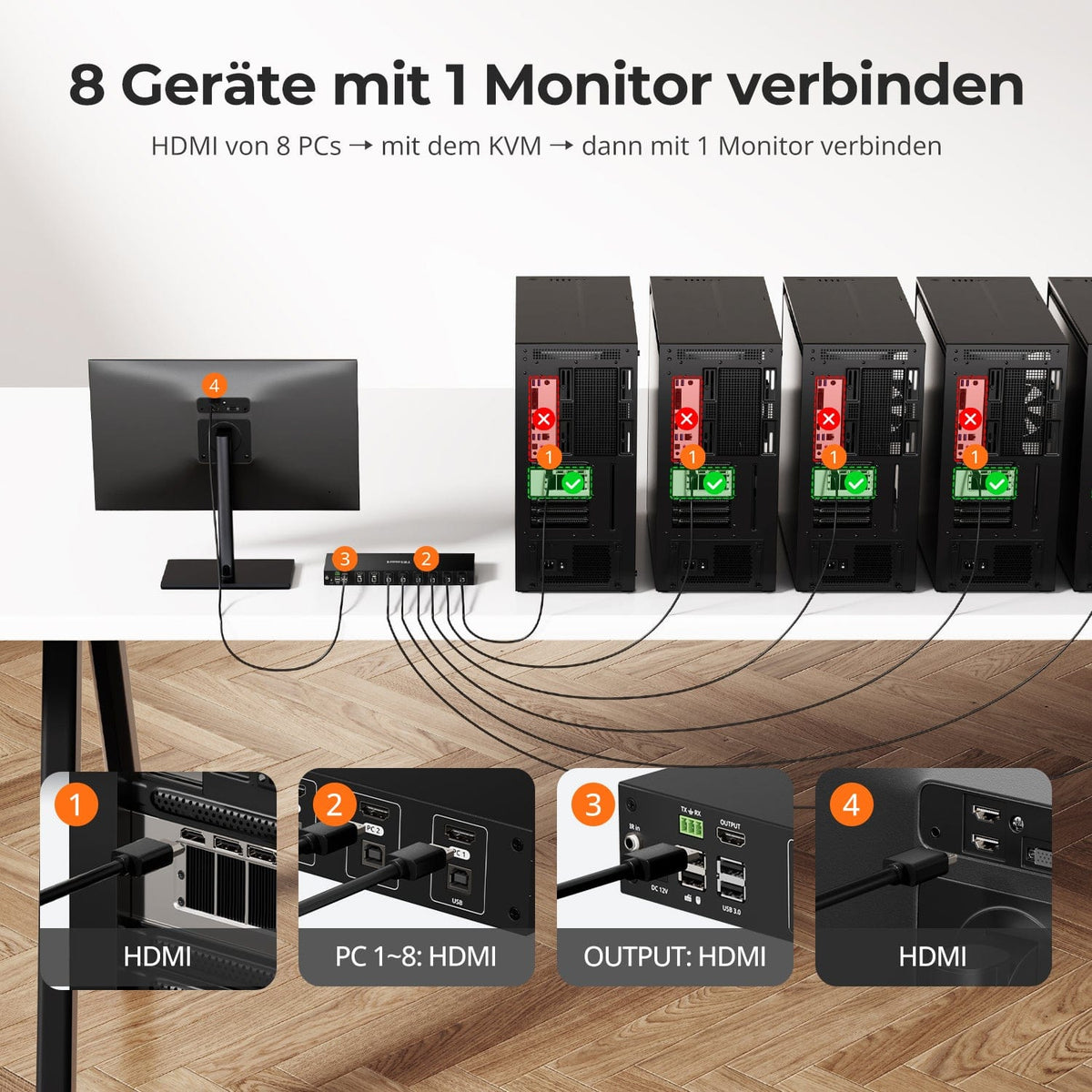
Bis zu 8 HDMI-Computer teilen einen Monitor und eine Tastatur/Maus. Jeder Computer nutzt HDMI und USB zur passenden Eingangsgruppe.
04
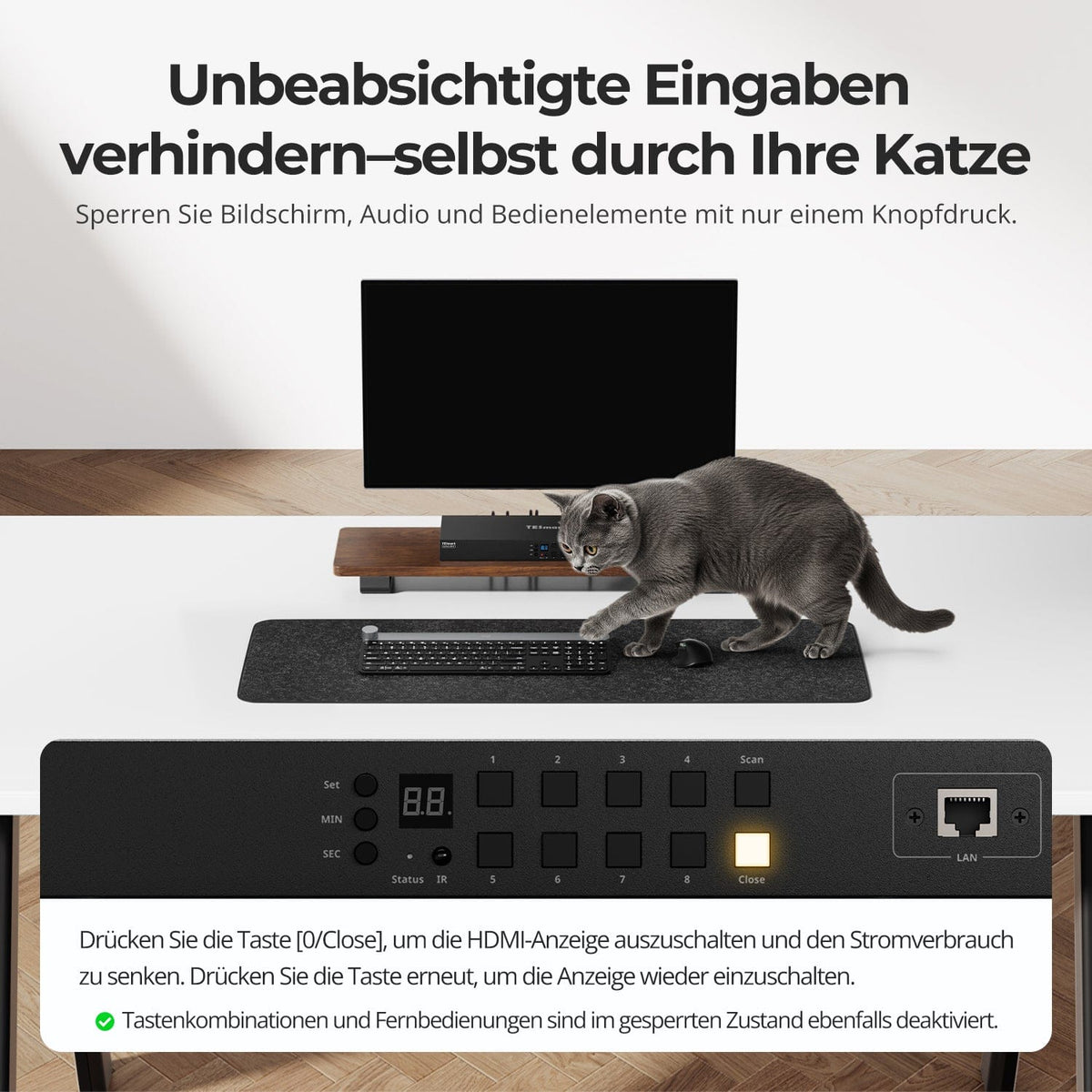
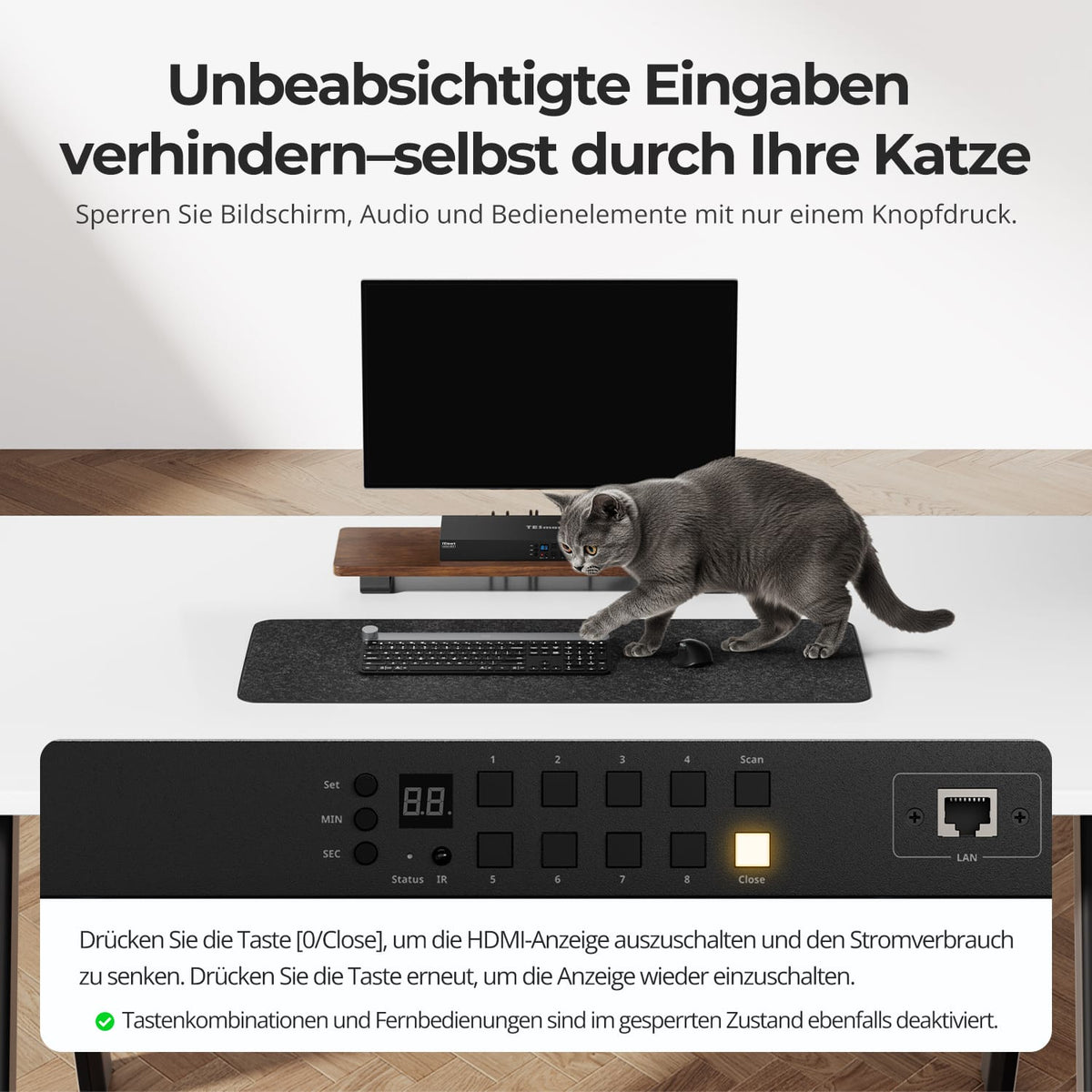
Display ausschalten, KVM eingeschaltet lassen
0/Close deaktiviert die HDMI-Ausgabe und reduziert den Stromverbrauch. Erneutes Drücken stellt die Ausgabe wieder her.
05
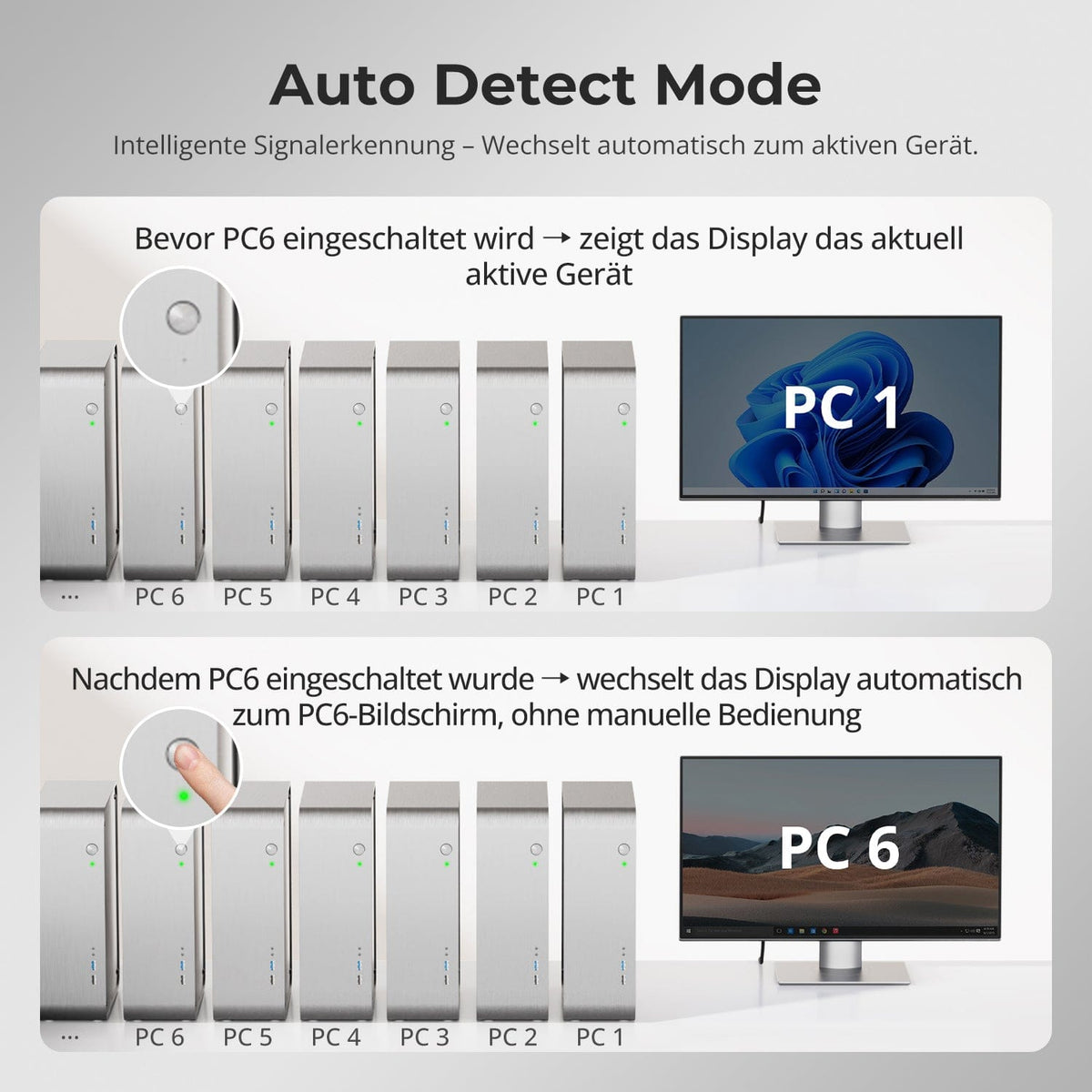
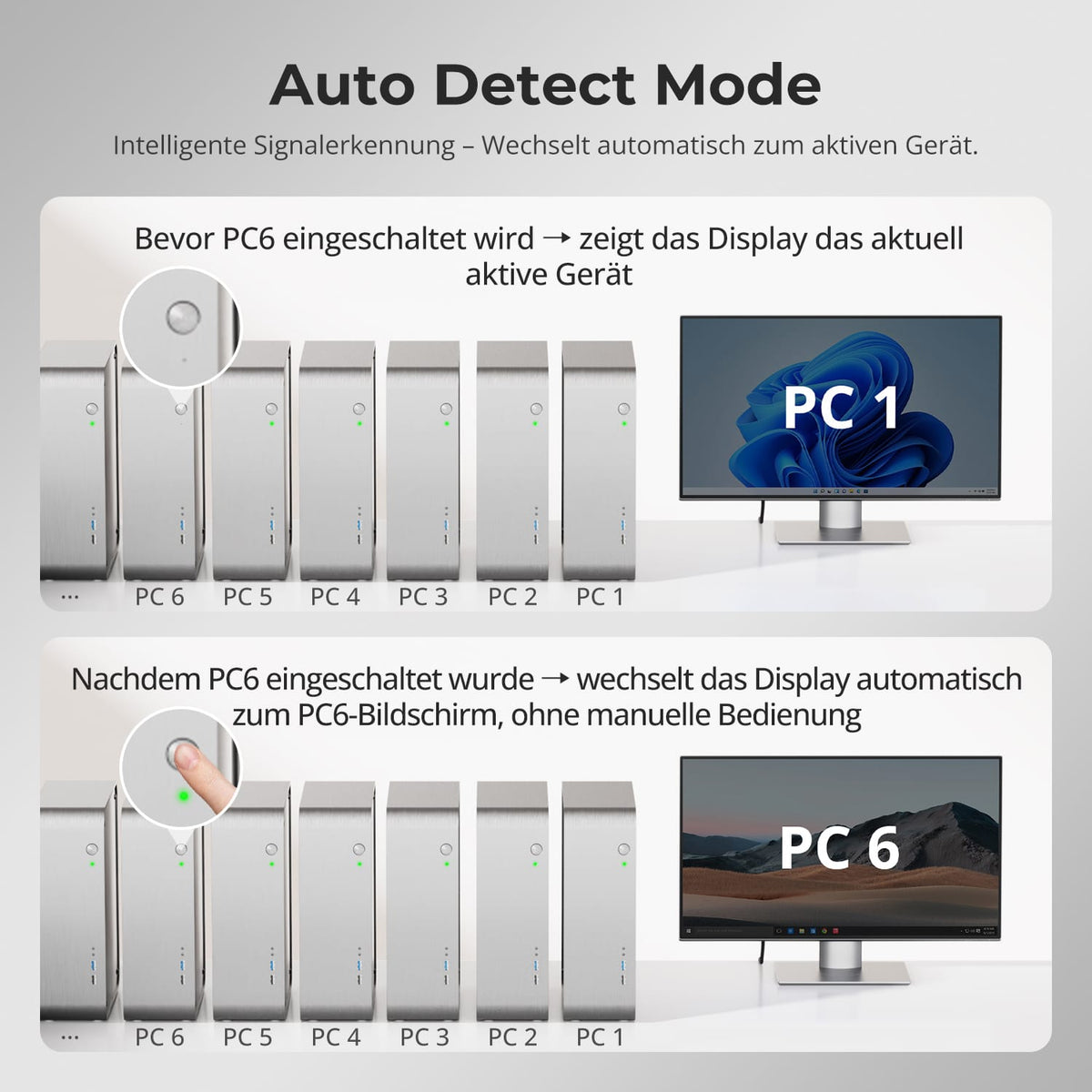
Neu aktive Computer automatisch wählen
Auto Detect wählt neu angeschlossene oder eingeschaltete Computer und beim Entfernen einer Quelle einen anderen aktiven Eingang. Standardmäßig aktiv; per IR-Fernbedienung umschaltbar.

06

07
Daten & Support
Kompatibilität & Anschlüsse
Technische Daten
Anleitungen & Downloads
Lieferumfang

1 × HKS801-EB23 KVM-Switch

8 × KVM-Kabel (HDMI + USB)

1 × IR-Fernbedienung

1 × IR-Empfängerkabel

1 × 12-V-DC-Netzteil

1 × 3-poliger RS232-Stecker

2 × Rackwinkel

1 × Bedienungsanleitung


Passende Modelle vergleichen
Wählen Sie die Modelle in den Menüs aus, um Anschlüsse, Bildausgabe und gemeinsam nutzbare Funktionen zu vergleichen.


Modell
HKS801-EB23
Modell
HKS801-P23
Modell
HKS801-M24
Computeranzahl
8 Computer
Computeranzahl
8 Computer
Computeranzahl
8 Computer
Computeranschlüsse
Je PC: 1 × HDMI + USB
Computeranschlüsse
Je PC: 1 × HDMI + USB
Computeranschlüsse
Je PC: 1 × HDMI + USB
Monitorausgänge
1 × HDMI
Monitorausgänge
1 × HDMI
Monitorausgänge
1 × HDMI
Bildausgabe
4K30
Bildausgabe
4K60
Bildausgabe
8K60 / 4K144
Gemeinsame USB-Geräte
USB 2.0
Gemeinsame USB-Geräte
USB 3.0 / 5 Gbit/s
Gemeinsame USB-Geräte
USB 3.0 / 5 Gbit/s
EDID-Emulation
EDID-Emulation
EDID-Emulation
Netzwerksteuerung
LAN / TCP-IP + RS232
Netzwerksteuerung
LAN / TCP-IP + RS232
Netzwerksteuerung
LAN / TCP-IP + RS232
Häufige Fragen
Weitere Antworten finden Sie in unserem Hilfe-Center.
[Kompatibilität] Welche Computer und Displays unterstützt HKS801-EB23?
Bis zu acht HDMI-Computer und ein HDMI-Monitor. Für Tastatur, Maus und gemeinsame USB-Geräte benötigt jeder Computer den USB-Anschluss seines KVM-Kabels.
[Kompatibilität] Welche Betriebssysteme werden unterstützt?
Laut Anleitung werden Unix, Windows, macOS und Linux unterstützt, darunter Debian, Ubuntu, Fedora und Raspbian für Raspberry Pi.
[Kompatibilität] Funktioniert DVI mit diesem KVM?
Ja. Laut Anleitung funktionieren DVI-D-Single-Link-Quellen und -Displays mit passenden HDMI-DVI-Adaptern.
[Funktionen] Was bewirkt die EDID-Emulation?
EDID-Emulation an jedem Eingang hält Monitorinformationen bereit und reduziert erneute Initialisierung, Flackern sowie neu angeordnete Desktops.
[Anschlüsse] Können die Computer USB-Geräte teilen?
Ja. Kompatible Geräte an den normalen USB-2.0-Ports folgen dem ausgewählten Computer.
[Funktionen] Was ist Auto-Scan?
Auto-Scan wechselt automatisch zwischen eingeschalteten Computern. Standardmäßig deaktiviert; das Intervall ist von 5 Sekunden bis 1 Stunde einstellbar.
[Funktionen] Was ist Auto Detect?
Auto Detect wählt neu angeschlossene aktive Computer und bei entfernten Quellen den nächsten aktiven Eingang. Standardmäßig aktiv; per IR-Fernbedienung umschaltbar.
[Anschlüsse] Wozu dienen LAN und RS232?
LAN nutzt TCP/IP-Steuerbefehle, RS232 das dokumentierte serielle Protokoll. LAN teilt keinen Netzwerkzugang mit den acht Computern.
[Einrichtung] Wie schließe ich each computer an?
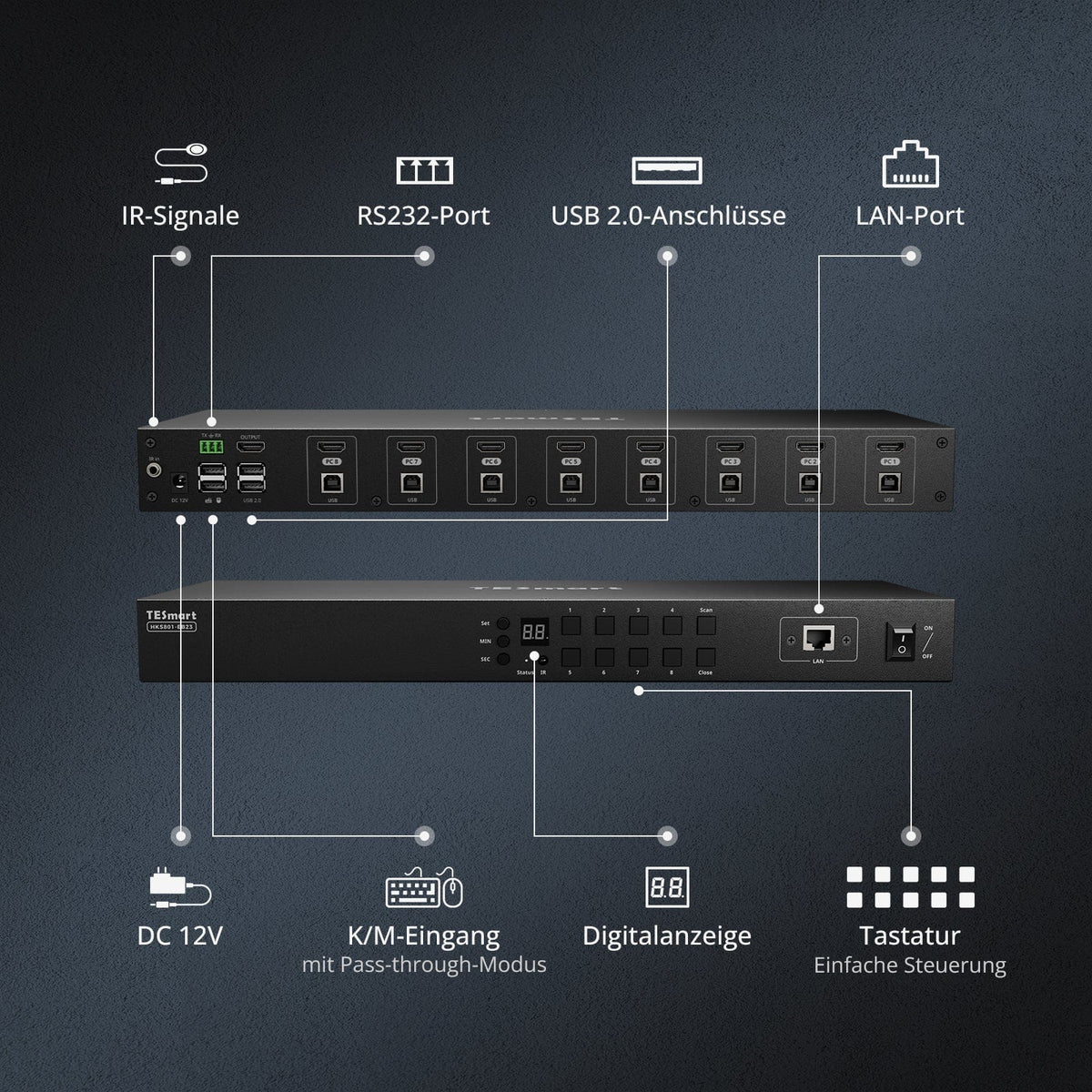
Verbinden Sie HDMI und USB je KVM-Kabel mit der passenden Eingangsgruppe. Schließen Sie Monitor, Tastatur, Maus, USB-2.0-Geräte, optional IR-Empfänger und 12-V-Versorgung an.
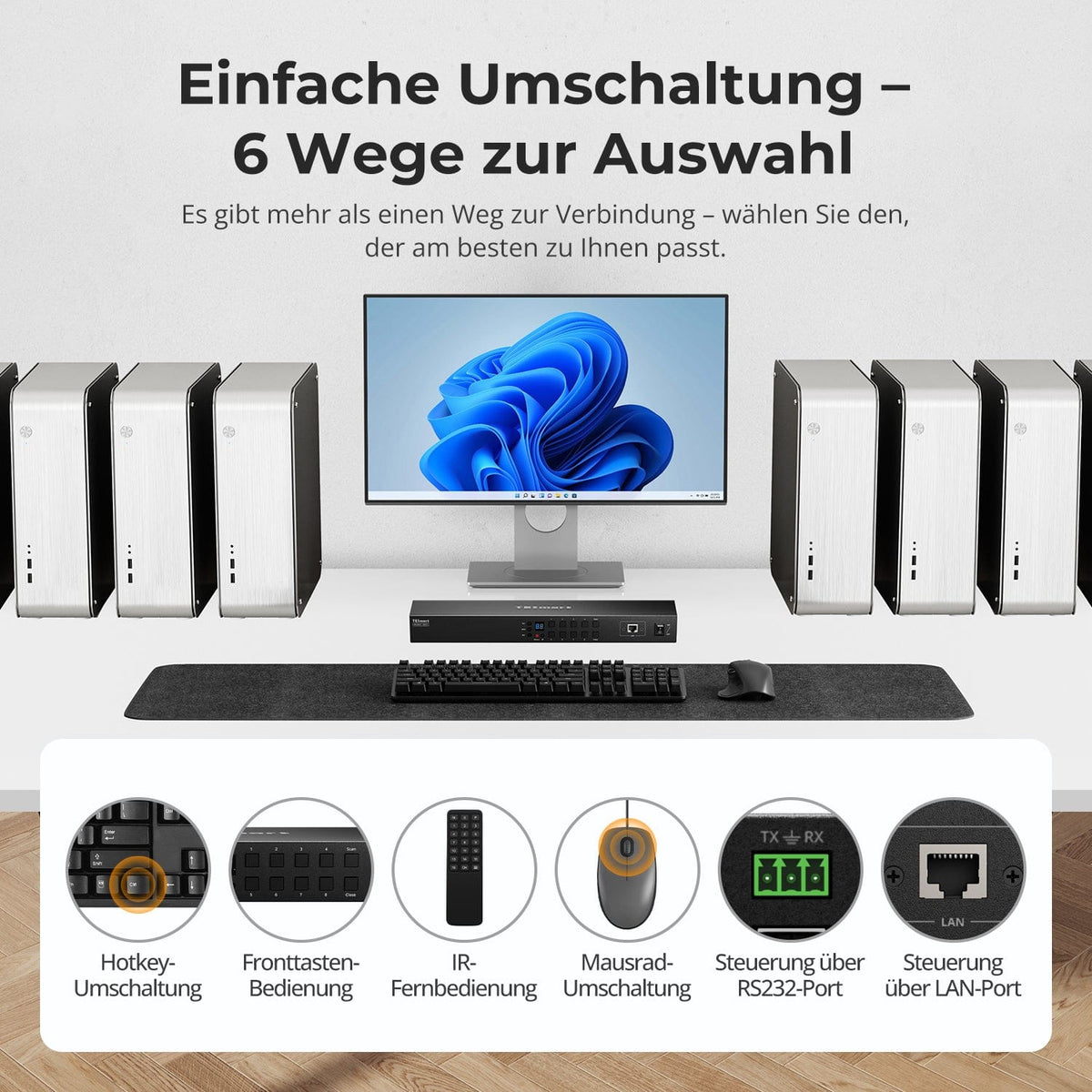
[Umschalten] Wie wechsle ich zwischen den Computern?
Per Bedienfeld, IR-Fernbedienung, Hotkeys, Mausrad, RS232 oder TCP/IP über LAN. Die Mausradfunktion muss zunächst aktiviert werden.
[Kompatibilität] Welche Tastatur eignet sich für Hotkeys?
Nutzen Sie eine externe Volltastatur mit eigener Rollen-Taste am vorgesehenen Tastatur-/Maus-Port. Standardauslöser ist rechte Strg.
[Umschalten] Kann ich einen Computer direkt nach Portnummer wählen?
Ja. Zweimal rechte Strg und dann die Zahl 1–8 wählt den jeweiligen Eingang.
[Funktionen] Kann ich den Monitor ausschalten, ohne den KVM auszuschalten?
Ja. 0/Close am Bedienfeld deaktiviert HDMI und reduziert den Stromverbrauch. Erneutes Drücken stellt das Bild wieder her.