

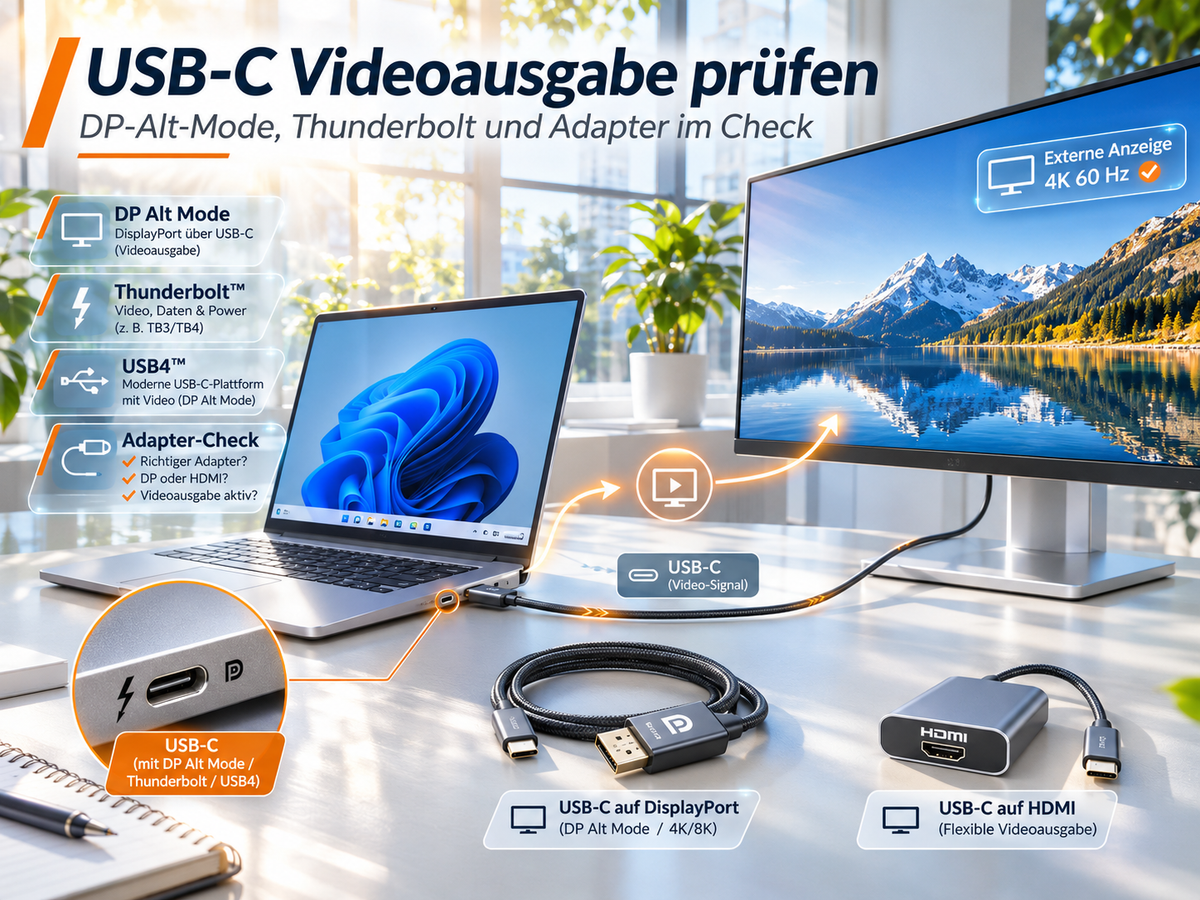
Einleitung: Warum bleibt der USB-C-Monitor schwarz?
Ihr Laptop besitzt einen USB-C-Anschluss, aber der externe Monitor bleibt schwarz? Oder funktioniert die Verbindung über eine Dockingstation zwar mit Maus und Tastatur, jedoch nicht mit dem Bildschirm?
USB-C beschreibt zunächst nur den Steckertyp – nicht automatisch die Fähigkeit zur Videoausgabe. Ob ein Bildsignal übertragen werden kann, hängt von der Schnittstelle des Computers, dem verwendeten Kabel, dem Adapter und dem angeschlossenen Gerät ab.
In diesem Ratgeber erfahren Sie, wie Sie die USB-C-Videoausgabe prüfen, was DisplayPort Alt Mode (DP Alt Mode) von Thunderbolt und USB4 unterscheidet und wie Sie typische Verbindungsprobleme systematisch eingrenzen.


Kann jeder USB-C-Anschluss ein Videosignal übertragen?
Nein. Zwei äußerlich identische USB-C-Anschlüsse können unterschiedliche Funktionen unterstützen. Ein USB-C-Port kann beispielsweise ausschließlich zum Laden oder zur Datenübertragung vorgesehen sein. Ein anderer Anschluss desselben Laptops kann zusätzlich DisplayPort-Signale ausgeben.
| USB-C-Funktion | Datenübertragung | Videoausgabe |
|---|---|---|
| USB-C nur zum Laden | Nicht zwingend | Nein |
| USB-C mit USB 2.0 / USB 3.x | Ja | Nicht automatisch |
| USB-C mit DP Alt Mode | Ja | Ja |
| USB4 mit DisplayPort-Unterstützung | Ja | Ja, über den unterstützten Videopfad |
| Thunderbolt 3 / 4 / 5 | Ja | Ja, abhängig von Gerät und Display-Konfiguration |
Wichtig: Selbst ein USB-C-Anschluss mit hoher USB-Datenrate garantiert keine native Videoausgabe. Die Datenübertragungsrate allein sagt nichts darüber aus, ob der Laptop ein DisplayPort-Signal bereitstellt.
Was bedeuten die Symbole neben dem USB-C-Anschluss?
- DP-Symbol: Hinweis auf DisplayPort Alt Mode.
- Blitzsymbol mit Thunderbolt-Kennzeichnung: Hinweis auf eine Thunderbolt-Schnittstelle.
- USB-Geschwindigkeitskennzeichnung: Beschreibt die USB-Datenrate, aber nicht zwangsläufig die Videofunktion.
- Batterie- oder Ladesymbol: Bezieht sich auf die Stromversorgung, nicht auf die Display-Unterstützung.
Da die Kennzeichnung je nach Hersteller unterschiedlich ausfällt oder ganz fehlen kann, ist das technische Datenblatt des konkreten Laptop-Modells entscheidend.
Was ist DisplayPort Alt Mode über USB-C?
DisplayPort Alternate Mode, kurz DP Alt Mode, ermöglicht die Übertragung eines nativen DisplayPort-Videosignals über einen USB-C-Anschluss. Dabei stellt die Grafikeinheit des Computers das Videosignal bereit. Der USB-C-Anschluss führt es über entsprechend konfigurierte Leitungen zu einem Monitor, Adapter oder einer Dockingstation.
Ein typischer Signalweg sieht so aus: Laptop mit DP Alt Mode → USB-C-auf-DisplayPort-Kabel → DisplayPort-Monitor. Im Gegensatz zu einer USB-Grafiklösung mit DisplayLink ist hierfür normalerweise kein zusätzlicher Grafiktreiber erforderlich.
Welche Auflösung unterstützt DP Alt Mode?
Das hängt nicht allein vom USB-C-Anschluss ab. Relevant sind unter anderem:
- Die vom Laptop unterstützte DisplayPort-Version und Link-Geschwindigkeit (HBR3, HBR4 usw.)
- Die Anzahl der für DisplayPort verwendeten Übertragungsleitungen
- Die Fähigkeiten von Kabel, Adapter und Dockingstation
- Die Unterstützung von Display Stream Compression (DSC)
- Die gewünschte Farbtiefe und Bildwiederholrate
Hintergrund zu Link-Raten, HBR3 und der Frage, wann DP 1.4 an seine Grenzen stößt, finden Sie im Beitrag Ist DP 1.4 oder HDMI 2.1 besser für Gaming?
Ein USB-C-Dock kann gleichzeitig USB-3-Daten und DisplayPort übertragen. Je nach Betriebsmodus stehen dem Videosignal dabei weniger DisplayPort-Leitungen zur Verfügung als bei einer direkten Verbindung. Dadurch kann eine Dockingstation die erreichbare Auflösung oder Bildwiederholrate begrenzen, obwohl Laptop und Monitor grundsätzlich mehr unterstützen.
Praxis-Tipp: Wenn ein 4K-Monitor über eine Dockingstation nur mit 30 Hz statt 60 Hz funktioniert, testen Sie ihn zunächst mit einem direkten USB-C-auf-DisplayPort-Kabel. Geht es direkt, liegt die Begrenzung im Dock-Videopfad – weitere Ursachen und Prüfschritte beschreibt der Beitrag Warum zeigt mein KVM-Switch nur 60 Hz an?
USB-C, Thunderbolt und USB4 im Vergleich
USB-C ist die physische Anschlussform. DP Alt Mode, USB4 und Thunderbolt beschreiben dagegen bestimmte Übertragungsfunktionen beziehungsweise Schnittstellentechnologien.
| Eigenschaft | USB-C mit DP Alt Mode | Thunderbolt 4 | USB4 |
|---|---|---|---|
| Anschlussform | USB-C | USB-C | USB-C |
| Native Videoübertragung | DisplayPort Alt Mode | DisplayPort über Thunderbolt | DisplayPort je nach Implementierung |
| USB-Datenübertragung | Ja | Ja | Ja |
| Display-Unterstützung | Abhängig vom Host | Definierte Mindestanforderungen | Abhängig vom Host |
| Mehrere Monitore | Je nach GPU und MST | Je nach Host, Dock und Display | Je nach Host und Implementierung |
| Dockingstation | Kompatibles DP-Alt-Mode-Dock | Kompatibles Thunderbolt-Dock | Kompatibles USB4-Dock |
Wann ist Thunderbolt sinnvoll?
Thunderbolt kombiniert hohe Datenübertragungsraten mit DisplayPort-Funktionen und ermöglicht die Anbindung entsprechender Dockingstations und Peripheriegeräte. Bei Thunderbolt 4 gehören unter anderem eine 40-Gbit/s-Schnittstelle und definierte Mindestanforderungen für die Unterstützung von zwei 4K-Displays zur PC-Plattformspezifikation. Die tatsächlich mögliche Display-Konfiguration hängt dennoch von Computer, Betriebssystem und Zubehör ab.
Gerade für Arbeitsplätze mit mehreren Bildschirmen, schnellen SSDs oder weiteren USB-Geräten kann eine passende Thunderbolt-Dockingstation sinnvoll sein.
Ein Thunderbolt-Anschluss am Laptop macht nicht jeden USB-C-Hub zu einer Thunderbolt-Dockingstation. Passiv-Hubs und einfache Adapter nehmen nur die paarweisen Leitungen, die sie intern fortsetzen; volle TB4-Docks brauchen den passenden Controller und zertifizierte Firmware.
USB4 bedeutet nicht automatisch Thunderbolt
USB4 kann DisplayPort-Daten über die Verbindung transportieren. Die konkret unterstützten Funktionen und Bandbreiten müssen jedoch anhand der Geräteinformationen geprüft werden. Aus der Bezeichnung „USB4" allein lässt sich daher nicht zuverlässig ableiten, welche externen Monitorauflösungen und Dockingstation-Funktionen verfügbar sind.
USB-C-auf-HDMI oder USB-C-auf-DisplayPort: Welcher Adapter passt?
Ein Adapter verändert nicht die grundlegenden Fähigkeiten des USB-C-Anschlusses. Wenn der Laptop keine native Videoausgabe über USB-C unterstützt, erzeugt ein gewöhnlicher USB-C-auf-HDMI-Adapter kein DisplayPort-Signal. Für einen funktionierenden Anschluss müssen Quelle, Konverter und Monitor zueinander passen.
USB-C auf DisplayPort
Ein direktes USB-C-auf-DisplayPort-Kabel eignet sich besonders, wenn der Monitor einen DisplayPort-Eingang besitzt. Voraussetzungen:
- Der USB-C-Anschluss des Laptops unterstützt DP Alt Mode oder einen kompatiblen Videopfad.
- Das Kabel unterstützt die benötigte DisplayPort-Übertragung.
- Monitor und Grafikeinheit unterstützen die gewünschte Auflösung und Bildwiederholrate.
Für hohe Bildwiederholraten ist eine direkte Verbindung häufig die einfachste Ausgangsbasis zur Fehlersuche. Beachten Sie außerdem die Signalrichtung: Ein gewöhnliches USB-C-auf-DP-Kabel funktioniert nicht automatisch in umgekehrter Richtung, also von einem DisplayPort-Ausgang zu einem USB-C-Monitor.
USB-C auf HDMI
USB-C-auf-HDMI-Adapter verwenden üblicherweise einen aktiven Konverter, der ein DisplayPort-Signal in HDMI umwandelt. Die maximale Ausgabe hängt sowohl vom Eingangssignal als auch vom verbauten Konverter ab. Ein als „4K 60 Hz" beworbener Adapter ist deshalb nicht automatisch für 4K 120 Hz geeignet. Prüfen Sie insbesondere die ausdrücklich unterstützten Kombinationen aus Auflösung, Bildwiederholrate und Farbtiefe.
USB-C-Dockingstation
Eine Dockingstation kann Video, USB-Geräte, Netzwerk und gegebenenfalls Laptop-Laden über eine einzelne Verbindung bündeln. Sie fügt aber weitere technische Bedingungen hinzu:
- Unterstützt der Host DP Alt Mode oder das erforderliche Thunderbolt-/USB4-Protokoll?
- Welche Videoauflösungen werden am konkreten Dock-Ausgang unterstützt?
- Wird die DisplayPort-Bandbreite mit USB-Datenfunktionen geteilt?
- Kann die Dockingstation zwei unabhängige Monitore ansteuern?
- Sind Treiber oder zusätzliche Software erforderlich?
Je mehr Geräte an der Verbindung beteiligt sind, desto wichtiger ist die Dokumentation des gesamten Signalwegs. Wie der Monitor dem Laptop seine unterstützten Modi mitteilt, beschreibt der Beitrag Verständnis von EDID: Wie Ihr Bildschirm intelligenter wird.
Monitor zeigt kein Bild: Schritt-für-Schritt-Fehlersuche
Wenn der Bildschirm schwarz bleibt, sollten Sie die Fehlerquelle Schritt für Schritt eingrenzen.
| Symptom | Mögliche Ursache | Empfohlener Prüfschritt |
|---|---|---|
| Monitor bleibt schwarz | USB-C-Port ohne Videoausgabe | DP Alt Mode / Thunderbolt im Datenblatt prüfen |
| USB-Geräte funktionieren, Monitor nicht | USB-Datenpfad funktioniert, Videopfad fehlt | Monitor direkt verbinden |
| Bild nur mit 1080p | Adapter oder Dock begrenzt die Ausgabe | Direktes Videokabel testen |
| Monitor flackert | Kabel, Bandbreite oder Verbindungsproblem | Anderes geeignetes Kabel testen |
| Nur einer von zwei Monitoren funktioniert | MST-, GPU- oder OS-Beschränkung | Multi-Monitor-Fähigkeit des Hosts prüfen |
| Bild funktioniert direkt, aber nicht über KVM | Zusätzlicher Adapter- oder KVM-Signalweg | Verbindung abschnittsweise überprüfen |
Schritt 1: USB-C-Anschluss des Computers prüfen
Suchen Sie nach der exakten Modellnummer Ihres Laptops und öffnen Sie die technischen Spezifikationen des Herstellers. Achten Sie auf Begriffe wie:
- DisplayPort over USB-C
- DisplayPort Alternate Mode
- Thunderbolt 3 / 4 / 5
- USB4 mit DisplayPort-Unterstützung
- External Display Support
Prüfen Sie ausdrücklich den verwendeten USB-C-Anschluss. Einige Geräte besitzen mehrere USB-C-Ports mit unterschiedlichen Fähigkeiten.
Schritt 2: Direkte Verbindung zum Monitor herstellen
Entfernen Sie vorübergehend USB-Hubs, Dockingstations, KVM-Switches und zusätzliche Adapter. Verbinden Sie den Laptop über ein geeignetes Videokabel direkt mit dem Monitor. Wenn die direkte Verbindung funktioniert, ist die grundsätzliche Videoausgabe des verwendeten Ports bestätigt. Der Fehler liegt dann wahrscheinlich in einem zusätzlichen Gerät, dessen Kompatibilität oder der Verbindung dazwischen.
Schritt 3: Auflösung und Bildwiederholrate reduzieren
Stellen Sie testweise 1920 × 1080 bei 60 Hz oder 3840 × 2160 bei 60 Hz ein, sofern diese Modi unterstützt werden. Ist das Bild damit stabil, erhöhen Sie die Einstellungen schrittweise. Dadurch lässt sich unterscheiden, ob die Verbindung grundsätzlich fehlschlägt oder lediglich die benötigte Videobandbreite nicht zuverlässig bereitgestellt wird.
Schritt 4: Kabel und Adapter einzeln austauschen
Verwenden Sie ein Kabel mit dokumentierter Video-Unterstützung. Ein USB-C-Ladekabel ist nicht automatisch für die gewünschte DisplayPort-Übertragung geeignet. Testen Sie möglichst nur eine Komponente gleichzeitig. Werden Kabel, Adapter und Dock parallel ausgetauscht, lässt sich der eigentliche Fehler später kaum noch nachvollziehen.
Schritt 5: Betriebssystem und Display-Erkennung prüfen
Unter Windows: Einstellungen → System → Bildschirm → Erkennen. Prüfen Sie anschließend die Auflösung und erweiterten Anzeigeeinstellungen.
Unter macOS: Systemeinstellungen → Displays. Kontrollieren Sie, ob der externe Monitor erkannt wird und ob die gewünschte Display-Konfiguration vom Mac-Modell unterstützt wird. Aktualisieren Sie bei Bedarf Grafiktreiber, Systemsoftware und die Firmware der verwendeten Dockingstation.
Zwei Monitore über USB-C: MST oder DisplayLink?
Bei einem einzelnen Monitor genügt häufig ein kompatibler DP-Alt-Mode-Anschluss. Sollen dagegen zwei oder drei unabhängige Bildschirme betrieben werden, müssen zusätzlich die Grafikfähigkeiten des Computers berücksichtigt werden.

DisplayPort MST unter Windows
Multi-Stream Transport (MST) ermöglicht, mehrere unabhängige DisplayPort-Videostreams über eine geeignete Verbindung zu übertragen. Eine kompatible Dockingstation kann diese Streams auf mehrere Monitorausgänge verteilen. Voraussetzung ist, dass die Grafikeinheit, der verwendete DisplayPort-Signalweg und die Dockingstation MST unterstützen. Die verfügbare Bandbreite wird dabei zwischen den angeschlossenen Displays aufgeteilt.
Besonderheit bei macOS
macOS unterstützt keine allgemeine Erweiterung des Desktops auf mehrere unabhängige Monitore über einen gewöhnlichen DisplayPort-MST-Hub wie Windows. Ein MST-Hub kann auf einem Mac deshalb nicht ohne Weiteres die gleiche Multi-Monitor-Konfiguration wie auf einem Windows-PC bereitstellen.
Auf Apple-Silicon-Modellen regelt macOS die Anzahl externer Displays direkt nach Gerät – ein MST-Hub oder USB-C-Hub umgeht diese Begrenzung nicht. Für mehrere externe Monitore kommen je nach Mac-Modell native Thunderbolt-Displaypfade oder Lösungen mit DisplayLink infrage.
Wann hilft DisplayLink?
DisplayLink ist eine USB-basierte Grafiktechnologie, die Bilddaten über eine USB-Datenverbindung zu einer kompatiblen DisplayLink-Hardware transportiert. Sie kann zusätzliche Monitore ermöglichen, auch wenn die native Anzahl externer Bildschirme begrenzt ist. Dafür sind kompatible Hardware und normalerweise entsprechende DisplayLink-Software erforderlich.
DisplayLink ist jedoch kein gleichwertiger Ersatz für jede native DisplayPort-Verbindung. Besonders bei sehr hohen Bildwiederholraten, latenzkritischen Anwendungen oder bestimmten geschützten Videoinhalten sollten Sie die Einschränkungen prüfen – Hintergrund zu geschützten Streams und was tun, wenn der Bildschirm schwarz bleibt, finden Sie im Beitrag HDCP-Fehler beheben: Schwarzbild bei Netflix, PS5 und Apple TV.
USB-C-Laptop mit einem KVM-Switch verbinden
Wer einen Arbeitslaptop und einen Desktop-PC gemeinsam an einem oder mehreren Monitoren nutzen möchte, kann einen KVM-Switch einsetzen. Entscheidend ist dabei nicht nur, ob der Laptop einen USB-C-Anschluss besitzt, sondern wie das Videosignal zum jeweiligen KVM-Eingang gelangt.
Ein typischer Aufbau mit nativem DP-Alt-Mode-Laptop lautet: Laptop mit DP Alt Mode → USB-C-auf-DP-Kabel → DisplayPort-Eingang am KVM-Switch → Monitor. Zusätzlich kann eine USB-Verbindung für Tastatur, Maus und andere USB-Geräte erforderlich sein. Ein einzelner USB-C-auf-DP-Adapter erzeugt nicht automatisch zwei unabhängige Display-Ausgänge.
TESmart KVM-Modelle für USB-C-Laptops – wählen Sie nach Videoeingang und Betriebssystem:
| Modell | Videoeingang am Host | Monitore | Plattform | Typisches Szenario |
|---|---|---|---|---|
| DKS202-M24 | 2× DisplayPort 1.4 (Laptop über USB-C-auf-DP-Adapter) | 2 unabhängige Monitore | Windows-/Mac-Host mit DP-Ausgang | 2 PCs an 2 DP-Monitoren, Gaming und hohe Bildwiederholrate |
| HDC202-X24 | 2× Thunderbolt 4 / USB-C | 2× 4K60 | TB4-fähige Laptops | Ein-Kabel-Anschluss mit 60 W Laden, Dual-Display-Dock |
| HDC203-P24 | Hybrid: USB-C / DP für 2 PCs | 3× 4K60 über MST | Windows (MST) | Dreifach-Monitor am Schreibtisch mit zwei Host-Rechnern |
| HDC203-PM24 | USB-C mit DisplayLink | 3× 4K60 | Mac (DisplayLink-Treiber) | Dreifach-Monitor am Mac, bei dem native externe Display-Pfade begrenzt sind |
Entscheidungsregel: Wählen Sie einen KVM-Switch erst dann, wenn feststeht, wie viele unabhängige Videosignale der Laptop tatsächlich ausgeben kann und welche Eingänge der KVM erwartet. Ob der gewünschte Dual- oder Triple-Betrieb funktioniert, hängt weiterhin von den Display-Fähigkeiten des angeschlossenen Computers ab.
Checkliste vor dem Kauf eines USB-C-Adapters oder KVM-Switches
Bevor Sie zusätzliche Hardware kaufen, sollten diese Fragen beantwortet sein:
- Unterstützt der konkrete USB-C-Anschluss native Videoausgabe?
- Welche DisplayPort-Version beziehungsweise welcher Videopfad steht zur Verfügung?
- Wie viele externe Monitore kann der Computer unabhängig betreiben?
- Welche Auflösung und Bildwiederholrate soll jeder Monitor erreichen?
- Unterstützen Kabel und Adapter die benötigte Bandbreite und Signalrichtung?
- Sind gleichzeitig USB-Geräte, Netzwerk oder Laptop-Laden erforderlich?
- Läuft das Setup unter Windows oder macOS?
- Wird ein direkter DisplayPort-Signalweg, MST, Thunderbolt oder DisplayLink benötigt?
Diese Angaben sind wesentlich hilfreicher als die pauschale Aussage, dass ein Laptop „USB-C unterstützt".
Häufig gestellte Fragen zur USB-C-Videoausgabe
Woran erkenne ich, ob mein USB-C-Anschluss DP Alt Mode unterstützt?
Prüfen Sie das Datenblatt Ihres Laptops. Suchen Sie nach „DisplayPort Alt Mode", „DisplayPort over USB-C" oder einer entsprechenden Thunderbolt-Kennzeichnung. Ein DP-Symbol am Anschluss ist ein Hinweis, ersetzt aber nicht die technischen Spezifikationen.
Kann ich einen USB-C-auf-HDMI-Adapter ohne DP Alt Mode verwenden?
Ein gewöhnlicher USB-C-auf-HDMI-Adapter benötigt einen kompatiblen nativen Videopfad. Fehlt dieser, kann eine separate USB-Grafiklösung mit DisplayLink funktionieren, sofern Computer, Adapter und Software dafür geeignet sind.
Unterstützt Thunderbolt 4 automatisch zwei externe Monitore?
Thunderbolt 4 definiert Mindestanforderungen für Dual-4K-Display-Unterstützung auf PC-Plattformen. Ob eine konkrete Kombination aus Laptop, Dock und Betriebssystem tatsächlich zwei externe Monitore unterstützt, muss trotzdem gerätespezifisch geprüft werden.
Warum funktionieren USB-Geräte am Dock, aber kein Monitor?
USB-Datenübertragung und Videoausgabe sind unterschiedliche Funktionen. Der Laptop kann einen USB-Datenpfad bereitstellen, während die benötigte native DisplayPort-Ausgabe fehlt oder der Videopfad zur Dockingstation nicht kompatibel ist.
Kann ein USB-C-Adapter die Bildwiederholrate begrenzen?
Ja. Die Leistungsfähigkeit des Adapters, die verfügbare DisplayPort-Bandbreite und die unterstützten HDMI- beziehungsweise DisplayPort-Modi können die maximale Bildwiederholrate begrenzen.
Kann ich ein USB-C-auf-DisplayPort-Kabel umgekehrt verwenden?
Nicht grundsätzlich. Die meisten Kabel sind für USB-C als Videoquelle und DisplayPort als Videoeingang ausgelegt. Für die Gegenrichtung werden speziell geeignete Adapter benötigt.
Fazit: Erst den Videopfad prüfen, dann den Adapter auswählen
Ob USB-C ein Videosignal übertragen kann, lässt sich nicht allein an der Buchse erkennen. Entscheidend sind die tatsächlichen Fähigkeiten des Host-Anschlusses und die Kompatibilität der gesamten Verbindung. Für einen einzelnen Monitor ist ein direkter USB-C-auf-DisplayPort-Anschluss häufig ein sinnvoller Ausgangspunkt. Bei mehreren Monitoren kommen die Fähigkeiten der Grafikeinheit, MST, Thunderbolt oder DisplayLink hinzu.
Wenn ein Display über eine Dockingstation oder einen KVM-Switch nicht funktioniert, prüfen Sie zuerst die direkte Videoverbindung. Anschließend können Sie weitere Komponenten einzeln hinzufügen. So lässt sich der Fehler eingrenzen, bevor unnötig neue Adapter oder Kabel gekauft werden.

Teilen:
HDCP-Fehler beheben: Schwarzbild bei Netflix, PS5 und Apple TV
KVM-Switch anschließen: Schritt-für-Schritt-Anleitung für zwei PCs und zwei Monitore