



Monitorkonfiguration
Max. Auflösung
Gerätekonfiguration
Stabile Anzeige
Anzeigetechnik

USB-Geschwindigkeit
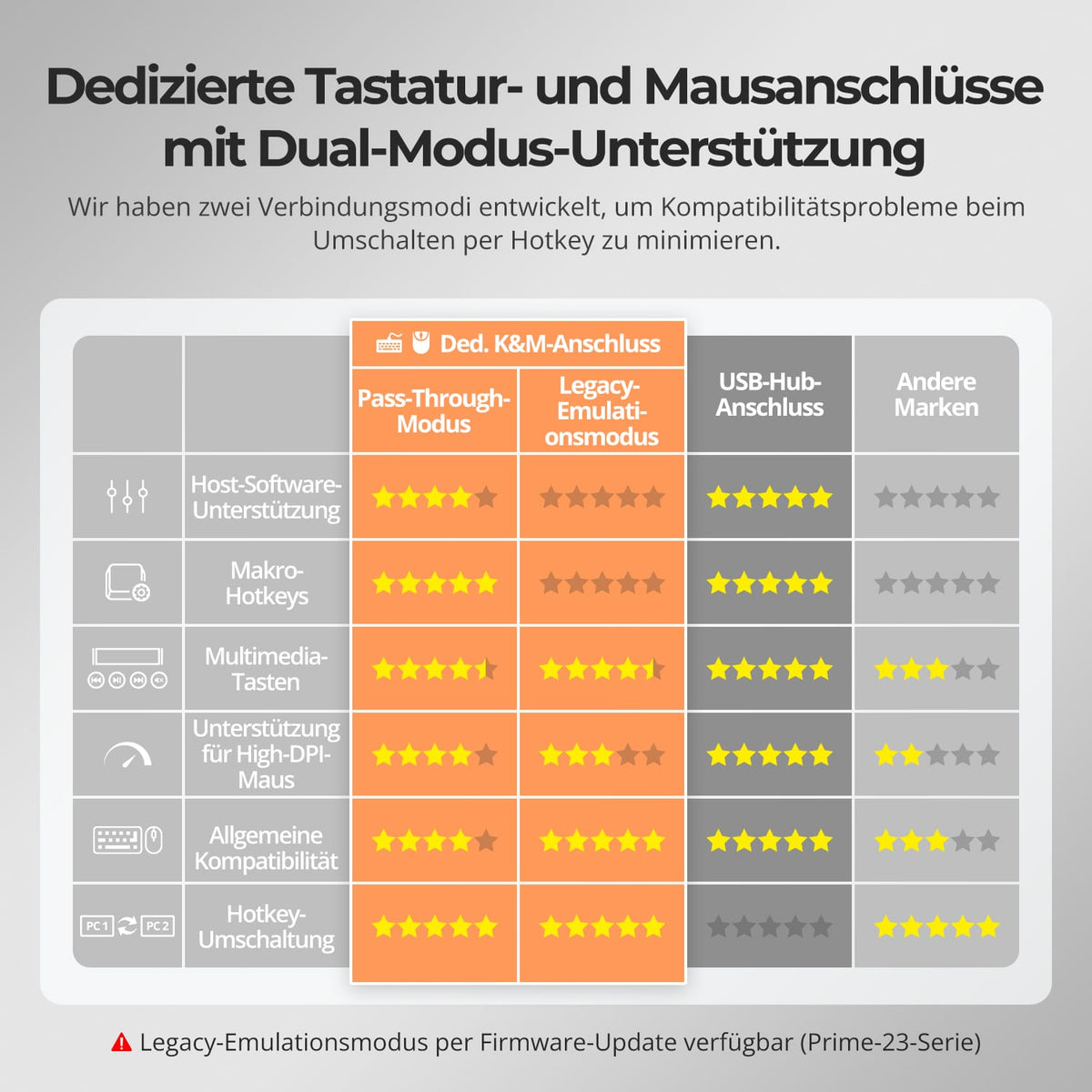
Tastatur und Maus
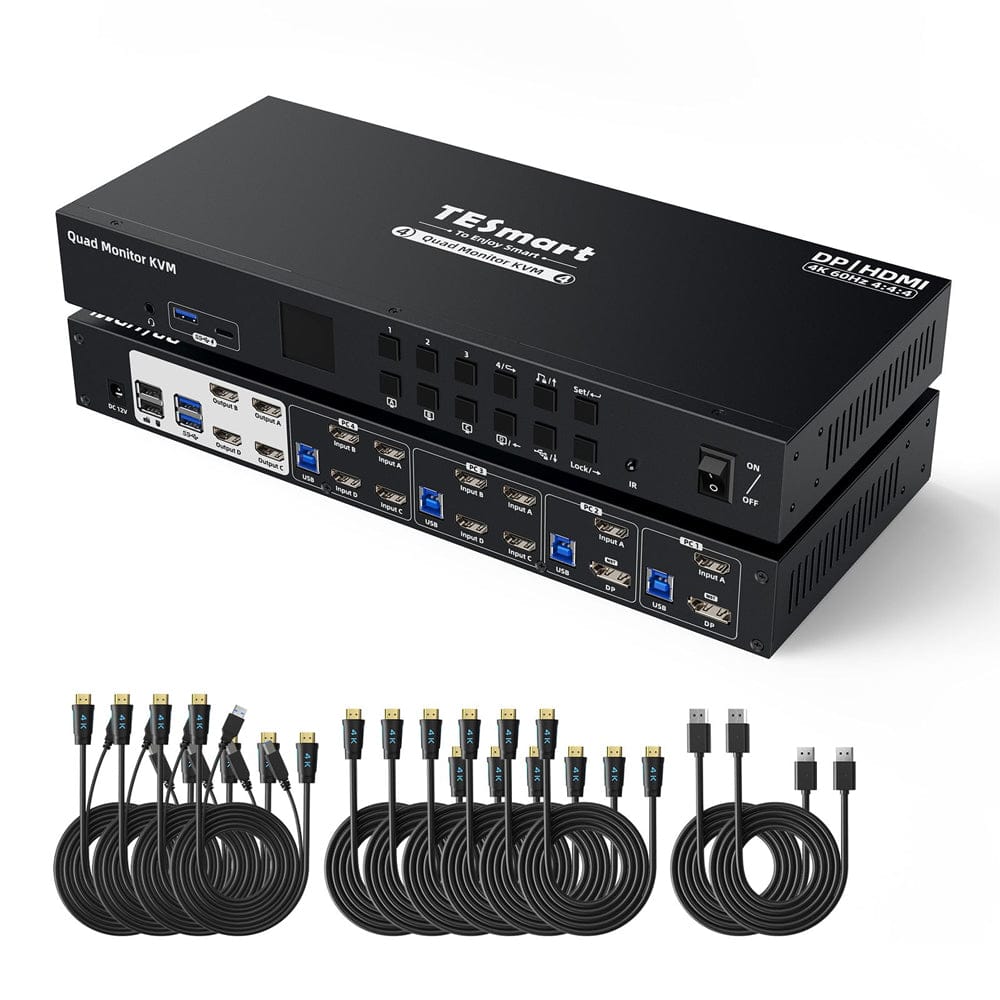
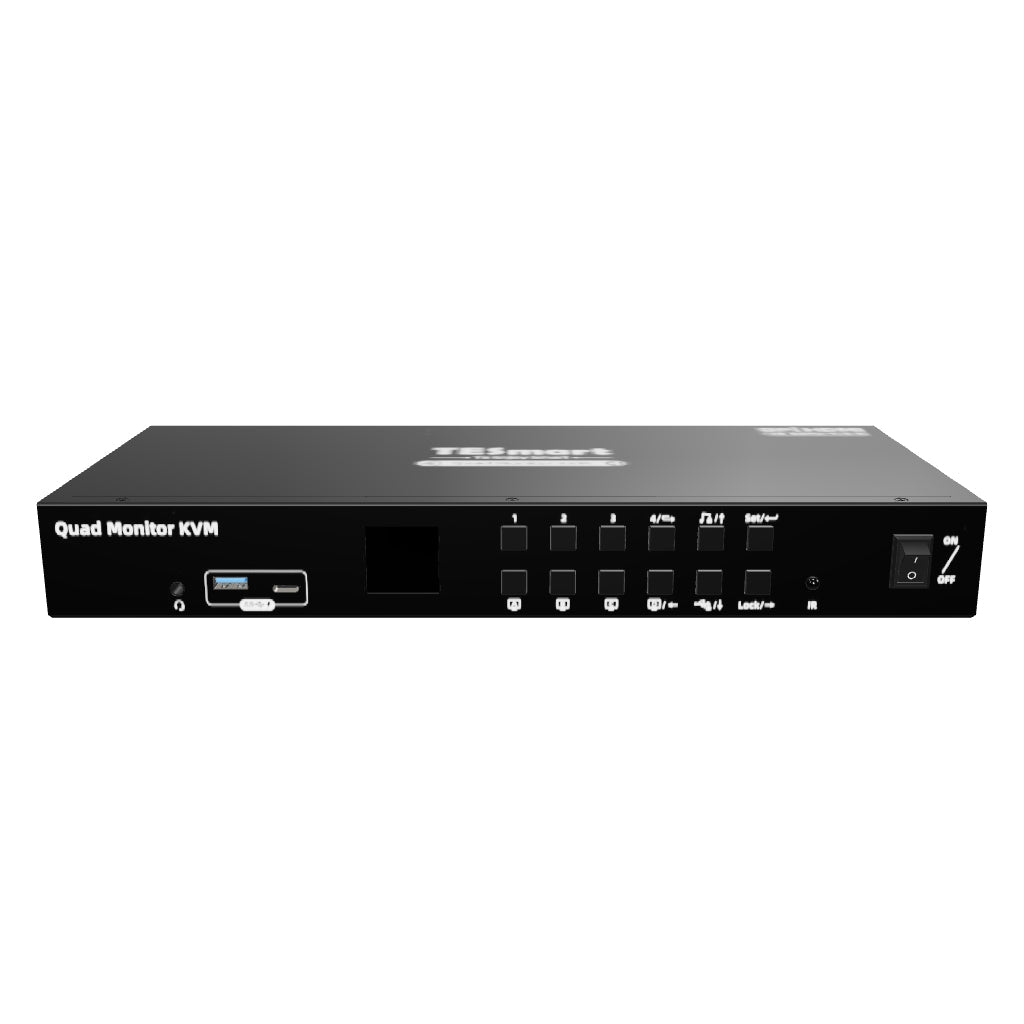
4×4 HDMI+DP-KVM | 4K60, MST & EDID
HDK404-P23 verbindet vier PCs mit vier HDMI-Monitoren. MST und klassische Videoeingänge unterstützen unterschiedliche Anschlussarten; die Auflösung hängt vom gewählten Eingang ab.
Monitorkonfiguration
Max. Auflösung
Gerätekonfiguration
Stabile Anzeige
Anzeigetechnik
USB-Geschwindigkeit
Tastatur und Maus
4×4 HDMI+DP-KVM | 4K60, MST & EDID
Warum HDK404-P23?
Übersicht
01
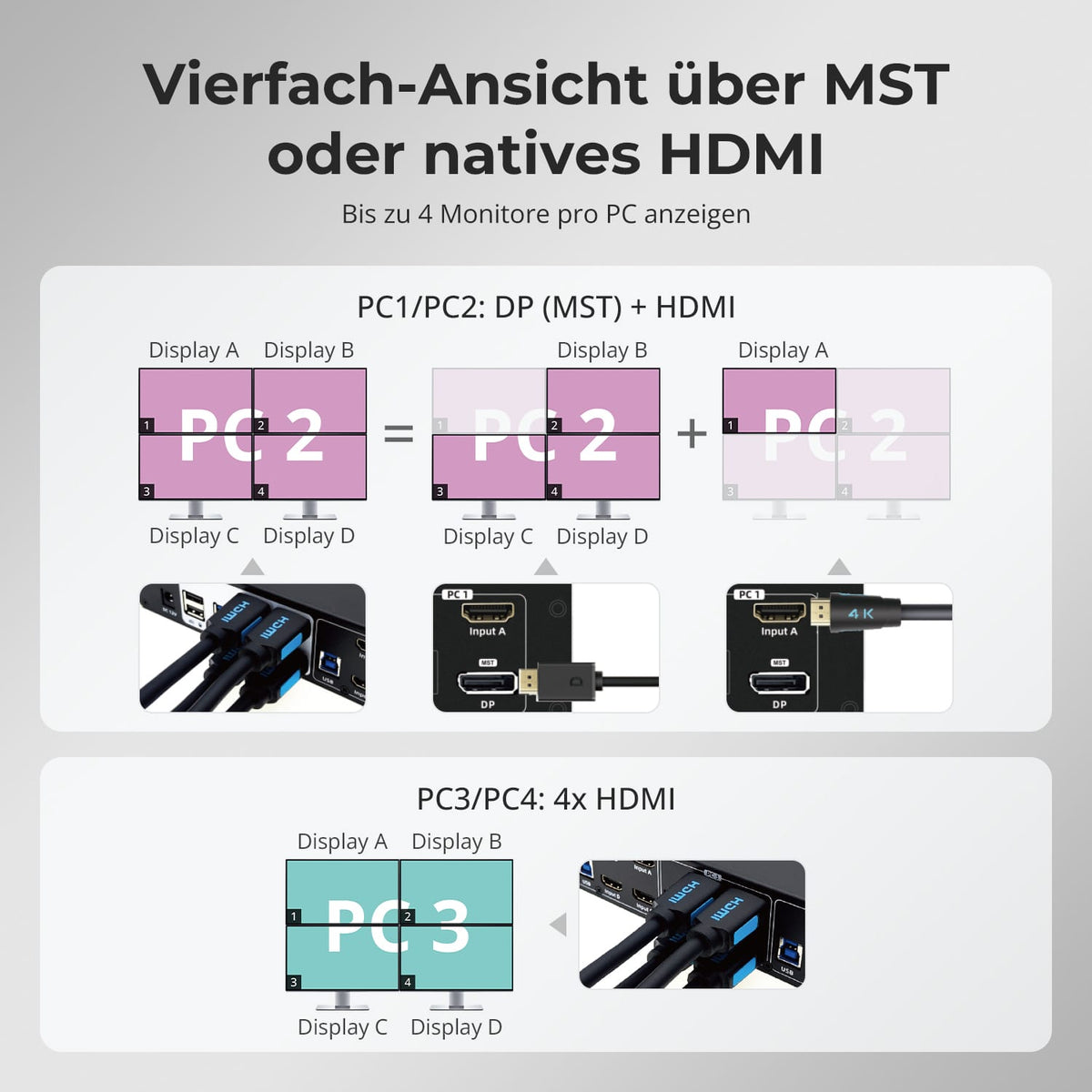
Vier Displays über MST oder native HDMI-Ausgänge
PC1/PC2 versorgen drei Ausgänge über DisplayPort-1.2-MST und den vierten über HDMI. PC3/PC4 verbinden vier native HDMI-Ausgänge direkt mit dem KVM.
02
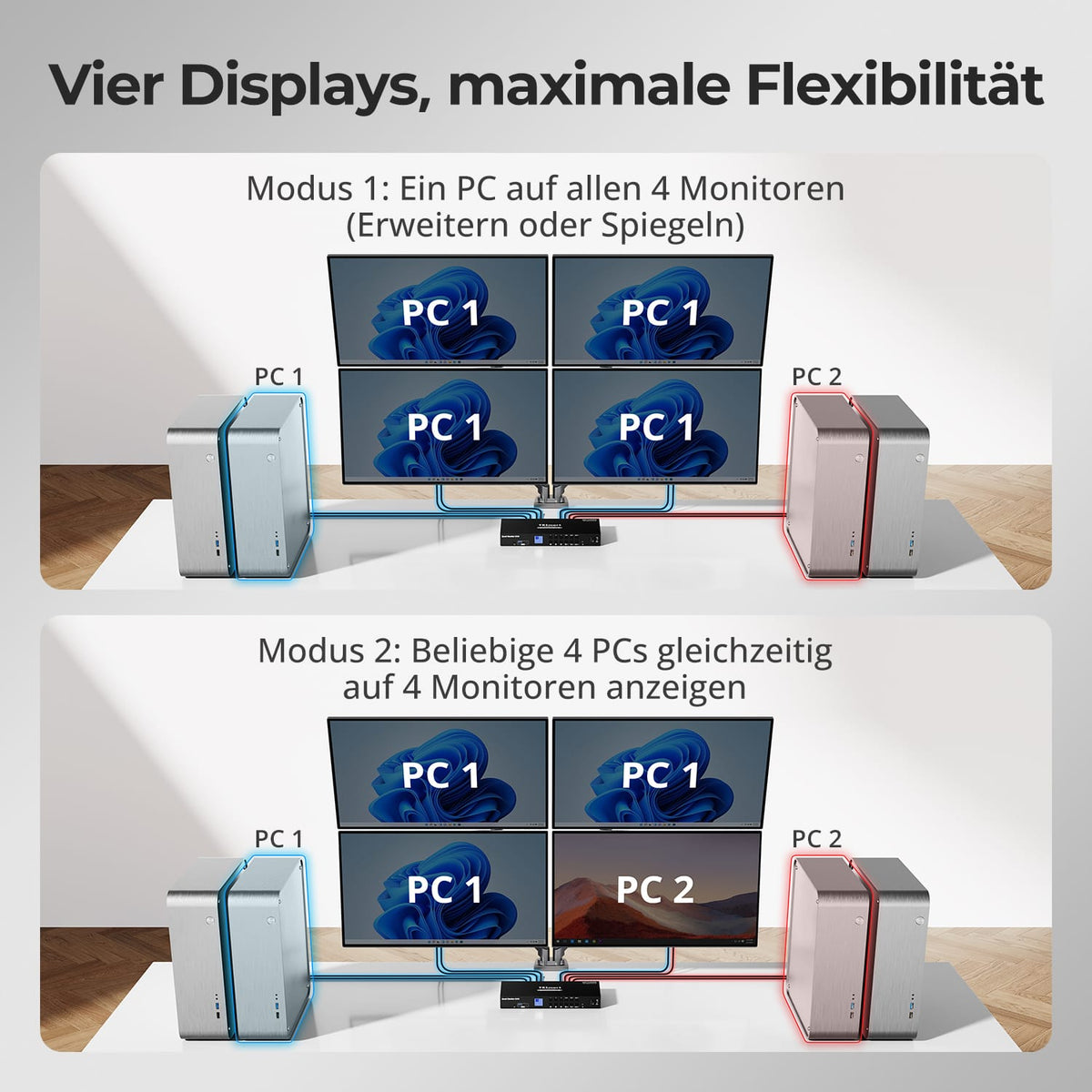
Vier Displays, flexible Ansichten
Nutzen Sie alle vier Monitore mit einem Computer, erweitert oder gespiegelt, oder zeigen Sie mehrere Systeme gleichzeitig an. Flexible Modi passen das Setup an Multitasking und Monitoring an.
03
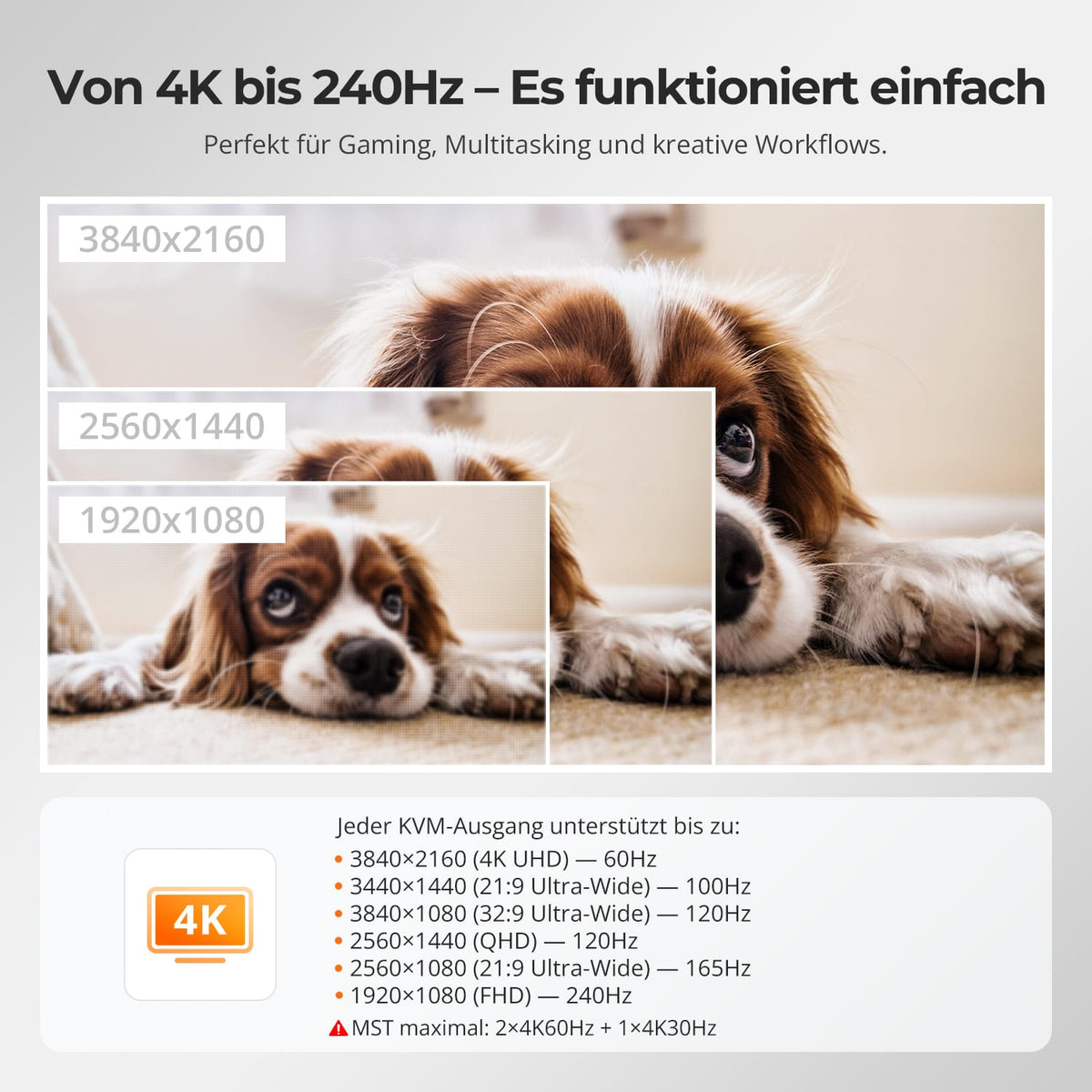
Von 4K-Details bis 240 Hz
Jeder KVM-Ausgang unterstützt bis zu 4K@60Hz oder 1080p@240Hz sowie weitere Ultrawide- und High-Refresh-Formate für Arbeit, Gaming und kreative Aufgaben.
04
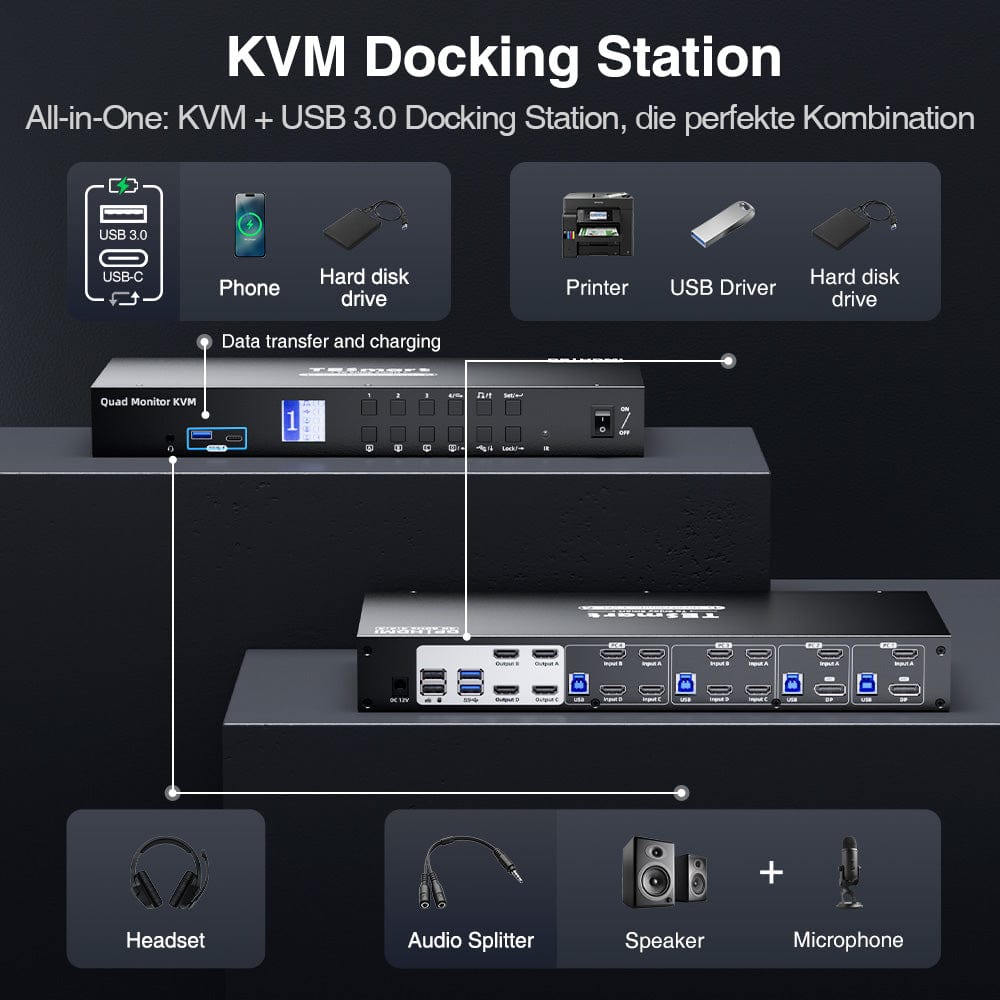
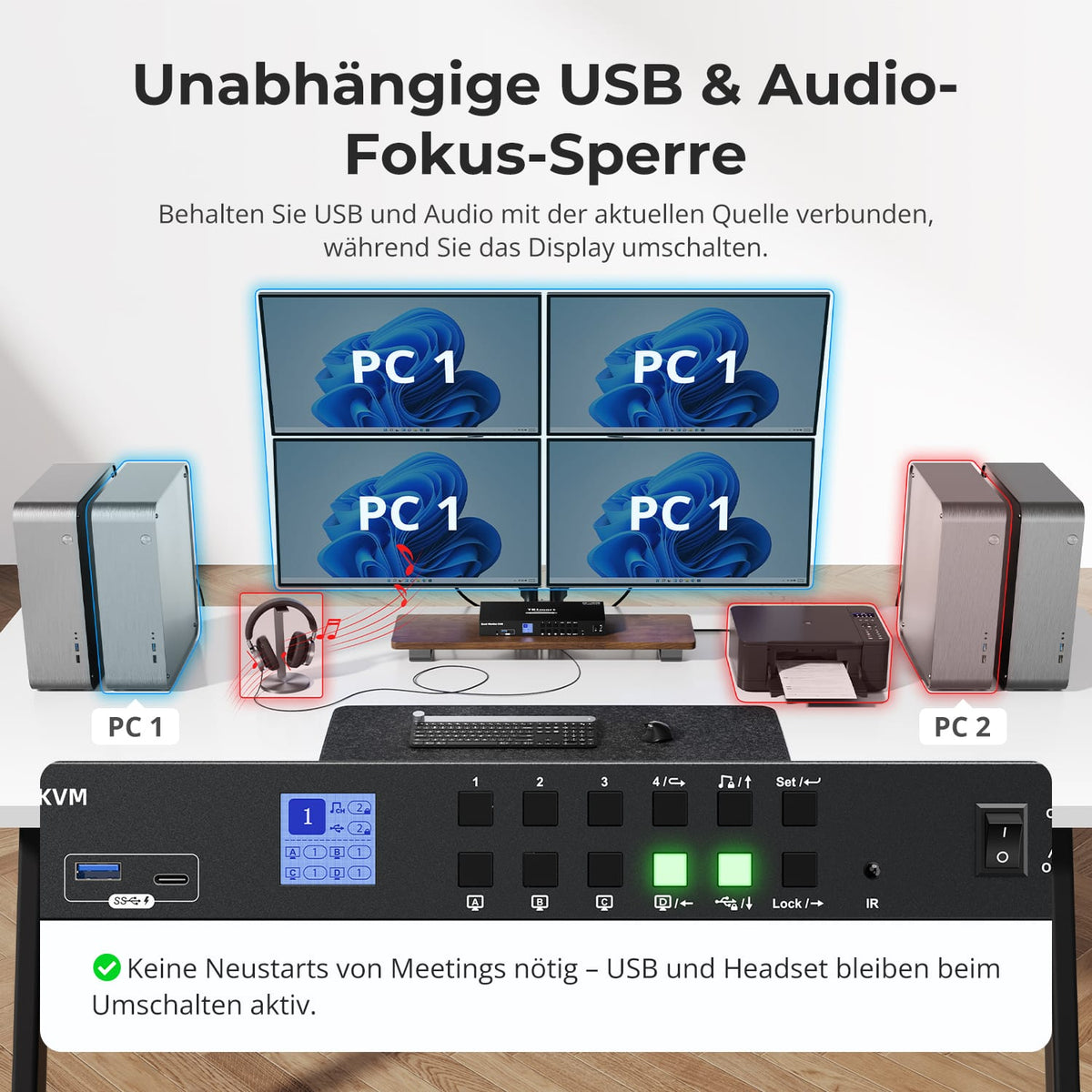
USB und Audio beim gewünschten Computer lassen
Weisen Sie gemeinsame USB-Geräte und Stereo-Audio unabhängig einem Computer zu, während Sie Displays wechseln. Die Tastatur-/Maussteuerung bleibt davon getrennt.
05
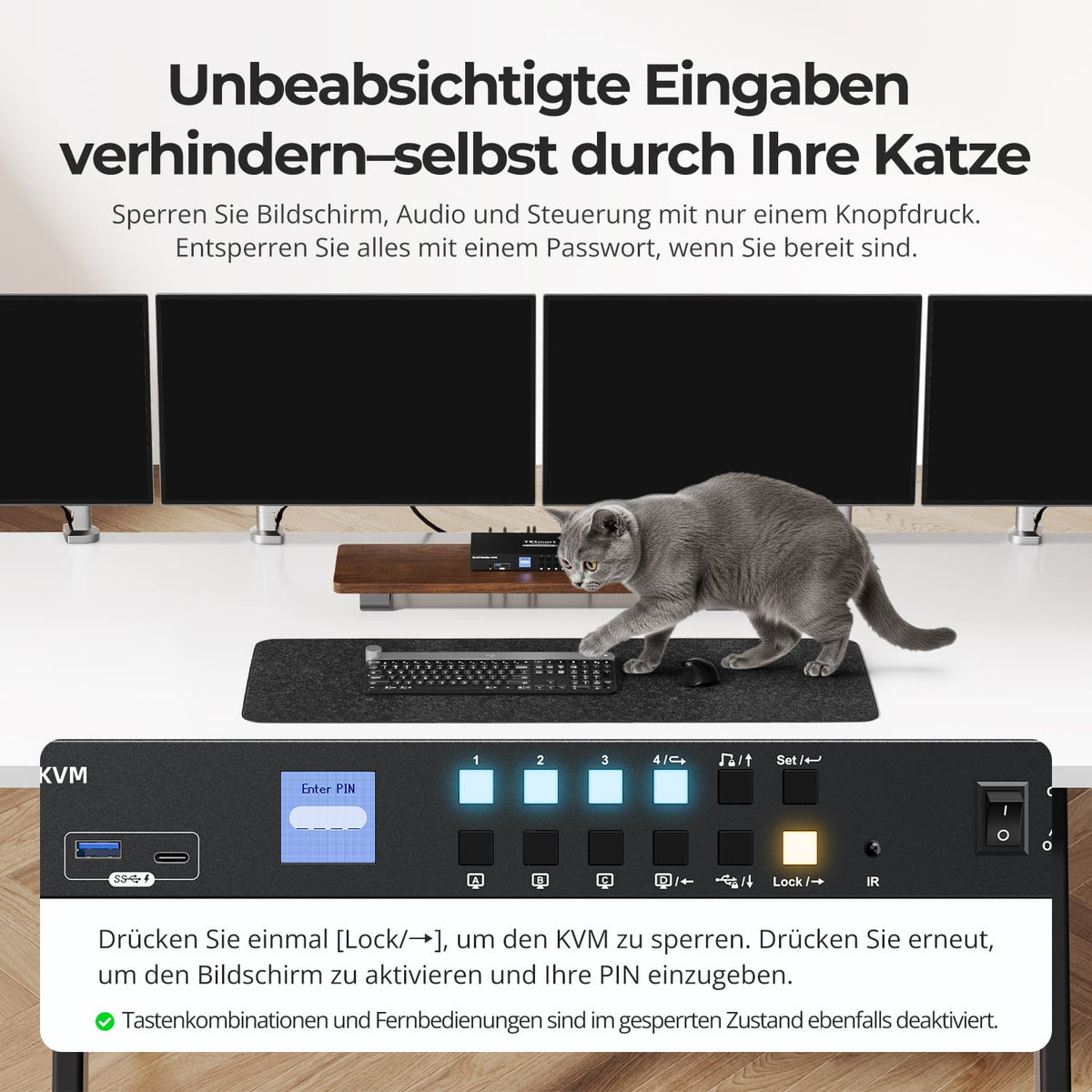
Arbeitsplatz bei Bedarf sperren
Die Lock-Taste schaltet alle Displays aus, pausiert Audio und deaktiviert die Steuerung. Aktivieren Sie das LCD und geben Sie das festgelegte Passwort ein. Standardmäßig lautet es 1234.
06
07
08
Daten & Support
Kompatibilität & Anschlüsse
Technische Daten
Anleitungen & Downloads
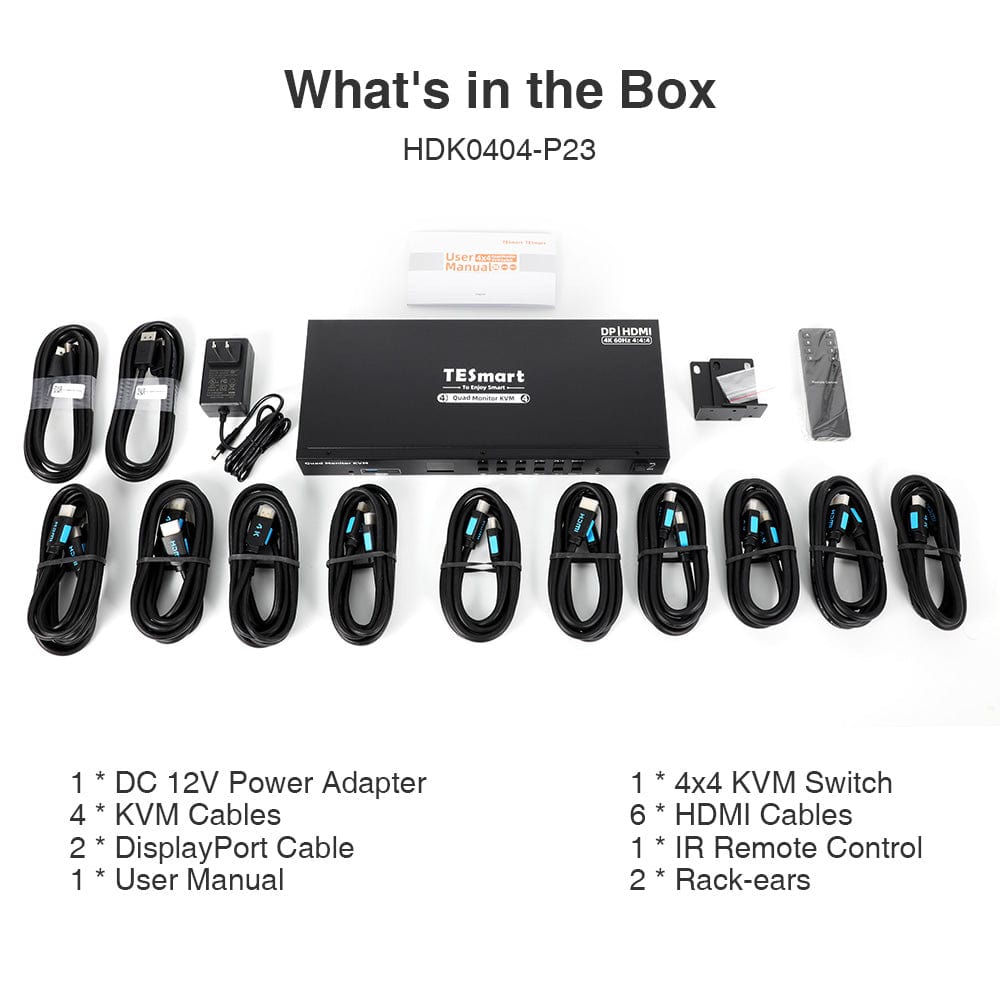
Lieferumfang
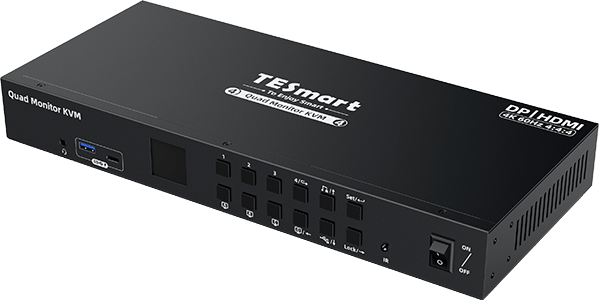
1 × HDK404-P23
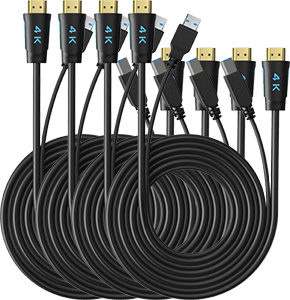
Vollständigen Lieferumfang in der Modellanleitung prüfen
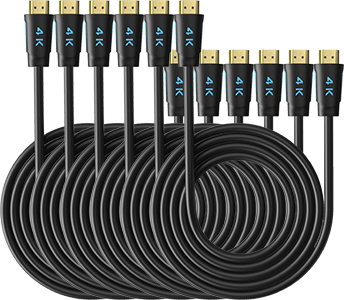
6 × HDMI-Kabel
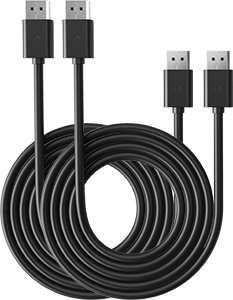
2 × DisplayPort-Kabel
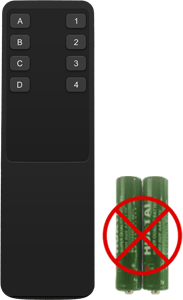
1 × IR-Fernbedienung
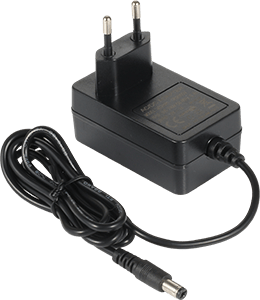
1 × DC-12-V-Netzteil

1 × Bedienungsanleitung
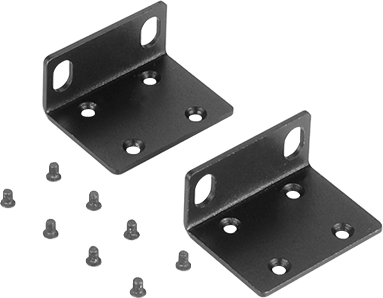
2 × Rack-Halterungen

Passende Modelle vergleichen
Vergleichen Sie Anschlüsse, Bildausgabe und gemeinsam nutzbare Funktionen für Ihren Arbeitsplatz.
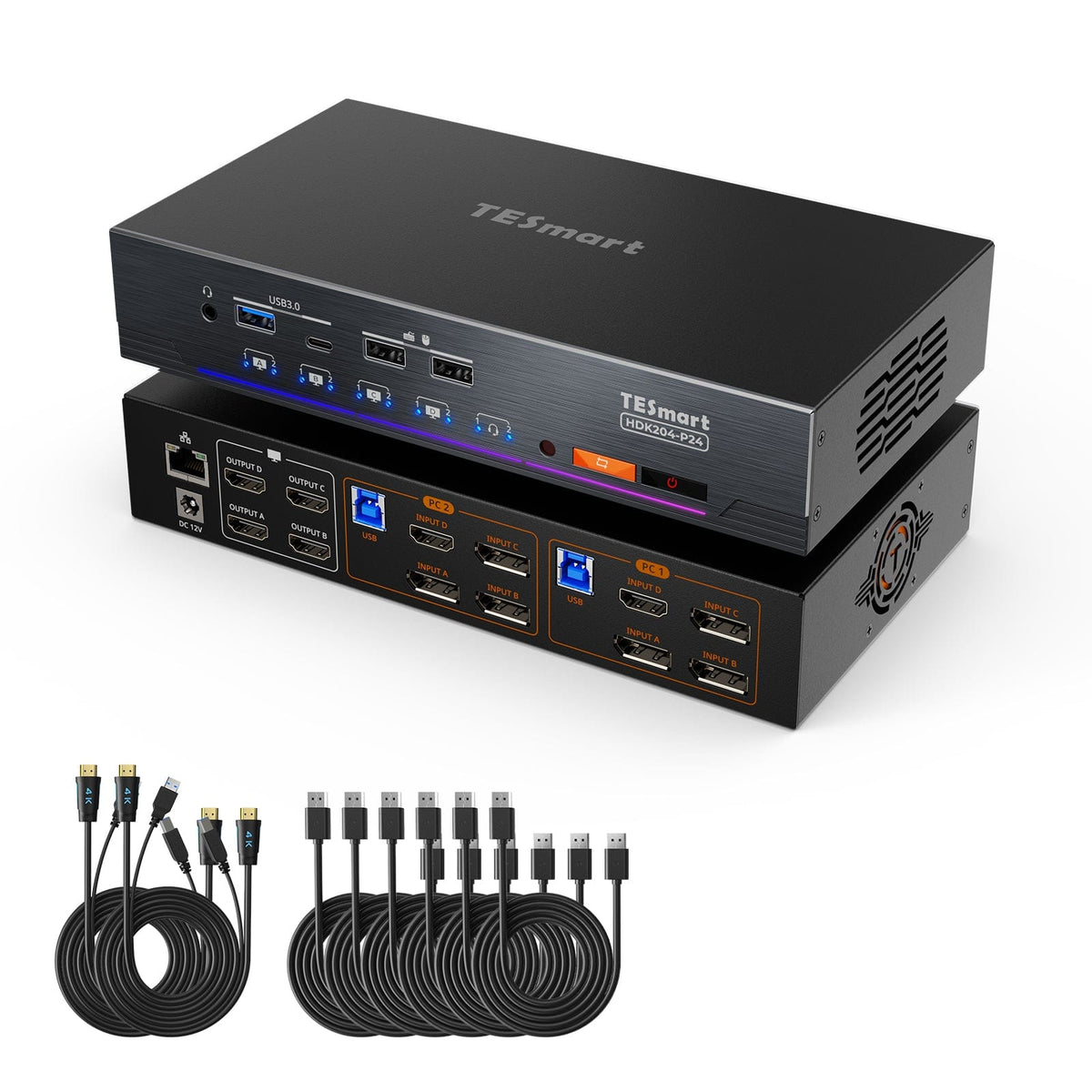
Modell
HDK404-P23
Modell
HDK204-P24
Computeranzahl
4 Computer
Computeranzahl
2 Computer
Computeranschlüsse
PC1–2: HDMI + DP MST + USB; PC3–4: 4 × HDMI + USB
Computeranschlüsse
Je PC: HDMI + 3 × DisplayPort + USB
Monitorausgänge
4 × HDMI
Monitorausgänge
4 × HDMI
Bildausgabe
4K60
Bildausgabe
4K60
Gemeinsame USB-Geräte
USB 3.0 / 5 Gbit/s
Gemeinsame USB-Geräte
USB 3.0 / 5 Gbit/s
Gemeinsamer Netzwerkzugang
Gemeinsamer Netzwerkzugang
1000 Mbit/s
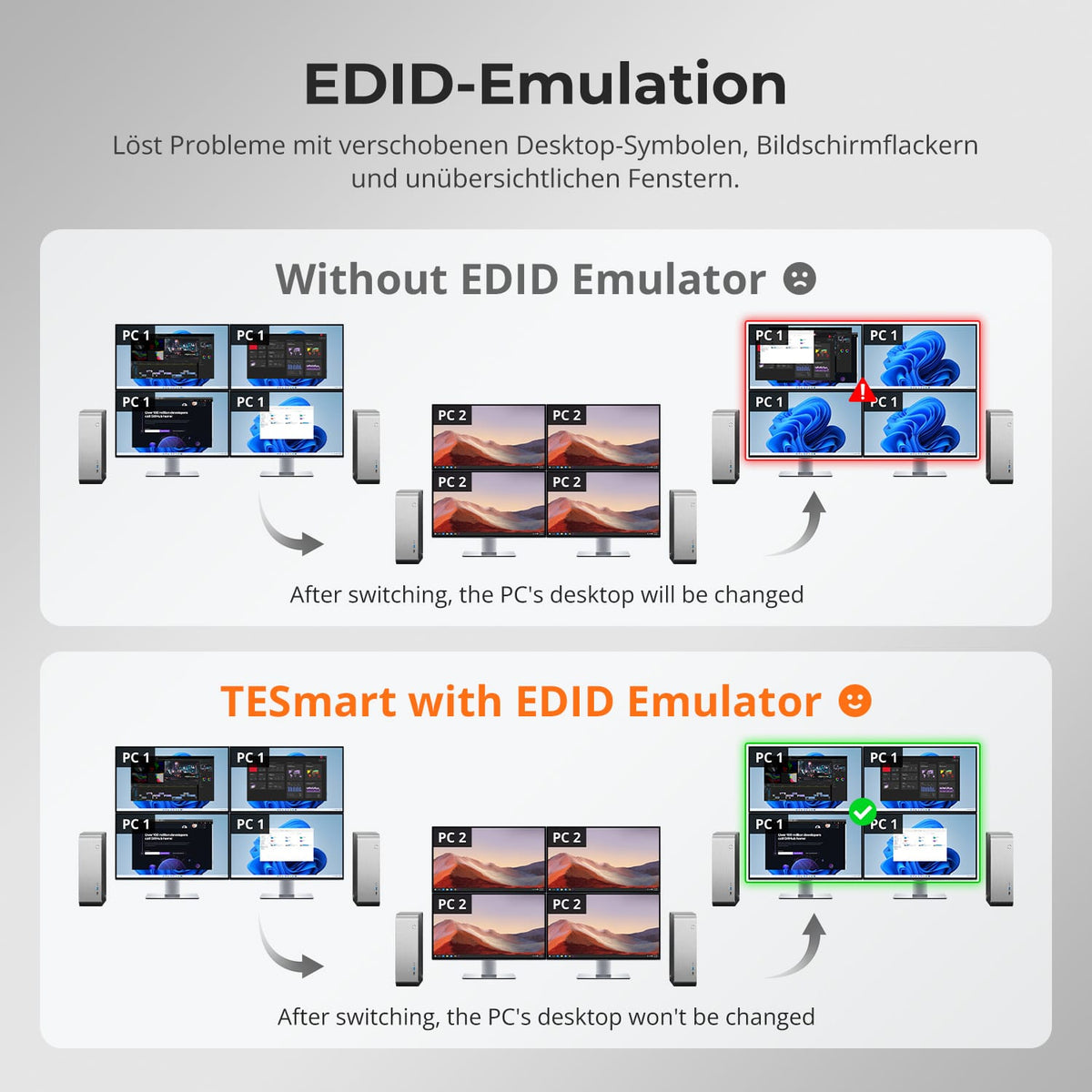
EDID-Emulation
EDID-Emulation
Mehrmonitorbetrieb
MST-Verbindung für PC1–2: 2 × 4K60 + 1 × 4K30 an den Monitoren B/C/D
Mehrmonitorbetrieb
Separate Videoausgänge an jedem Computer
Monitorvoraussetzungen
PC1–2 benötigen Windows mit MST; PC3–4 benötigen vier aktive HDMI-Ausgänge
Monitorvoraussetzungen
Jeder Computer muss 4 Monitore ansteuern können
Häufige Fragen
Weitere Antworten finden Sie in unserem Hilfe-Center.
[Kompatibilität] Welche Computer und Monitore unterstützt HDK404-P23?
Verbinden Sie vier Computer und vier HDMI-Monitore. PC1/PC2 nutzen DisplayPort MST, HDMI und USB. PC3/PC4 benötigen jeweils vier HDMI-Ausgänge und USB.
[Kompatibilität] Was unterscheidet die Eingänge PC1/PC2 von PC3/PC4?
PC1/PC2 nutzen DisplayPort-1.2-MST für Displays B/C/D und HDMI für Display A. PC3/PC4 benötigen vier native HDMI-Ausgänge.
[Kompatibilität] Welche Betriebssysteme eignen sich für den MST-Pfad?
Drei erweiterte Displays am DP-Pfad von PC1/PC2 erfordern Windows und DisplayPort-1.2-MST. macOS und Linux sind für grundlegende KVM-Funktionen aufgeführt, bieten über diesen Anschluss aber keine entsprechende MST-Erweiterung.
[Kompatibilität] Welche Auflösungen und Bildwiederholraten sind möglich?
Jeder Ausgang unterstützt bis zu 4K60. Über den MST-Pfad von PC1/PC2 sind für B/C/D maximal zweimal 4K60 plus einmal 4K30 möglich. Auch 1440p120 und 1080p240 sind aufgeführt.
[Kompatibilität] Unterstützt HDK404-P23 Monitore mit 5120×1440?
Nein. Laut Produkt-FAQ wird 5120×1440 nicht unterstützt. Wählen Sie eine Auflösung und Bildwiederholrate, die Quelle, Monitor und Kabel unterstützen.
[Funktionen] Welche Displaymodi gibt es?
Zeigen Sie einen Computer auf allen vier Monitoren erweitert oder gespiegelt oder weisen Sie jedem Ausgang ein anderes System zu. Im gemischten Modus ist jede Monitorquelle unabhängig wählbar.
[Funktionen] Was bewirkt die EDID-Emulation?
EDID-Emulation hält Displayinformationen bereit und hilft, Fensterpositionen zu erhalten sowie Flackern, schwarze Bildschirme und neu angeordnete Desktops beim Umschalten zu reduzieren.
[Anschlüsse] Welche USB-Funktionen gibt es?
Gemeinsame USB-3.0-Ports übertragen Daten kompatibler Geräte mit bis zu 5 Gbit/s. Die vorderen USB-A-/USB-C-Ports unterstützen auch BC-1.2-Laden für mobile Geräte.
[Anschlüsse] Wie funktioniert der 3,5-mm-Audioanschluss?
Audio und Mikrofon werden über USB zum gewählten Computer übertragen. Wählen Sie dort „USB Audio“ als Wiedergabe- und Aufnahmegerät.
[Funktionen] Können USB und Audio beim Displaywechsel auf einem Computer bleiben?
Ja. USB-3.0-Geräte und Stereo-Audio lassen sich unabhängig zuweisen. Diese Zuweisungen werden beim Ausschalten des KVM aufgehoben.
[Funktionen] Was bewirkt die Sperrfunktion?
Sie schaltet alle Displays aus, pausiert Audio, dimmt das LCD und deaktiviert Tasten, Fernbedienung und Hotkeys. Drücken Sie erneut Lock und geben Sie das Passwort ein. Standardmäßig lautet es 1234.
[Einrichtung] Wie schließe ich PC 1 and PC 2 an?
Verbinden Sie jeden Computer über DisplayPort für MST, HDMI am mitgelieferten KVM-Kabel für Display A und USB mit derselben Eingangsgruppe.
[Einrichtung] Wie schließe ich PC 3 and PC 4 an?
Verbinden Sie jeden Computer über vier HDMI-Ausgänge und USB mit seiner Eingangsgruppe. Schließen Sie die vier KVM-HDMI-Ausgänge an die Displays an.
[Umschalten] Wie wechsle ich Computer und Displays?
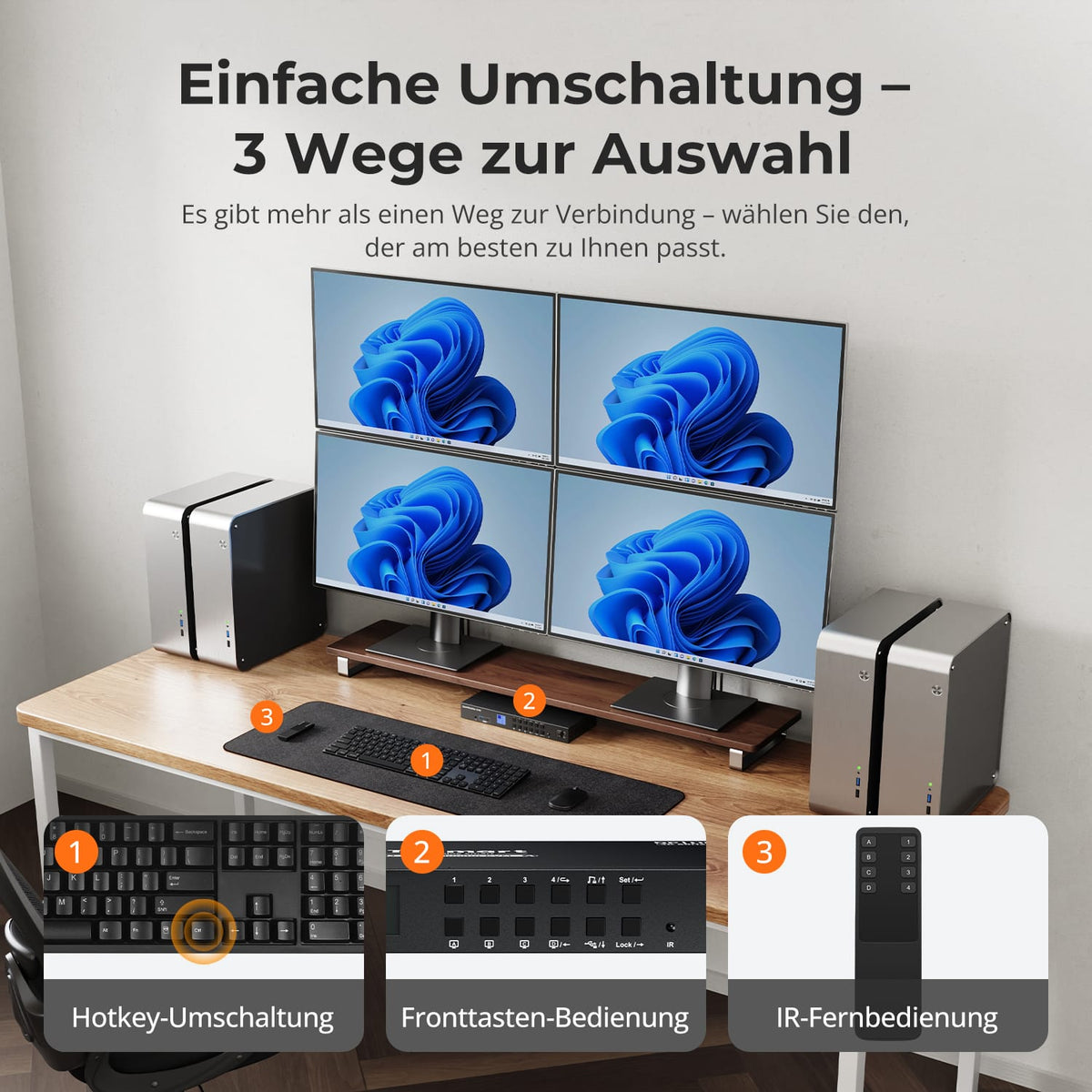
Per Bedienfeld, IR-Fernbedienung oder Hotkeys. Eine vollständige Umschaltung weist alle Displays einem Computer zu. Im gemischten Modus wählen Sie die Quelle je Ausgang.
[Einrichtung] Warum zeigen Displays B/C/D zunächst dasselbe Bild?
Die Grafikkarte kann MST-Ausgänge standardmäßig spiegeln. Stellen Sie die drei Displays in den Computereinstellungen auf Erweitern. Die Quelle muss DisplayPort-1.2-MST unterstützen.
