

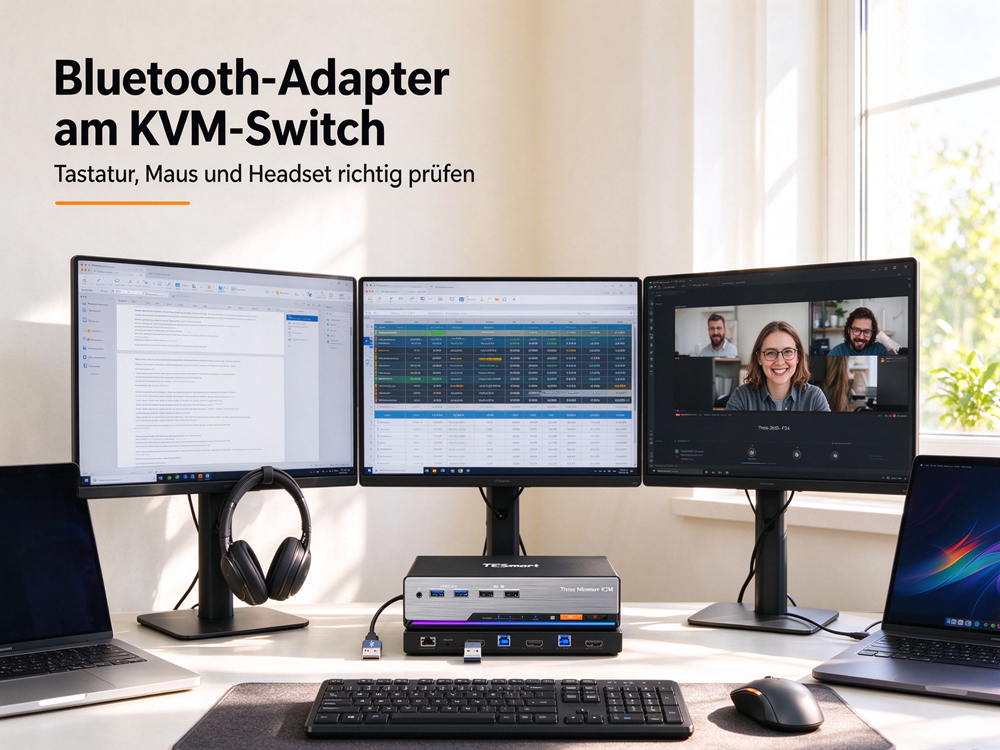
PRAXISGUIDE · ZWEI COMPUTER, EIN ARBEITSPLATZ
Bluetooth-Adapter am KVM-Switch: So prüfen Sie Tastatur, Maus und Headset für zwei PCs
Tagsüber arbeiten Sie am Firmenlaptop, abends am privaten PC. Monitore, Tastatur, Maus und Headset sollen auf dem Schreibtisch bleiben. Doch während das Bild am KVM bereits zum anderen Rechner wechselt, bedient die Bluetooth-Maus weiterhin den Laptop. Warum?
Eine direkte Bluetooth-Verbindung liegt außerhalb des Video- und USB-Signalwegs eines gewöhnlichen KVM-Switches. Ob Ihre Funkgeräte mitwechseln können, hängt deshalb von ihrer Verbindungsart, dem verwendeten USB-Port und der Unterstützung des konkreten KVM-Modells ab.
Kurzantwort: Direkt gekoppelte Bluetooth-Geräte folgen dem KVM nicht automatisch. Ein USB-Empfänger lässt sich nur dann wie gewünscht über den KVM umschalten, wenn Geräte, Anschluss und Umschaltverhalten zusammenpassen.
01Warum Bluetooth nicht automatisch dem KVM folgt
Ein KVM-Switch schaltet angeschlossene Video- und USB-Verbindungen zwischen Computern um. Ist Ihre Maus direkt mit dem eingebauten Bluetooth-Modul des Laptops gekoppelt, verläuft diese Funkverbindung nicht durch den KVM.
Nach dem Wechsel zum privaten PC kann deshalb dessen Desktop auf dem Monitor erscheinen, während die Maus weiterhin den Laptop steuert. Dasselbe gilt für eine direkt gekoppelte Tastatur oder ein Headset. Für die Planung sind zwei Fragen zu trennen: Welcher Computer liefert das Bild und mit welchem Computer sind die Eingabe- und Audiogeräte verbunden?
Unterstützt Ihr Eingabegerät mehrere gespeicherte Bluetooth-Verbindungen, können Sie den Computer am Gerät auswählen. Dann wechseln KVM und Funkgerät getrennt. Für gelegentliche Rechnerwechsel kann diese Bedienung ausreichen.
02Bluetooth-Adapter und USB-Empfänger unterscheiden
Viele Empfänger sehen wie kleine USB-Stecker aus. Ihr Verhalten beim Umschalten kann sich dennoch grundlegend unterscheiden.
| Verbindung | Funktionsweise | Beim KVM-Wechsel beachten |
|---|---|---|
| Bluetooth direkt zum PC | Das Funkgerät ist mit dem Bluetooth-Modul des Computers gekoppelt. | Folgt dem KVM nicht automatisch; Geräteauswahl separat vornehmen. |
| Allgemeiner USB-Bluetooth-Adapter | Stellt dem Betriebssystem eine Bluetooth-Schnittstelle bereit. | Treiber, Kopplung und Wiederverbindung auf beiden Systemen prüfen. |
| Passender USB-Empfänger für Eingabegeräte | Verbindet dafür vorgesehene Tastaturen oder Mäuse über einen kompatiblen Empfänger. | KVM-Port, Empfängerkompatibilität und Hotkeys separat prüfen. |
| USB-Empfänger für ein Headset | Verbindet ein unterstütztes Headset mit dem Computer. | Audioausgabe, Mikrofon und Wiedererkennung nach dem Wechsel testen. |
Ein allgemeiner Bluetooth-Adapter ist keine Pairing-Garantie
Ein gewöhnlicher USB-Bluetooth-Adapter stellt dem Betriebssystem eine Bluetooth-Schnittstelle bereit. Das Umschalten dieser USB-Hardware ist deshalb nicht gleichbedeutend mit einem bestätigten Wechsel aller gekoppelten Geräte. Ob erneutes Koppeln erforderlich ist und wie die Wiederverbindung abläuft, muss anhand der Adapterdokumentation und eines Tests mit beiden Betriebssystemen geklärt werden. Eine einmalige erfolgreiche Kopplung an PC 1 reicht als Nachweis nicht aus.
Ein passender Funkempfänger ist eine eigene Verbindungsart
Ein herstellerspezifischer Empfänger ist für bestimmte kompatible Geräte vorgesehen. Logitech beschreibt beispielsweise für entsprechende Logi-Bolt-Geräte sowohl die Verbindung über einen gekoppelten USB-Empfänger als auch direkt über Bluetooth Low Energy. Diese beiden Wege dürfen nicht gleichgesetzt werden. Ein solcher Empfänger ist kein beliebiger Bluetooth-Adapter. Quelle: Logitech zu Logi Bolt.
Auch ein Headset-Dongle kann eine speziell abgestimmte USB-Lösung sein. Seine Kompatibilität muss getrennt von einem Tastatur- oder Mausempfänger bewertet werden.

03Den richtigen USB-Anschluss prüfen
Viele KVM-Switches besitzen dedizierte Tastatur- und Mausanschlüsse sowie zusätzliche USB-Hub-Ports. Dedizierte Ports können für Hotkey-Erkennung oder die Emulation grundlegender Eingabegeräte ausgelegt sein. Ein allgemeiner Bluetooth-Adapter oder Headset-Empfänger gehört deshalb nicht automatisch an diese Anschlüsse.
Wenn KVM und Empfänger die Nutzung unterstützen, prüfen Sie den dafür vorgesehenen allgemeinen USB-Port. Beide Computer benötigen außerdem die passende USB-Upstream-Verbindung zum KVM. Ein HDMI- oder DisplayPort-Kabel allein stellt diese USB-Verbindung nicht her.
Kontrollieren Sie auch die USB-Fokus-Einstellung: Bei manchen Geräten lässt sich der USB-Hub unabhängig von den Monitoren einem Computer zuordnen. Ein dort angeschlossener Empfänger kann dann am bisherigen Rechner bleiben, obwohl das Bild bereits gewechselt hat.
TESmart-Kompatibilität ist modellabhängig. Ob ein KVM Bluetooth-Geräte unterstützt, lässt sich nicht aus der USB-Port-Anzahl ableiten. Auch ein Modell mit USB-Hub (zum Beispiel TESmart HKS203-P24) garantiert ohne ausdrückliche Angabe nicht, dass ein bestimmter Bluetooth-Adapter oder Empfänger am gewählten Anschluss funktioniert. Prüfen Sie KVM-Modell, Empfänger und Anschluss anhand der jeweiligen Produktdokumentation, statt Unterstützung vorauszusetzen.

Für Aufbauten mit mehreren Computern und einem gemeinsamen USB-Hub bieten einige TESmart-KVM-Modelle einen geteilten USB-Anschlussbereich. Die Eignung für einen bestimmten Empfänger muss dennoch je Modell geprüft werden.
| TESmart-Modell | Aufbau | USB-Bereich | Eignung für Empfänger prüfen |
|---|---|---|---|
| HKS203-P24 | 2 Computer × 3 Monitore, HDMI 4K60 | Gemeinsamer USB-Hub, USB 3.0 | Empfänger am allgemeinen USB-Port, nicht am dedizierten Tastatur-/Mausanschluss testen. |
| HKS403-P23 | 4 Computer × 3 Monitore, HDMI 4K60 | Gemeinsamer USB-Hub | Kombination aus Empfänger und gewähltem Port an beiden Computern verifizieren. |
| HKS401-M23 | 4 Computer × 1 Monitor, HDMI 2.1 8K60 | USB 3.2 | Einzelmonitor-Aufbau; Empfänger-Kompatibilität separat bestätigen. |
Für einen Arbeitsplatz mit zwei bis vier Computern und drei gemeinsamen Monitoren eignen sich Modelle mit gemeinsamem USB-Hub wie HKS203-P24 oder HKS403-P23 als Ausgangspunkt, um kompatible USB-Empfänger an einem allgemeinen Port anzuschließen.
Tastatur und Hotkeys getrennt testen
Prüfen Sie zunächst die normale Eingabe an beiden Computern und wechseln Sie über die Taste am KVM. Testen Sie erst danach die Hotkeys: Deren Erkennung kann einen bestimmten Tastaturanschluss oder Betriebsmodus voraussetzen. Ein am USB-Hub funktionierender Empfänger garantiert deshalb keine Hotkey-Unterstützung. Sondertasten, Makros und gerätespezifische Software sind ebenfalls getrennt zu prüfen. Weitere Hinweise bietet der TESmart-Leitfaden zur Hotkey-Funktion.
04Headset: Ton und Mikrofon berücksichtigen
Bei einem Headset reicht ein erfolgreicher Musiktest nicht aus. Für Besprechungen müssen auch das Mikrofon und die Geräteauswahl in der verwendeten Anwendung funktionieren.
Ein direkt mit dem Computer gekoppeltes Bluetooth-Headset wird durch den KVM nicht automatisch umgeschaltet. Unterstützt das Headset eine Mehrgerätefunktion, prüfen Sie deren Bedienung und Grenzen. Eine Verbindung zu mehreren Geräten bedeutet nicht zwangsläufig, dass ein laufendes Gespräch zwischen Computern übertragen werden kann.
Bei einem unterstützten USB-Headset oder USB-Empfänger wechselt dagegen die USB-Verbindung. Der Zielcomputer muss das Audiogerät erkennen. Wird diese USB-Verbindung zum anderen Rechner geschaltet, verliert der bisherige Computer den Zugriff auf das USB-Audiogerät. Die Meeting-Anwendung kann dort weiterlaufen, doch Ton und Mikrofon werden dadurch nicht in eine Sitzung am anderen Computer übertragen.
Kontrollieren Sie nach dem Wechsel die Ein- und Ausgabegeräte im Betriebssystem und in Ihrer Meeting-Anwendung. Bei Mikrofonproblemen gehören auch Zugriffsrechte und die Auswahl des richtigen Geräts zur Prüfung. Microsoft: Mikrofonprobleme beheben.
Verändert sich die Klangqualität beim Aktivieren des Mikrofons, muss die Ursache nicht beim KVM liegen. Bluetooth Classic verwendet für Stereo-Wiedergabe und gleichzeitige Mikrofonübertragung unterschiedliche Audioprofile. Neuere LE-Audio-Funktionen sind davon zu unterscheiden und benötigen eine passende Gesamtkonfiguration. Microsoft: Bluetooth Classic Audio.
05Den Aufbau prüfen und Fehler eingrenzen
Notieren Sie zunächst für jedes Gerät die tatsächliche Verbindungsart. Prüfen Sie anschließend den vollständigen Ablauf statt nur die erstmalige Erkennung des Empfängers.
- Modell und Port abgleichen: Unterstützt der KVM den betreffenden Empfänger am gewählten Anschluss?
- USB-Verkabelung kontrollieren: Besteht zu beiden Computern die erforderliche USB-Verbindung?
- Grundfunktionen testen: Funktionieren Tastatur, Maus, Ton und Mikrofon jeweils an beiden Rechnern?
- USB-Fokus prüfen: Folgt der verwendete Port der Bildauswahl oder bleibt er separat zugeordnet?
- Zusatzfunktionen testen: Bleiben Hotkeys, Sondertasten und benötigte Softwarefunktionen nutzbar?
- Alltag nachstellen: Wechseln Sie mehrfach zwischen den Computern und testen Sie auch die Rückkehr aus dem Ruhezustand.
| Symptom | Erster Prüfschritt | Möglicher nächster Schritt |
|---|---|---|
| Bild wechselt, Maus bleibt am alten PC | Direkte Bluetooth-Kopplung und USB-Fokus prüfen. | Gerätekanal wechseln oder eine ausdrücklich unterstützte USB-Lösung prüfen. |
| Adapter wird am zweiten PC nicht erkannt | Adapter direkt an diesem PC testen. | Bei direktem Fehler Treiber und Betriebssystemunterstützung prüfen; sonst KVM-Port und Upstream-Verbindung. |
| Tastatur funktioniert, Hotkeys nicht | Anschluss und Hotkey-Vorgaben abgleichen. | Vorgesehenen Tastaturmodus oder alternative Umschaltmethode verwenden. |
| Ton funktioniert, Mikrofon nicht | Eingabegerät und Berechtigungen in System und Anwendung prüfen. | Mikrofon direkt am Rechner testen und Empfängerunterstützung klären. |
Fazit: Die Verbindung muss zur Bedienung passen
Ein Bluetooth-Adapter macht einen gewöhnlichen KVM nicht automatisch zur zentralen Bluetooth-Schaltstelle. Direkt gekoppelte Funkgeräte liegen außerhalb seines USB-Signalwegs. Bei USB-Adaptern und Empfängern müssen Unterstützung und Wiederverbindung an beiden Computern geprüft werden.
Für die Auswahl eines TESmart-KVM zählen deshalb neben Computer- und Monitoranzahl auch die benötigten USB-Ports und das gewünschte Umschaltverhalten. Halten Sie die Modellbezeichnungen Ihrer Tastatur, Maus und Ihres Headsets sowie die Empfängertypen bereit. Notieren Sie für jedes Gerät, ob es direkt per Bluetooth oder über einen USB-Empfänger verbunden ist, und testen Sie die tatsächliche Kombination aus KVM, Port und Gerät an beiden Computern, bevor Sie sich für ein Modell entscheiden.
KVM-SORTIMENT ANSEHENWeiterlesen: KVM-Hotkeys: Nutzung und Kompatibilität

Share:
HDMI-Matrix oder KVM-Switch: Welche HDMI-Lösung passt zu mehreren PCs und Displays?
KVM-Extender über Cat-Kabel oder Glasfaser: Welche Verbindung passt zu Ihrem Arbeitsplatz?