

Tabla de contenido
- Introducción
- ¿Por qué se suelen confundir MST y DisplayLink en configuraciones de múltiples monitores?
- ¿Qué es DisplayPort MST?
- ¿Qué son USB-C MST y DisplayPort Alt Mode?
- ¿Qué es DisplayLink y cómo funciona una base de conexión DisplayLink?
- MST vs. DisplayLink: Diferencias clave para usuarios de Mac y Windows
- ¿Por qué funcionan de forma diferente los monitores múltiples en un MacBook que en las configuraciones MST de Windows?
- Cuándo MST es mejor para una configuración de múltiples monitores de Windows
- Cuándo DisplayLink es mejor para una configuración de múltiples monitores en un MacBook
- MST-KVM frente a DisplayLink KVM frente a KVM multimonitor tradicional
- Cómo elegir el conmutador KVM multimonitor adecuado para Mac y Windows.
- Cómo TESmart ayuda a mantener configuraciones de escritorio Mac y Windows más limpias
- Preguntas frecuentes sobre MST, DisplayLink y conmutadores KVM para múltiples monitores
Introducción
Muchos usuarios están buscando MST frente a DisplayLink, porque buscan un resultado sencillo: conectar un portátil o un ordenador de sobremesa a dos o más monitores externos sin tener que lidiar con pantallas negras, pantallas duplicadas, frecuencias de actualización faltantes o conmutación inestable.
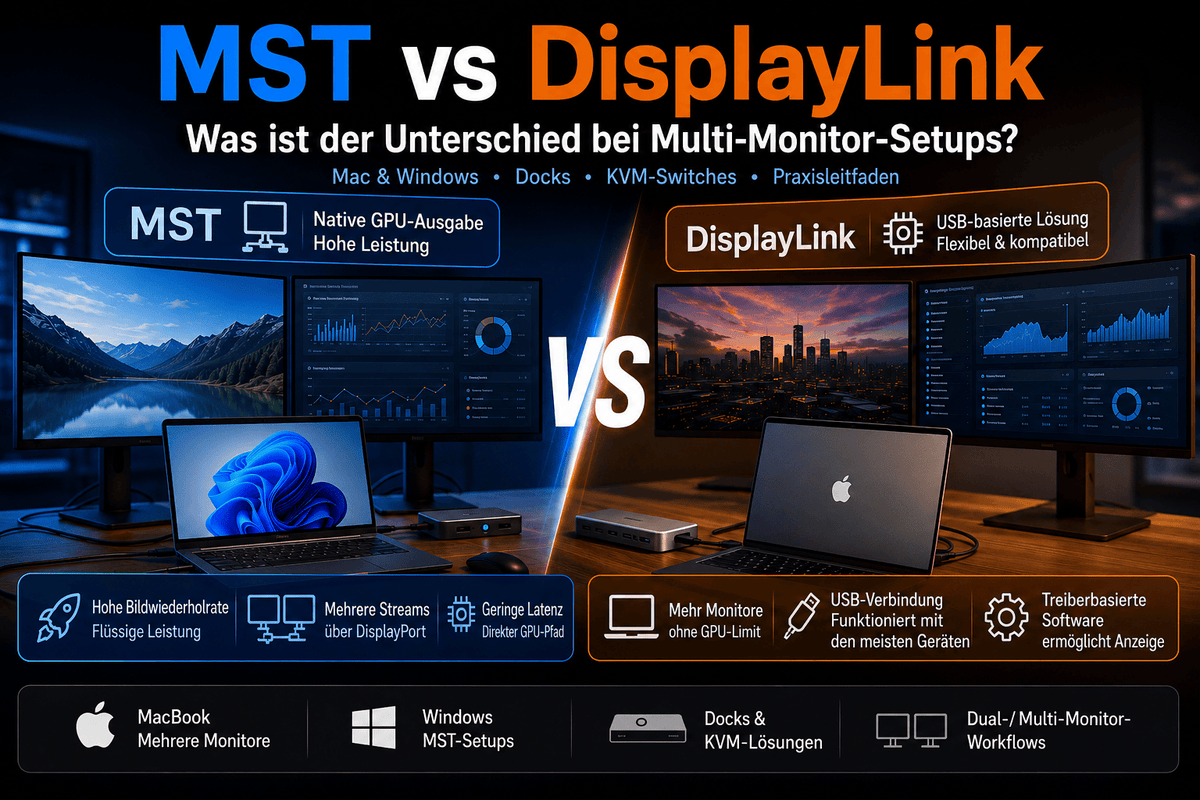
La dificultad reside en que MST y DisplayLink resuelven problemas diferentes. MST utiliza la canalización de vídeo nativa de la GPU del ordenador y divide una señal DisplayPort en múltiples flujos de vídeo. DisplayLink genera la salida de vídeo mediante conversión de datos USB y depende del soporte de software. Configuración de Windows MST, a Base DisplayLink para MacBook y un Conmutador KVM multimonitor Todos ellos admiten múltiples pantallas, pero no todos funcionan de la misma manera.

Esta guía explica la diferencia entre DisplayLink frente a MST, Por qué Múltiples monitores en el MacBook Su funcionamiento es diferente al de las configuraciones de doble monitor de Windows, y también influye en cómo decides si necesitas una. MST-KVM, a KVM DisplayLink, uno Estación de acoplamiento KVM o una tradicional Conmutador KVM de doble monitor necesidad.
¿Por qué se suelen confundir MST y DisplayLink en configuraciones de múltiples monitores?
MST y DisplayLink suelen mencionarse juntos porque ambos permiten configurar un sistema de múltiples monitores con un portátil. El resultado visual es similar: un ordenador controla dos o tres pantallas externas. Sin embargo, la tecnología subyacente es muy diferente.
DisplayPort MST Funciona dentro del estándar de vídeo DisplayPort. Requiere un dispositivo fuente compatible con MST, un puerto o concentrador compatible y un sistema operativo que pueda gestionar flujos de vídeo independientes a través de esta conexión.
Enlace de visualización Funciona mediante USB. En lugar de enviar la señal de vídeo nativa de la GPU directamente a través de DisplayPort o HDMI, DisplayLink comprime los datos de la pantalla, los transmite por USB y los restaura como salida de vídeo mediante un chip DisplayLink en una base de acoplamiento, un adaptador o una estación de acoplamiento KVM.
Esta distinción es importante cuando los usuarios combinan MacBooks, portátiles Windows, ordenadores de sobremesa, estaciones de acoplamiento y conmutadores KVM. Una configuración que, con un portátil Windows, implica... USB-C MST Lo que funciona bien en un MacBook puede no ofrecer los mismos resultados. Una base DisplayLink, que permite conectar monitores adicionales a un MacBook, no es necesariamente la mejor solución para juegos con alta frecuencia de actualización o cargas de trabajo de GPU que requieren una reproducción de color precisa.

¿Qué es DisplayPort MST?
DisplayPort MST, La tecnología Multi-Stream Transport (MST) permite transmitir múltiples flujos de vídeo independientes a través de una única conexión DisplayPort. Estos flujos pueden enviarse a diferentes monitores mediante un concentrador MST, una configuración de monitores en cadena o un dispositivo compatible con enrutamiento MST.
En un típico Configuración de múltiples monitores MST Un ordenador portátil o de sobremesa con Windows envía una señal DisplayPort que contiene múltiples flujos de vídeo. El concentrador MST o la cadena de monitores separa estos flujos para que el sistema operativo pueda reconocer dos o más pantallas externas.
MST resulta útil porque la ruta de visualización se mantiene cerca de la salida nativa de la GPU. Esto la hace generalmente más adecuada para estaciones de trabajo de productividad con Windows, estaciones de trabajo de ingeniería y configuraciones de doble monitor, donde los usuarios valoran la renderización directa de la GPU, una menor latencia y un comportamiento de visualización predecible.
La limitación más importante es la compatibilidad. El ordenador, el puerto, el cable, la base de conexión o el concentrador, el sistema operativo y la cadena de monitores deben ser compatibles con el comportamiento DisplayPort MST requerido. Si algún componente de la cadena no lo es, el segundo monitor podría mostrarse en modo espejo, quedar inutilizable o funcionar con una resolución inferior.

¿Qué son USB-C MST y DisplayPort Alt Mode?
USB-C MST DisplayPort no es un estándar de pantalla independiente. Normalmente significa que el puerto USB-C admite vídeo DisplayPort. Modo alternativo DisplayPort USB-C transmite y esta señal DisplayPort se divide a través de MST.
Por lo tanto, dos puertos USB-C que parecen idénticos pueden comportarse de forma completamente diferente. Un puerto USB-C podría admitir únicamente carga y transferencia de datos USB. Otro podría admitir el modo alternativo DisplayPort. Un puerto USB-C o Thunderbolt de gama alta podría admitir un mayor ancho de banda de pantalla, pero el resultado final en el monitor seguirá dependiendo del portátil, la GPU, el sistema operativo, la base de conexión y el conjunto de pantallas.
Para portátiles con Windows, la conexión USB-C MST puede ser una forma práctica de configurar dos monitores mediante un concentrador o una base de acoplamiento. Para los usuarios de MacBook, la situación es más compleja, ya que macOS no gestiona MST de la misma manera que Windows en muchas configuraciones habituales cuando se trata de pantallas externas independientes.
Esa es una razón por la que un Configuración de escritorio Mac y Windows El tipo de conexión no debe ser el único factor a considerar en el proceso de planificación. Antes de comprar una base de conexión, un adaptador u otro dispositivo, los usuarios deben tener en cuenta el tipo de conexión. Conmutador KVM para Mac y PC Para seleccionar un puerto USB-C, debes comprobar qué funciones admite.
¿Qué es DisplayLink y cómo funciona una base de conexión DisplayLink?
Enlace de visualización es una tecnología de visualización basada en USB. Base DisplayLink El adaptador utiliza un chip DisplayLink y un software controlador para generar una o más salidas de pantalla externas a través de datos USB.
Para los usuarios que desean saber cómo conectar varios monitores a un MacBook, DisplayLink suele ser una opción a considerar, ya que puede sortear algunas limitaciones nativas de las pantallas externas. Base DisplayLink para MacBook Esto puede ayudar a que ciertas configuraciones de MacBook utilicen pantallas extendidas adicionales cuando no se dispone de una ruta MST directa o esta no es compatible como se espera.
La desventaja es que DisplayLink no es lo mismo que la salida de vídeo nativa de la GPU. Depende del software, el ancho de banda USB, los recursos del sistema y la compatibilidad de los controladores. Para tareas de oficina, programación, paneles de control, documentos y productividad en general, puede ser una solución práctica.Para juegos con alta frecuencia de actualización, flujos de trabajo sensibles al HDR con latencia muy baja o tareas visuales que requieren un uso intensivo de la GPU, puede ser más adecuado utilizar HDMI nativo, DisplayPort, vídeo USB-C o una ruta KVM tradicional.
Por lo tanto, la pregunta no es simplemente si DisplayLink funciona. La pregunta más importante es si un Configuración de múltiples monitores DisplayLink Se adapta al tipo de trabajo que hay que realizar.
MST vs. DisplayLink: Diferencias clave para usuarios de Mac y Windows
La forma más clara, MST frente a DisplayLink Compararlas implica analizar cómo transmite vídeo cada tecnología, qué necesita y dónde resulta más adecuada.
| Punto de comparación | MST | Enlace de visualización |
|---|---|---|
| Ruta de vídeo | Transmisiones de vídeo DisplayPort nativas desde la GPU | Un chip DisplayLink convierte los datos USB en salida de vídeo. |
| Área de aplicación típica | Configuración de Windows MST, concentrador DisplayPort MST, base de acoplamiento USB-C MST | Múltiples monitores en la MacBook, estaciones de acoplamiento USB, configuraciones de estaciones de acoplamiento KVM híbridas. |
| dependencia del controlador | Normalmente, se procesa mediante la GPU nativa y la compatibilidad con la pantalla del sistema operativo. | Requiere compatibilidad con el software DisplayLink. |
| Comportamiento del MacBook | A menudo, las pantallas extendidas independientes se limitan a través de MST. | Se utiliza habitualmente para añadir monitores externos mediante bases de acoplamiento compatibles. |
| Comportamiento de Windows | Suele ser muy adecuado si el portátil y la base de acoplamiento son compatibles con MST. | Resulta útil cuando las salidas de vídeo nativas son limitadas, pero es menos recomendable para cargas de trabajo con altas frecuencias de actualización. |
| Más adecuado para | Calidad de visualización nativa de la GPU, productividad de Windows, estaciones de trabajo basadas en DP | Configuraciones de dos o tres monitores en el MacBook, productividad de oficina, flujos de trabajo basados en dock. |
Para los usuarios de Windows, MST suele ser la opción más limpia si el hardware lo admite. Para los usuarios de MacBook, DisplayLink se suele considerar cuando se utilizan varios monitores externos y las opciones de salida nativas son limitadas.
¿Por qué funcionan de forma diferente los monitores múltiples en un MacBook que en las configuraciones MST de Windows?
Una pregunta común sobre preguntas de cola larga es: ¿Es compatible el MacBook con MST? La respuesta práctica es que los usuarios de MacBook no deberían asumir que una configuración MST similar a la de Windows proporcionará múltiples monitores extendidos independientes.
Muchas configuraciones de MacBook utilizan puertos USB-C o Thunderbolt en lugar de salidas DisplayPort nativas. Algunos modelos de Mac tienen HDMI, pero la mayoría no ofrece una conexión DisplayPort directa y completa. Si una entrada KVM solo admite DisplayPort, normalmente una MacBook requiere un cable USB-C a DisplayPort, una base de acoplamiento u otro adaptador para poder conectarse a dicha KVM.
Esta capa de adaptador es importante. Cada base de conexión o concentrador adicional introduce un nuevo punto de negociación: modo de vídeo, ancho de banda, HDCP, EDID, dispositivos USB, fuente de alimentación y, a veces, comportamiento del controlador. Por eso, un MacBook puede funcionar directamente con un monitor, pero volverse inestable al conectarse a través de una base de conexión y luego a un conmutador KVM.
En Múltiples monitores en el MacBook El primer paso es no seleccionar MST ni DisplayLink.El primer paso consiste en comprobar el modelo de Mac, el número de pantallas externas compatibles de forma nativa, los puertos disponibles y si los monitores deben funcionar a través de HDMI, DisplayPort, vídeo USB-C o DisplayLink.
Cuándo MST es mejor para una configuración de múltiples monitores de Windows
MST suele ser la mejor opción si el ordenador es un portátil o un ordenador de sobremesa con Windows y una salida DisplayPort fiable, y el objetivo es utilizar varios monitores a través de flujos de vídeo nativos de la GPU.
A Configuración de Windows MST es útil si:
El portátil es compatible con el modo alternativo DisplayPort USB-C con MST.
La GPU de escritorio tiene salidas DisplayPort que admiten la resolución y la frecuencia de actualización objetivo.
Los monitores o el concentrador MST admiten la configuración de visualización requerida.
La carga de trabajo se beneficia de la salida nativa de la GPU, incluidas las herramientas de ingeniería, los paneles de control de operaciones, el trabajo de desarrollo y la productividad en alta resolución.
MST también resulta más adecuado cuando los usuarios desean evitar la dependencia de los controladores DisplayLink. En un entorno de TI, un menor número de capas de software puede simplificar la implementación y la resolución de problemas.
Sin embargo, MST no es mágico. Si el segundo monitor no se reconoce, la causa podría ser el ancho de banda, una conexión USB-C sin DisplayPort Alt Mode, una limitación del concentrador MST, un problema con el cable o un comportamiento diferente del sistema operativo. Configuración de doble monitor con DisplayPort MST La planificación siempre debe realizarse teniendo en cuenta toda la cadena de señalización, y no basándose únicamente en la etiqueta del muelle.
Cuándo DisplayLink es mejor para una configuración de múltiples monitores en un MacBook
DisplayLink suele ser la mejor opción si el usuario tiene un MacBook y necesita más pantallas externas de las que la ruta de visualización nativa puede admitir fácilmente.
A Base de conexión DisplayLink para MacBook para dos monitores Puede resultar útil para el trabajo de oficina, el desarrollo de software, la edición de documentos, los paneles de control, el correo electrónico, el chat y los flujos de trabajo basados en el navegador. También puede ayudar a los usuarios que utilizan Mac y Windows a mantener una estructura de escritorio coherente al cambiar de dispositivo.
DisplayLink es menos adecuado si la prioridad es una alta frecuencia de actualización, una latencia muy baja, juegos, reproducción sensible a HDR o cargas de trabajo donde la pantalla necesita comportarse exactamente como una salida de GPU nativa. Los usuarios que DisplayLink frente a GPU nativa Quienes comparen DisplayLink deberían verlo como una ruta de visualización USB conveniente, no como un reemplazo completo para el video directo HDMI, DisplayPort o USB-C en todos los casos.
Para los usuarios de MacBook, la ventaja más importante reside en su flexibilidad. Base DisplayLink para MacBook Permite configurar un escritorio con múltiples monitores sin depender del comportamiento MST de Windows. La principal limitación es que la configuración depende del software y del ancho de banda USB.
MST-KVM frente a DisplayLink KVM frente a KVM multimonitor tradicional
En cuanto intervienen varios ordenadores, la pregunta cambia. Los usuarios ya no se limitan a preguntar cómo un solo ordenador puede gestionar varios monitores. Preguntan cómo dos ordenadores pueden compartir monitores, teclado, ratón, dispositivos USB y, a veces, audio.
Aquí es donde la diferencia entre una base de acoplamiento y un conmutador KVM cobra importancia. Una base de acoplamiento extiende el funcionamiento de un solo ordenador. Un conmutador KVM permite controlar y gestionar el acceso a la pantalla entre varios ordenadores. Estación de acoplamiento KVM Combina partes de ambas ideas, pero los usuarios aún necesitan comprender cómo se genera y se conmuta la señal de vídeo.
| Tipo de configuración | Más adecuado para | Qué hay que comprobar |
|---|---|---|
| MST-KVM | Portátiles o ordenadores de sobremesa con Windows con DisplayPort MST o USB-C MST. | Compatibilidad con MST, capacidad de salida de GPU, resolución del monitor, frecuencia de actualización, calidad del cable |
| KVM DisplayLink | Usuarios de MacBook que necesitan dos o tres pantallas externas mediante un flujo de trabajo basado en dock. | Compatibilidad con controladores DisplayLink, ancho de banda USB, requisitos de PD, número de monitores, tipo de carga de trabajo |
| Conmutador KVM multimonitor tradicional | Ordenadores de sobremesa o portátiles que puedan proporcionar una salida de vídeo por monitor. | Número de ordenadores, número de monitores, entradas HDMI/DP/USB-C, comportamiento EDID, compartición de USB |
Un tradicional Conmutador KVM multimonitor Se suele asumir que cada ordenador envía una señal de vídeo independiente a cada monitor. Un conmutador KVM de doble monitor, por ejemplo, normalmente requiere dos salidas de vídeo de cada ordenador. Esto no es un error; así es como el KVM recibe cada monitor como una ruta de visualización independiente.
Cómo elegir el conmutador KVM multimonitor adecuado para Mac y Windows.
Antes de que Conmutador KVM para Mac y PC Al seleccionar, comience por la estructura del escritorio en lugar de la categoría del producto.
1. Compruebe cuántos ordenadores necesitan ser cambiados.
Un escritorio con dos ordenadores tiene requisitos diferentes a los de un laboratorio o estación de trabajo con cuatro. Un usuario que alterna entre un MacBook y un PC con Windows podría necesitar solo un conmutador KVM con dos entradas. Un banco de pruebas, un puesto de informática o una configuración para operaciones bursátiles podrían requerir más entradas.
2. Comprueba cuántos monitores deben compartirse.
A Conmutador KVM de doble monitor Esta configuración es adecuada si ambos ordenadores necesitan usar los mismos dos monitores. Las estaciones de trabajo con tres o cuatro monitores requieren una planificación más cuidadosa, ya que cada monitor adicional añade otra ruta de vídeo que gestionar.
3. Compruebe si cada ordenador puede emitir suficientes señales de vídeo.
Este es uno de los errores más comunes al planificar configuraciones KVM con múltiples monitores. Un KVM de doble monitor no genera automáticamente una segunda señal de video desde una computadora que solo puede emitir una señal. Si la computadora no ofrece suficientes salidas de video nativas, es posible que los usuarios necesiten MST, DisplayLink, una base de acoplamiento u otra estación de acoplamiento KVM.
4. Compruebe la ruta de conexión del MacBook.
Los usuarios de MacBook deben confirmar si el conmutador KVM admite entrada de vídeo USB-C, HDMI o DisplayPort. Si el conmutador KVM utiliza DisplayPort, es posible que el MacBook requiera un cable USB-C a DisplayPort o una base de conexión. Esto debe tenerse en cuenta antes de la compra, no después de la instalación.
5. Compruebe la resolución, la frecuencia de actualización y el comportamiento de EDID.
Las altas frecuencias de actualización y las pantallas de alta resolución exigen más de toda la cadena. La longitud del cable, la calidad del adaptador, la salida de la GPU, el ancho de banda del KVM, la entrada del monitor y el manejo de EDID influyen en la capacidad del sistema para mantener una señal de vídeo estable. La compatibilidad con EDID es especialmente importante si los usuarios desean reducir la reordenación de ventanas, la detección de pantallas y los retrasos de pantalla negra al cambiar entre monitores.
Cómo TESmart ayuda a mantener configuraciones de escritorio Mac y Windows más limpias
Las soluciones multimonitor de TESmart son especialmente útiles cuando los usuarios ya conocen la estructura de su escritorio: cuántos ordenadores, cuántos monitores, qué interfaces de vídeo y si la configuración depende de la salida nativa de la GPU, DisplayLink o un flujo de trabajo basado en una base de acoplamiento.
Para una estación de trabajo Windows con DisplayPort, un conmutador KVM basado en DisplayPort podría ser más adecuado que una solución de pantalla USB, ya que la ruta de visualización se mantiene más cerca de la GPU. Para un usuario de MacBook que necesita varias pantallas externas mediante una configuración tipo dock, una estación de acoplamiento KVM DisplayLink podría ser una mejor opción. Para estaciones de trabajo mixtas Mac y Windows, la elección correcta depende de qué dispositivo tenga las limitaciones de visualización más estrictas.

DKS202-M24 Para 2 PC y 2 monitores DisplayPort, flujos de trabajo DP de alta resolución o alta frecuencia de actualización, con soporte EDID.
COMPRAR AHORA
HDK202-M24 Para 2 PC y 2 monitores, HDMI 2.1 + DP 1.4, Dual 4K@144Hz, Flujos de trabajo VRR y HDR.
COMPRAR AHORA
HDC203-PM24 para usuarios de MacBook y de escritorio que utilizan Triple 4K@60Hz-Displays, Se requiere el flujo de trabajo DisplayLink y una fuente de alimentación PD de 100 W.
COMPRAR AHORAPara los usuarios que MST frente a DisplayLink para Mac y Windows Al comparar opciones, la recomendación práctica es: elige la tecnología que mejor se adapte al punto más débil de tu configuración. Si tu PC con Windows ofrece una salida DisplayPort nativa robusta, una conexión KVM DisplayPort suele ser más limpia. Si tu MacBook necesita pantallas externas adicionales más allá de sus capacidades nativas, una estación de acoplamiento KVM DisplayLink podría ser la opción más realista.
Preguntas frecuentes sobre MST, DisplayLink y conmutadores KVM para múltiples monitores
¿Es compatible MacBook con MST para el uso de varios monitores externos?
Los usuarios de MacBook no deben asumir que una configuración MST similar a la de Windows creará múltiples pantallas extendidas independientes. Muchos flujos de trabajo en MacBook requieren vídeo USB-C nativo, HDMI, una base de acoplamiento compatible o DisplayLink, según el modelo de Mac y la cantidad de monitores externos necesarios.
¿DisplayLink es lo mismo que la salida de vídeo nativa de la GPU?
No. DisplayLink envía datos de pantalla a través de USB y depende del software DisplayLink y de un chip compatible en la base o adaptador. La salida de GPU nativa a través de HDMI, DisplayPort o USB-C suele ser mejor para flujos de trabajo con alta frecuencia de actualización, baja latencia y uso intensivo de gráficos.
¿Es MST mejor que DisplayLink para configuraciones de doble monitor en Windows?
Para muchas configuraciones de doble monitor en Windows, MST es la mejor opción si el portátil, la GPU, el DisplayPort Alt Mode USB-C, la base de conexión y los monitores son compatibles con la configuración requerida. Utiliza la canalización de visualización nativa de la GPU y evita la dependencia de los controladores DisplayLink.
¿Debo elegir un conmutador KVM DisplayLink o un conmutador KVM tradicional para múltiples monitores?
Si el ordenador, especialmente un MacBook, requiere una conexión USB para conectar monitores adicionales, elija una estación de acoplamiento KVM DisplayLink. Si cada ordenador ya dispone del número necesario de salidas HDMI o DisplayPort nativas, elija un conmutador KVM multimonitor tradicional.
¿Por qué no funciona mi segundo monitor a través de un concentrador MST o KVM?
Las causas más comunes son la falta de compatibilidad con MST, un ancho de banda DisplayPort insuficiente, un puerto USB-C sin DisplayPort Alt Mode, una base de conexión o un concentrador limitados, problemas con los cables o el comportamiento del sistema operativo. En una configuración KVM, también conviene comprobar si cada ordenador ofrece suficientes salidas de vídeo para el número de monitores.
¿Cuál es la mejor configuración KVM para un MacBook y un PC con Windows?
La configuración KVM ideal depende de qué ordenador tenga mayores limitaciones de visualización. Para un PC con Windows y una salida DisplayPort robusta, un KVM multimonitor DisplayPort podría ser la solución más limpia. Para un MacBook que requiere pantallas externas adicionales, una base KVM DisplayLink podría ser más adecuada. En configuraciones mixtas de Mac y Windows, antes de elegir, se deben considerar el número de monitores, las entradas de vídeo, las capacidades USB-C, los requisitos de la base y las frecuencias de actualización deseadas.
¿Por qué mi segundo monitor aparece duplicado en lugar de extendido?
Esto suele ocurrir cuando el sistema no recibe dos flujos de vídeo independientes. En configuraciones MST, la causa puede ser el comportamiento del sistema operativo, las limitaciones del concentrador o una configuración de pantalla incorrecta. En configuraciones de MacBook, también puede ocurrir si la ruta de visualización no admite monitores extendidos independientes como se espera.
¿En qué se diferencia una estación de acoplamiento KVM de un dock convencional?
Sí. Una base de acoplamiento convencional extiende la funcionalidad de un ordenador. Una estación de acoplamiento KVM está diseñada para permitir que varios ordenadores compartan pantallas y periféricos USB, a la vez que proporciona conectividad similar a la de una base de acoplamiento. Su funcionamiento exacto depende de si el dispositivo utiliza vídeo nativo, MST, DisplayLink o una arquitectura híbrida.
Conclusión
MST frente a DisplayLink No se trata de qué tecnología es intrínsecamente mejor, sino de cuál se adapta mejor al ordenador, al sistema operativo, al número de monitores y al flujo de trabajo.
Para usuarios de Windows con hardware DisplayPort o USB-C DisplayPort Alt Mode compatible, MST suele ser la opción más limpia para configuraciones de múltiples monitores. Para usuarios de MacBook que necesitan pantallas externas adicionales más allá de las que ofrece la configuración nativa, DisplayLink puede ser una solución práctica. Para usuarios que también necesitan alternar entre varios ordenadores, la decisión debe considerar la estructura KVM, las entradas de vídeo, el uso compartido de USB, el comportamiento de EDID y si la configuración depende de la salida de la GPU nativa o de una configuración de pantalla basada en una base de acoplamiento.
Empieza por definir los requisitos de tu equipo: Mac o Windows, número de ordenadores, número de monitores, resolución y frecuencia de actualización deseadas, y si cada ordenador puede emitir señales de vídeo suficientes. Una vez que tengas esto claro, decidir entre un conmutador KVM MST, un conmutador KVM DisplayLink o un conmutador KVM tradicional para varios monitores será mucho más fácil.

Compartir:
Display Stream Compression explica: Por qué DSC es crucial para las pantallas 8K
HDMI ARC vs.eARC explicado: barras de sonido, televisores, Dolby Atmos y conmutadores HDMI