Tabla de contenido
- Introducción
- Por qué Apple Studio Display y Pro Display XDR son diferentes
- ¿Por qué fallan los conmutadores KVM tradicionales?
- Compartir pantalla mediante Thunderbolt frente a conmutación de vídeo normal
- Comparación: KVM convencional frente a los requisitos de las pantallas de Apple.
- ¿Quién necesita realmente una solución así?
- La solución completa para 2026: Elija el flujo de trabajo adecuado, no cualquier KVM.
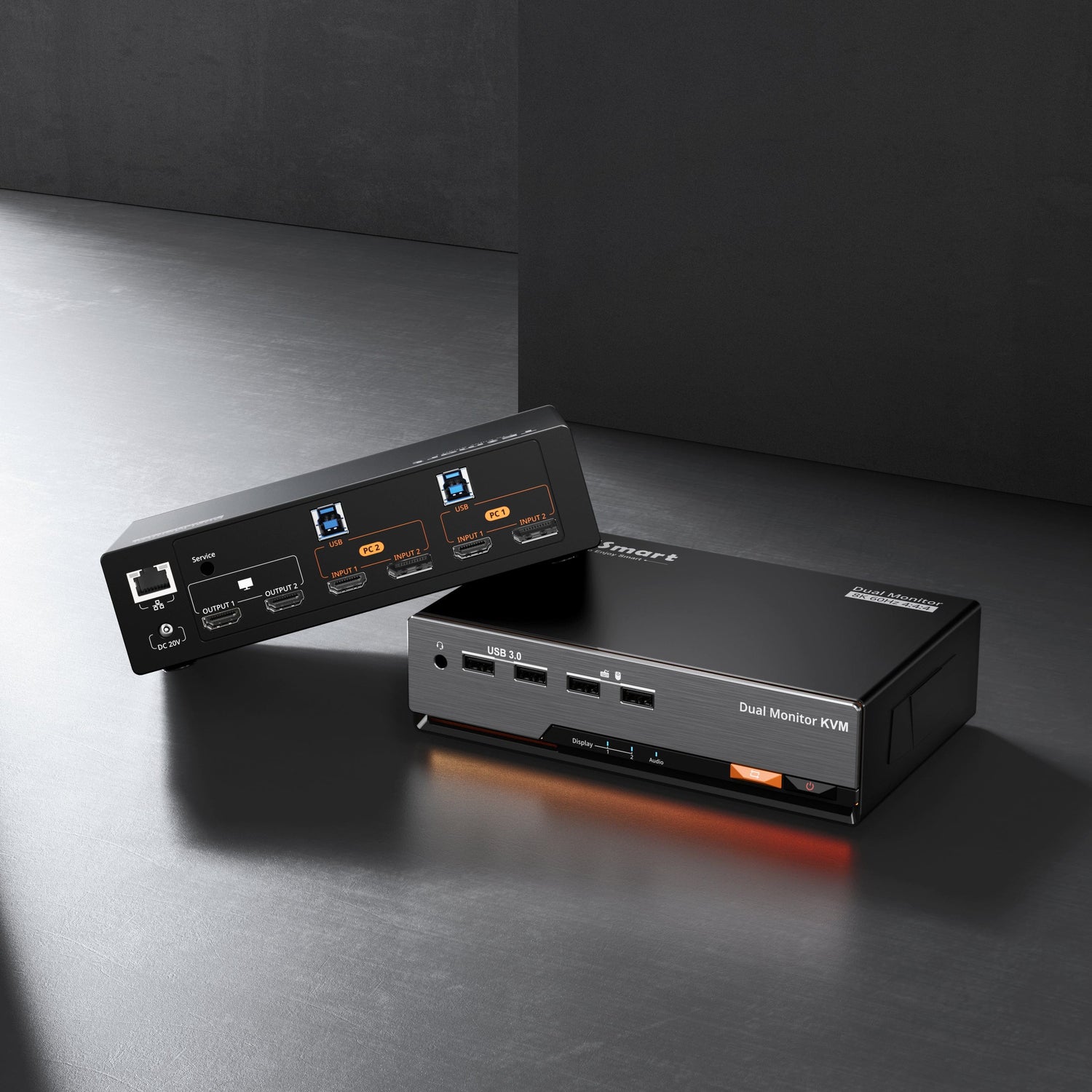
- Aquí es donde entra en juego el TESmart THK401-X4.
- Consejos prácticos antes de comprar
- Preguntas frecuentes
- Conclusión
Introducción
Los monitores Apple Studio Display y Pro Display XDR son excelentes, pero no funcionan como los monitores HDMI o DisplayPort convencionales. Muchos usuarios solo se dan cuenta de este problema cuando intentan compartir una pantalla de Apple entre un MacBook, un ordenador de sobremesa, un portátil de empresa o una fuente HDMI.
Un conmutador KVM HDMI o DisplayPort estándar suele gestionar la conmutación de un monitor convencional sin problemas. Sin embargo, con una configuración KVM de Apple Studio Display, la cuestión no es solo si se muestra una imagen. El verdadero desafío reside en garantizar que la pantalla, los dispositivos USB, el audio, la cámara, el micrófono y la comunicación entre el equipo anfitrión y el monitor sigan funcionando correctamente en diferentes ordenadores.
Es precisamente aquí donde muchas soluciones KVM estándar alcanzan sus límites. Fueron diseñadas para la conmutación de señales de vídeo. En cambio, los flujos de trabajo con Apple Studio Display y Pro Display XDR suelen depender de una cadena de pantallas completa Thunderbolt o USB-C.
Por qué Apple Studio Display y Pro Display XDR son diferentes
La mayoría de los monitores funcionan principalmente como dispositivos de reproducción de vídeo. Reciben una señal HDMI o DisplayPort, la muestran y, si se conecta un cable USB, también pueden ofrecer un sencillo concentrador USB.
Las pantallas Apple Studio Display y Pro Display XDR funcionan de manera diferente, ya que fueron diseñadas en torno al ecosistema de pantallas de Apple y las conexiones Thunderbolt y USB-C. La Apple Studio Display es una pantalla Retina 5K de 27 pulgadas con cámara, altavoces, micrófonos y puertos USB-C integrados. La Pro Display XDR utiliza un panel de alta resolución 6K y cuenta con una conexión Thunderbolt 3 al sistema anfitrión.
Esto significa que la pantalla no solo espera datos de imagen, sino que también requiere comunicación activa entre el ordenador y el monitor. Con una conexión directa a un Mac, se pueden transmitir datos de imagen, dispositivos USB, audio, acceso a la cámara, control de brillo, así como funciones de carga y del ordenador, según la pantalla y el equipo.
Por eso, el problema con los conmutadores KVM de Apple suele malinterpretarse. Los usuarios buscan un Apple Studio Display KVM o un Pro Display XDR KVM porque desean una conexión por cable que funcione como una conexión directa. Sin embargo, un conmutador KVM de vídeo convencional no suele estar diseñado para mantener esta relación completa entre el host y la pantalla.
¿Por qué fallan los conmutadores KVM tradicionales?
Los conmutadores KVM estándar no fallan por un mal diseño. Simplemente resuelven un problema diferente.
1. Los conmutadores KVM HDMI no pueden crear la cadena de pantallas que espera Apple.
Un conmutador KVM HDMI transmite señales de vídeo HDMI y también controla teclados y ratones USB. Funciona perfectamente con muchos ordenadores, consolas de videojuegos y monitores HDMI. Sin embargo, el Apple Studio Display no tiene entrada HDMI nativa.Cuando los usuarios intentan integrar una fuente HDMI en el flujo de trabajo de una pantalla Apple, se requieren convertidores adicionales, que a menudo presentan limitaciones o inestabilidad.
Para los usuarios que desean conectar una pantalla Apple Studio Display a una PC con Windows, este es el primer gran obstáculo. No se trata solo de elegir entre HDMI y USB-C. La clave está en si la fuente, el adaptador, el conmutador y la pantalla pueden, en conjunto, establecer una ruta de señal compatible con la pantalla de Apple.
2. Los conmutadores KVM DisplayPort cambian el vídeo, no toda la relación entre los dispositivos.
Los conmutadores KVM DisplayPort suelen ser excelentes soluciones para estaciones de trabajo con alta frecuencia de actualización y configuraciones de PC con múltiples monitores. A menudo son la opción ideal para monitores tradicionales. Sin embargo, los monitores Apple Studio Display y Pro Display XDR no son monitores DP comunes y corrientes.
Si bien un conmutador DP-KVM puede transmitir la señal de video, no conserva automáticamente las funciones específicas de Apple, como la cámara, los altavoces, el micrófono, el concentrador USB o la comunicación entre el equipo y la pantalla. Una ruta de señal incompleta suele resultar en una experiencia de usuario incompleta.
3. Un concentrador USB-C no es un conmutador KVM.
Muchos usuarios optan inicialmente por un concentrador USB-C o una estación de acoplamiento. Esto es comprensible, ya que una estación de acoplamiento puede transformar un portátil en un ordenador de sobremesa. Sin embargo, una estación de acoplamiento suele estar diseñada para un único equipo y no permite la conmutación activa entre varios ordenadores.
En una estación de trabajo compartida entre Mac y PC, el usuario no solo quiere extender un único MacBook. Quiere poder intercambiar pantallas, teclados, ratones, dispositivos USB e incluso, en ocasiones, audio entre varios sistemas. Se trata de un problema de conmutación, no simplemente de expansión.
4. Las funciones de cámara, audio y USB no siguen automáticamente la señal de vídeo.
En un monitor convencional, la ausencia de un concentrador USB resulta molesta, pero a menudo tolerable. Sin embargo, con el Apple Studio Display, la cámara, los altavoces, los micrófonos y los puertos USB forman parte integral de la experiencia.
Si las rutas de vídeo y USB/dispositivo no se gestionan conjuntamente, puede aparecer una imagen aunque la cámara, el audio o los dispositivos USB no funcionen. Esto da lugar a la típica situación en la que la pantalla "funciona", pero el sistema sigue siendo inutilizable para reuniones o uso diario.
5. La compatibilidad con el host no es simétrica.
No todos los MacBook, Mac mini, PC con Windows, consolas de videojuegos o fuentes HDMI se comportan igual. Algunos tienen salida de vídeo Thunderbolt o USB-C, otros solo HDMI. Algunos requieren conexiones de datos USB independientes. Algunos no pueden aprovechar al máximo las funciones de pantalla de Apple, incluso cuando la imagen funciona correctamente.
Por lo tanto, no se debe juzgar un conmutador KVM Pro Display XDR o Apple Studio Display únicamente por su tipo de conector. La fuente, los requisitos de visualización, los protocolos y las expectativas de los periféricos desempeñan un papel igualmente importante.

Compartir pantalla mediante Thunderbolt frente a conmutación de vídeo normal
La conmutación de vídeo convencional responde a una pregunta sencilla: ¿Qué ordenador envía la señal de vídeo al monitor?
La función Thunderbolt Display Sharing plantea una pregunta más amplia: ¿Qué ordenador actúa como host activo para una pantalla que funciona simultáneamente como dispositivo USB, de audio, cámara y periférico?
Esta diferencia es crucial para las pantallas de Apple. Un conmutador KVM tradicional conmuta el vídeo HDMI o DisplayPort y transmite el control del teclado y el ratón. Un flujo de trabajo KVM compatible con Thunderbolt, por otro lado, se diseñó para entornos donde la conexión de la pantalla transmite mucho más que solo datos de imagen.
Al compartir una pantalla Apple Studio Display, el flujo de trabajo debe tener en cuenta lo siguiente:
- si la pantalla requiere una conexión de host Thunderbolt o USB-C;
- si el ordenador admite la resolución y la frecuencia de actualización requeridas;
- si los dispositivos USB, la cámara, el audio y la comunicación de la pantalla deben seguir al host activo;
- si también deberían integrarse las fuentes HDMI;
- si el cambio constante de cables perjudica el entorno laboral.
En otras palabras, la solución no es simplemente "comprar un conmutador KVM más potente". Lo fundamental es una arquitectura de conmutación compatible con el tipo de pantalla y los dispositivos de origen.
Comparación: KVM convencional frente a los requisitos de las pantallas de Apple.
| KVM HDMI/DisplayPort convencional | Requisitos de Apple Studio Display/Pro Display XDR | Por qué los usuarios necesitan un enfoque diferente |
|---|---|---|
| Permite alternar entre señales de vídeo HDMI o DisplayPort estándar. | Requiere una conexión de host que pueda admitir el comportamiento de la pantalla de Apple a través de flujos de trabajo de pantalla Thunderbolt o USB-C. | La pantalla no es solo un punto final de vídeo pasivo; también depende de la comunicación con los dispositivos anfitriones. |
| A menudo, separa la conmutación de vídeo de la conmutación de periféricos USB. | Es posible que la cámara, los altavoces, el micrófono, los puertos USB y el control de la pantalla deban seguir al host activo. | Una configuración que solo cambia la salida de vídeo puede hacer que importantes funciones de la pantalla de Apple sean inaccesibles. |
| Funciona mejor con monitores que tengan entradas HDMI o DP nativas. | Las pantallas Apple Studio Display y Pro Display XDR están diseñadas para conectarse mediante conexiones USB-C o Thunderbolt. | Las cadenas de adaptadores pueden provocar limitaciones de compatibilidad, pantallas negras o un soporte funcional incompleto. |
| Adecuado para monitores de PC clásicos, monitores para juegos y pantallas de oficina. | Requiere una coordinación cuidadosa entre Mac, PC, fuente HDMI, resolución de pantalla y requisitos del dispositivo/USB. | La solución adecuada depende de todo el flujo de trabajo en el lugar de trabajo, no solo de la resolución del monitor. |
| Es posible que no conserve el comportamiento específico de la pantalla de Apple. | Los usuarios suelen esperar una ruta de conmutación sencilla para la pantalla, los puertos USB, el audio y los periféricos. | Un flujo de trabajo compatible con Thunderbolt reduce la necesidad de conectar y desconectar repetidamente los dispositivos y simplifica la gestión del escritorio. |
¿Quién necesita realmente una solución así?
No todos los usuarios necesitan un flujo de trabajo KVM compatible con Thunderbolt. Un KVM tradicional HDMI o DisplayPort sigue siendo una opción práctica si el monitor tiene entradas HDMI/DP estándar y el usuario solo necesita conmutar vídeo, teclado y ratón.
Deberías considerar un enfoque diferente si tu configuración se asemeja a alguno de los siguientes escenarios.
Están utilizando un MacBook y un PC con Windows y una pantalla de Apple.
Este es uno de los casos de uso más comunes. Un MacBook se conecta de forma natural al Apple Studio Display, mientras que un ordenador de sobremesa con Windows puede usar HDMI, DisplayPort, USB-C o un adaptador. El reto no consiste solo en que Windows muestre la imagen en la pantalla, sino en lograr que el espacio de trabajo sea funcional sin tener que estar cambiando de cables constantemente.
Quieres integrar una fuente HDMI en el flujo de trabajo de una pantalla Apple.
Algunos usuarios necesitan conectar un PC de escritorio, un mini PC, una máquina de pruebas, un sistema de captura o una fuente HDMI tipo consola. Las pantallas de Apple no se comportan como los monitores HDMI convencionales, por lo que se requiere un flujo de trabajo que tenga en cuenta tanto la conexión HDMI como la de la pantalla de Apple.
Dependen de cámaras, equipos de audio y dispositivos USB.
Si utilizas tu Apple Studio Display para reuniones, altavoces, entrada de micrófono, accesorios USB o acceso diario a periféricos, la simple conmutación de vídeo suele ser insuficiente. El ordenador activo necesita recibir la ruta de dispositivo correcta, no solo la señal de vídeo correcta.
Conviene evitar desenchufar y volver a enchufar repetidamente.
Desconectar y volver a conectar constantemente los cables Thunderbolt, USB-C, HDMI, de audio y USB funciona como una solución temporal. Sin embargo, no es un buen diseño para una estación de trabajo a largo plazo. Cuantos más dispositivos añadas, mayor será la probabilidad de experimentar problemas de conexión, desgaste de los puertos y un arranque irregular.

La solución completa para 2026: Elija el flujo de trabajo adecuado, no cualquier KVM.
La solución definitiva para 2026 no consiste en asumir que cada conmutador KVM puede gestionar cualquier pantalla. El enfoque más adecuado es identificar primero el tipo de pantalla y, a continuación, planificar las rutas de conexión del host.
Paso 1: Identificar el tipo de pantalla
Si tu monitor tiene entradas HDMI y DisplayPort nativas, un conmutador KVM estándar podría ser suficiente. Sin embargo, si se trata de un Apple Studio Display o un Pro Display XDR, considéralo como un dispositivo que combina pantalla y conexión, no solo como un monitor.
Paso 2: Identifique sus dispositivos anfitriones.
Un MacBook con salida Thunderbolt/USB-C, un ordenador de sobremesa Windows con HDMI y un mini PC con USB-C no requieren la misma ruta de señal. Antes de seleccionar un conmutador, anote cada dispositivo de origen y su puerto de salida correspondiente.
Paso 3: Determinar qué es necesario cambiar.
Algunos usuarios solo necesitan la pantalla. Otros requieren que el teclado, el ratón, la cámara web, los altavoces, el micrófono, las unidades USB, los dispositivos de captura, los adaptadores de red o los dispositivos de audio se conecten al ordenador activo. Esta diferencia determina el tipo de flujo de trabajo KVM que necesita.
Paso 4: Evite las cadenas adaptadoras innecesarias
Cada adaptador añade un punto de negociación adicional. Los adaptadores HDMI a USB-C, DisplayPort a USB-C, las bases de acoplamiento, los concentradores y los convertidores pueden afectar la fiabilidad de la señal. Una conexión directa suele ser más predecible que una cadena de dispositivos de conversión.
Aquí es donde entra en juego el TESmart THK401-X4.
En TESmart, nos centramos en el verdadero problema de conmutación que subyace a los flujos de trabajo de las pantallas de Apple: ¿Cómo se cambia entre diferentes ordenadores sin tener que restablecer la conexión con el escritorio cada vez?
El TESmart THK401-X4 Se diseñó para usuarios que necesitan un flujo de trabajo práctico para compartir la pantalla de Apple Studio en varios dispositivos. Resulta especialmente útil cuando la configuración del escritorio incluye un MacBook u otro portátil con Thunderbolt, junto con ordenadores o fuentes con conexión HDMI.
En lugar de presentar el THK401-X4 como un conmutador KVM Pro Display XDR universal para cualquier host, debería entenderse mejor como un dispositivo de flujo de trabajo para entornos de pantallas Apple mixtas. Ayuda a los usuarios a reducir los cambios de cables, gestionar de forma más eficiente las configuraciones de escritorio Mac y PC, y unificar los flujos de trabajo compatibles con Thunderbolt mediante la conmutación de fuentes HDMI.
Esto hace que el THK401-X4 sea especialmente adecuado para usuarios que necesitan lo siguiente:
- Compartir la pantalla de Apple Studio entre varios dispositivos;
- un flujo de trabajo KVM compatible con Thunderbolt para un MacBook o un portátil compatible;
- Integración de fuentes HDMI en una configuración de conmutación de escritorio más limpia;
- Compartir teclado, ratón y periféricos USB en un espacio de trabajo mixto;
- Menos enchufar y desenchufar repetidamente durante el trabajo diario.
Sería inexacto prometer que todas las funciones de visualización de Apple funcionarán en todos los equipos y configuraciones. Las capacidades del equipo anfitrión siguen siendo cruciales. La compatibilidad con PC con Windows, la resolución de pantalla, el comportamiento de la cámara, el enrutamiento de audio y el acceso a dispositivos USB dependen del ordenador, el sistema operativo, los cables y la pantalla conectada.
El valor más preciso del THK401-X4 reside en proporcionar a los usuarios de Apple Studio Display una arquitectura de conmutación más realista que la que puede ofrecer un KVM HDMI o DisplayPort convencional.

Consejos prácticos antes de comprar
Pantalla de estudio de Apple
Apple Studio Display suele ser más adecuado para este tipo de flujo de trabajo, ya que muchos usuarios desean compartir la pantalla entre un MacBook y otro ordenador sin abarrotar su escritorio. Lo fundamental es comprobar si la fuente de señal (que no sea Mac) puede proporcionar una ruta de señal compatible y si las funciones necesarias son compatibles con ese entorno.
Pro Display XDR
Pro Display XDR exige requisitos de visualización profesionales más estrictos y un flujo de trabajo 6K. Los usuarios deben tener especial cuidado al planificar una configuración KVM con Pro Display XDR. No dé por sentado que cada conmutador, adaptador o fuente podrá conservar por completo el comportamiento de la pantalla. Antes de configurar el sistema, compruebe la capacidad de salida del host, la resolución de destino, la calidad del cable y el comportamiento esperado de los periféricos.
Nota relativa a los ordenadores con Windows y las fuentes HDMI.
Es posible usar Apple Studio Display con sistemas Windows en algunos flujos de trabajo, pero no debe tratarse como conectar un monitor HDMI convencional. La conexión desde la fuente Windows a la pantalla Apple debe planificarse cuidadosamente. Un conmutador KVM HDMI estándar por sí solo no suele ser suficiente para satisfacer todos los requisitos de una conexión de pantalla Apple.
Nota relativa a los cables y las conexiones.
Utilice el tipo de cable adecuado para la ruta de conexión prevista. La calidad y la compatibilidad del cable son cruciales en los flujos de trabajo de las pantallas Apple. Un cable que funcione para la carga o la transferencia básica de datos USB podría no ser compatible con el comportamiento de la pantalla que espera.
Aviso de compatibilidad con Thunderbolt™
El THK401-X4 se diseñó para su uso con flujos de trabajo habituales en portátiles Thunderbolt™ y escenarios de uso compartido de pantalla de Apple Studio Display. La compatibilidad debe entenderse independientemente del estado de certificación oficial. No dé por sentada la certificación Intel® Thunderbolt™ a menos que se indique explícitamente para el producto y la versión específicos.
Para obtener los mejores resultados, conviene comprobar los dispositivos anfitriones exactos, el modelo de pantalla, la resolución de destino, el tipo de cable y los requisitos de los periféricos antes de la implementación.
Preguntas frecuentes
1. ¿Puedo usar un conmutador KVM HDMI normal con la pantalla Apple Studio Display?
Normalmente, no se comporta como los usuarios esperan. El Apple Studio Display no se comporta como un monitor HDMI estándar.Un conmutador KVM HDMI estándar puede funcionar bien con pantallas HDMI, pero no proporciona directamente la conexión completa de host de Apple Studio Display ni el comportamiento correspondiente del dispositivo.
2. ¿Puedo usar un conmutador KVM DisplayPort con un Pro Display XDR?
Un conmutador KVM DisplayPort no constituye automáticamente una solución Pro Display XDR completa. Pro Display XDR requiere una ruta de conexión específica de alta resolución. Antes de usar un conmutador o adaptador, debe verificar la salida del host, la compatibilidad con resoluciones, el enrutamiento de los cables y si necesita algo más que solo vídeo.
3. ¿Cuál es la diferencia entre compartir la pantalla mediante Thunderbolt y la conmutación de vídeo?
La conmutación de vídeo transmite una señal de vídeo desde una fuente a un monitor. El uso compartido de pantalla mediante Thunderbolt también puede incluir dispositivos USB, audio, acceso a la cámara, comunicación con el host y gestión de energía. Los flujos de trabajo de pantalla de Apple suelen requerir esta consideración más amplia.
4. ¿Garantiza el THK401-X4 el funcionamiento de todas las funciones de Apple Studio Display en todos los ordenadores?
No. La disponibilidad de la funcionalidad depende del dispositivo anfitrión, el sistema operativo, el cable, el modelo de pantalla y la ruta de conexión. THK401-X4 Se supone que admite el uso compartido de pantalla de Apple Studio y flujos de trabajo compatibles con Thunderbolt, pero los usuarios deben comprobar las características específicas que necesitan.
5. ¿Es el THK401-X4 adecuado para una configuración de escritorio Mac y PC?
Sí, el THK401-X4 es especialmente relevante para configuraciones mixtas donde un MacBook o un portátil con Thunderbolt comparte una pantalla Apple con ordenadores o fuentes HDMI. Esto difiere de una configuración KVM sencilla para un monitor de PC.
6. ¿Necesito un flujo de trabajo KVM compatible con Thunderbolt si solo utilizo monitores HDMI normales?
Probablemente no. Si tus monitores tienen entradas HDMI o DisplayPort estándar y solo necesitas conmutar vídeo, teclado y ratón, un conmutador KVM HDMI o DisplayPort TESmart convencional podría ser una mejor opción.
7. ¿Por qué mi pantalla Apple funciona directamente, pero no a través de un interruptor?
Una conexión directa proporciona una comunicación fluida entre el ordenador y la pantalla. Un conmutador, adaptador, concentrador o convertidor puede interrumpir parte de esta comunicación. En el caso de las pantallas de Apple, la pérdida de parte de la conexión puede afectar al vídeo, el USB, el audio o los periféricos integrados.
Conclusión
Los conmutadores KVM tradicionales siguen siendo útiles si la pantalla es un monitor HDMI o DisplayPort estándar. El problema surge cuando los usuarios aplican la misma lógica a un Apple Studio Display o Pro Display XDR.
Las pantallas de Apple requieren un flujo de trabajo más cuidadosamente planificado, ya que la conexión implica más que solo vídeo. También puede incluir datos USB, audio, el comportamiento de la cámara, la comunicación con la pantalla y la compatibilidad con el host. Por lo tanto, la mejor solución para 2026 no es simplemente comprar cualquier conmutador KVM con suficientes puertos. Lo fundamental es una ruta de conmutación adaptada a la pantalla, los dispositivos de origen y la funcionalidad específica requerida.
Para los usuarios que estén configurando una configuración KVM de Apple Studio Display, una configuración de escritorio Mac y PC, o un flujo de trabajo de uso compartido de pantalla Thunderbolt mixto con fuentes HDMI, ofrece TESmart THK401-X4 una opción más adecuada que un conmutador KVM HDMI o DisplayPort convencional.
Descubrir TESmart THK401-X4, para crear un flujo de trabajo más limpio para compartir pantallas en Apple, con menos cambios de cables y un enfoque más realista para el cambio de escritorio entre varios dispositivos.