



Monitorkonfiguration

Max. Auflösung

Stabile Anzeige

USB-Geräte gemeinsam nutzen

Automatische Signalerkennung

Automatischer Eingangsscan

Steuerung über RJ45
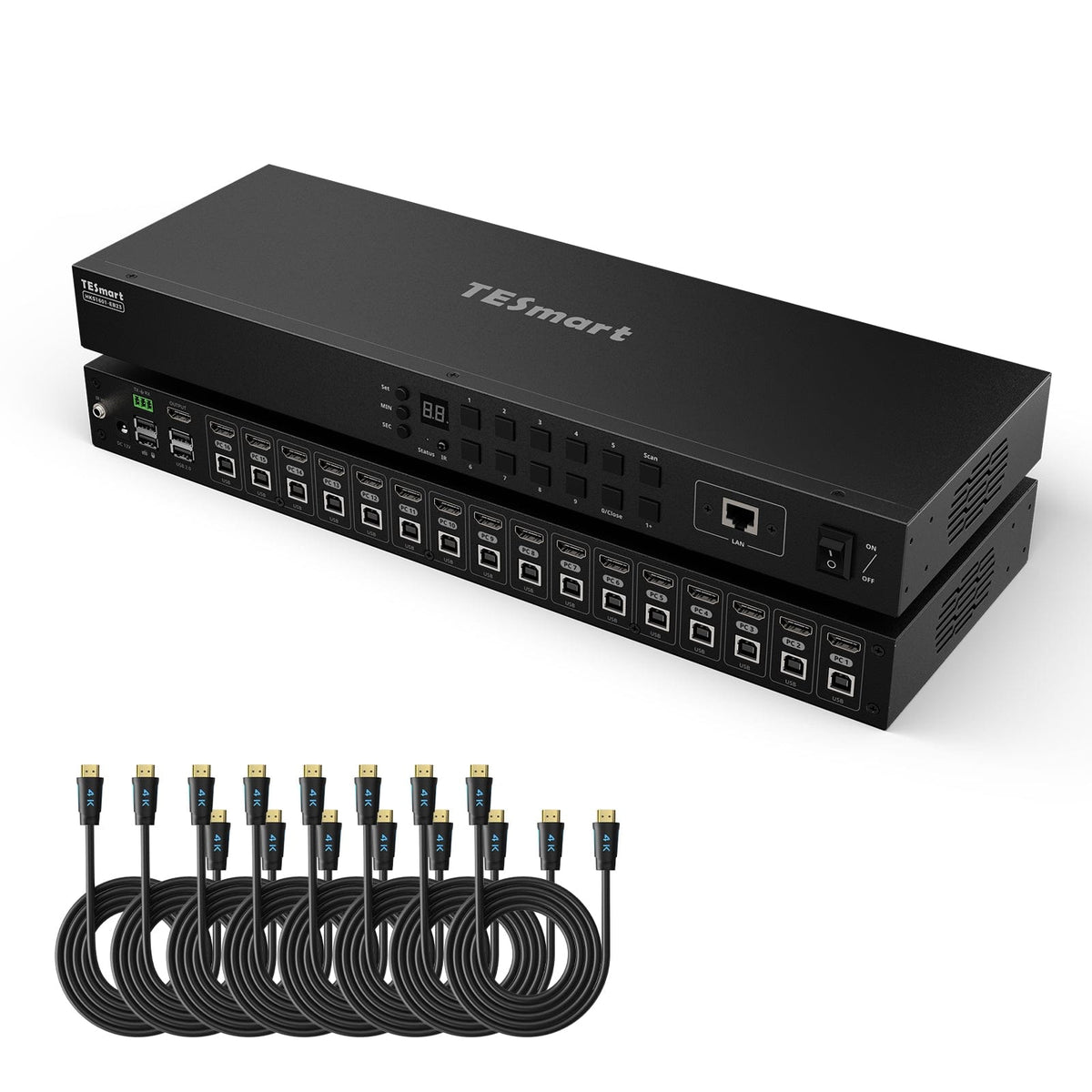
KVM 16×1 HDMI | 4K30, EDID y USB 2.0
HKS1601-EB23: 16 computadoras HDMI comparten un monitor, teclado y mouse, con hasta 4K30, EDID y USB 2.0. Monitoreo de soporte de escaneo automático y detección automática de fuente.
Monitorkonfiguration
Max. Auflösung
Stabile Anzeige
USB-Geräte gemeinsam nutzen
Automatische Signalerkennung
Automatischer Eingangsscan
Steuerung über RJ45
- versión:
- Updated
- Tipo de enchufe:
- EU Plug
¿Por qué HKS1601-EB23?
Descripción general

01
4K30 para múltiples computadoras HDMI
El manual especifica una resolución de hasta 3840 × 2160 a 30 Hz. Conecte los ordenadores mediante HDMI y USB y utilice un único monitor HDMI.
02
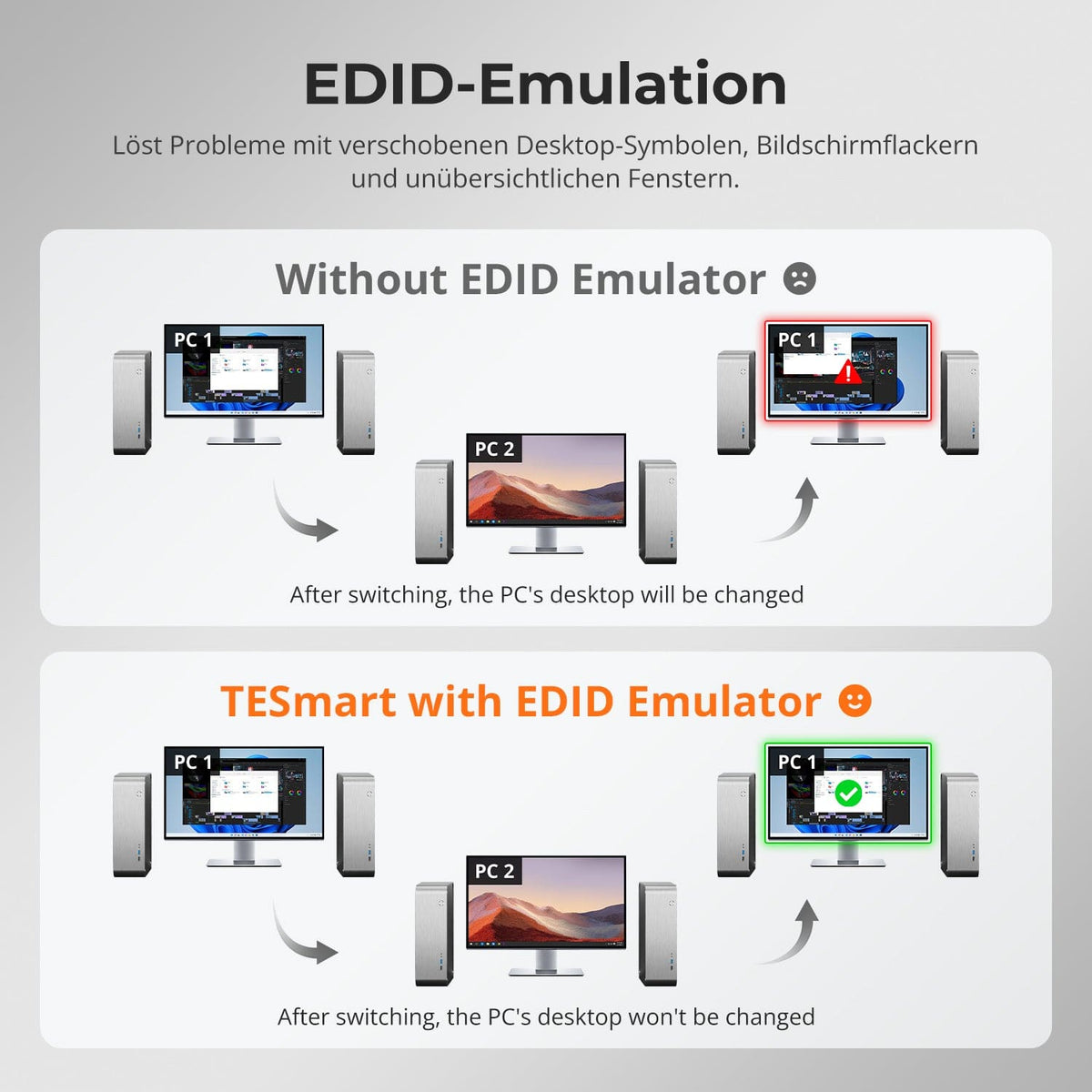
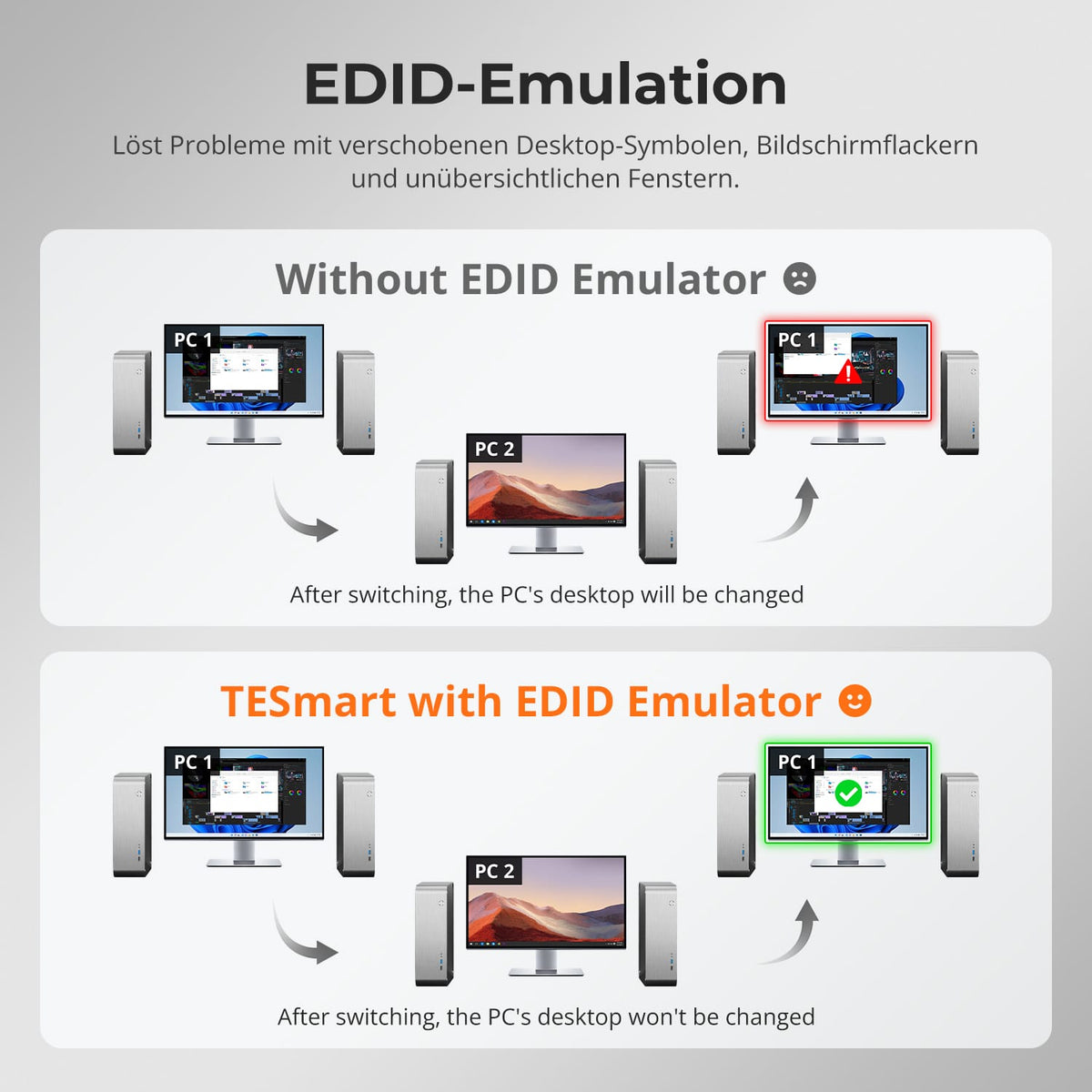
EDID está disponible en todas las computadoras
La emulación EDID en cada entrada mantiene la información del monitor disponible durante el cambio, lo que reduce la reordenación de los escritorios, el parpadeo y la reinicialización.
03
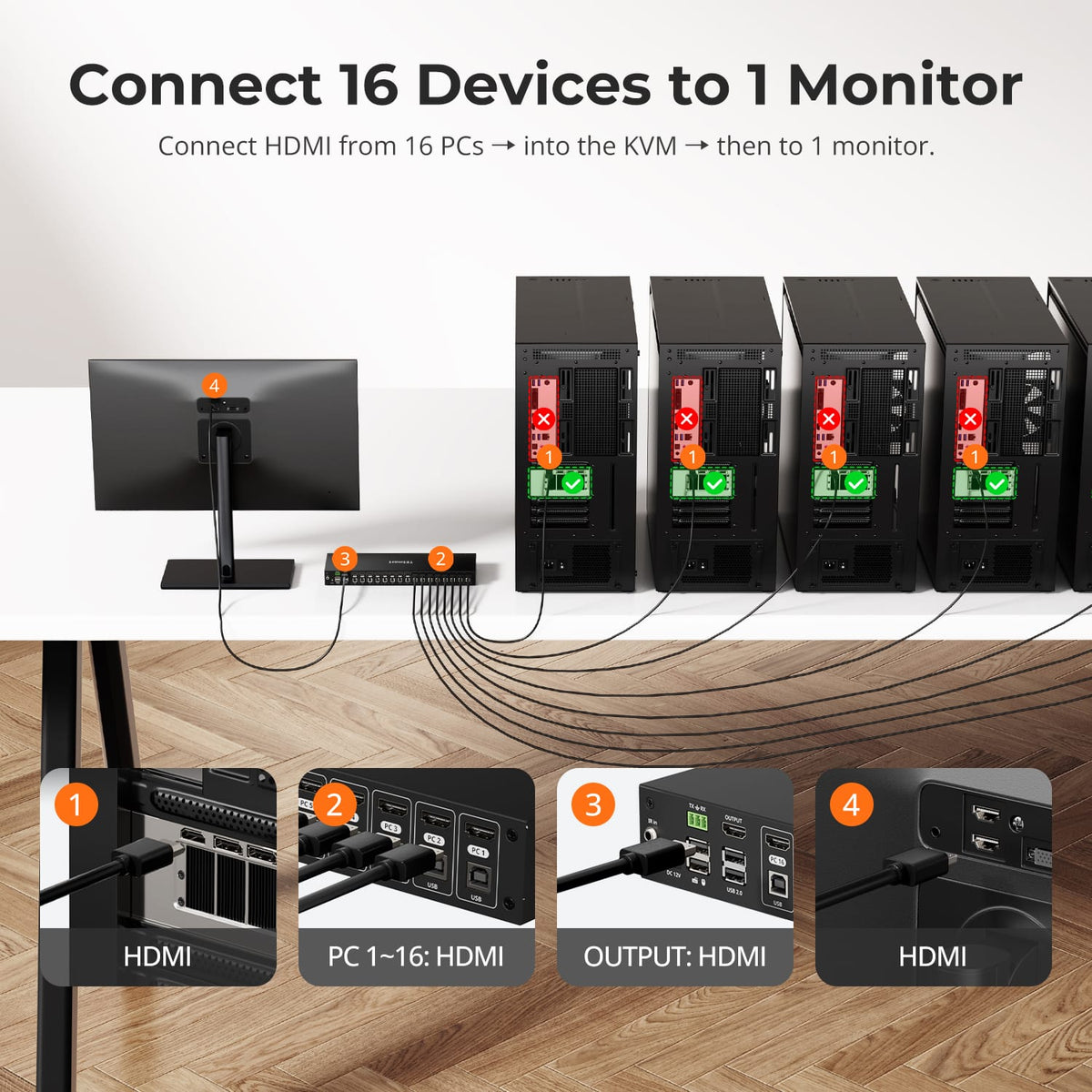
Un monitor para varias computadoras
HKS1601-EB23: 16 ordenadores HDMI comparten un monitor, teclado y ratón, con resolución de hasta 4K30, EDID y USB 2.0. La función de escaneo automático y la detección automática de fuentes permiten la monitorización.

04
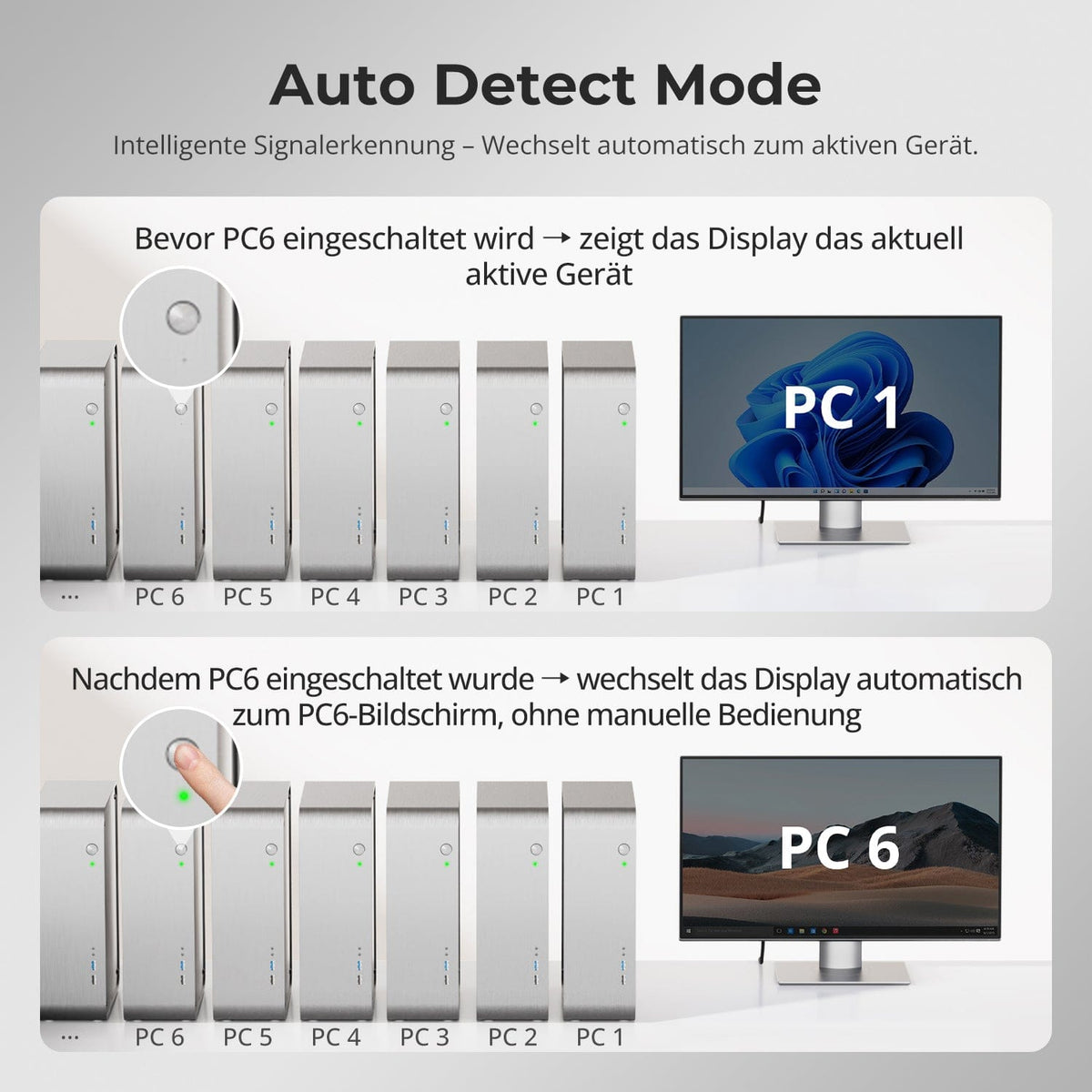
Seleccionar automáticamente nuevas fuentes activas
La función de detección automática cambia al ordenador activo recién conectado y, para fuentes remotas, a la siguiente entrada activa. Está activada por defecto; se puede activar o desactivar mediante el mando a distancia por infrarrojos.

05
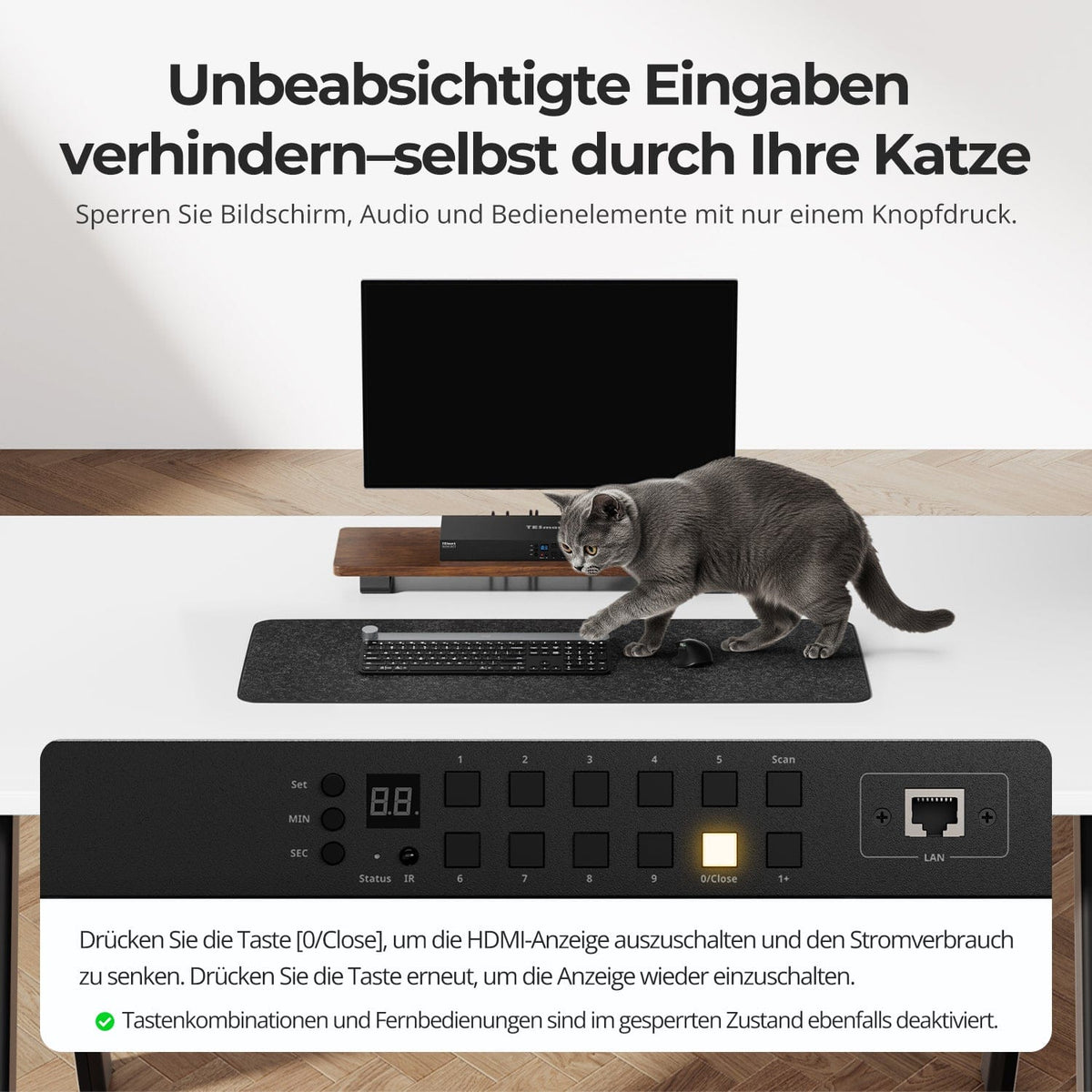
Apague la pantalla, deje KVM encendido
Al pulsar 0/Cerrar se desactiva la salida HDMI y se reduce el consumo de energía. Al pulsarlo de nuevo se restablece la salida.

06

07
Datos y soporte
Compatibilidad y conexiones
Datos técnicos
Instrucciones y descargas
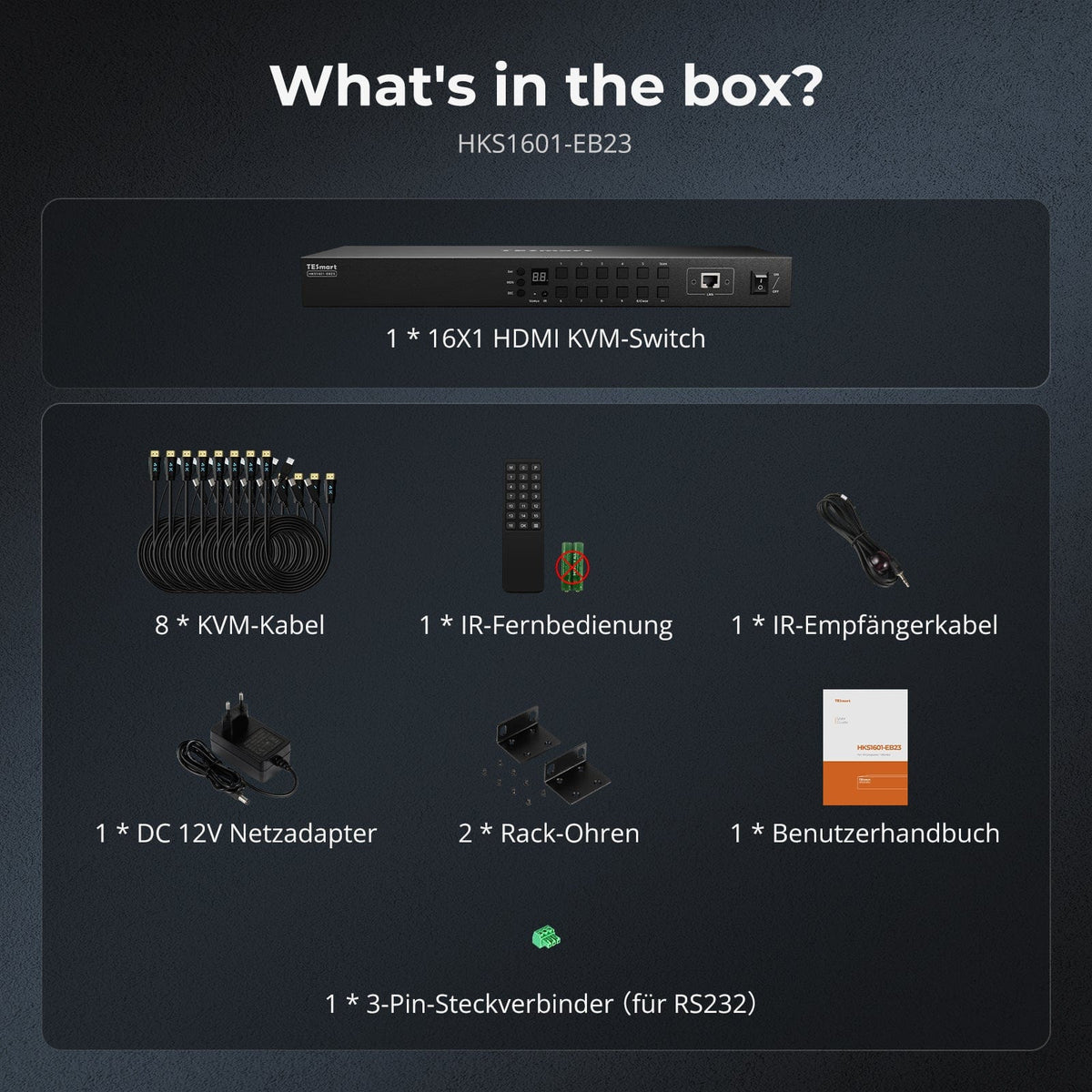
Alcance de la entrega

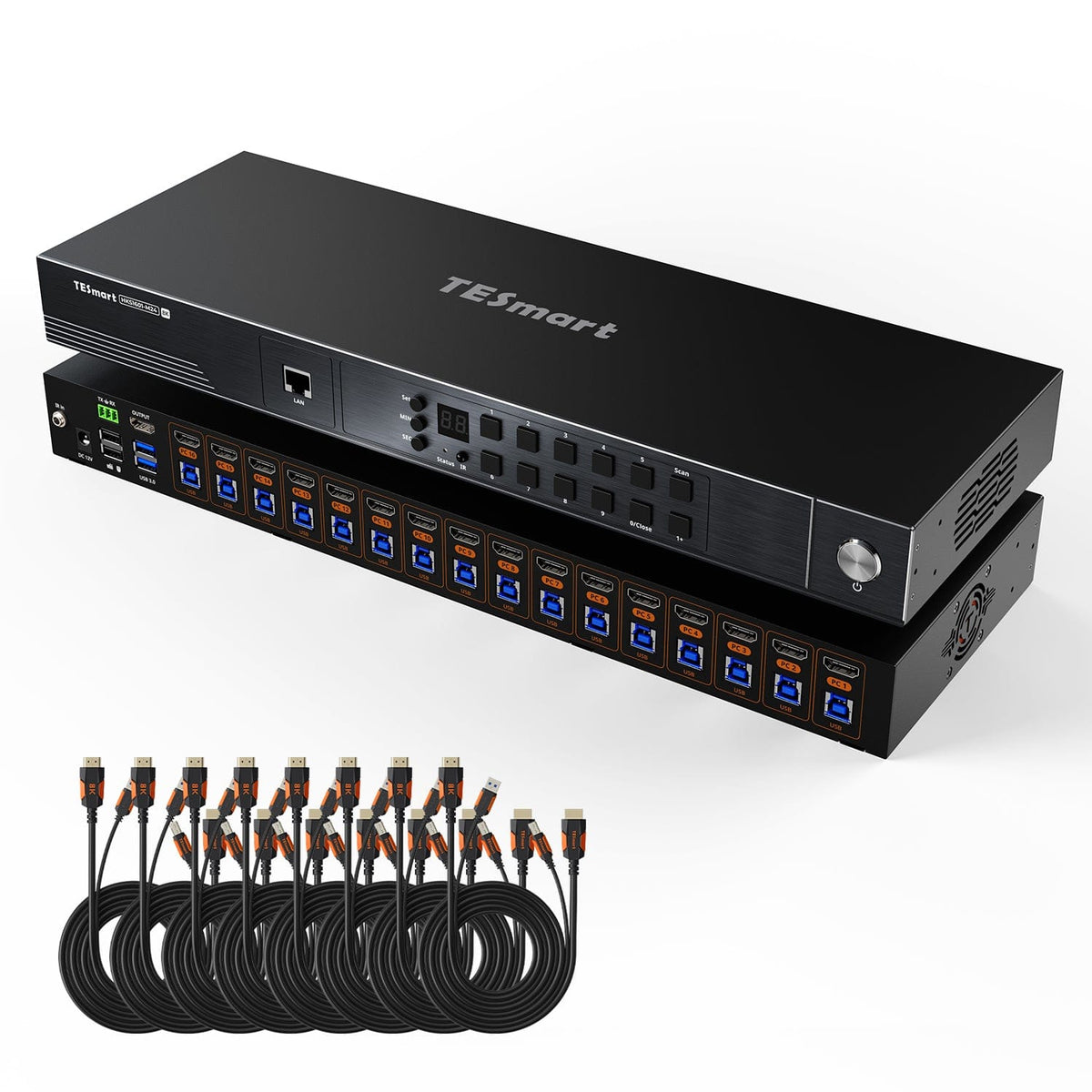
1 × conmutador KVM HKS1601-EB23

8 × cables KVM (HDMI + USB)

1 × cable receptor de infrarrojos

1 × control remoto por infrarrojos

1 × fuente de alimentación de 12 V CC

1 × conector RS232 de 3 pines

2 × ángulo de bastidor

1 × manual de usuario


Comparar modelos adecuados
Seleccione los modelos en los menús para comparar las conexiones, la salida de imagen y las funciones que se pueden compartir.

Modelo
HKS1601-EB23
Modelo
HKS1601-P23
Modelo
HKS1601-M24
Recuento de computadoras
16 computadoras
Recuento de computadoras
16 computadoras
Recuento de computadoras
16 computadoras
Conexiones de computadora
Por PC: 1 × HDMI + USB
Conexiones de computadora
Por PC: 1 × HDMI + USB
Conexiones de computadora
Por PC: 1 × HDMI + USB
Monitorear salidas
1 × HDMI
Monitorear salidas
1 × HDMI
Monitorear salidas
1 × HDMI
Salida de imagen
4K30
Salida de imagen
4K60
Salida de imagen
8K60/4K144
Dispositivos USB compartidos
USB 2.0
Dispositivos USB compartidos
USB 3.0/5 Gbit/s
Dispositivos USB compartidos
USB 3.0/5 Gbit/s
Emulación EDID
verdadero
Emulación EDID
verdadero
Emulación EDID
verdadero
Control de red
LAN/TCP/IP + RS232
Control de red
LAN/TCP/IP + RS232
Control de red
LAN/TCP/IP + RS232
Preguntas frecuentes
Puedes encontrar más respuestas en nuestra Centro de ayuda.
[Compatibilidad] ¿El conmutador KVM es compatible con Mac y Windows?
Sí. El HKS1601-EB23 es compatible con Windows, macOS, Unix, Raspberry Pi OS y Linux, incluyendo Debian, Ubuntu, Fedora y Raspbian. Se puede conectar PS5 y Nintendo Switch como fuentes HDMI.
[Compatibilidad] ¿Qué ordenadores y pantallas admite el HKS1601-EB23?
Hasta 16 ordenadores con conexión HDMI y un monitor HDMI. Cada ordenador requiere una conexión USB al conmutador KVM para el teclado, el ratón y los dispositivos USB compartidos.
[Compatibilidad] ¿Es compatible la conexión DVI con este conmutador KVM?
Sí. Las fuentes y pantallas DVI-D de enlace único funcionan con adaptadores HDMI a DVI adecuados.
[Funciones] ¿Puedo controlar el conmutador KVM mediante un software informático?
Sí. TESmart ofrece software fiscal para Windows y documentación de registro para herramientas compatibles de terceros o propietarias. Puede obtener las últimas versiones para descargar desde TESmart o su equipo de soporte.
[Funciones] ¿Qué hace la emulación EDID?
La información del monitor permanece disponible para todos los ordenadores. Esto reduce la necesidad de volver a detectar el problema, el parpadeo y la reorganización de los escritorios al cambiar de equipo.
[Conexiones] ¿Pueden los ordenadores compartir dispositivos USB?
Sí. Un dispositivo compatible conectado al puerto USB compartido seguirá al ordenador seleccionado.
[Conexiones] ¿Para qué se utilizan LAN y RS232?
La LAN acepta comandos de control TCP/IP, mientras que RS232 utiliza el protocolo serie documentado. La LAN no proporciona acceso de red compartido para ordenadores.
[Conexiones] ¿Por qué no funcionan mis dispositivos USB?
Verifique que el cable USB esté conectado al grupo de entrada correcto. Los puertos designados son solo para teclado y ratón; otros dispositivos deben conectarse al puerto USB compartido. Los dispositivos de alto rendimiento requieren un concentrador con alimentación o una conexión directa al ordenador.
[Mobiliario] ¿Cómo conecto cada ordenador?
Conecte cada ordenador a su grupo de entrada mediante HDMI y USB. Conecte el monitor, el teclado, el ratón, los dispositivos compartidos, el receptor IR opcional y la fuente de alimentación de 12 V.
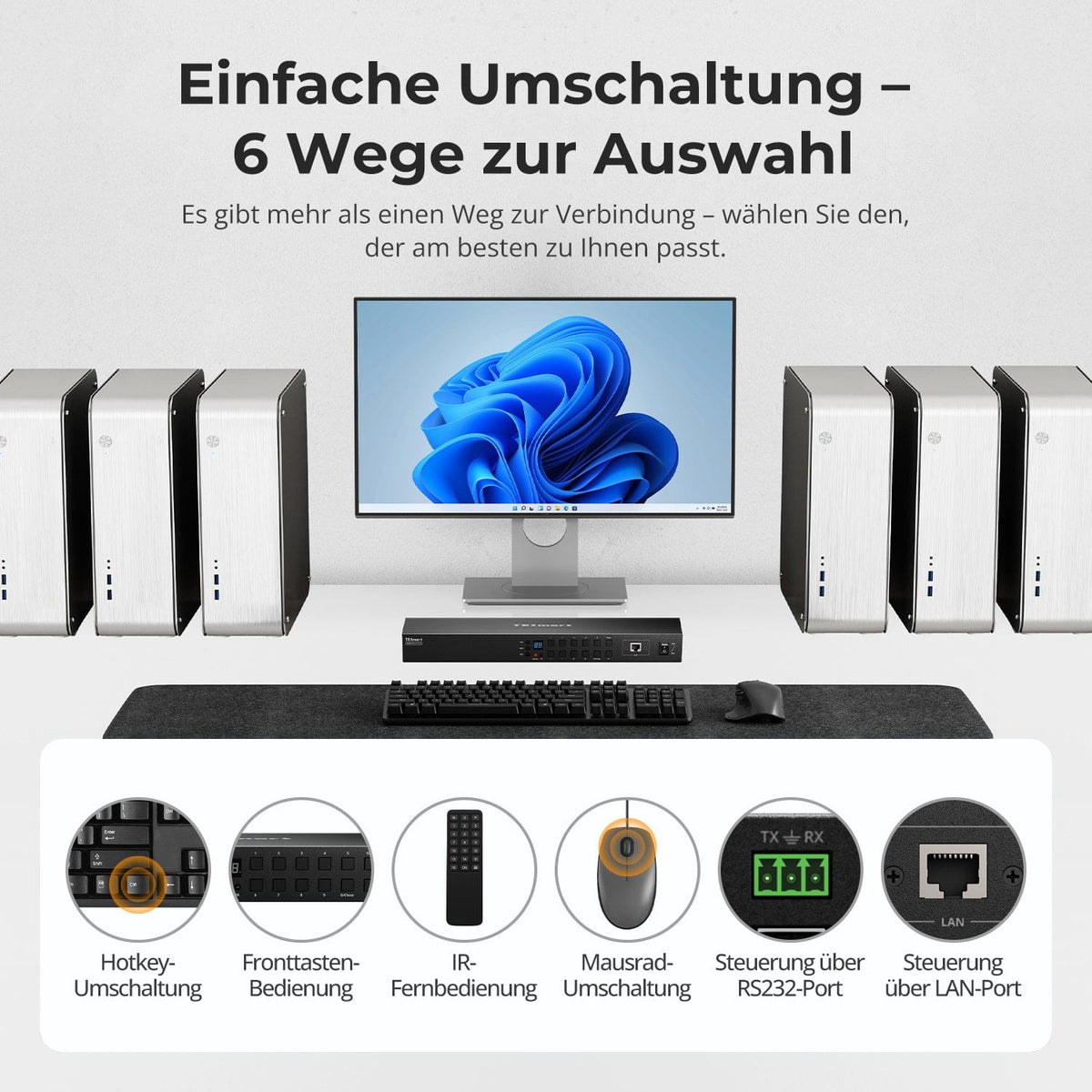
[Cambiar] ¿Cómo cambio de ordenador?
El control es posible mediante panel de control, mando a distancia por infrarrojos, teclas de acceso rápido, rueda del ratón, RS232, software de Windows o TCP/IP a través de LAN. La función de la rueda del ratón debe activarse previamente.
[Cambiar] ¿Por qué el conmutador KVM cambia automáticamente a un nuevo ordenador?
La función de detección automática está activada por defecto. Este modo selecciona las fuentes recién conectadas o encendidas, y para las fuentes remotas, selecciona una entrada activa diferente. Al pulsar el botón M del mando a distancia por infrarrojos, se activa o desactiva este modo.
[Funciones] ¿Cómo configuro el intervalo de escaneo automático?
Active el escaneo automático con el botón Escanear, pulsando Ctrl derecho y la barra espaciadora dos veces, o pulsando la tecla P del mando a distancia. Los valores MIN, SEC y Set se ajustan de 5 segundos a 59 minutos y 59 segundos; el valor predeterminado es de 15 segundos. Los ajustes mediante las teclas de acceso rápido +/− solo funcionan cuando el escaneo automático está activo.
[Mobiliario] ¿Qué hacer si la pantalla parpadea o se queda en negro?
La fuente, el conmutador KVM, la pantalla y el cable deben ser compatibles con la misma resolución y frecuencia de actualización. Utilice los cables de entrada suministrados, mantenga el cable de salida HDMI por debajo de 3 metros y retire cualquier adaptador o conexión en cascada. Si el problema persiste, el servicio de asistencia técnica comprobará la compatibilidad EDID.
[Cambiar] ¿Por qué tarda un poco más el cambio a PC1?
El conmutador KVM se detiene brevemente para comprobar si el primer dígito de los puertos 10 a 16 es 1. Esto es normal. Al pulsar el botón 1 del panel de control, se selecciona PC1 inmediatamente.
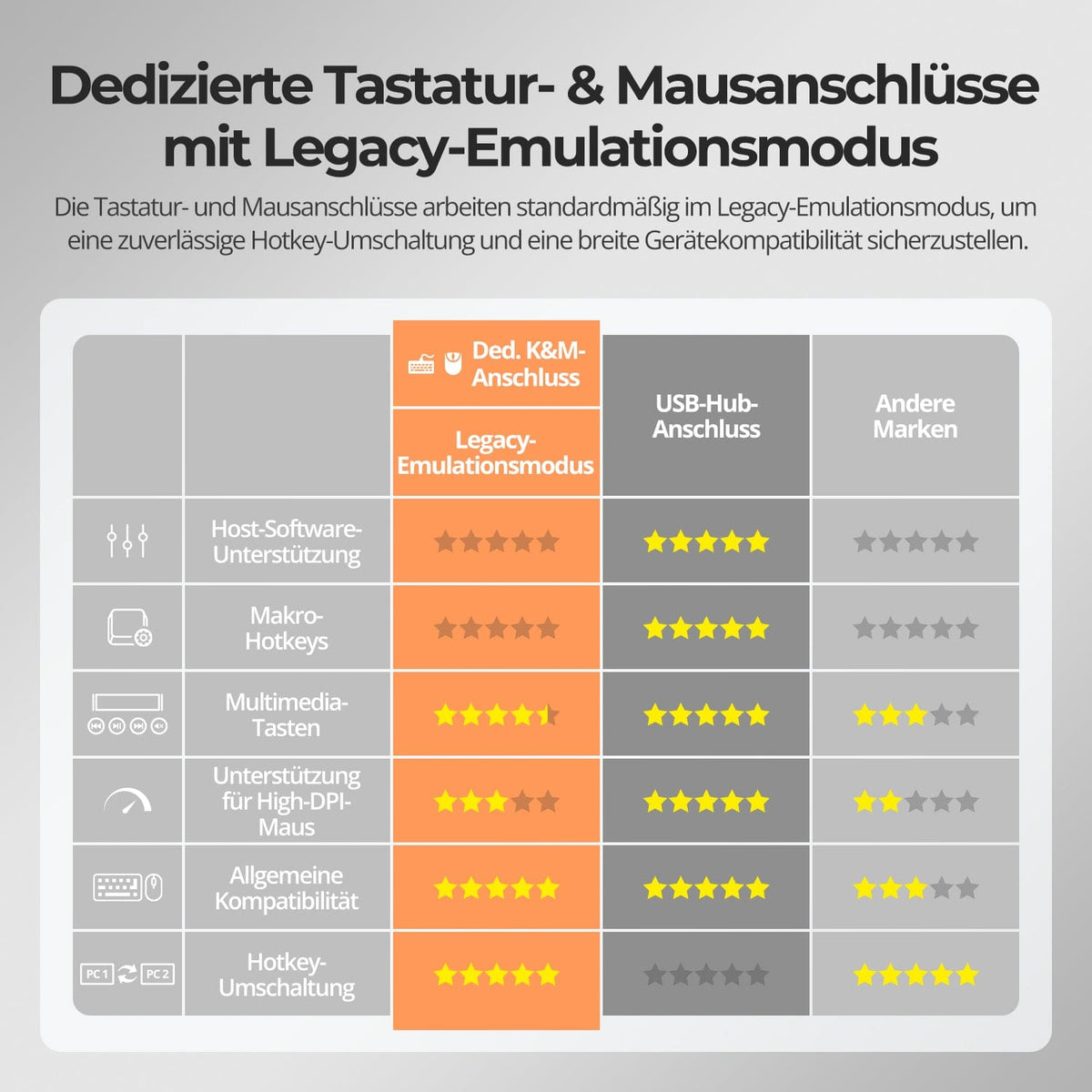
[Compatibilidad] ¿Qué teclado es adecuado para teclas de acceso rápido?
Un teclado completo con cable, con su propia tecla Bloq Despl conectada al puerto de teclado correspondiente. La tecla Ctrl derecha es la que se activa por defecto.
