




Monitorkonfiguration
Max. Auflösung

Gerätekonfiguration

Farbdarstellung

Gaming

Stabile Anzeige
Netzwerksteuerung
KVM 4×2 HDMI+DP | 8K60/4K144 y EDID
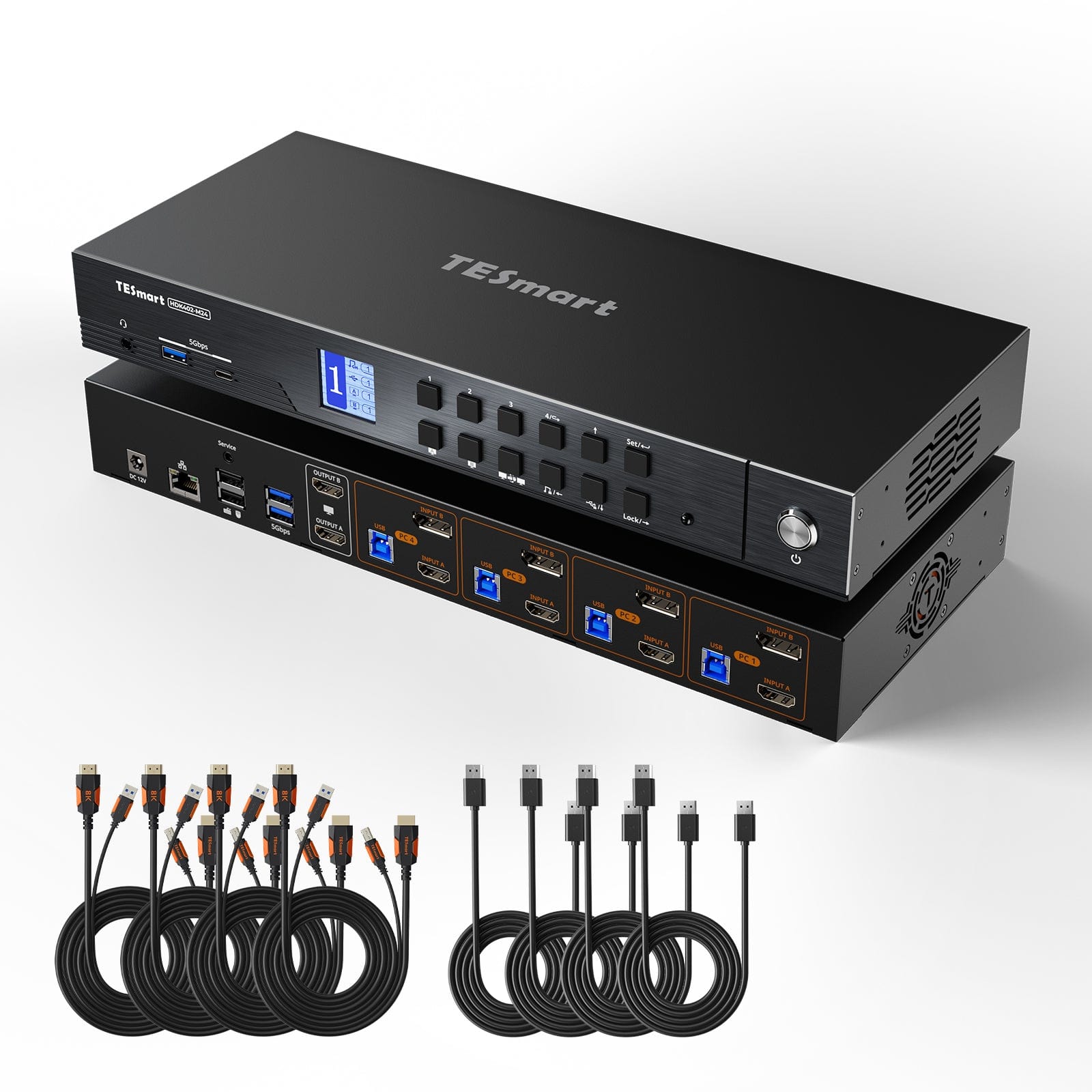
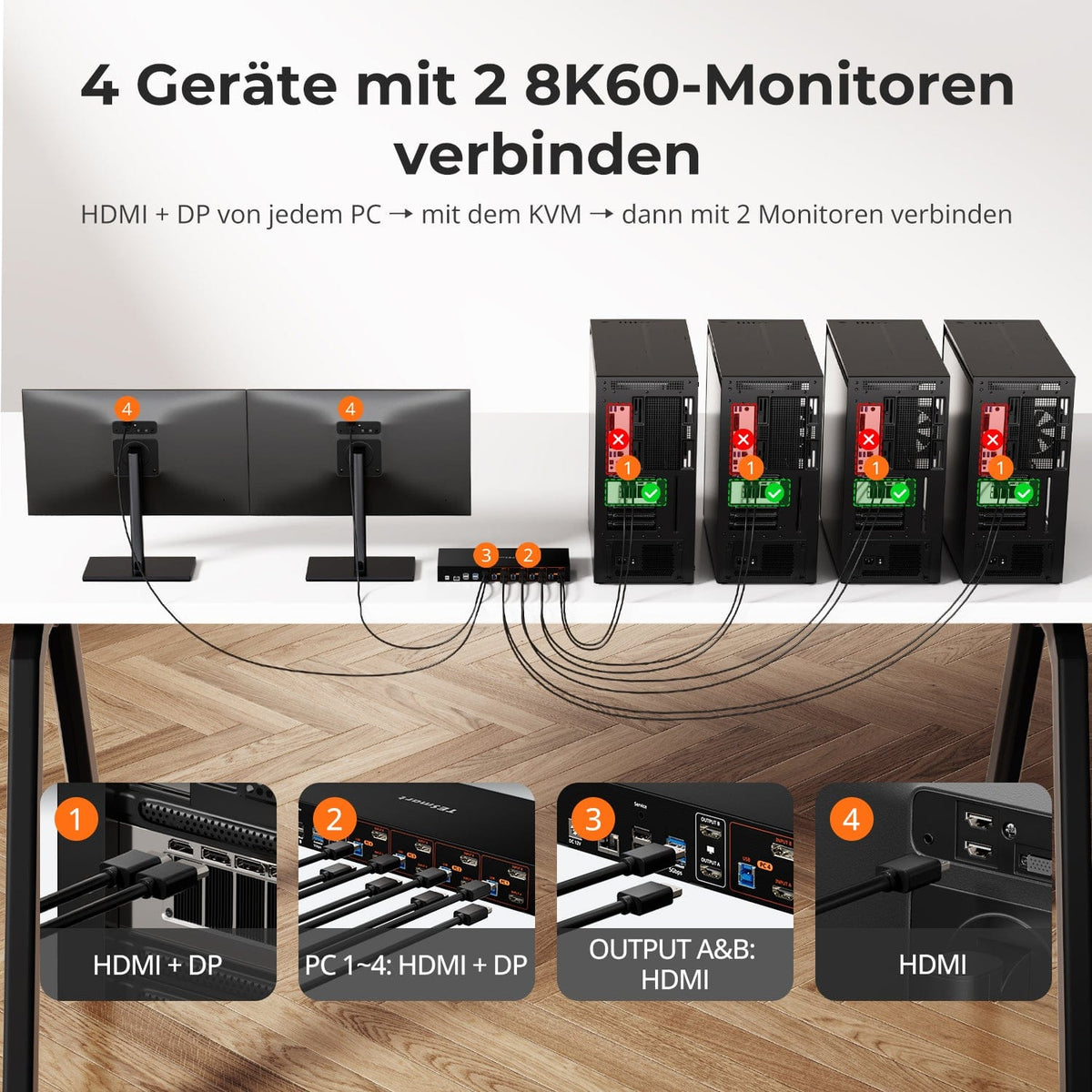
HDK402-M24: 4 PC con salidas HDMI y DisplayPort comparten 2 monitores HDMI, teclado y mouse, con hasta 8K60/4K144 y EDID.
Monitorkonfiguration
Max. Auflösung
Gerätekonfiguration
Farbdarstellung
Gaming
Stabile Anzeige
Netzwerksteuerung
KVM 4×2 HDMI+DP | 8K60/4K144 y EDID
¿Por qué HDK402-M24?
Descripción general
01
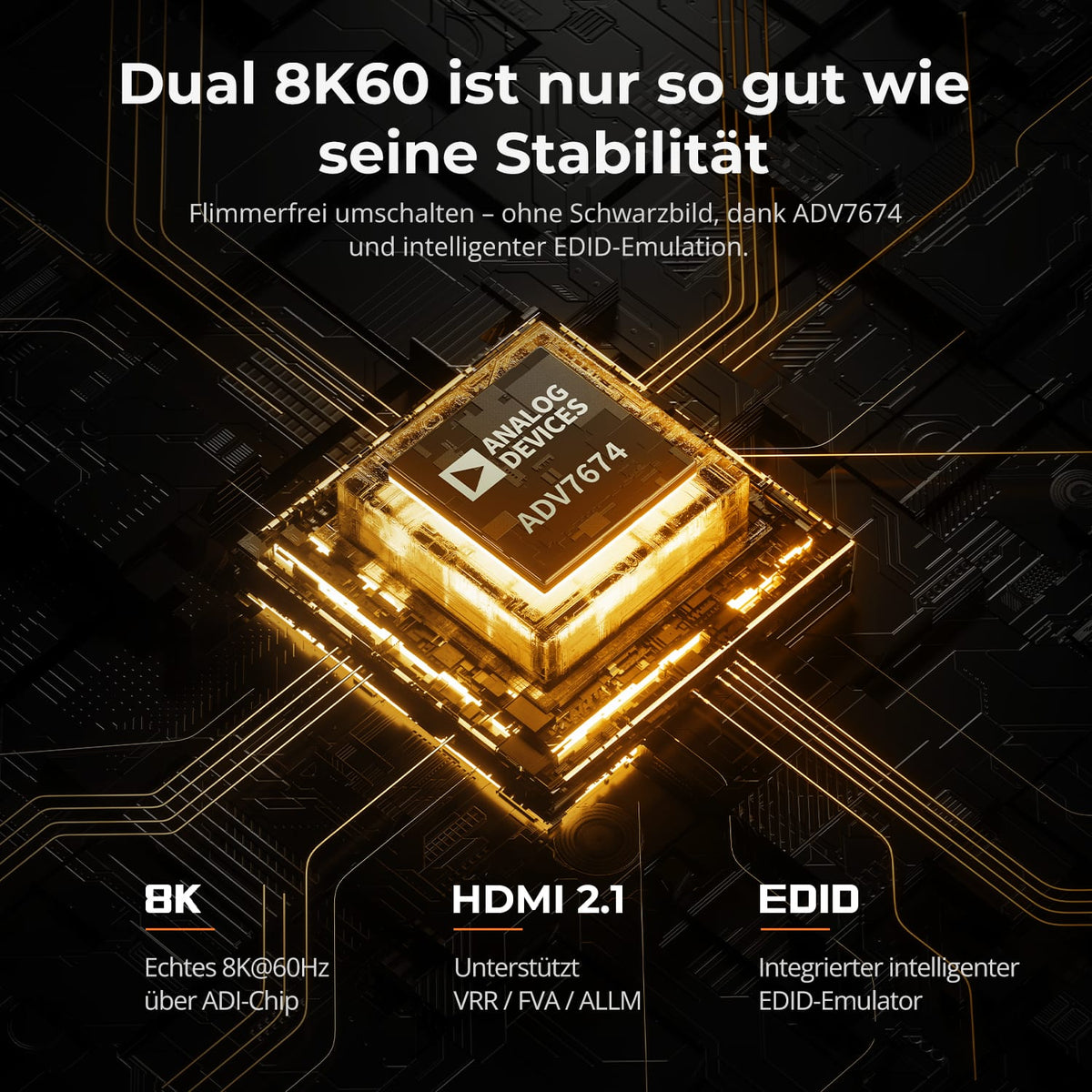
Señales estables con dos veces 8K60
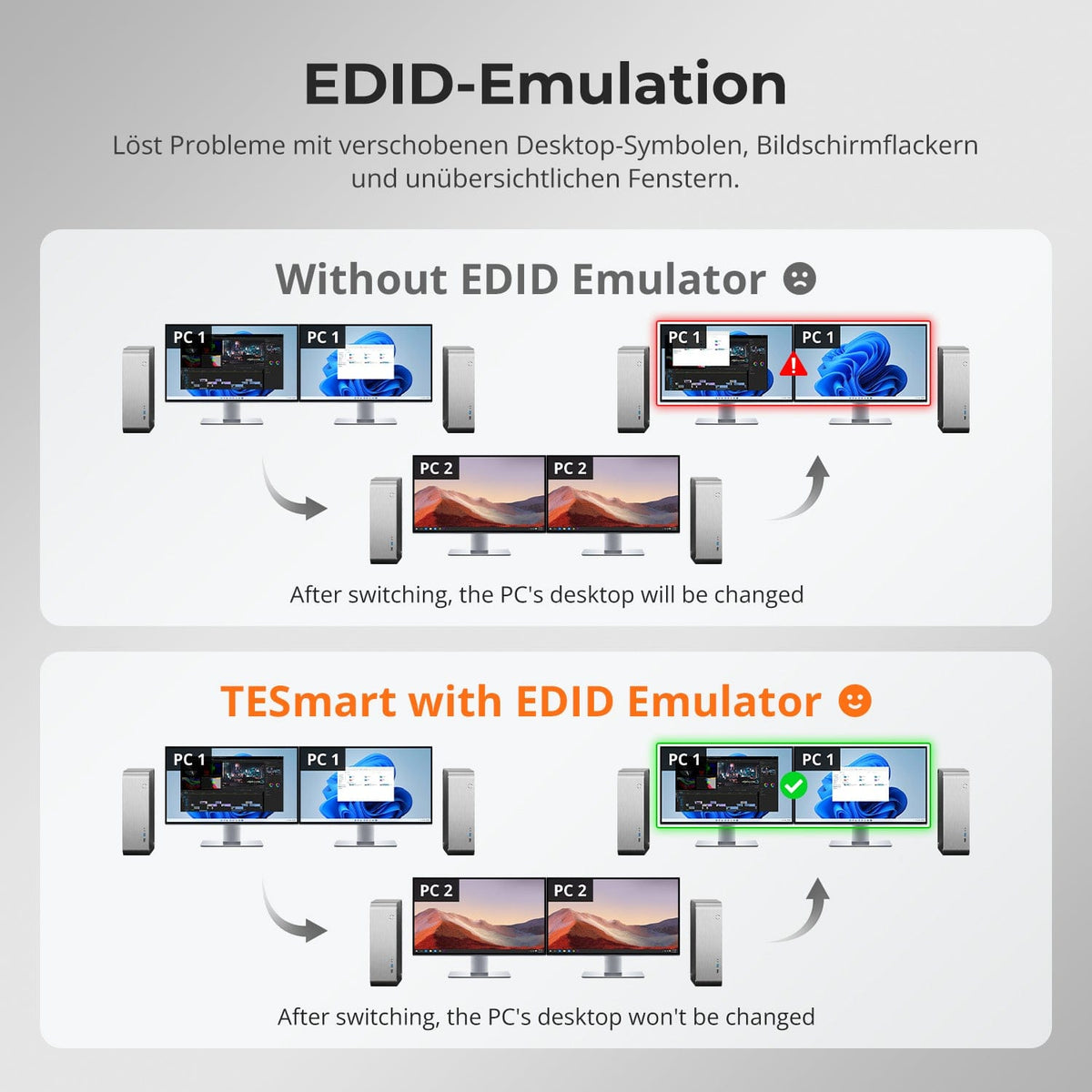
La decodificación HDMI 2.1 y la emulación EDID del ADV7674 garantizan conexiones estables en configuraciones exigentes de doble pantalla. Esta tecnología reduce las interrupciones causadas por pantallas negras, reinicios y fallos de visualización.
02
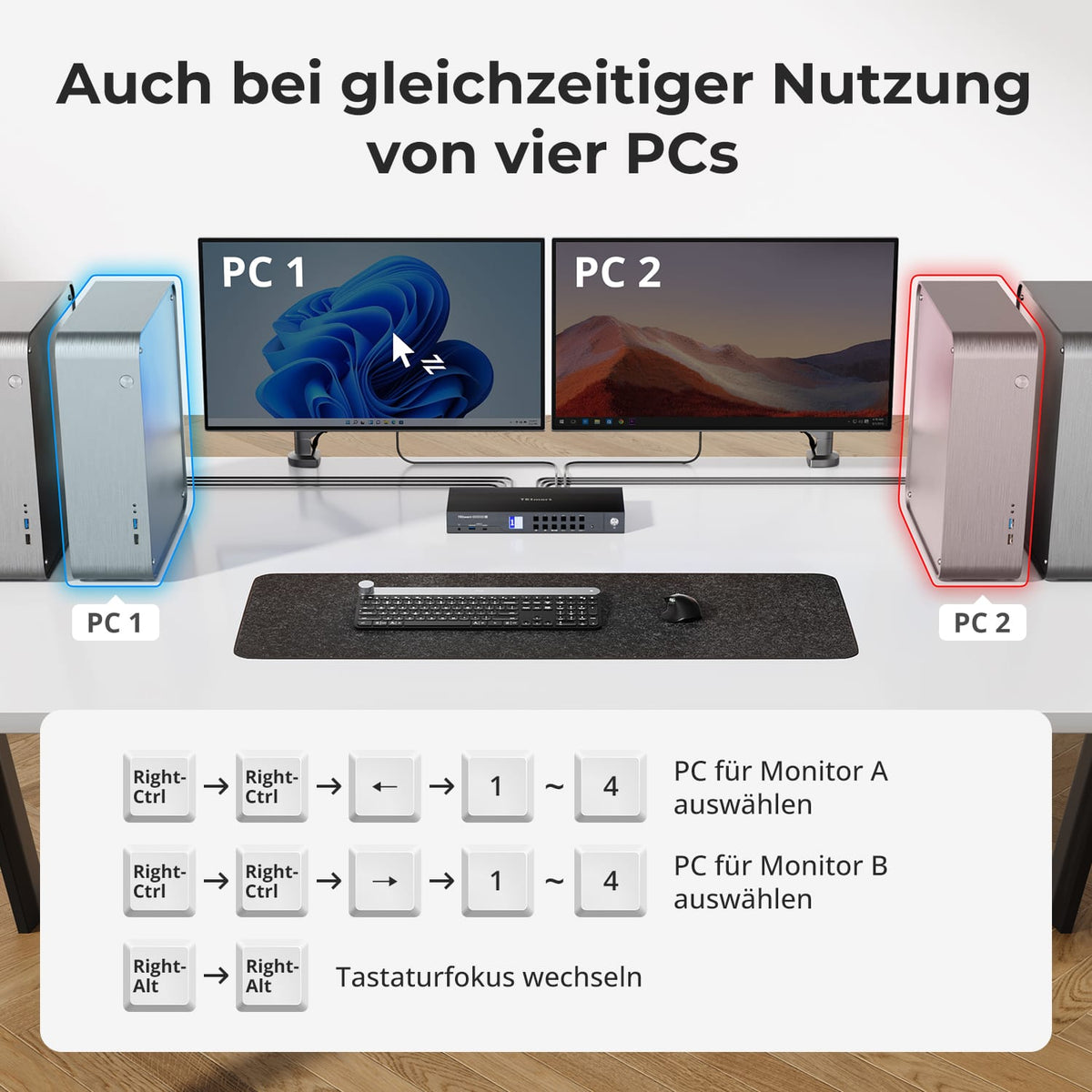
Dos modos de visualización para trabajo concentrado o paralelo
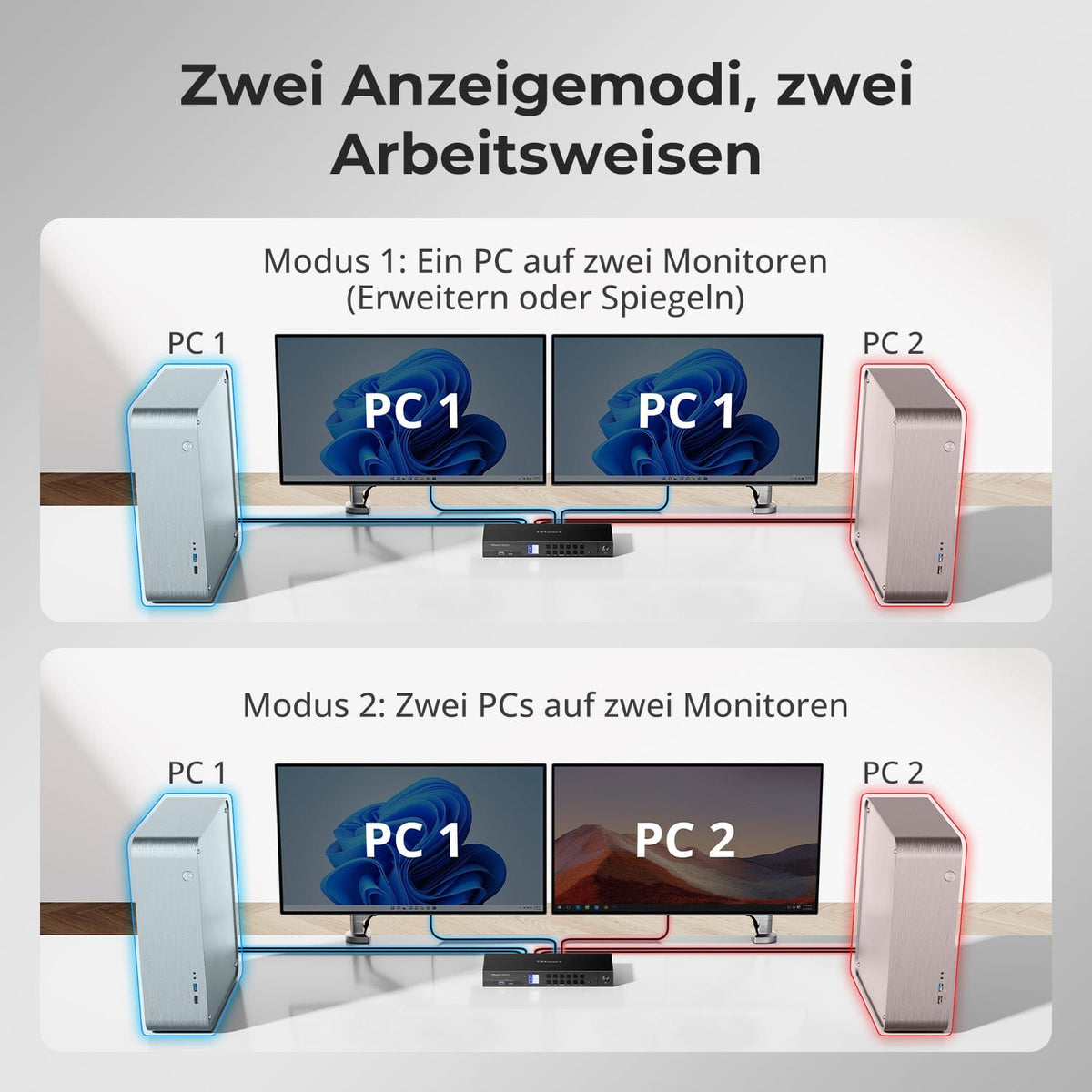
Utilice ambos monitores con un solo ordenador, ya sea en modo extendido o en modo espejo. Como alternativa, coloque dos sistemas uno al lado del otro e intercambie los controles del teclado y el ratón manteniendo ambos visibles.
03
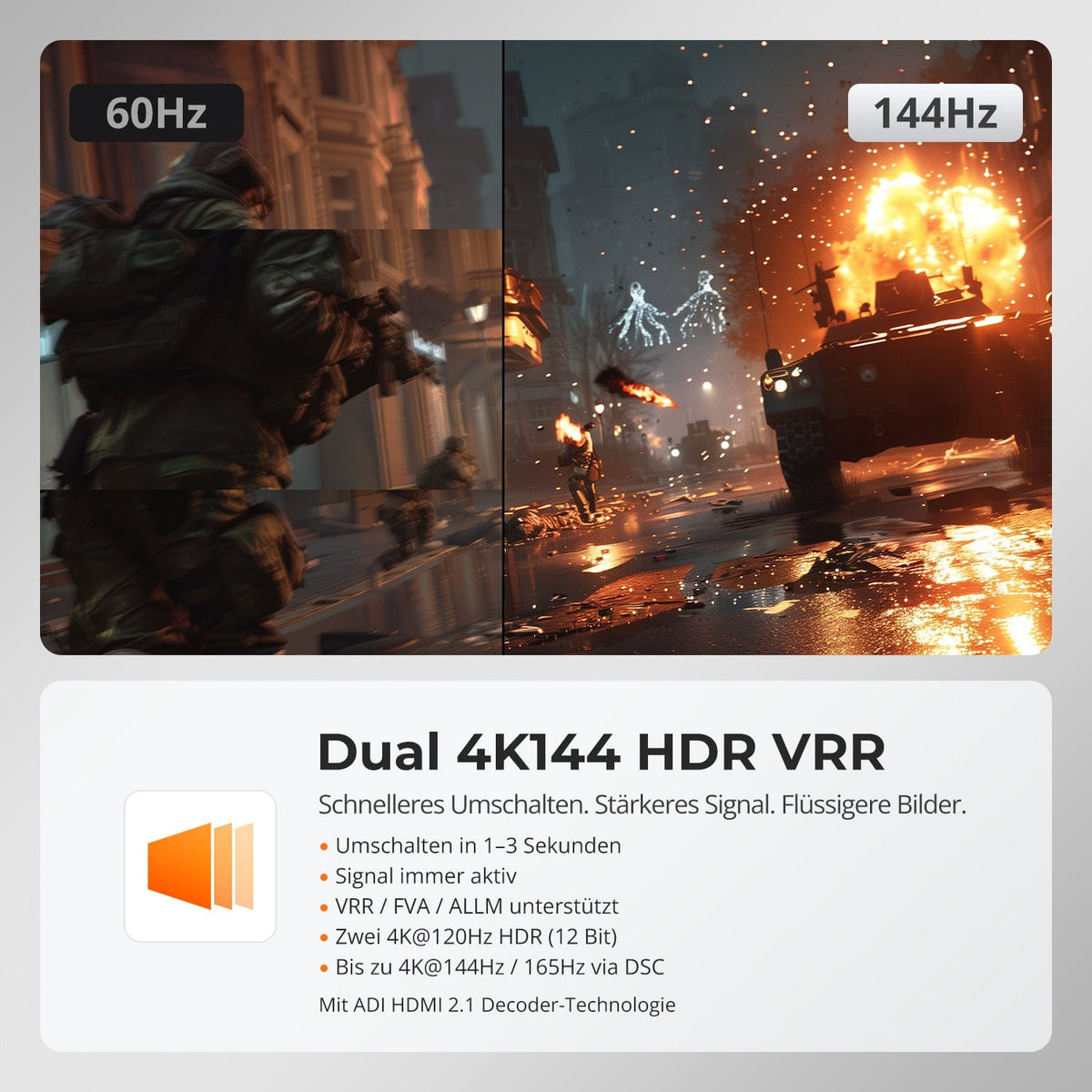
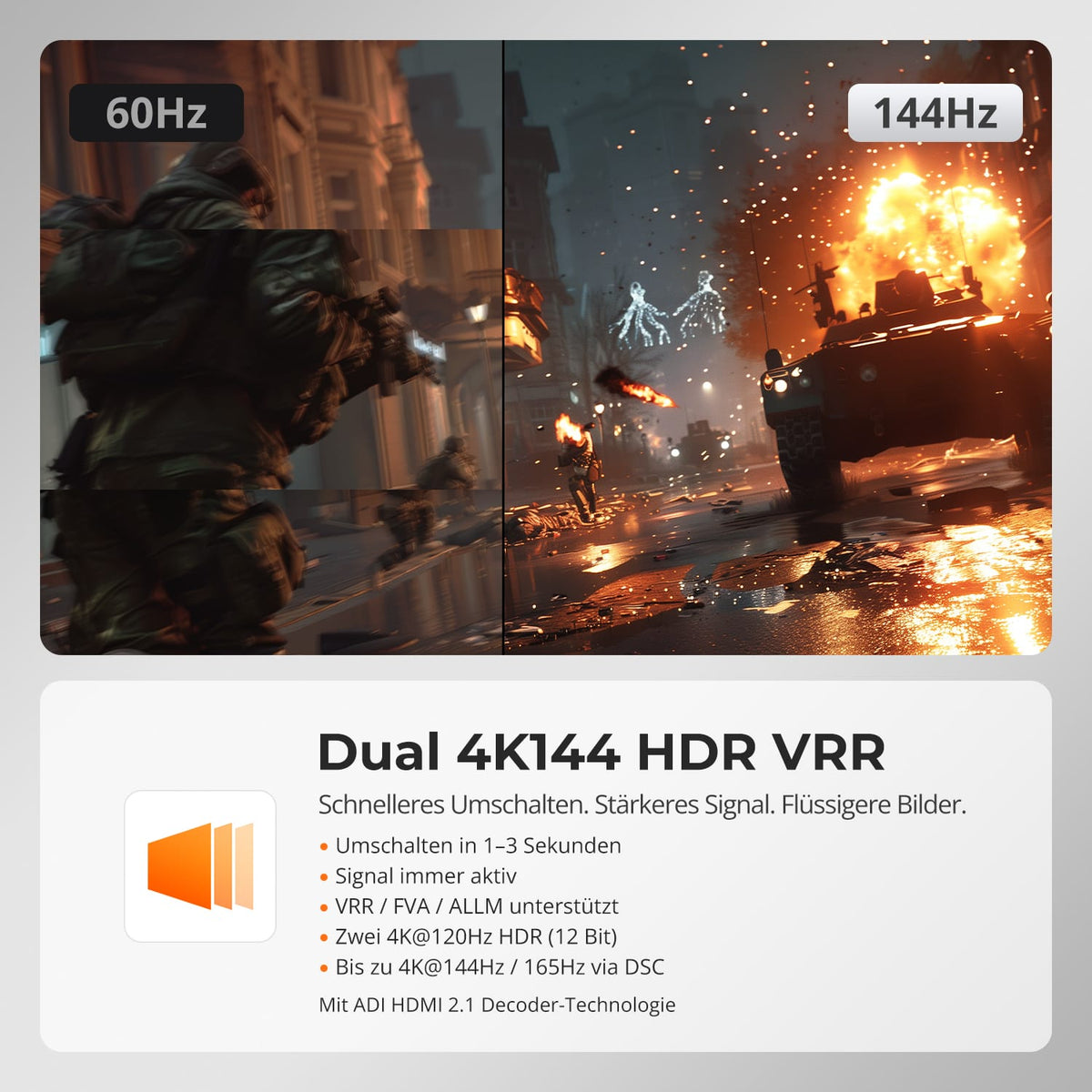
Dos veces 4K144 HDR con frecuencia de actualización variable
Las pantallas de juegos compatibles se utilizan dos veces 4K@120Hz mit HDR de 12 bits o hasta 4K@144Hz/165Hz a través de DSC. VRR, FVA y ALLM reducen el desgarro y la latencia, siempre que la tarjeta gráfica, la pantalla y el cable sean compatibles con estas funciones.
04
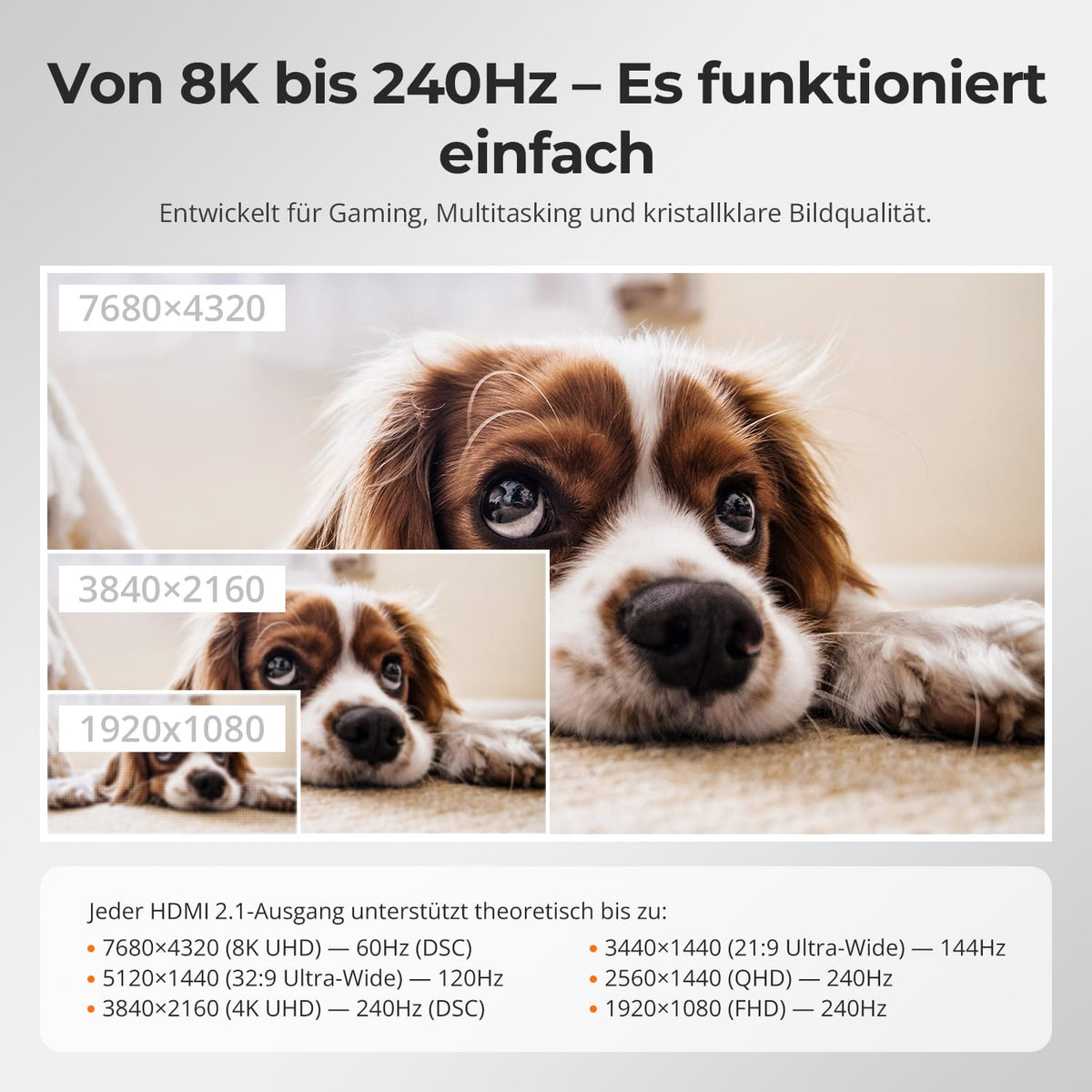
De 8K60 a 240 Hz
Cada salida HDMI 2.1 admite hasta 8K@60Hz mit DSC y 5120×1440@120Hz, 4K@240Hz, 3440×1440@144Hz, 1440p@240Hz und 1080p@240Hz. Die La conexión completa debe ser compatible con el formato elegido.
05
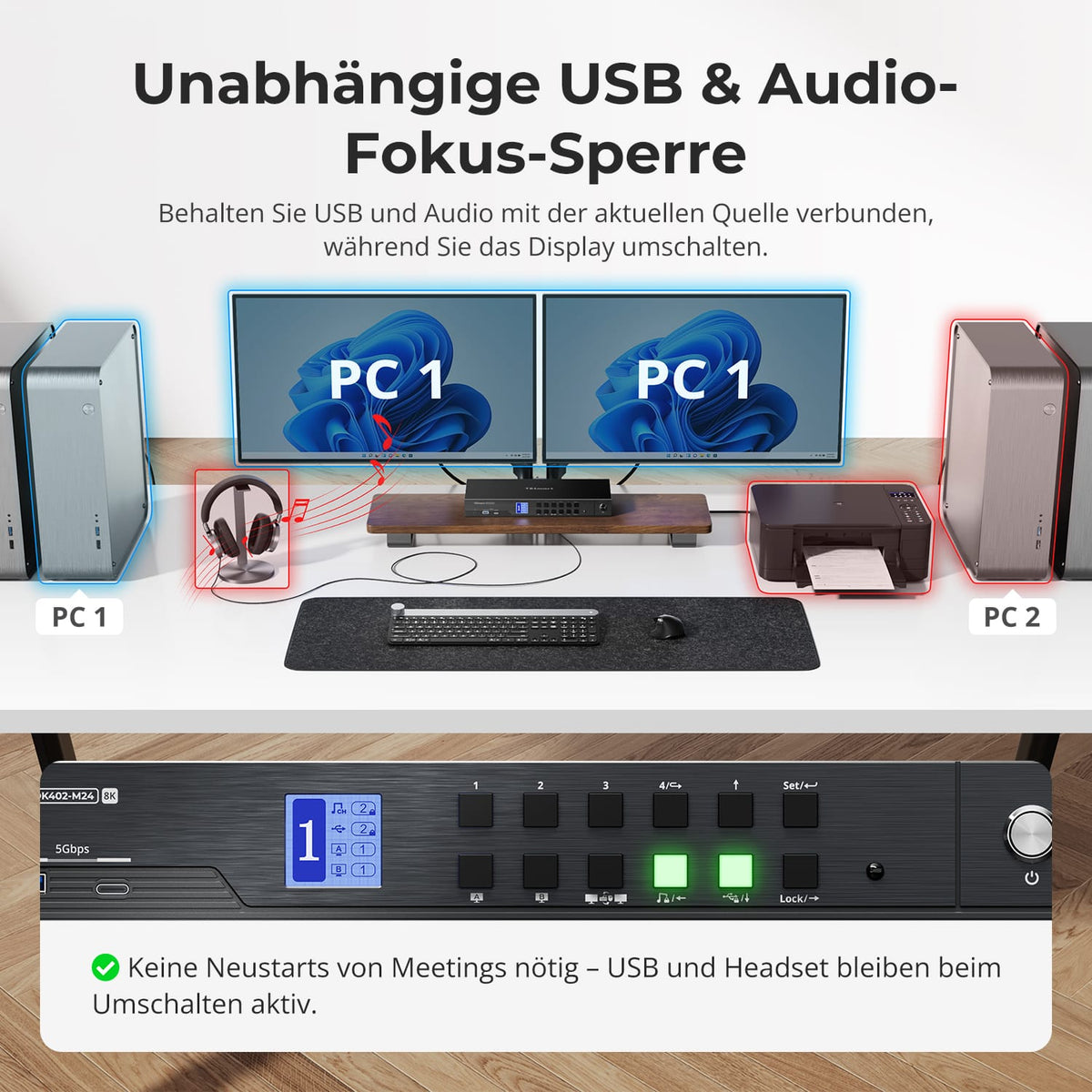
USB y audio en el ordenador deseado
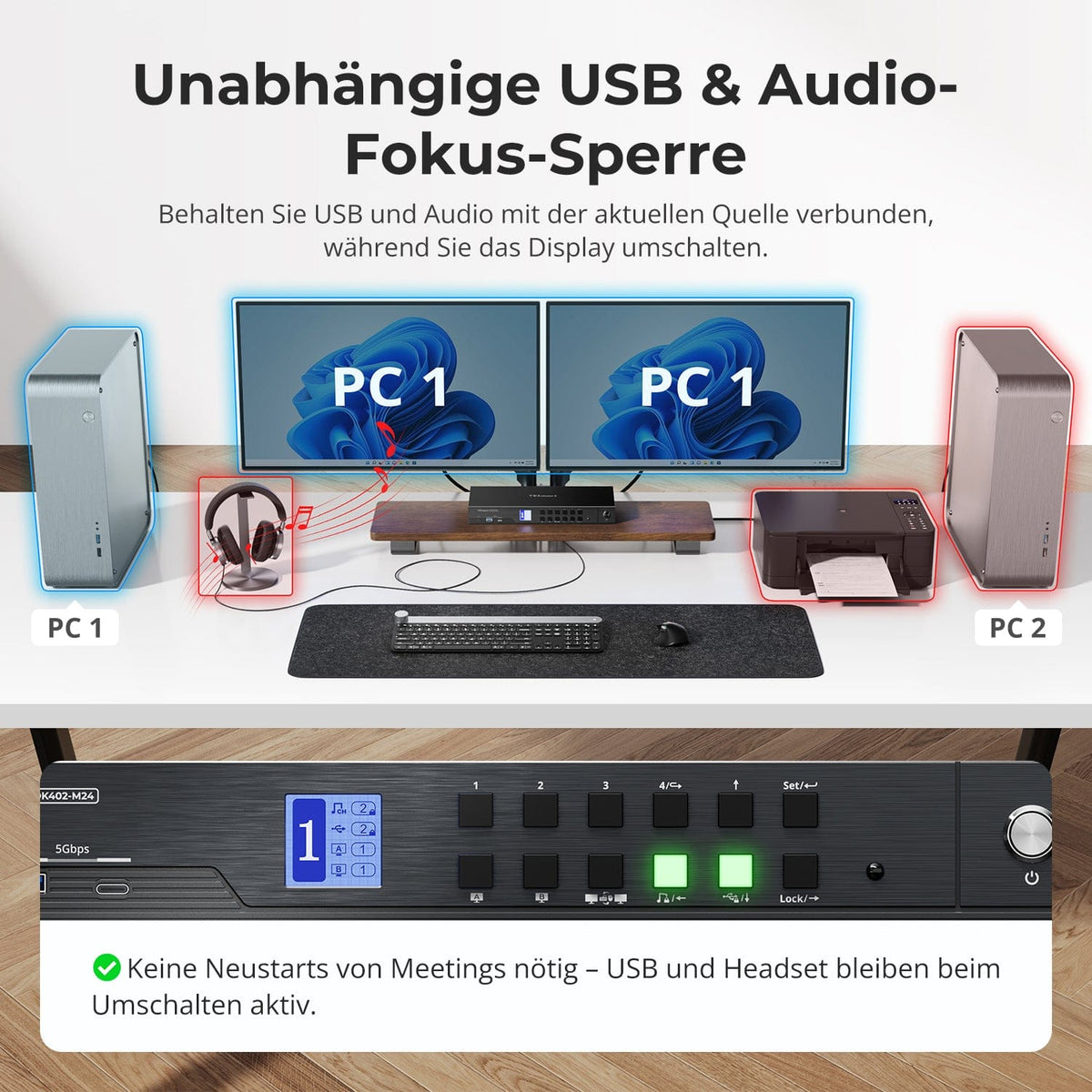
Deje el dispositivo USB o de audio conectado al ordenador actual mientras cambia de pantalla, teclado y ratón. Ambas asignaciones son independientes y se mantendrán después de reiniciar el equipo, para llamadas, grabaciones y transferencias en curso.
06
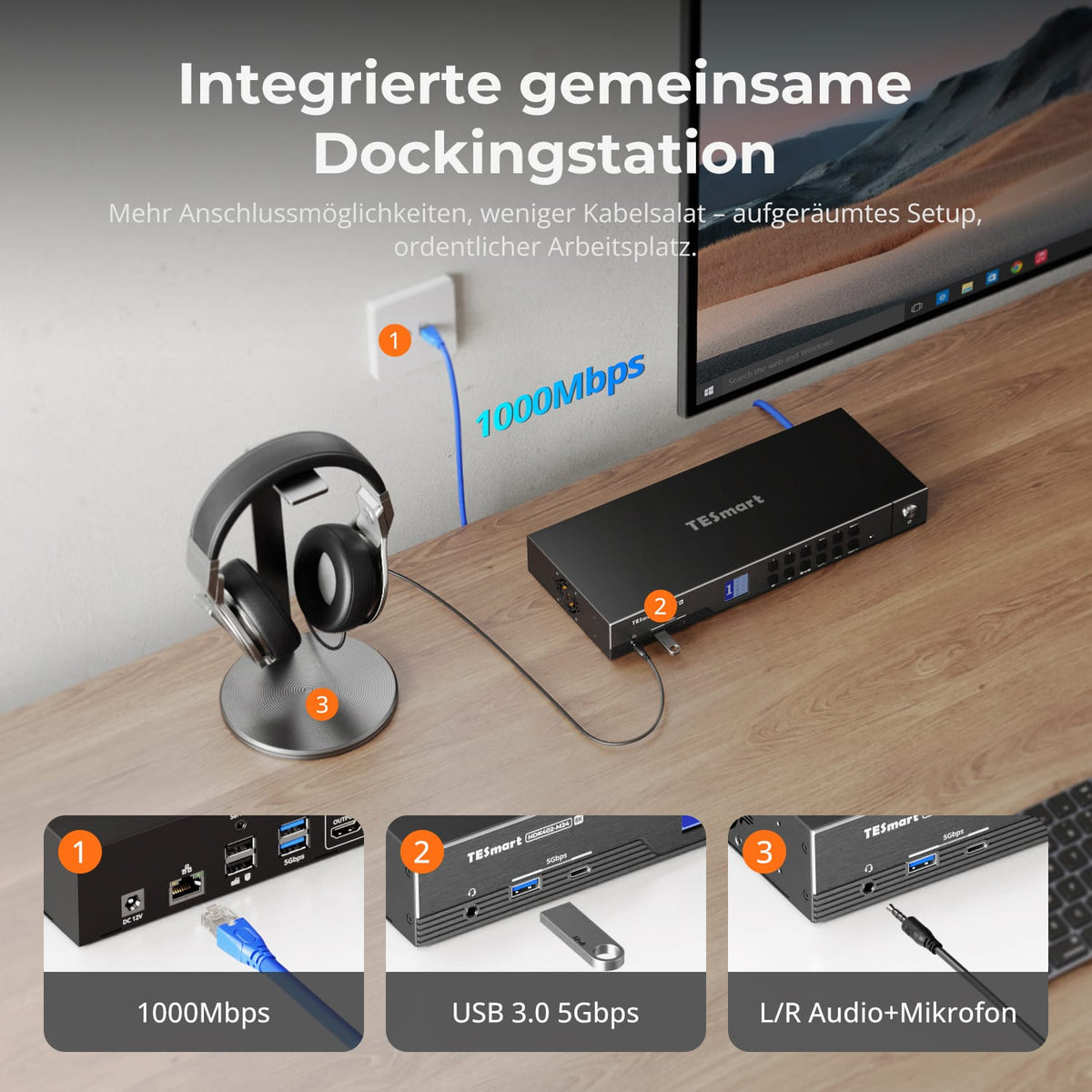
Una base compartida para cuatro computadoras.
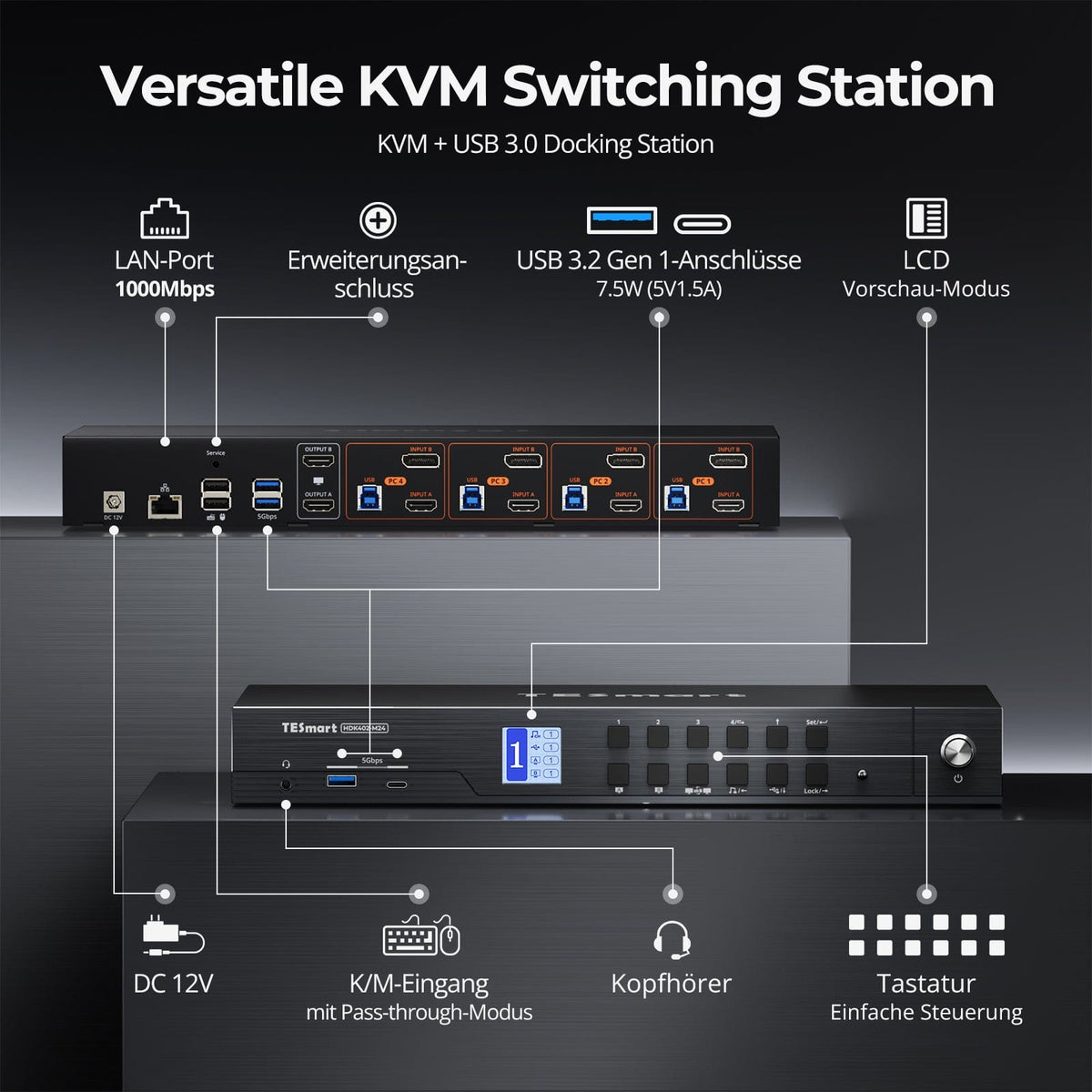
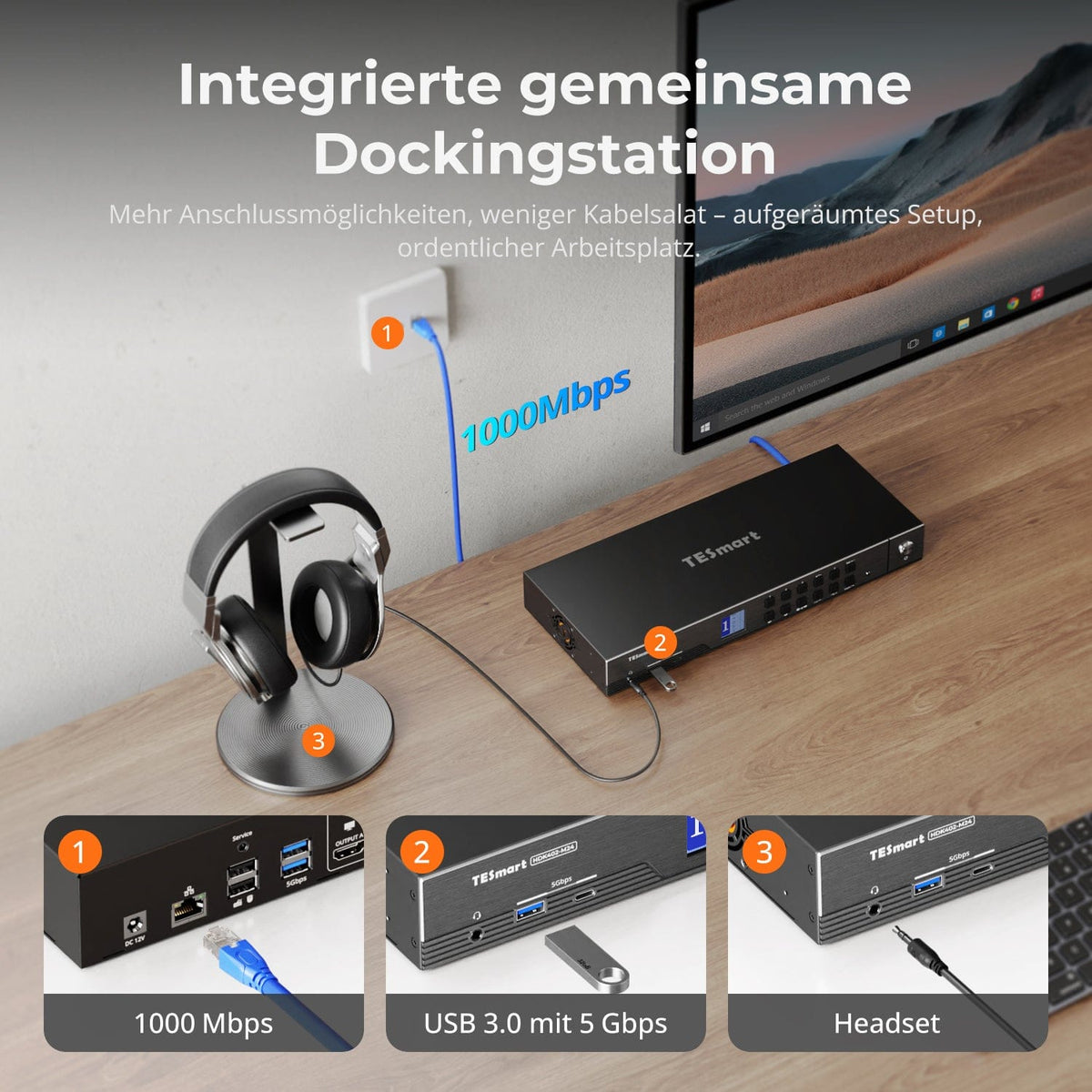
Permite compartir dispositivos USB 3.2 Gen 1, Gigabit Ethernet y un conector para auriculares de 3,5 mm. Esto elimina la necesidad de conmutadores USB, de red y de audio independientes.
07
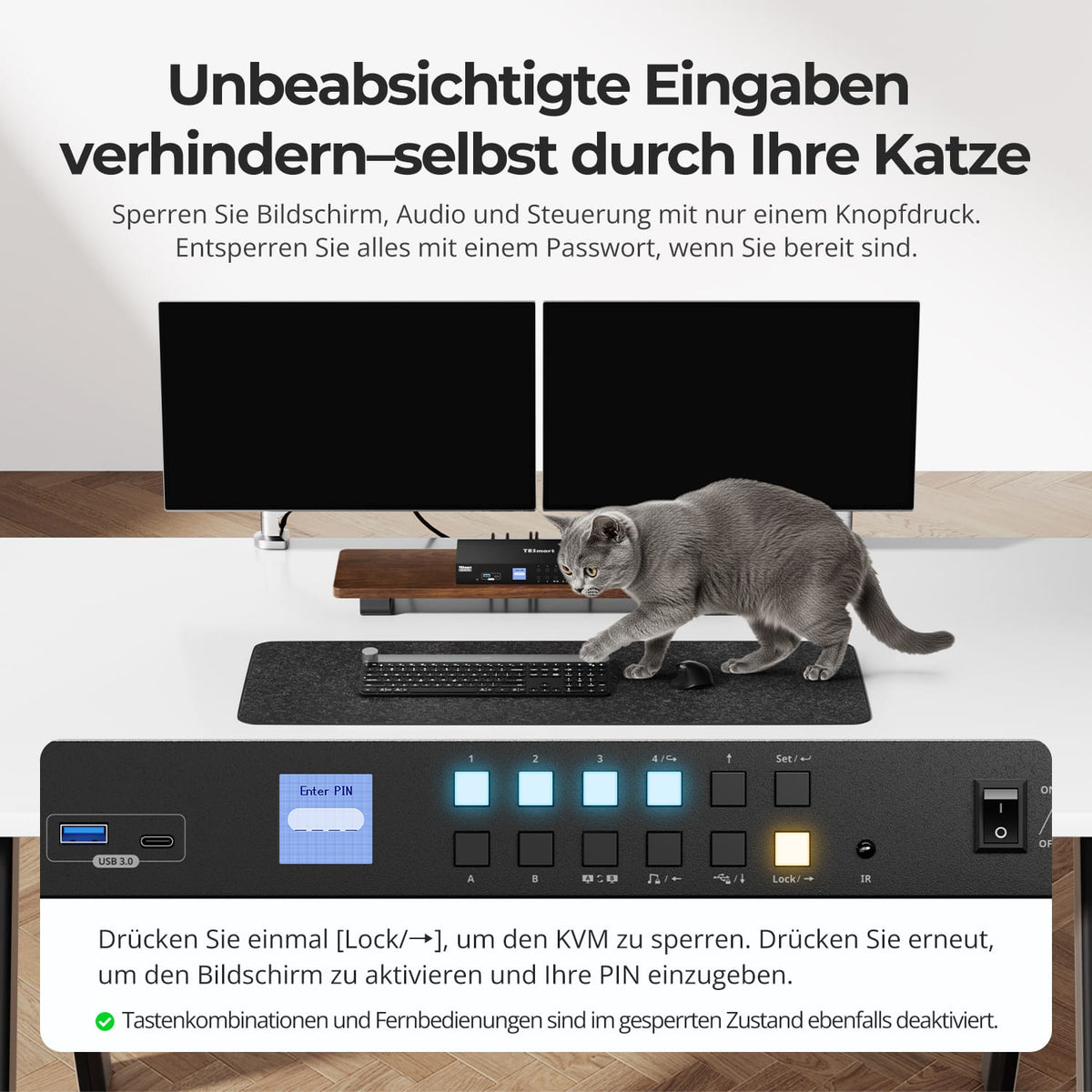
Bloquee su lugar de trabajo con un botón
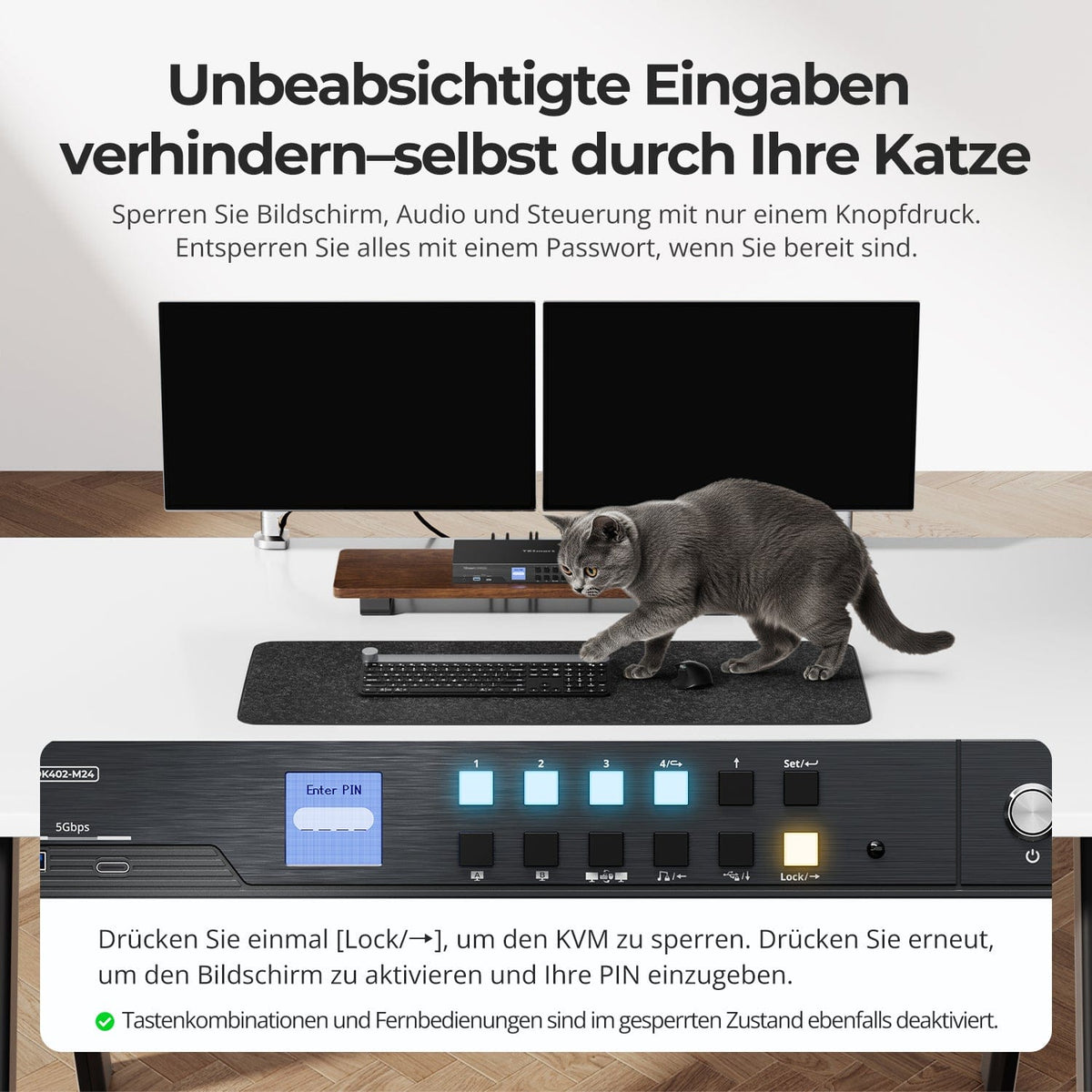
El botón de bloqueo apaga ambas pantallas y desactiva el USB, el audio, las teclas de acceso rápido y el control por infrarrojos. Vuelve a pulsarlo e introduce el PIN configurado para recuperar el acceso.
08
09
10
Datos y soporte
Compatibilidad y conexiones
Datos técnicos
Instrucciones y descargas
Alcance de la entrega
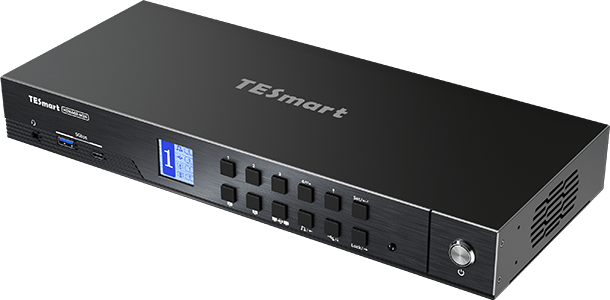
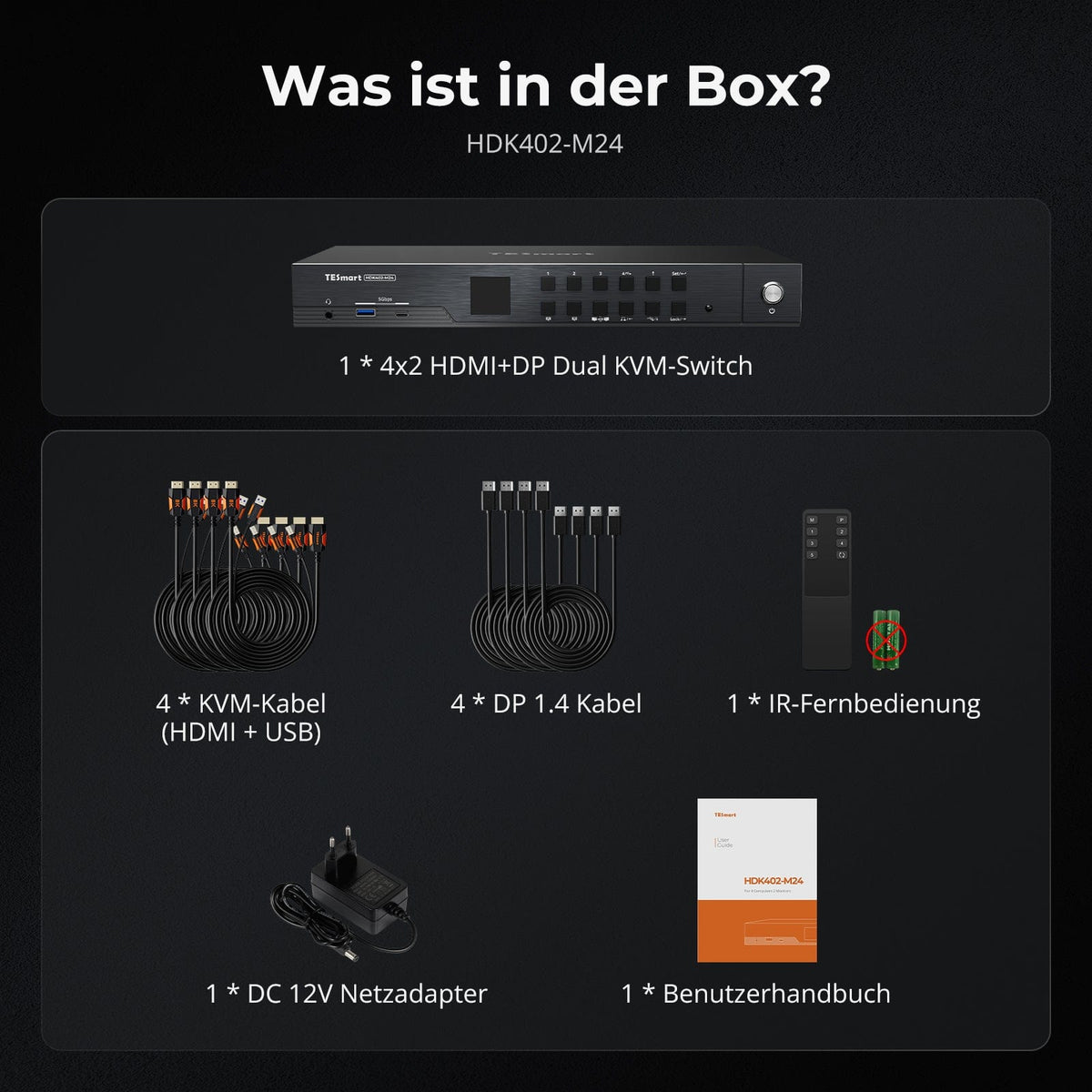
1 × conmutador KVM HDK402-M24
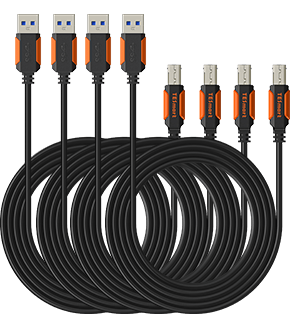
4 × cables KVM (HDMI + USB)
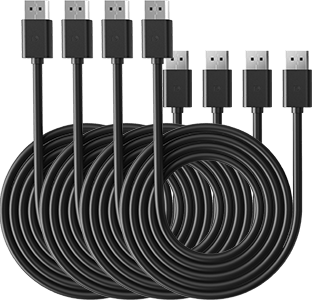
4 × cables DisplayPort 1.4
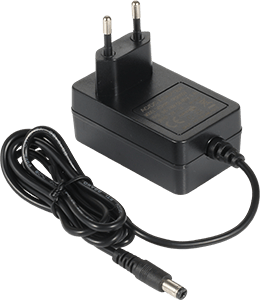
1 × fuente de alimentación de 12 V CC
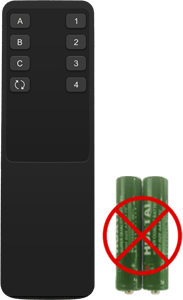
1 × control remoto por infrarrojos
1 × manual de usuario
Comparar modelos adecuados
Seleccione los modelos en los menús para comparar las conexiones, la salida de imagen y las funciones que se pueden compartir.
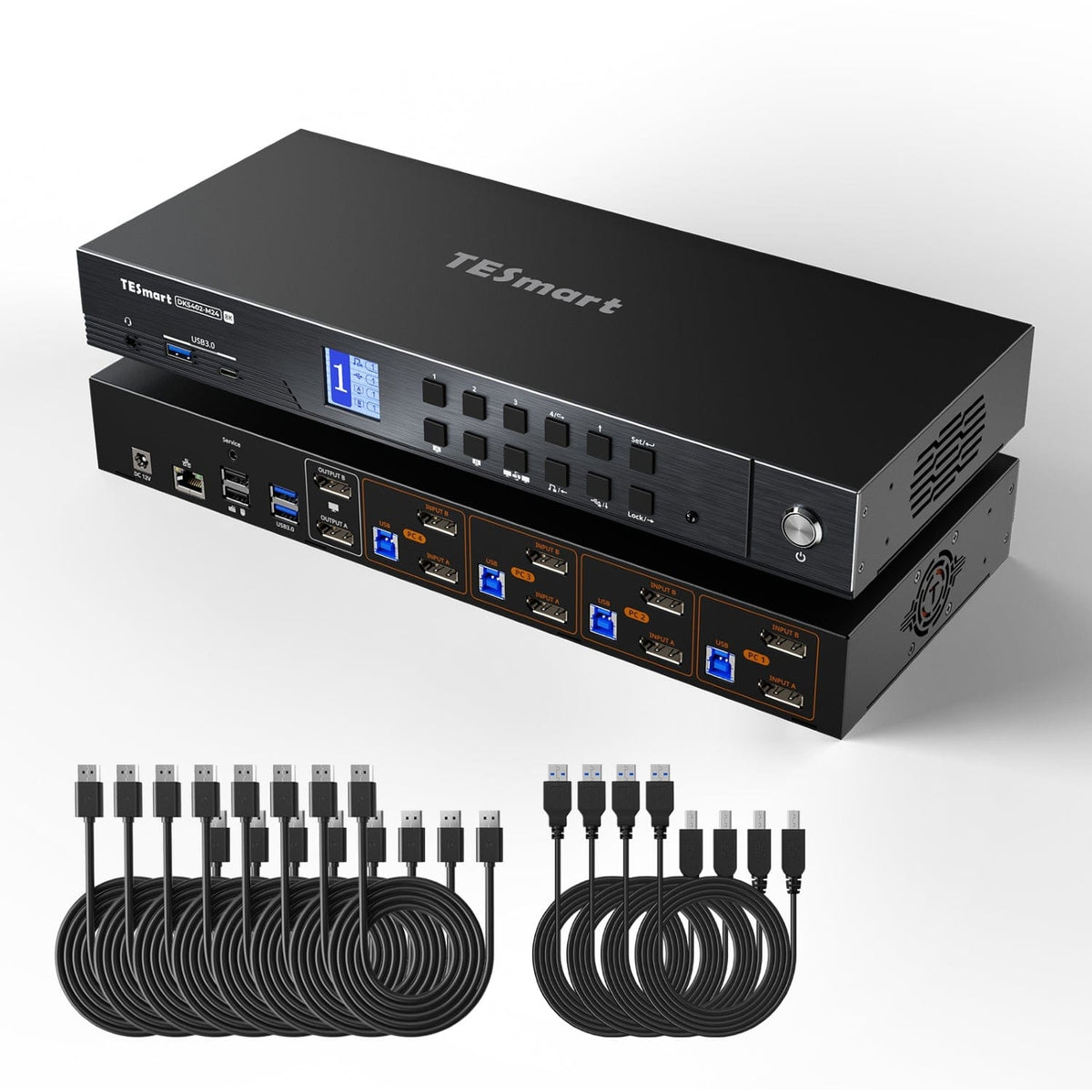
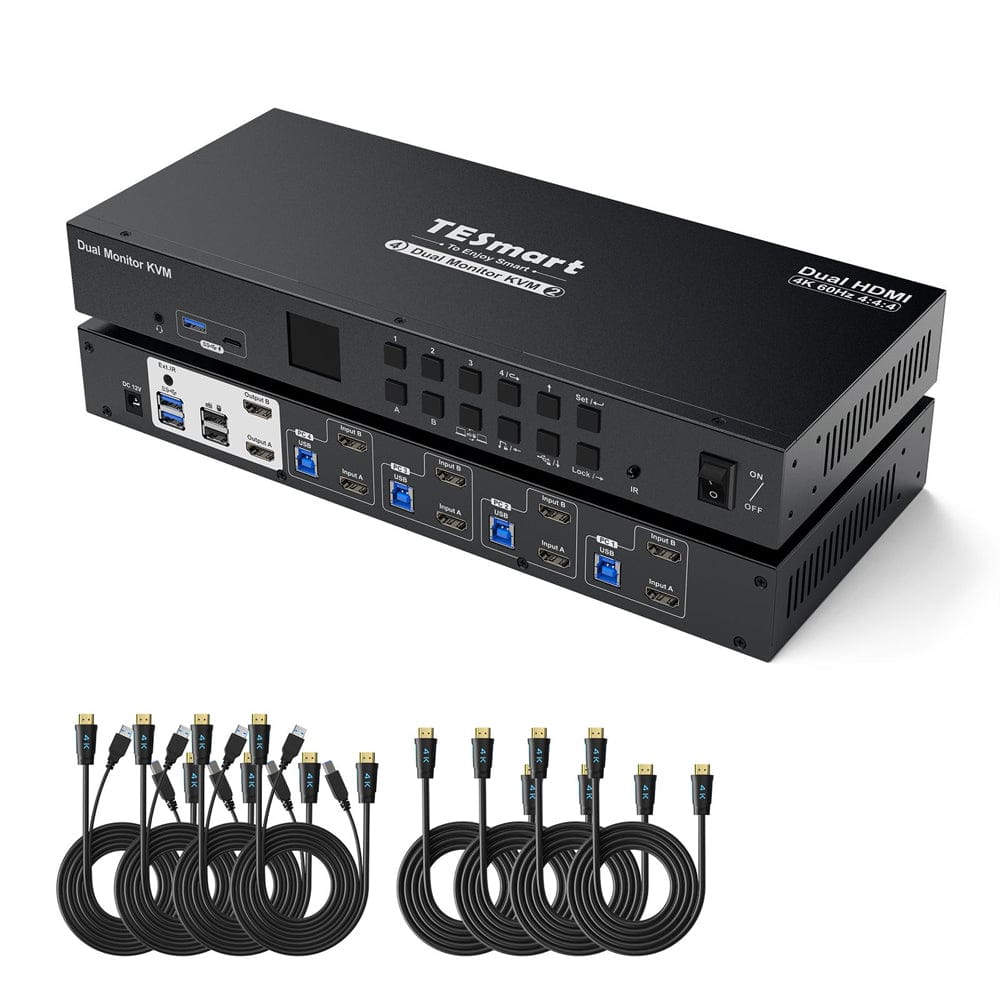
Modelo
HDK402-M24
Modelo
DKS402-M24
Modelo
HKS402-P24
Recuento de computadoras
4 computadoras
Recuento de computadoras
4 computadoras
Recuento de computadoras
4 computadoras
Conexiones de computadora
Por PC: HDMI + DisplayPort + USB
Conexiones de computadora
Por PC: 2 × DisplayPort + USB
Conexiones de computadora
Por PC: 2 × HDMI + USB
Monitorear salidas
2 × HDMI
Monitorear salidas
2 × DisplayPort
Monitorear salidas
2 × HDMI
Salida de imagen
8K60/4K144
Salida de imagen
8K60/4K144
Salida de imagen
4K60
Dispositivos USB compartidos
USB 3.0/5 Gbit/s
Dispositivos USB compartidos
USB 3.0/5 Gbit/s
Dispositivos USB compartidos
USB 3.0/5 Gbit/s
Cargar la computadora portátil
FALSO
Cargar la computadora portátil
FALSO
Cargar la computadora portátil
FALSO
Acceso a red compartida
1000 Mbit/s
Acceso a red compartida
1000 Mbit/s
Acceso a red compartida
1000 Mbit/s
Emulación EDID
verdadero
Emulación EDID
verdadero
Emulación EDID
verdadero
Operación de múltiples monitores
Salidas de vídeo independientes en cada ordenador.
Operación de múltiples monitores
Salidas de vídeo independientes en cada ordenador.
Operación de múltiples monitores
Salidas de vídeo independientes en cada ordenador.
Monitorear los requisitos
Cada ordenador debe ser capaz de manejar dos monitores.
Monitorear los requisitos
Cada ordenador debe ser capaz de manejar dos monitores.
Monitorear los requisitos
Cada ordenador debe ser capaz de manejar dos monitores.
Preguntas frecuentes
Puedes encontrar más respuestas en nuestra Centro de ayuda.
[Compatibilidad] ¿El conmutador KVM es compatible con Mac y Windows?
Sí. El HDK402-M24 es compatible con Windows, macOS, Unix, Raspberry Pi OS y Linux, incluyendo Debian, Ubuntu, Fedora y Raspbian. El vídeo y el USB utilizan conexiones HDMI, DisplayPort y USB estándar.
[Compatibilidad] ¿Qué resoluciones y frecuencias de actualización son posibles?
Máximo 7680×4320@60Hz mit DSC. Otros formatos: 5120×1440@120Hz mit DSC, 3840×2160@240Hz mit DSC, 3440×1440@144Hz, 2560×1440@240Hz und 1920×1080@240Hz.
[Compatibilidad] ¿El conmutador KVM es compatible con Dolby Vision?
Sí. El HDK402-M24 es compatible con Dolby Vision. La fuente, el contenido, las pantallas y los cables también deben ser compatibles y tenerlo activado.
[Compatibilidad] ¿Mi monitor Adaptive-Sync es compatible?
Sí. El HDK402-M24 admite HDMI 2.1 VRR y es compatible con G-Sync y FreeSync. La fuente, las pantallas y los cables deben ser compatibles con la función seleccionada.
[Funciones] ¿Cómo puedo usar los dos monitores?
Muestra la imagen de un ordenador en ambos monitores, ya sea en modo extendido o duplicado. Alternativamente, cada monitor puede mostrar la imagen de un ordenador. La configuración para extender o duplicar la imagen se realiza en el ordenador de origen.
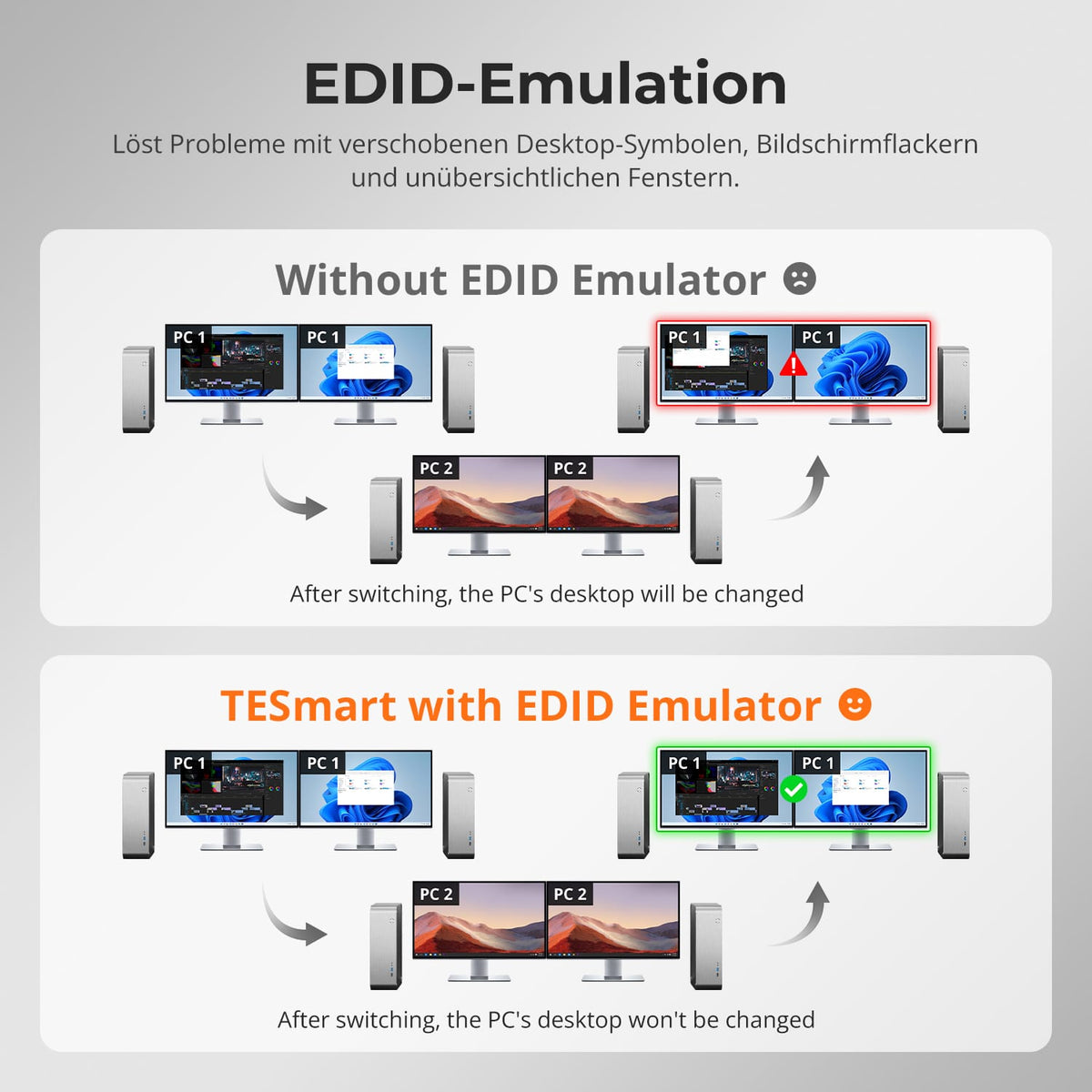
[Funciones] ¿Qué hace la emulación EDID?
La información de la pantalla permanece disponible durante el cambio. Esto reduce el parpadeo, los reinicios de resolución y el desplazamiento de ventanas e iconos del escritorio.
[Funciones] ¿Cómo puedo cambiar entre dispositivos USB o audio de forma independiente?
Seleccione el ordenador deseado y pulse el botón de bloqueo USB o de audio. Si lo pulsa de nuevo, se desbloqueará la conexión. Los puertos del teclado y del ratón no se pueden bloquear; la señal de vídeo permanece activa.
[Conexiones] ¿Por qué no funciona el Wi-Fi después de conectar el KVM?
Es posible que el ordenador prefiera el adaptador de red integrado. Si pulsa la tecla Ctrl derecha dos veces y luego F4, lo desactiva para el ordenador seleccionado. Como alternativa, desactive el controlador "Realtek USB GbE Family Controller" en el sistema operativo.
[Funciones] ¿Qué hacer si el ventilador hace ruido?
Las versiones antiguas del firmware pueden mantener altas velocidades del ventilador bajo cargas o temperaturas elevadas. La compatibilidad con TESmart ofrece un firmware optimizado y adecuado con umbrales de temperatura ajustados y modos de ventilador adicionales.
[Conexiones] ¿Por qué no funciona mi dispositivo de audio?
Comprueba la conexión USB-A a USB-B del ordenador. Selecciona "Audio USB" para el audio de 3,5 mm o el dispositivo de audio USB correspondiente. Si aún no hay salida analógica, prueba con una tarjeta de sonido USB.
[Funciones] ¿Es posible actualizar el firmware?
Sí. Las actualizaciones pueden solucionar problemas o mejorar la compatibilidad. Instale únicamente el firmware para el HDK402-M24. El soporte de TESmart proporciona el archivo y las instrucciones correspondientes.
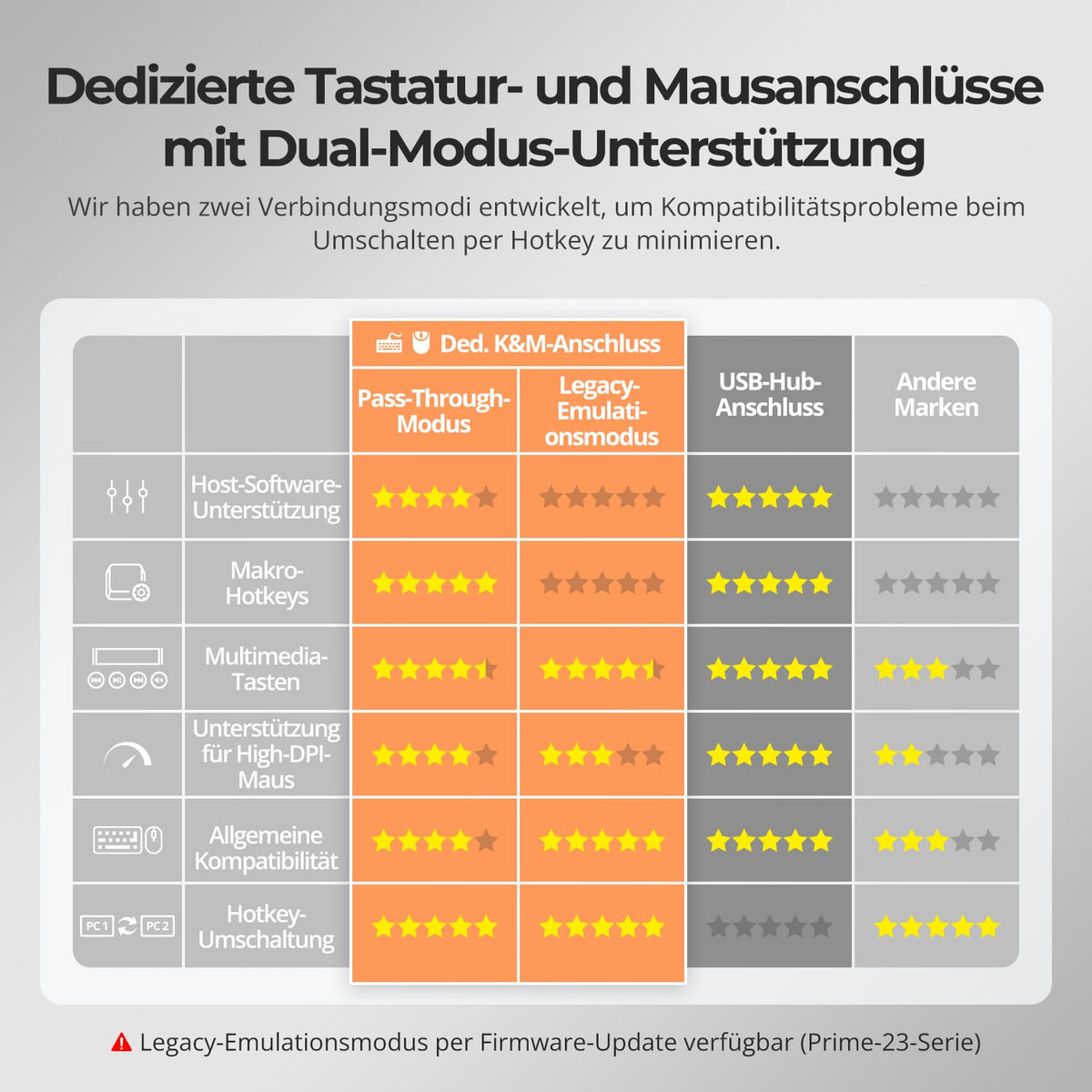
[Mobiliario] ¿Por qué no funcionan correctamente el teclado y el ratón?
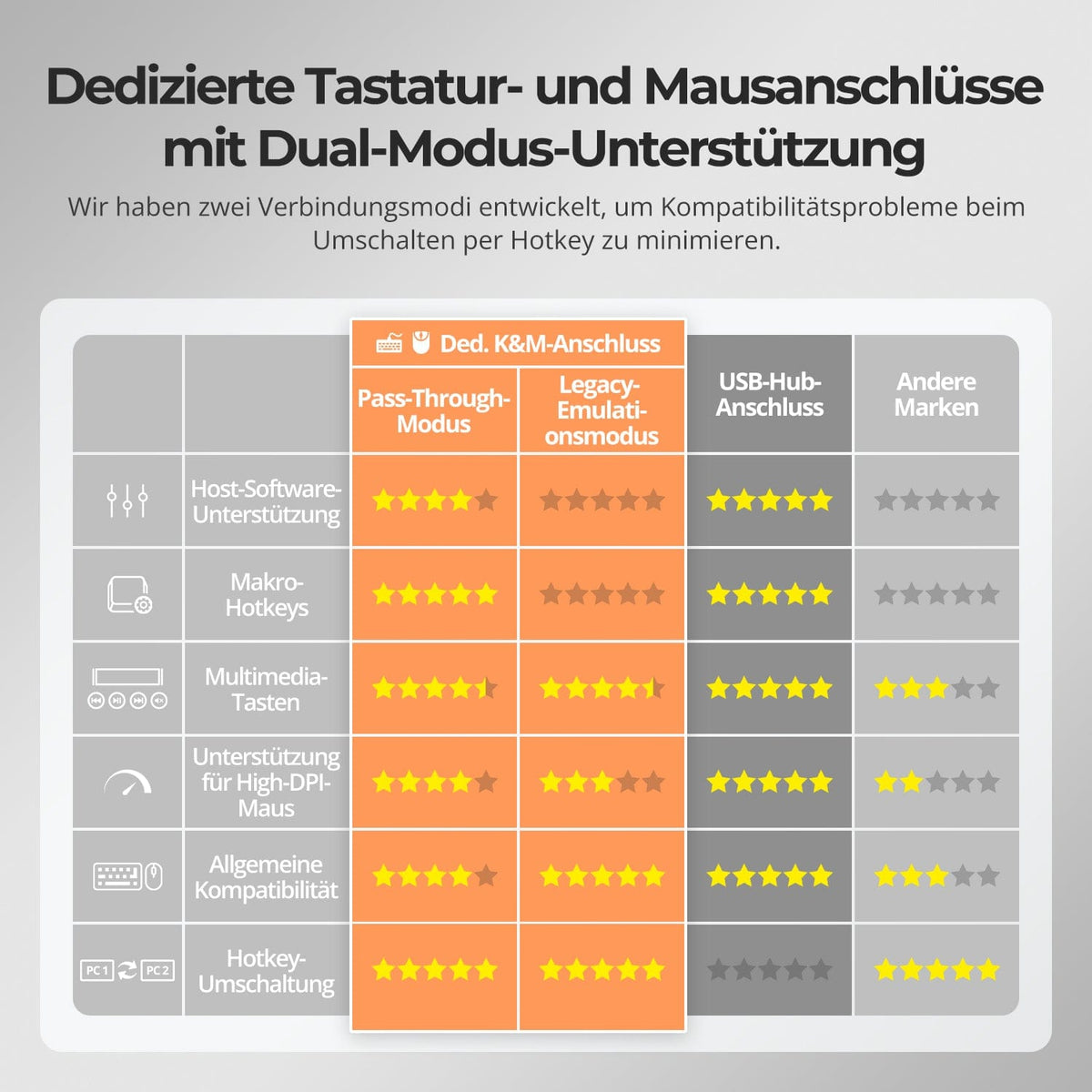
Si las teclas de acceso rápido funcionan, pulse Ctrl derecho dos veces y luego F2 para activar el modo de emulación heredada. Si no hay respuesta o los problemas persisten, póngase en contacto con el soporte técnico de TESmart.
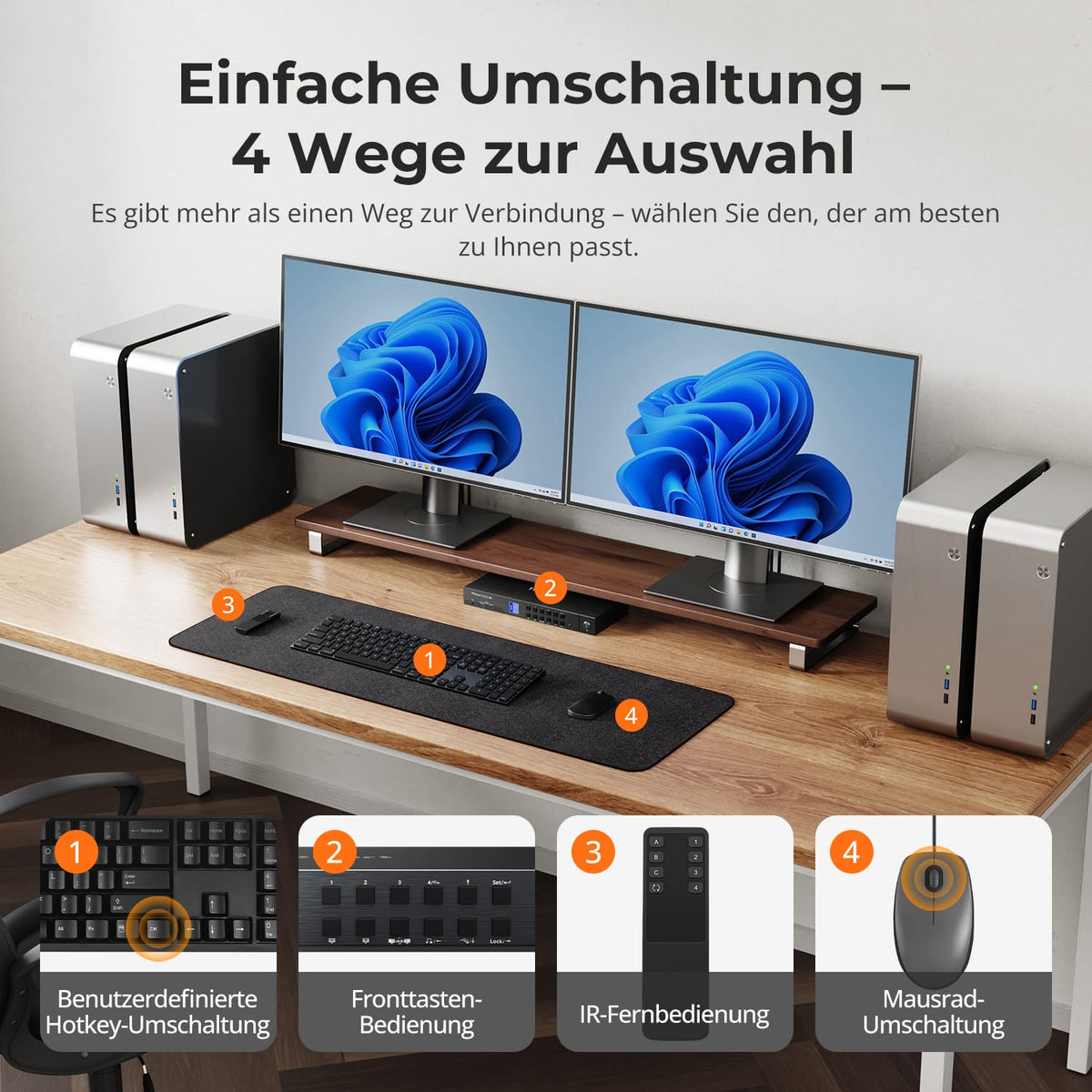
[Cambiar] ¿Cómo cambio de ordenador?
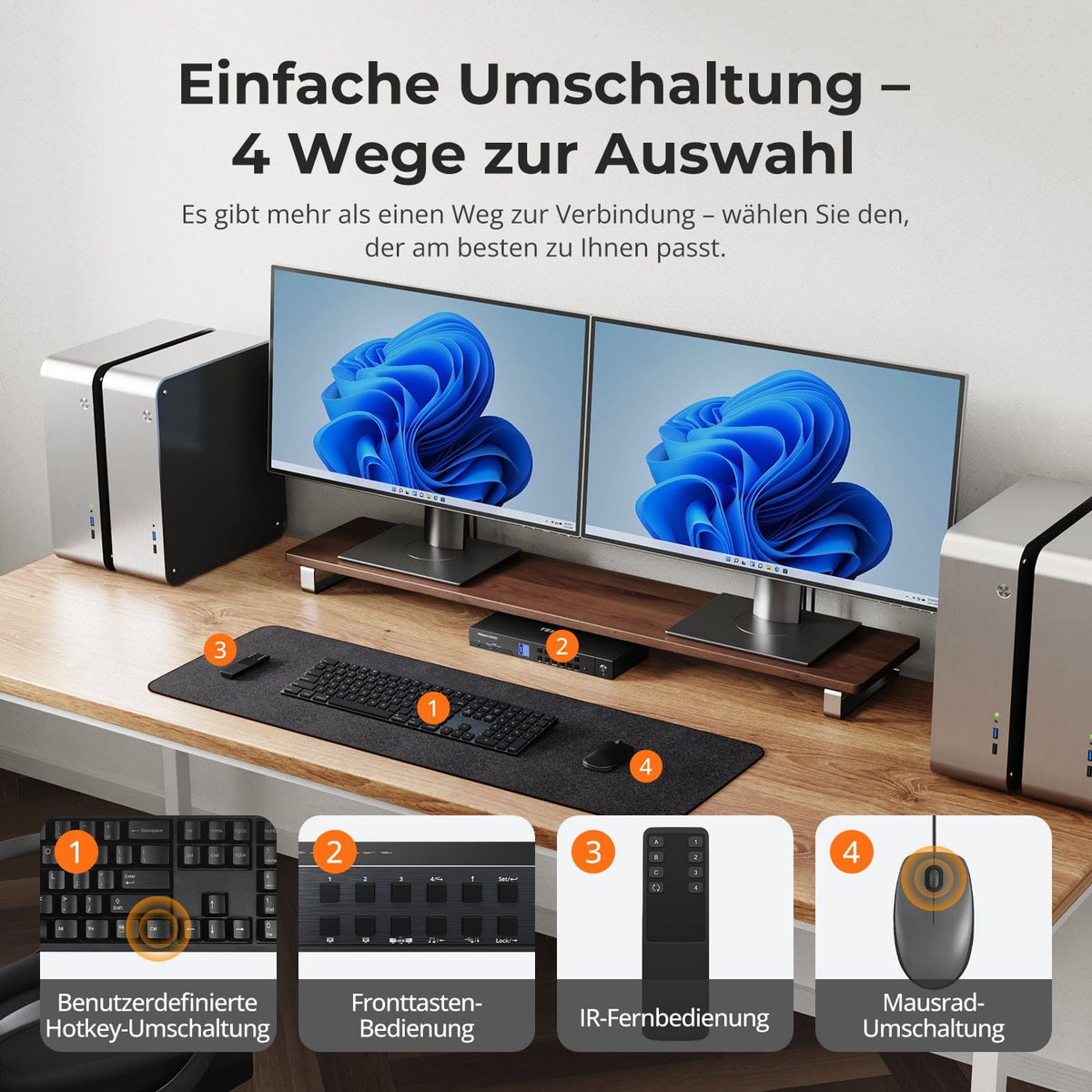
Mediante el panel de control, el mando a distancia por infrarrojos, las teclas de acceso rápido o la rueda del ratón. La función de la rueda del ratón está desactivada por defecto y debe activarse previamente.
[Funciones] ¿Cómo ajusto el ventilador?
Pulsa la tecla Ctrl derecha dos veces y luego F3. El firmware estándar ofrece las opciones Apagado, Alto y Automático; Automático es la opción predeterminada. El firmware optimizado añade un cuarto modo de ventilador.
[Mobiliario] ¿Por qué no funcionan correctamente el teclado y el ratón?
Si las teclas de acceso rápido funcionan, pulse Ctrl derecho dos veces y luego F2 para activar el modo de emulación heredada. Si no hay respuesta o los problemas persisten, póngase en contacto con el soporte técnico de TESmart.
