

Seleccionar por configuración
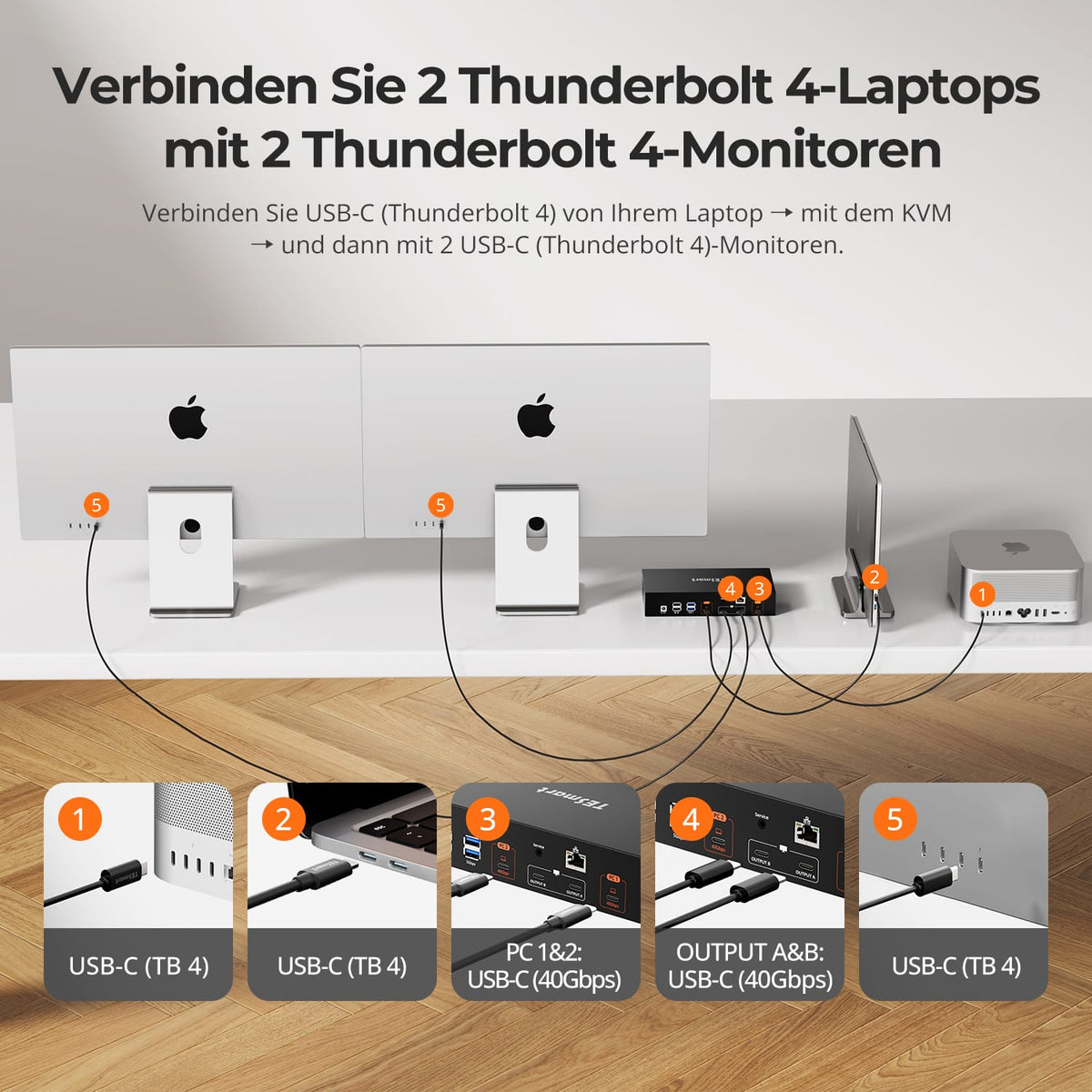
Mac y dos pantallas Apple Studio Display. compartir
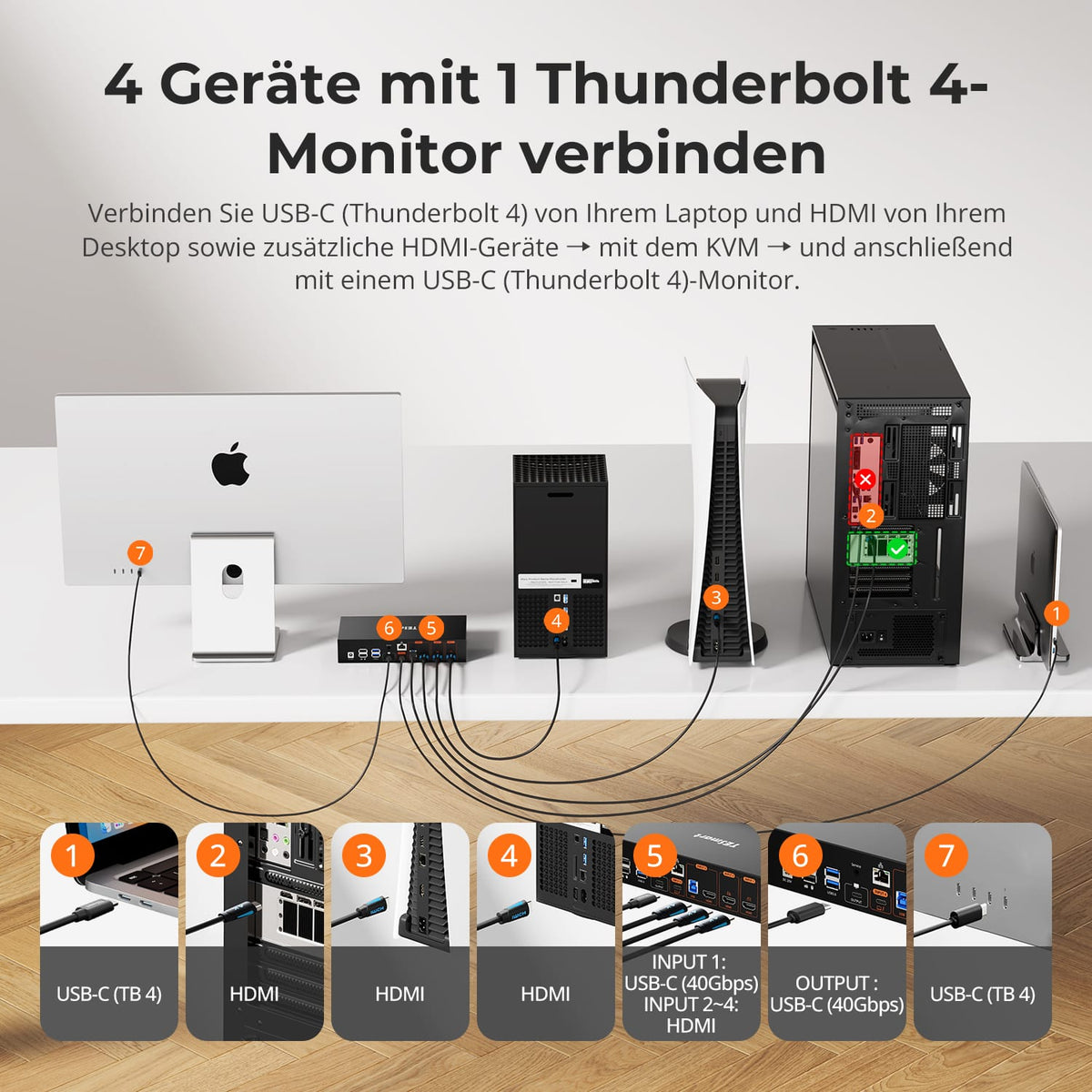
Mac/PC de escritorio/PS5/Xbox en Pantalla de estudio de Apple
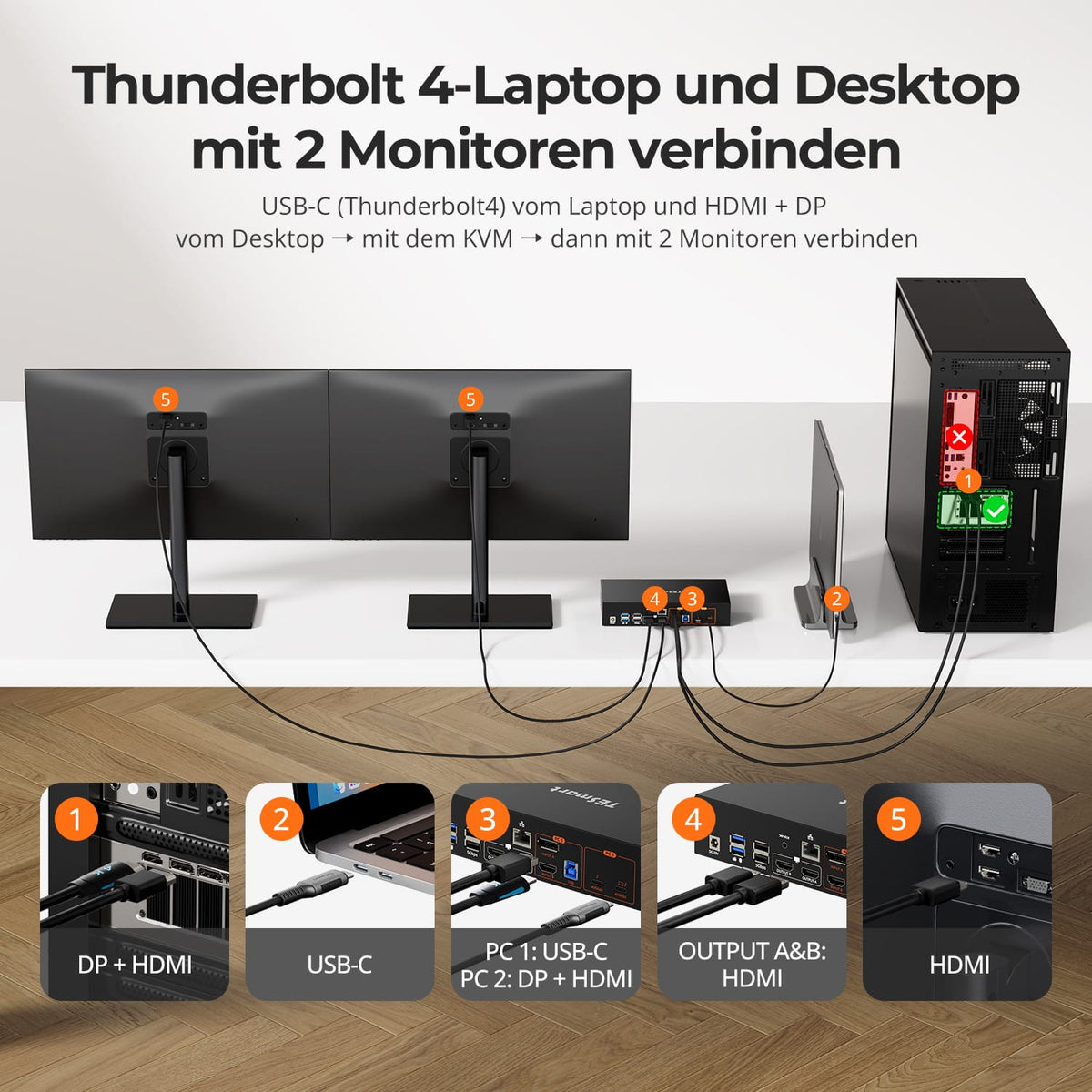
Ordenador portátil y de sobremesa Thunderbolt – Dos monitores HDMI
Serie rayo

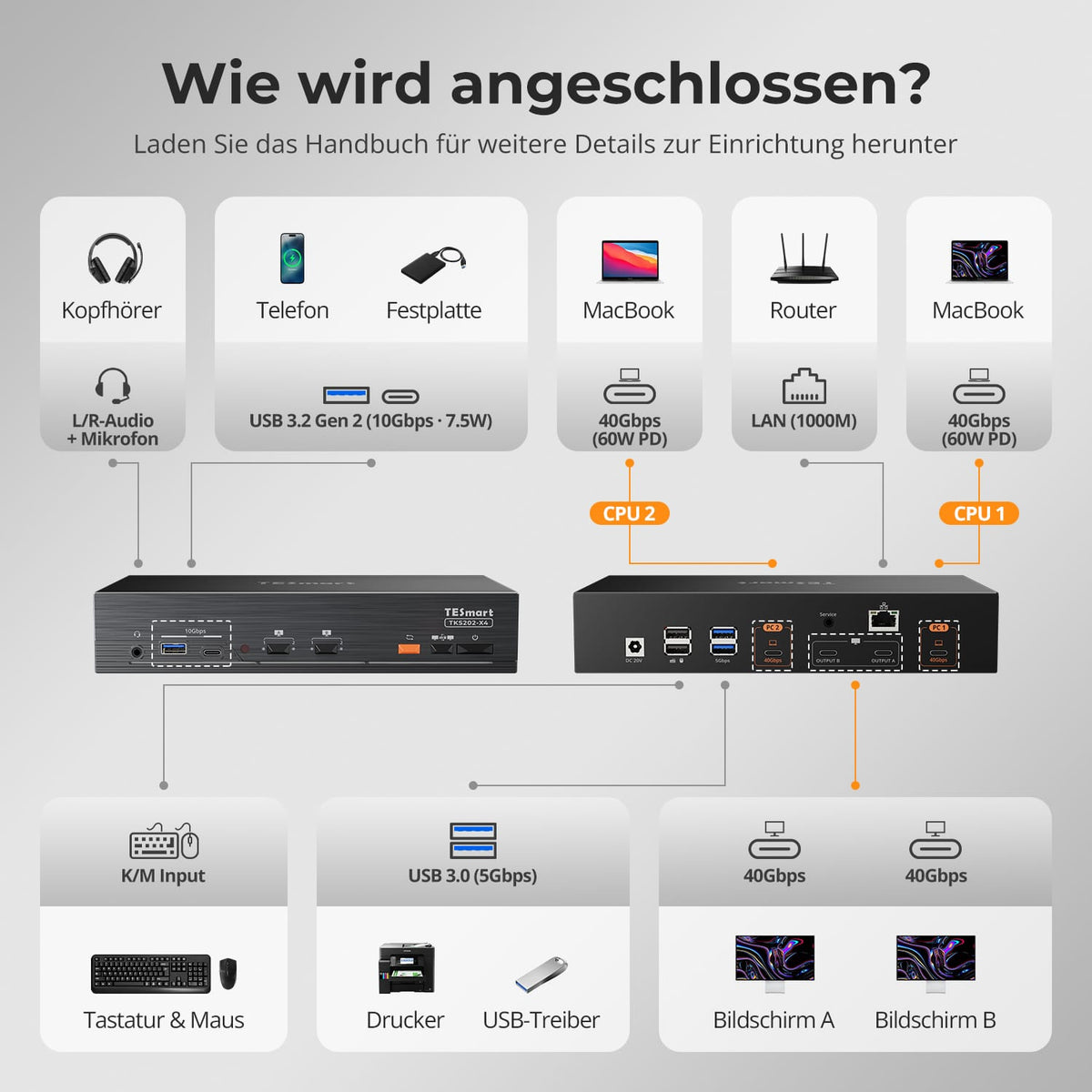
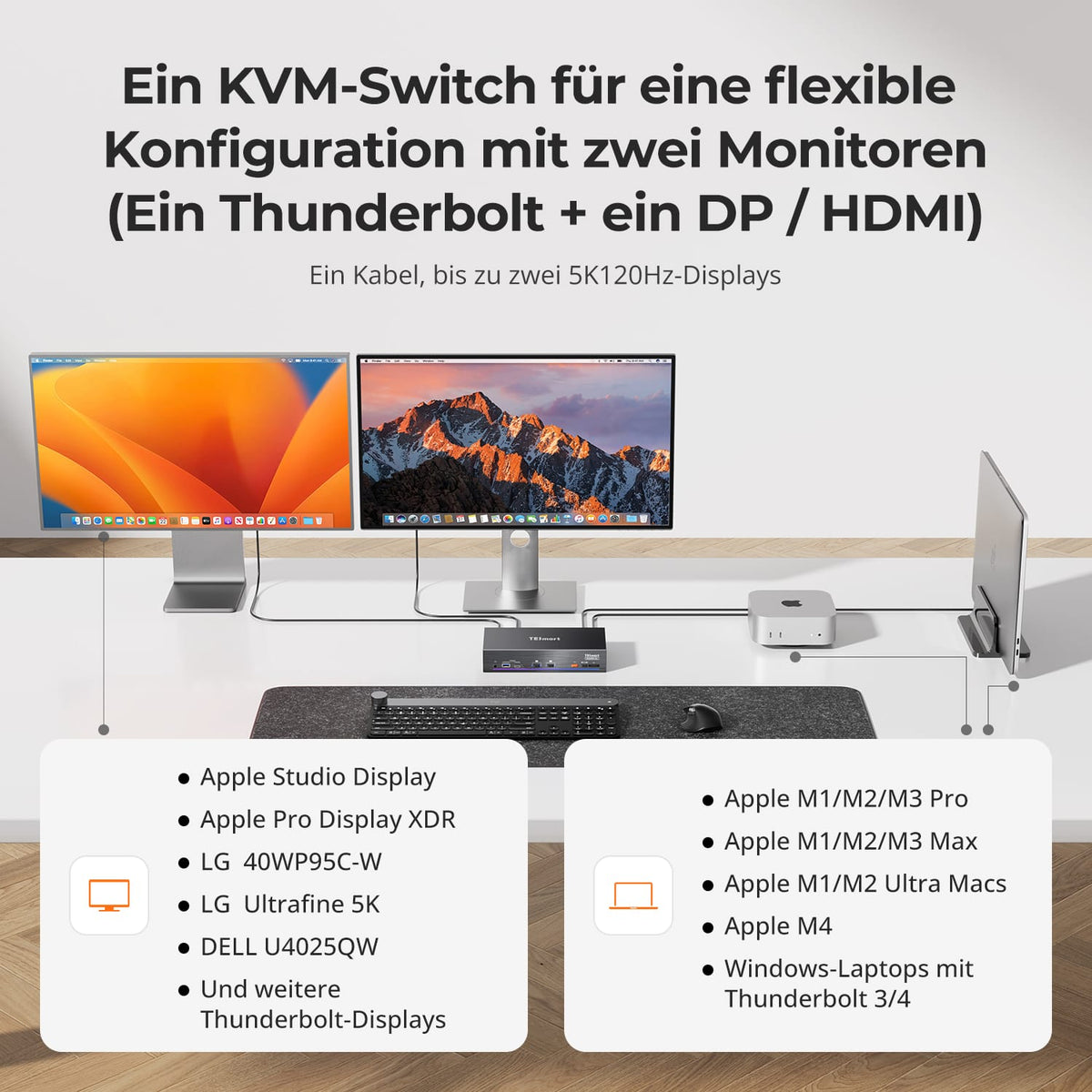
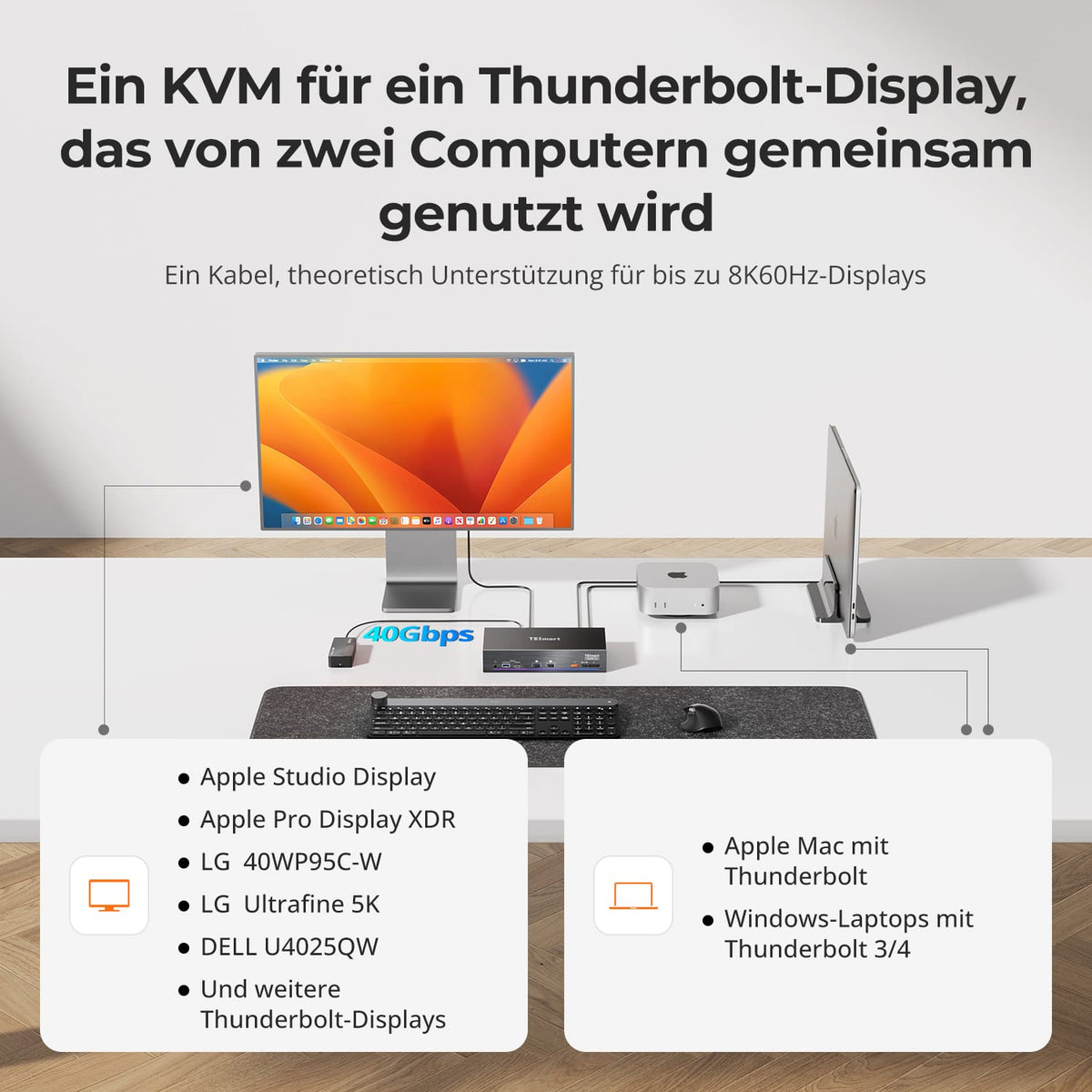

Monitorkonfiguration

Max. Auflösung
Thunderbolt-Controller

Kompatibilität

Laptop laden
Netzwerksteuerung


Monitorkonfiguration
Max. Auflösung
Kompatibilität

Für Spielkonsolen

Thunderbolt-PCIe-Anschluss

Stereo-Audio über HDMI


Monitorkonfiguration
Max. Auflösung
Thunderbolt-Controller

Anschlüsse
Kompatibilität
Laptop laden
Fuentes
2 × PC (Thunderbolt™ 4)
Fuentes
1 × Mac (Thunderbolt™ 4)
1 × PC con Windows
2 fuentes HDMI
Fuentes
1 portátil (Thunderbolt™ 4)
1 PC de escritorio HDMI/DP
Configuración de pantalla
2 × Pantallas Apple Studio
Configuración de pantalla
1 × Pantalla Apple Studio
Configuración de pantalla
2 monitores HDMI
Máx. salida de pantalla
Arriba a 6K@60Hz / 5K@120Hz
Máx. salida de pantalla
Entrada 1: 6K@60Hz / 5K@120Hz
Máx. salida de pantalla
Dos veces 4K@60Hz
Cargar la computadora portátil
2 × 60 W
Cargar la computadora portátil
1 × 60 W
Cargar la computadora portátil
1 × 60 W
Ideal para
Dos ordenadores Mac o portátiles Windows con Thunderbolt 4 compartiendo dos pantallas Apple Studio Display.
Ideal para
Mac, PC de escritorio y dispositivos HDMI conectados a una pantalla Apple Studio Display.
Ideal para
Mac y PC de escritorio conectados a dos monitores convencionales.
¿Por qué un KVM Thunderbolt?
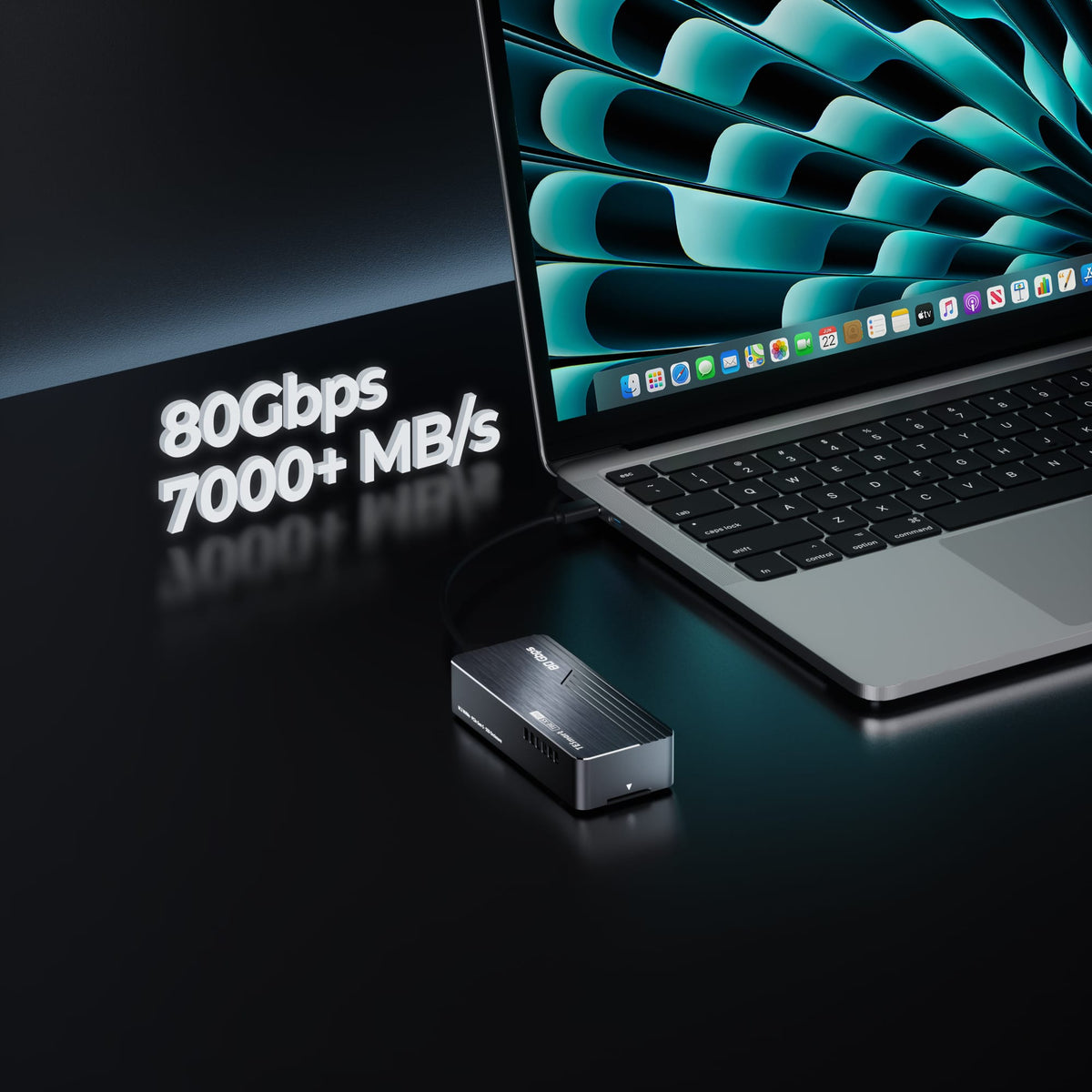
Los conmutadores KVM tradicionales requieren cables de vídeo y USB independientes. Un conmutador KVM Thunderbolt combina vídeo, datos y una potencia de carga de hasta 60 W a través de USB. un cable – con hasta 40 Gbit/s Para monitores de alta resolución y altas frecuencias de actualización.
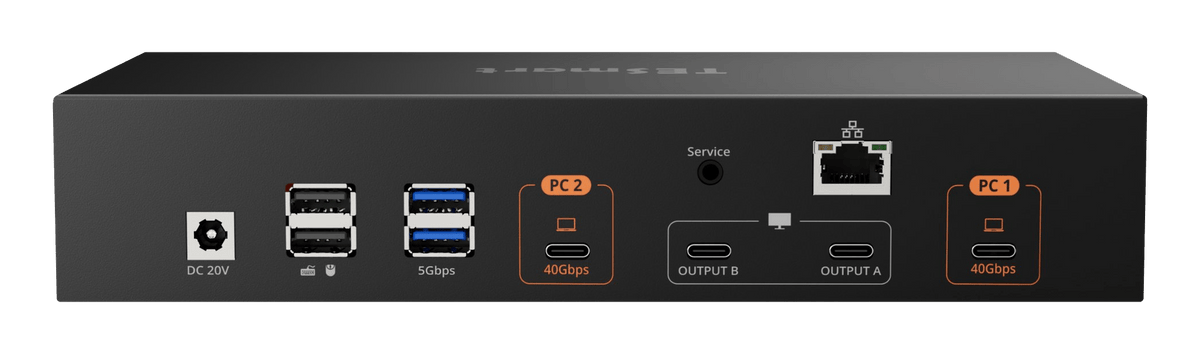
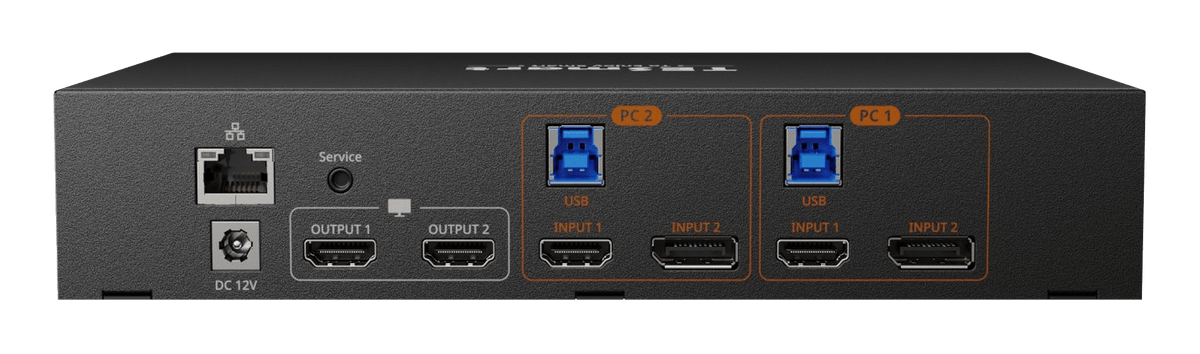
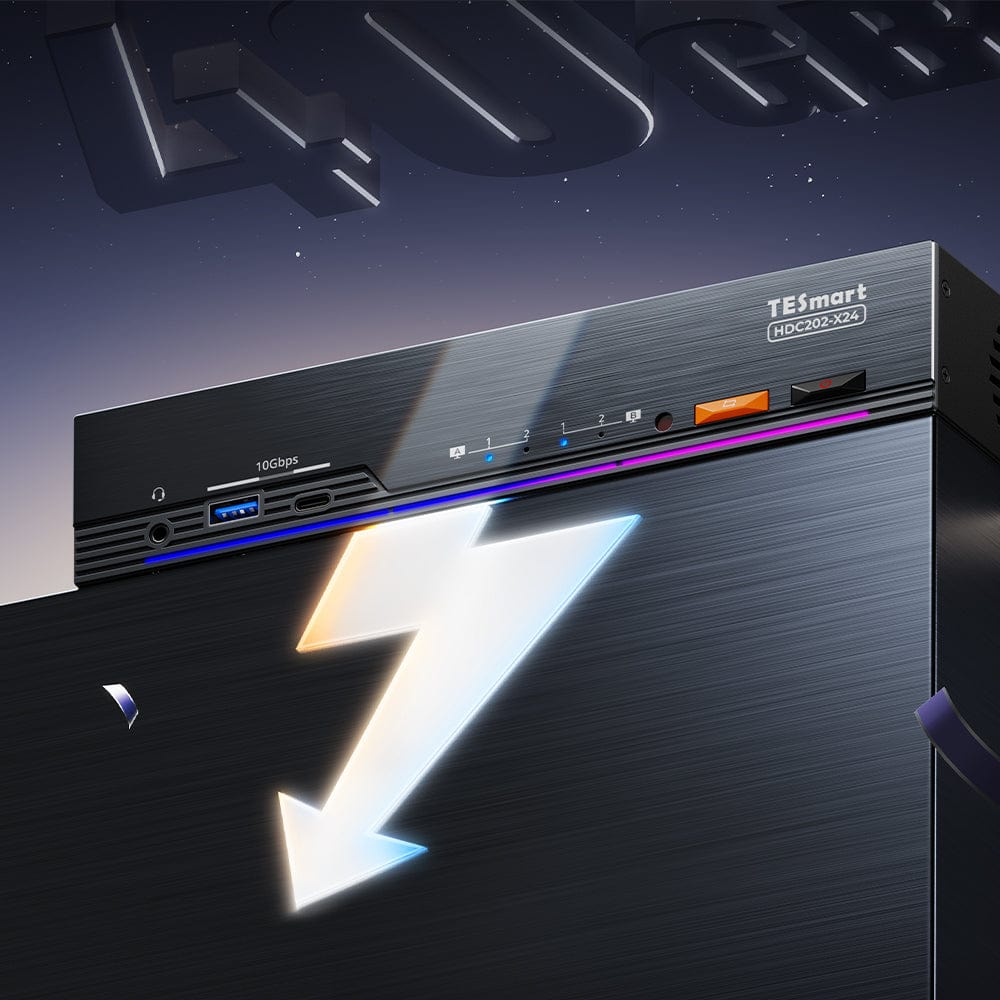
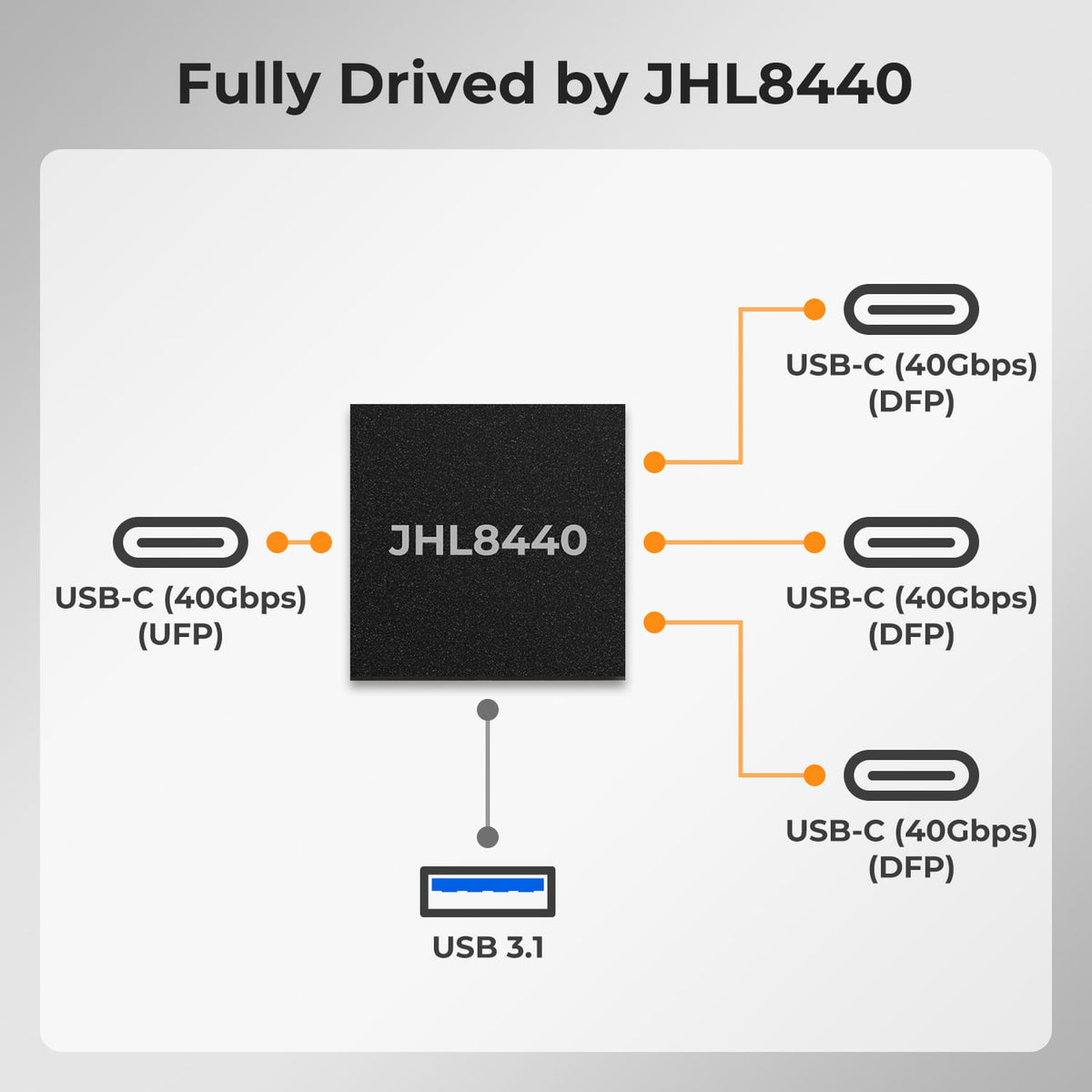
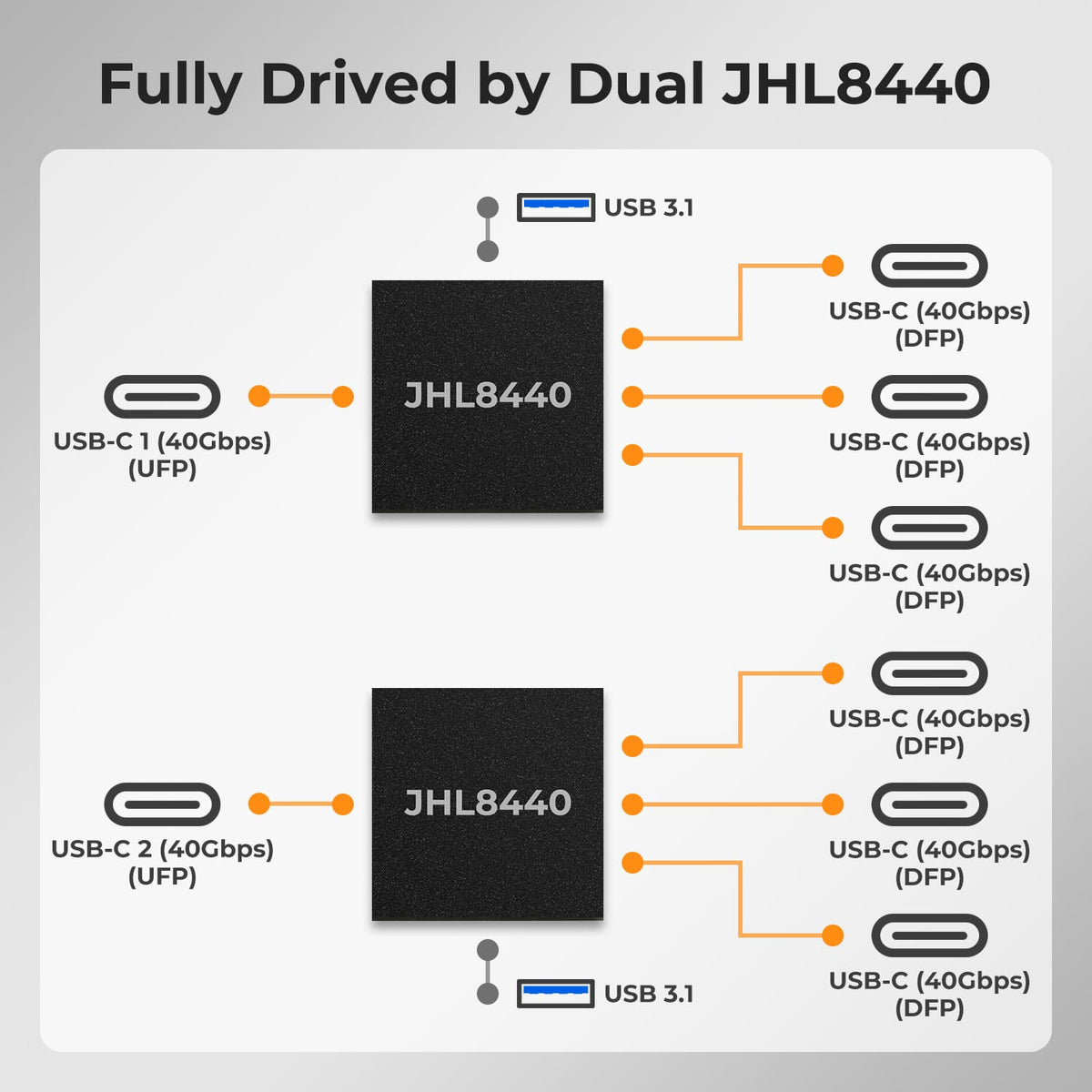
Con Intel® JHL8440
Controlador Thunderbolt 4. El chip Intel® JHL8440 proporciona una conexión de 40 Gbps para funciones de imagen, datos y carga.
Un solo cable, conexión completa. Vídeo DisplayPort, datos PCIe y alimentación de carga de 60 W, para resoluciones 5K120/6K60 en monitores Thunderbolt compatibles.
Para Mac y Windows. Los modelos THK401-X4 y HDC202-X24 utilizan cada uno un JHL8440; el TKS202-X4 utiliza dos.
Das sagen unsereKundenüber uns
Echte Bewertungen von Thunderbolt-KVM-Nutzern


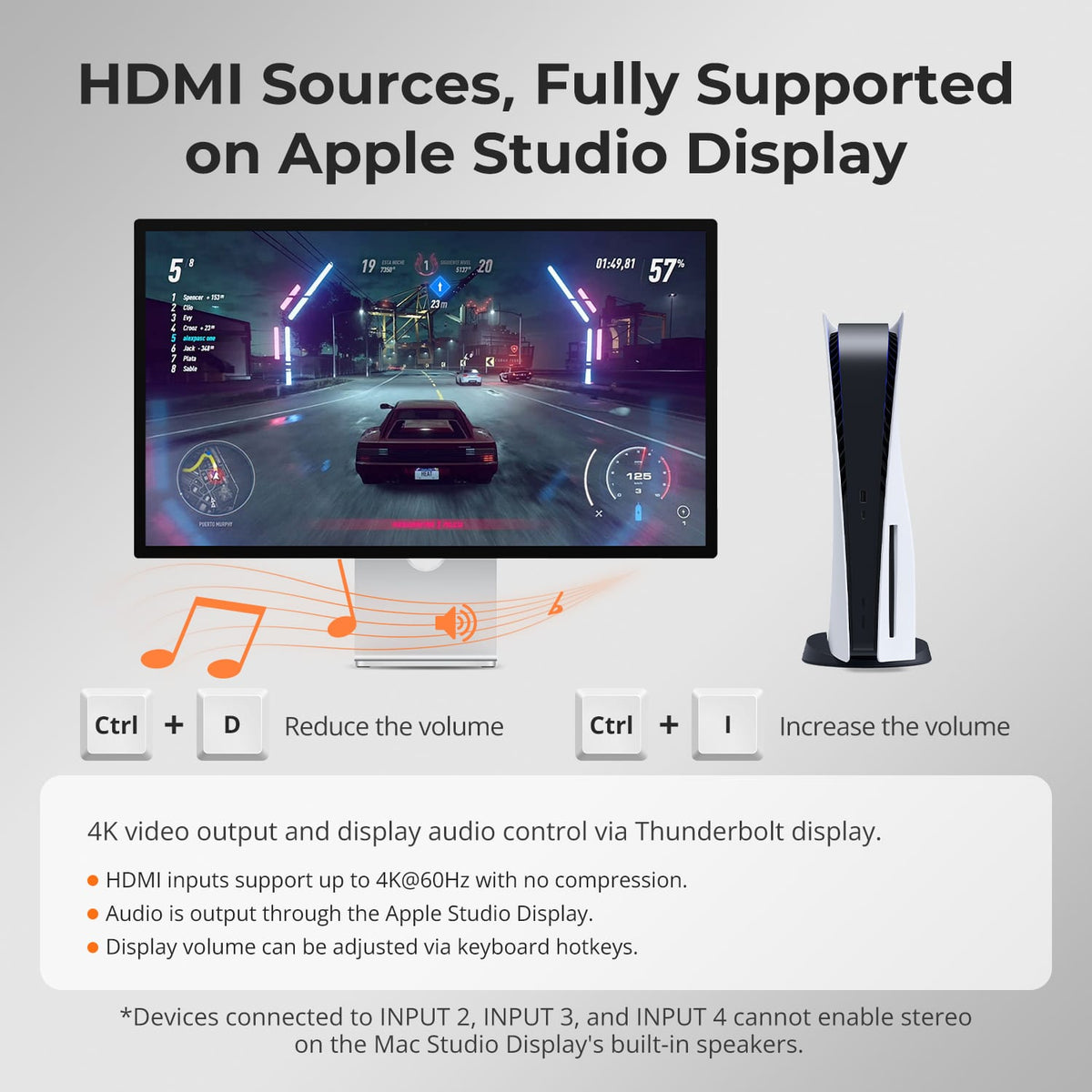
„Ich nutze ihn mit Apple Studio Display, Mac und PS5. Die PS5 funktioniert gut, auch die Lautsprecher des Studio Display. Bei 4K60 sind Audio und Video synchron – eine tolle Erfahrung.“

„Funktioniert gut mit meinem MacBook Pro und Windows-PC. Thunderbolt 4 läuft stabil und die zusätzlichen HDMI-Eingänge sind praktisch für meine Konsole. Nur die Fernbedienung wirkt etwas leicht gebaut.“

„Endlich ein Dock, mit dem ich meine zwei 4K-Monitore zwischen Arbeitslaptop und privatem Desktop-PC wechseln kann, ohne etwas umzustecken. Das spart täglich Zeit. Solide Verarbeitung und bisher zuverlässig.“

„Teilt meine beiden Monitore und Geräte zwischen Arbeits- und Privatcomputer genau wie gewünscht. Einfach eingerichtet, schnelle Umschaltung. Einziger Grund für weniger als fünf Sterne ist das große Netzteil.“
„Ich verbinde mein MacBook und meinen Windows-Laptop über diesen KVM mit zwei 3440×1440-Monitoren und USB-C-HDMI-Adaptern. Anfangs gab es einige Probleme, die der Kundenservice alle lösen konnte.“
„Ich nutze ihn mit Apple Studio Display, Mac und PS5. Die PS5 funktioniert gut, auch die Lautsprecher des Studio Display. Bei 4K60 sind Audio und Video synchron – eine tolle Erfahrung.“
„Funktioniert gut mit meinem MacBook Pro und Windows-PC. Thunderbolt 4 läuft stabil und die zusätzlichen HDMI-Eingänge sind praktisch für meine Konsole. Nur die Fernbedienung wirkt etwas leicht gebaut.“
„Endlich ein Dock, mit dem ich meine zwei 4K-Monitore zwischen Arbeitslaptop und privatem Desktop-PC wechseln kann, ohne etwas umzustecken. Das spart täglich Zeit. Solide Verarbeitung und bisher zuverlässig.“
„Teilt meine beiden Monitore und Geräte zwischen Arbeits- und Privatcomputer genau wie gewünscht. Einfach eingerichtet, schnelle Umschaltung. Einziger Grund für weniger als fünf Sterne ist das große Netzteil.“

Preguntas frecuentes
¿Qué es un conmutador KVM Thunderbolt™?
Un conmutador KVM Thunderbolt combina la visualización de la pantalla, la transferencia de datos PCIe, el puerto USB y la carga del portátil mediante un único cable Thunderbolt. Nuestras soluciones se basan en el controlador Intel® JHL8440 Thunderbolt™ 4 de 40 Gbps: dos controladores en el TKS202-X4 y uno en cada uno de los modelos HDC202-X24 y THK401-X4. Compatible con ordenadores Mac y Windows.
HDC202-X24, THK401-X4 o TKS202-X4: ¿cuál encaja?
TKS202-X4: Dos ordenadores compatibles con Thunderbolt 4 comparten un espacio de trabajo con dos monitores Thunderbolt.
THK401-X4: Una pantalla Apple Studio Display es compartida por dos ordenadores y dos fuentes HDMI adicionales.
HDC202-X24: Los portátiles Thunderbolt y los ordenadores de sobremesa HDMI/DP utilizan dos monitores HDMI con capacidad de acoplamiento: carga de 60 W, Gigabit Ethernet y USB de 10 Gbps, además de compatibilidad con juegos de alta frecuencia de actualización.
¿Los TKS202-X4 y THK401-X4 también funcionan con otros monitores?
Sí. Además de Apple Studio Display, se admiten algunos monitores Thunderbolt™, como Apple Pro Display XDR y los modelos LG y Dell que aparecen en la guía de compatibilidad. La compatibilidad con monitores USB-C estándar depende del modelo y no está garantizada. Los monitores HDMI y DisplayPort pueden funcionar mediante adaptadores de vídeo USB-C adecuados; la estabilidad depende del adaptador, el monitor y el ordenador. Si necesita ayuda con alguna configuración no incluida en la lista, póngase en contacto con el servicio de asistencia de TESmart antes de comprar.
¿Mi computadora es compatible?
Se requiere un puerto Thunderbolt™ 4 completo. En nuestras guías de compatibilidad también encontrará información sobre sistemas Thunderbolt™ 3/5 y USB4 compatibles. Un conector USB-C por sí solo no es suficiente: el puerto debe ser compatible con vídeo, datos y KVM. Para configuraciones de doble monitor, el ordenador debe ser compatible con la configuración de monitor externo deseada. Si tiene alguna duda, póngase en contacto con el soporte técnico de TESmart.
¿Es necesario cambiar el USB y el audio al cambiar de monitor?
No. En el modo de seguimiento predeterminado, los dispositivos USB y de audio compatibles siguen al ordenador activo. Desactive este modo o utilice la función de bloqueo de enfoque (dependiente del modelo) para mantener los auriculares o el dispositivo USB conectados al ordenador y alternar la pantalla, el teclado y el ratón por separado.
¿Están las computadoras cargadas y conectadas a la red?
Los ordenadores compatibles con Thunderbolt™/USB reciben alimentación de hasta 60 W y pueden compartir Gigabit Ethernet a velocidades de hasta 1000 Mbps. Estas funciones están disponibles en los puertos Thunderbolt/USB compatibles; las fuentes solo HDMI no reciben alimentación ni Ethernet. Consulte la página del producto para obtener más información sobre la conexión.
¿Qué son el modo de transferencia y el modo de emulación heredado?
Modo de paso Se recomienda para la mayoría de los teclados y ratones actuales y es compatible con muchas funciones avanzadas de los dispositivos.
Modo de emulación heredado Esto puede mejorar la compatibilidad básica del teclado, el ratón y las teclas de acceso rápido si un dispositivo no funciona correctamente en modo de transferencia directa. Es posible que algunas funciones avanzadas del software no estén disponibles.
¿Cómo cambio entre computadoras y dispositivos?
Dependiendo del modelo, esto se puede hacer mediante botones en el dispositivo, control remoto IR, teclas de acceso rápido del teclado o la rueda del ratón. Primero debe activarse el cambio de la rueda del ratón. Para teclas de acceso rápido, conecte un dispositivo compatible. teclado USB con cable conectado al puerto de teclado designado Nota: Es posible que los teclados Bluetooth, los concentradores USB y algunos receptores inalámbricos no sean compatibles con las teclas de acceso rápido.
¿Necesito controladores o software de conmutación?
Las funciones básicas de KVM, como el cambio entre dispositivos de vídeo y de origen, así como entre teclado y ratón, no requieren software de conmutación específico. Sin embargo, los dispositivos USB, de audio o periféricos individuales pueden requerir sus propios controladores o aplicaciones.
Su Configuración de Thunderbolt añadir
Hasta un 50% de crédito por intercambio.
Alemania: 3 días laborables · UE: 3-7 días laborables
Política de devolución gratuita de 30 días
Devoluciones sin complicaciones y garantía de compra.
Regístrate y recibe 3 años adicionales de garantía.

„Ich verbinde mein MacBook und meinen Windows-Laptop über diesen KVM mit zwei 3440×1440-Monitoren und USB-C-HDMI-Adaptern. Anfangs gab es einige Probleme, die der Kundenservice alle lösen konnte.“