

HKS403-P23-EUBK
Conmutador KVM de 4 puertos para tres monitores HDMI 4K@60Hz mit Concentrador USB
- Regulärer Preis
-
€661,10 - Regulärer Preis
-
€661,10 - Verkaufspreis
-
€661,10
Abholverfügbarkeit konnte nicht geladen werden
-
¡Date prisa, solo queda uno! 11 ¡Artículo en stock!
Descripción general & Aspectos destacados
Última actualización:
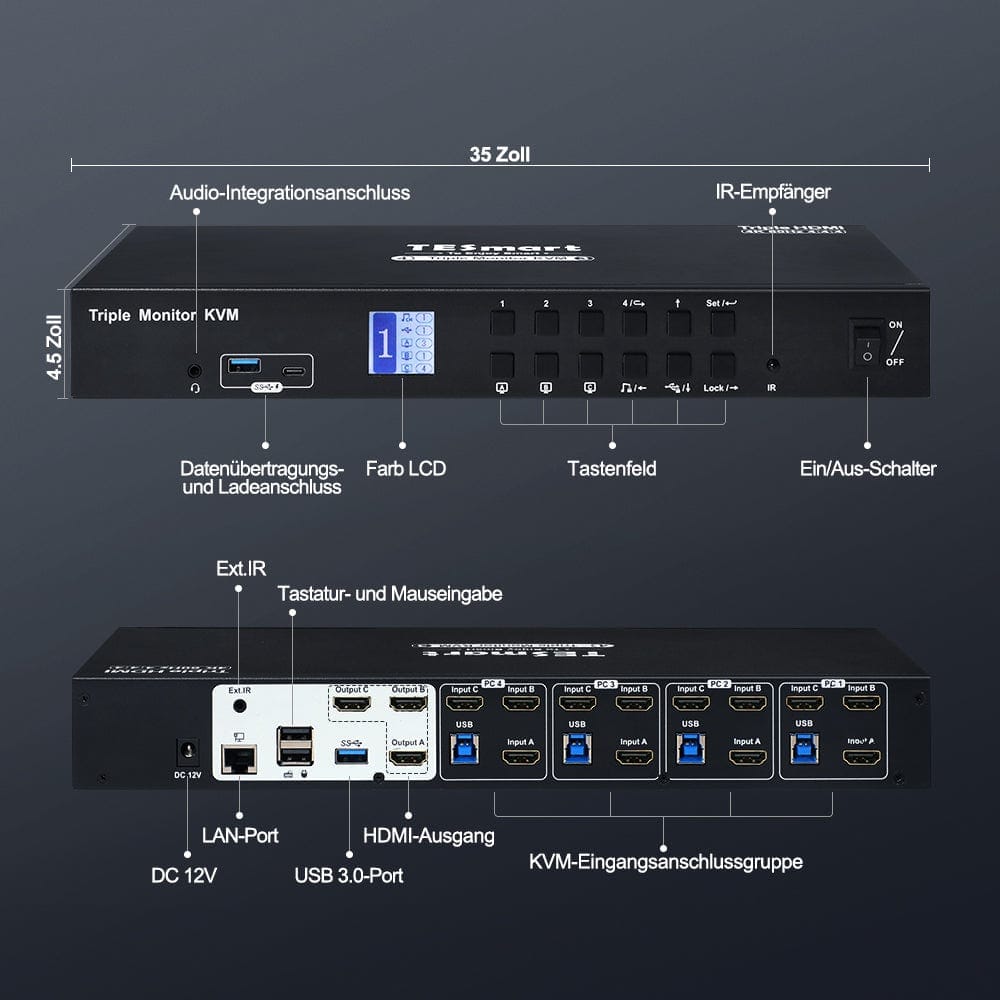
- 3*USB 3.0 (incluido 1*USB C), 2 de los cuales son adecuados para cargar.
- Se agregó recientemente un puerto LAN para una conexión de red estable. Asegúrese de que las 4 computadoras estén conectadas a la red a través de RJ45 con una velocidad de hasta 100 Mbps.
- Las nuevas incorporaciones incluyen un micrófono integrado y una salida de audio L/R.
- Admite la tecla derecha Alt-Gr.
Acerca de este artículo:
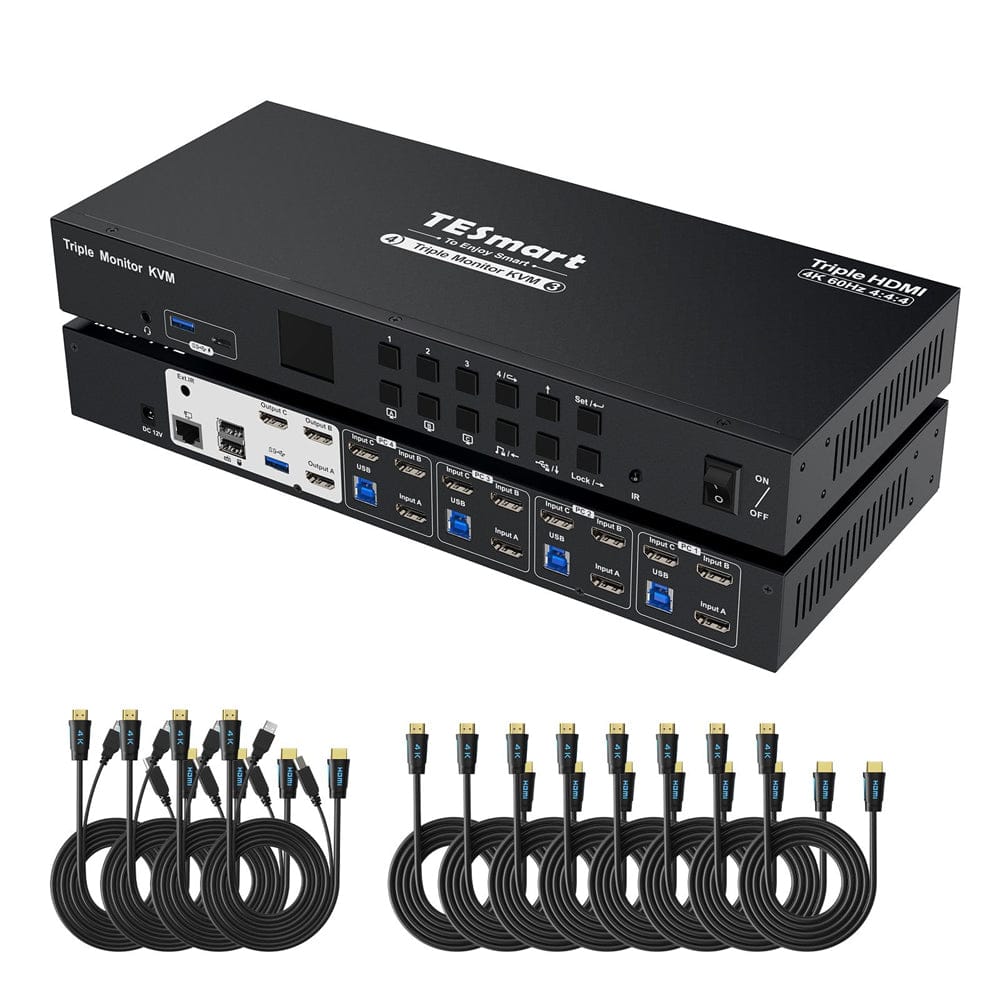
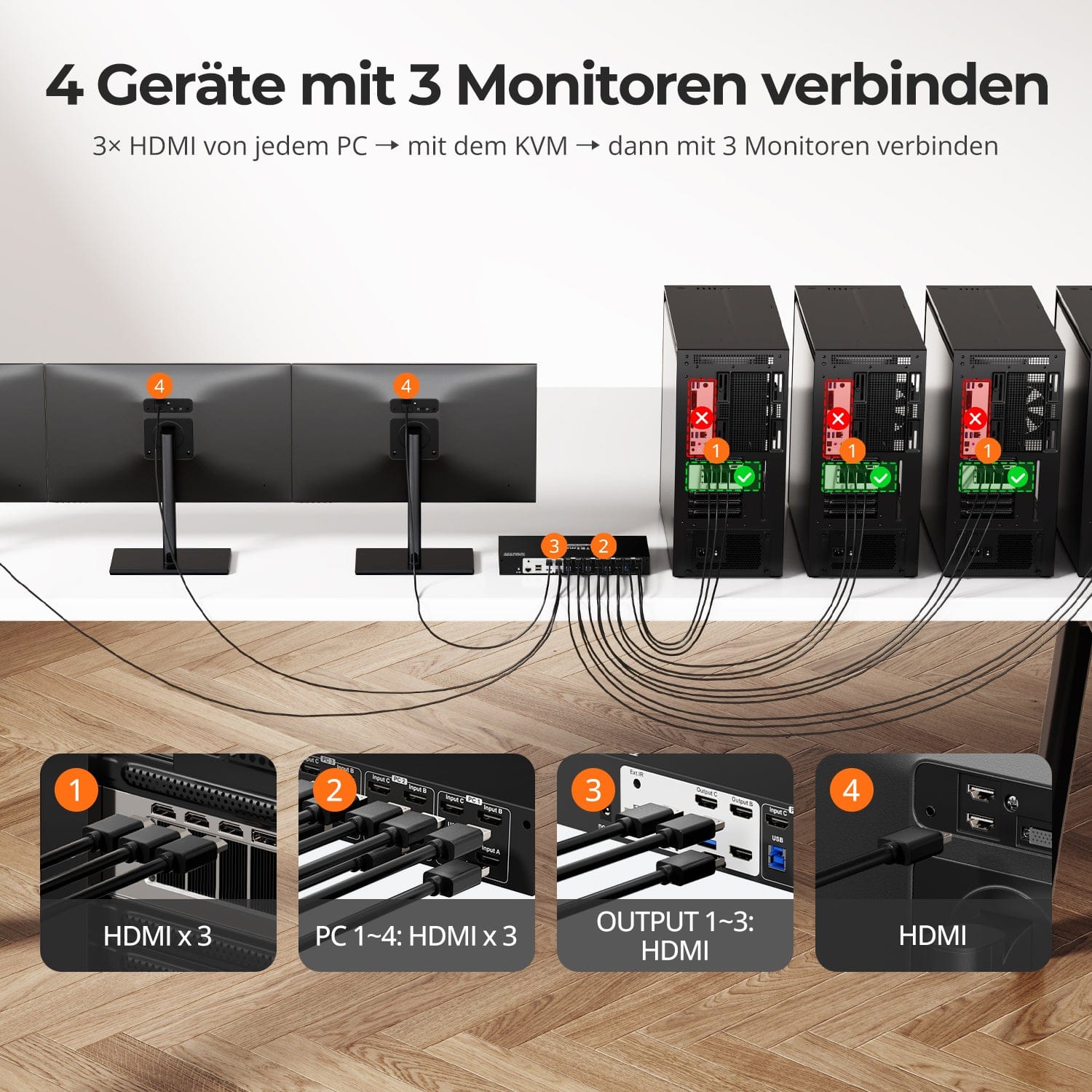
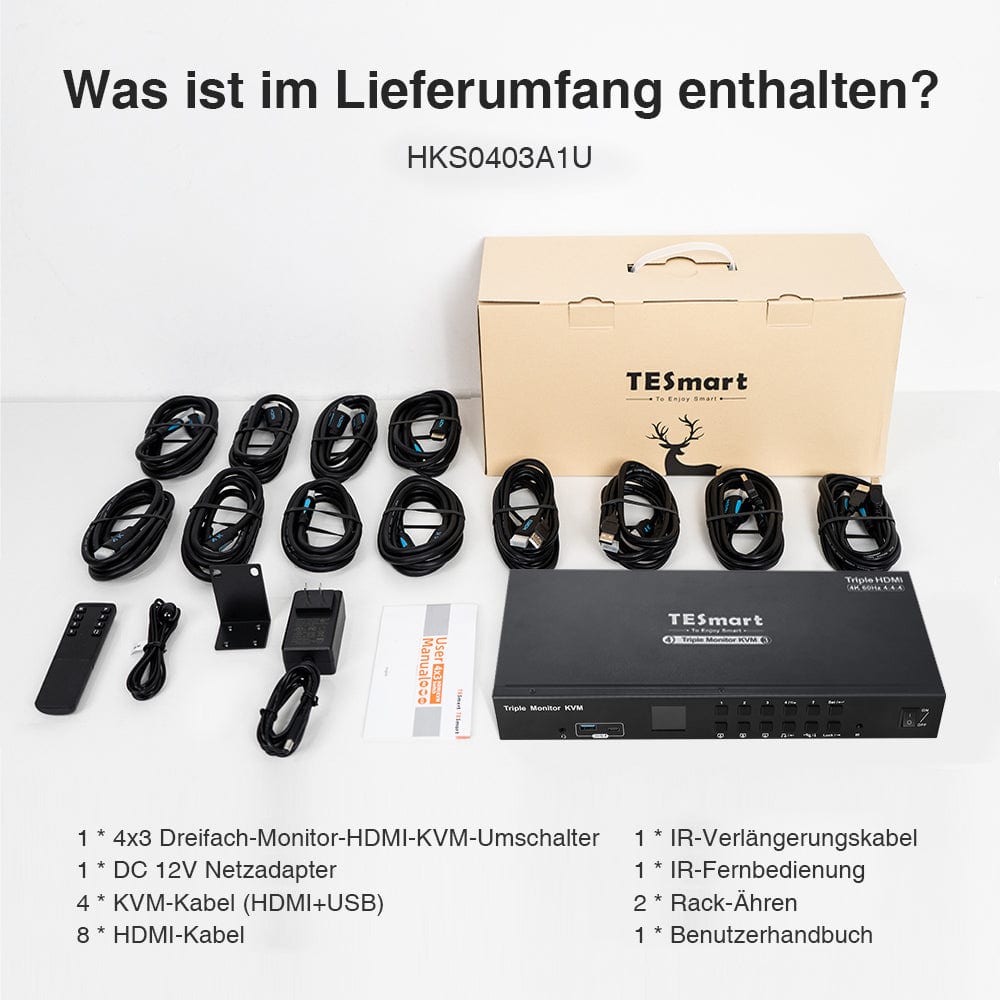
- El conmutador KVM viene con cables de PC completos. Se incluyen 4* cables HDMI/USB + 8* HDMI (para el segundo y tercer monitor) a las computadoras.
- Utilice hasta 4 computadoras de escritorio o portátiles con un juego de teclados, ratones y tres monitores.
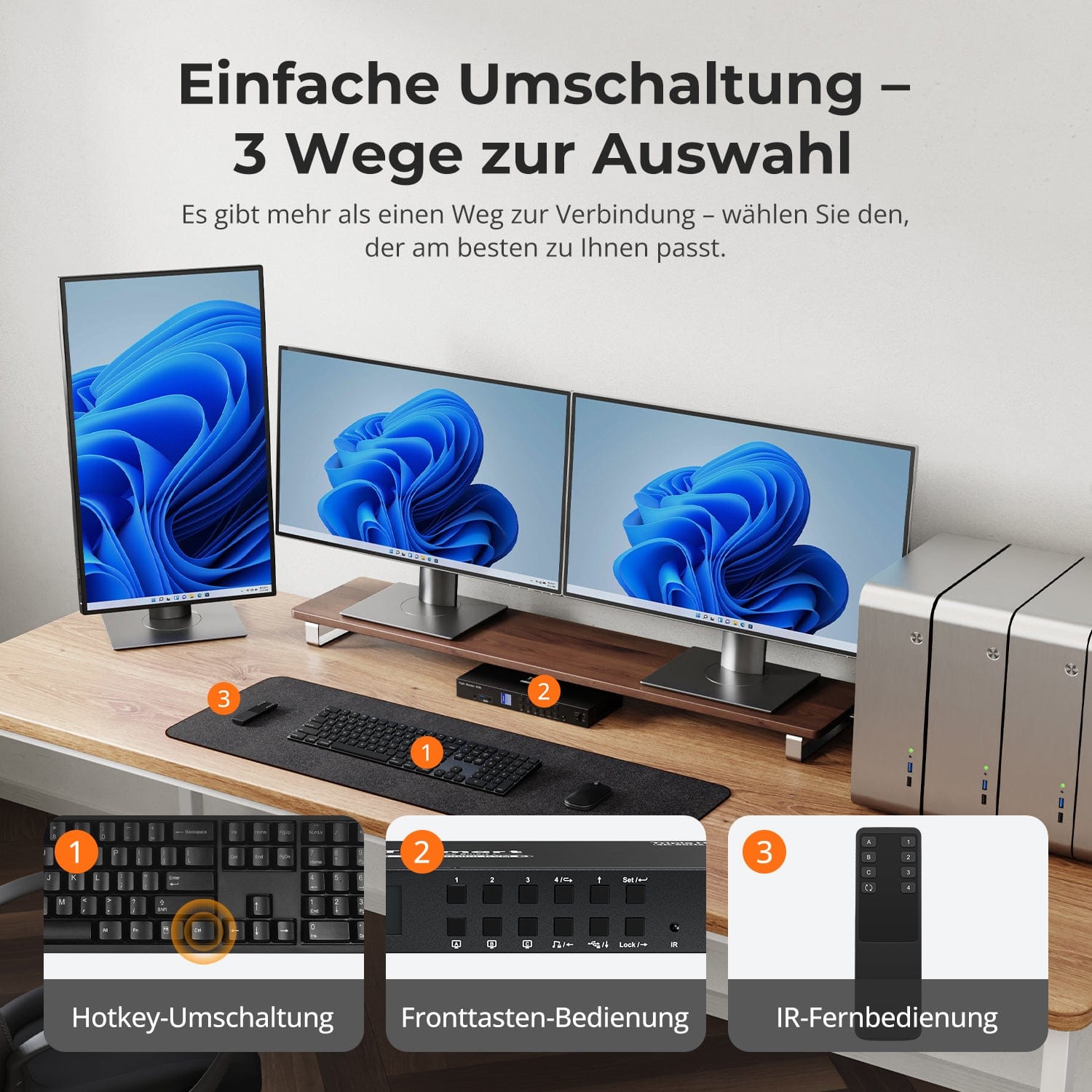
- 3 modos de conmutación avanzados que incluyen teclas de acceso rápido del teclado, control remoto por infrarrojos y botones del panel frontal. Escaneos automáticos con intervalos ajustables para monitoreo y prueba.
- Las salidas de monitor triple admiten altas resoluciones de hasta 3840x2160 (4K) a 60 hz, 3440x1440@100hz para fines de trabajo, vídeo y juegos. Admite 3D, HDR, HDCP y Dolby Vision.
- Los emuladores EDID en cada puerto de entrada garantizan que las PC siempre tengan la información de visualización correcta.
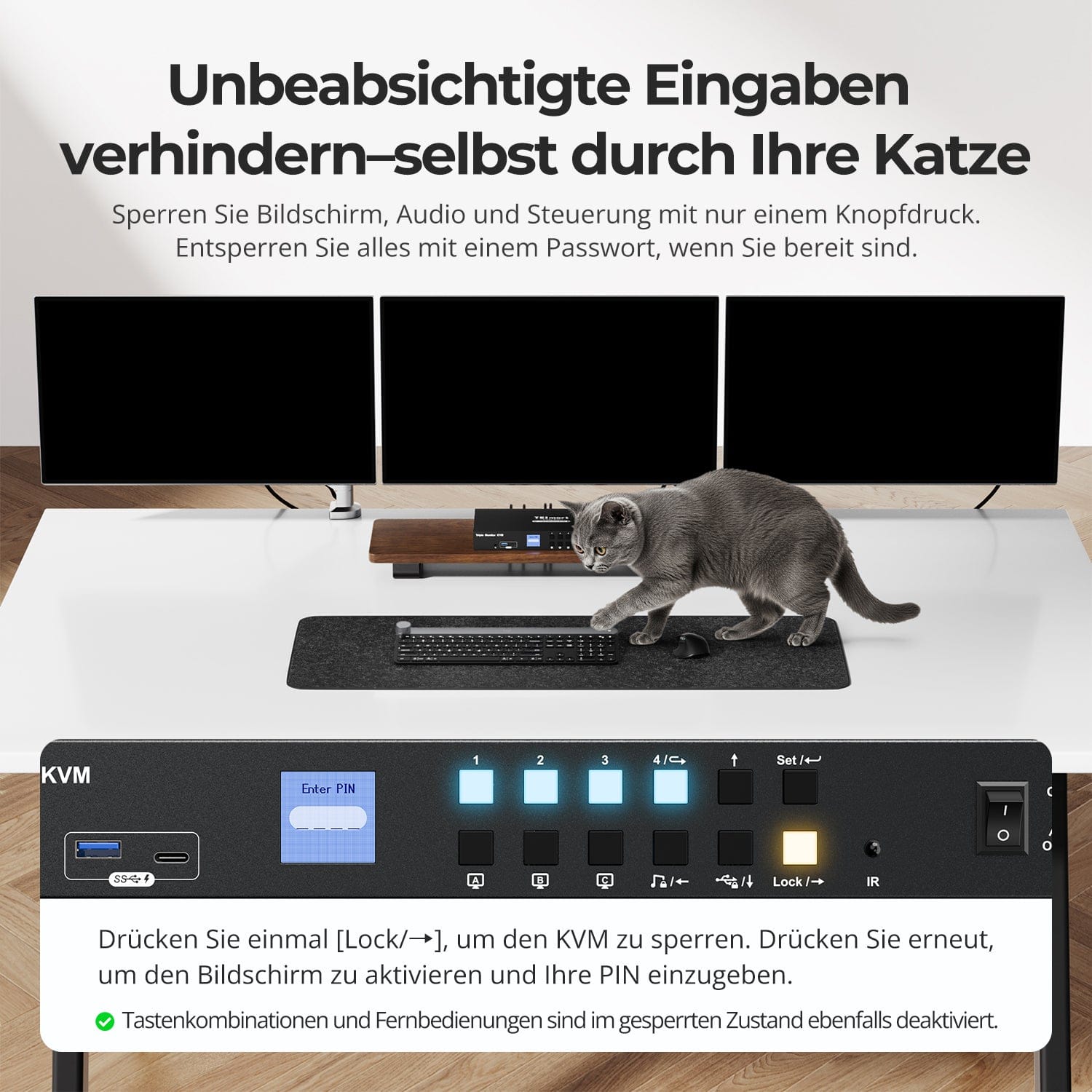
- KVM con bloqueo de un toque para proteger datos privados, con pausa de salida de audio y reducción del brillo de la pantalla LCD.
- Pantalla LCD visual para una fácil configuración, equipada con 3 canales USB 3.0 bloqueables y 1 micrófono incorporado y salida de audio L/R.
Alcance de la entrega
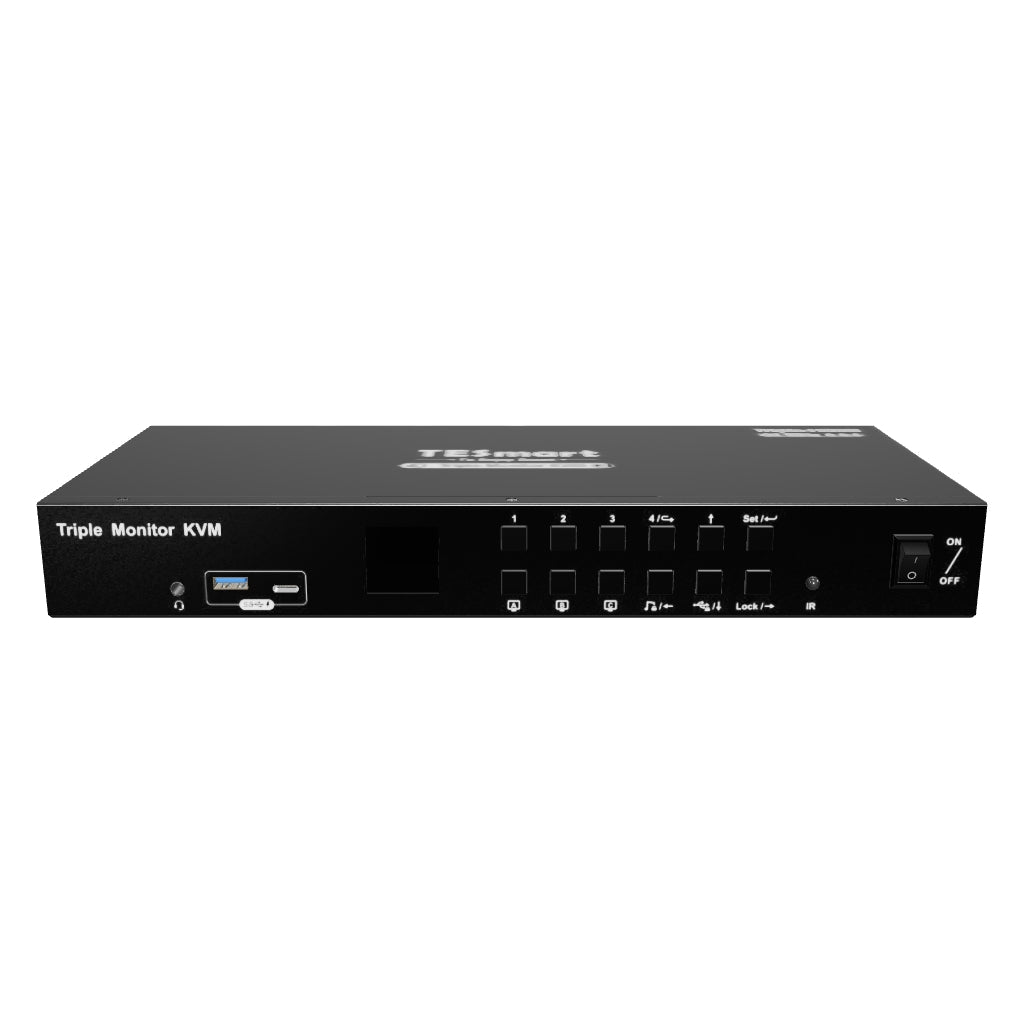
- 1 conmutador KVM HDMI 4x3
- 4 cables KVM
- 8 cables HDMI
- 1 * Control remoto IR
- 1 * Cable de extensión IR
- 1 * Fuente de alimentación de 12 V CC
- 1 * Manual de usuario
- 2 * Paneles de rack
Descargas & Manual de usuario


Nuestra política de envíos consta de las siguientes 7 secciones:
Tiempo de procesamiento del pedido (plazo de envío)
- gastos de envío & El tiempo de entrega
- Seguimiento de pedidos
- Envíos retrasados
- Cancelación de pedidos
- Buey & Derechos arancelarios
- Contáctanos
1. Tiempo de procesamiento del pedido
El tiempo de procesamiento del pedido se refiere al período que transcurre desde que se realiza el pedido hasta que este se entrega al proveedor del servicio de envío.
• Los pedidos suelen enviarse en un plazo de 1 a 2 días laborables tras la confirmación/pago.
• Los pedidos realizados durante el fin de semana pueden sufrir retrasos.
Nuestro almacén opera de lunes a viernes en horario comercial habitual (excepto festivos). En tales casos, haremos todo lo posible para minimizar los retrasos en los envíos.
Contamos con almacenes en Alemania y otras regiones. Su pedido se enviará directamente desde el almacén más cercano, según su dirección de entrega. Si el almacén más cercano no dispone del producto, enviaremos su pedido desde otro almacén cercano para que lo reciba lo antes posible.
Envíos al Reino Unido 🇬🇧
Para garantizar una entrega sin contratiempos y un correcto despacho de aduanas, los pedidos procedentes del Reino Unido se procesan a través de nuestra tienda en Estados Unidos.
Los pedidos con destino al Reino Unido no se pueden enviar a través de nuestra tienda en la UE.
2. Gastos de envío & El tiempo de entrega
| País o región | Tiempo estimado de entrega | gastos de envío | proveedor de servicios logísticos |
| Alemania | 3 días laborables | Envío gratis | DHL |
| Otros países de la UE | De 3 a 7 días laborables | Envío gratis | DHL/DPD |
| países no pertenecientes a la UE | 5-12 días laborables | Desde 60 euros | Unión Postal Universal |
3. Seguimiento de pedidos
4.Envíos retrasados
5. Cancelación del pedido
6. Impuestos & Derechos arancelarios
7. Contáctanos
- Los pedidos de TESmart se procesan automáticamente. Una vez enviados, no se pueden cancelar ni modificar, incluyendo cambios de dirección.
- Si desea devolver el producto o solicitar un reembolso, póngase en contacto con nosotros en un plazo de 30 días a partir de la recepción del producto. service@tesmart.de.
- Las devoluciones solo son posibles si el producto no ha sido usado, está completo y en su embalaje original.
- En el caso de devoluciones que no se deban a problemas de calidad, el cliente correrá con los gastos de envío de la devolución.
- TESmart cubrirá los gastos de envío de las devoluciones o reembolsos por problemas de calidad.
- Productos que se buscan 30 días y dentro 2 años Los artículos que presenten problemas no se pueden devolver, pero según la inspección, se pueden reparar o reemplazar (solo por el mismo modelo; se prefieren los reemplazos para los miembros).
- Entre el segundo y el tercero. Este año no se ofrece servicio de devolución ni reembolso. Los miembros pueden después 3 meses Se aplicará un descuento de [cantidad] a partir de la fecha de compra como parte de la política de intercambio. hasta un 50% Recibirá un reembolso del precio original del producto para la compra de un nuevo producto. Para consultar los términos y condiciones detallados, visite: https://tesmart.de/pages/tesmart-id-trade-in
- Los reembolsos se procesarán dentro de los 5 días hábiles posteriores a la recepción de la mercancía en el almacén.
Para preguntas: service@tesmart.de
Directrices completas:

Datos técnicos
| Produkattribute | |
|---|---|
Modell (SKU) |
HKS403-P23-EUBK
|
Kompatibles Setup |
|
Max Resolution |
|
Supported Resolutions |
|
VRR (Variable Bildwiederholfrequenz) |
|
MST (Multi-Stream Transport) |
|
Laptop-Aufladung |
|
Netzwerkanschluss |
|
Independent Audio Focus Switching |
|
Independent Audio Focus Locking |
|
Thunderbolt 4 Ports |
|
EDID Emulation |
|
Umschaltmethoden |
|
Belegbare Hotkeys |
|
Legacy-Emulationsmodus |
|
Input Ports |
|
Output Ports |
|
Docking Ports |
|
Anzeigemodi |
|
Handbuch (PDF) |
|
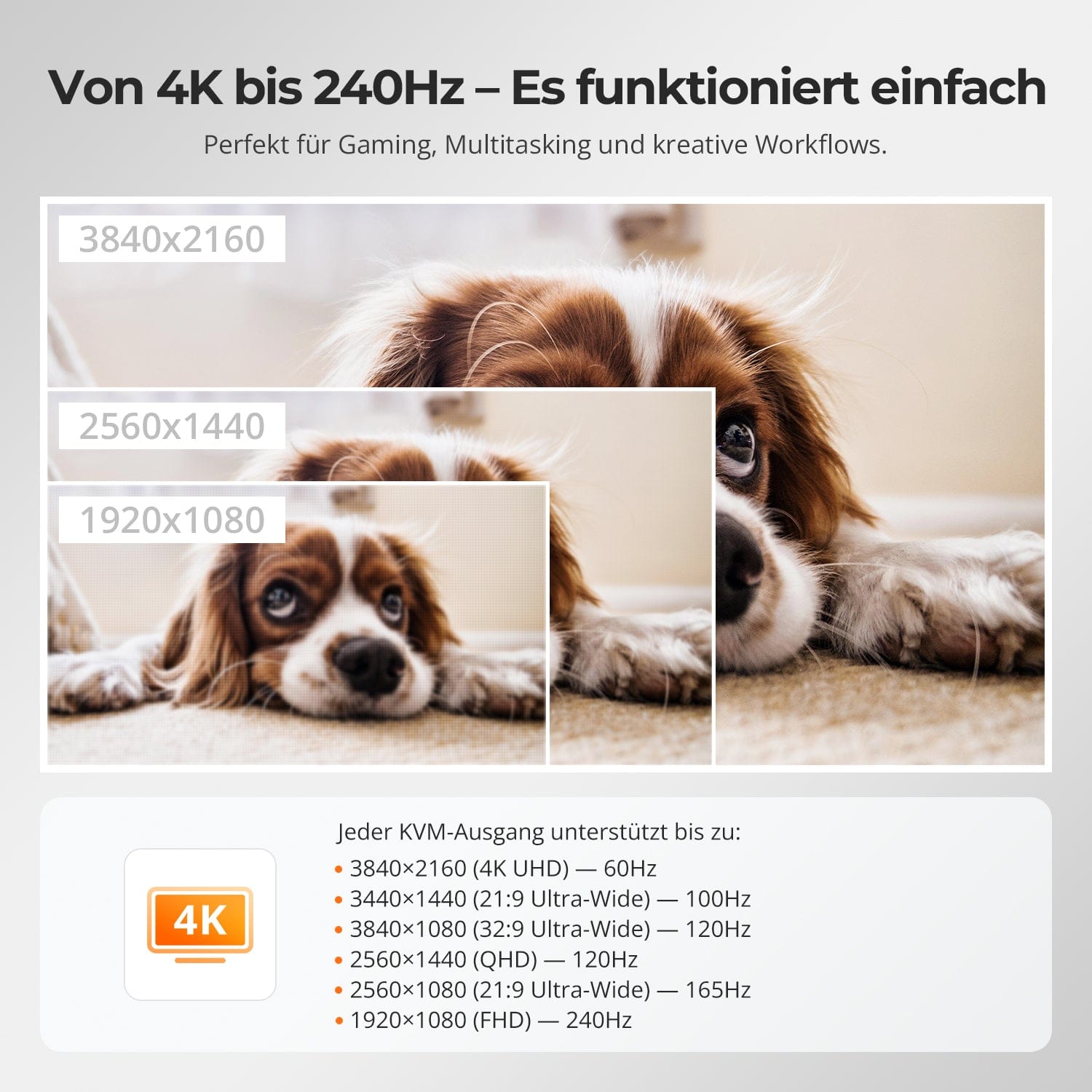
De 4K a 240 Hz: simplemente funciona
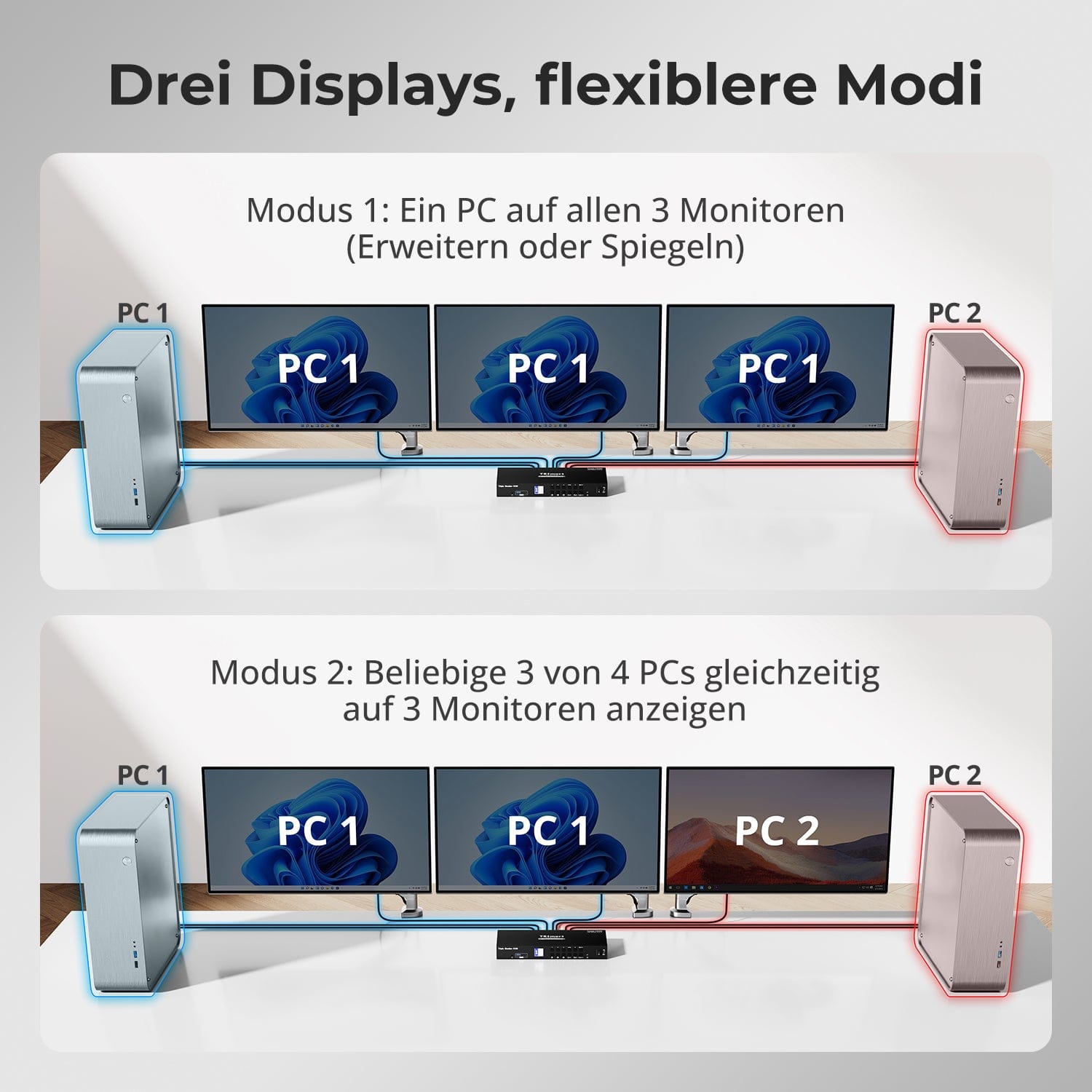
Tres pantallas, modos más flexibles
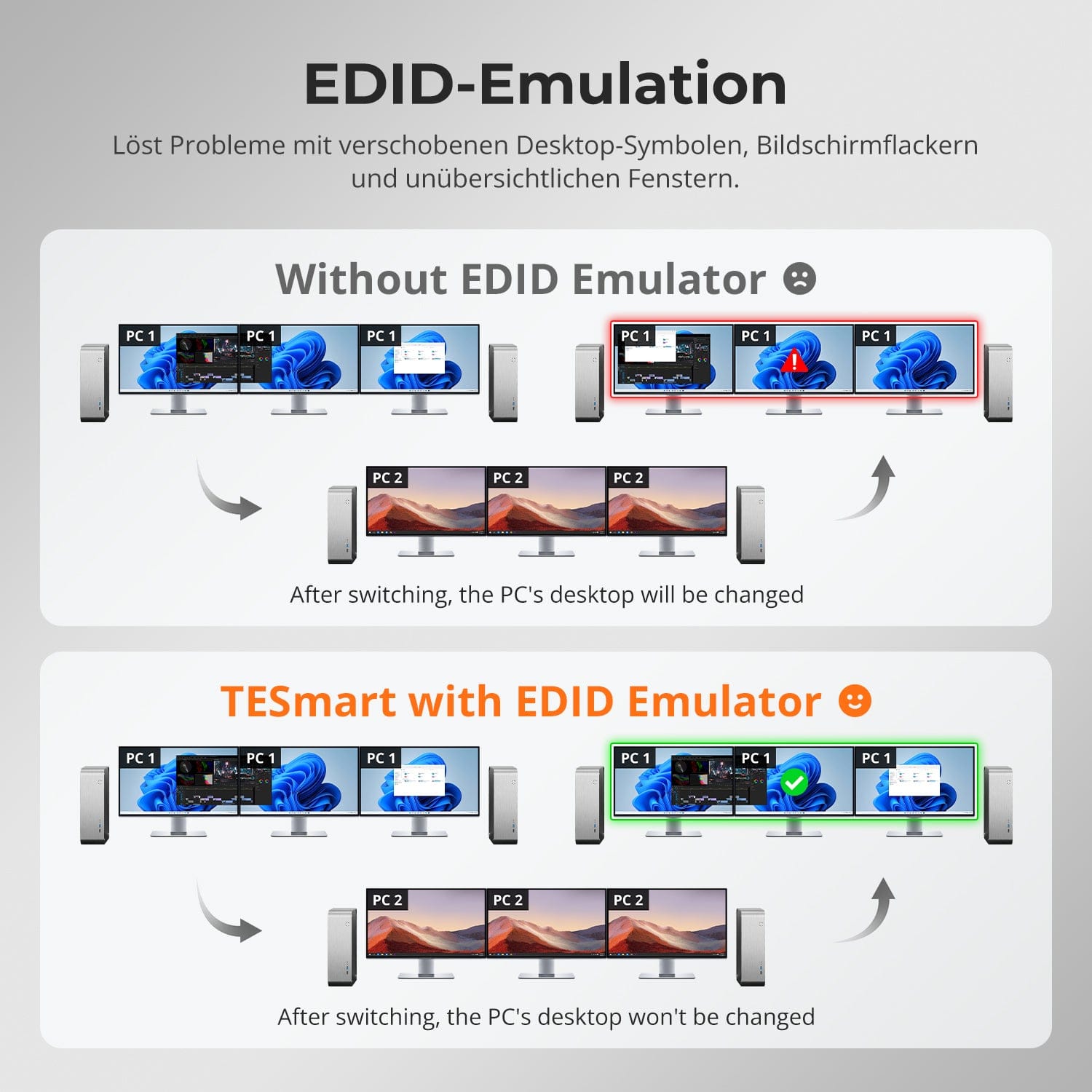
Emulación EDID: pantallas estables, sin sorpresas
Cambio fácil: 3 formas para elegir
Un solo interruptor, infinitas posibilidades. Ya sea para juegos, creación de contenido o flujos de trabajo con múltiples ventanas, nuestro conmutador KVM maneja sin esfuerzo una amplia gama de resoluciones y frecuencias de actualización.
Cada salida KVM admite hasta:
• 3840×2160 (4K UHD) — 60Hz
• 3440×1440 (21:9 Ultra-Wide) — 100 Hz
• 3840×1080 (32:9 Ultra Wide) — 120 Hz
• 2560×1440 (QHD) — 120 Hz
• 2560×1080 (21:9 Ultra-Wide) — 165 Hz
• 1920×1080 (FHD) — 240Hz
• Modo 1: Un PC en los 3 monitores (Extender o Duplicar)
Utiliza un único ordenador para controlar los tres monitores. Ideal para flujos de trabajo con múltiples ventanas, como edición de vídeo, paneles financieros o simulaciones inmersivas. Duplica o extiende la pantalla mediante la configuración del sistema.
• Modo 2: Muestra 3 de 4 PC simultáneamente en 3 monitores.
Asigne un PC diferente a cada monitor. Por ejemplo, configure el PC1 para el monitor A, el PC2 para el monitor B y el PC4 para el monitor C; cualquier combinación es posible. Ideal para desarrolladores, laboratorios de ciberseguridad o para la monitorización de múltiples sistemas.
Cambiar entre pantallas no debería alterar tu escritorio. Nuestro emulador EDID integrado garantiza que la configuración se mantenga exactamente como la dejaste.
• No más símbolos mal colocados
Conserva la posición de los iconos del escritorio y el tamaño de las ventanas abiertas al cambiar de dispositivo de entrada.
• Conmutación sin parpadeos
Evita las interrupciones y el parpadeo de la pantalla causados por la reinicialización de la misma.
• Multitarea más fluida
Mantiene la coherencia visual entre las estaciones de trabajo y las configuraciones de los monitores.
✅ Gracias a la emulación EDID de TESmart: la pantalla permanece estable e inalterada, incluso después de cambiar de canal.
⚠️ Sin emulación EDID: los iconos se mueven, el tamaño de las ventanas cambia y la pantalla parpadea después de cada cambio.
El cambio no debería ralentizarte: ofrecemos tres métodos sencillos que se adaptan a cada configuración y hábito:
• Cambio mediante teclas de acceso rápido: combinaciones de teclas fijas para un cambio rápido de fuente.
• Funcionamiento mediante botón frontal: acceso directo, en cualquier momento y de forma sencilla.
• Control remoto por infrarrojos: control cómodo desde su escritorio.
Ya sea en el trabajo, jugando o haciendo presentaciones, elige el método que mejor se adapte a ti.


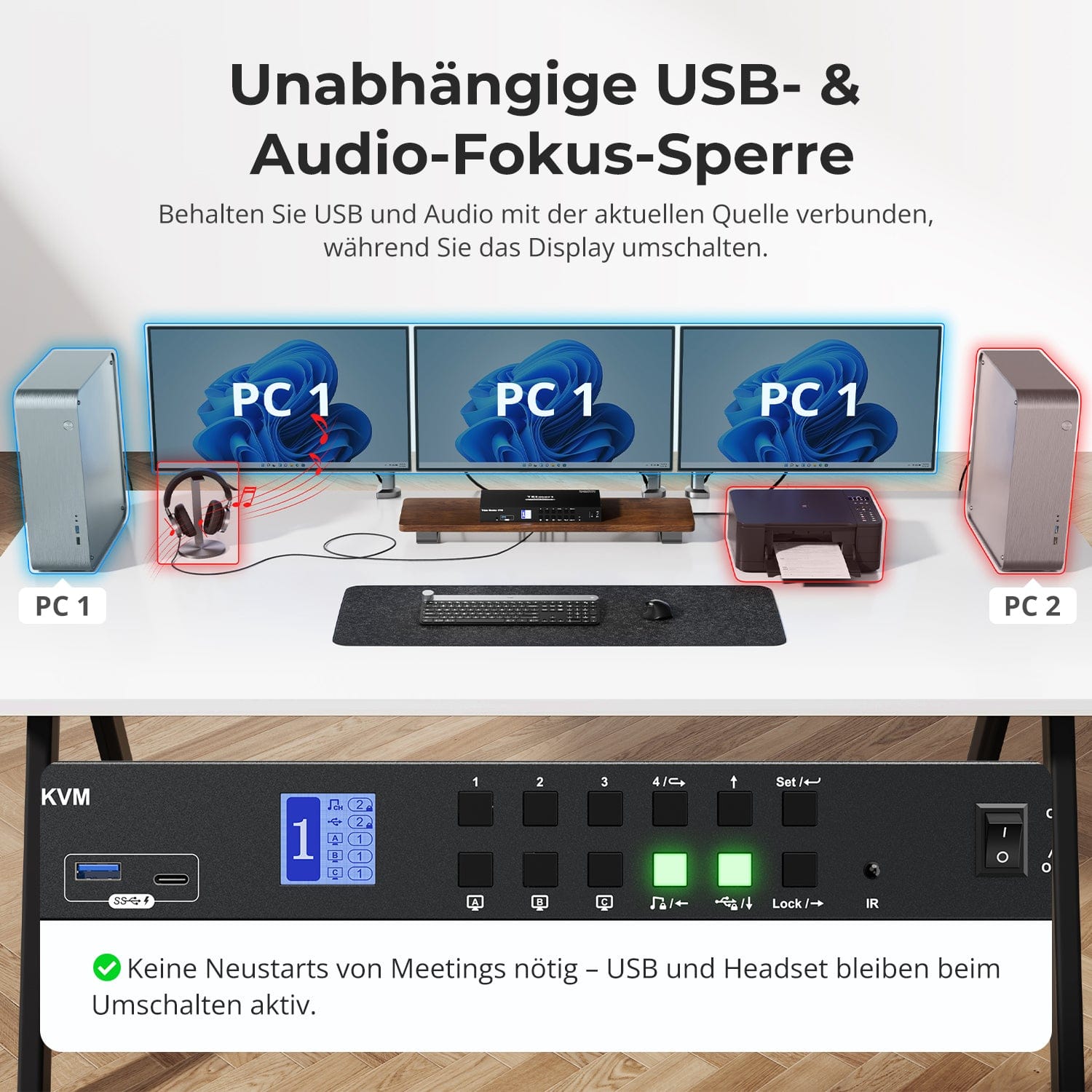
Bloqueo de enfoque de audio USB & independiente
Evite entradas accidentales, incluso de su gato
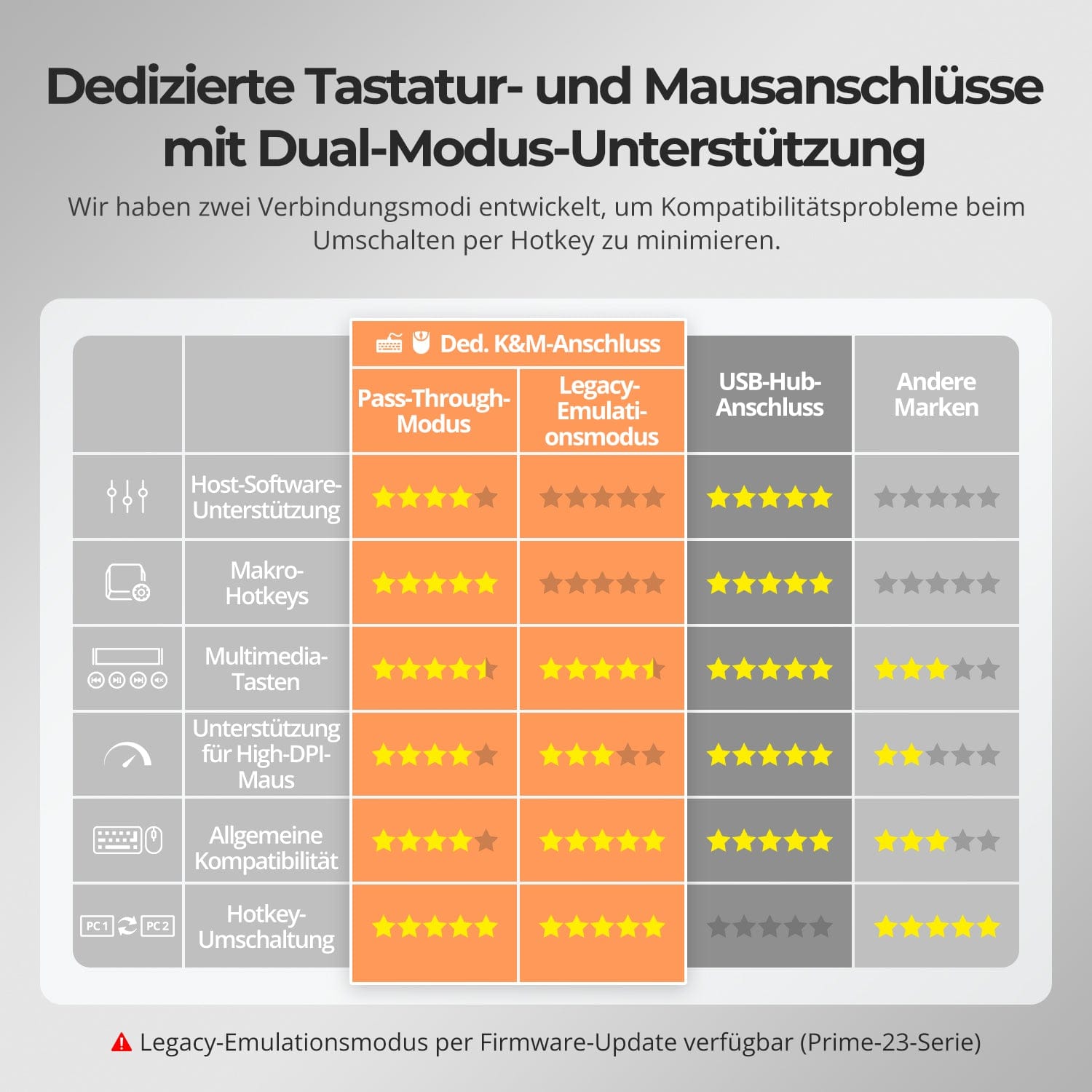
K dedicado&M-Puertos con soporte para modo dual
Cambia de pantalla sin interrumpir la conexión de tus dispositivos USB ni de audio.
Este conmutador KVM permite bloquear de forma independiente el enfoque del USB 3.0 y el audio L/R, de modo que los auriculares, las cámaras web o las unidades externas permanezcan conectados al PC actual, incluso durante el cambio de pantalla.
Reflejos:
• Bloquear el USB y el enfoque de audio por separado
• Evite interrupciones en llamadas o dispositivos.
• El estado de bloqueo se mantiene incluso después de reiniciar.
✅ Ideal para reuniones, streaming y multitarea.
⚠️ Enfoque USB ≠ teclado & El foco del ratón se activa y desactiva por separado.
Evite interferencias no deseadas durante reuniones, presentaciones o descansos. Con solo pulsar una tecla, puede bloquear la salida de vídeo, el audio y todas las interfaces de control.
• Bloqueo con un solo toque
Si la pantalla se congela, se desactivan el USB, el audio, los accesos directos del teclado y el control por infrarrojos.
• Desbloqueo mediante PIN
Continúa tu sesión exactamente donde la dejaste, utilizando tu contraseña personal.
• Seguridad tranquilizadora
Evita cambios de encendido accidentales, ideal para hogares con niños o mascotas.
✅ Las combinaciones de teclas y los mandos a distancia quedan desactivados cuando el dispositivo está bloqueado.
⚠️ Para desbloquearlo, vuelva a pulsar el botón de bloqueo e introduzca su PIN.
Para mejorar la compatibilidad entre teclado y ratón, especialmente al cambiar las teclas de acceso rápido, hemos desarrollado dos modos de conexión especiales:
• Modo de paso directo (recomendado)
Conexión directa al PC. Compatible con controladores avanzados, macros, ratones de alta resolución y dispositivos de entrada multifuncionales. Ideal para juegos, diseño y flujos de trabajo profesionales.
• Modo de emulación heredado
Garantiza compatibilidad universal y un funcionamiento estable de las teclas de acceso rápido en la mayoría de los sistemas. Ideal para uso en la oficina o cuando se presentan problemas con los controladores.
✅ Los comandos de teclas de acceso rápido solo funcionan si su teclado está conectado al K dedicado.&M-El puerto está conectado.
⚠️ En el modo de emulación, el software basado en controladores y las funciones avanzadas están desactivados.
⚠️ Los teclados y ratones Bluetooth no son compatibles.
⚠️ El modo de emulación heredado está disponible mediante una actualización de firmware (serie Prime-23).


Preguntas frecuentes
¿Por qué no funcionan mis periféricos USB?
Requisitos de conexión:
El conmutador KVM utiliza la transferencia de datos USB a través de los puertos USB-B de los ordenadores PC1/2/3/4. Asegúrese de que los puertos USB 3.0 de los ordenadores estén conectados correctamente a estos cuatro puertos.
Restricciones portuarias:
Los puertos USB marcados con símbolos de teclado/ratón son exclusivamente para estos dispositivos. Otros periféricos USB (por ejemplo, impresoras, cámaras web, unidades flash) deben conectarse a los puertos USB específicos del conmutador KVM.
Limitaciones de ancho de banda:
El conmutador KVM funciona como un concentrador USB, lo que significa que todos los periféricos conectados comparten el mismo ancho de banda USB. Si el ancho de banda total requerido supera la capacidad del conmutador KVM, los dispositivos pueden dejar de responder o fallar.
Problemas de suministro eléctrico:
Es posible que algunos dispositivos USB de alto rendimiento no reciban suficiente energía del conmutador KVM.
Solución alternativa recomendada:
- Siempre que sea posible, conecta los dispositivos USB de alto rendimiento directamente a tu PC.
- Para una mayor estabilidad, utilice un concentrador USB con alimentación entre el conmutador KVM y el dispositivo.
Limitaciones de la conexión en cascada de concentradores USB:
La arquitectura USB admite un máximo de 7 niveles en cascada, que incluyen: controlador host + hasta 5 concentradores USB + 1 nivel de dispositivo. Superar este límite puede provocar que los dispositivos no se detecten o presenten fallos.
Ejemplo de una cadena USB:
PC → Estación de acoplamiento → Conmutador KVM → Concentrador USB (→ concentrador USB adicional) → Dispositivo periférico
Soluciones recomendadas:
- Evite las estaciones de acoplamiento: conecte el puerto USB-A del PC directamente al conmutador KVM.
- Minimice la conexión en cascada: conecte los periféricos directamente al KVM siempre que sea posible para evitar un exceso de capas de concentradores USB.
¿Por qué mi dispositivo de audio no funciona?
Requisitos de conexión:
La funcionalidad de audio del conmutador KVM depende de los puertos USB-B de PC1/2/3/4. Asegúrese de que su computadora esté conectada de forma segura a los cuatro puertos.
Configuración de sonido en su computadora:
- Para la conexión mediante conector de 3,5 mm: En la configuración de sonido de su ordenador, seleccione "Audio USB" como dispositivo de salida predeterminado.
- Para la conexión USB 3.0: seleccione la salida de audio USB adecuada, por ejemplo, "Dispositivo de audio USB" o "Auriculares USB", según la pantalla de su sistema.
Si no se emite sonido a través de la salida de 3,5 mm incluso después de realizar el ajuste correcto, recomendamos utilizar una tarjeta de sonido USB (adaptador de USB a 3,5 mm) para mejorar la compatibilidad y garantizar una salida de audio adecuada.
¿El conmutador KVM admite actualizaciones de firmware?
Sí, los conmutadores KVM de TESmart admiten actualizaciones de firmware oficiales diseñadas para solucionar problemas comunes y mejorar la compatibilidad.
NOTA importante:
Las actualizaciones de firmware conllevan riesgos inherentes. Instalar la versión incorrecta o realizar el proceso de forma errónea puede provocar fallos en el dispositivo. Por lo tanto, se recomienda encarecidamente no actualizar el firmware por cuenta propia si el dispositivo funciona correctamente.
Si necesita actualizar su sistema, póngase en contacto con nuestro equipo de soporte técnico para:
- La versión de firmware correcta para su modelo específico.
- Instrucciones de actualización paso a paso.
- Asistencia técnica durante todo el proceso.
¿Qué debo hacer si mi teclado y mi mouse dejan de funcionar después de actualizar a macOS Tahoe?
Das macOS Tahoe-System verwendet ein proprietäres Protokoll, das Kompatibilitätsprobleme mit dem KVM-Switch verursachen kann, wodurch Tastatur und Maus nicht erkannt werden. Dieses Problem kann durch ein Firmware-Update behoben werden. Bitte kontaktieren Sie unser technisches Support-Team, um das mit macOS Tahoe kompatible Firmware-Paket zu erhalten, und befolgen Sie die bereitgestellten Anweisungen, um das Update durchzuführen.
Wie kann ich Tastatur und Maus zwischen verschiedenen Computern nutzen?
Im Anzeigemodus 2 (d. h. wenn zwei Monitore unterschiedliche Computerbildschirme anzeigen) kann der Tastatur-/Maus-Fokus unabhängig umgeschaltet werden, um verschiedene Computer zu steuern.
Anleitung: Das LCD-Display des KVM-Switch zeigt den aktuellen Status in Echtzeit an: Die linke Zahl gibt an, auf welchem Computer sich der Tastatur-/Maus-Fokus gerade befindet (z. B. "1" für PC1, "2" für PC2).
Hotkey-Umschaltung: Drücken Sie [Rechte Alt] → [Rechte Alt], um den Tastatur-/Maus-Fokus zwischen verschiedenen Computern zu wechseln.
Tipp: Das Umschalten des Tastatur-/Maus-Fokus beeinflusst nicht die Videoanzeige; das Videolayout bleibt wie im Anzeigemodus 2 konfiguriert.
Kann ich meinen Arbeits-Laptop und meinen Gaming-Desktop gleichzeitig anschließen?
Ja. Der KVM-Switch ermöglicht es Ihnen, die Steuerung zwischen zwei Computern schnell mit nur einem Monitor, einer Tastatur und einer Maus umzuschalten – ohne wiederholtes Ein- und Ausstecken. Dies eignet sich besonders für hybride Szenarien, die Homeoffice und persönliche Unterhaltung kombinieren. Der HKS403-P23 verfügt über HDMI-Eingangs-/Ausgangsanschlüsse. Wenn ein Computer nur einen HDMI-Anschluss hat, kann ein Konvertierungsgerät erforderlich sein:
Laptop: Verwenden Sie einen zusätzlichen USB-C-auf-HDMI-Adapter, ein USB-C-auf-HDMI-Kabel oder eine Dockingstation mit HDMI-Ausgang.
Desktop-PC: Verwenden Sie einen zusätzlichen DisplayPort-auf-HDMI-Adapter oder ein DisplayPort-auf-HDMI-Kabel.
Kann das Umschalten dazu führen, dass die Auflösung des Host-Computers zurückgesetzt wird oder Fenster neu angeordnet werden?
Nein. Der HKS403-P23 verfügt über einen EDID-Emulator, der verhindert, dass die Auflösung oder Bildwiederholrate verloren geht, und vermeidet die Neuorganisation von Fenstern beim Wechsel zwischen Computern.
Unterstützt der KVM sowohl Mac- als auch Windows-Umgebungen?
Ja. Der HKS403-P23 ist mit einer Vielzahl von Betriebssystemen kompatibel, darunter: Windows, macOS, Unix und Linux-basierte Systeme wie Debian, Ubuntu, Fedora und Raspbian (einschließlich Unterstützung für Raspberry Pi). Er funktioniert gut in gemischten Betriebssystemumgebungen ohne zusätzliche Konfiguration.
Unterstützt dieser KVM meinen 4K@144Hz- oder 8K-Monitor?
Nein. Der HKS403-P23 unterstützt HDMI 2.0 mit einer maximalen Auflösung von 4K (2160p)@60Hz und ist abwärtskompatibel mit 2K (1440p)@60Hz/120Hz.
Warum funktionieren meine Tastatur und Maus nicht richtig?
Häufige Symptome:
- Tastatureingaben reagieren nicht oder sind verzögert
- Tastaturanschläge bleiben hängen oder werden doppelt erfasst
- Mausbewegungen ruckeln oder hinken hinterher
- Tastenkombinationen (Hotkeys) funktionieren nicht
Bitte wenden Sie sich an unser technisches Support-Team unter support@tesmart.com, um Unterstützung bei der Fehlerbehebung und Lösung zu erhalten.
-
Recycling & Inzahlungnahme
Bis zu 50 % Gutschrift beim Recycling
-
Kostenloser Versand
DE: 3 Werktage · EU: 3–7 Werktage
-
30 Tage Gratis-Retoure
Sorgenfreie Rückgabe & Kaufgarantie
-
Verlängerte Garantie: 2+3 Jahre
Registrieren und 3 zusätzliches Jahr Garantie erhalten