

Table des matières
- Introduction
- « Moniteur 144 Hz » ne signifie pas toujours « 144 Hz via HDMI ».
- Pourquoi la résolution change-t-elle ? Exigences HDMI 144 Hz
- Comment vérifier l'intégralité de la chaîne de signal HDMI
- Pourquoi vous pourriez encore être limité à 60 Hz
- Qui a réellement besoin de ces informations ?
- Que se passe-t-il lorsque vous ajoutez un commutateur KVM, une station d'accueil, un adaptateur ou un périphérique de capture ?
- Comment TESmart envisage les flux de travail HDMI à fréquence de rafraîchissement élevée
- FAQ
- Conclusion
Introduction
Si votre moniteur prend en charge le 144 Hz, il est logique de s'attendre à ce que cette fréquence soit également disponible dans les paramètres de Windows, macOS ou de votre console de jeux. Cependant, de nombreux utilisateurs connectent un moniteur 144 Hz via HDMI et ne voient que 60 Hz, 75 Hz ou 120 Hz comme options de sélection.
La raison en est que La prise en charge du 144 Hz via HDMI dépend de l'ensemble de la chaîne de signal vidéo.. L'écran n'est qu'un maillon de cette chaîne. L'entrée HDMI de l'écran, la sortie HDMI de l'ordinateur ou de la console, le câble, la résolution sélectionnée, le format de couleur, les paramètres système, la négociation EDID et tous les périphériques intermédiaires peuvent influencer la disponibilité effective du signal HDMI à 144 Hz.
Ceci est particulièrement important pour les utilisateurs qui configurent un moniteur de jeu KVM, un poste de travail partagé Mac et PC, ou un poste de travail partagé avec un moniteur haute fréquence pour plusieurs appareils.
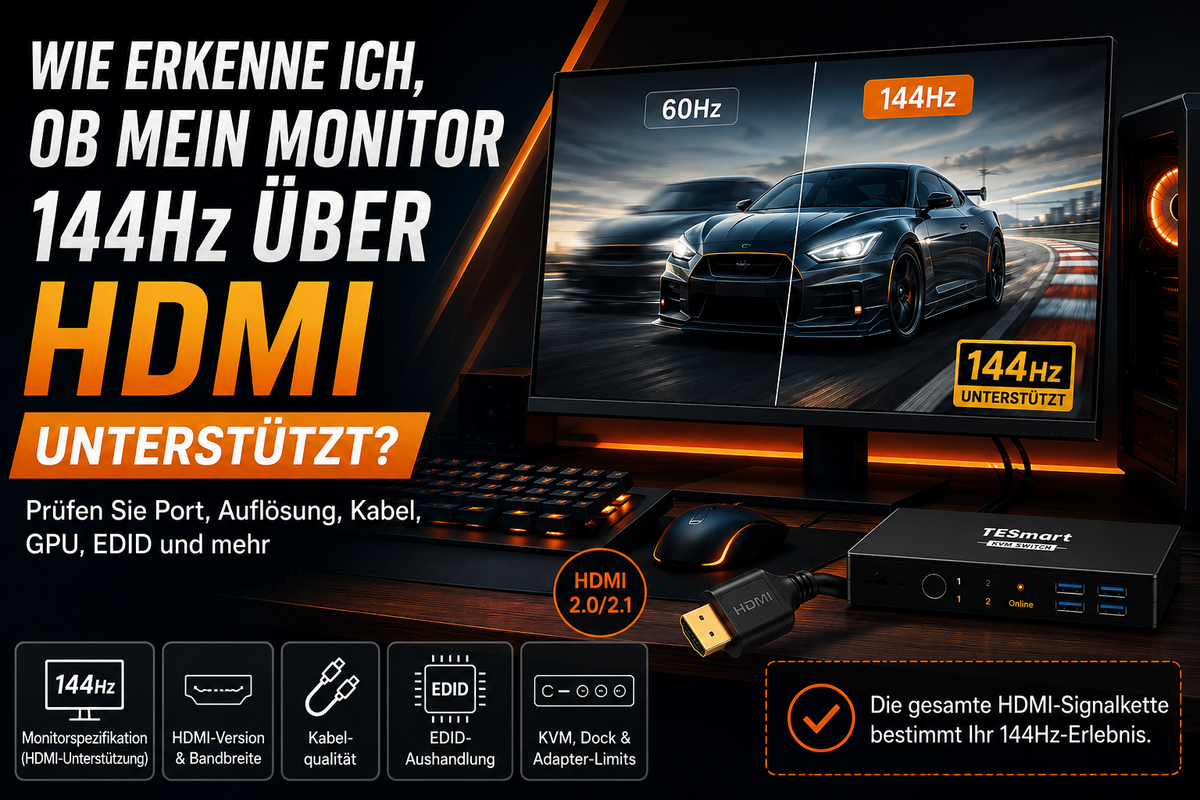
« Moniteur 144 Hz » ne signifie pas toujours « 144 Hz via HDMI ».
La page produit d'un moniteur peut indiquer « 144 Hz », mais cela fait souvent référence à la fréquence de rafraîchissement maximale de la dalle et non à chaque entrée individuelle du moniteur.
Certains moniteurs prennent en charge le 144 Hz exclusivement via DisplayPort. D'autres le prennent en charge via HDMI, mais uniquement en 1080p. Certains permettent le 1440p à 144 Hz via HDMI 2.0, tandis que la 4K à 144 Hz peut nécessiter HDMI 2.1, la compression de flux d'affichage (DSC) ou un port HDMI spécifique sur le moniteur.
Pour déterminer si votre moniteur prend en charge le 144 Hz via HDMI, consultez le manuel ou le tableau des spécifications pour obtenir des informations telles que :
HDMI : 1920 × 1080 à 144 Hz
HDMI 2.0 : 2560 × 1440 à 144 Hz
HDMI 2.1 : 3840 × 2160 à 120 Hz/144 Hz

Si le manuel ne mentionne que 144 Hz pour DisplayPort, il se peut que le moniteur ne prenne pas en charge le 144 Hz via HDMI, même si la dalle elle-même est une dalle 144 Hz.
| Que disent les spécifications du moniteur ? | Ce que la connexion HDMI doit prendre en charge | Pourquoi les utilisateurs peuvent encore être limités à 60 Hz |
|---|---|---|
| L'écran peut se rafraîchir à 144 Hz. | L'entrée HDMI en question doit prendre en charge 144 Hz à la résolution souhaitée. | Le moniteur peut réserver le taux de 144 Hz uniquement pour le DisplayPort ou un port HDMI spécifique. |
| Le moniteur possède un port HDMI. | La version et la bande passante du port HDMI doivent correspondre à la résolution et à la fréquence de rafraîchissement. | Les entrées HDMI plus anciennes peuvent être limitées à 60 Hz ou 120 Hz selon la conception du moniteur. |
| L'ordinateur ou la console possède une sortie HDMI. | Le GPU, le port de l'ordinateur portable ou la console doivent prendre en charge le même mode HDMI. | Le port HDMI d'un ordinateur portable peut être connecté à une manette plus ancienne ou être limité par le micrologiciel. |
| Le câble s'insère dans le connecteur. | Le câble doit fournir une bande passante suffisante pour le mode sélectionné. | Un câble de mauvaise qualité ou très long peut fonctionner en 1080p60, mais échouer en HDMI 144 Hz. |
| Un commutateur KVM, une station d'accueil, un adaptateur ou un périphérique de capture est connecté. | Chaque périphérique situé entre la source et le moniteur doit prendre en charge le même mode et la même négociation EDID. | Le périphérique intermédiaire peut ne signaler qu'une fréquence de 60 Hz à l'ordinateur. |
Pourquoi la résolution change-t-elle ? Exigences HDMI 144 Hz
La fréquence de 144 Hz en HDMI n'est pas une exigence fixe. La bande passante requise pour la résolution 1080p à 144 Hz diffère sensiblement de celle nécessaire pour la 1440p ou la 4K à 144 Hz.
1080p à 144 Hz via HDMI
De nombreux moniteurs 1080p 144 Hz peuvent afficher une fréquence de 144 Hz via HDMI, notamment si l'entrée HDMI du moniteur et la sortie HDMI de la source prennent en charge la synchronisation nécessaire. Certaines implémentations HDMI 1.4 prennent en charge le 1080p à 144 Hz, mais cela n'est pas garanti pour tous les moniteurs.
Si votre moniteur 1080p 144 Hz n'affiche que 60 Hz via HDMI, vérifiez si le manuel mentionne 144 Hz sous HDMI ou seulement sous DisplayPort.
1440p à 144 Hz via HDMI
L'affichage en 1440p à 144 Hz requiert une bande passante nettement supérieure à celle du 1080p à 144 Hz. Dans la plupart des cas pratiques, cela se traduit par… HDMI 2.0 avec 144 Hz La configuration de base typique pour une résolution de 2560 × 1440 à 144 Hz, à condition que la profondeur des couleurs, les paramètres de chrominance, la sortie GPU et l'entrée du moniteur soient compatibles.
Cela engendre souvent des malentendus. Un moniteur peut prendre en charge la résolution 1440p à 144 Hz via DisplayPort, tandis que son entrée HDMI peut être limitée à 1440p60, 100 Hz ou 120 Hz.
4K à 144 Hz via HDMI
La résolution 4K à 144 Hz impose des exigences nettement supérieures au système. Pour les flux de travail HDMI modernes avec des taux de rafraîchissement élevés, HDMI 2.1 avec 144 Hz Ceci est particulièrement important car le débit de données requis est nettement supérieur à celui de la 4K60.
Cependant, la norme HDMI 2.1 n'est pas le seul facteur. Le moniteur, la carte graphique, le câble et tous les périphériques intermédiaires doivent également prendre en charge le mode 4K haute fréquence souhaité. Certaines configurations requièrent la correction dynamique de la couleur (DSC), une résolution de couleur réduite, une profondeur de couleur de 8 bits ou des paramètres de micrologiciel spécifiques.

FAQ
Q1 : Comment savoir si mon moniteur prend en charge le 144 Hz via HDMI ?
Consultez le manuel ou le tableau des spécifications de votre moniteur. Recherchez les informations précises, comme 1920 × 1080 à 144 Hz ou 2560 × 1440 à 144 Hz, sous la section HDMI. Si la fréquence de 144 Hz n'est mentionnée que pour DisplayPort, il est possible que le port HDMI ne la prenne pas en charge.
Q2 : La norme HDMI prend-elle en charge le 144 Hz ?
Oui. Le protocole HDMI prend en charge le 144 Hz. Cependant, le résultat dépend de la version HDMI, de la résolution, des paramètres de couleur, de l'entrée du moniteur, du périphérique source, du câble et de la négociation EDID.
Q3 : La norme HDMI 2.0 est-elle suffisante pour une fréquence de 144 Hz ?
La norme HDMI 2.0 prend généralement en charge le 1080p à 144 Hz et fréquemment le 1440p à 144 Hz, à condition que le moniteur et la source soient compatibles. La 4K à 144 Hz nécessite généralement la bande passante ou la compression HDMI 2.1.
Q4 : Ai-je besoin d’une connexion HDMI 2.1 pour du 144 Hz ?
Pas nécessairement. La norme HDMI 2.1 n'est généralement pas requise pour le 1080p144 ou le 1440p144. Cependant, elle devient nettement plus importante pour le 4K120, le 4K144 et d'autres scénarios de jeu gourmands en bande passante.
Q5 : Pourquoi mon moniteur 144 Hz n’affiche-t-il que 60 Hz via HDMI ?
Les causes courantes incluent une entrée HDMI limitée sur le moniteur, une carte graphique ou une sortie HDMI d'ordinateur portable plus ancienne, un câble inadapté, une station d'accueil ou un adaptateur dans la chaîne de signal, ou des données EDID qui ne signalent pas correctement 144 Hz au périphérique source.
Conclusion
Pour déterminer si votre moniteur prend en charge le 144 Hz via HDMI, ne vous fiez pas uniquement à la fréquence de rafraîchissement de la dalle. Vérifiez l'ensemble de la chaîne de signal HDMI : le port HDMI du moniteur, la résolution cible, la sortie de la carte graphique ou de l'ordinateur portable, le câble HDMI, les adaptateurs, les stations d'accueil, le commutateur KVM, la négociation EDID et les paramètres système.
Une configuration HDMI 144 Hz fonctionne correctement si tous les composants de la chaîne de signal prennent en charge ce mode. Des problèmes surviennent si un appareil est conçu uniquement pour 60 Hz, s'il transmet des données EDID limitées ou s'il ne fournit pas une bande passante suffisante pour la résolution souhaitée.
Lors de la configuration d'un bureau partagé pour les jeux, le travail ou Mac/PC, vous devriez envisager les solutions KVM HDMI à taux de rafraîchissement élevé de TESmart et faire votre choix en fonction de l'ensemble de la chaîne de signal, et non d'une simple spécification en hertz.
Diviser:
HDMI ARC vs eARC expliqué : barres de son, téléviseurs, Dolby Atmos et commutateurs HDMI
TESmart DisplayLink Hybrid-KVM-Dockingstation für Mac und PC: Triple 4K60Hz Multi-Monitor-Setup