

Sélectionner par configuration
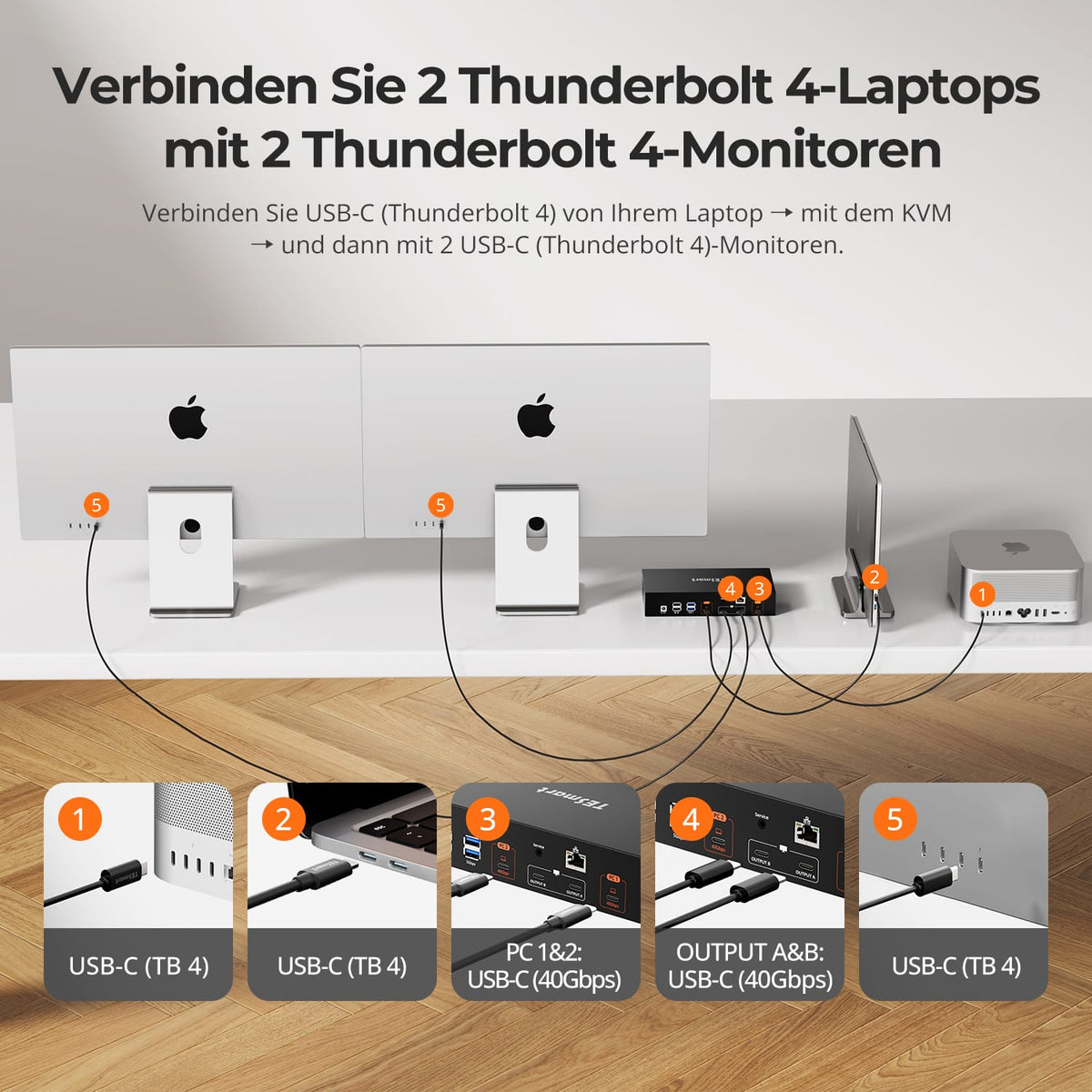
Mac et deux écrans Apple Studio partager
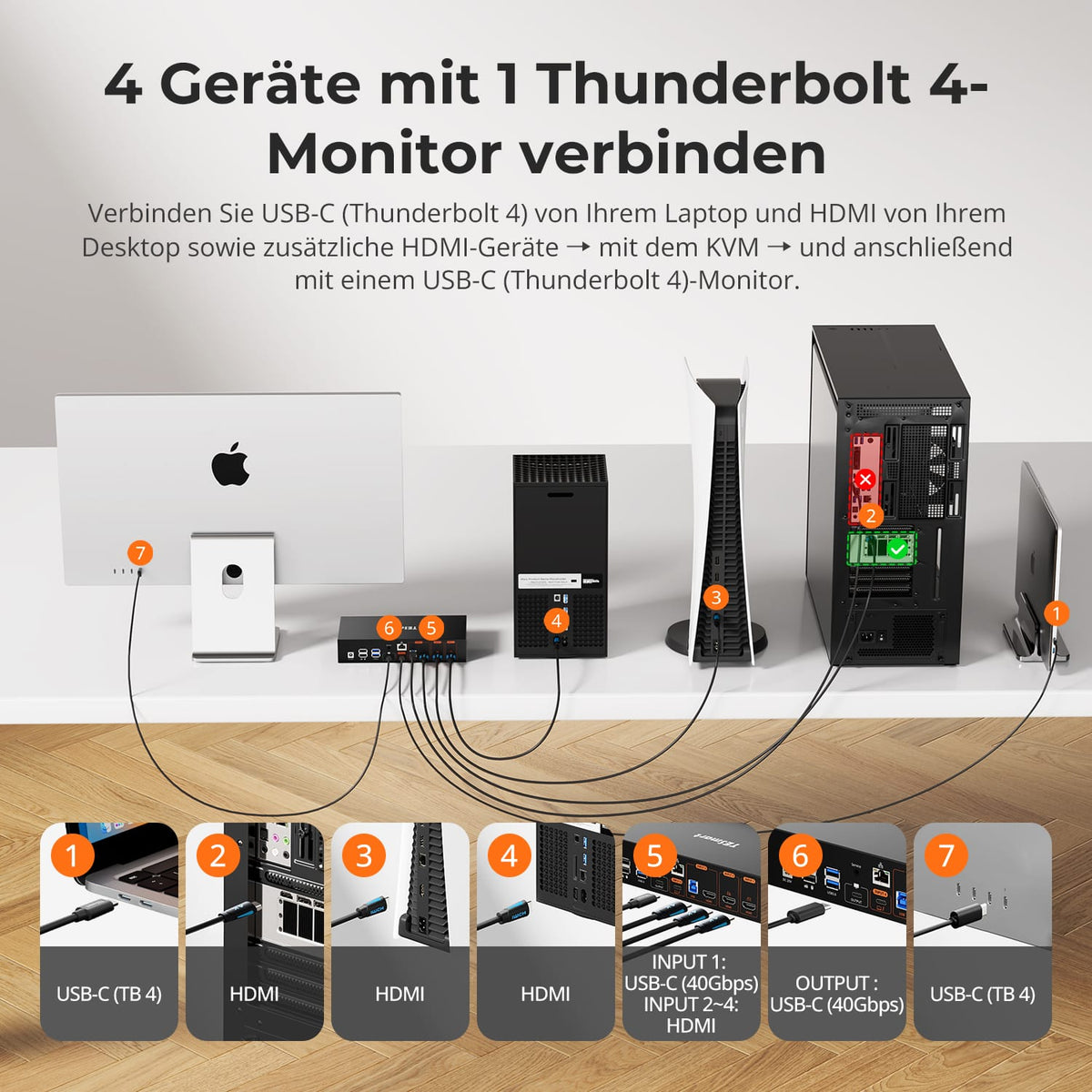
Mac/PC de bureau/PS5/Xbox à Apple Studio Display
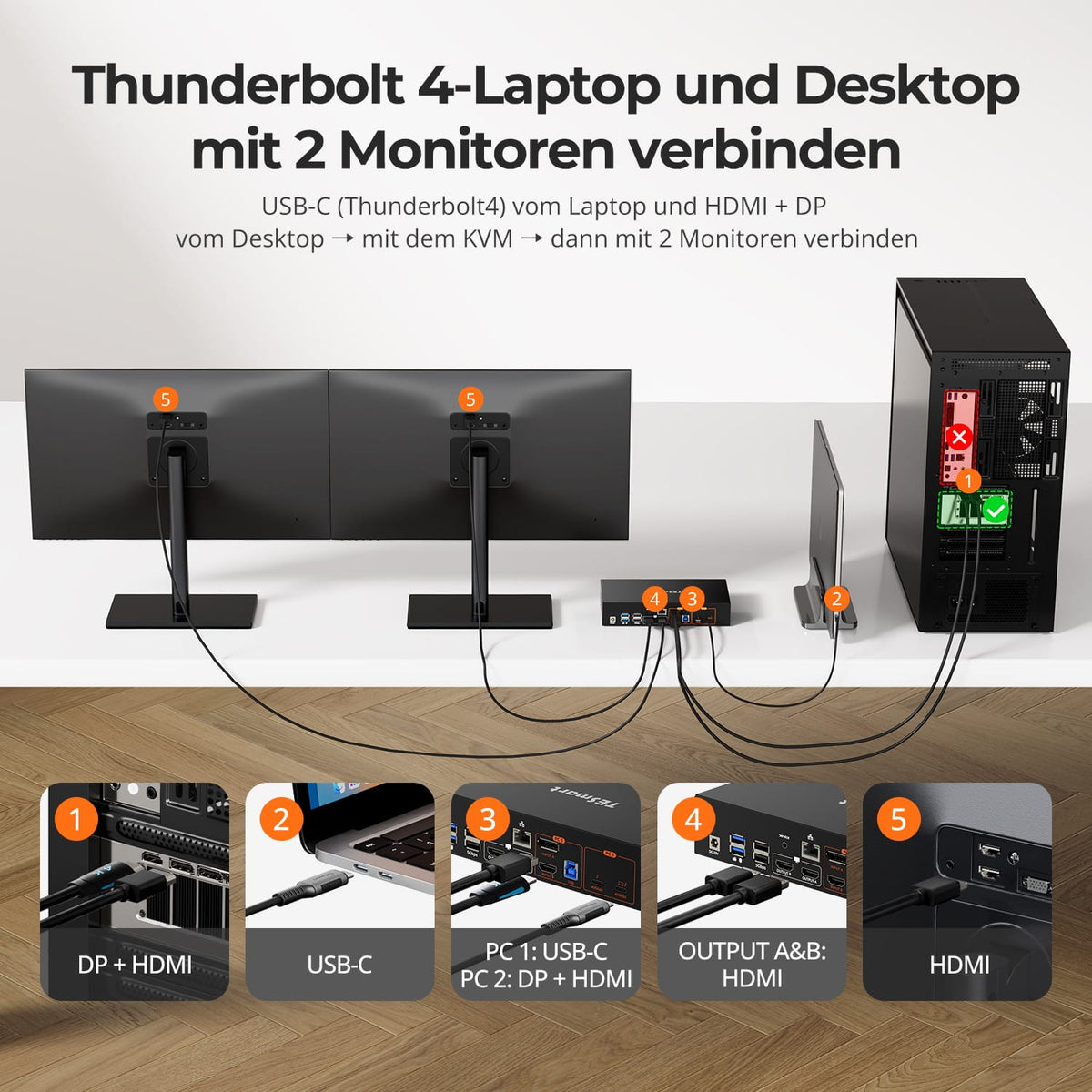
Ordinateur portable Thunderbolt + PC de bureau – Deux moniteurs HDMI
Série coup de tonnerre


Monitorkonfiguration

Max. Auflösung
Thunderbolt-Controller

Kompatibilität

Laptop laden
Netzwerksteuerung


Monitorkonfiguration
Max. Auflösung
Kompatibilität

Für Spielkonsolen

Thunderbolt-PCIe-Anschluss

Stereo-Audio über HDMI


Monitorkonfiguration
Max. Auflösung
Thunderbolt-Controller

Anschlüsse
Kompatibilität
Laptop laden
Sources
2 × PC (Thunderbolt™ 4)
Sources
1 × Mac (Thunderbolt™ 4)
1 × PC Windows
2 sources HDMI
Sources
1× Ordinateur portable (Thunderbolt™ 4)
1× PC de bureau HDMI/DP
Configuration de l'affichage
2 écrans Apple Studio
Configuration de l'affichage
1 × Apple Studio Display
Configuration de l'affichage
2 moniteurs HDMI
Max. sortie d'affichage
Jusqu'à 6K@60Hz / 5K@120Hz
Max. sortie d'affichage
Entrée 1 : 6K@60Hz / 5K@120Hz
Max. sortie d'affichage
Deux fois 4K@60Hz
Charger un ordinateur portable
2 × 60 W
Charger un ordinateur portable
1 × 60 W
Charger un ordinateur portable
1 × 60 W
Idéal pour
Deux ordinateurs portables Mac ou Windows avec Thunderbolt 4 partageant deux écrans Apple Studio.
Idéal pour
Mac, PC de bureau et appareils HDMI connectés à un écran Apple Studio Display
Idéal pour
Un Mac et un PC de bureau connectés à deux écrans classiques
Pourquoi un KVM Thunderbolt ?
Les commutateurs KVM traditionnels nécessitent des câbles vidéo et USB séparés. Un commutateur KVM Thunderbolt combine la vidéo, les données et une puissance de charge jusqu'à 60 W via USB. un câble – avec jusqu'à 40 Gbit/s pour les moniteurs haute résolution et les taux de rafraîchissement élevés.
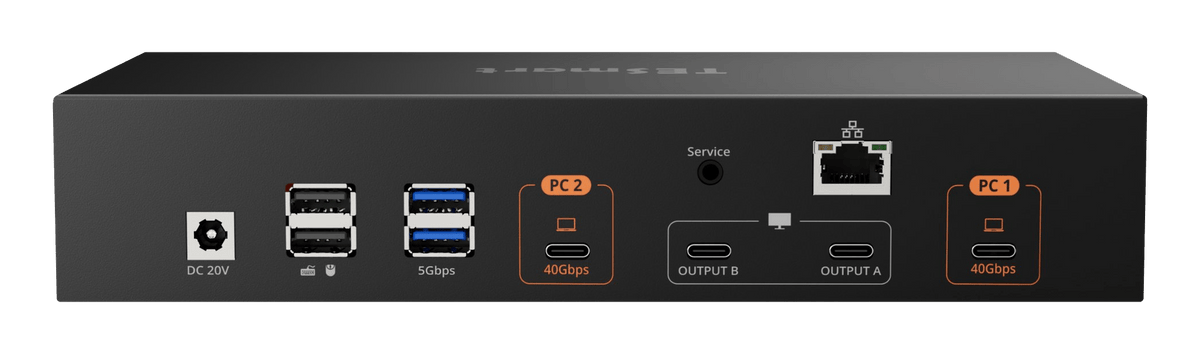
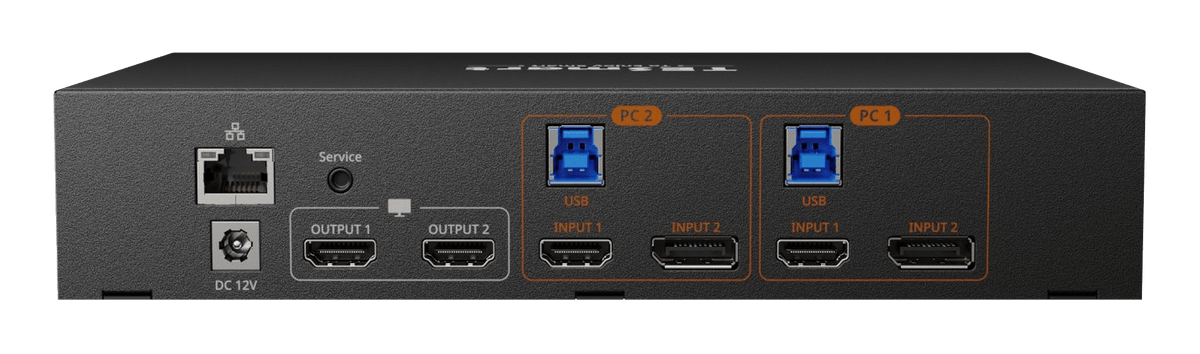
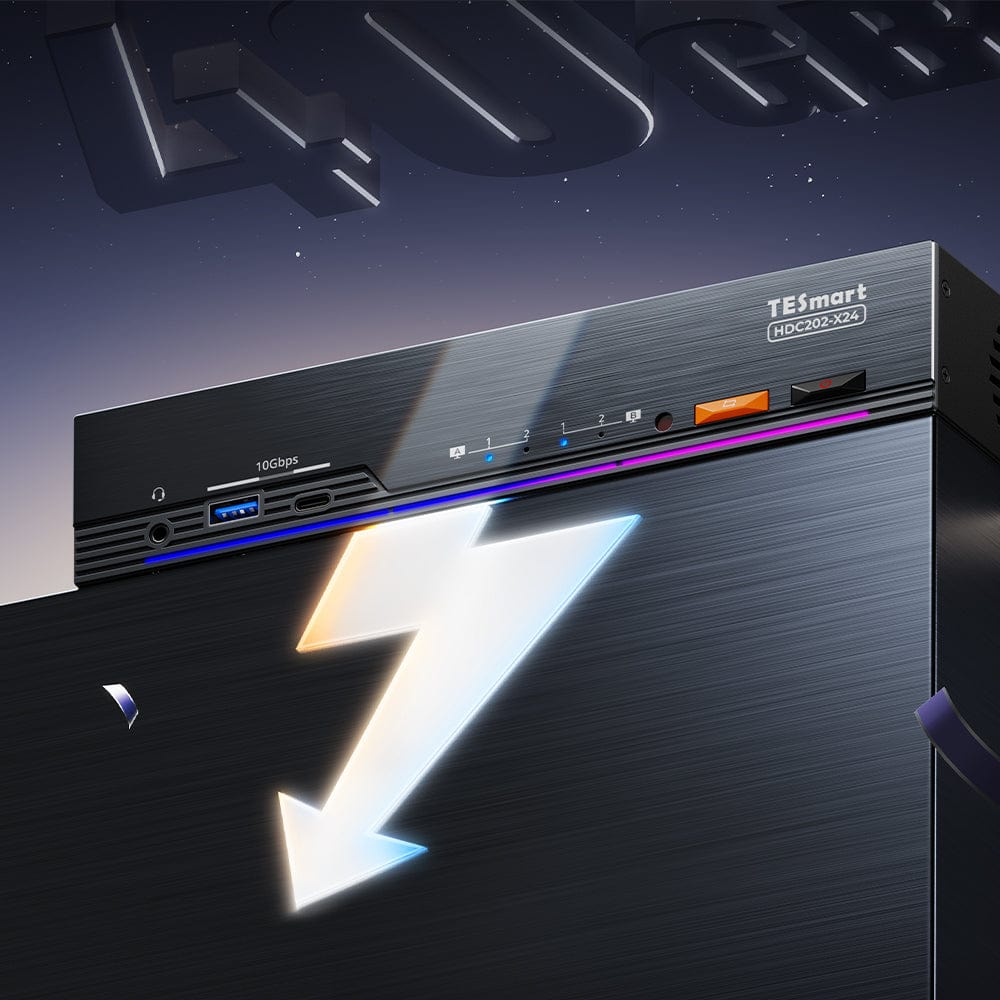
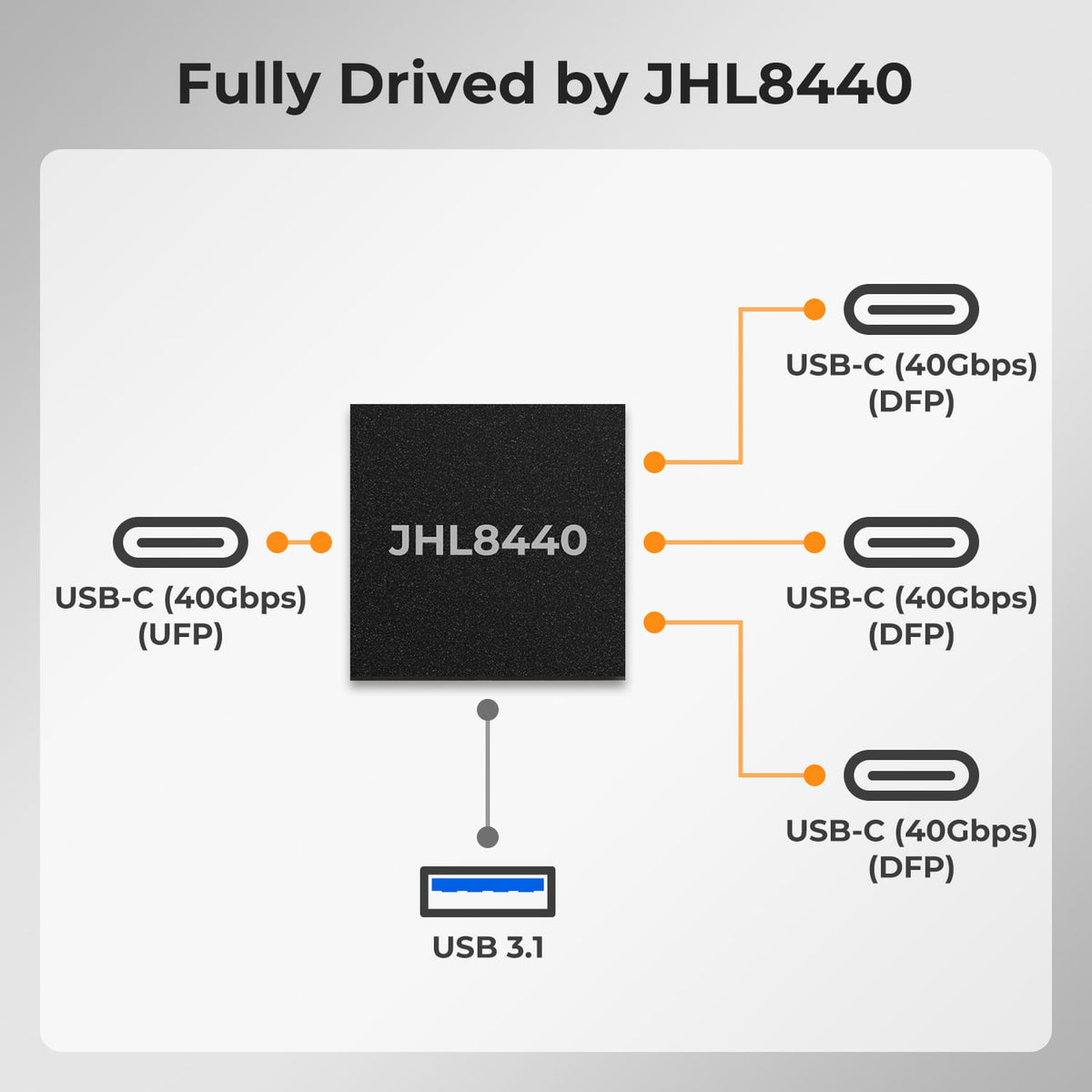
Avec Intel® JHL8440
Contrôleur Thunderbolt 4. L'Intel® JHL8440 assure une connexion de 40 Gbit/s pour l'image, les données et la fonction de charge.
Un seul câble, une connexion complète. Vidéo DisplayPort, données PCIe et puissance de charge de 60 W – pour 5K120/6K60 sur les moniteurs Thunderbolt compatibles.
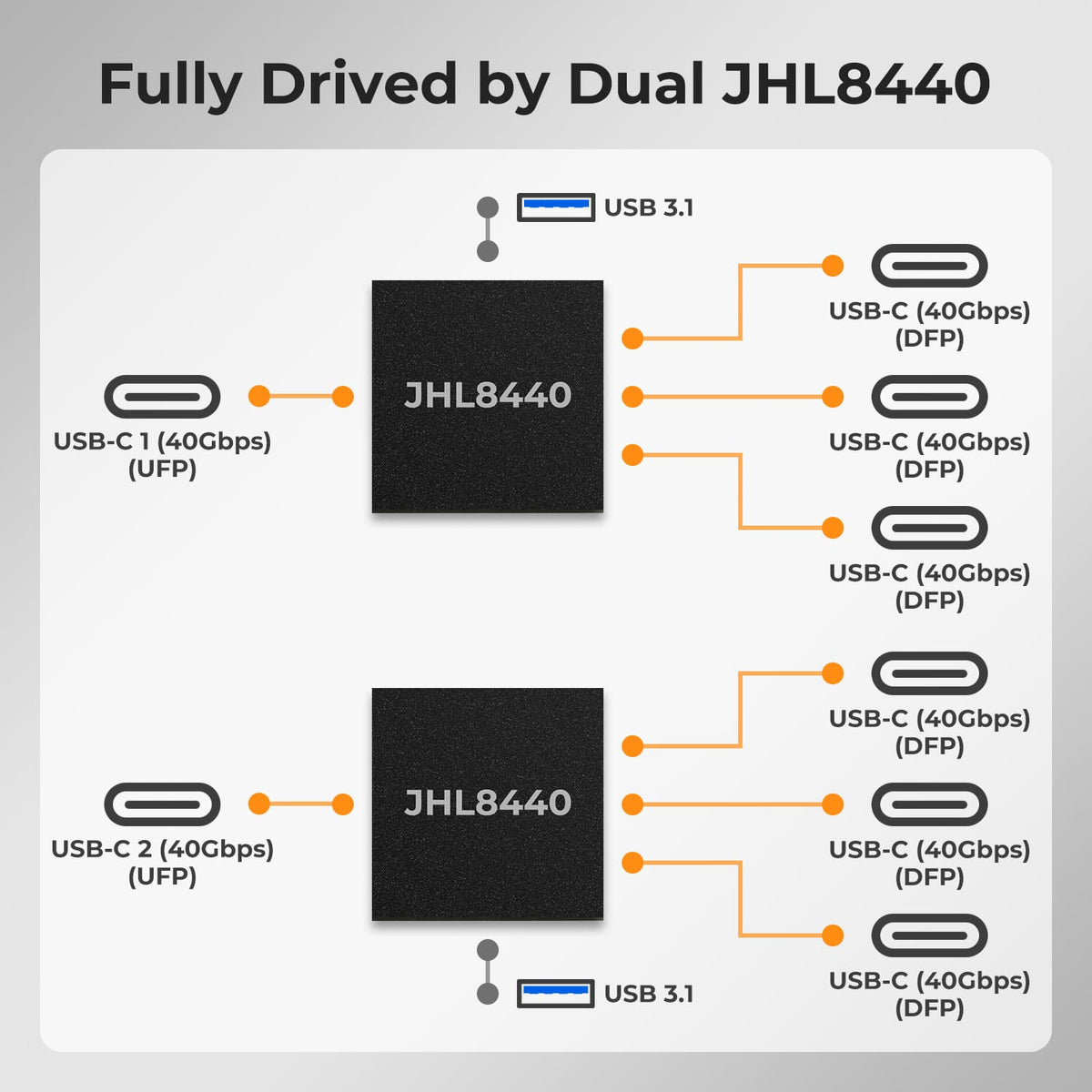
Pour Mac et Windows. Les THK401-X4 et HDC202-X24 utilisent chacun un JHL8440 ; le TKS202-X4 en utilise deux.
Das sagen unsereKundenüber uns
Echte Bewertungen von Thunderbolt-KVM-Nutzern


„Ich nutze ihn mit Apple Studio Display, Mac und PS5. Die PS5 funktioniert gut, auch die Lautsprecher des Studio Display. Bei 4K60 sind Audio und Video synchron – eine tolle Erfahrung.“

„Funktioniert gut mit meinem MacBook Pro und Windows-PC. Thunderbolt 4 läuft stabil und die zusätzlichen HDMI-Eingänge sind praktisch für meine Konsole. Nur die Fernbedienung wirkt etwas leicht gebaut.“

„Endlich ein Dock, mit dem ich meine zwei 4K-Monitore zwischen Arbeitslaptop und privatem Desktop-PC wechseln kann, ohne etwas umzustecken. Das spart täglich Zeit. Solide Verarbeitung und bisher zuverlässig.“

„Teilt meine beiden Monitore und Geräte zwischen Arbeits- und Privatcomputer genau wie gewünscht. Einfach eingerichtet, schnelle Umschaltung. Einziger Grund für weniger als fünf Sterne ist das große Netzteil.“
„Ich verbinde mein MacBook und meinen Windows-Laptop über diesen KVM mit zwei 3440×1440-Monitoren und USB-C-HDMI-Adaptern. Anfangs gab es einige Probleme, die der Kundenservice alle lösen konnte.“
„Ich nutze ihn mit Apple Studio Display, Mac und PS5. Die PS5 funktioniert gut, auch die Lautsprecher des Studio Display. Bei 4K60 sind Audio und Video synchron – eine tolle Erfahrung.“
„Funktioniert gut mit meinem MacBook Pro und Windows-PC. Thunderbolt 4 läuft stabil und die zusätzlichen HDMI-Eingänge sind praktisch für meine Konsole. Nur die Fernbedienung wirkt etwas leicht gebaut.“
„Endlich ein Dock, mit dem ich meine zwei 4K-Monitore zwischen Arbeitslaptop und privatem Desktop-PC wechseln kann, ohne etwas umzustecken. Das spart täglich Zeit. Solide Verarbeitung und bisher zuverlässig.“
„Teilt meine beiden Monitore und Geräte zwischen Arbeits- und Privatcomputer genau wie gewünscht. Einfach eingerichtet, schnelle Umschaltung. Einziger Grund für weniger als fünf Sterne ist das große Netzteil.“

Questions fréquemment posées
Qu'est-ce qu'un commutateur KVM Thunderbolt™ ?
Un commutateur KVM Thunderbolt permet de connecter un moniteur, de transférer des données PCIe, des périphériques USB et de recharger un ordinateur portable via un seul câble Thunderbolt. Nos solutions reposent sur le contrôleur Intel® JHL8440 Thunderbolt™ 4 (40 Gbit/s) : deux contrôleurs sont intégrés au TKS202-X4, et un contrôleur est intégré aux HDC202-X24 et THK401-X4. Compatibles avec les ordinateurs Mac et Windows.
HDC202-X24, THK401-X4 ou TKS202-X4 – lequel convient ?
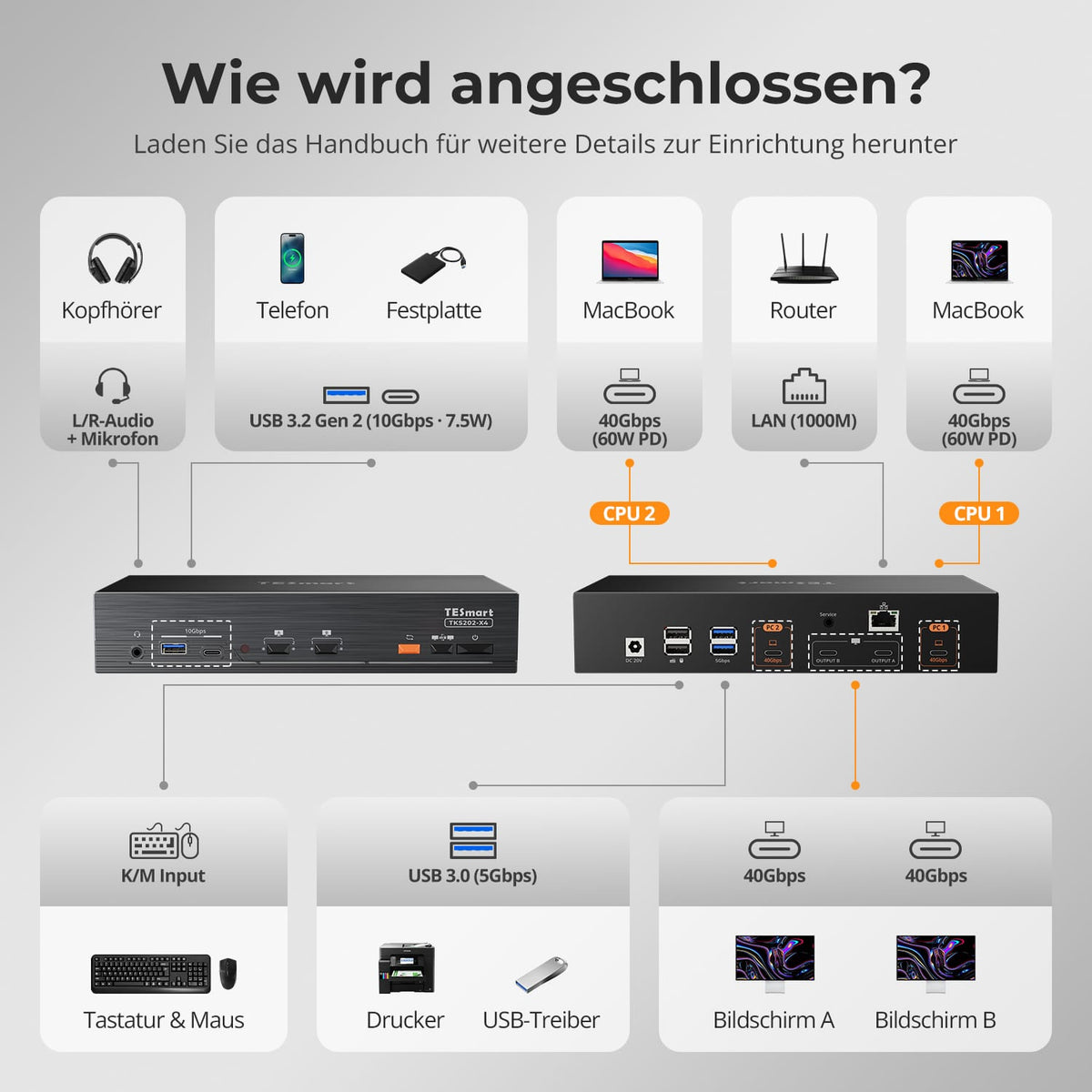
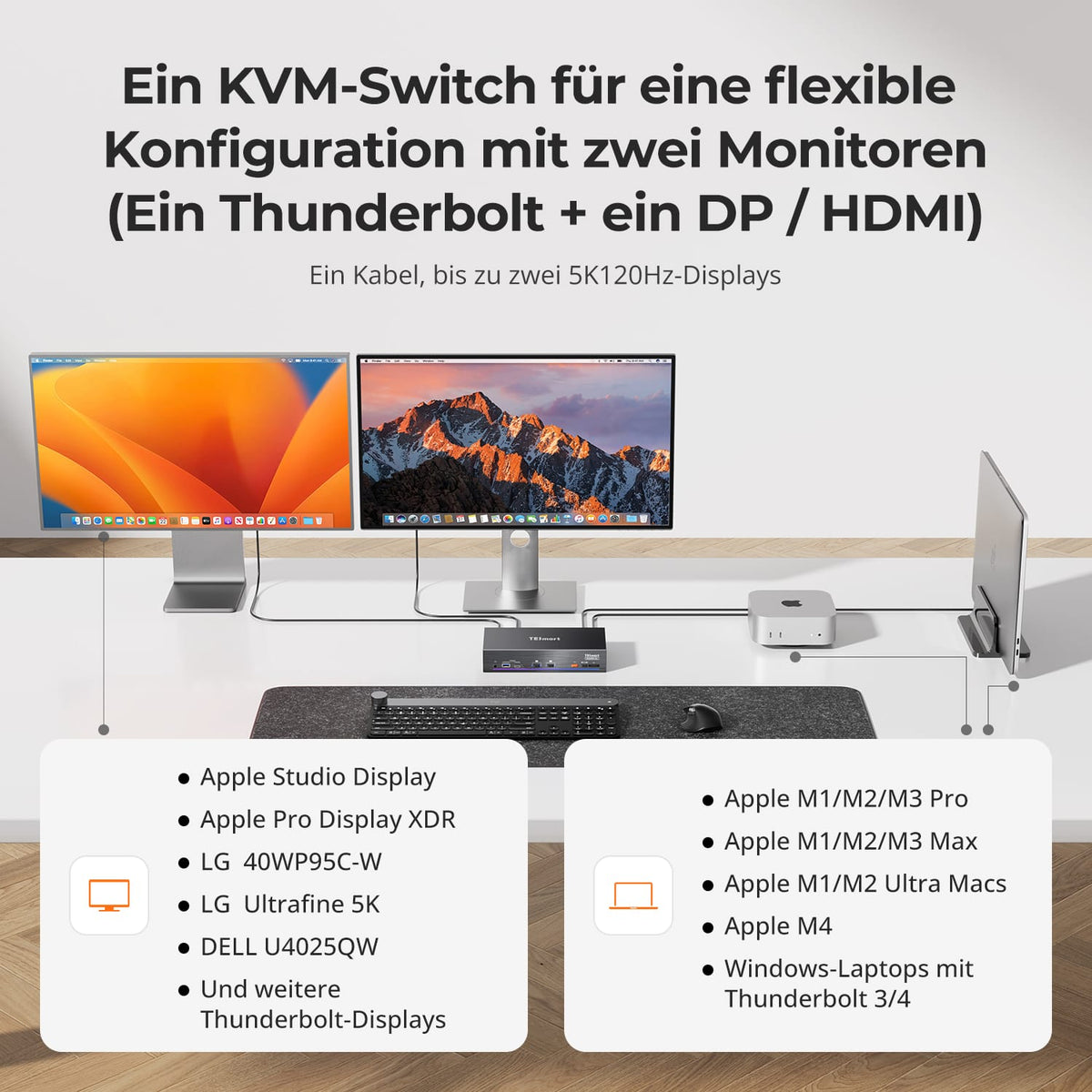
TKS202-X4 : Deux ordinateurs compatibles Thunderbolt 4 partagent un espace de travail avec deux moniteurs Thunderbolt.
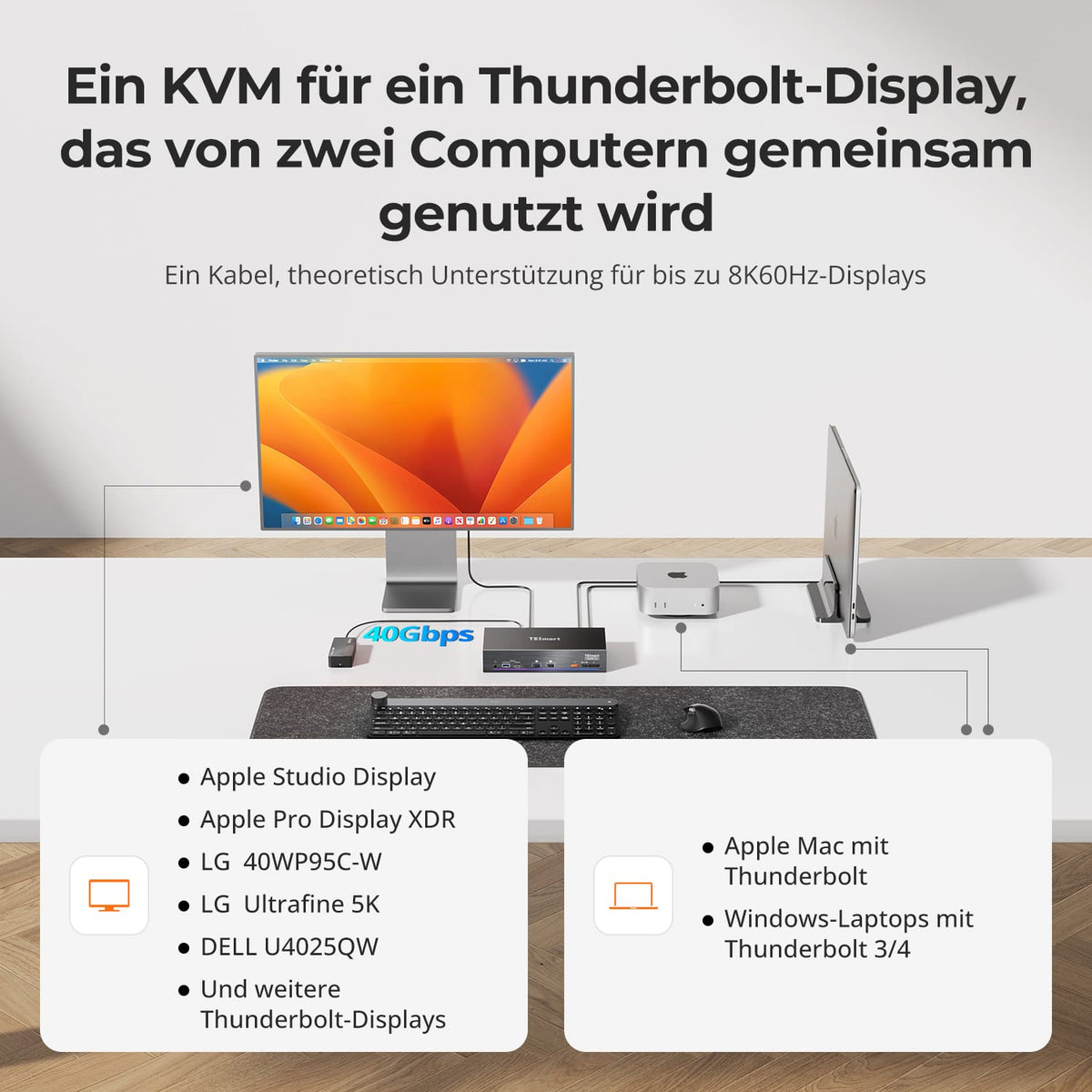
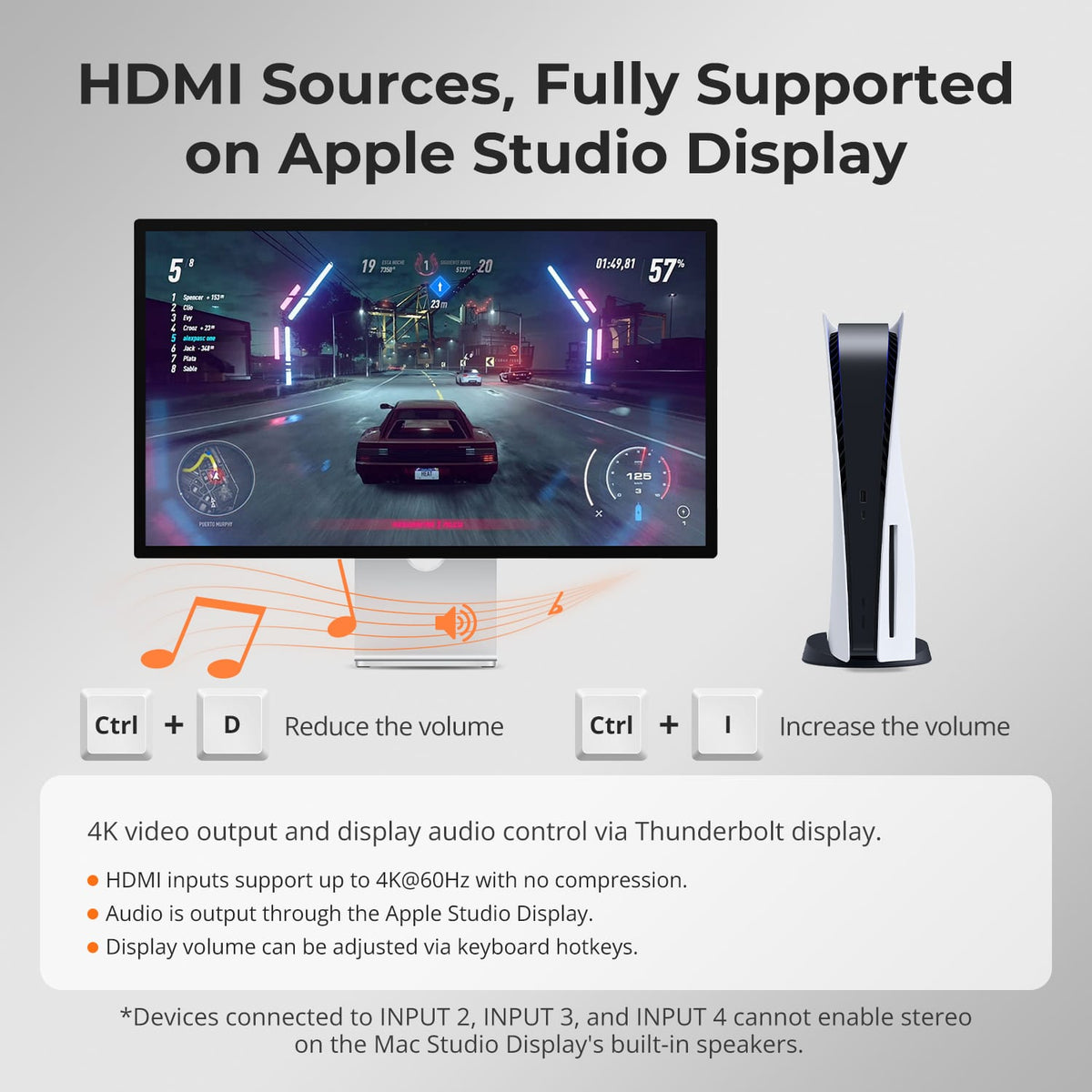
THK401-X4 : Un écran Apple Studio Display est partagé par deux ordinateurs et deux sources HDMI supplémentaires.
HDC202-X24 : L'ordinateur portable Thunderbolt et le PC de bureau HDMI/DP utilisent deux moniteurs HDMI avec des capacités de station d'accueil : charge de 60 W, Ethernet Gigabit et USB 10 Gbps, ainsi que la prise en charge des jeux à taux de rafraîchissement élevé.
Les TKS202-X4 et THK401-X4 fonctionnent-ils également avec d'autres moniteurs ?
Oui. Outre l'Apple Studio Display, certains moniteurs Thunderbolt™ sont compatibles, notamment l'Apple Pro Display XDR et les modèles LG et Dell mentionnés dans le guide de compatibilité. La compatibilité avec les moniteurs USB-C standard dépend du modèle et n'est pas garantie. Les moniteurs HDMI et DisplayPort peuvent fonctionner via des adaptateurs vidéo USB-C compatibles ; la stabilité dépend de l'adaptateur, du moniteur et de l'ordinateur. Pour toute configuration non répertoriée, veuillez contacter l'assistance TESmart avant tout achat.
Mon ordinateur est-il compatible ?
Un port Thunderbolt™ 4 complet est requis. Les systèmes Thunderbolt™ 3/5 compatibles et les systèmes USB 4 testés sont également répertoriés dans nos guides de compatibilité. Un connecteur USB-C seul ne suffit pas : le port doit prendre en charge la vidéo, les données et les fonctionnalités KVM. Pour une configuration à deux écrans, l’ordinateur doit être compatible avec la configuration d’écran externe souhaitée. En cas de doute, contactez l’assistance TESmart.
L'USB et l'audio doivent-ils basculer lors du changement de moniteur ?
Non. En mode Suivi par défaut, les périphériques USB et audio compatibles suivent l'ordinateur actif. Désactivez ce mode ou utilisez la fonction de verrouillage de la mise au point (selon le modèle) pour maintenir un casque ou un périphérique USB connecté à l'ordinateur et contrôler séparément l'écran, le clavier et la souris.
Les ordinateurs sont-ils chargés et connectés au réseau ?
Les ordinateurs compatibles Thunderbolt™/USB connectés en amont reçoivent une alimentation jusqu'à 60 W et peuvent partager un réseau Gigabit Ethernet à des vitesses allant jusqu'à 1 000 Mbit/s. Ces fonctionnalités sont disponibles sur les ports Thunderbolt™/USB compatibles ; les sources HDMI uniquement ne reçoivent ni alimentation ni connexion Ethernet. Consultez la page produit pour plus d'informations sur la connexion.
Que sont le mode Pass-Through et le mode d'émulation hérité ?
Mode de transit Il est recommandé pour la plupart des claviers et souris actuels et prend en charge de nombreuses fonctions avancées des périphériques.
Mode d'émulation hérité Cela peut améliorer la compatibilité de base du clavier, de la souris et des raccourcis clavier si un périphérique ne fonctionne pas correctement en mode transparent. Certaines fonctionnalités logicielles avancées peuvent être indisponibles.
Comment puis-je basculer entre les ordinateurs et les appareils ?
Selon le modèle, cela peut se faire via les boutons de l'appareil, la télécommande infrarouge, les raccourcis clavier ou la molette de la souris. Le changement de mode avec la molette doit d'abord être activé. Pour les raccourcis clavier, connectez un périphérique compatible. clavier USB filaire connecté au port clavier désigné Remarque : les claviers Bluetooth, les concentrateurs USB et certains récepteurs sans fil peuvent ne pas prendre en charge les raccourcis clavier.
Ai-je besoin de pilotes ou de changer de logiciel ?
Les fonctions KVM de base, telles que la commutation entre les périphériques vidéo et source, ainsi qu'entre le clavier et la souris, ne nécessitent pas de logiciel de commutation dédié. Cependant, certains périphériques USB, audio ou autres peuvent nécessiter leurs propres pilotes ou applications.
Son Configuration Thunderbolt Ajouter à
Crédit de reprise jusqu'à 50 %
DE : 3 jours ouvrables · UE : 3 à 7 jours ouvrables
politique de retour gratuit de 30 jours
Retours sans tracas et garantie d'achat
Inscrivez-vous et bénéficiez de 3 années de garantie supplémentaires

„Ich verbinde mein MacBook und meinen Windows-Laptop über diesen KVM mit zwei 3440×1440-Monitoren und USB-C-HDMI-Adaptern. Anfangs gab es einige Probleme, die der Kundenservice alle lösen konnte.“