




Monitorkonfiguration
Max. Auflösung
Farbdarstellung
Gaming

Stabile Anzeige

Gemeinsames Netzwerk
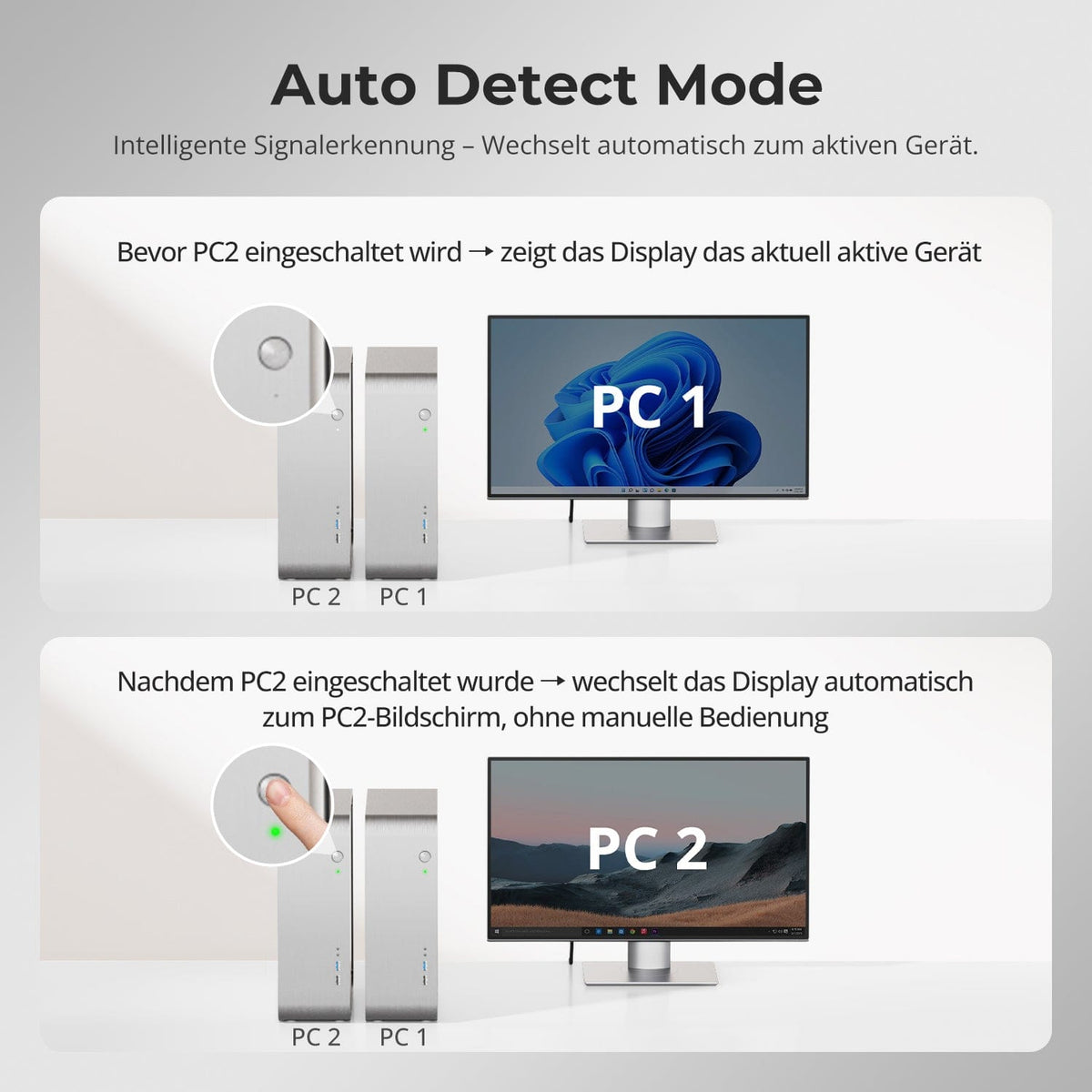
Automatische Signalerkennung
2 × 1 HDMI 2.1 KVM | 8K60/4K144, EDID et réseau local
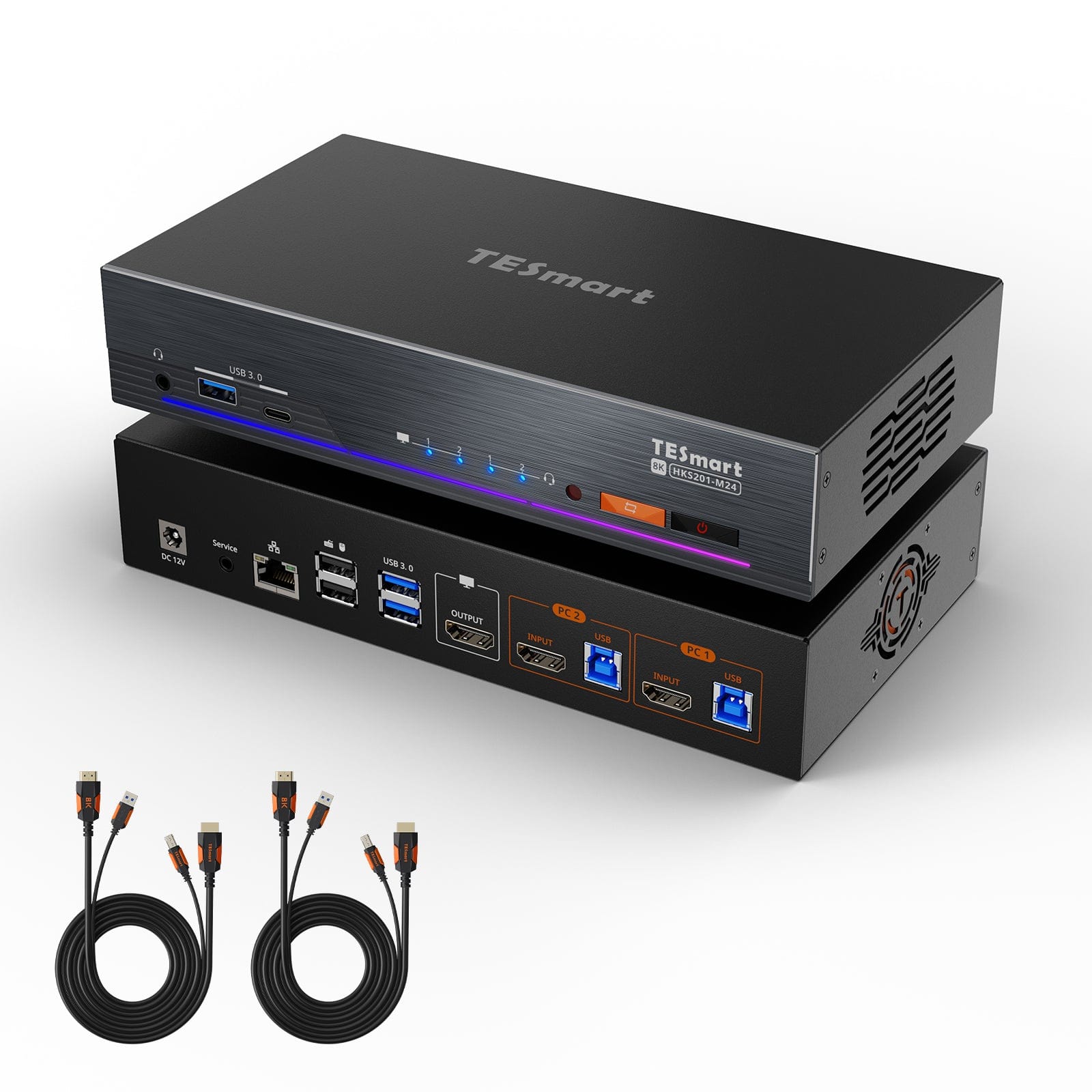
Le HKS201-M24 connecte deux PC avec un moniteur HDMI. Jusqu'à 8K60/4K144, EDID, hub USB et Gigabit Ethernet partagé créent un poste de travail central.
Monitorkonfiguration
Max. Auflösung
Farbdarstellung
Gaming
Stabile Anzeige
Gemeinsames Netzwerk
Automatische Signalerkennung
2 × 1 HDMI 2.1 KVM | 8K60/4K144, EDID et réseau local
Pourquoi HKS201-M24 ?
Aperçu
01
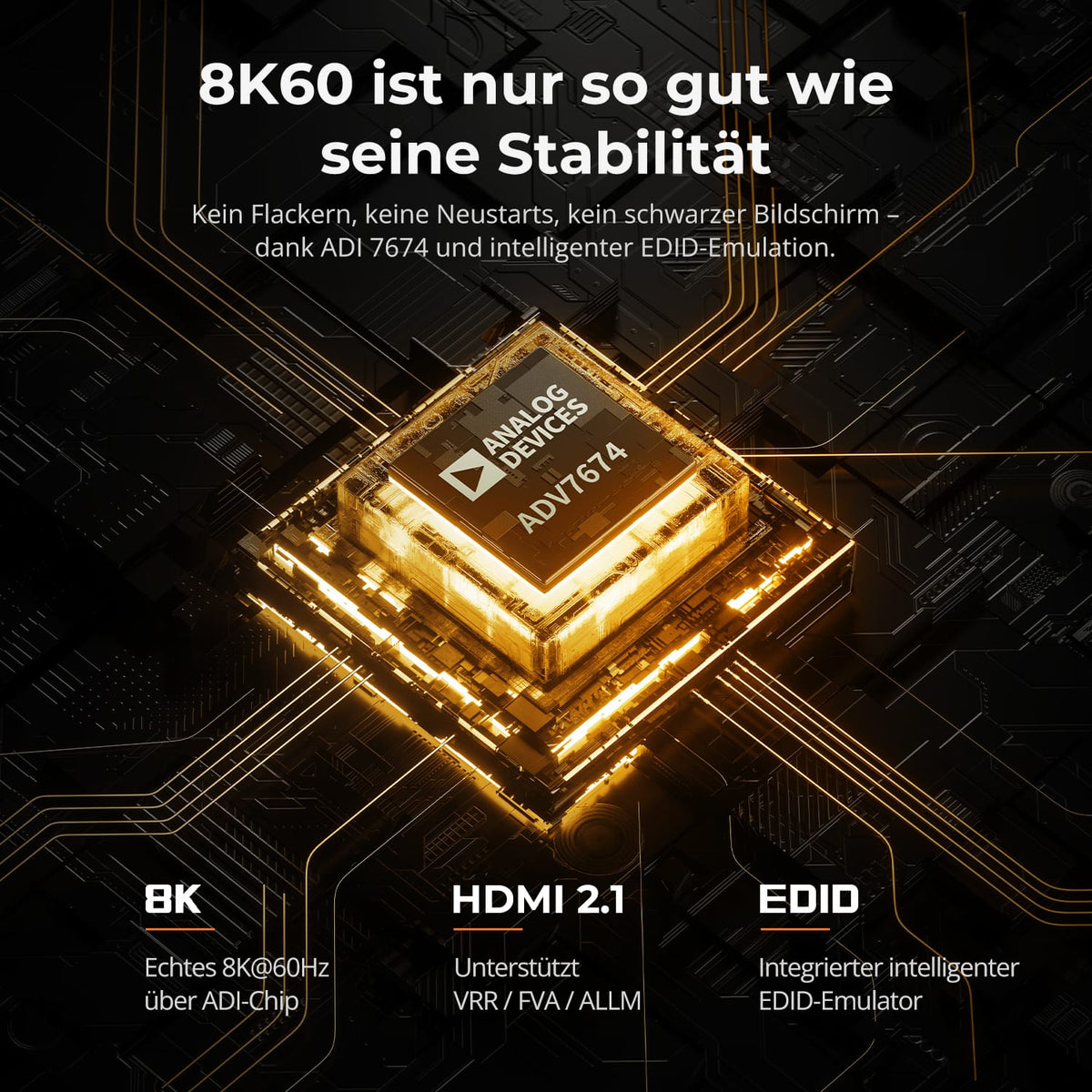
8K60 qui reste stable
Le chipset ADV-7674, la norme HDMI 2.1 et l'émulation EDID intégrée assurent des performances stables. 8K@60Hz-Verbindung. Die La technologie réduit les écrans noirs, les réinitialisations et les commutations instables.
02
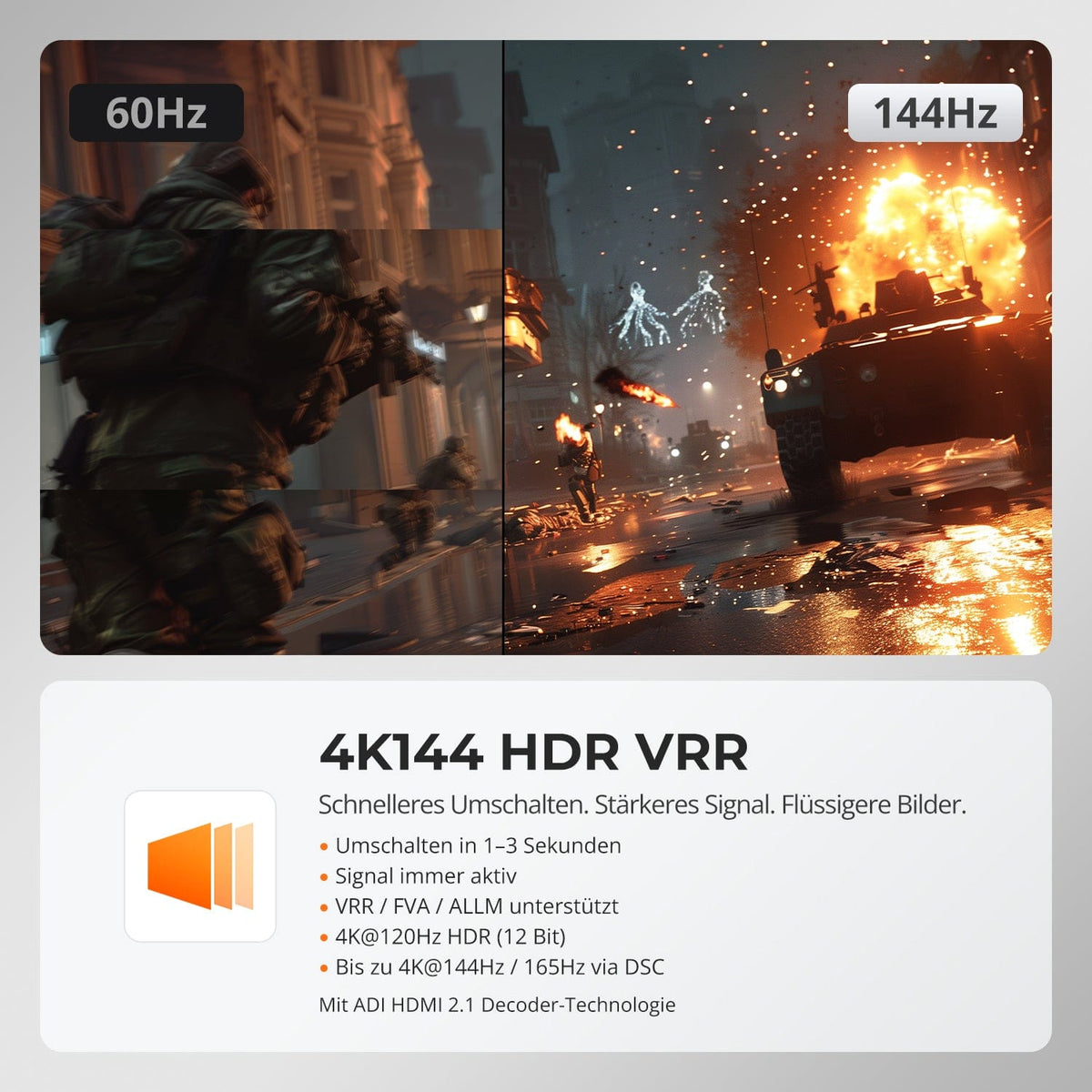
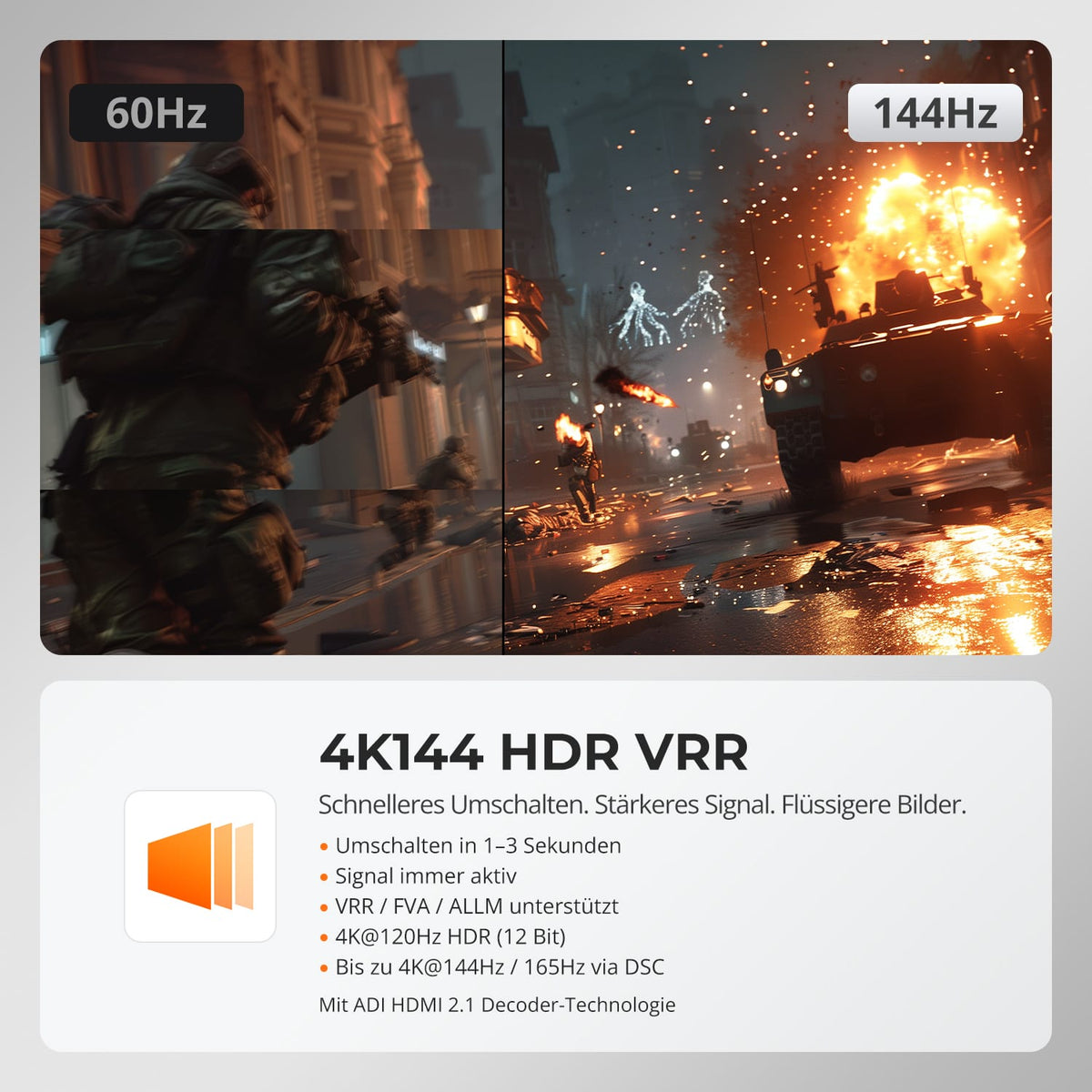
High Refresh, HDR et VRR pour des jeux fluides
Utilisez des écrans compatibles 4K@120Hz mit HDR 12 bits ou jusqu'à 4K@144Hz165 Hz via DSC. VRR, FVA et ALLM synchronisent l'affichage et le GPU pour une fluidité d'image et une latence réduite.
03
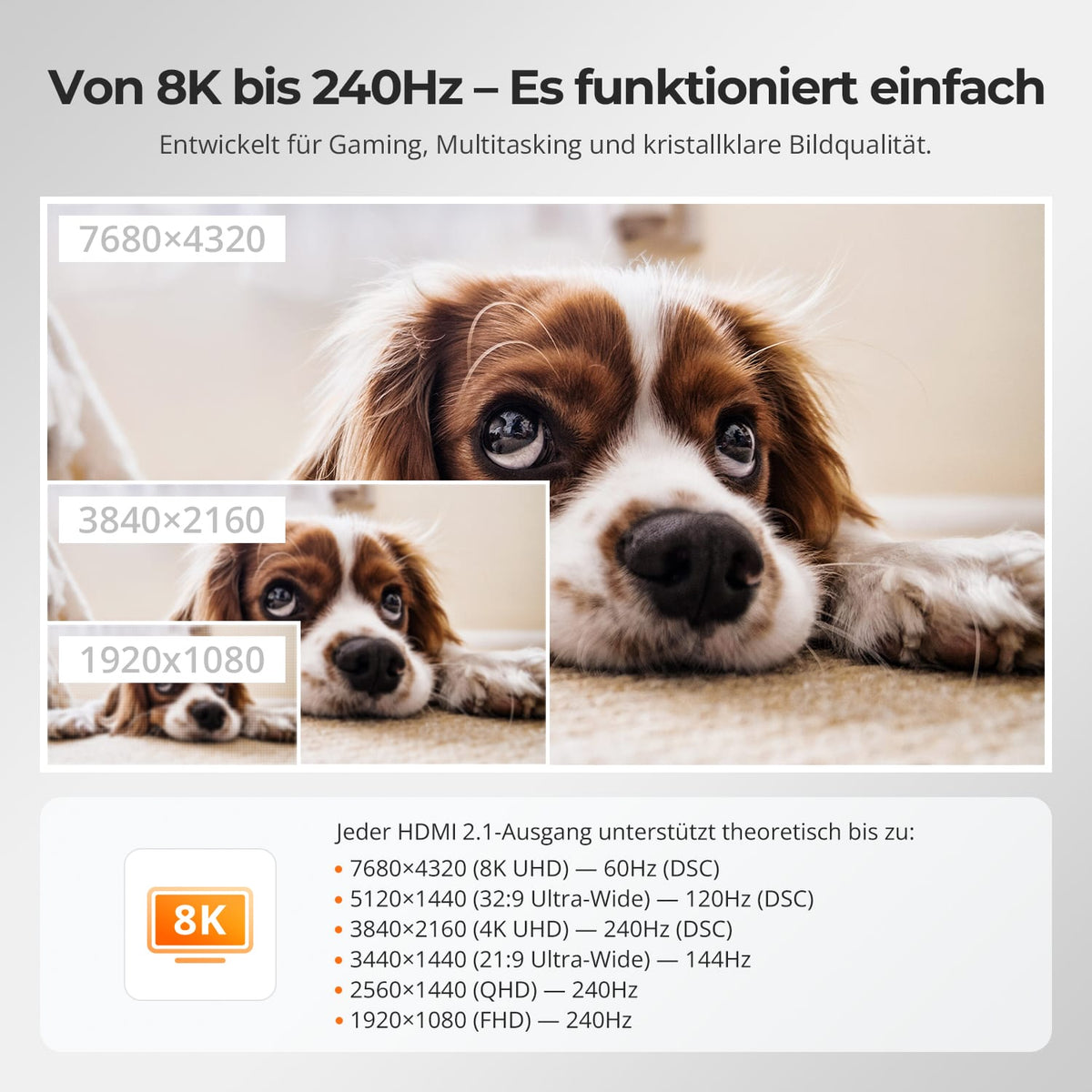
Du 4K60 au Full HD avec un taux de rafraîchissement élevé
Utilisez la résolution 4K jusqu'à 60 Hz ou des résolutions inférieures avec une fréquence de rafraîchissement plus élevée, comme le 1440p à 120 Hz et le 1080p à 240 Hz. La source, l'écran et le câble doivent être compatibles avec le format.
04
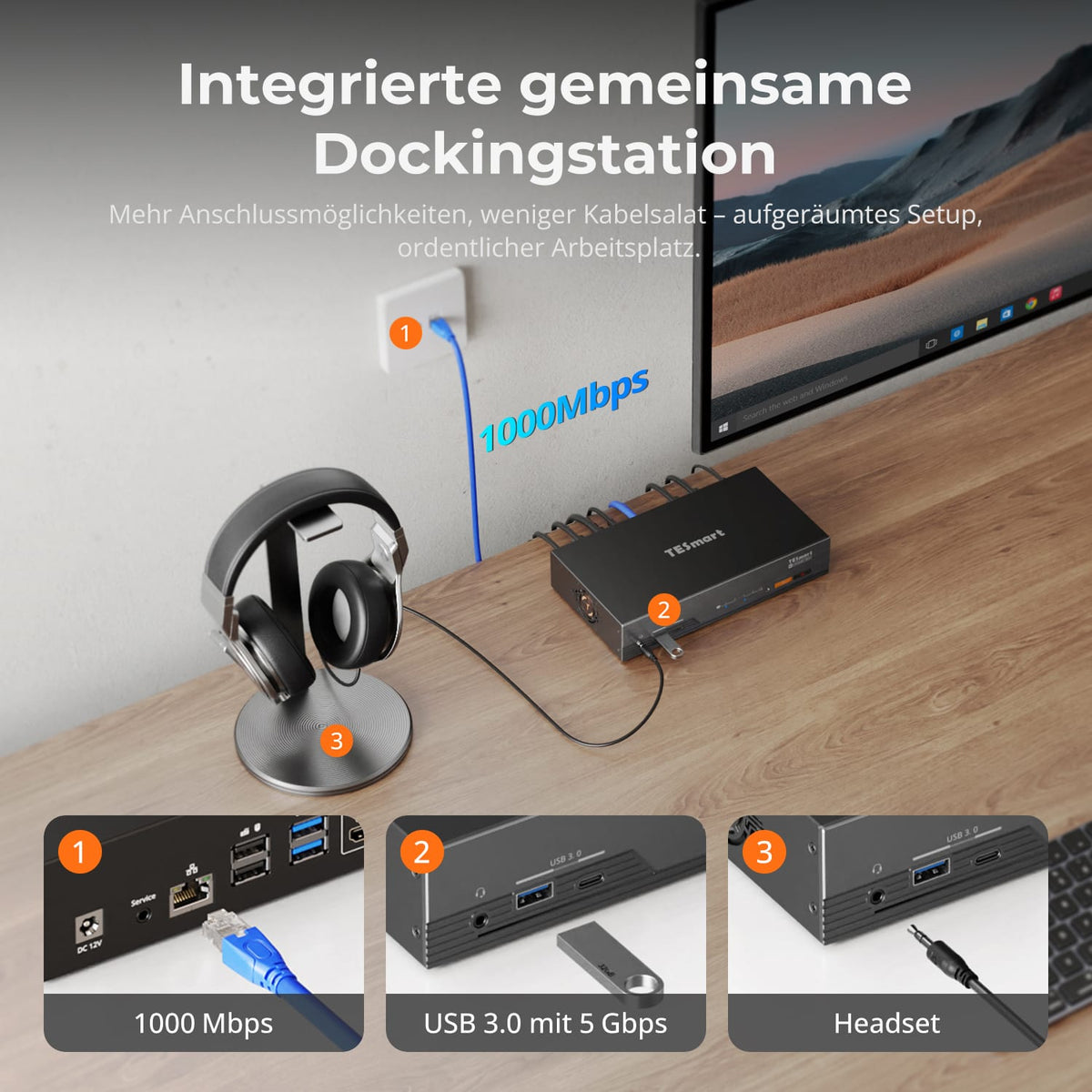
Station d'accueil partagée intégrée au KVM
Partagez le trafic Ethernet Gigabit, les périphériques USB 3.2 Gen 1 et la sortie audio 3,5 mm via un seul hub. Cela élimine le besoin de commutateurs et d'adaptateurs séparés dans une configuration à deux ordinateurs.
05
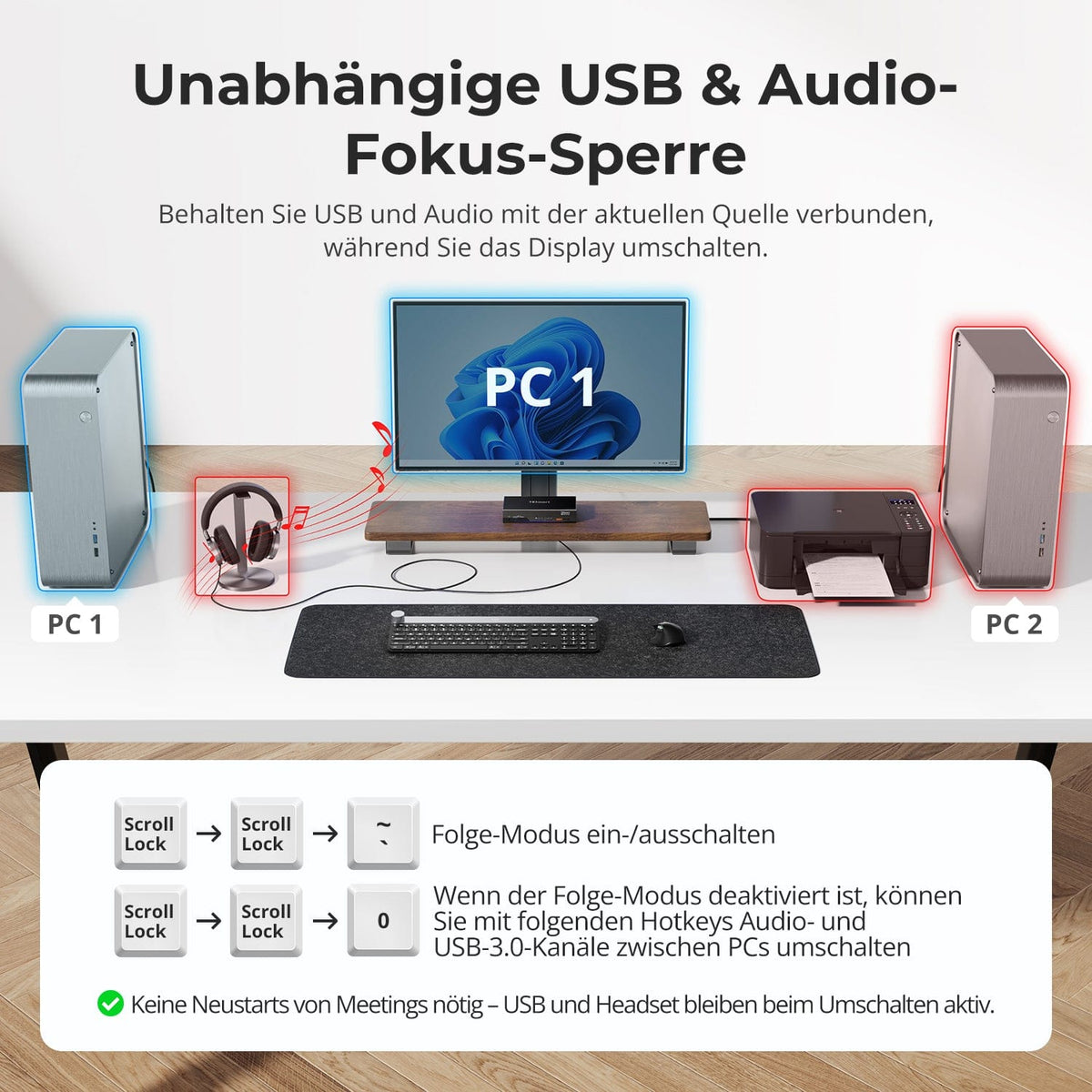
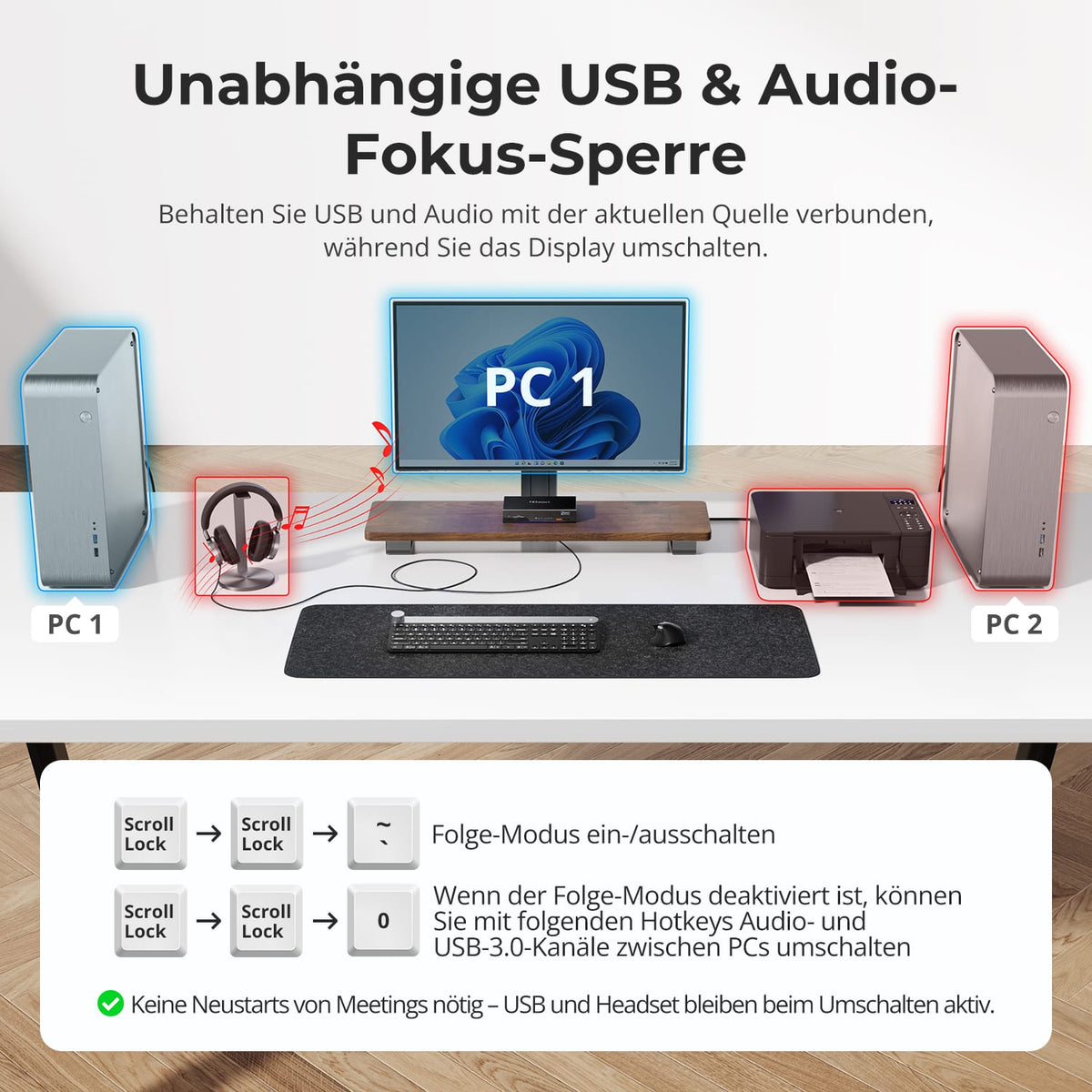
Laissez l'USB et l'audio sur la tâche en cours
Laissez les périphériques USB ou audio connectés à l'ordinateur actuel pendant que vous changez d'écran, de clavier et de souris. Ces deux configurations sont indépendantes et seront conservées après un redémarrage, pour les appels, les enregistrements et les transferts en cours.
06
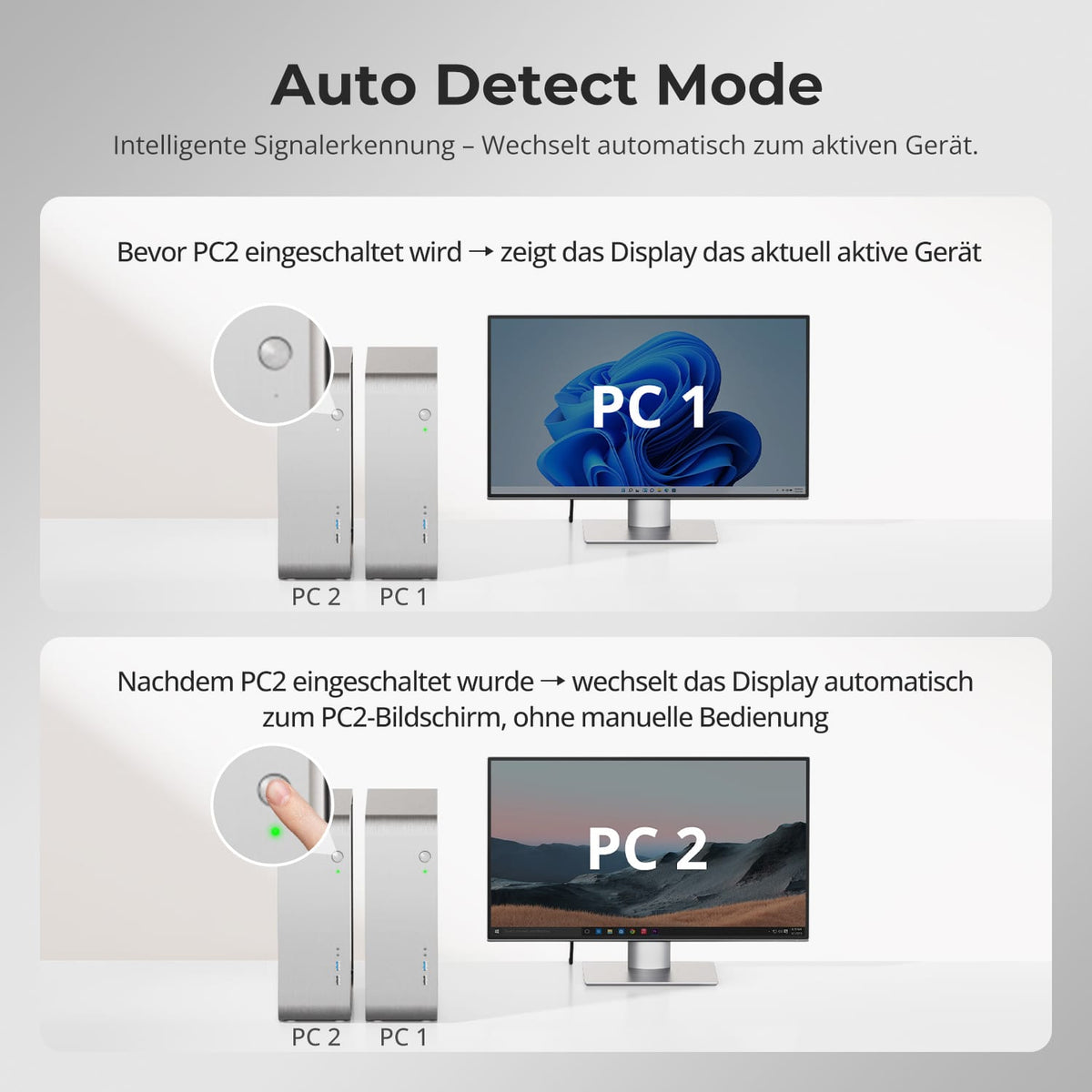
Sélectionnez automatiquement les ordinateurs nouvellement actifs
La détection automatique surveille les entrées et peut basculer vers un ordinateur nouvellement actif. Ceci est utile si les deux systèmes démarrent à des moments différents.
07
08
09
Données et assistance
Compatibilité et connexions
Données techniques
Instructions et téléchargements
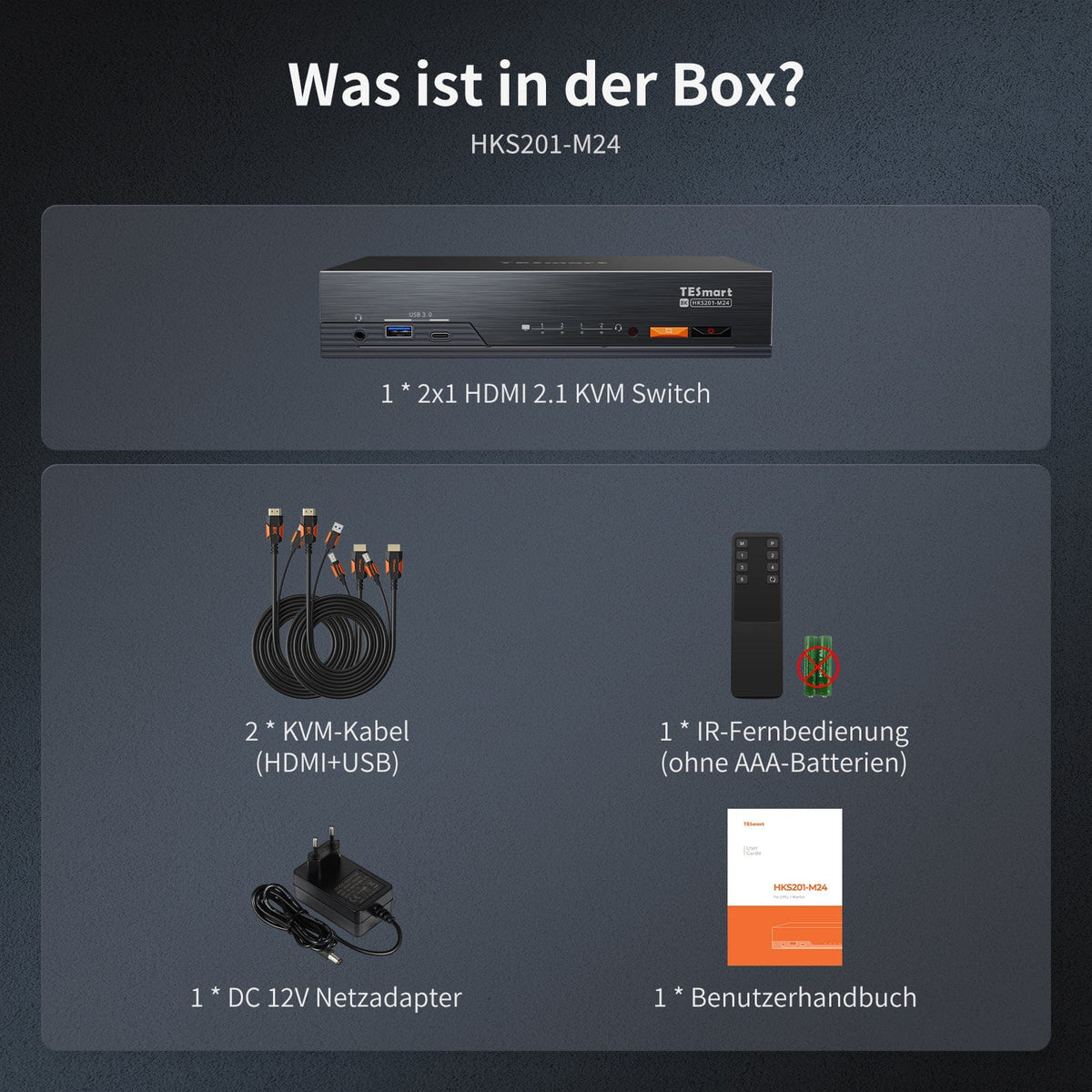
Contenu de la livraison
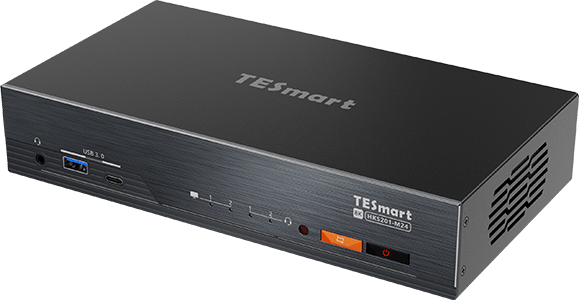
1 × commutateur KVM HKS201-M24
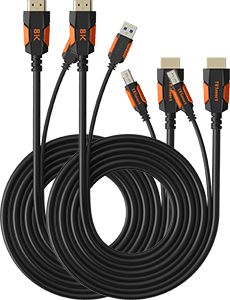
2 × câble KVM (HDMI + USB)
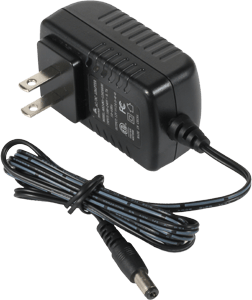
Alimentation 1 × 20 V CC
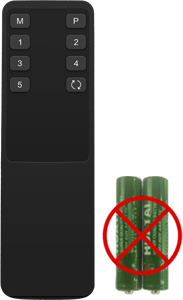
1 × télécommande infrarouge
1 × manuel d'utilisation
Comparez les modèles adaptés
Comparez les fonctionnalités de connexion, de sortie d'image et de partage pour votre lieu de travail.
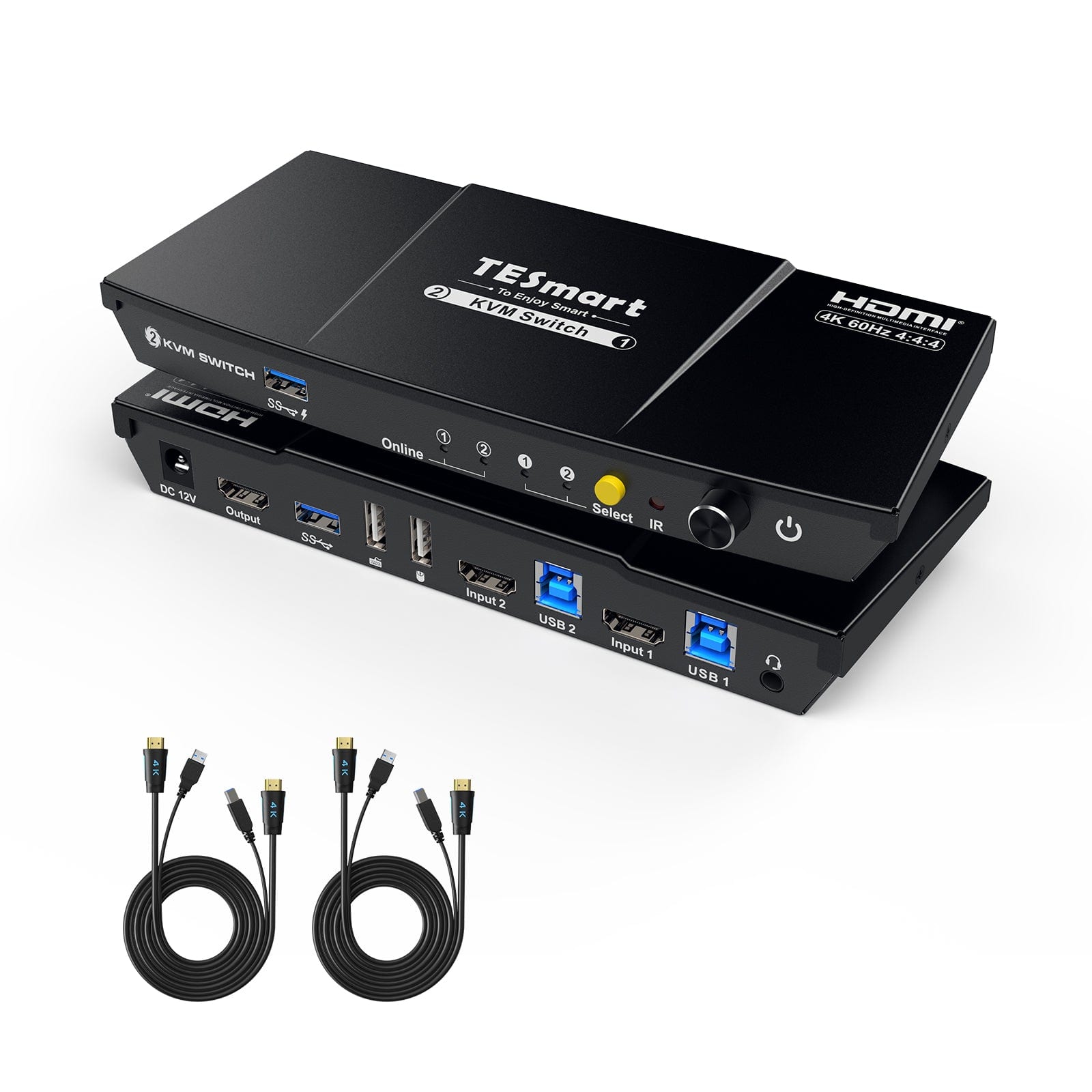
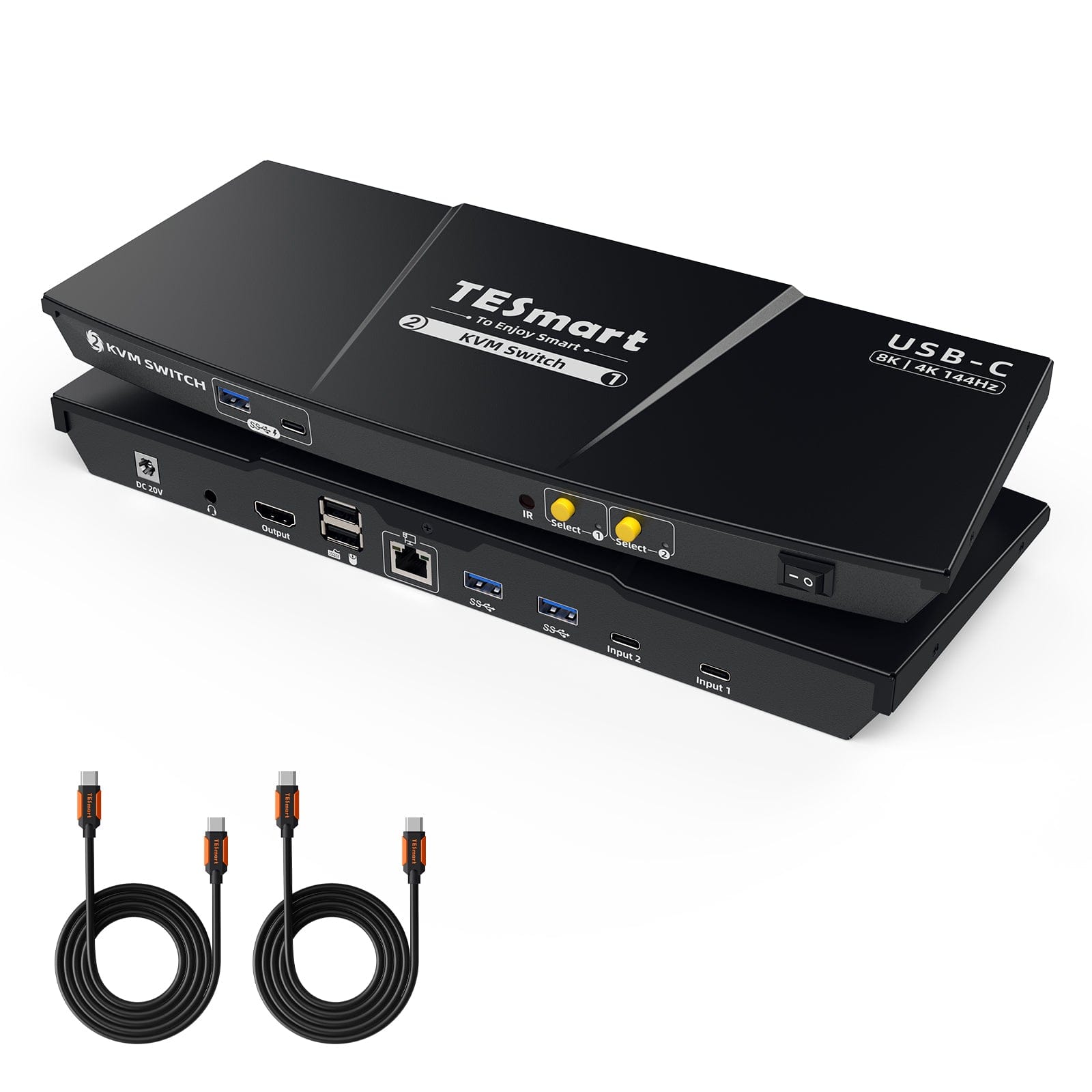
Modèle
HKS201-M24
Modèle
HKS201-P23-V2
Modèle
CKS201-M23
Nombre d'ordinateurs
2 ordinateurs
Nombre d'ordinateurs
2 ordinateurs
Nombre d'ordinateurs
2 ordinateurs portables USB-C
Connexions informatiques
Par PC : 1 × HDMI + USB
Connexions informatiques
Par PC : 1 × HDMI + USB
Connexions informatiques
Par ordinateur portable : 1 port USB-C avec mode alternatif DisplayPort
Sorties moniteur
1 × HDMI
Sorties moniteur
1 × HDMI
Sorties moniteur
1 × HDMI
Sortie d'image
8K60/4K144
Sortie d'image
4K60
Sortie d'image
8K60/4K144
Périphériques USB partagés
USB 3.0/5 Gbit/s
Périphériques USB partagés
USB 3.0/5 Gbit/s
Périphériques USB partagés
USB 3.0/5 Gbit/s
Charger un ordinateur portable
FAUX
Charger un ordinateur portable
FAUX
Charger un ordinateur portable
Jusqu'à 60 W par ordinateur portable
Accès au réseau partagé
1000 Mbit/s
Accès au réseau partagé
FAUX
Accès au réseau partagé
1000 Mbit/s
Émulation EDID
vrai
Émulation EDID
vrai
Émulation EDID
vrai
Questions fréquemment posées
Vous trouverez d'autres réponses dans notre Centre d'aide.
[Compatibilité] Quels ordinateurs et écrans sont compatibles avec le HKS201-M24 ?
Jusqu'à deux ordinateurs dotés de ports HDMI et USB peuvent partager un moniteur ou un téléviseur HDMI. Chaque ordinateur utilise un câble KVM HDMI/USB fourni.
[Compatibilité] Mon 4K@144Hz- oder Moniteur 8K ?
Oui. Le HKS201-M24 prend en charge la norme HDMI 2.1 jusqu'à 8K@60Hz und Il est rétrocompatible avec la résolution 4K à 60/120/144 Hz. La source, l'écran, le câble et, le cas échéant, le DSC déterminent la qualité de l'image.
[Compatibilité] De quoi ai-je besoin pour du 8K60 ou des taux de rafraîchissement élevés ?
La carte graphique, le système d'exploitation, la sortie HDMI, l'écran et le câble doivent tous être compatibles avec le format. Utilisez des périphériques compatibles HDMI 2.1 et, si nécessaire, assurez-vous de la prise en charge DSC sur l'ensemble de la connexion.
[Compatibilité] Ce KVM prend-il en charge Dolby Vision ?
Oui. Le HKS201-M24 est compatible Dolby Vision. La source, le contenu, l'écran et le câble HDMI doivent également être compatibles et avoir cette fonctionnalité activée.
[Compatibilité] Le KVM prend-il en charge Adaptive-Sync ?
Oui. Les technologies HDMI 2.1 VRR, G-Sync et FreeSync sont prises en charge. La source, l'écran et le câble doivent être compatibles avec la fonction sélectionnée.
[Relations] Quels périphériques les deux ordinateurs peuvent-ils partager ?
Clavier, souris, périphériques USB 3.2, prise audio 3,5 mm et Ethernet Gigabit. Ces périphériques suivent l'ordinateur sélectionné, sauf si le mode Suivi est désactivé.
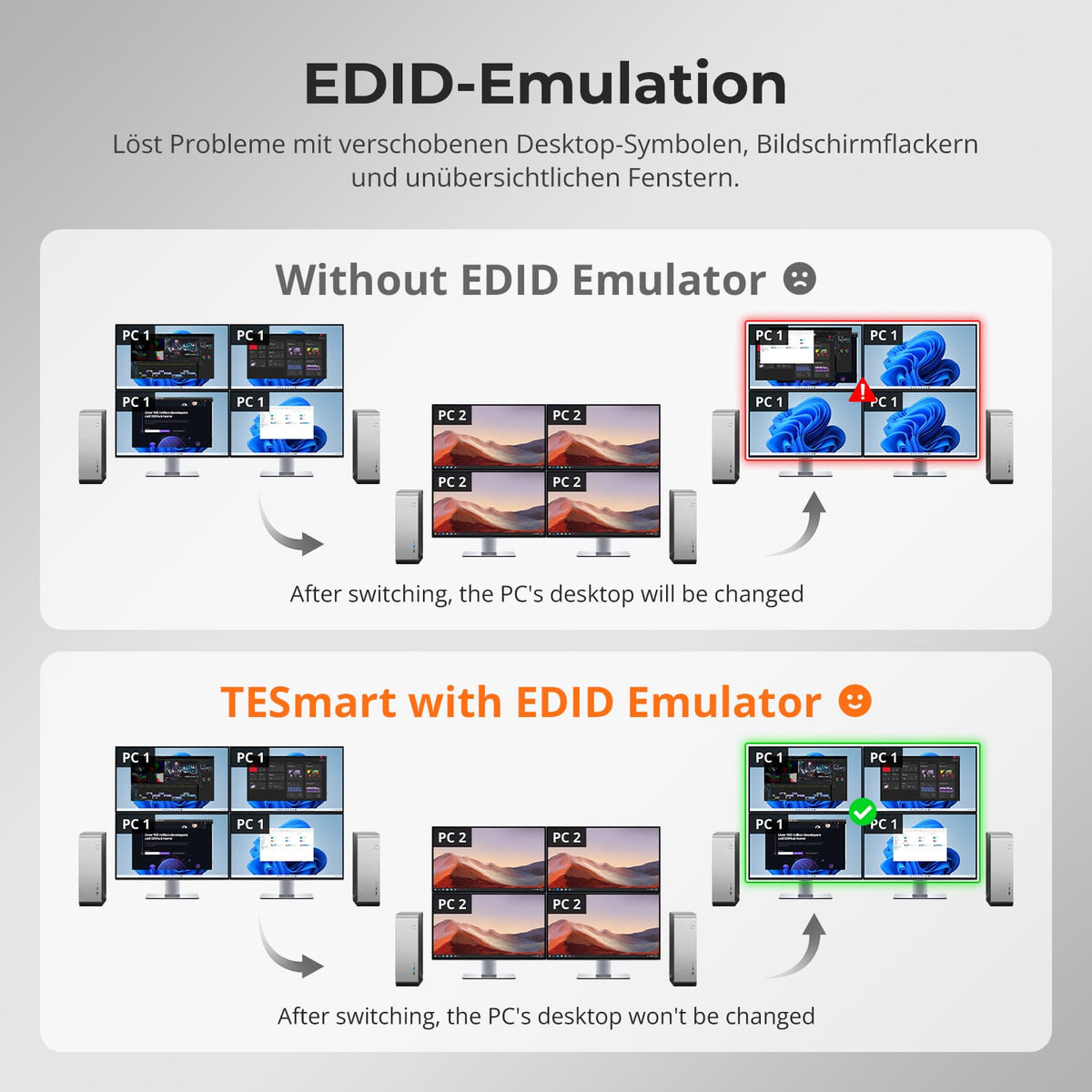
[Fonctions] À quoi sert l'émulation EDID ?
Les informations de l'écran restent disponibles pour les deux ordinateurs. Cela réduit les scintillements, les réinitialisations de résolution et les décalages des fenêtres et des icônes.
[Fonctions] Comment puis-je activer/désactiver indépendamment l'USB et l'audio ?
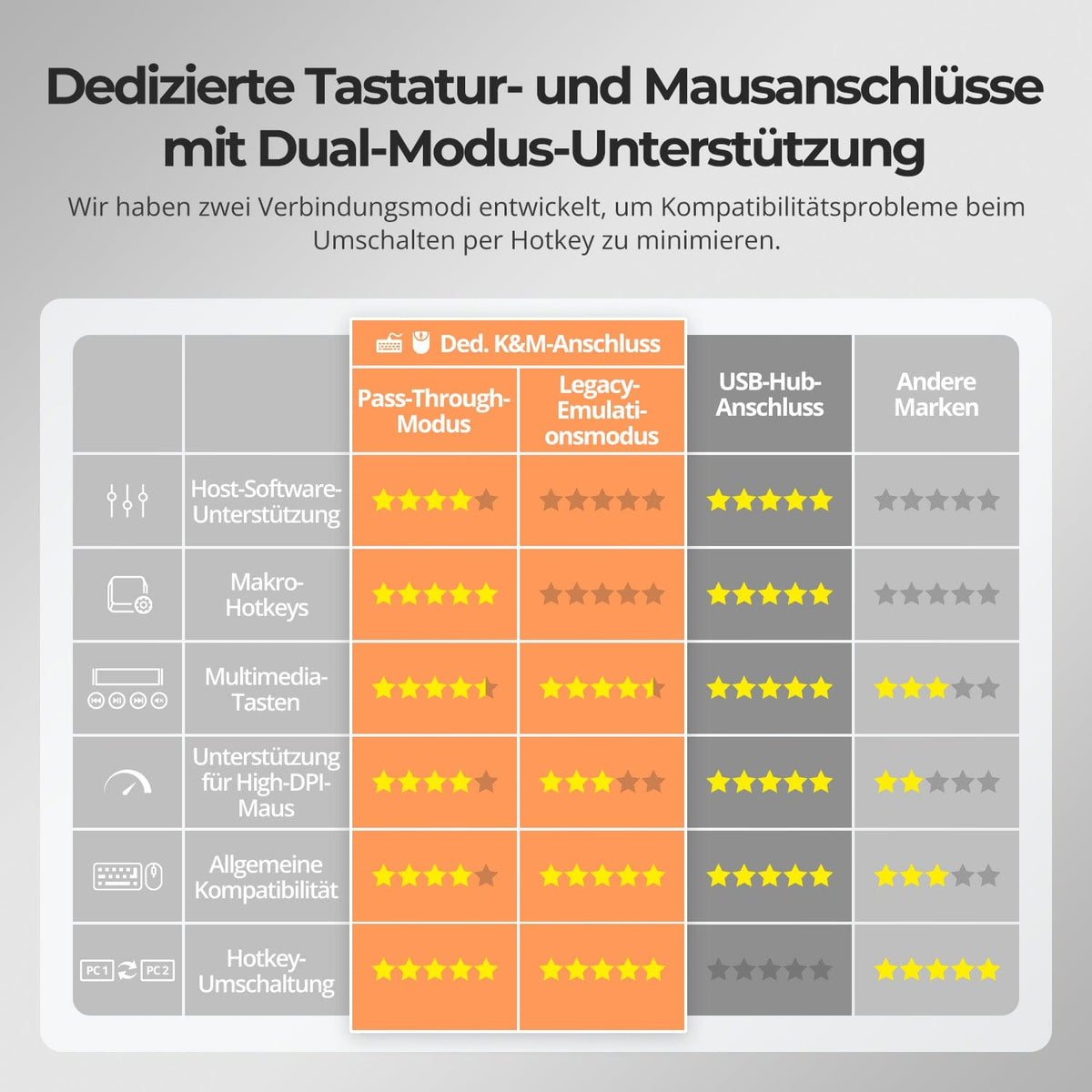
Par défaut, les périphériques USB et audio sont associés à l'ordinateur sélectionné. Appuyer deux fois sur Ctrl droit et ~ désactive le mode Suivi. Appuyer deux fois sur Ctrl droit et 0 permet de basculer entre les ordinateurs pour les périphériques USB et audio.
[Fonctions] Que fait la détection automatique ?
Ce mode surveille les entrées et peut basculer automatiquement vers un nouvel ordinateur actif, par exemple lorsque le deuxième système est allumé.
[Relations] Pourquoi le Wi-Fi ne fonctionne-t-il pas après la connexion du commutateur KVM ?
L'ordinateur peut privilégier la carte réseau intégrée. Appuyez deux fois sur Ctrl droit, puis sur F4 pour la désactiver pour l'ordinateur sélectionné. Vous pouvez également désactiver le « Contrôleur de la famille USB GbE Realtek » dans le système d'exploitation.
[Relations] Pourquoi mon périphérique audio ne fonctionne-t-il pas ?
Vérifiez la connexion USB de l'ordinateur au commutateur KVM. Sélectionnez « Audio USB » pour l'audio 3,5 mm ou le périphérique audio USB approprié. Si aucune sortie analogique n'est toujours disponible, testez une carte son USB.
[Relations] Pourquoi mes périphériques USB ne fonctionnent-ils pas ?
Vérifiez les ports USB de chaque ordinateur et connectez les périphériques autres qu'un clavier/souris à des ports USB 3.0. Si les besoins en alimentation ou en bande passante sont élevés, utilisez un concentrateur alimenté ou une connexion directe à l'ordinateur et évitez de connecter plusieurs concentrateurs en série.
[Ameublement] Comment connecter les appareils ?
Connectez chaque ordinateur au câble KVM HDMI/USB fourni et l'écran à la sortie HDMI à l'aide d'un câble séparé. Branchez ensuite le clavier, la souris, les périphériques USB, audio, réseau et l'alimentation selon vos besoins.
[Fonctions] Comment régler le ventilateur ?
Appuyer deux fois sur Ctrl droit puis sur F3 permet de basculer entre les modes Arrêt, Automatique, Faible et Élevé. Le mode Automatique est le réglage par défaut. Un à quatre bips indiquent le mode sélectionné.
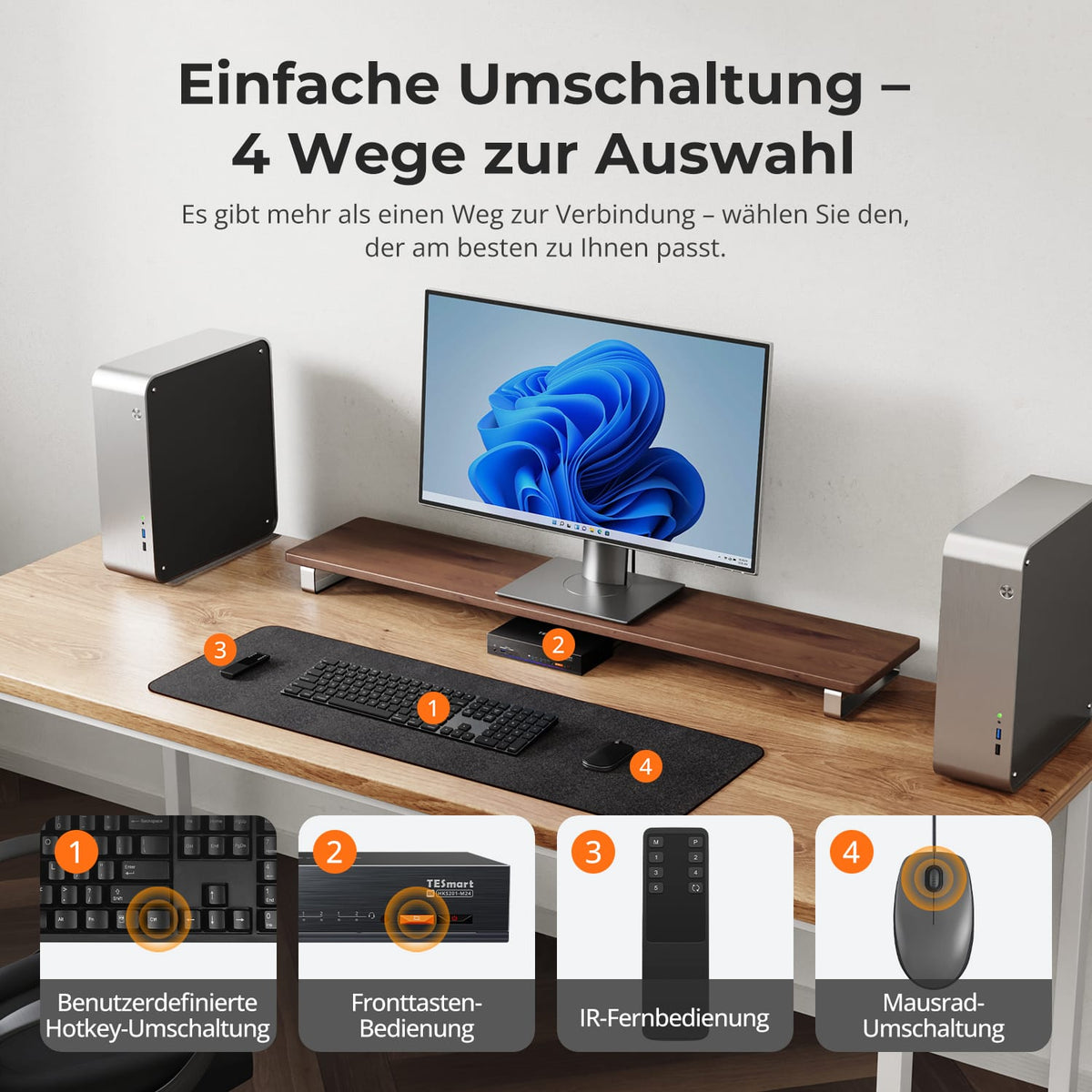
[Ameublement] Comment passer d'un ordinateur à l'autre ?
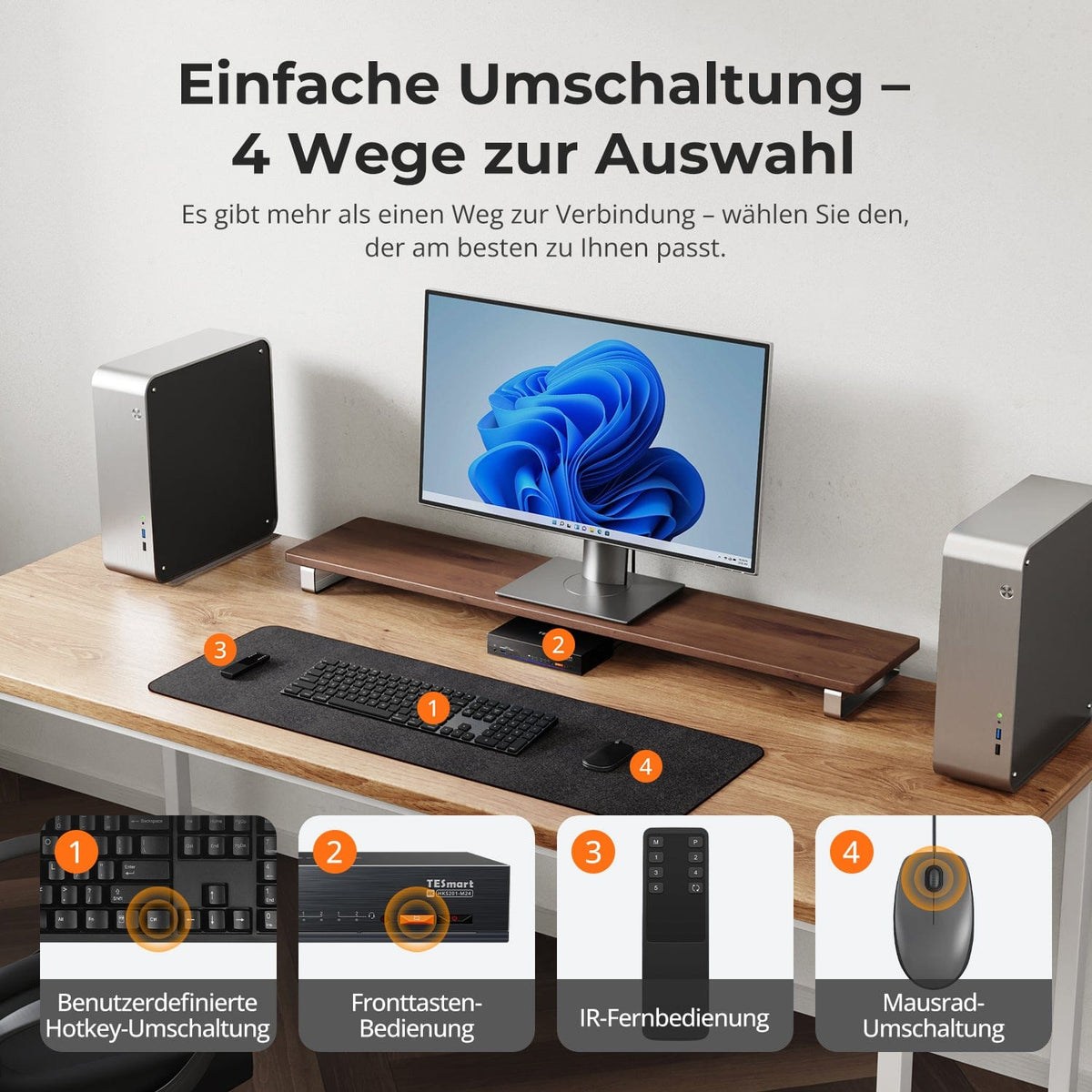
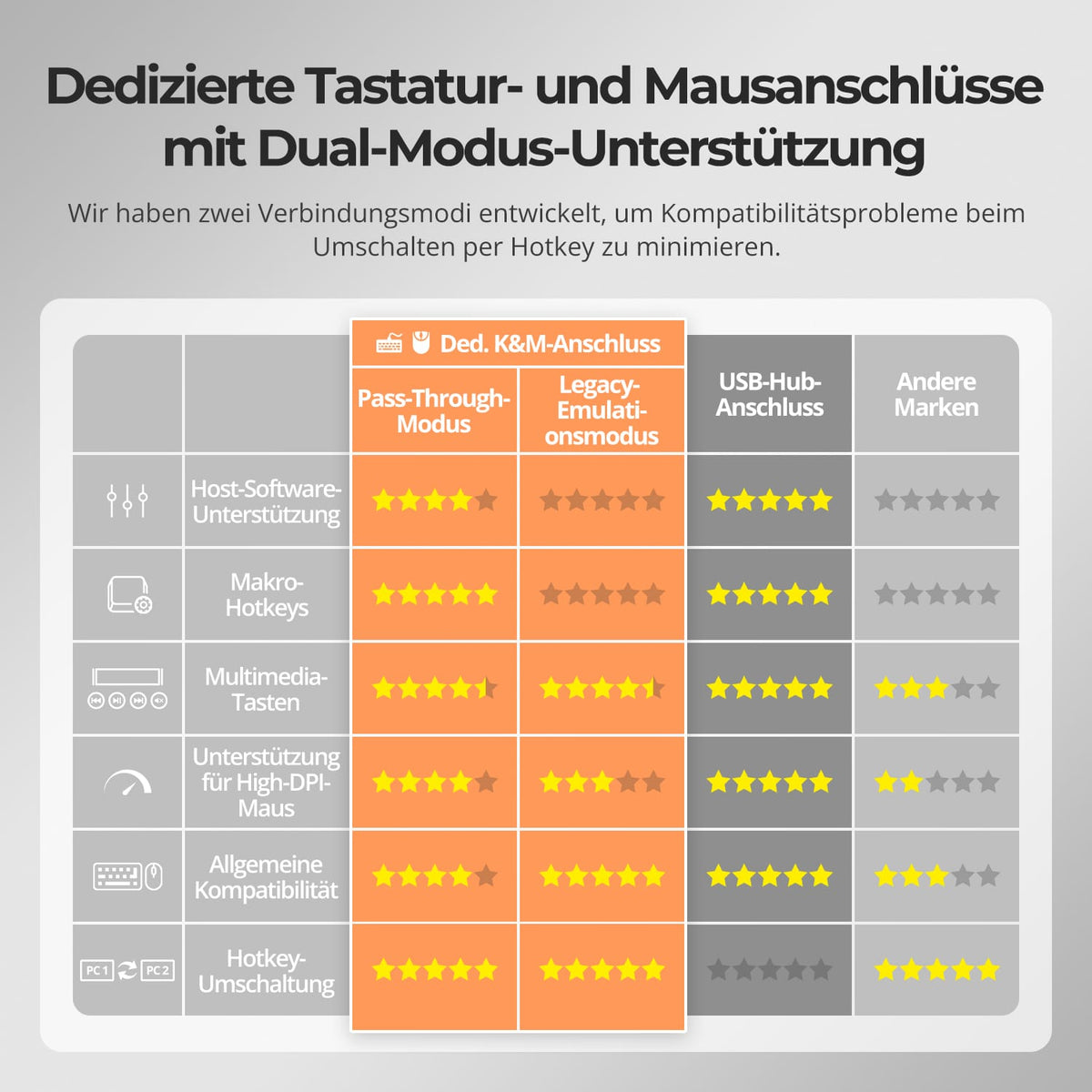
Si les raccourcis clavier fonctionnent, appuyez deux fois sur Ctrl droit, puis sur F2 pour activer le mode d'émulation hérité. Si le problème persiste ou ne se résout pas, contactez l'assistance TESmart.