



Monitorkonfiguration

Max. Auflösung

Stabile Anzeige

USB-Geräte gemeinsam nutzen

Automatische Signalerkennung

Automatischer Eingangsscan

Steuerung über RJ45
KVM HDMI 16 × 1 | 4K30, EDID et USB 2.0
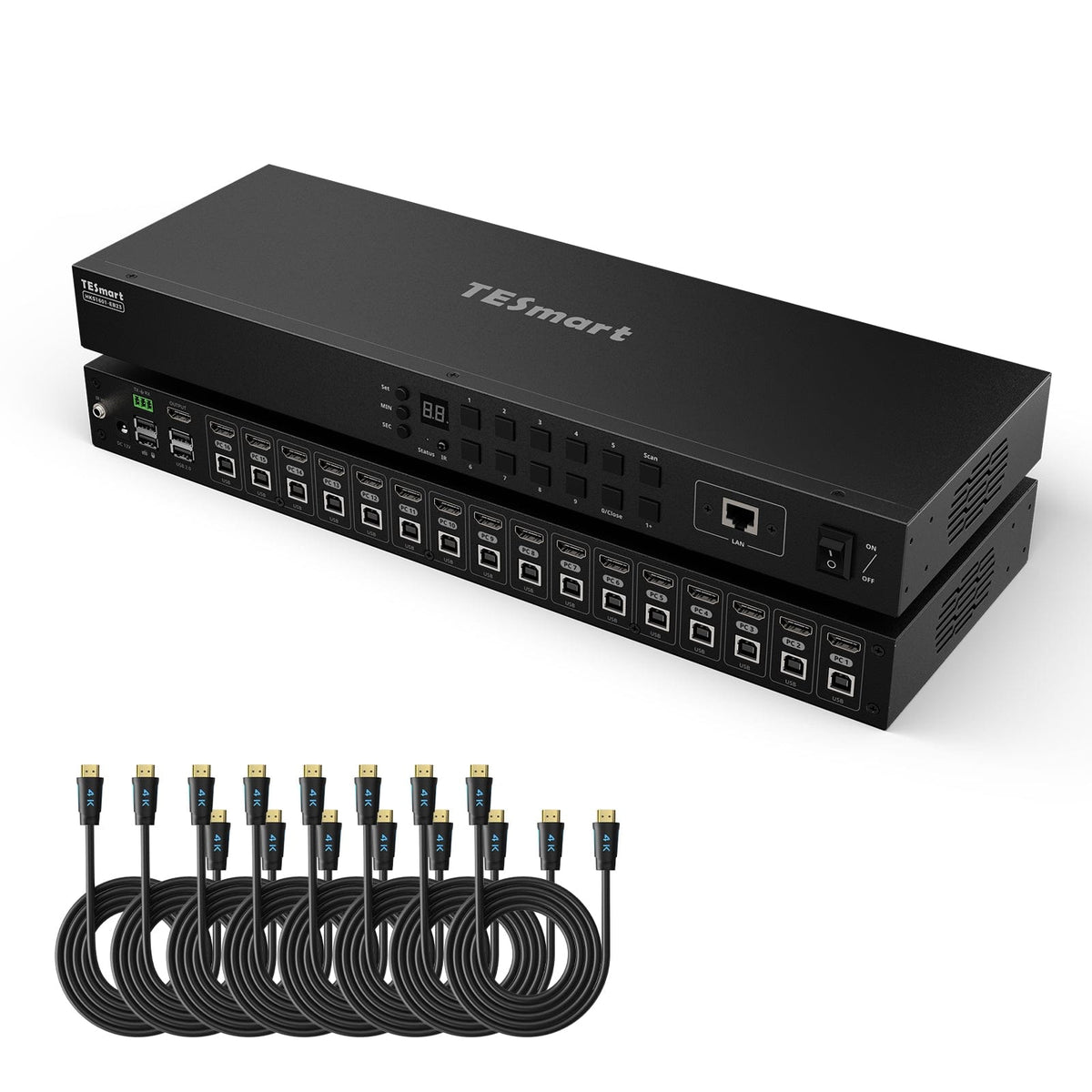
HKS1601-EB23 : 16 ordinateurs HDMI partagent un moniteur, un clavier et une souris - avec jusqu'à 4K30, EDID et USB 2.0. L'analyse automatique et la détection automatique de la source prennent en charge la surveillance.
Monitorkonfiguration
Max. Auflösung
Stabile Anzeige
USB-Geräte gemeinsam nutzen
Automatische Signalerkennung
Automatischer Eingangsscan
Steuerung über RJ45
- version:
- Updated
- Type de bouche:
- EU Plug
Pourquoi HKS1601-EB23 ?
Aperçu

01
4K30 pour plusieurs ordinateurs HDMI
Le manuel spécifie une résolution maximale de 3840 × 2160 à 30 Hz. Connectez les ordinateurs via HDMI et USB et utilisez un seul moniteur HDMI.
02
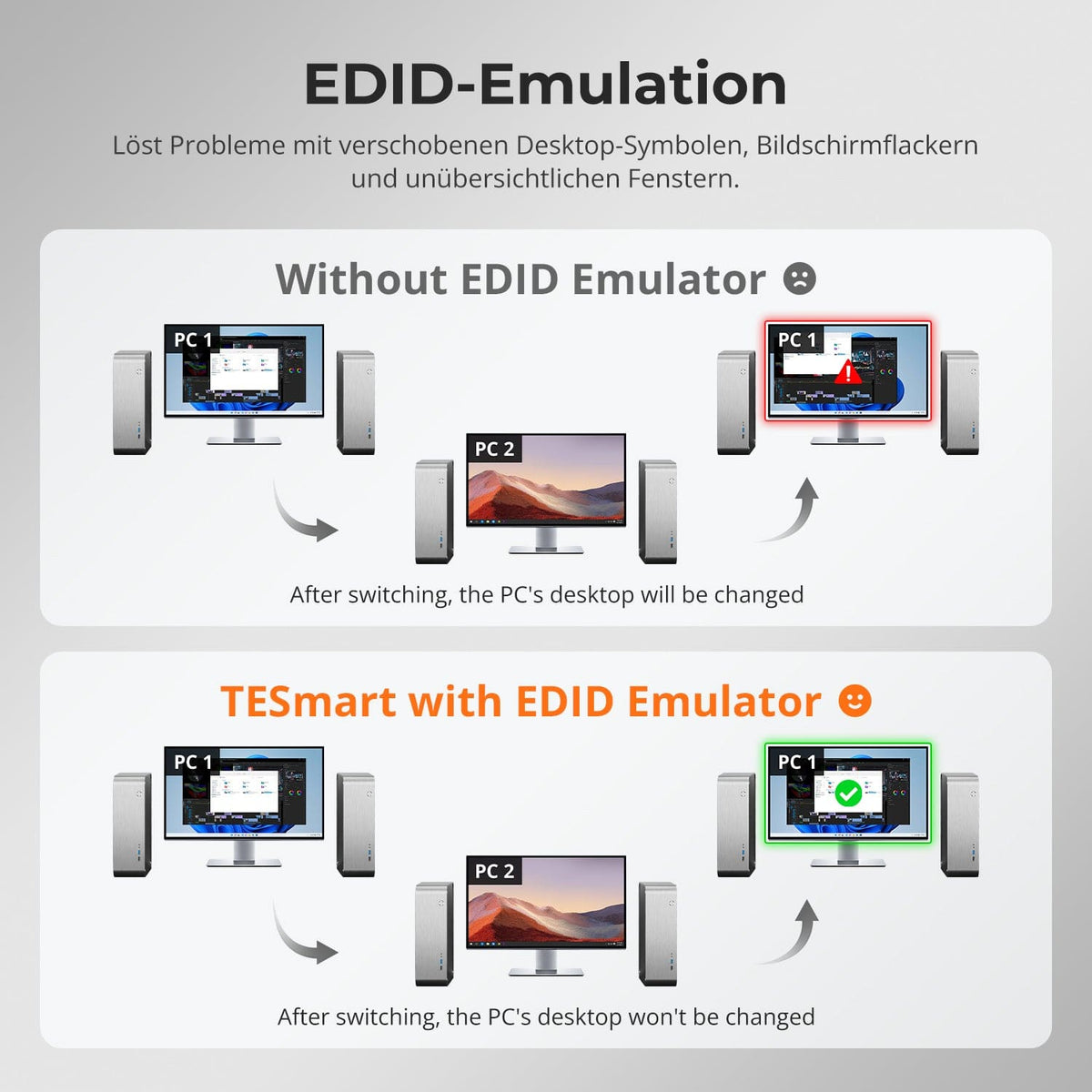
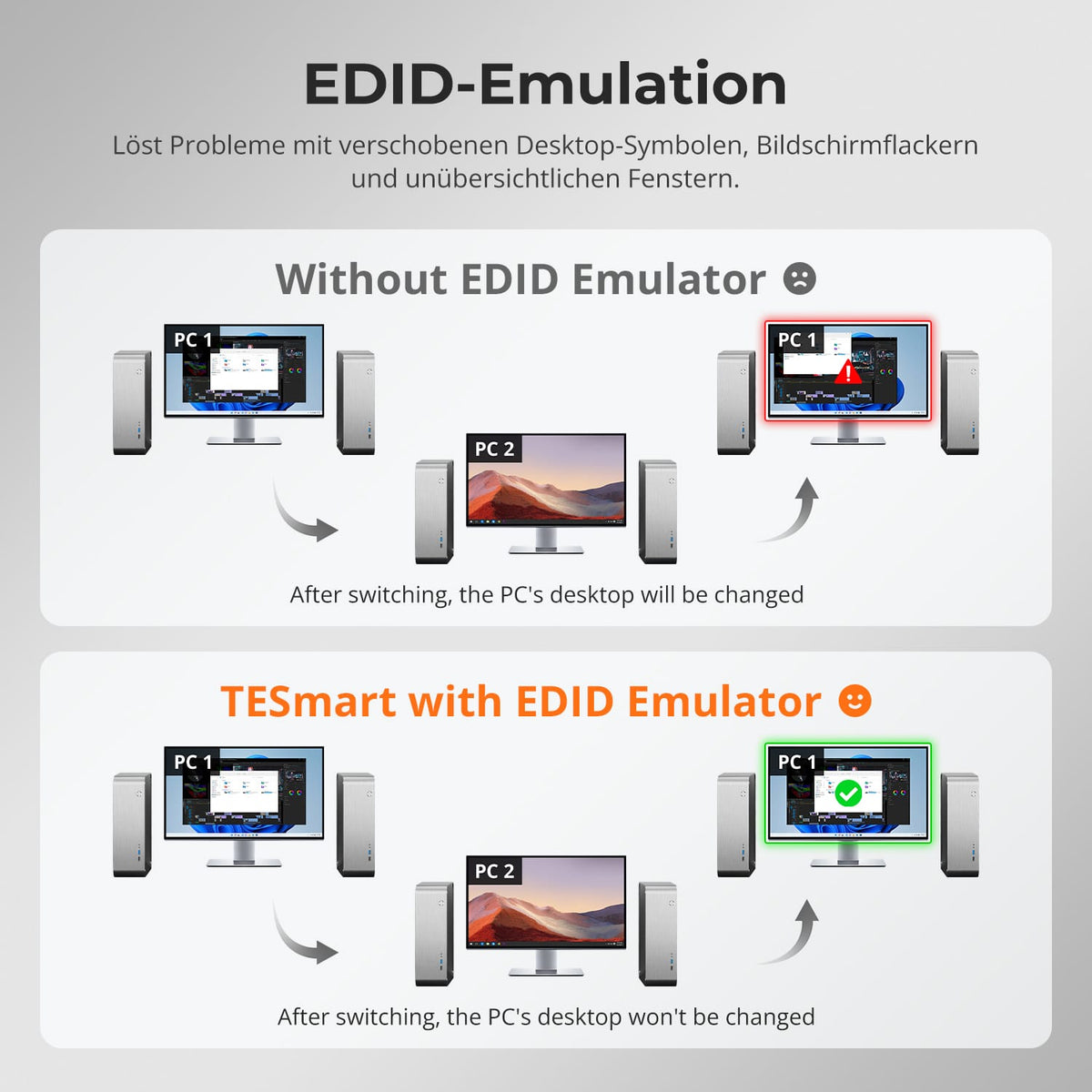
EDID est disponible sur chaque ordinateur
L'émulation EDID sur chaque entrée permet de conserver les informations du moniteur disponibles pendant la commutation, réduisant ainsi les réorganisations de bureau, les scintillements et les réinitialisations.
03
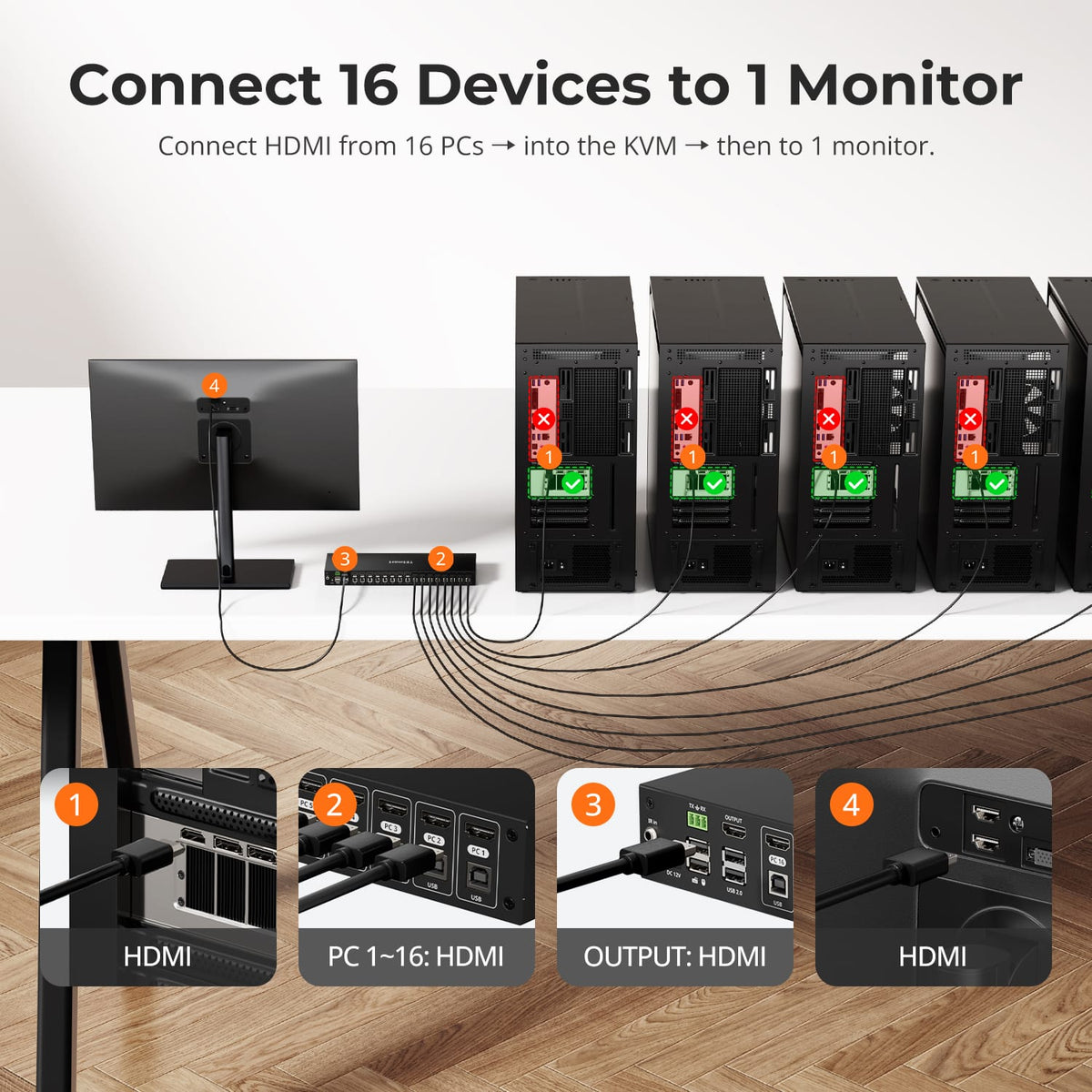
Un moniteur pour plusieurs ordinateurs
HKS1601-EB23 : 16 ordinateurs HDMI partagent un moniteur, un clavier et une souris – avec une résolution jusqu’à 4K30, EDID et USB 2.0. La recherche automatique et la détection automatique des sources prennent en charge la surveillance.

04
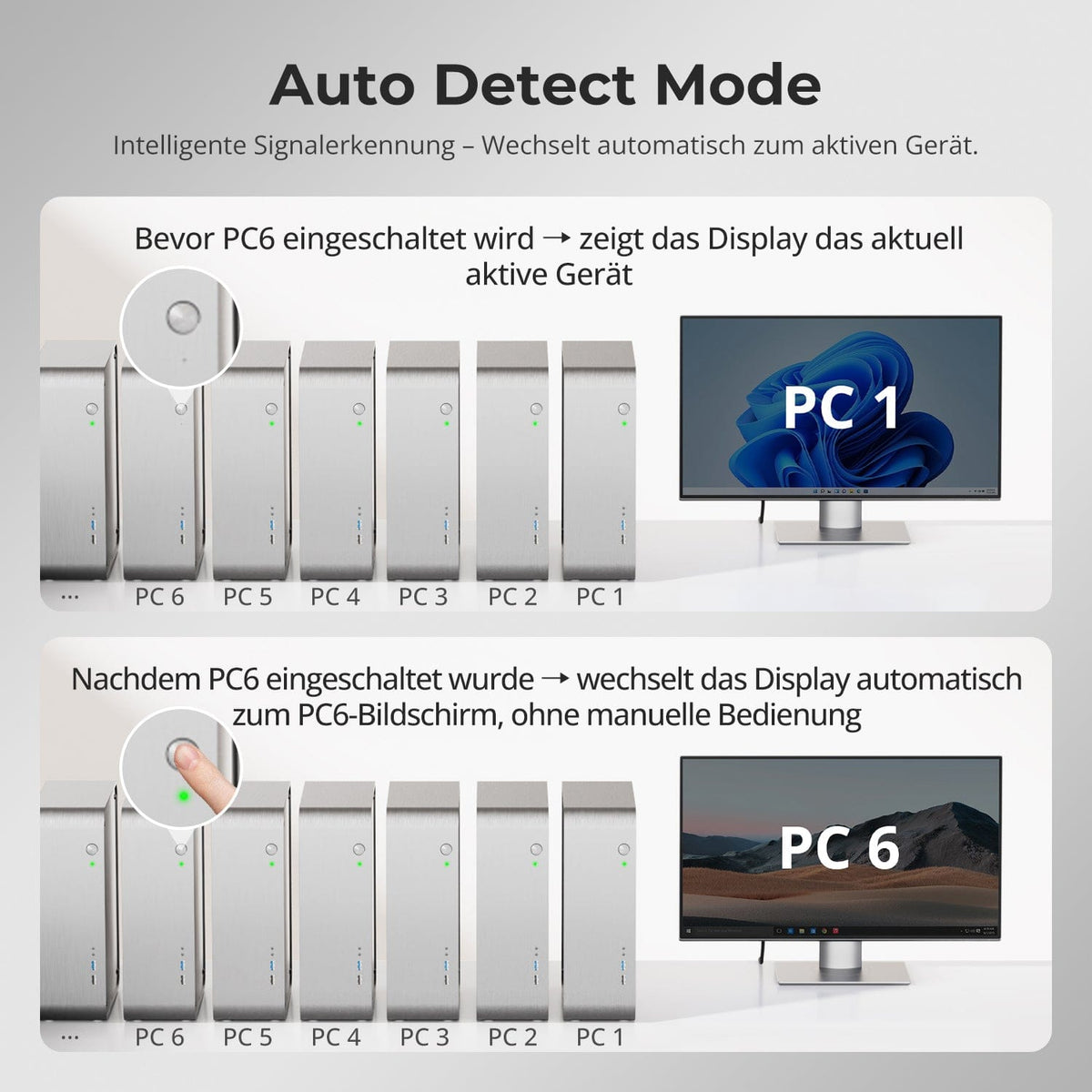
Sélectionnez automatiquement les nouvelles sources actives
La détection automatique bascule automatiquement sur l'ordinateur actif nouvellement connecté et, pour les sources distantes, sur la prochaine entrée active. Activée par défaut, elle peut être désactivée ou désactivée via la télécommande infrarouge.

05
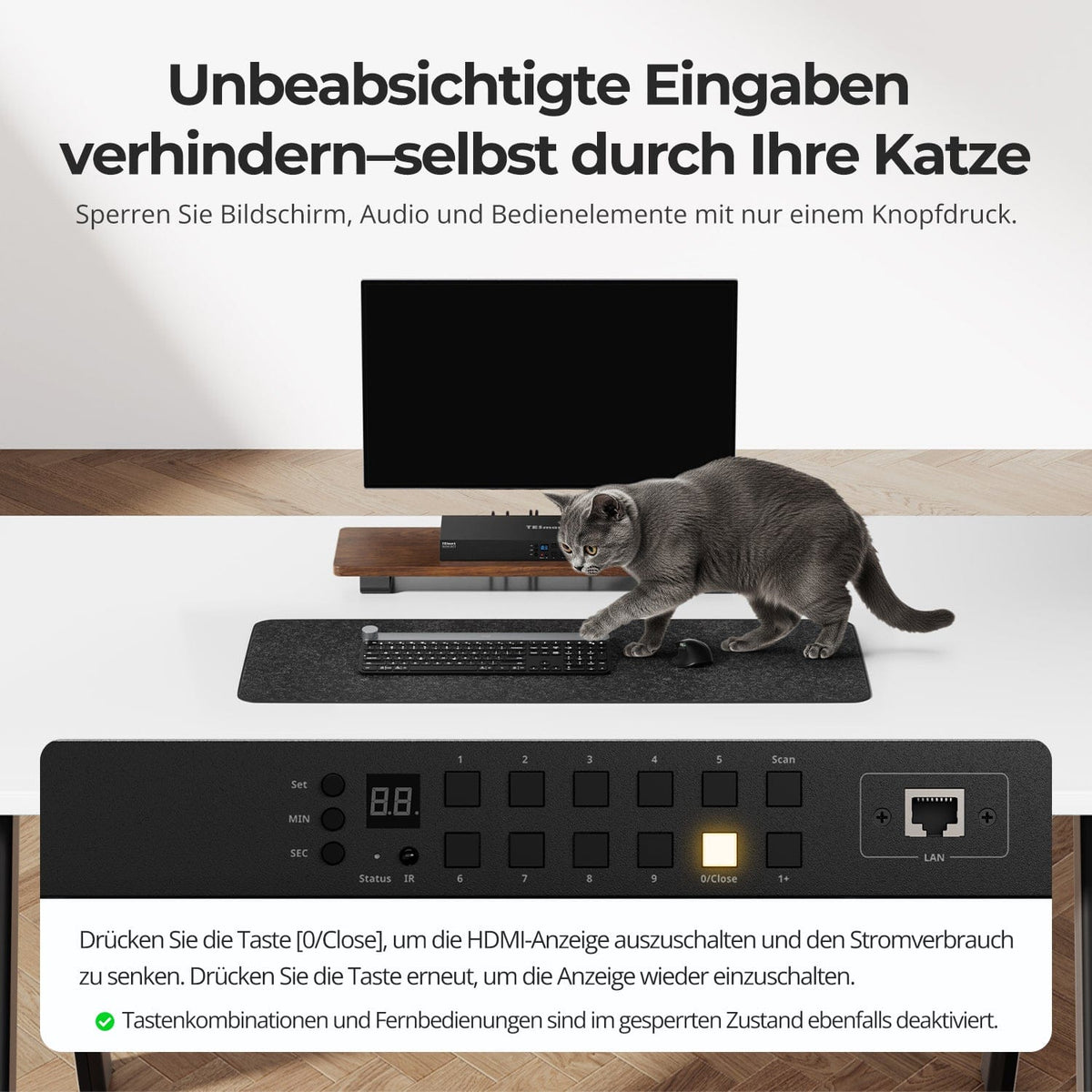
Éteignez l'affichage, laissez KVM allumé
Appuyer sur 0/Fermer désactive la sortie HDMI et réduit la consommation d'énergie. Appuyer à nouveau sur cette touche rétablit la sortie.

06

07
Données et assistance
Compatibilité et connexions
Données techniques
Instructions et téléchargements
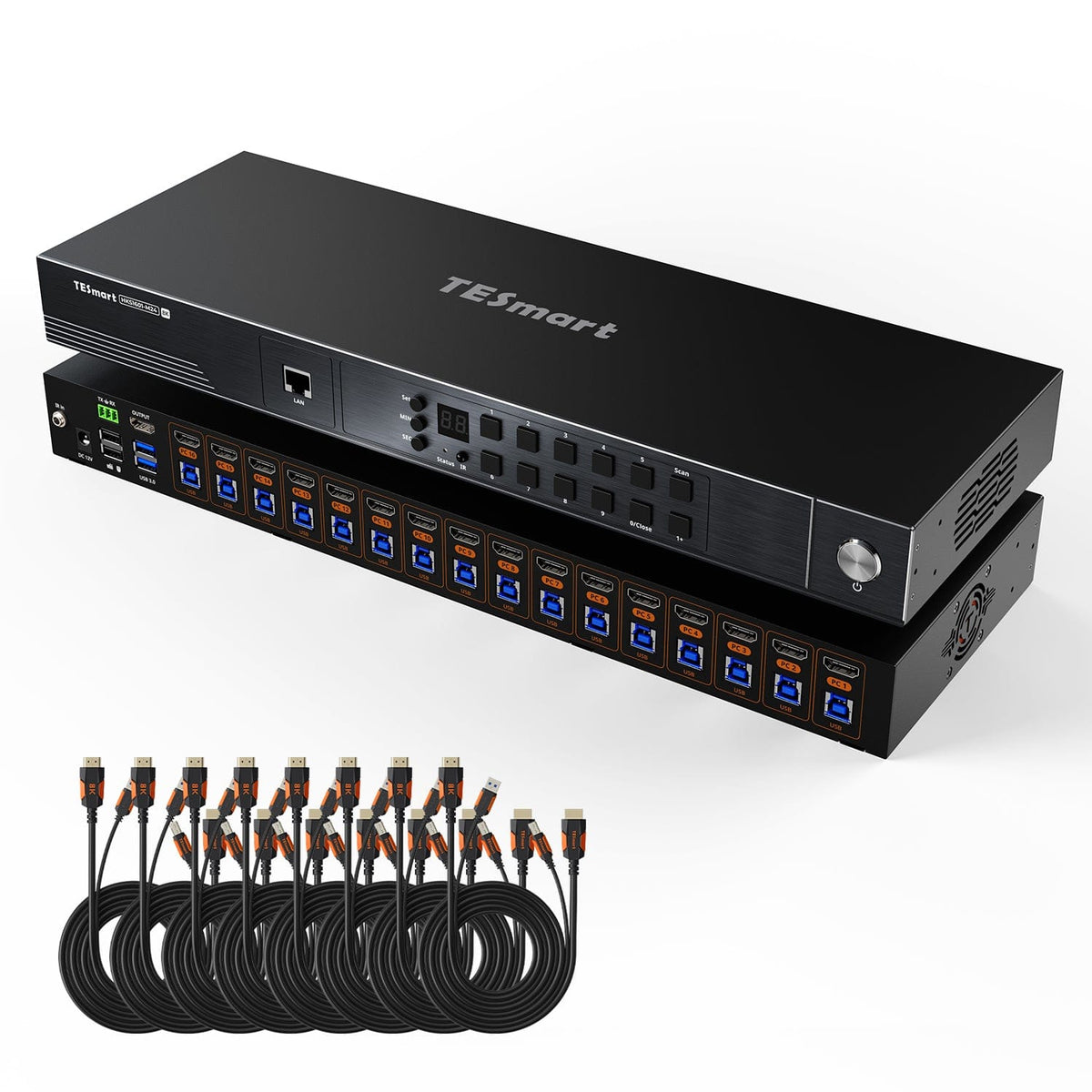
Contenu de la livraison

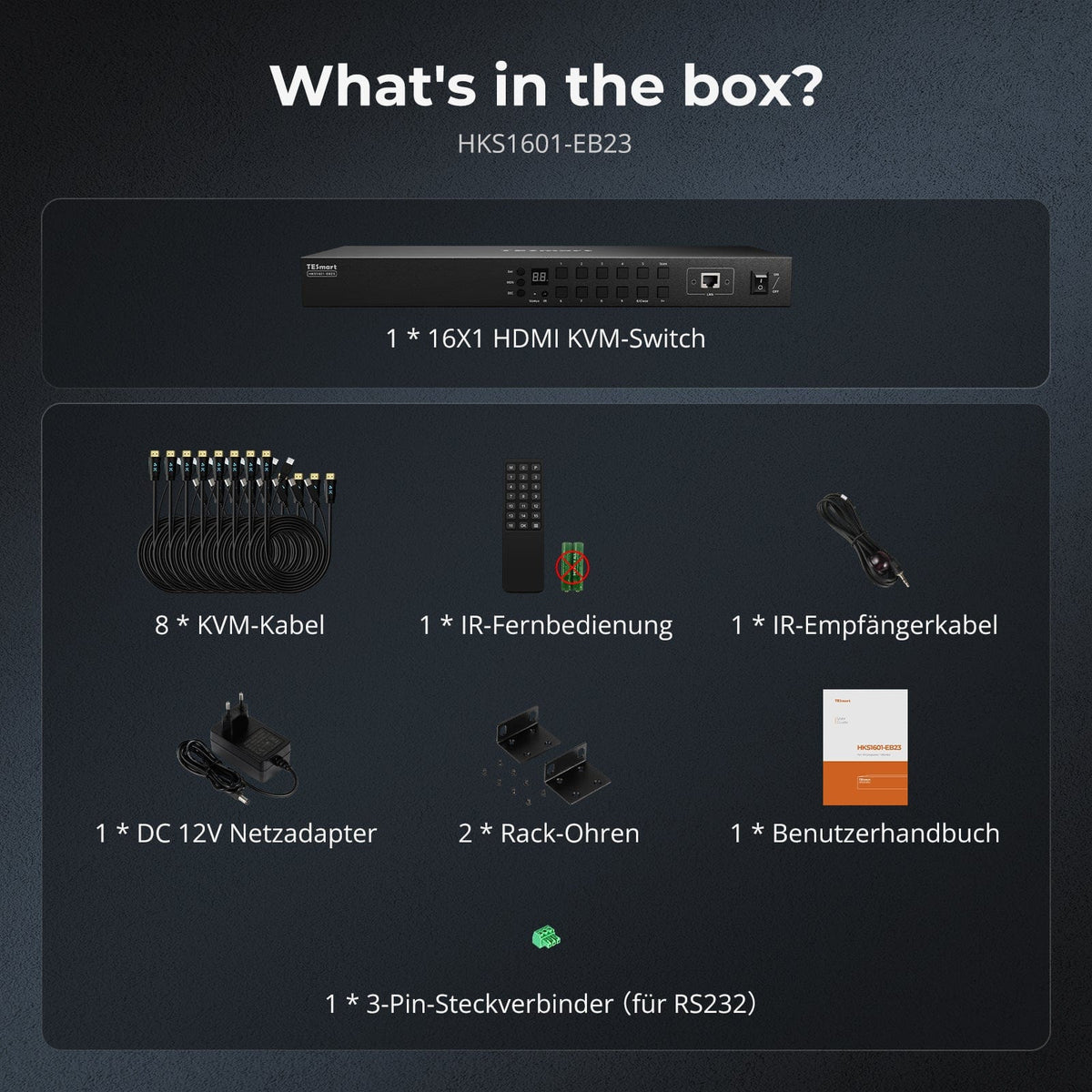
1 × commutateur KVM HKS1601-EB23

8 × câble KVM (HDMI + USB)

1 × câble récepteur IR

1 × télécommande infrarouge

Alimentation 1 × 12 V CC

1 × connecteur RS232 à 3 broches

2 × angles de crémaillère

1 × manuel d'utilisation


Comparez les modèles adaptés
Sélectionnez les modèles dans les menus pour comparer les connexions, la qualité d'image et les fonctionnalités partageables.

Modèle
HKS1601EB23
Modèle
HKS1601-P23
Modèle
HKS1601-M24
Nombre d'ordinateurs
16 ordinateurs
Nombre d'ordinateurs
16 ordinateurs
Nombre d'ordinateurs
16 ordinateurs
Connexions informatiques
Par PC : 1 × HDMI + USB
Connexions informatiques
Par PC : 1 × HDMI + USB
Connexions informatiques
Par PC : 1 × HDMI + USB
Sorties moniteur
1 × HDMI
Sorties moniteur
1 × HDMI
Sorties moniteur
1 × HDMI
Sortie d'image
4K30
Sortie d'image
4K60
Sortie d'image
8K60/4K144
Périphériques USB partagés
USB 2.0
Périphériques USB partagés
USB 3.0/5 Gbit/s
Périphériques USB partagés
USB 3.0/5 Gbit/s
Émulation EDID
vrai
Émulation EDID
vrai
Émulation EDID
vrai
Contrôle du réseau
LAN/TCP/IP + RS232
Contrôle du réseau
LAN/TCP/IP + RS232
Contrôle du réseau
LAN/TCP/IP + RS232
Questions fréquemment posées
Vous trouverez d'autres réponses dans notre Centre d'aide.
[Compatibilité] Le KVM est-il compatible avec Mac et Windows ?
Oui. Le HKS1601-EB23 est compatible avec Windows, macOS, Unix, Raspberry Pi OS et Linux, notamment Debian, Ubuntu, Fedora et Raspbian. Les consoles PS5 et Nintendo Switch peuvent être connectées en tant que sources HDMI.
[Compatibilité] Quels ordinateurs et écrans sont compatibles avec le HKS1601-EB23 ?
Jusqu'à 16 ordinateurs et un moniteur HDMI peuvent être connectés. Chaque ordinateur nécessite une connexion USB au commutateur KVM pour le clavier, la souris et les périphériques USB partagés.
[Compatibilité] La connexion DVI est-elle compatible avec ce commutateur KVM ?
Oui. Les sources et écrans DVI-D à liaison simple fonctionnent avec les adaptateurs HDMI vers DVI compatibles.
[Fonctions] Puis-je contrôler le commutateur KVM via un logiciel informatique ?
Oui. TESmart propose des logiciels fiscaux Windows et une documentation pour les outils tiers ou propriétaires compatibles. Vous pouvez télécharger les dernières versions auprès de TESmart ou de son équipe d'assistance.
[Fonctions] À quoi sert l'émulation EDID ?
Les informations de surveillance restent disponibles pour tous les ordinateurs. Cela réduit les redétections, les scintillements et les réorganisations des bureaux lors du changement d'ordinateur.
[Relations] Les ordinateurs peuvent-ils partager des périphériques USB ?
Oui. Un périphérique compatible connecté au port USB partagé suivra l'ordinateur sélectionné.
[Relations] À quoi servent les interfaces LAN et RS232 ?
Le réseau local (LAN) accepte les commandes de contrôle TCP/IP, tandis que le RS232 utilise le protocole série documenté. Le réseau local ne permet pas le partage d'accès au réseau pour les ordinateurs.
[Relations] Pourquoi mes périphériques USB ne fonctionnent-ils pas ?
Vérifiez que le câble USB est branché dans le groupe d'entrée approprié. Les ports désignés sont réservés au clavier et à la souris ; les autres périphériques doivent être connectés au port USB partagé. Les périphériques hautes performances nécessitent un hub alimenté ou une connexion directe à l'ordinateur.
[Ameublement] Comment connecter chaque ordinateur ?
Connectez chaque ordinateur à son groupe d'entrée via HDMI et USB. Branchez le moniteur, le clavier, la souris, les périphériques partagés, le récepteur infrarouge (en option) et l'alimentation 12 V.
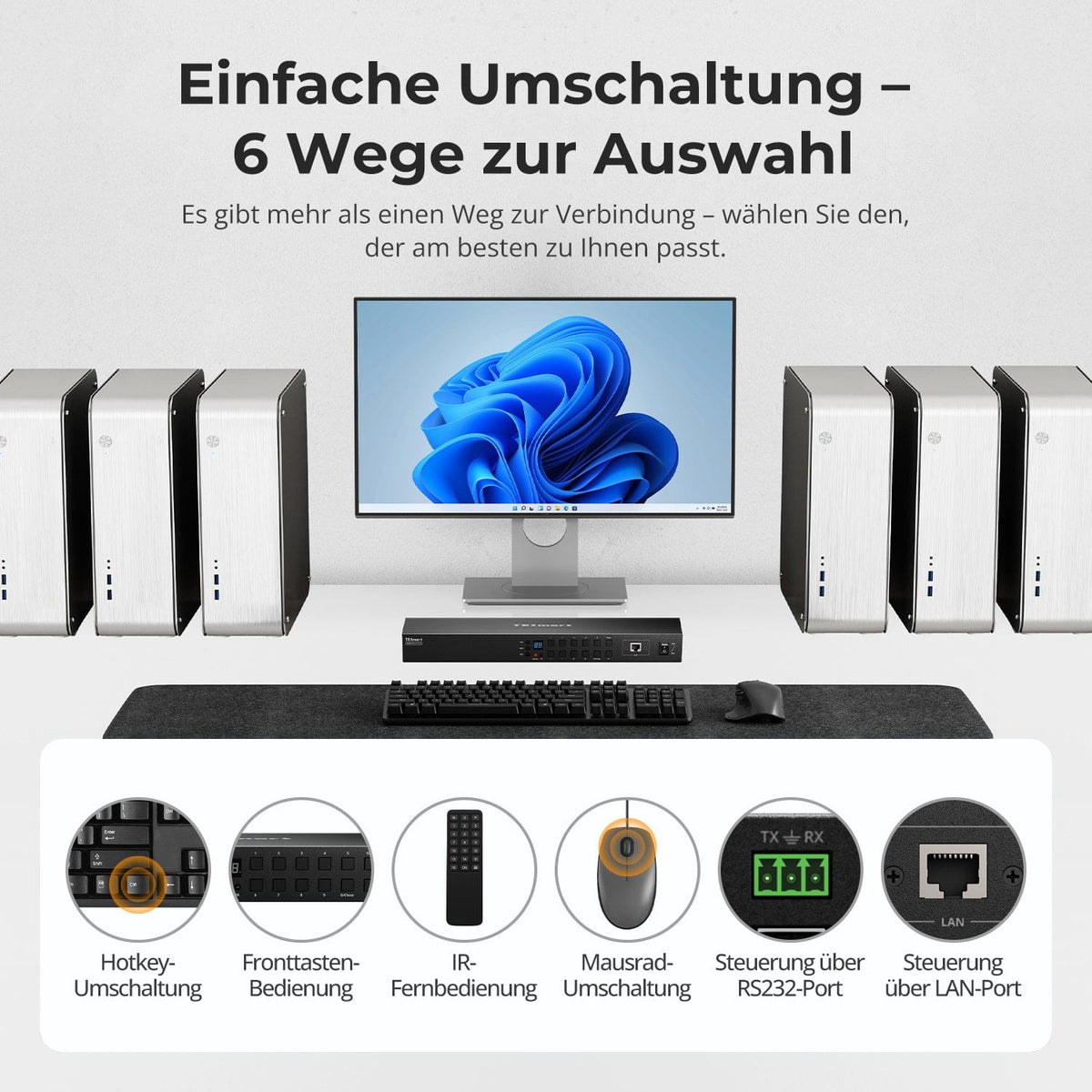
[Changer] Comment passer d'un ordinateur à l'autre ?
Le contrôle est possible via le panneau de commande, la télécommande infrarouge, les raccourcis clavier, la molette de la souris, le port RS232, le logiciel Windows ou le réseau local TCP/IP. La fonction molette de la souris doit être activée au préalable.
[Changer] Pourquoi le commutateur KVM bascule-t-il automatiquement vers un nouvel ordinateur ?
La détection automatique est activée par défaut. Ce mode sélectionne les sources nouvellement connectées ou allumées et, pour les sources distantes, il sélectionne une autre entrée active. Appuyer sur la touche M de la télécommande infrarouge permet d'activer ou de désactiver ce mode.
[Fonctions] Comment puis-je configurer l'intervalle d'analyse automatique ?
Activez la recherche automatique à l'aide du bouton « Rechercher », en appuyant deux fois sur Ctrl droit et la barre d'espace, ou en appuyant sur la touche P de la télécommande. Les valeurs MIN, SEC et Set sont réglables de 5 secondes à 59 minutes et 59 secondes ; la valeur par défaut est de 15 secondes. Les raccourcis clavier (+/−) ne fonctionnent que lorsque la recherche automatique est activée.
[Ameublement] Que faire si l'écran clignote ou devient noir ?
La source, le commutateur KVM, l'écran et le câble doivent tous être compatibles avec la même résolution et la même fréquence de rafraîchissement. Utilisez les câbles d'entrée fournis, veillez à ce que le câble de sortie HDMI ne dépasse pas 3 mètres et retirez tout adaptateur ou câble en cascade. Si le problème persiste, le support technique vérifiera la compatibilité EDID.
[Changer] Pourquoi le passage à PC1 prend-il un peu plus de temps ?
Le commutateur KVM marque une brève pause pour vérifier si le premier chiffre des ports 10 à 16 est 1. Ceci est normal. Appuyer sur le bouton 1 du panneau de commande sélectionne immédiatement PC1.
[Compatibilité] Quel clavier est adapté aux raccourcis clavier ?
Un clavier filaire complet avec sa propre touche de verrouillage du défilement, connecté au port clavier désigné. La touche Ctrl droite est utilisée par défaut.
