




Monitorkonfiguration
Max. Auflösung

Stabile Anzeige
USB-Geschwindigkeit
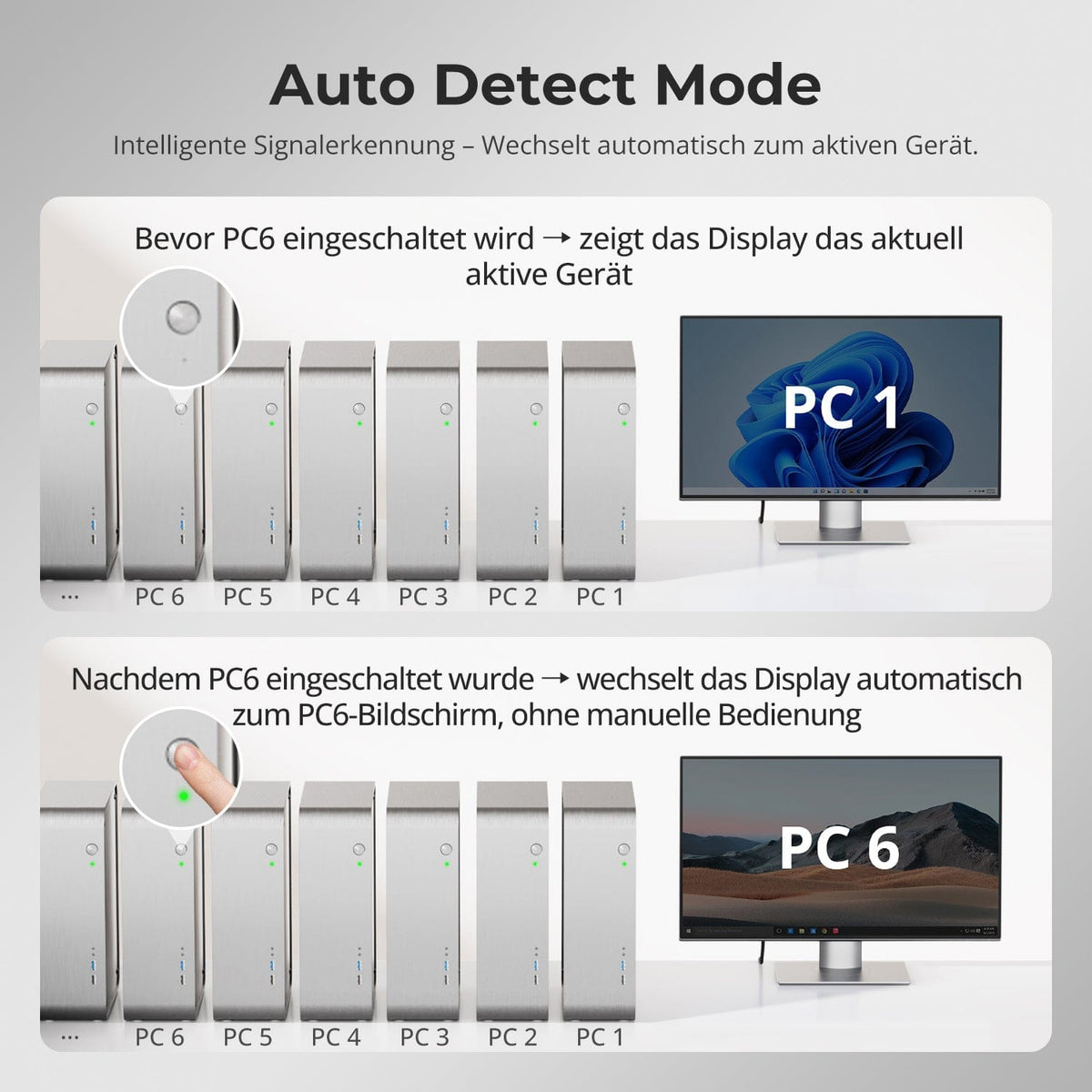
Automatische Signalerkennung

Automatischer Eingangsscan

Steuerung über RJ45
KVM HDMI 16 × 1 | 4K60, EDID et USB 3.0
HKS1601-P23 : 16 ordinateurs HDMI partagent un moniteur, un clavier et une souris - avec jusqu'à 4K60, EDID et USB 3.0. L'analyse automatique et la détection automatique de la source prennent en charge la surveillance.
Monitorkonfiguration
Max. Auflösung
Stabile Anzeige
USB-Geschwindigkeit
Automatische Signalerkennung
Automatischer Eingangsscan
Steuerung über RJ45
KVM HDMI 16 × 1 | 4K60, EDID et USB 3.0
Pourquoi HKS1601-P23 ?
Aperçu
01
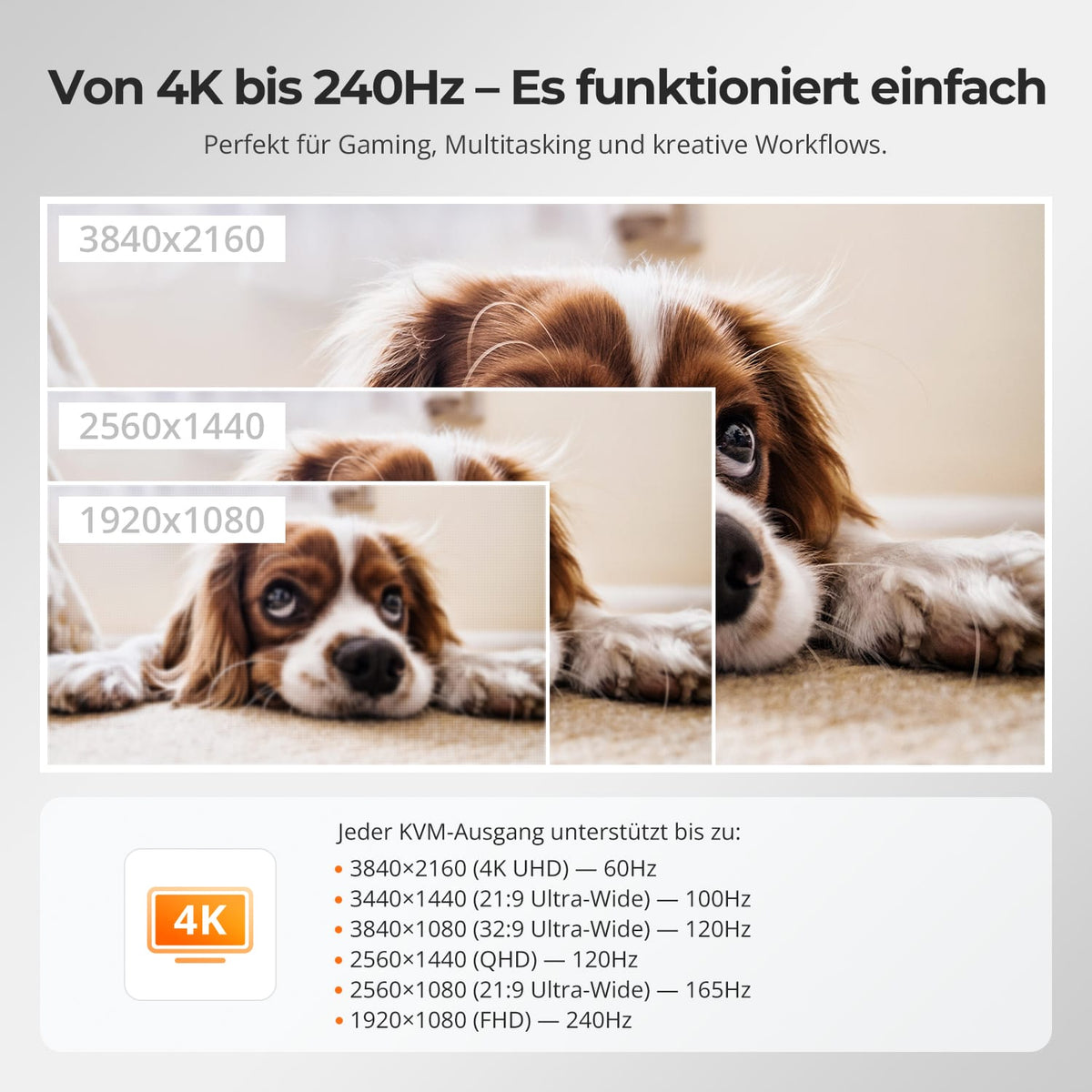
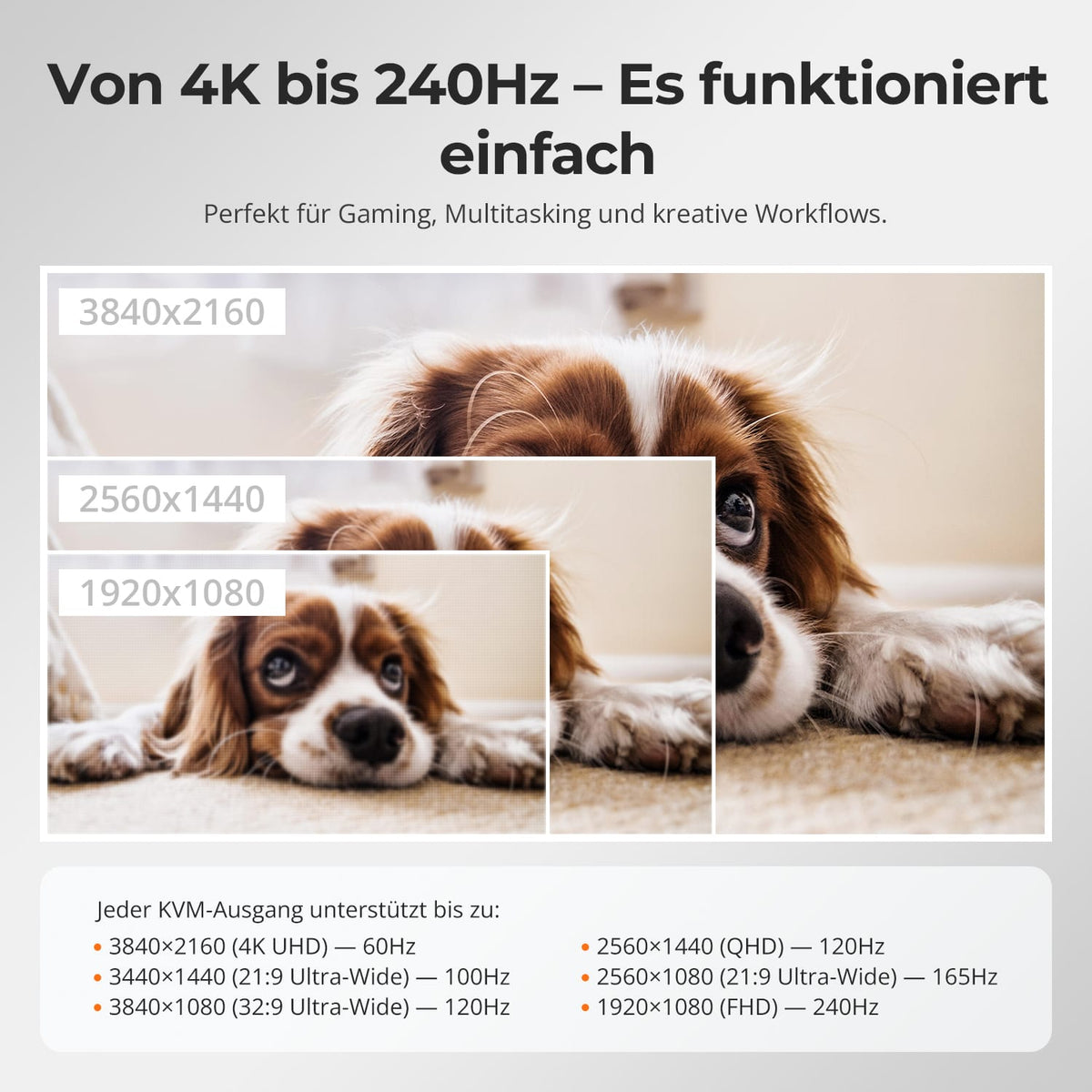
Du 4K60 au Full HD avec un taux de rafraîchissement élevé
Utilisez la résolution 4K jusqu'à 60 Hz ou des résolutions inférieures avec une fréquence de rafraîchissement plus élevée, comme le 1440p à 120 Hz et le 1080p à 240 Hz. La source, l'écran et le câble doivent être compatibles avec le format.
02
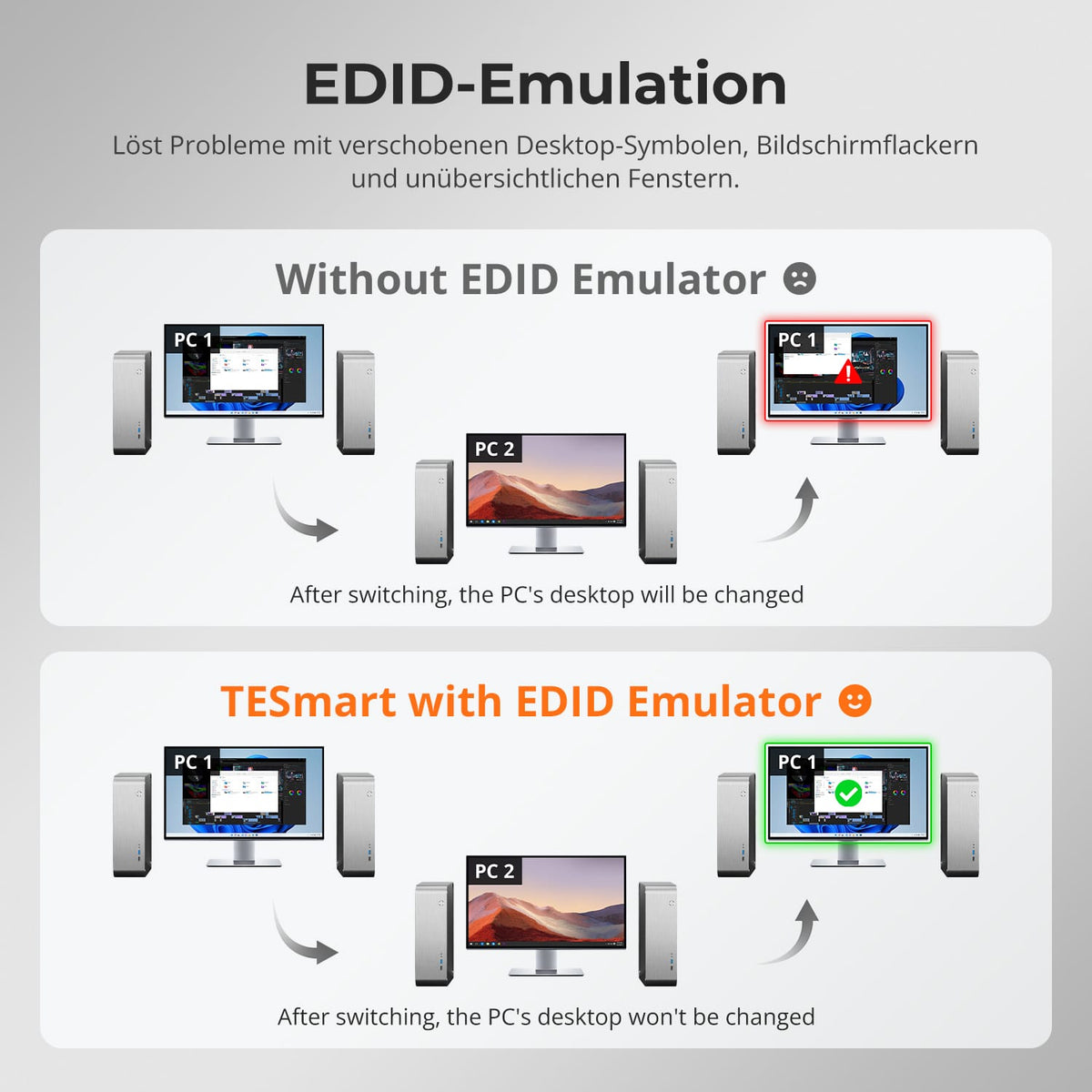
Chaque bureau reste en place
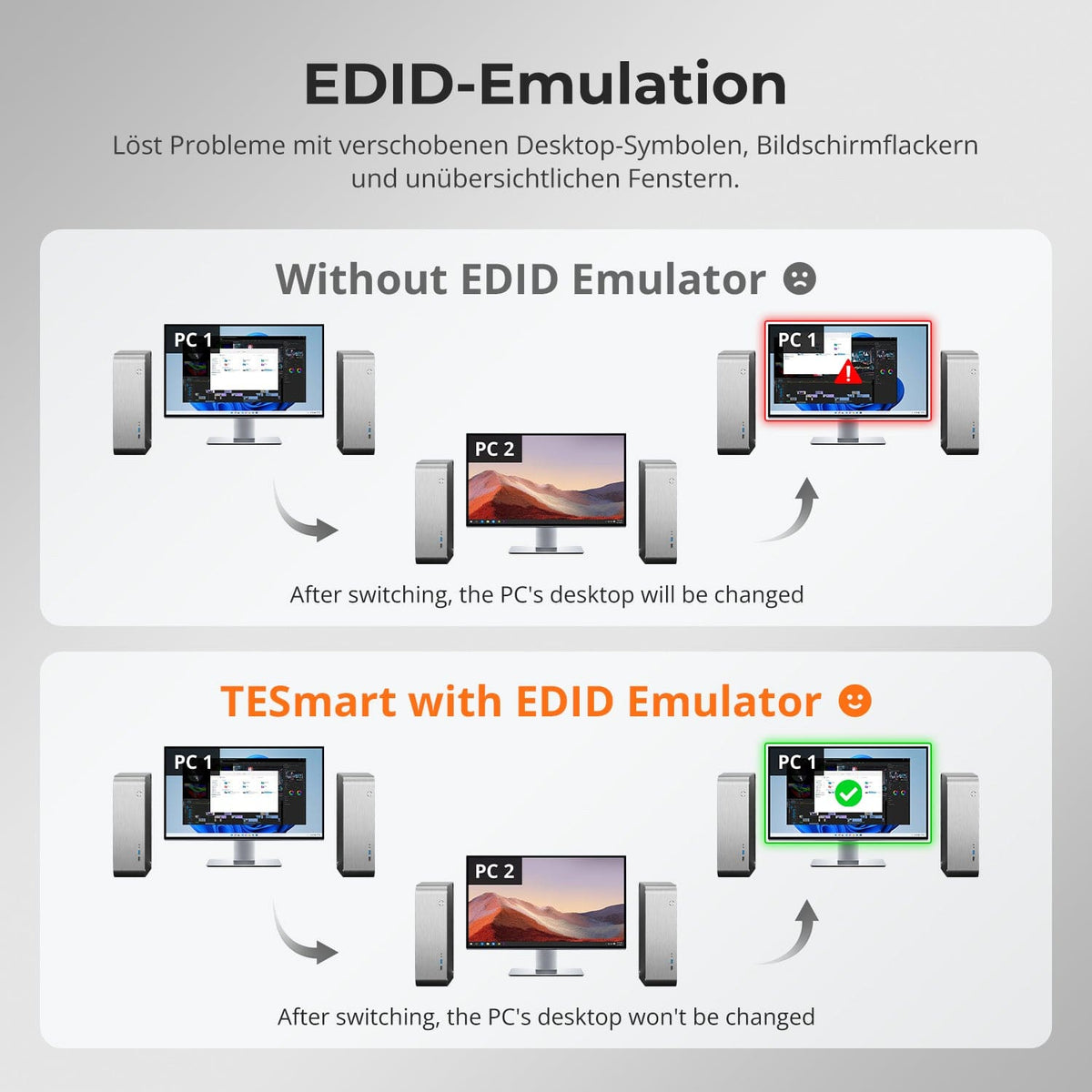
L'émulation EDID à chaque entrée permet de conserver les informations d'affichage disponibles, de préserver la position des fenêtres et de réduire les réinitialisations, les scintillements et les réorganisations des bureaux.
03
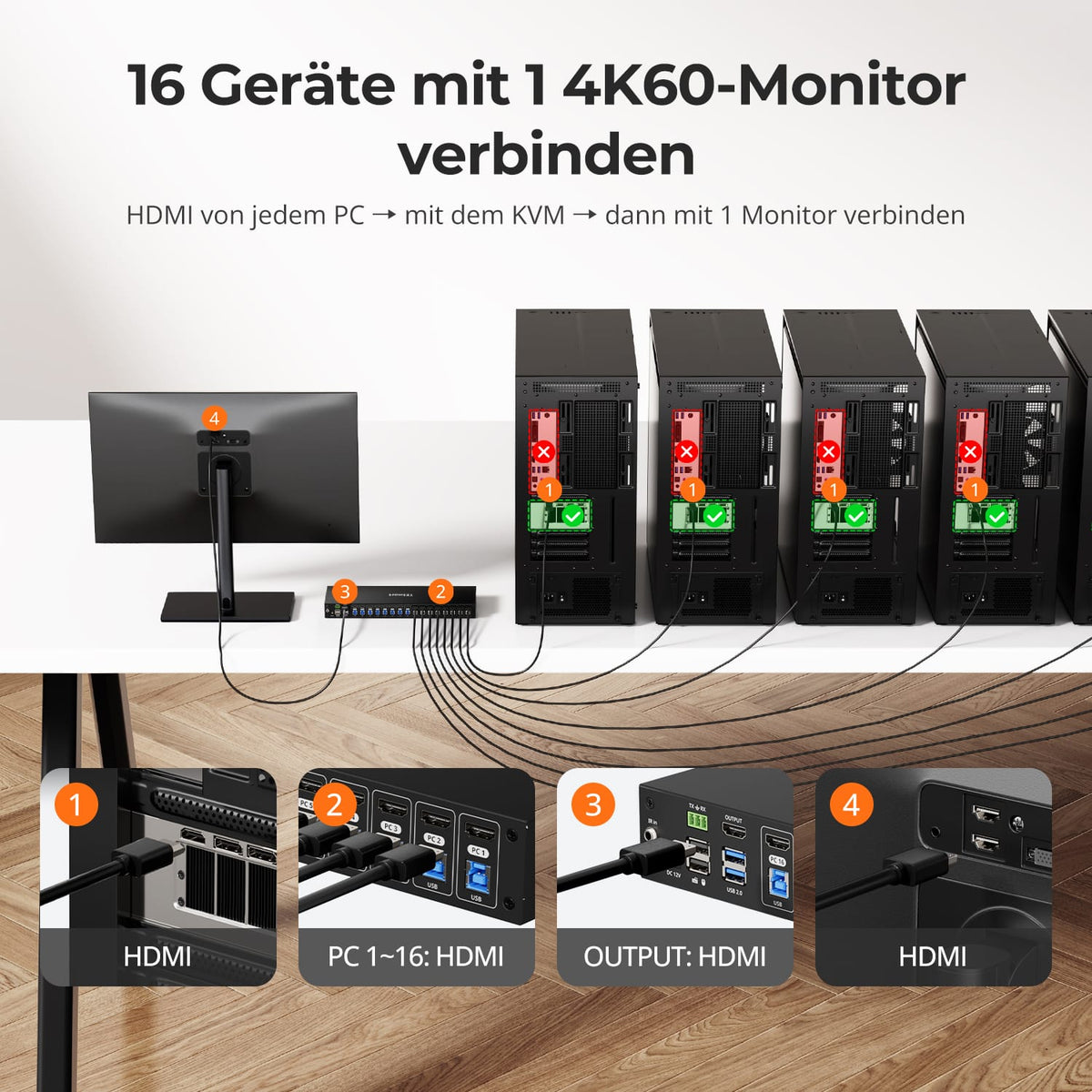
16 ordinateurs. Une station de travail 4K60.
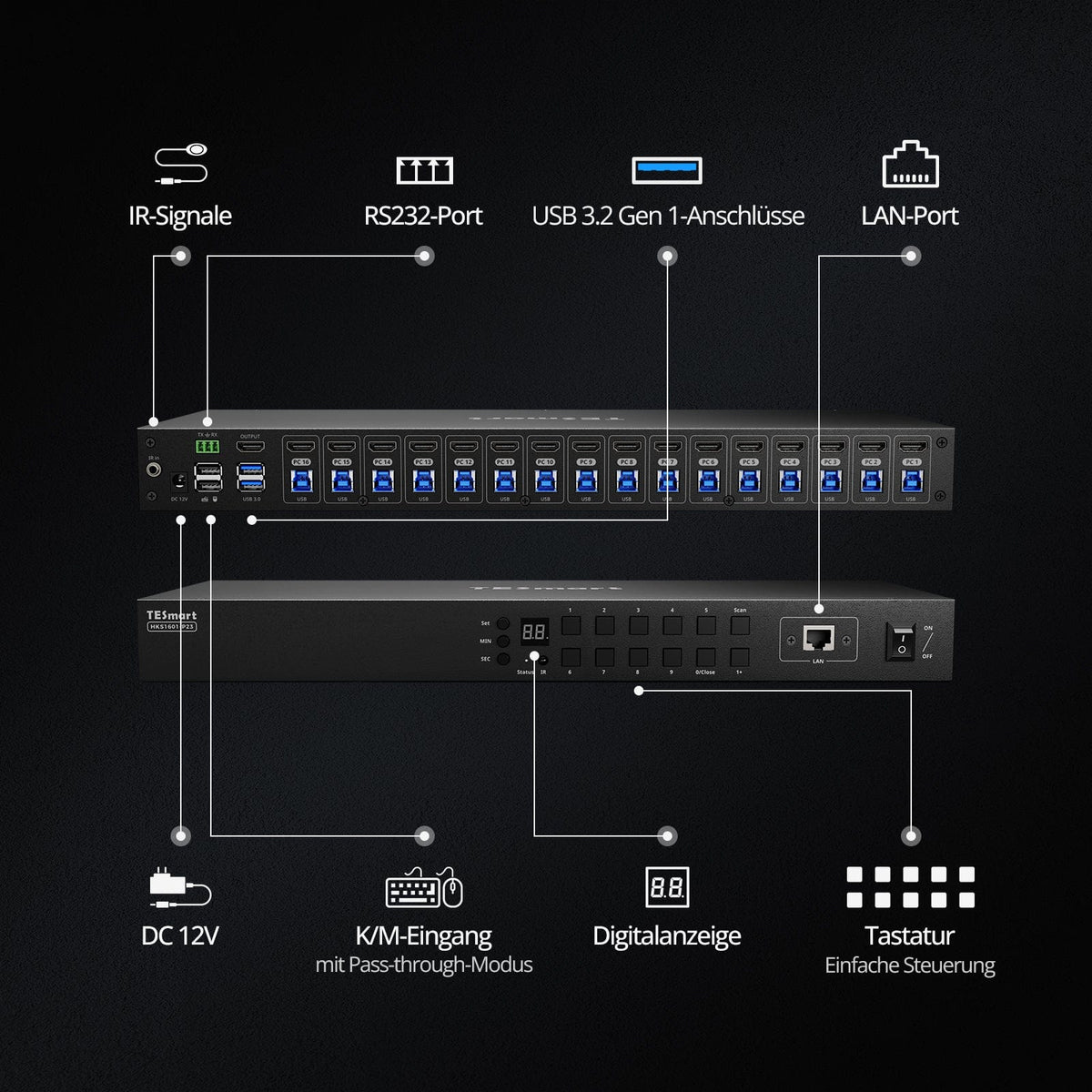
Jusqu'à 16 ordinateurs connectés via HDMI partagent un seul moniteur et un seul clavier/souris. Chaque ordinateur utilise un câble HDMI et USB pour se connecter au groupe d'entrée approprié.
04
Éteignez l'affichage, laissez KVM allumé
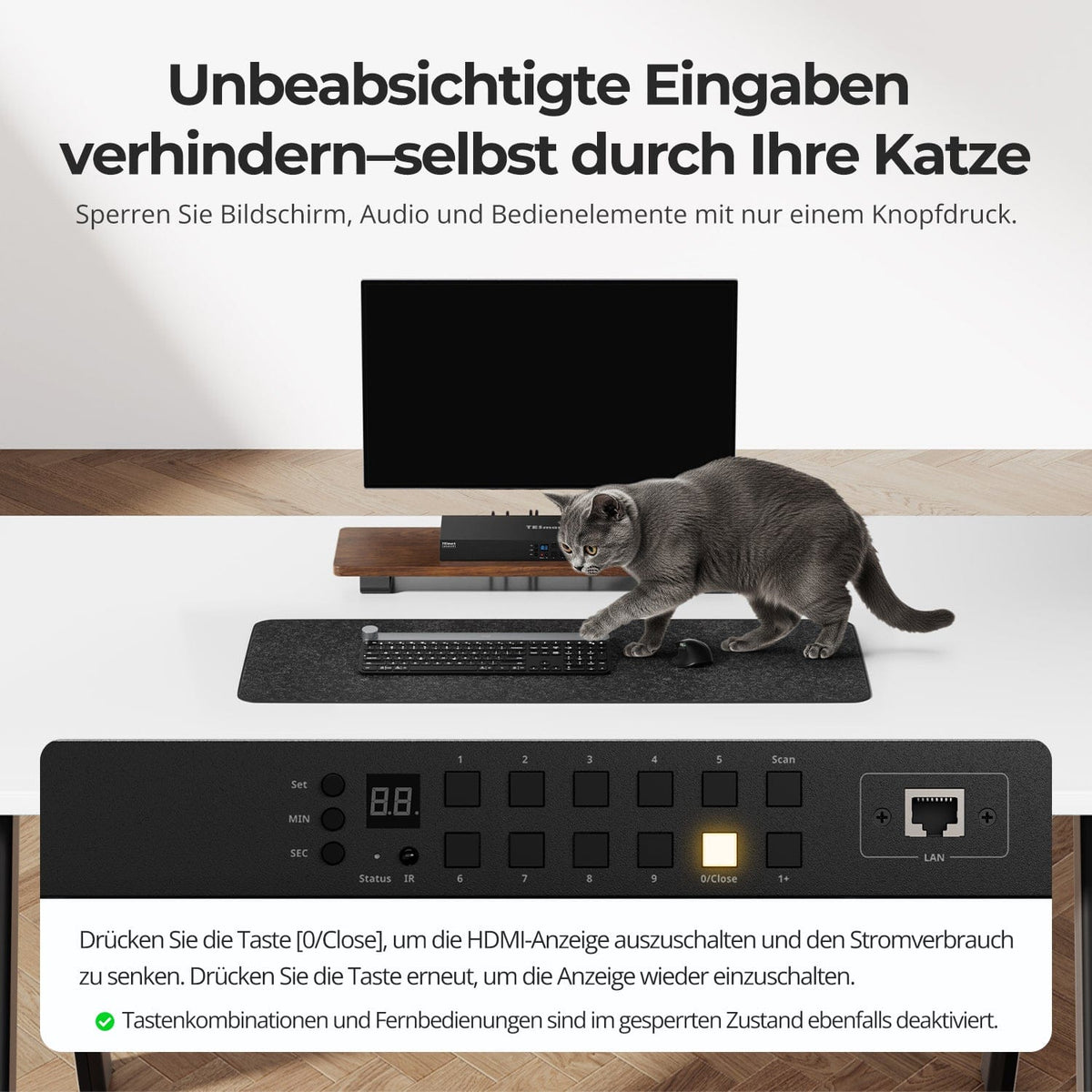
Appuyer sur 0/Fermer désactive la sortie HDMI et réduit la consommation d'énergie. Appuyer à nouveau sur cette touche rétablit la sortie.
05
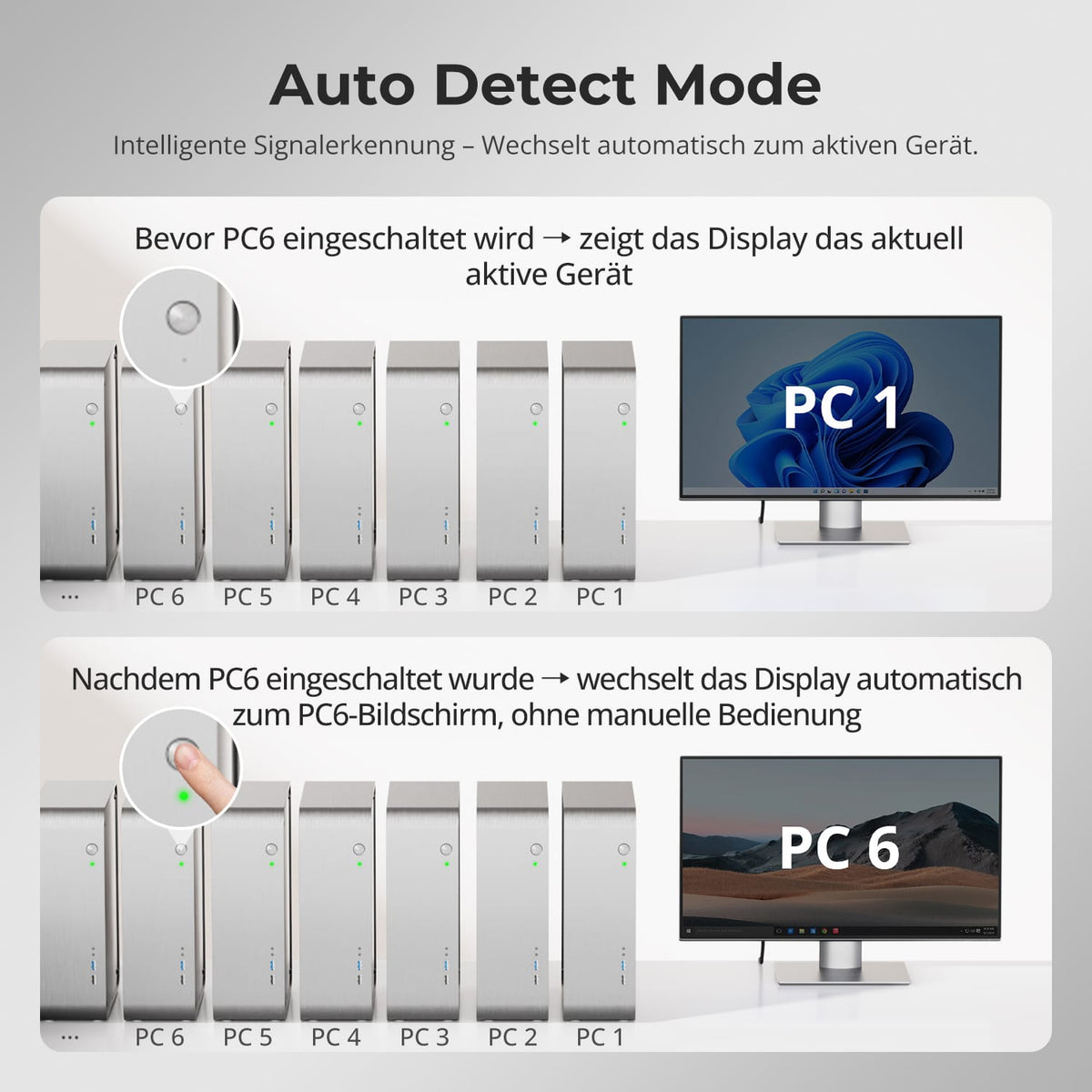
Sélectionnez automatiquement les ordinateurs nouvellement actifs
La détection automatique sélectionne les ordinateurs nouvellement connectés ou allumés et, lorsqu'une source est déconnectée, sélectionne une autre entrée active. Elle est activée par défaut et peut être désactivée à l'aide d'une télécommande infrarouge.
06
07
Données et assistance
Compatibilité et connexions
Données techniques
Instructions et téléchargements
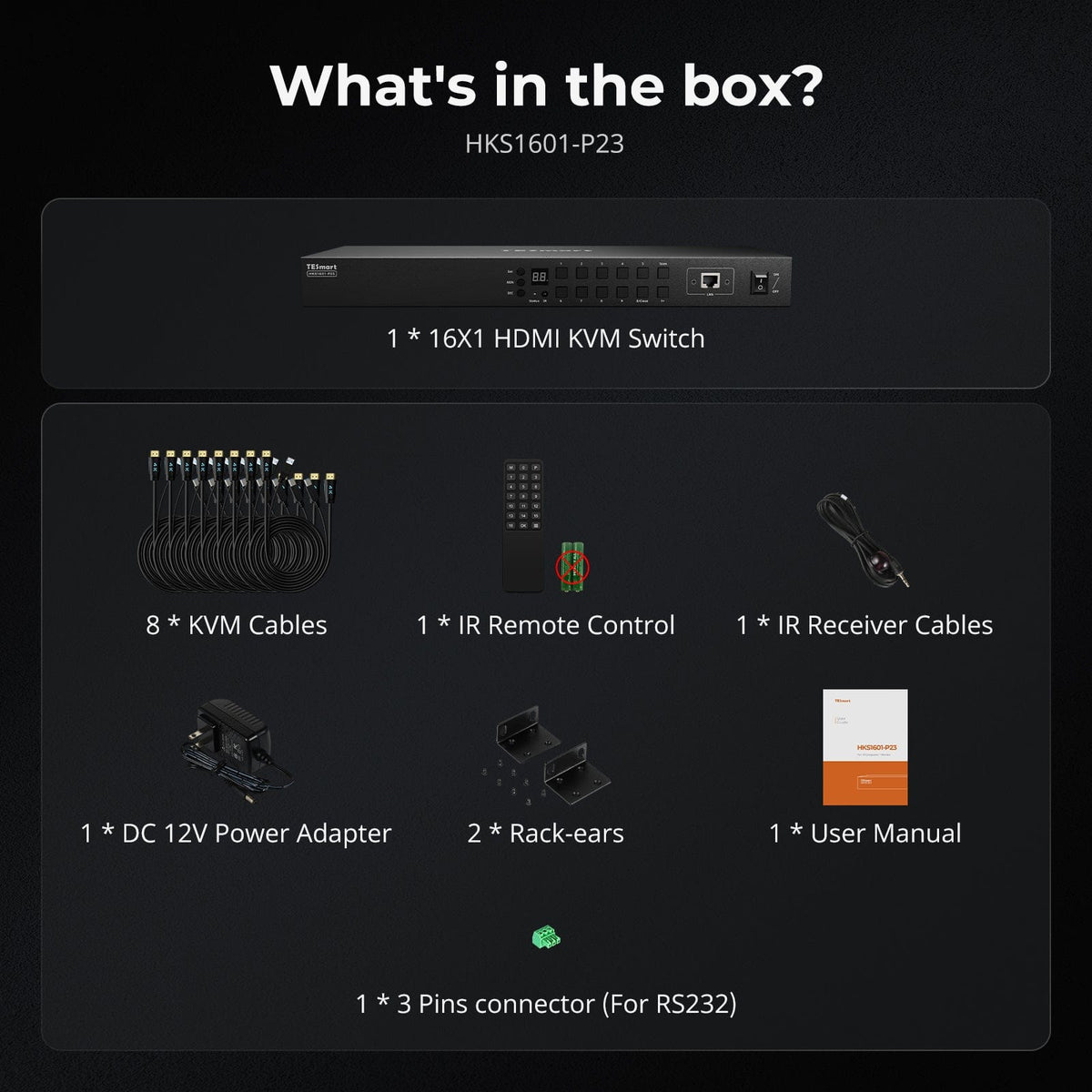
Contenu de la livraison
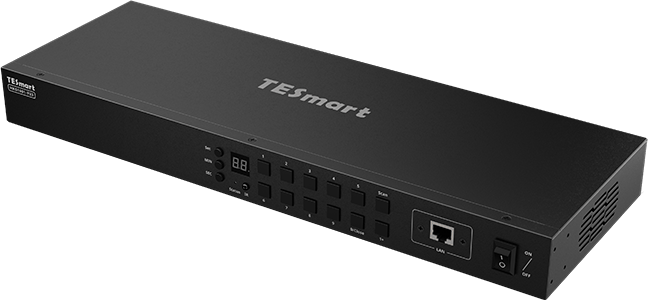
1 × commutateur KVM HKS1601-P23

8 × câble KVM (HDMI + USB)

1 × câble récepteur IR

1 × connecteur RS232 à 3 broches

2 × angles de crémaillère

Alimentation 1 × 12 V CC

1 × télécommande infrarouge
1 × manuel d'utilisation


Comparez les modèles adaptés
Sélectionnez les modèles dans les menus pour comparer les connexions, la qualité d'image et les fonctionnalités partageables.
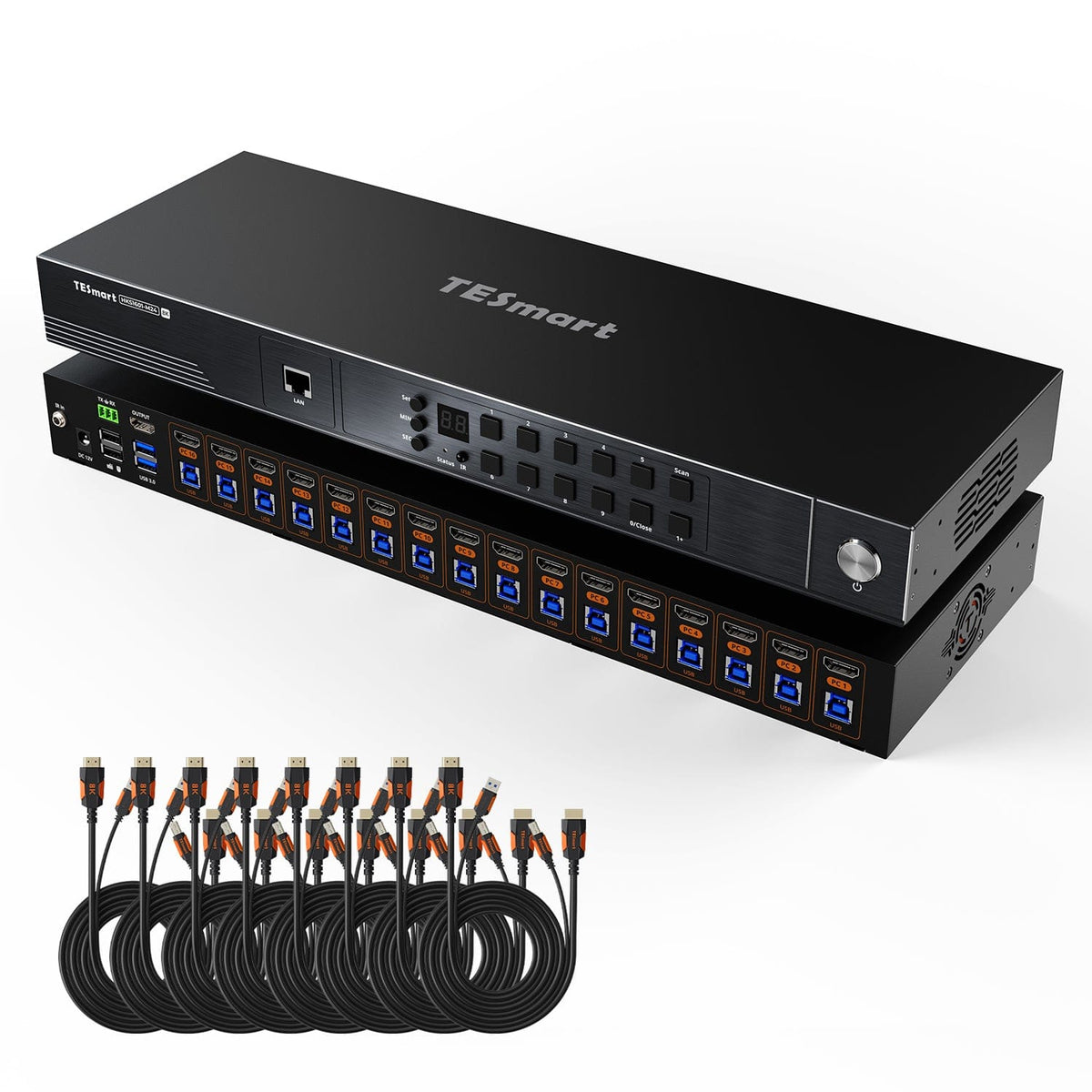
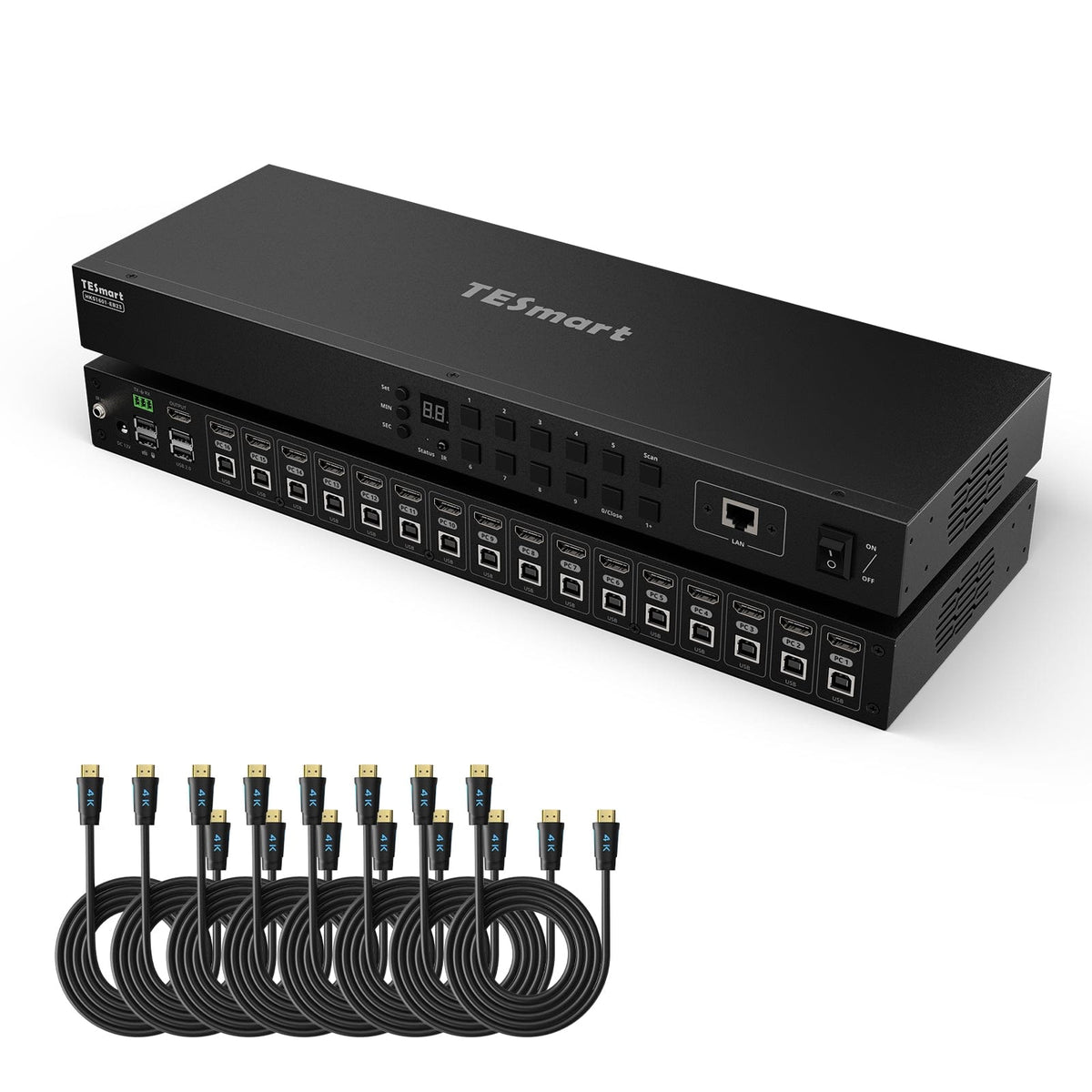
Modèle
HKS1601-P23
Modèle
HKS1601-M24
Modèle
HKS1601EB23
Nombre d'ordinateurs
16 ordinateurs
Nombre d'ordinateurs
16 ordinateurs
Nombre d'ordinateurs
16 ordinateurs
Connexions informatiques
Par PC : 1 × HDMI + USB
Connexions informatiques
Par PC : 1 × HDMI + USB
Connexions informatiques
Par PC : 1 × HDMI + USB
Sorties moniteur
1 × HDMI
Sorties moniteur
1 × HDMI
Sorties moniteur
1 × HDMI
Sortie d'image
4K60
Sortie d'image
8K60/4K144
Sortie d'image
4K30
Périphériques USB partagés
USB 3.0/5 Gbit/s
Périphériques USB partagés
USB 3.0/5 Gbit/s
Périphériques USB partagés
USB 2.0
Émulation EDID
vrai
Émulation EDID
vrai
Émulation EDID
vrai
Contrôle du réseau
LAN/TCP/IP + RS232
Contrôle du réseau
LAN/TCP/IP + RS232
Contrôle du réseau
LAN/TCP/IP + RS232
Questions fréquemment posées
Vous trouverez d'autres réponses dans notre Centre d'aide.
[Compatibilité] Quels ordinateurs et moniteurs sont compatibles avec le HKS1601-P23 ?
Jusqu'à 16 ordinateurs et un moniteur HDMI peuvent être connectés. Un port USB par groupe d'entrée est nécessaire pour le clavier, la souris et les périphériques USB partagés.
[Compatibilité] Quelles sont les résolutions et les fréquences de rafraîchissement possibles ?
Résolution maximale : 3840 × 2160 à 60 Hz en 4:4:4. Autres formats : 3440 × 1440 à 100 Hz, 3840 × 1080 et 2560 × 1440 à 120 Hz, 2560 × 1080 à 165 Hz et 1920 × 1080 à 240 Hz. La source, l’écran et le câble doivent être compatibles avec le format.
[Compatibilité] Quels systèmes d'exploitation sont pris en charge ?
Selon les instructions, Unix, Windows, macOS et Linux sont pris en charge, y compris Debian, Ubuntu, Fedora et Raspbian pour Raspberry Pi.
[Compatibilité] La connexion DVI est-elle compatible avec ce commutateur KVM ?
Oui. D'après le manuel, les sources et écrans DVI-D à liaison simple fonctionnent avec les adaptateurs HDMI-DVI compatibles.
[Fonctions] À quoi sert l'émulation EDID ?
L'émulation EDID à chaque entrée permet de conserver les informations du moniteur, de préserver la position des fenêtres et de réduire les réinitialisations et les scintillements.
[Relations] Les ordinateurs peuvent-ils partager des périphériques USB 3.0 ?
Oui. Les périphériques compatibles connectés à un port USB 3.2 Gen 1 suivront l'ordinateur sélectionné.
[Relations] À quoi servent les interfaces LAN et RS232 ?
Le réseau local utilise les commandes de contrôle TCP/IP et le protocole série RS232. Il ne partage pas l'accès au réseau avec les ordinateurs.
[Fonctions] Que sont l'analyse automatique et la détection automatique ?
La fonction de balayage automatique bascule entre les entrées actives à intervalles réguliers. La détection automatique sélectionne les nouvelles sources actives ou, lorsqu'une source est déconnectée, sélectionne une autre entrée active. La détection automatique est activée par défaut.
[Fonctions] Puis-je éteindre le moniteur sans éteindre le commutateur KVM ?
Oui. Appuyer sur 0/Fermer sur le panneau de commande désactive la sortie HDMI et réduit la consommation d'énergie. Appuyer à nouveau sur cette touche rétablit l'image.
[Ameublement] Comment connecter chaque ordinateur ?
Connectez chaque ordinateur à son groupe d'entrée via HDMI et USB. Branchez le moniteur, le clavier, la souris, les périphériques USB partagés, le récepteur infrarouge (en option) et l'alimentation 12 V.
[Changer] Comment passer d'un ordinateur à l'autre ?
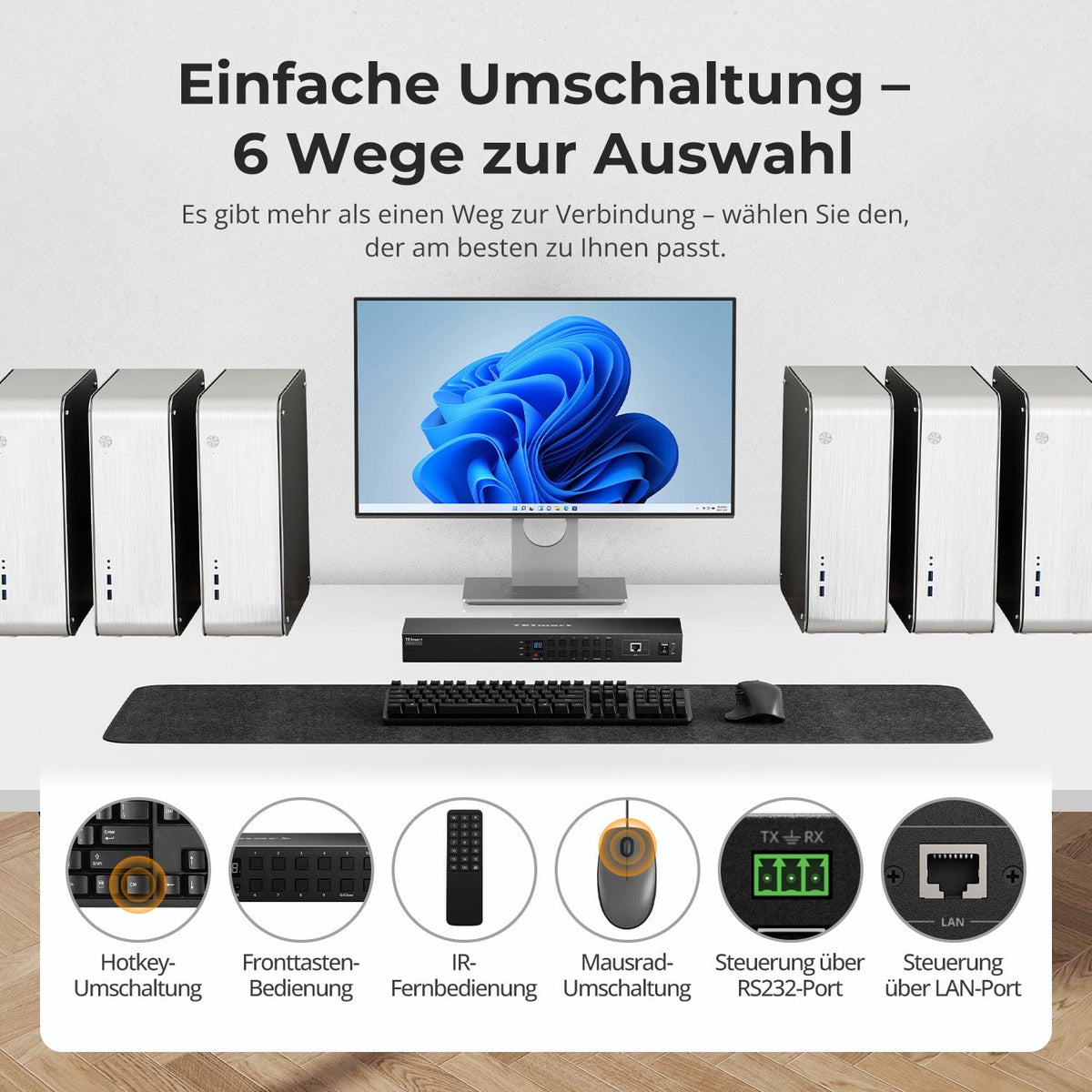
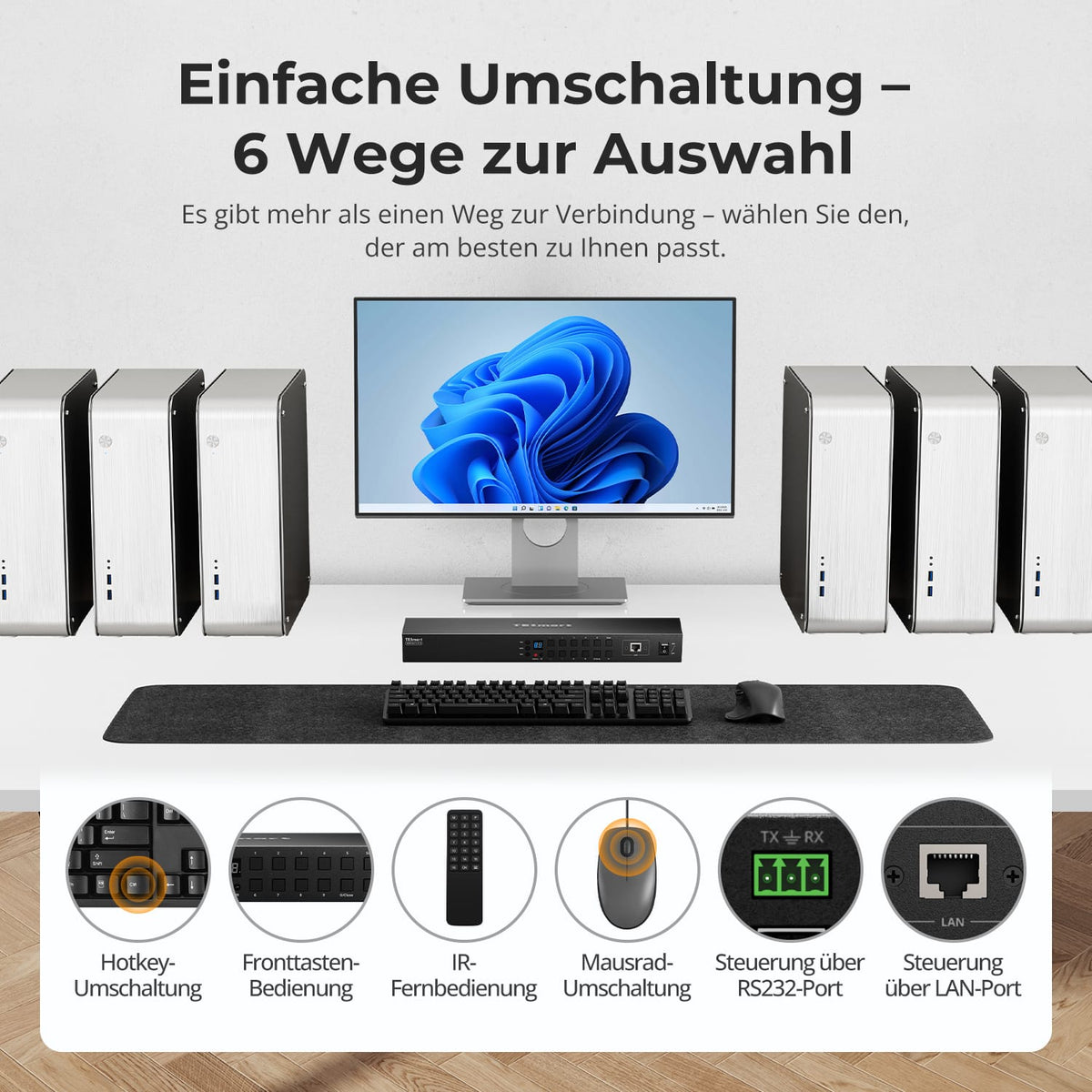
Le contrôle est possible via le panneau de commande, la télécommande infrarouge, les touches de raccourci, la molette de la souris, le port RS232 ou le réseau local TCP/IP. La fonction molette de la souris doit être activée au préalable.
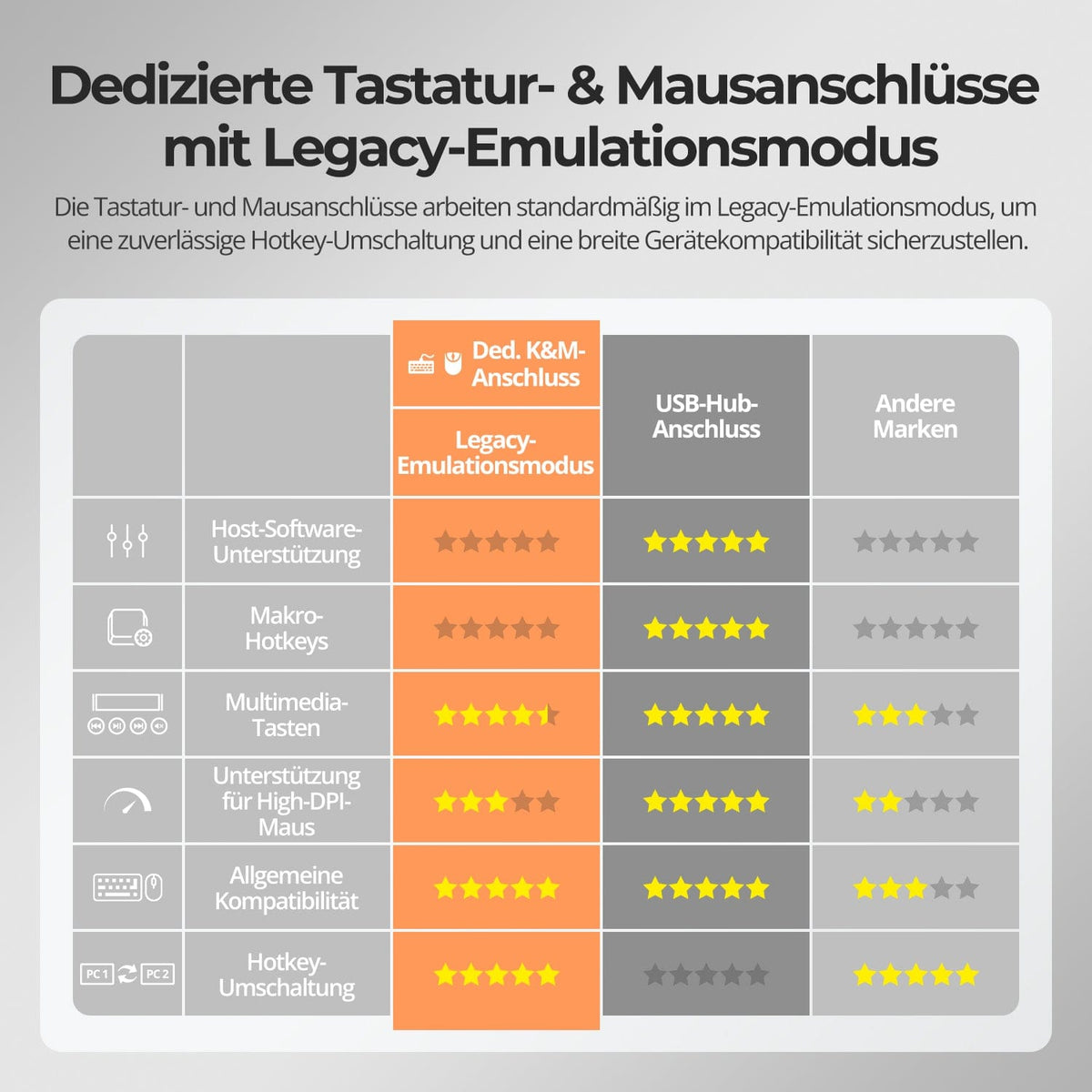
[Compatibilité] Quel clavier est adapté aux raccourcis clavier ?
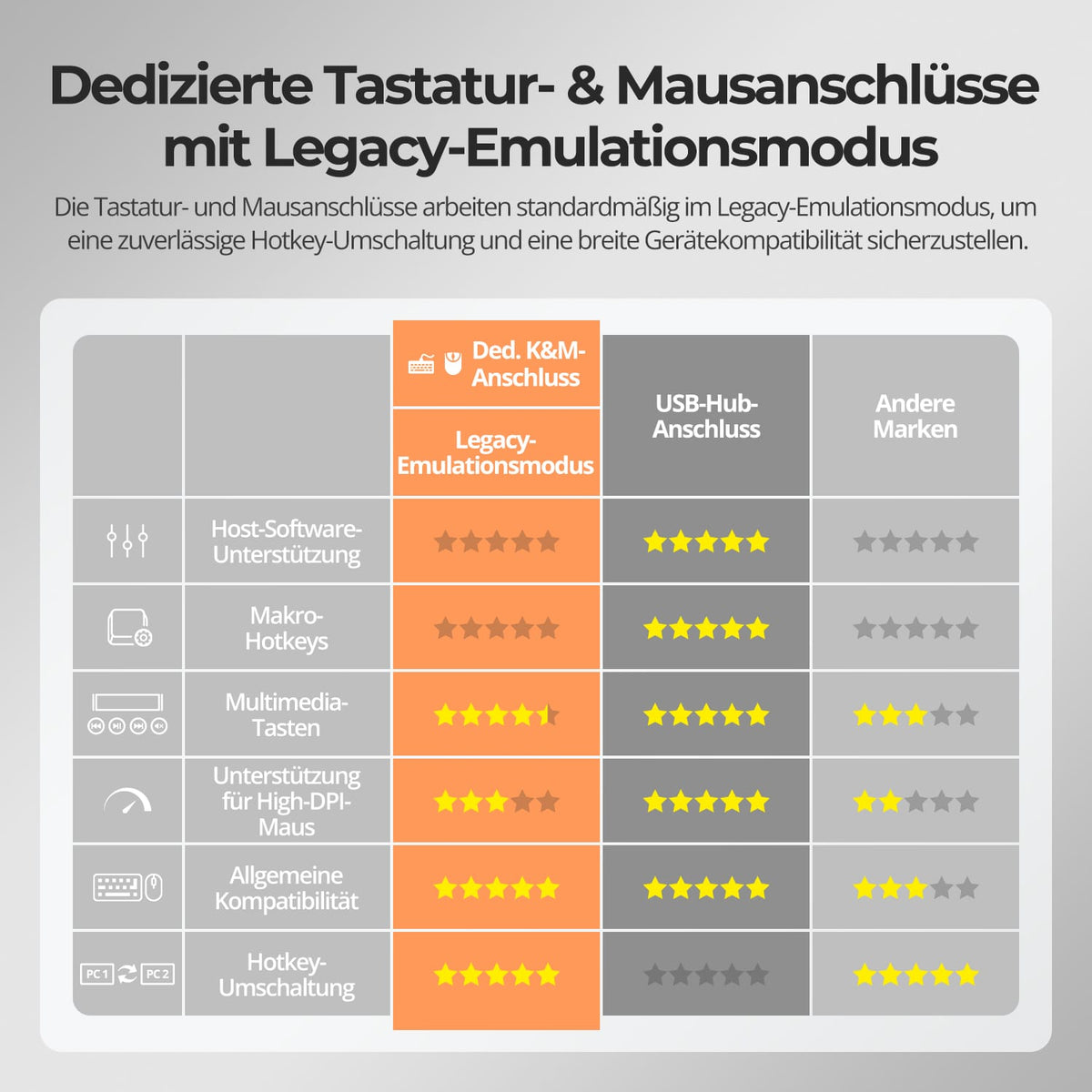
Utilisez un clavier externe complet doté d'une touche Arrêt défil. dédiée, connecté au port clavier/souris prévu à cet effet. La touche par défaut est Ctrl droite ; la touche Arrêt défil. est disponible en option.
[Changer] Comment activer la fonction molette de la souris ?
Appuyez deux fois sur la gâchette, puis sur F6. Une fois activée, un double-clic sur la molette de la souris permet de passer à l'action suivante. Cette fonction est désactivée par défaut.
[Changer] Comment sélectionner les entrées 10 à 16 ?
Sur le panneau de commande, appuyez sur 1+ dans les 2 secondes, puis sur 0-6. En utilisant le raccourci clavier standard : appuyez deux fois sur Ctrl droit, puis sur 1, puis sur 0-6.
