






Monitorkonfiguration
Max. Auflösung

Stabile Anzeige
Gaming
Gaming

USB-Geschwindigkeit
Automatisierung
KVM HDMI 8 × 1 | 8K60/4K144, EDID et USB 3.2
HKS801-M24 : 8 ordinateurs HDMI partagent un moniteur, un clavier et une souris - avec jusqu'à 8K60/4K144, EDID et USB 3.2. L'analyse automatique et la détection automatique de la source prennent en charge la surveillance.
Monitorkonfiguration
Max. Auflösung
Stabile Anzeige
Gaming
Gaming
USB-Geschwindigkeit
Automatisierung
- Configuration de la connexion:
- Pour 8 PC et 1 moniteur (8K@60Hz)
Pourquoi HKS801-M24 ?
Aperçu
01
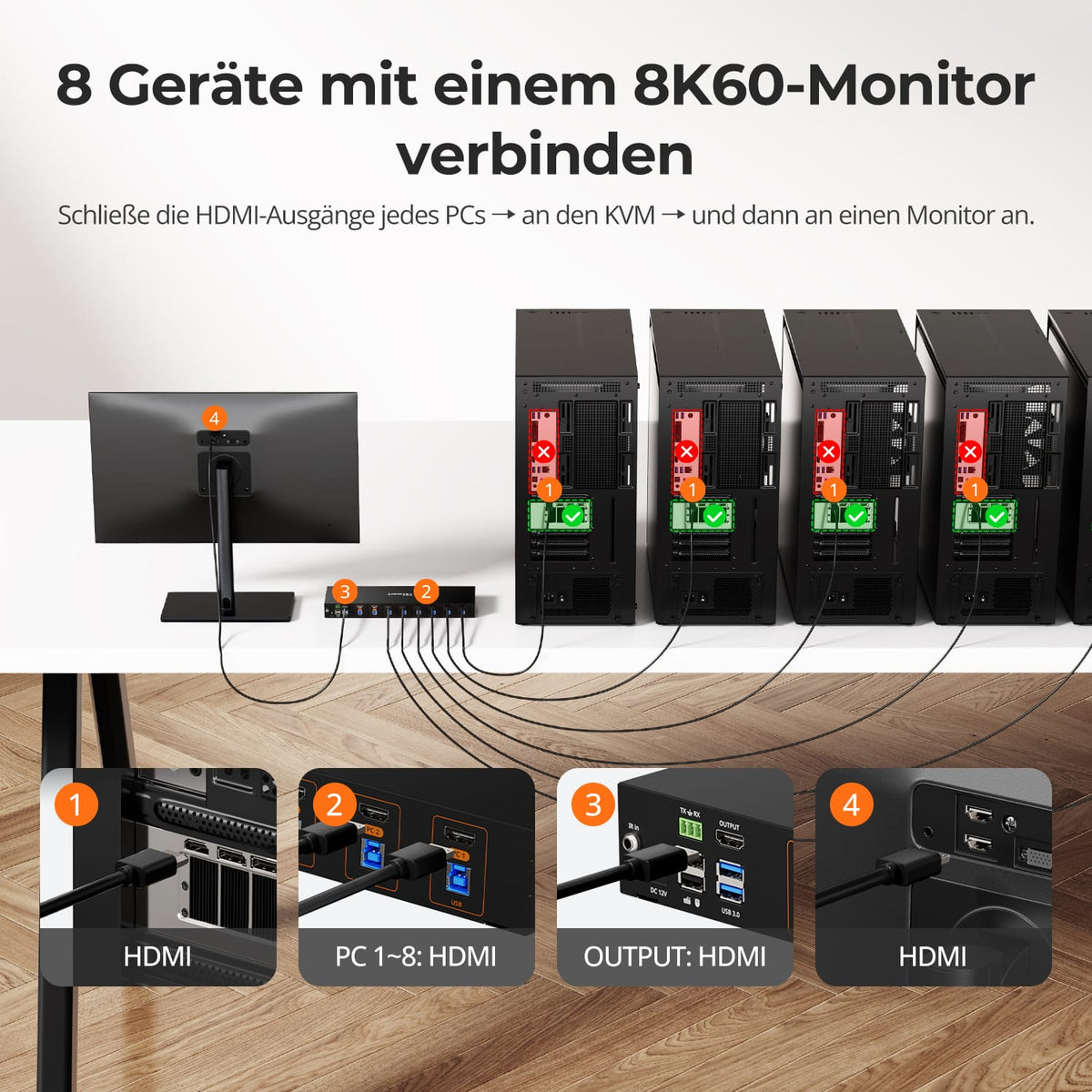
Un poste de travail pour huit ordinateurs HDMI
Jusqu'à huit ordinateurs HDMI peuvent partager un écran 8K, un clavier et une souris, sans avoir à les débrancher constamment ni à dupliquer les appareils.
02
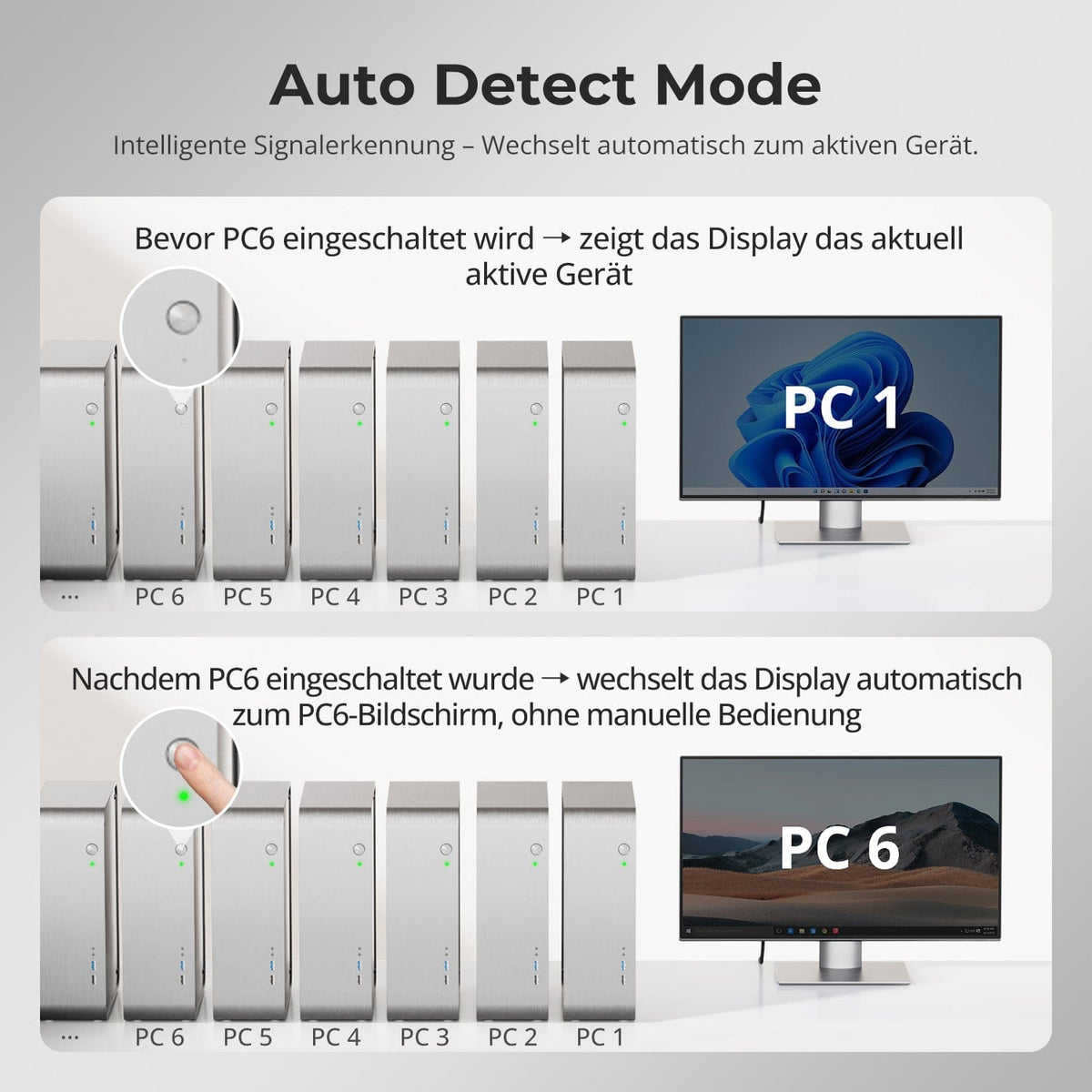
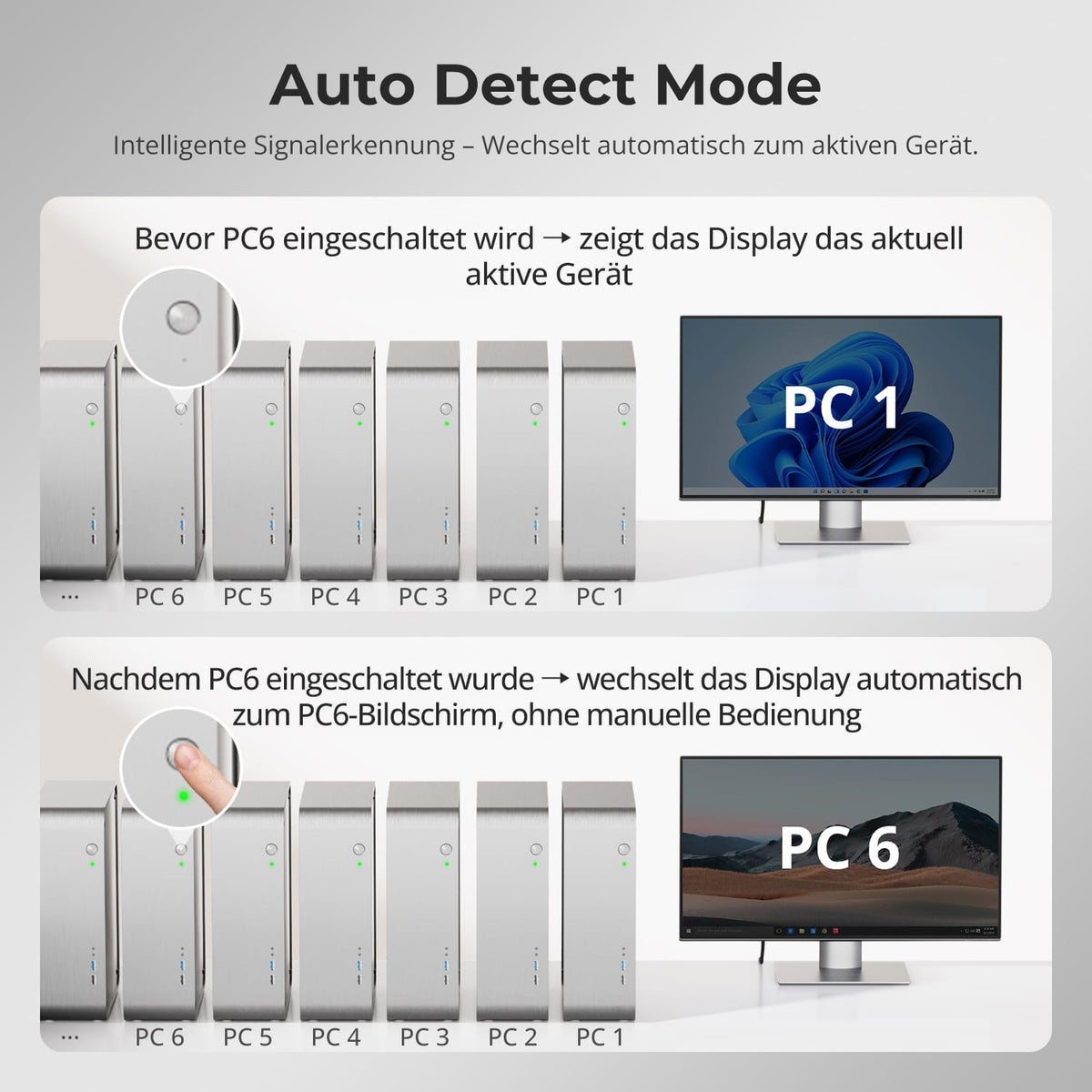
Basculer automatiquement vers l'ordinateur actif
Lorsqu'un ordinateur est allumé, la détection automatique peut basculer automatiquement vers la nouvelle entrée active.
03
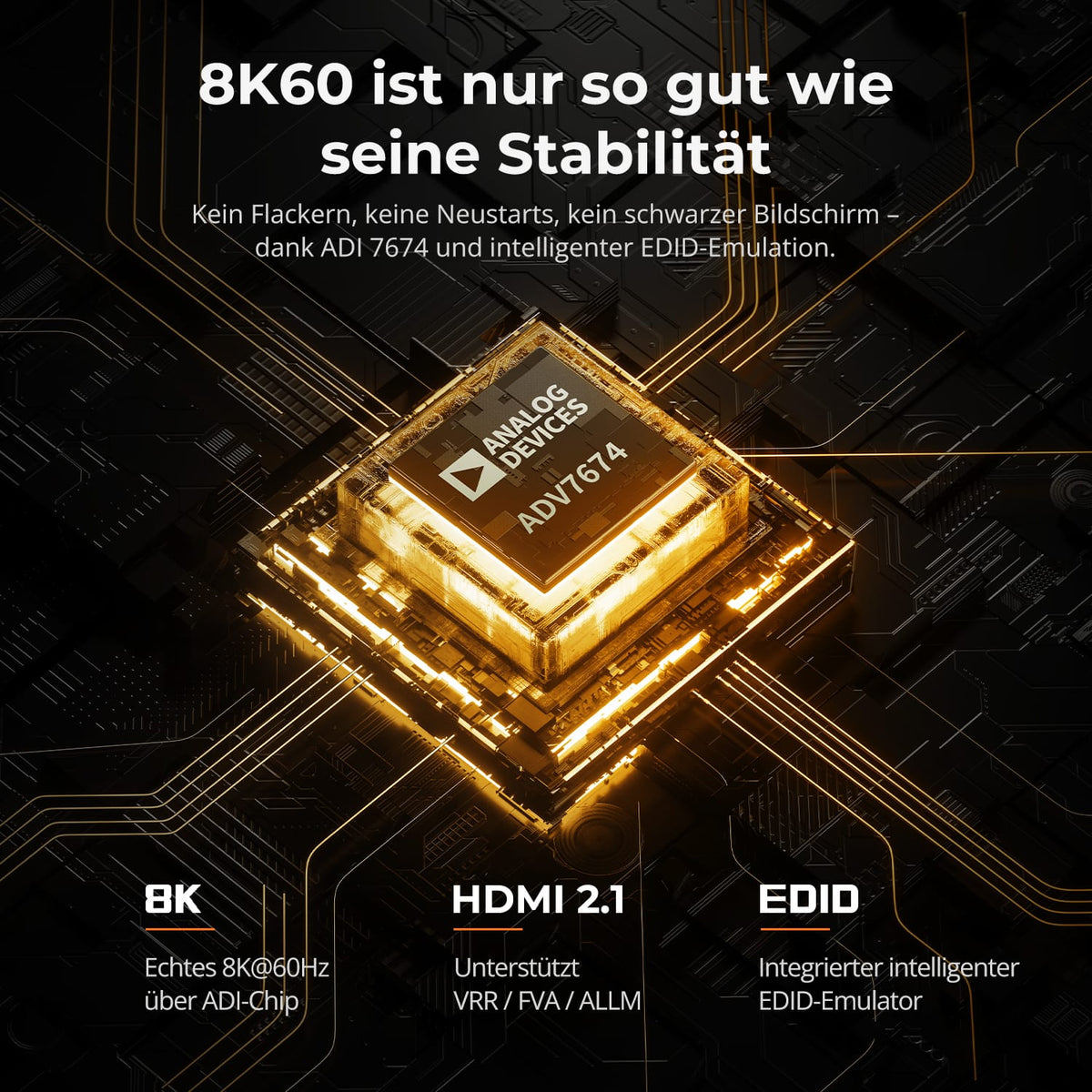
8K60 a besoin de signaux stables
ADV7674-Le décodage et l'émulation EDID prennent en charge une sortie stable à large bande passante :
• Traitement du signal HDMI 2.1 avec ADV7674
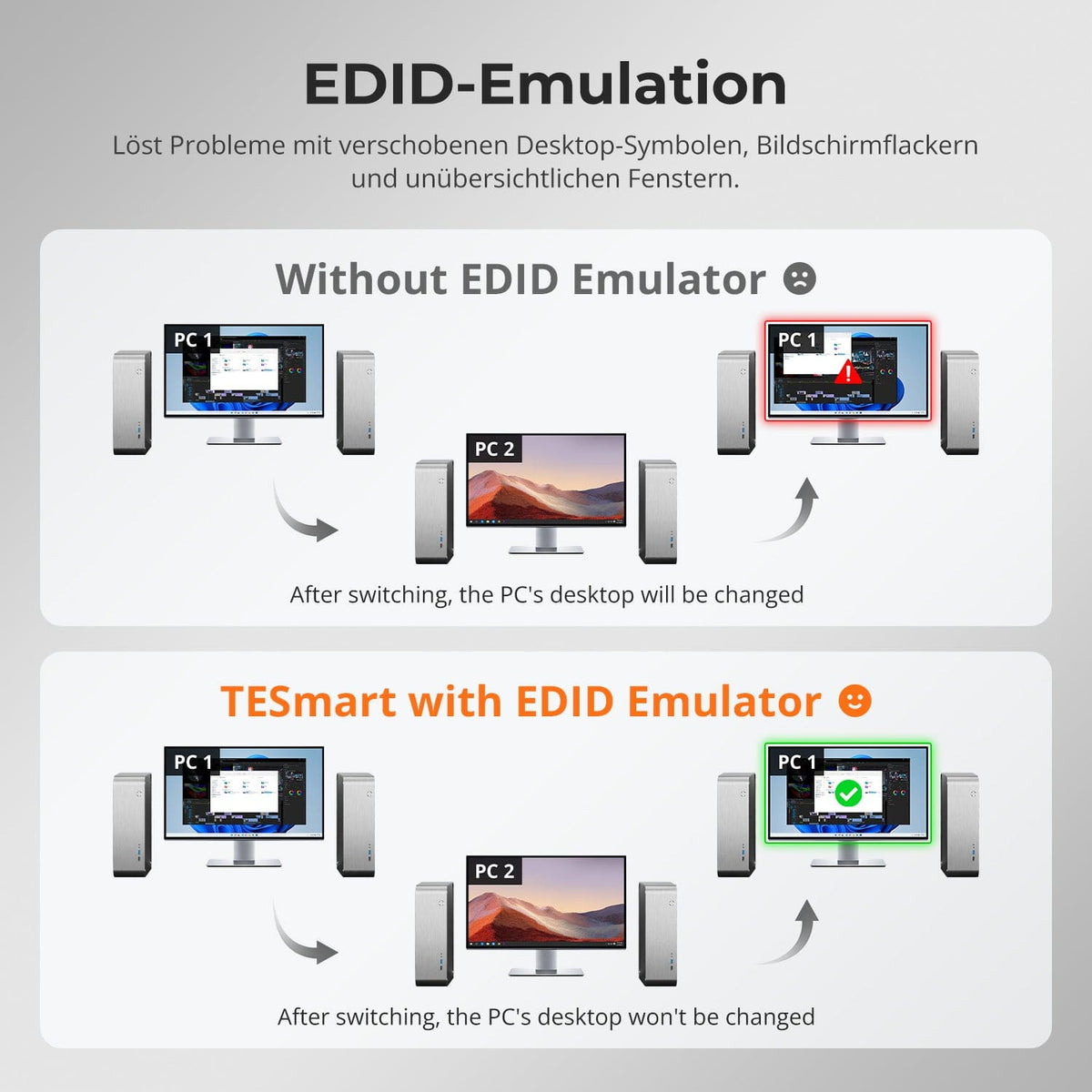
L'EDID intelligent fournit des informations d'affichage
• VRR, FVA et ALLM pour une expérience de jeu fluide
• Pour les fréquences d'images élevées et les tâches créatives exigeantes
04
De 8K à 240 Hz
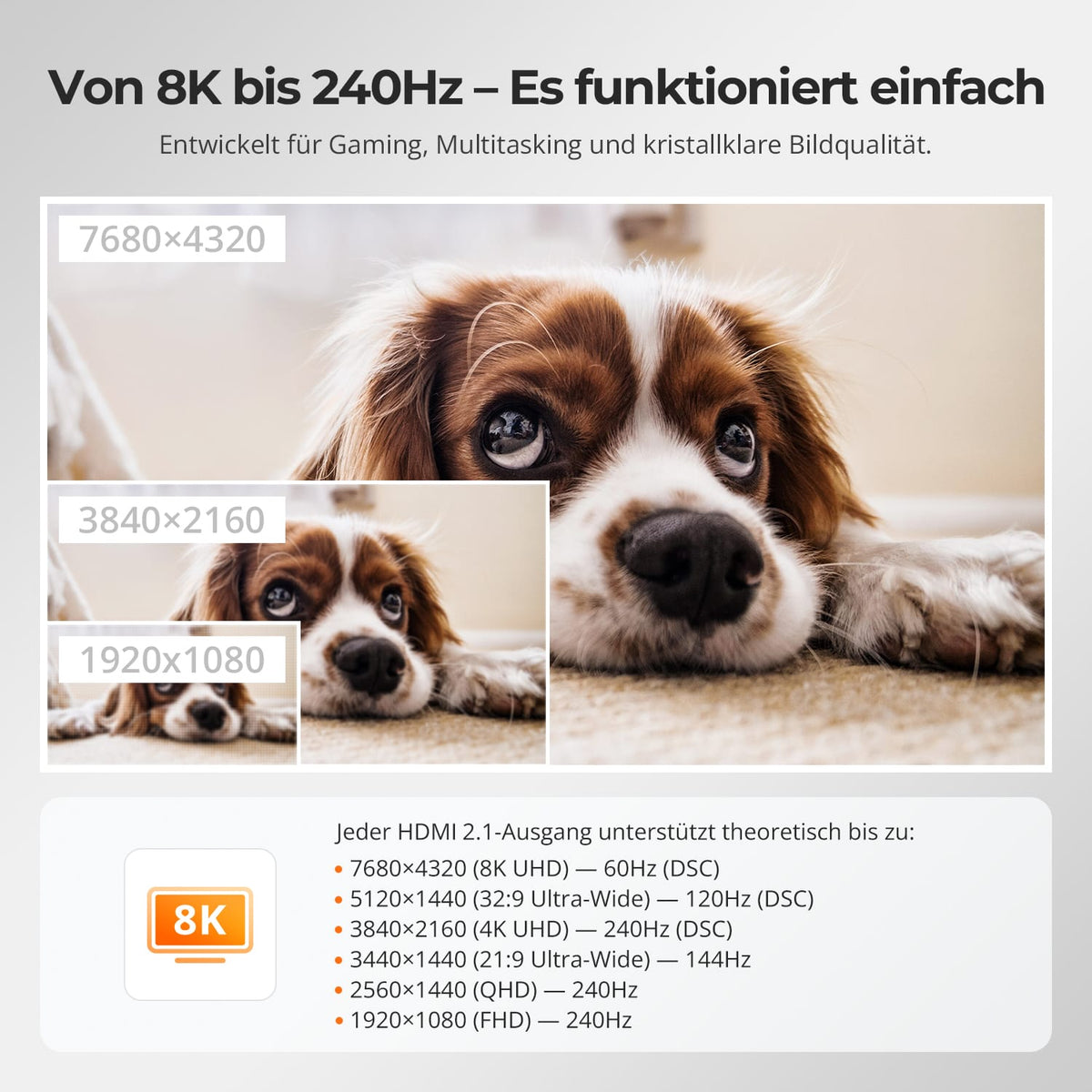
Les normes HDMI 2.1 et DSC prennent en charge les hautes résolutions et les taux de rafraîchissement élevés. Théoriquement, par sortie :
7680×4320 (8K) – 60 Hz avec DSC
• 5120×1440 (32:9) – 120 Hz avec DSC
• 3840×2160 (4K) – 240 Hz avec DSC
3440×1440 (21:9) – 144 Hz
• 2560×1440 (QHD) – 240 Hz
• 1920×1080 (Full HD) – 240 Hz

05
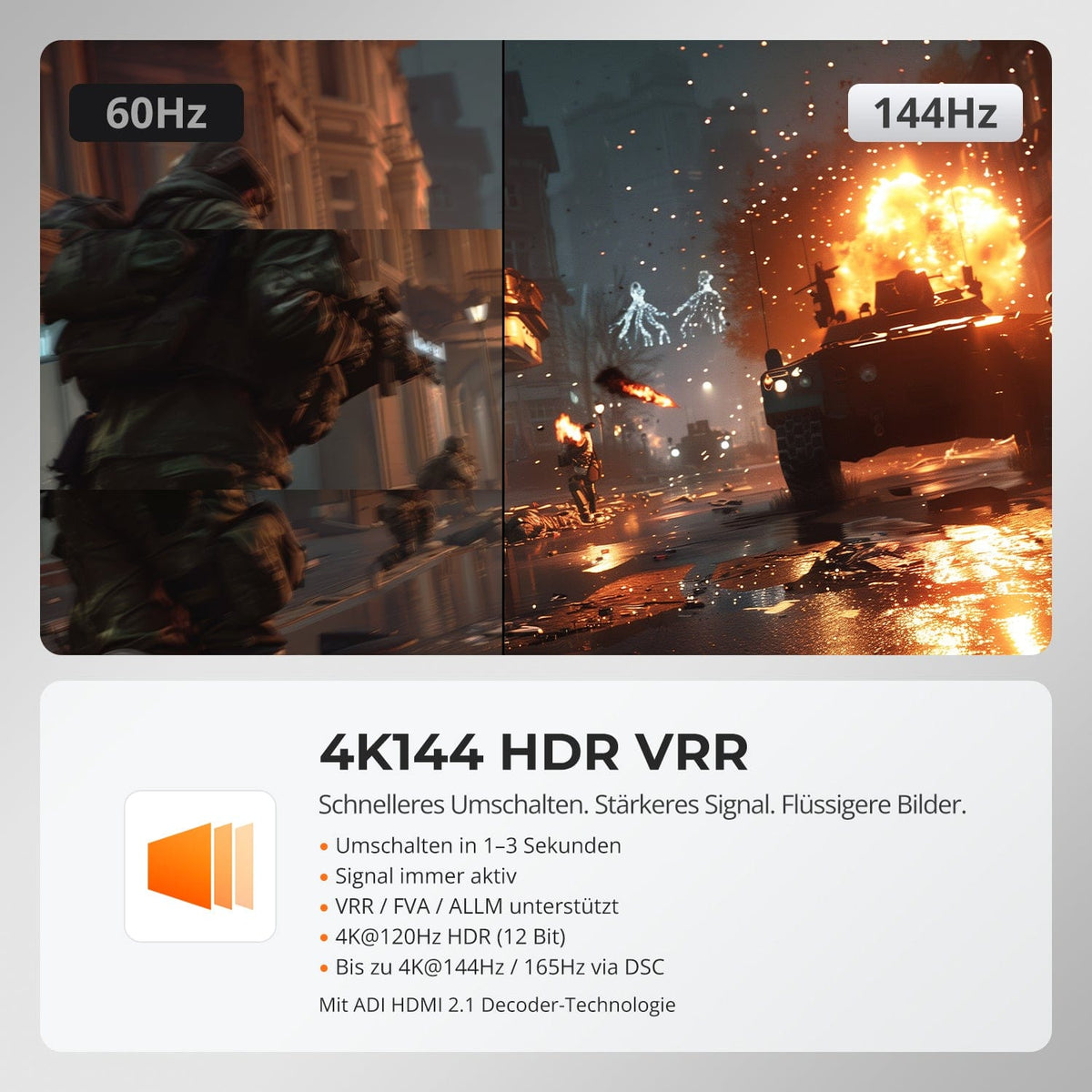
4K144 HDR VRR
Commutation en 1 à 3 secondes
EDID maintient la connexion d'affichage
• VRR, FVA et ALLM pour une expérience de jeu fluide
· 4K@120Hz HDR avec 12 bits
· Jusqu'à 4K@144Hz/165Hz via DSC
Le décodage ADI-HDMI-2.1 amplifie les signaux faibles et assure une sortie stable à large bande passante.
06
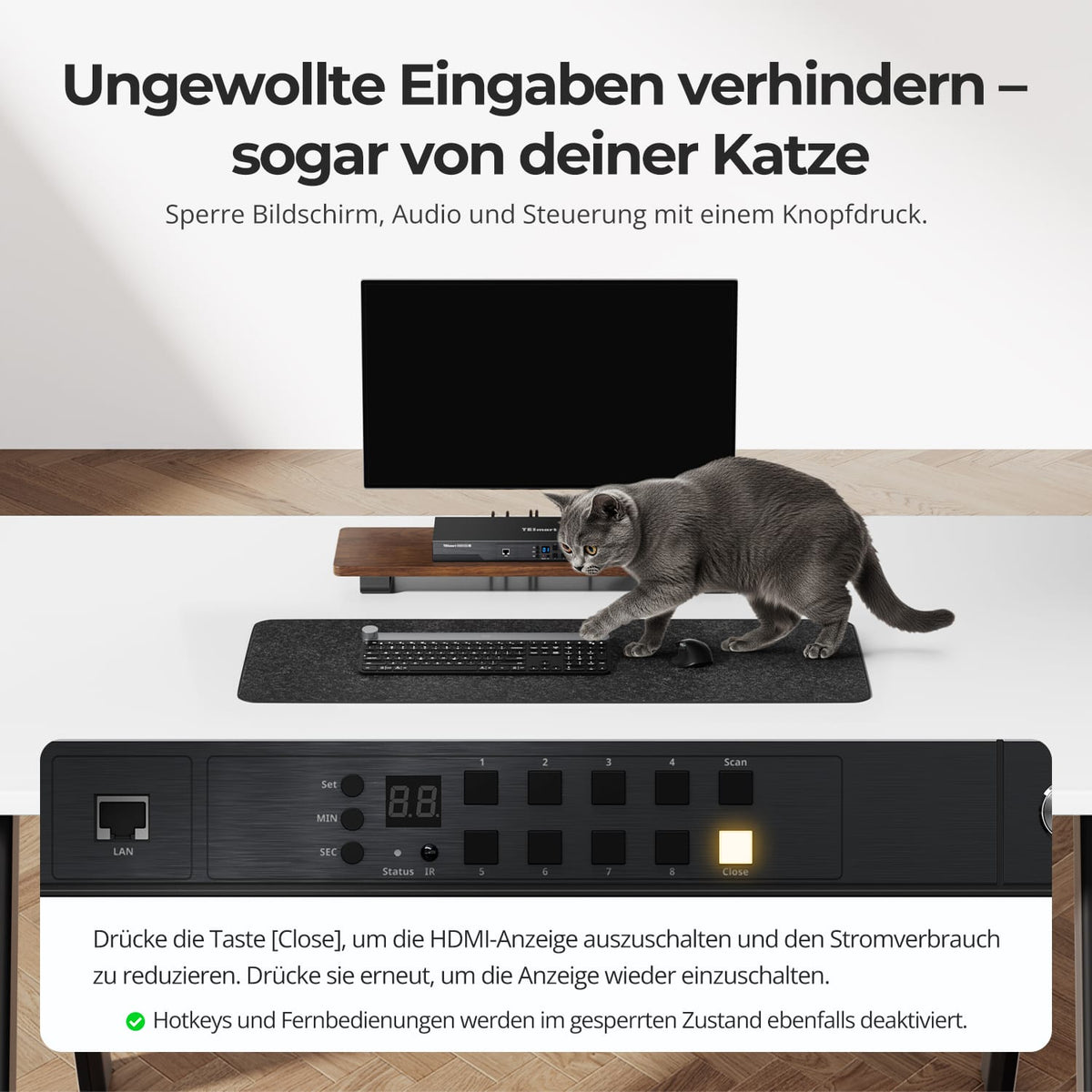
Empêcher une commutation accidentelle à l'aide d'un bouton
Appuyer sur Fermer désactive l'affichage HDMI et désactive temporairement les touches de raccourci et les commandes infrarouges. Appuyer à nouveau sur ce bouton rétablit le fonctionnement.
07
08
09
Données et assistance
Compatibilité et connexions
Données techniques
Instructions et téléchargements
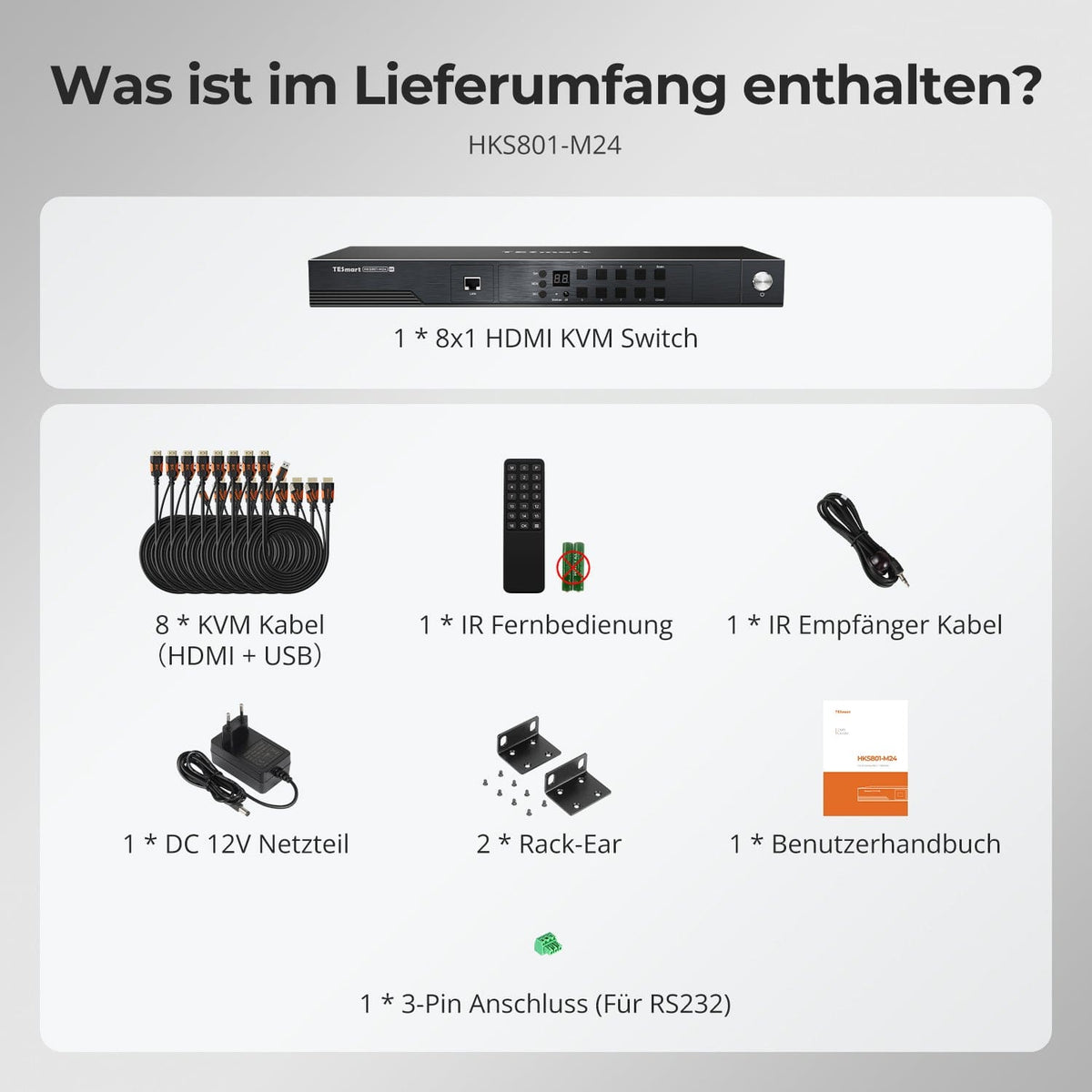
Contenu de la livraison
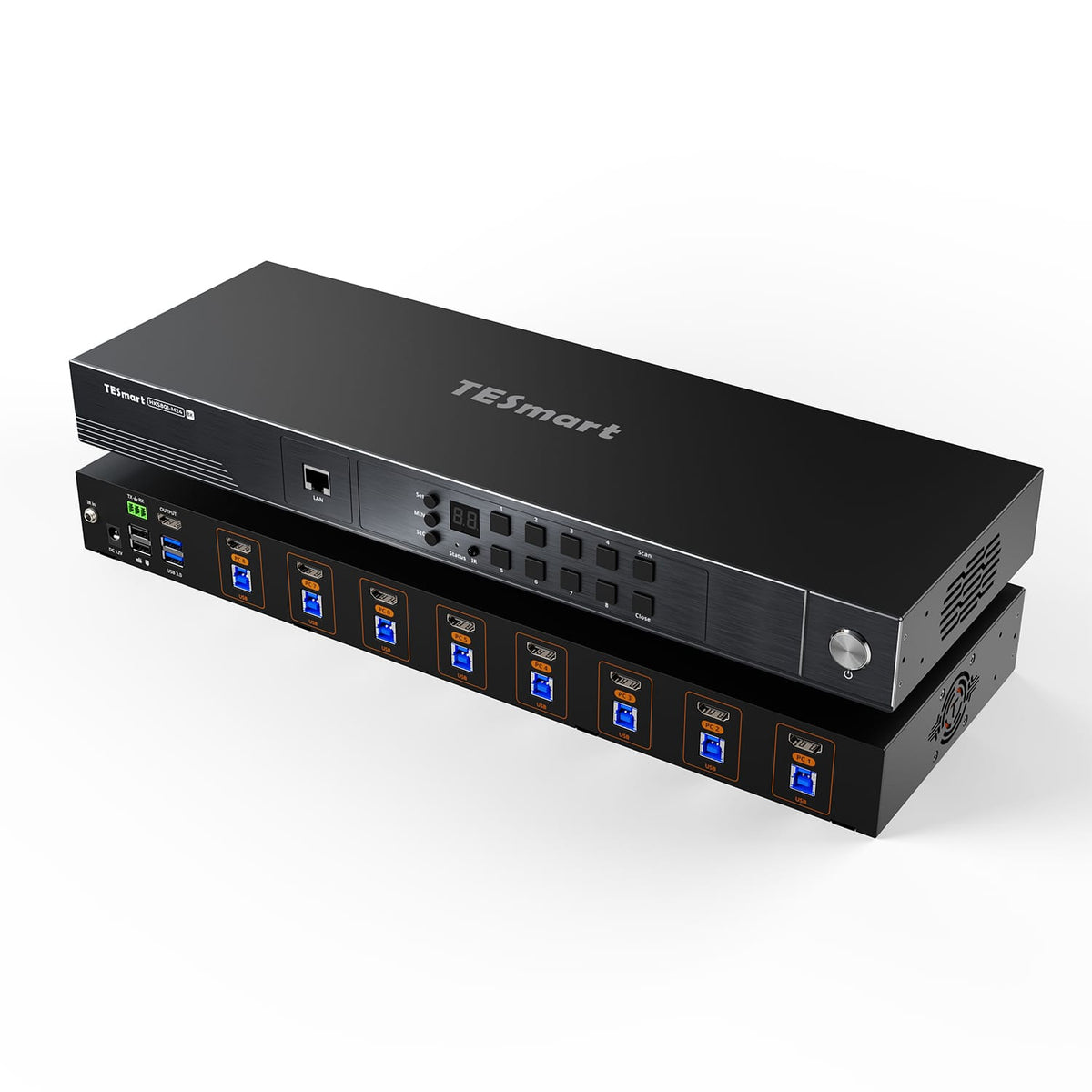
1 × commutateur KVM HKS801-M24
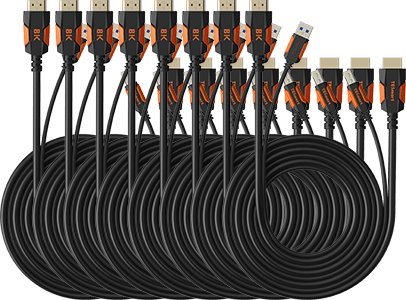
8 × câble KVM (HDMI + USB)
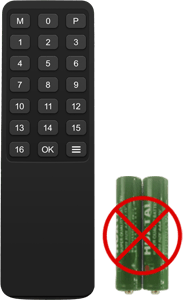
1 × télécommande infrarouge
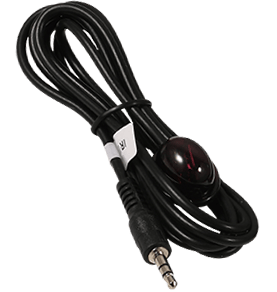
1 × câble récepteur IR
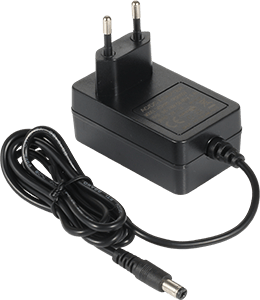
Alimentation 1 × 12 V CC
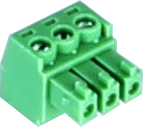
1 × connecteur RS232 à 3 broches
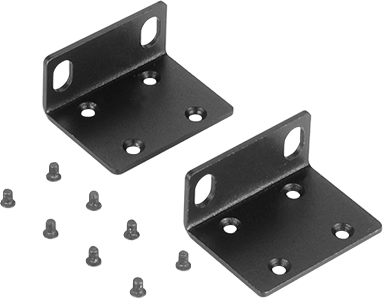
2 × angles de crémaillère
1 × manuel d'utilisation
Comparez les modèles adaptés
Sélectionnez les modèles dans les menus pour comparer les connexions, la qualité d'image et les fonctionnalités partageables.

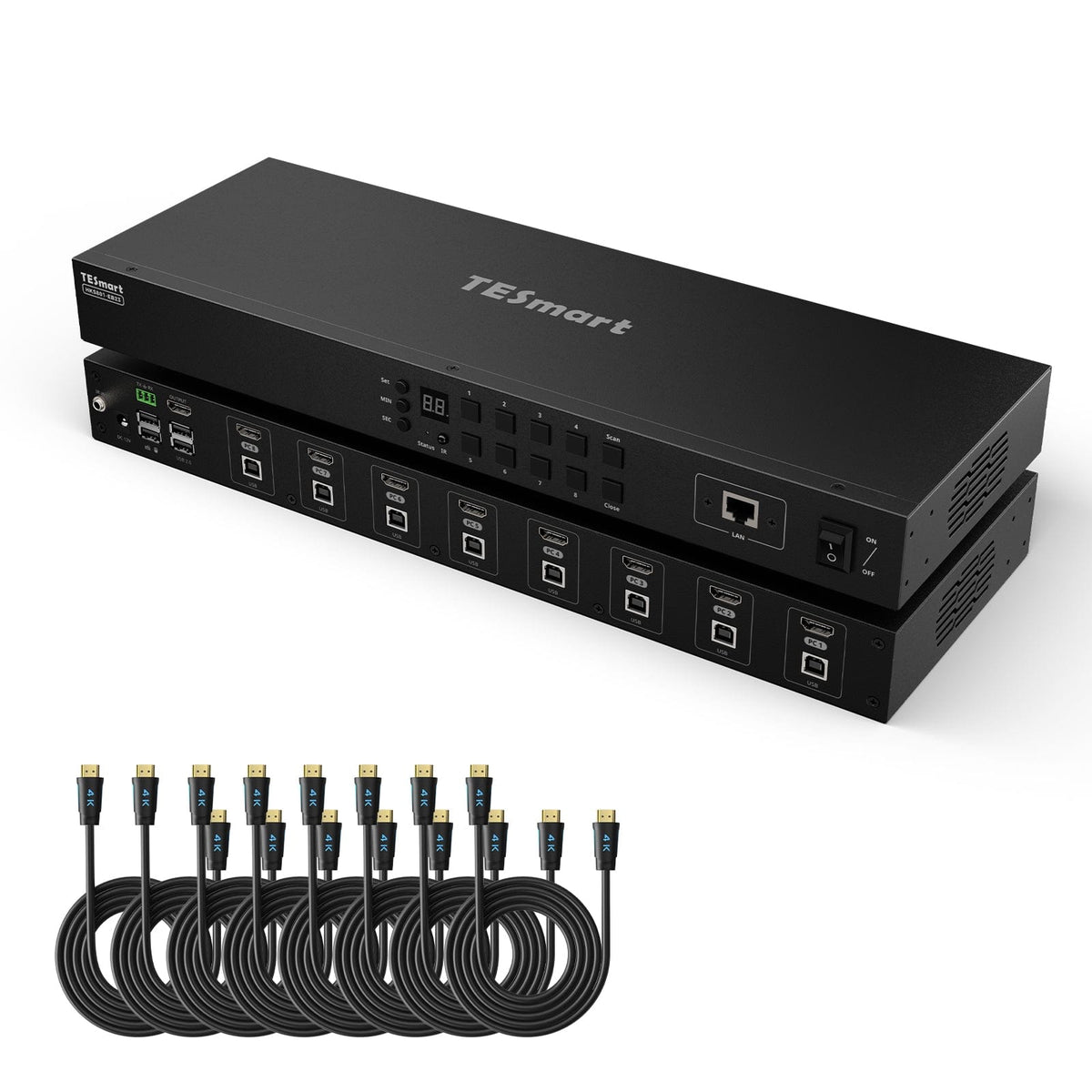
Modèle
HKS801-M24
Modèle
HKS801-P23
Modèle
HKS801-EB23
Nombre d'ordinateurs
8 ordinateurs
Nombre d'ordinateurs
8 ordinateurs
Nombre d'ordinateurs
8 ordinateurs
Connexions informatiques
Par PC : 1 × HDMI + USB
Connexions informatiques
Par PC : 1 × HDMI + USB
Connexions informatiques
Par PC : 1 × HDMI + USB
Sorties moniteur
1 × HDMI
Sorties moniteur
1 × HDMI
Sorties moniteur
1 × HDMI
Sortie d'image
8K60/4K144
Sortie d'image
4K60
Sortie d'image
4K30
Périphériques USB partagés
USB 3.0/5 Gbit/s
Périphériques USB partagés
USB 3.0/5 Gbit/s
Périphériques USB partagés
USB 2.0
Émulation EDID
vrai
Émulation EDID
vrai
Émulation EDID
vrai
Contrôle du réseau
LAN/TCP/IP + RS232
Contrôle du réseau
LAN/TCP/IP + RS232
Contrôle du réseau
LAN/TCP/IP + RS232
Questions fréquemment posées
Vous trouverez d'autres réponses dans notre Centre d'aide.
[Compatibilité] Pour quelle configuration le HKS801-M24 est-il adapté ?
Jusqu'à huit ordinateurs connectés via HDMI peuvent partager un écran, un clavier, une souris et des périphériques USB. Un seul ordinateur est affiché à la fois ; plusieurs systèmes ne peuvent pas apparaître simultanément à l'écran.
[Compatibilité] Quels ordinateurs et systèmes le HKS801-M24 prend-il en charge ?
Chaque ordinateur nécessite des ports HDMI et USB-A pour le transfert de données. Les systèmes d'exploitation Windows, macOS, Linux, Raspberry Pi et Unix sont compatibles. Un câble KVM HDMI/USB est fourni avec chaque ordinateur.
[Compatibilité] De quel écran et de quels câbles ai-je besoin ?
Un moniteur ou un téléviseur avec port HDMI est nécessaire. Huit câbles KVM pour les ordinateurs sont fournis ; vous aurez besoin d’un câble HDMI supplémentaire pour l’affichage. Les appareils compatibles HDMI 2.1 sont requis pour les résolutions 8K60 ou 4K144.
[Compatibilité] Quelles sont les résolutions prises en charge par le HKS801-M24 ?
Jusqu'à 7680×4320 à 60 Hz et 3840×2160 à 144 Hz. Le GPU, l'écran, les paramètres système, le câble HDMI et, le cas échéant, le DSC déterminent la sortie.
[Compatibilité] Le HKS801-M24 prend-il en charge le HDR et les taux de rafraîchissement variables ?
Oui. Compatible HDR10, Dolby Vision, VRR, G-Sync, FreeSync, FVA et ALLM. L'ordinateur, la carte graphique, l'écran, le contenu et le câble HDMI doivent être compatibles et la fonction activée.
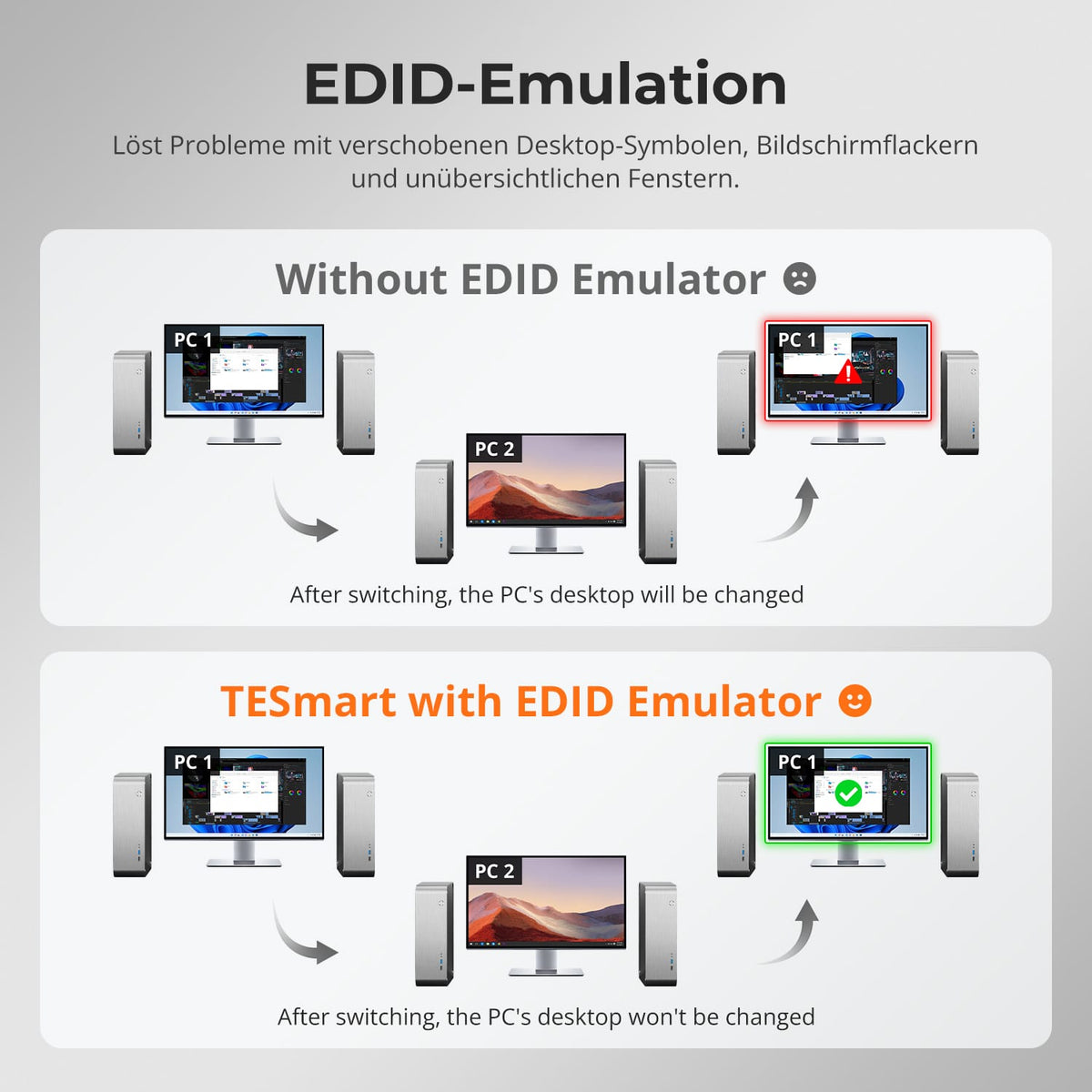
[Fonctions] Que proposent le chipset ADI et l'émulation EDID ?
Le contrôleur ADI 7674 traite les signaux HDMI 2.1 à large bande passante. L'EDID assure la disponibilité des informations d'affichage pour chaque ordinateur. Ensemble, ils garantissent des résolutions stables et réduisent les problèmes de redétection, de décalage des fenêtres et d'affichage des icônes.
[Relations] Que puis-je connecter aux ports USB 3.2 partagés ?
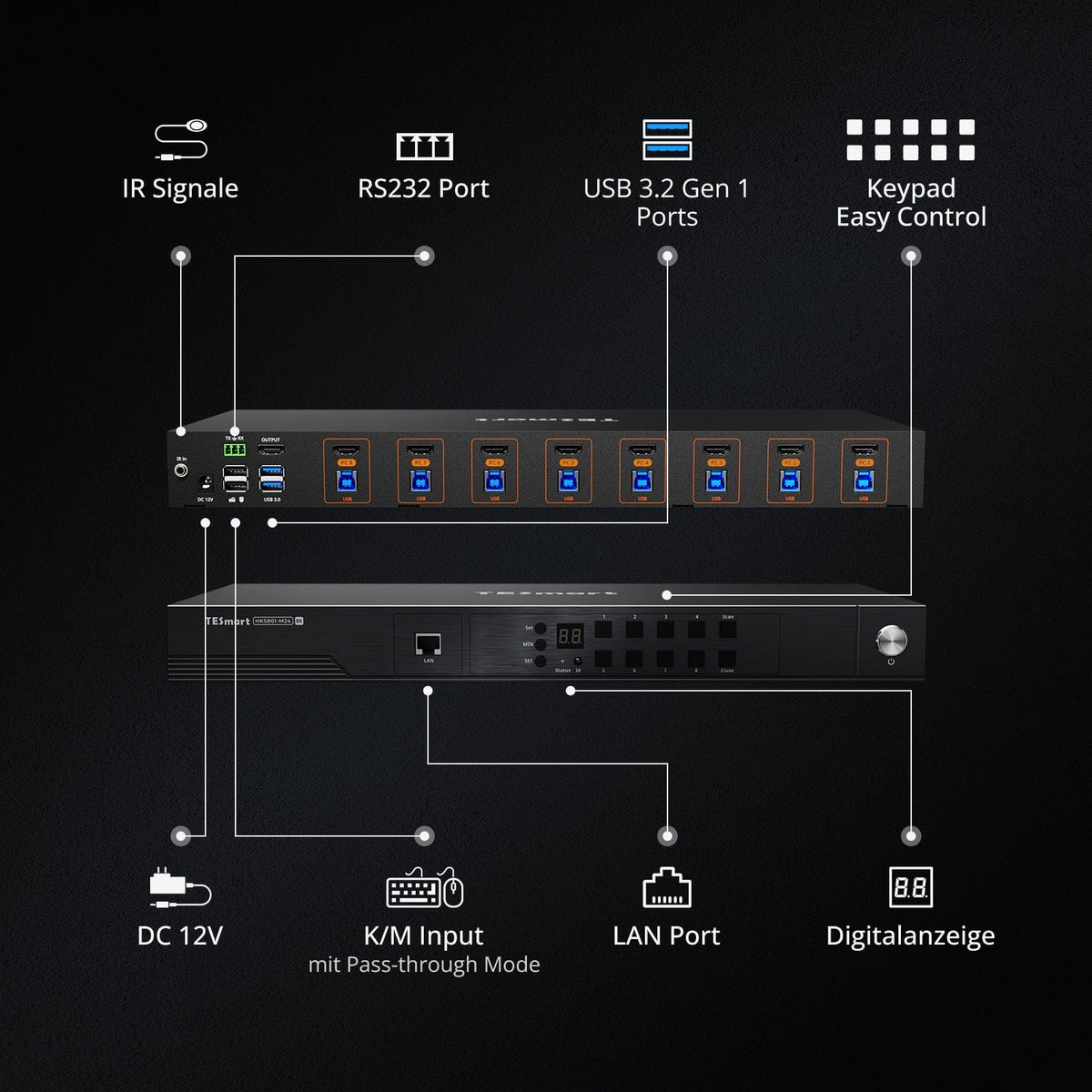
Les deux ports USB-A 3.2 Gen 1 situés à l'arrière permettent de partager le stockage, les imprimantes et autres périphériques compatibles à des vitesses allant jusqu'à 5 Gbit/s. Ils suivent l'ordinateur sélectionné.
[Fonctions] Quelle est la différence entre la détection automatique et l'analyse automatique ?
La détection automatique sélectionne les ordinateurs nouvellement actifs ou, dans le cas de sources distantes, une autre entrée active. La recherche automatique alterne entre les ordinateurs allumés à intervalles de 5 secondes à 1 heure.
[Fonctions] À quoi sert le bouton Fermer ?
Il désactive la sortie HDMI pour économiser de l'énergie et éviter toute activation accidentelle. Les raccourcis clavier et les commandes infrarouges sont également désactivés. Appuyer à nouveau sur ce bouton rétablit le fonctionnement normal.
[Relations] À quoi servent les interfaces LAN et RS232 ?
Les interfaces LAN et RS232 permettent le contrôle à distance et l'automatisation. Le réseau local utilise le protocole TCP/IP, tandis que le réseau RS232 utilise des commandes série. L'accès Internet ou Ethernet est indépendant des autres ordinateurs.
[Relations] Le HKS801-M24 possède-t-il une sortie audio séparée ?
Non. Le son est acheminé via HDMI vers le moniteur ou le téléviseur et suit la sortie audio de l'ordinateur sélectionné. Configurez votre ordinateur et votre écran pour utiliser l'audio HDMI.
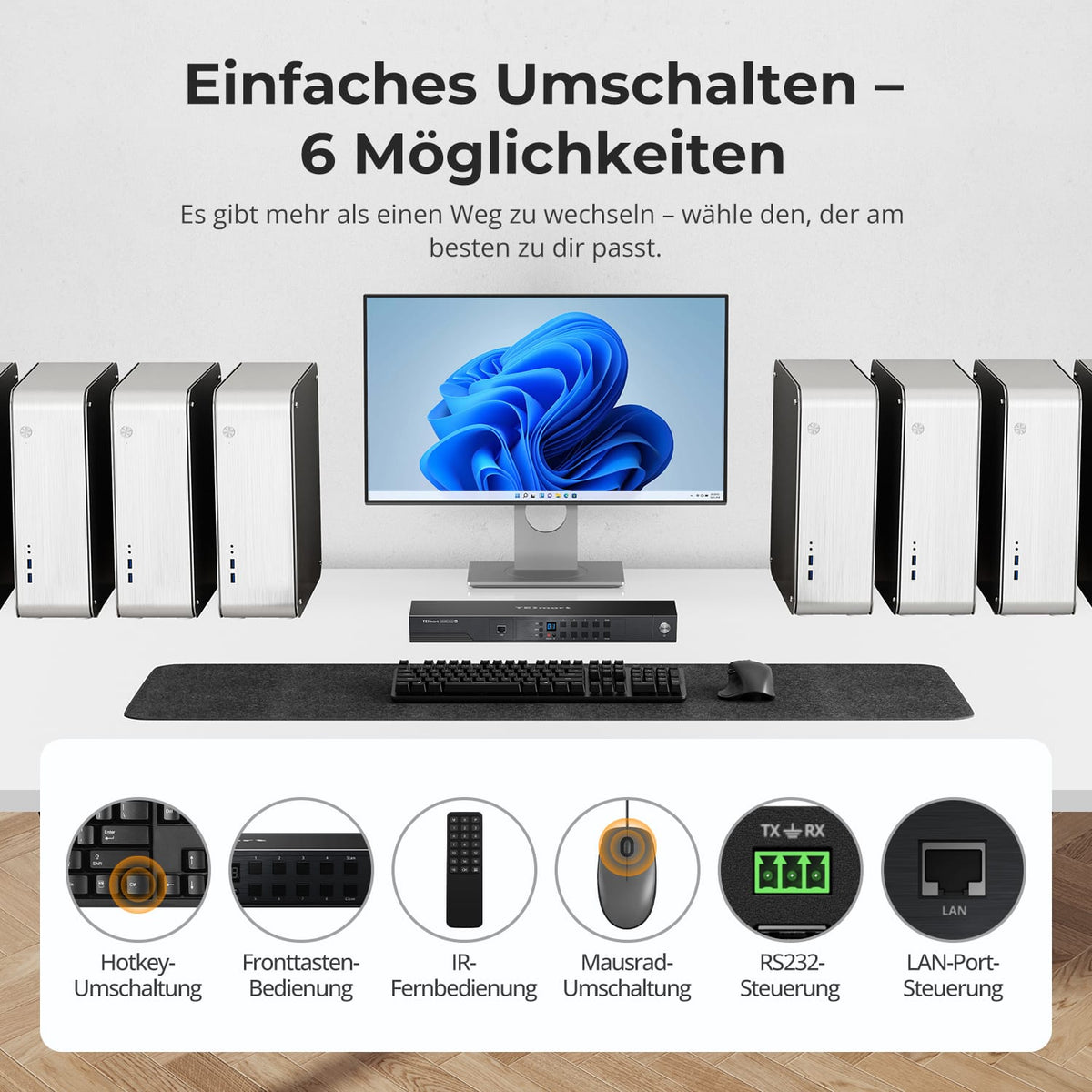
[Changer] Comment contrôler le HKS801-M24 ?
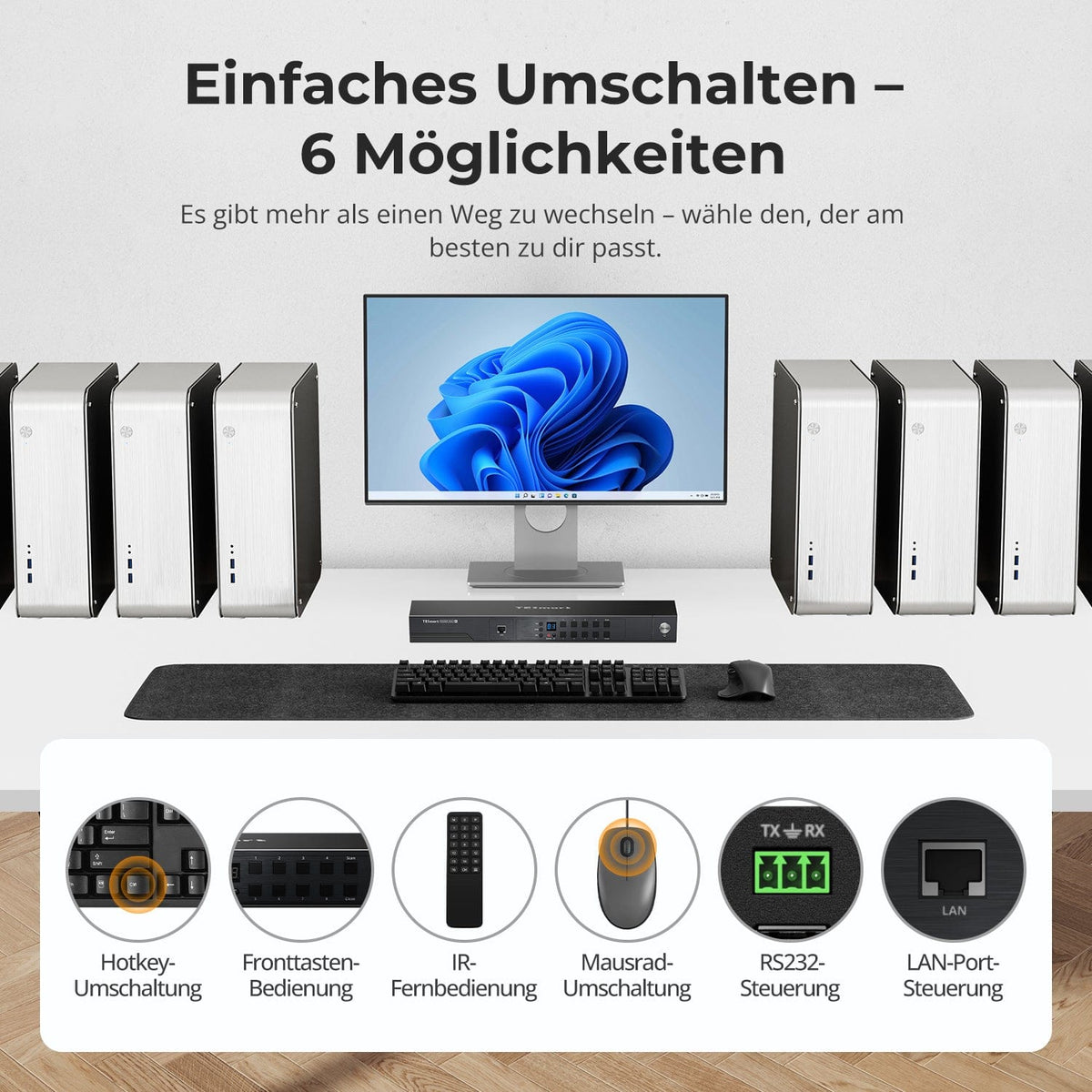
Le contrôle est possible via le panneau de commande, la télécommande infrarouge, les raccourcis clavier ou un double-clic sur la molette de la souris. Les interfaces RS232 et TCP/IP sur réseau local permettent un contrôle centralisé. La fonction molette de la souris doit être activée.
[Changer] Comment fonctionnent les raccourcis clavier et est-il possible de modifier la touche de déclenchement ?
Utilisez un clavier USB filaire connecté au port prévu à cet effet. Appuyez deux fois sur la touche Ctrl droite en moins de 2 secondes, puis exécutez la commande dans les 3 secondes. Conformément aux instructions, la touche de déclenchement peut être utilisée alternativement avec Ctrl droite et Arrêt défil.
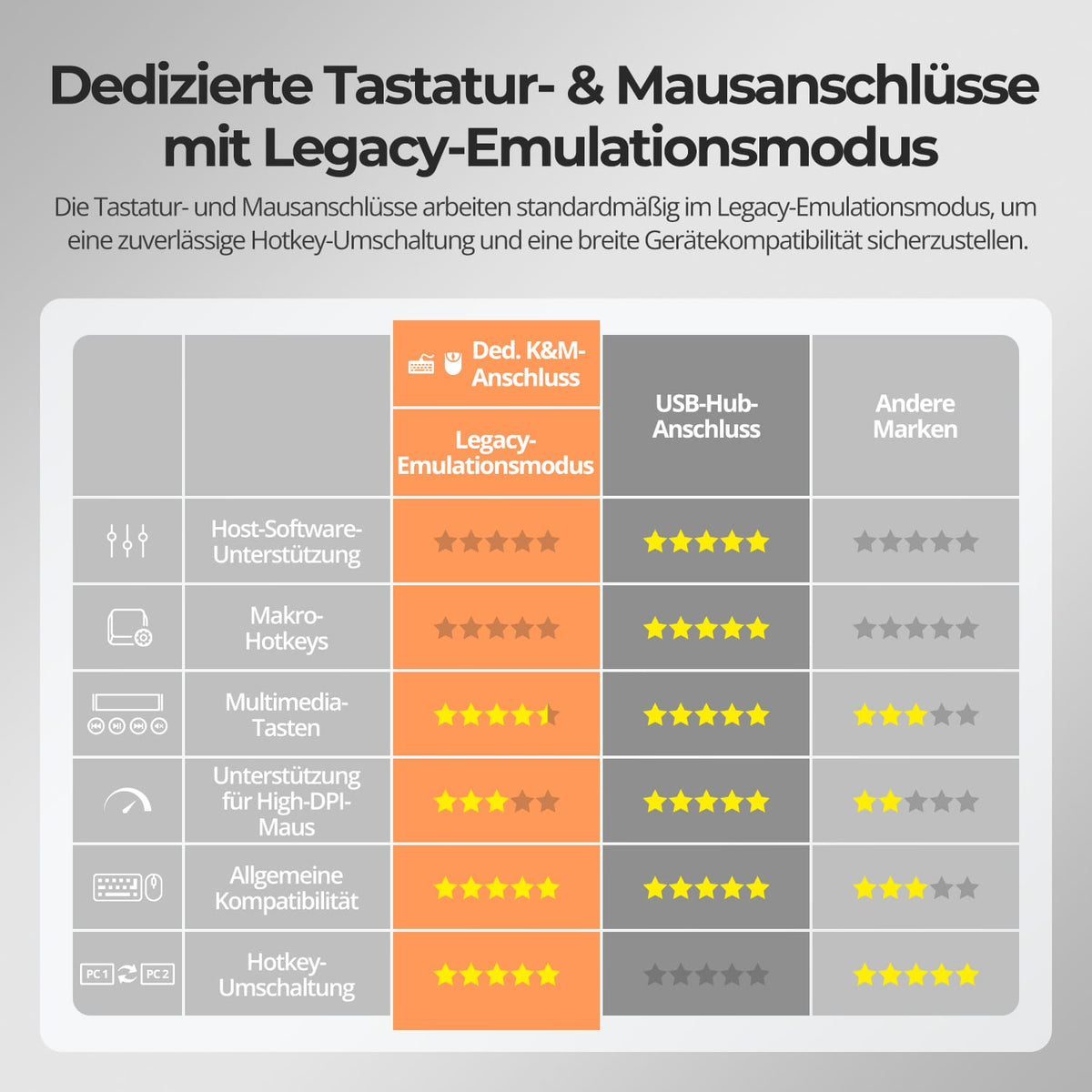
[Fonctions] Que sont le mode Pass-Through et le mode d'émulation hérité ?
Le mode Passthrough prend en charge les périphériques mécaniques, multimédias et de jeu modernes, et offre de nombreuses fonctionnalités supplémentaires. L'émulation classique privilégie la compatibilité de base avec les claviers et souris, ainsi que les raccourcis clavier. Les fonctions du pilote, les macros et autres options supplémentaires peuvent être omises.
