







HKS202-P23-UKBK
2-poorts dubbele monitor KVM-switch HDMI 4K60Hz met USB 3.0-hub en audio-I/O
- Prix normal
-
€264,40 - Prix normal
-
€264,40 - Prix de vente
-
€264,40
Impossible de charger la disponibilité du ramassage
Überblick & Highlights
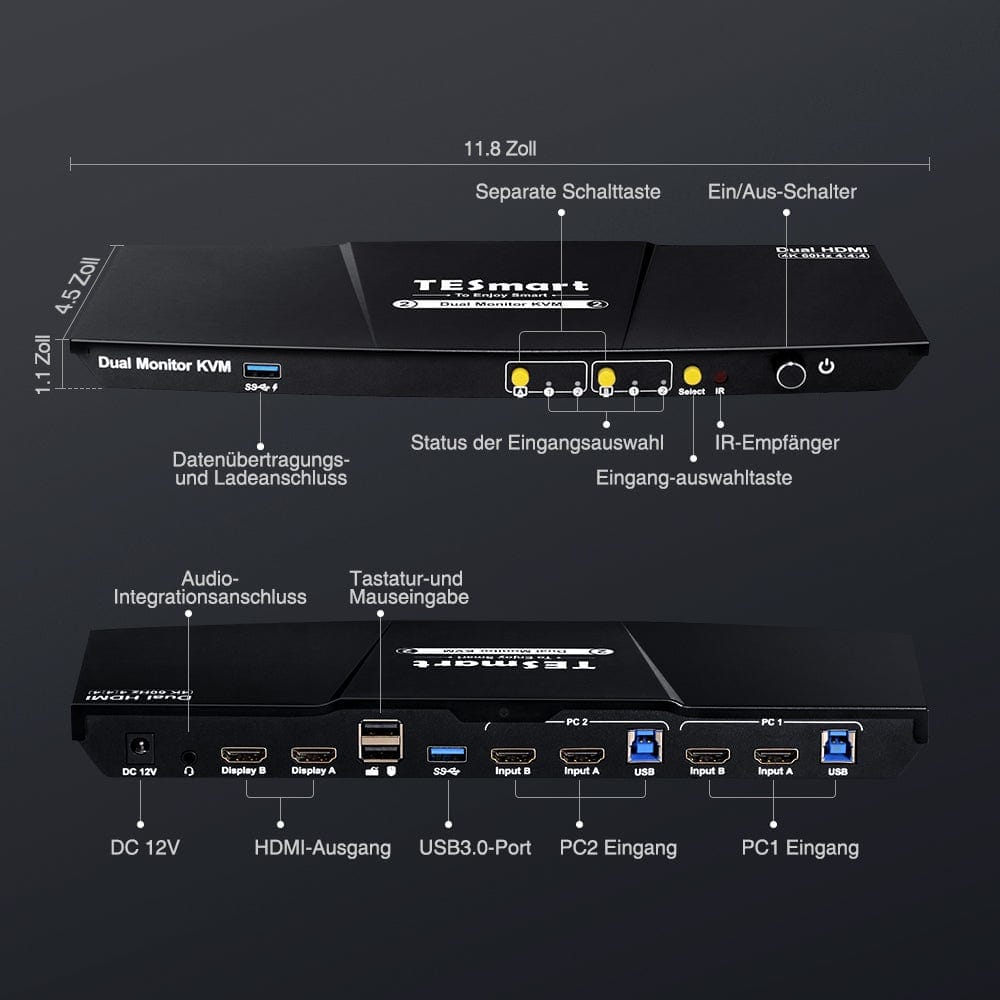
- 2 USB 3.0 poorten, waarvan één geschikt voor opladen.
- De nieuwe knoppen aan de voorkant maken het gemakkelijker om het monitorsignaal te schakelen en te bedienen.
- Nieuwe toevoegingen zijn onder meer een geïntegreerde microfoon en een L/R-audio-uitgang.
- Ondersteunt de rechter Alt-Gr-toets.
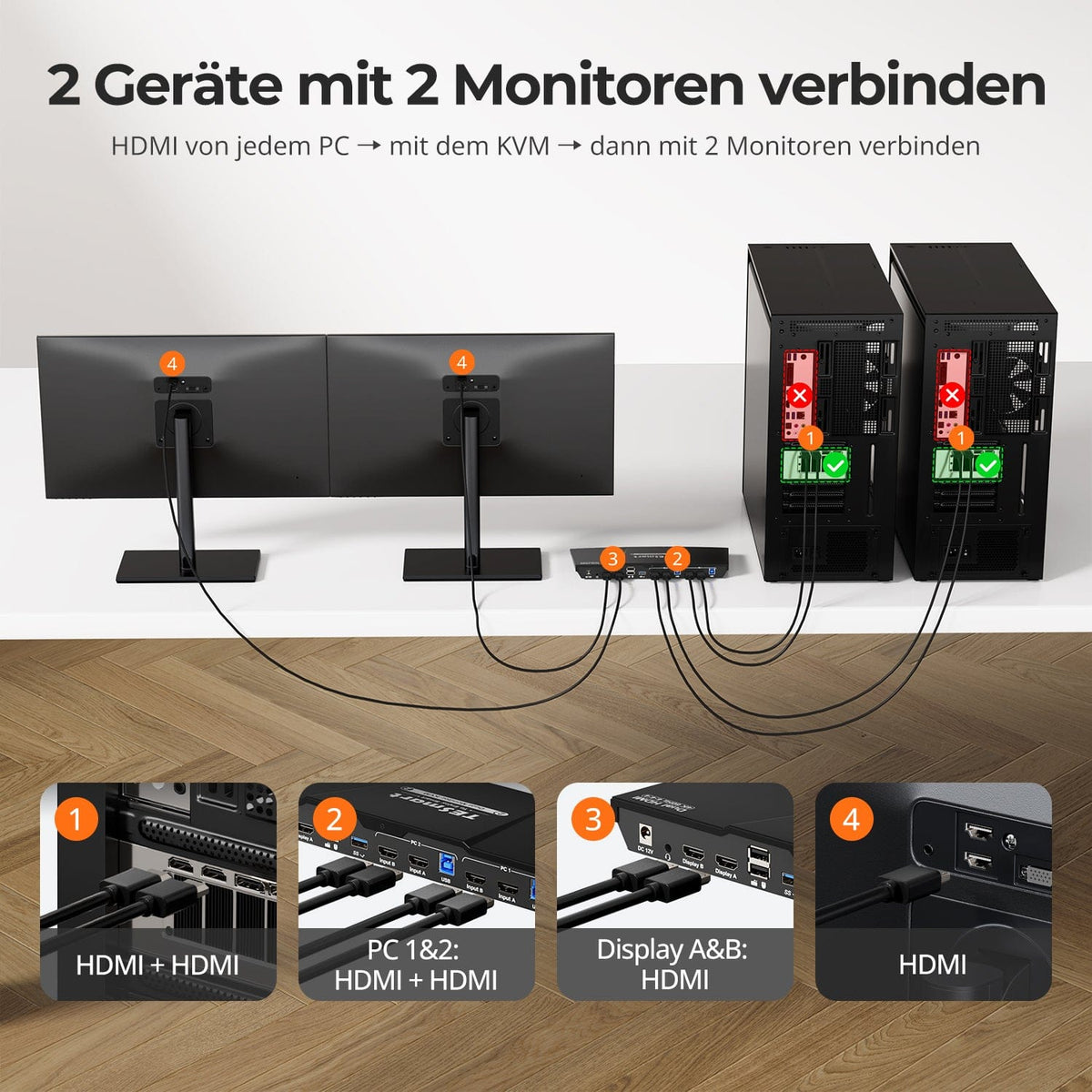
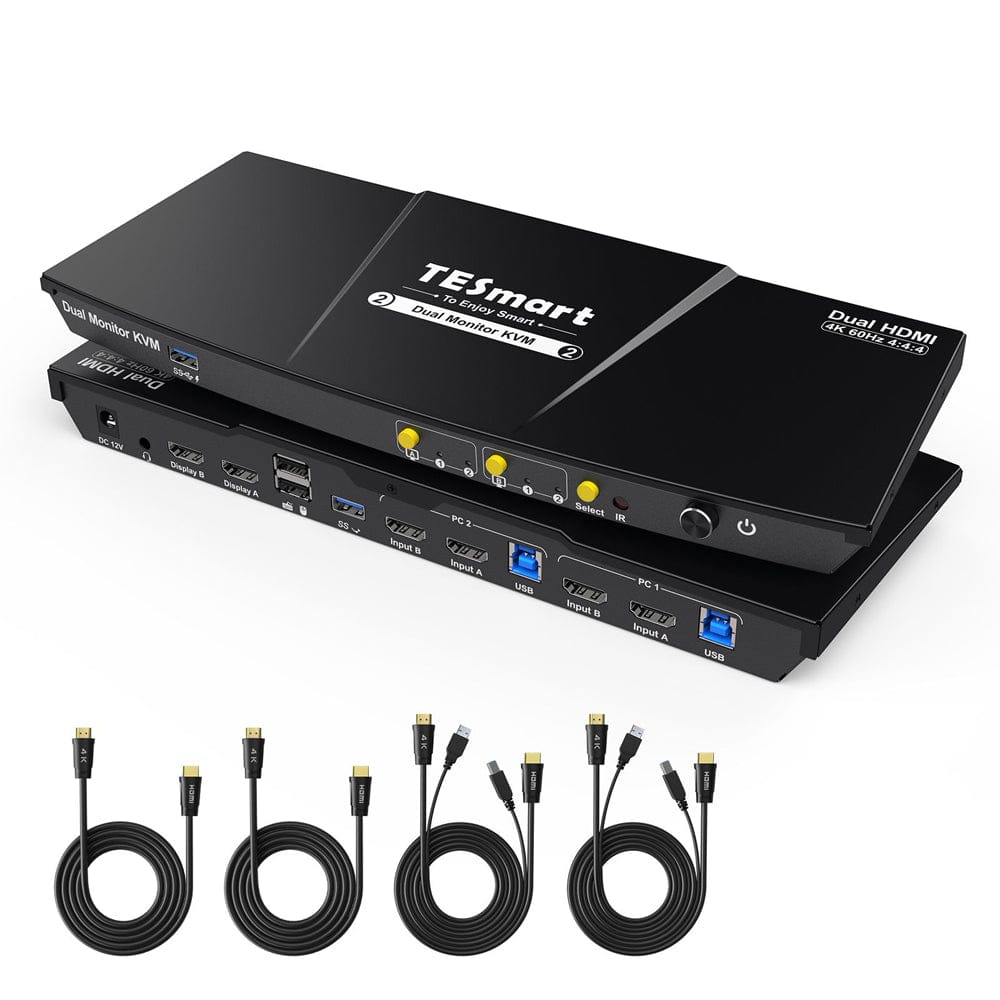
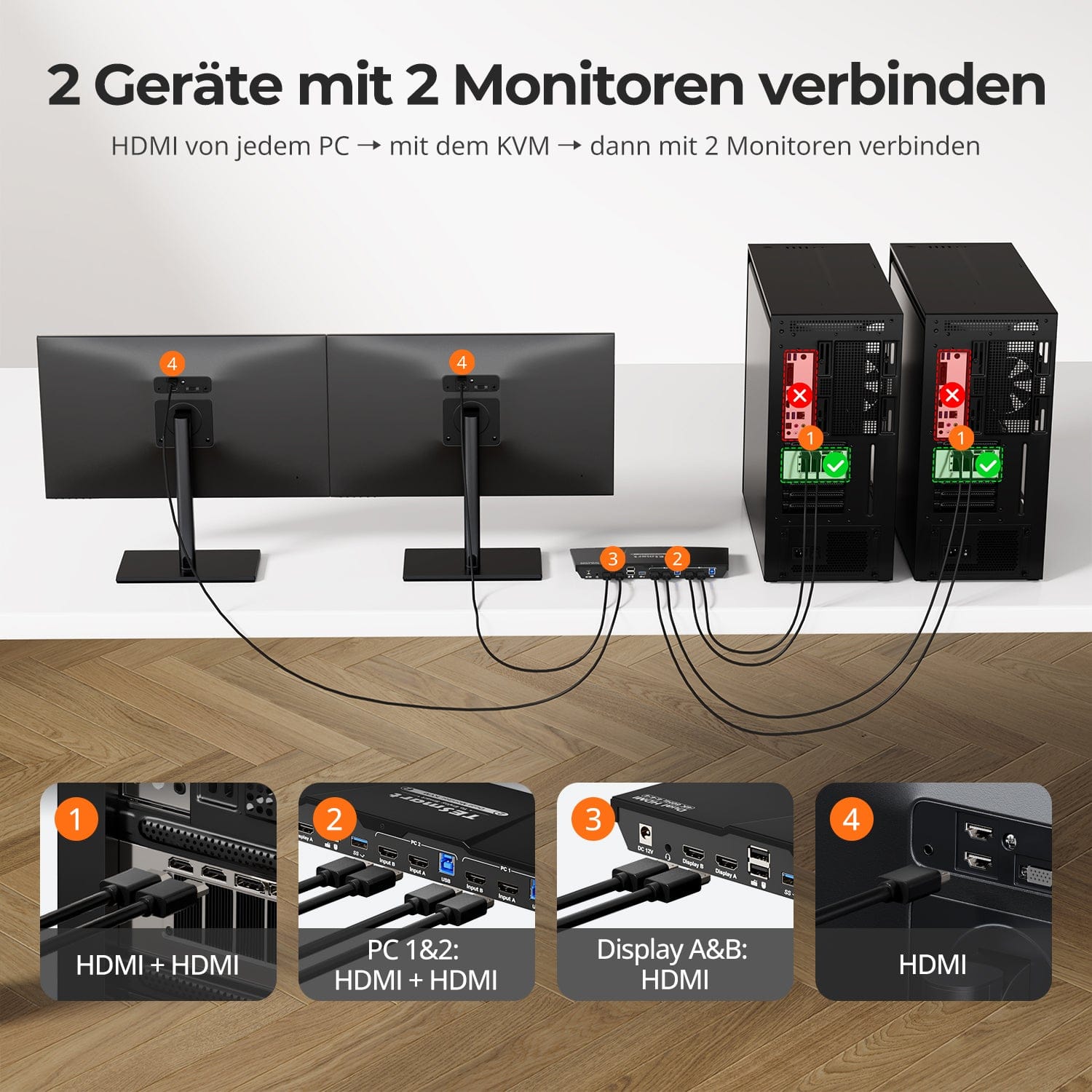
- De KVM-switch wordt geleverd met de complete pc-kabels. 2* HDMI/USB + 2* HDMI-kabels (voor tweede monitor) naar de computers worden meegeleverd.
- Beheer twee pc's efficiënt met één toetsenbord, muis en twee 4K60Hz-beeldschermen.
- Speciaal ontworpen voor computerapparaten die één HDMI en één HDMI gebruiken om weergave op twee monitoren te realiseren.
- Kan gemakkelijk 4K60Hz, 3440x1440@100Hz, 2560x1440@120Hz en meer aan, compatibel met HDMI 2.0 en HDCP 2.2.
- 2 modi: breid het bureaublad uit of splits het voor een aanpasbare computerweergave op elke monitor.
- 3 manieren om tussen ingangen te schakelen: sneltoetsen, knop aan de voorkant of afstandsbediening, en naadloze toetsenbord- en muisbediening na het overschakelen.
- De EDID-emulatie voorkomt het wijzigen van resolutie en symbolen.
- K&M passthrough voor uitgebreide toetsenbordcompatibiliteit: bekabelde, draadloze, mechanische en gamingtoetsenborden.
- Deel USB 3.0 en audiorandapparatuur voor extra gemak.
- Compatibel met Windows, Mac en Linux en perfect voor verschillende scenario's: thuis, op kantoor of in training.
| Model | Versie | Interface | Resolutie | USB-hub | Audio |
| HKS202-P23 | Prime | HDMI+HDMI | 4K@60Hz | USB 3.0-hub | Audio-I/O |
| HDK202-P23 | Prime | HDMI+DP | 4K@60Hz | USB 3.0-hub | Audio-I/O |
| HKS202-EP23 | Verkenner | HDMI+HDMI | 4K@30Hz | USB 2.0-hub | Audio-I/O |
| HKS202-E23 | Elite | HDMI+HDMI | 4K@60Hz | USB 2.0-hub | Audio uit |
| HDK202-E23 | Elite | HDMI+DP | 4K@60Hz | USB 2.0-hub | Audio uit |
| HKV202-E23 | Elite | HDMI+VGA | 4K@60Hz | USB 2.0-hub | Audio uit |
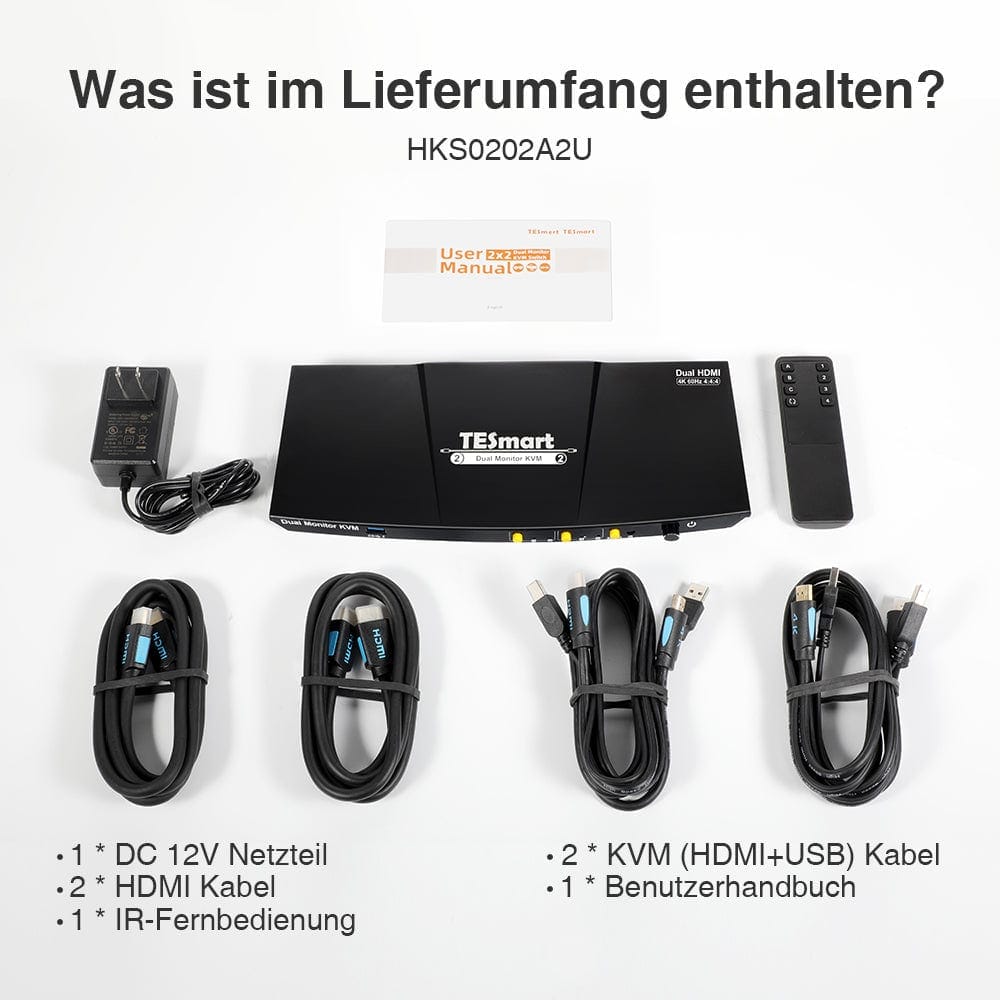
Lieferumfang
- 1 * 2x2 HDMI Dual-Monitor-KVM-Switch
- 2 * KVM-Kabel
- 2 * HDMI-Kabel
- 1 * IR-Fernbedienung
- 1 * DC-12V-Netzteil
- 1 * Benutzerhandbuch
Downloads & Bedienungsanleitung
Bedankt voor het winkelen bij https://www.tesmart.de/. Neem contact op met tesmart om uw bestelling te volgen.de (service@tesmart.de) zodat we u het trackingnummer van de bestelling kunnen geven.
Verwerkingstijd bestelling
- Dit is de tijd die verstrijkt tussen het plaatsen van de bestelling door de klant en het overhandigen van de bestelling door de verkoper aan de bezorgdienst.
- Bestellingen worden doorgaans binnen 1-3 werkdagen na orderbevestiging/betaling verzonden. Bestellingen die in het weekend worden geplaatst, kunnen vertraging oplopen.
- Ons magazijn is alleen geopend van maandag tot en met vrijdag tijdens normale kantooruren, met uitzondering van feestdagen. In deze gevallen nemen we maatregelen om vertragingen bij de verzending tot een minimum te beperken.
-Over het algemeen wordt uw bestelling uitgevoerd vanuit ons magazijn in DUITSLAND. Als het magazijn in DUITSLAND echter niet op voorraad is, zullen we de verzending vanuit ons Chinese magazijn voor u bespoedigen. Wees gerust, we streven ernaar om je bestelling zo snel mogelijk bij je te krijgen.
Verzendkosten & levertijd
|
Gebied
|
Geschatte levertijd
|
Verzendkosten
|
koerier
|
|
Duitsland
|
2-5 dagen
|
Gratis verzending
|
DHL
|
|
België, Denemarken, Frankrijk, Luxemburg, Monaco, Nederland, Oostenrijk, Polen, Tsjechië
|
3-8 dagen
|
Gratis verzending
|
DHL
|
| Liechtenstein, Zwitserland, Monaco | 3-8 dagen | €10 | DHL |
|
Italië, Zweden, Slowakije, Slovenië, Spanje, Hongarije
|
5-10 dagen
|
Gratis verzending
|
DHL
|
| Andorra, San Mariello, Vaticaan | 5-10 dagen | €10 | DHL |
|
Bulgarije, Estland, Finland, Griekenland, Ierland, Kroatië, Letland, Litouwen, Malta, Portugal, Roemenië, Cyprus
|
7-15 dagen
|
Gratis verzending
|
DHL
|
| Albanië, Bosnië en Herzegovina, Faeröer Eilanden, Groenland, IJsland, Noord-Macedonië, Montenegro, Noorwegen, Moldavië, Servië, Oekraïne, Wit-Rusland | 7-15 dagen | €10 | DHL |
| Åland-eilanden, Gibraltar, Guadeloupe, Guernsey, Isle of Man, Jersey, Kosovo, Mayotte, Réunion, Svalbard en Jan Mayen, Georgië, Turkije, Armenië | 10-30 dagen | €10 | DHL |
| VK | 10-12 dagen | Standaard 0kg-5kg €65.00 EUR Verzending van zware goederen 5kg en meer €80.00 EUR |
FedEx/DHL |
Door de speciale douanetarieven in Groot-Brittannië is de kans groot dat zendingen uit EU-landen worden afgekeurd. Wij zijn dan ook genoodzaakt verzendkosten van minimaal 65 euro in rekening te brengen voor het verzenden van onze goederen vanuit China. Onze excuses voor het ongemak dat dit voor u kan veroorzaken.
Totale verzendtijd = verwerkingstijd + verzendtijd (afhankelijk van uw locatie)
Volgen
-
U ontvangt een e-mail wanneer uw bestelling is verzonden. U ontvangt een trackingnummer (het trackingnummer wordt binnen 24 uur actief). Let op: tijdens evenementen of feestdagen kan dit langer duren.
-
Het kan 48 tot 72 uur duren voordat de trackinginformatie is bijgewerkt.
-
Als u uw pakket niet normaal kunt volgen, neem dan contact met ons op en wij zullen dit probleem binnen 48 uur oplossen.
Levertijd overschreden
Over het algemeen wordt uw bestelling verwerkt vanuit ons magazijn in DUITSLAND. Als het magazijn in DUITSLAND echter niet op voorraad is, zullen we de verzending vanuit ons Chinese magazijn voor u bespoedigen. Wees gerust, we streven ernaar om je bestelling zo snel mogelijk bij je te krijgen.Vertragingen kunnen optreden als gevolg van logistieke planning of andere onvermijdelijke omstandigheden.Als uw bestelling vertraging oploopt, neem dan contact met ons op via e-mail service@tesmart.de. We zullen de situatie tijdig verduidelijken met het transportbedrijf. Bedankt voor uw begrip en steun.
Annulering van de bestelling
Wij kunnen de bestelling voor u annuleren als u na uw aankoop tijdig contact met ons opneemt. Als uw betaling is voltooid en het pakket nog niet is verzonden, kunt u uw bestelling annuleren voordat uw artikel wordt afgeleverd. Wij betalen u dan volledig terug.
Bestellingen kunnen niet meer worden geannuleerd nadat het pakket is verzonden.
Over belastingen
In zeldzame gevallen kunnen douanekosten in rekening worden gebracht door uw overheid, niet door ons. Onze excuses voor het ongemak, maar we hebben geen controle over de douane in uw land of een ander land. Neem contact op met uw lokale douanekantoor voor meer informatie over douanekosten, invoerrechten en belastingen.
Telefoon: +(86)136 0253 9310
E-mail: service@tesmart.de
- TESmart-Bestellungen werden automatisch bearbeitet. Nach dem Versand können sie nicht storniert oder geändert werden, einschließlich Adressänderungen.
- Wenn Sie eine Rückgabe oder Rückerstattung wünschen, kontaktieren Sie uns bitte innerhalb von 30 Tagen nach Erhalt des Produkts unter service@tesmart.de.
-
Die Rückgabe ist nur möglich, wenn das Produkt unbenutzt, vollständig und originalverpackt ist.
-
Bei nicht qualitätsbedingten Rückgaben trägt der Kunde die Rücksendekosten.
- Bei Rückgabe oder Rückerstattung aufgrund von Qualitätsproblemen übernimmt TESmart die Rücksendekosten.
-
Produkte, die nach 30 Tagen und innerhalb von 2 Jahren Probleme aufweisen, können nicht zurückgegeben, aber je nach Prüfung repariert oder ersetzt werden (nur gleiches Modell, Ersatz bevorzugt für Mitglieder).
- Zwischen dem 2. und 3. Jahr wird kein Rückgabe- oder Rückerstattungsservice angeboten. Mitglieder können nach 3 Monaten ab Kaufdatum im Rahmen der Trade-in-Politik einen Rabatt von bis zu 50 % des ursprünglich gezahlten Produktpreises auf den Kauf eines neuen Produkts erhalten. Für detaillierte Geschäftsbedingungen besuchen Sie bitte: https://tesmart.de/pages/tesmart-id-trade-in
-
Rückerstattungen erfolgen innerhalb von 5 Werktagen nach Wareneingang im Lager.
Für Fragen: service@tesmart.de
Vollständige Richtlinien:

Technische Daten
| Produkattribute | |
|---|---|
Modell (SKU) |
HKS202-P23-UKBK
|
Kompatibles Setup |
|
Max Resolution |
|
Supported Resolutions |
|
VRR (Variable Bildwiederholfrequenz) |
|
MST (Multi-Stream Transport) |
|
Laptop-Aufladung |
|
Netzwerkanschluss |
|
Independent Audio Focus Switching |
|
Independent Audio Focus Locking |
|
Thunderbolt 4 Ports |
|
EDID Emulation |
|
Umschaltmethoden |
|
Belegbare Hotkeys |
|
Legacy-Emulationsmodus |
|
Input Ports |
|
Output Ports |
|
Docking Ports |
|
Anzeigemodi |
|
Handbuch (PDF) |
|
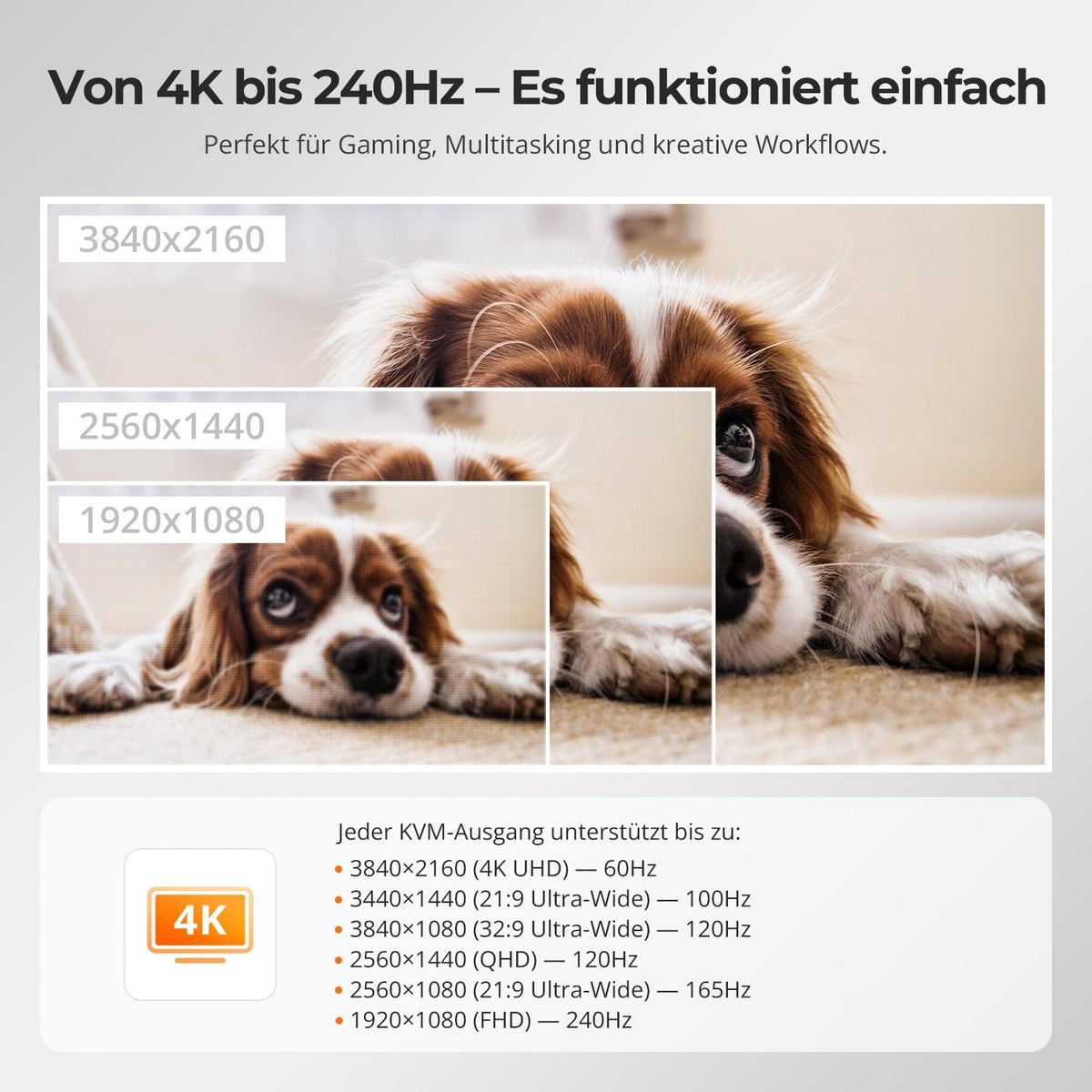
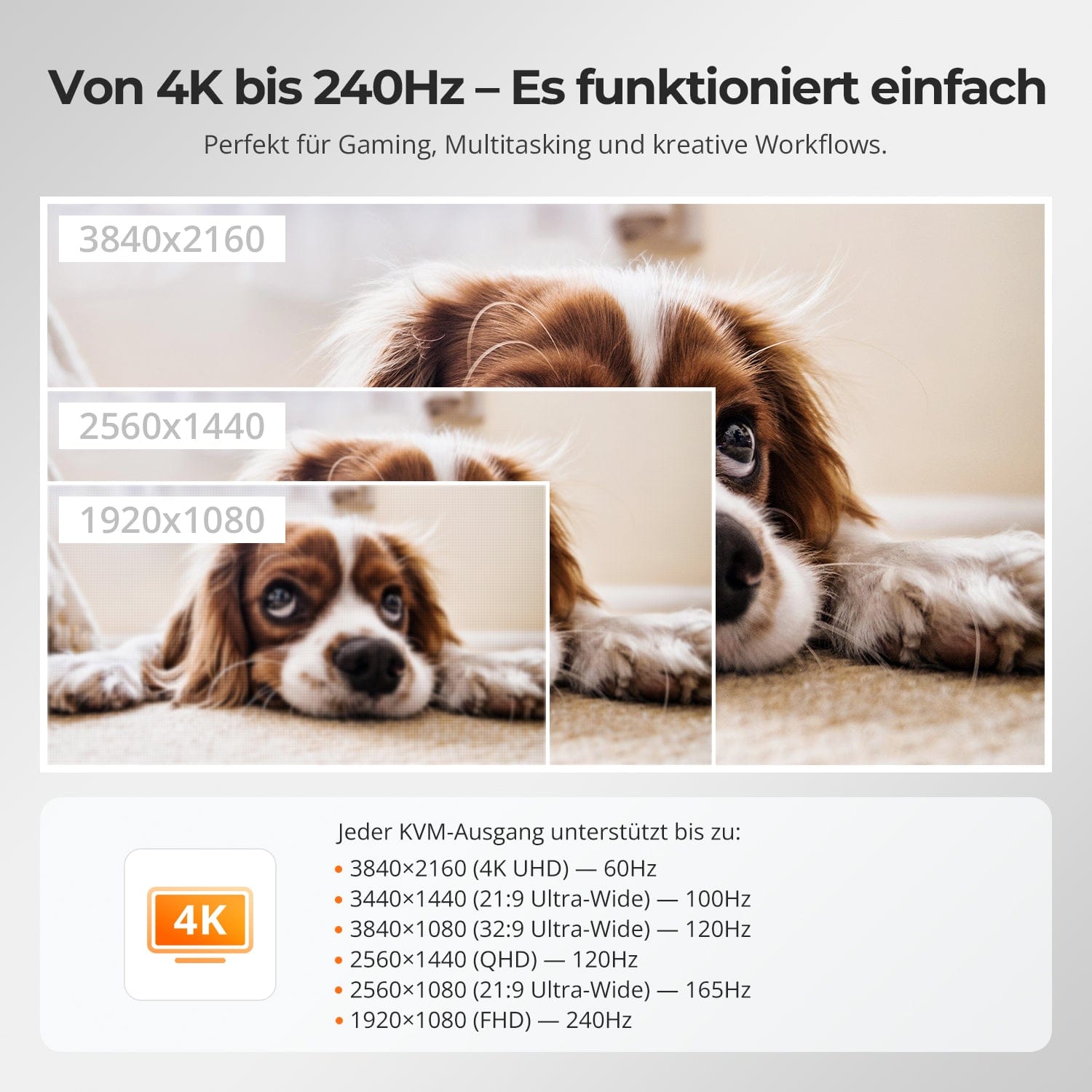
Von 4K bis 240 Hz – Es funktioniert einfach
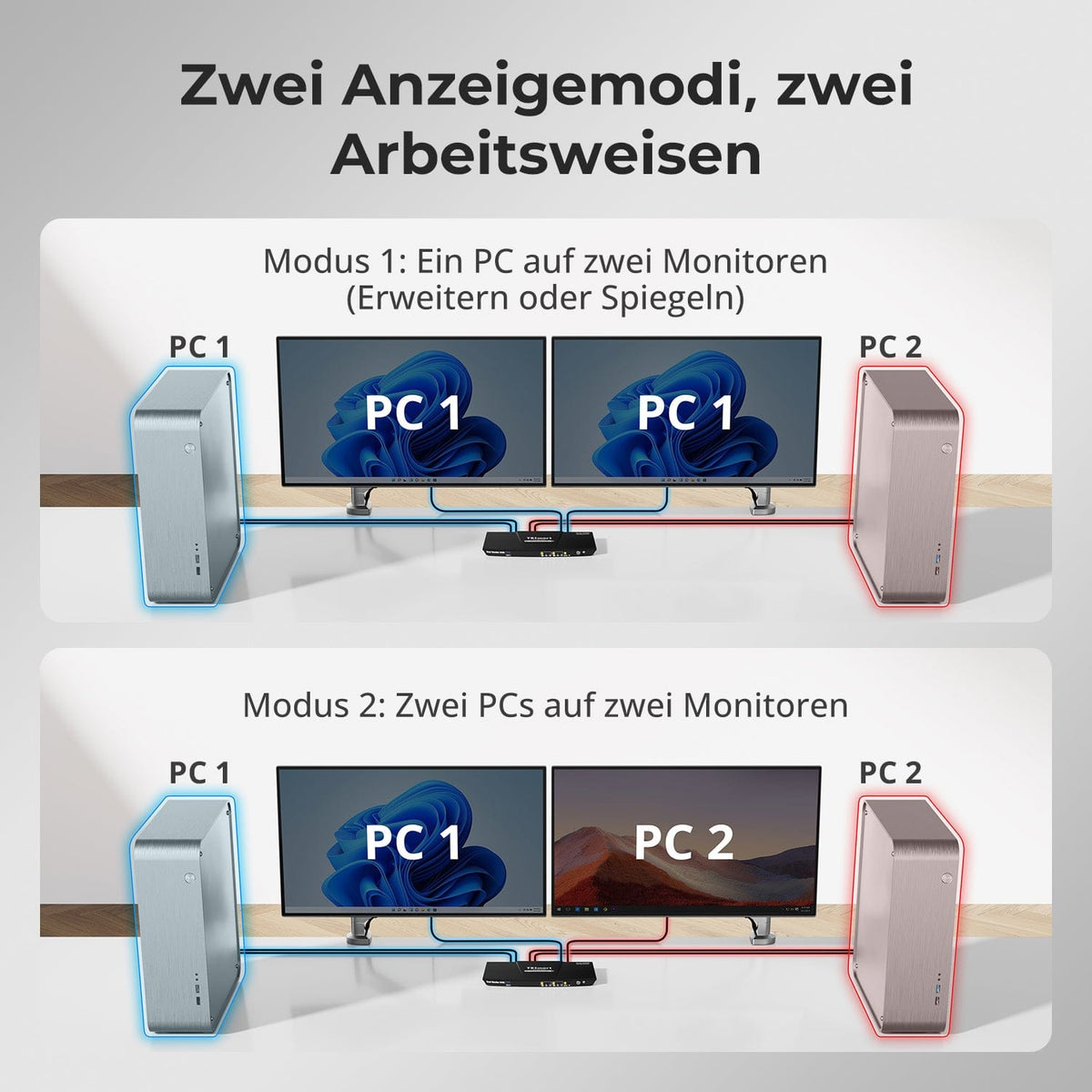
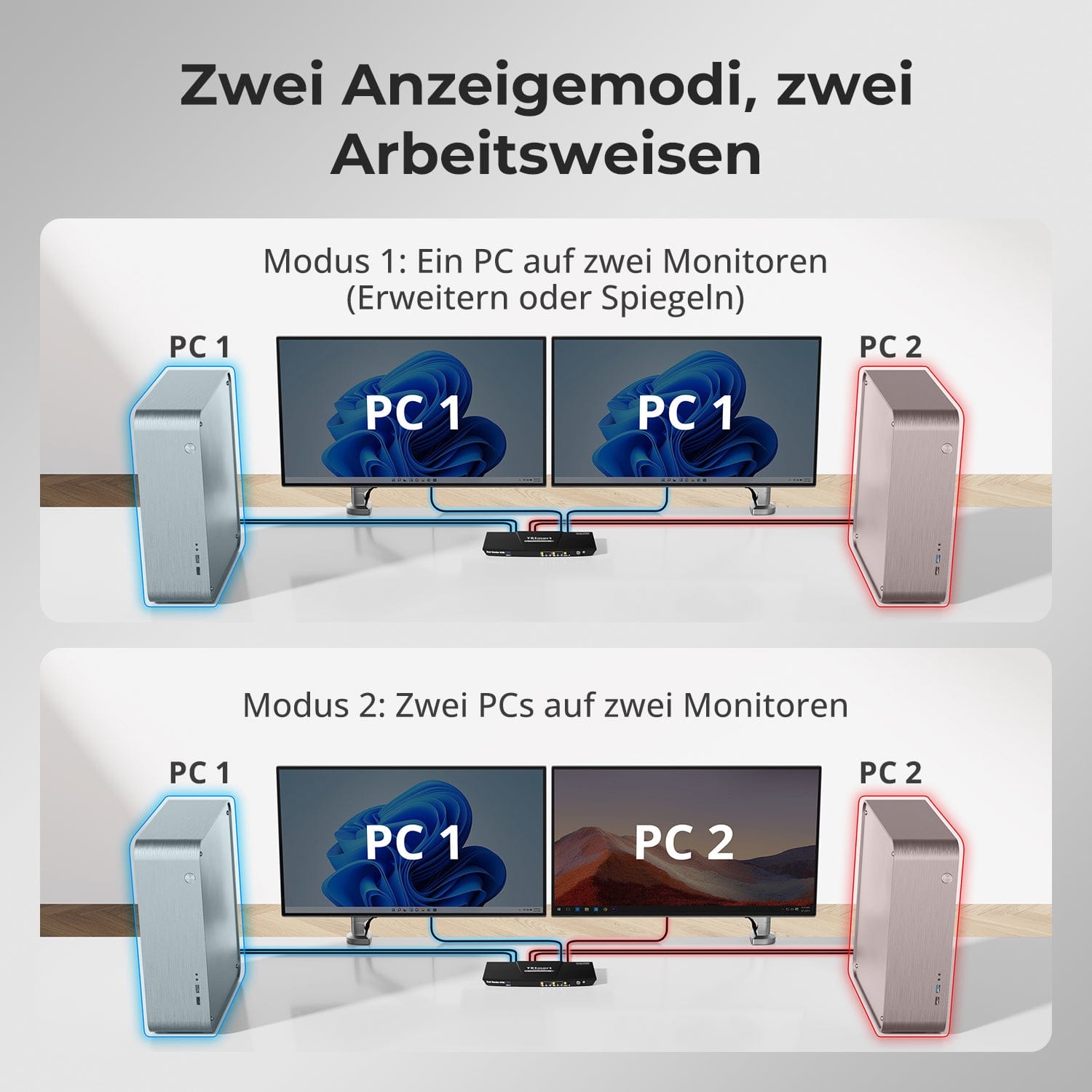
Zwei Anzeigemodi, zwei Arbeitsweisen
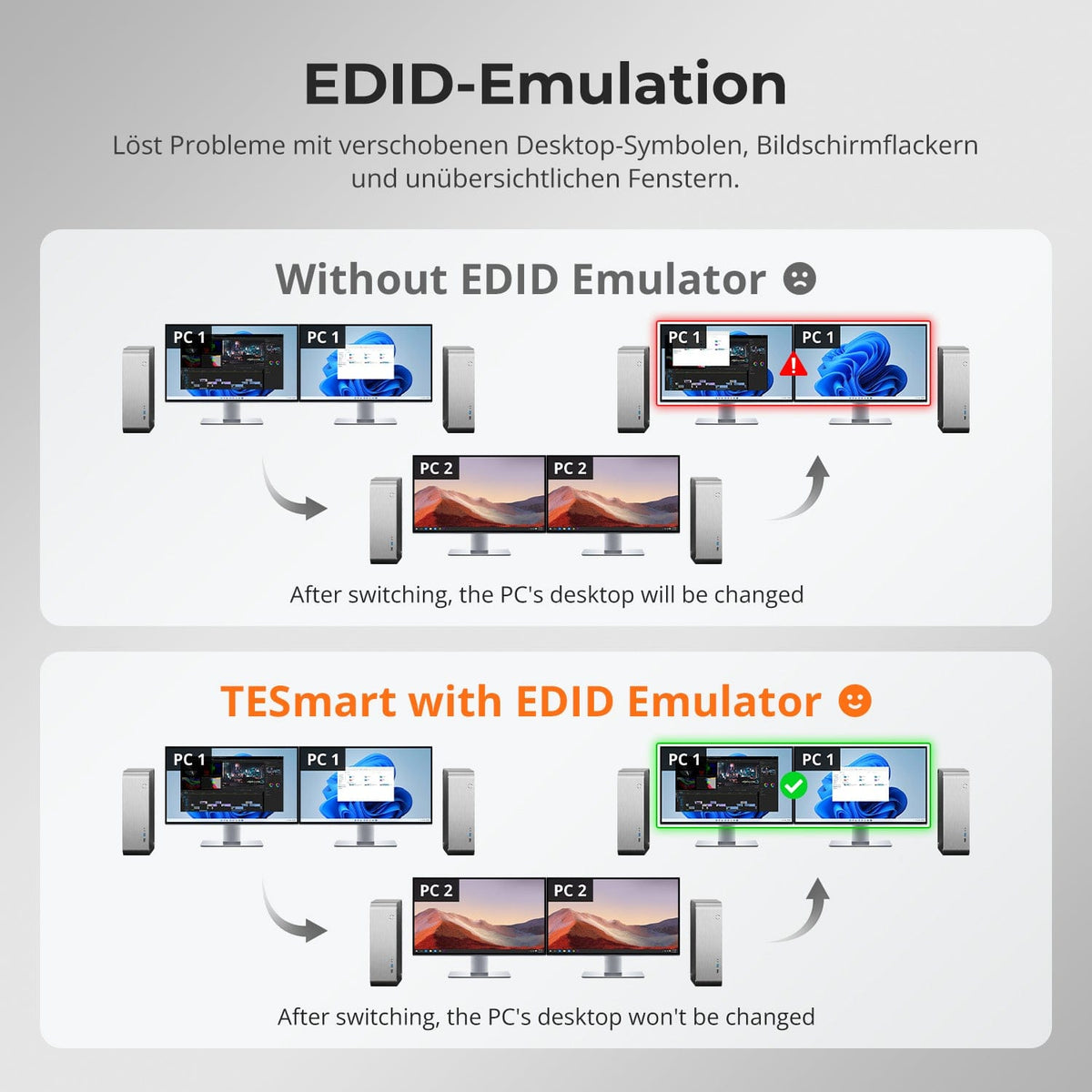
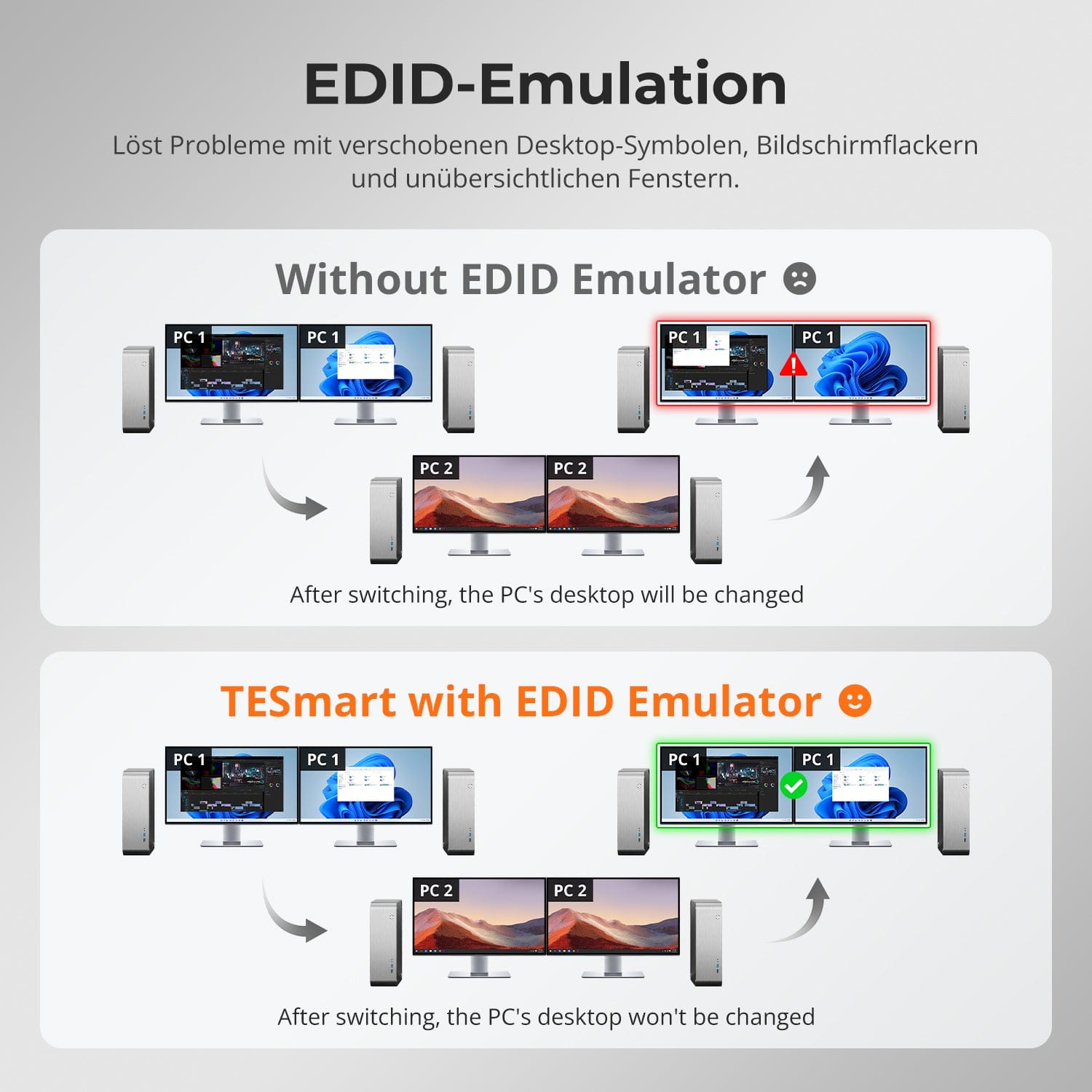
EDID-Emulation – Stabile Bildschirme, keine Überraschungen
Ein Switch, unendliche Möglichkeiten. Ob für Gaming, Content-Erstellung oder Multi-Window-Arbeitsabläufe – unser KVM meistert eine breite Palette an Auflösungen und Bildwiederholraten mühelos.
Jeder KVM-Ausgang unterstützt bis zu:
• 3840×2160 (4K UHD) — 60 Hz
• 3440×1440 (21:9 Ultra-Wide) — 100 Hz
• 3840×1080 (32:9 Ultra-Wide) — 120 Hz
• 2560×1440 (QHD) — 120 Hz
• 2560×1080 (21:9 Ultra-Wide) — 165 Hz
• 1920×1080 (FHD) — 240 Hz
• Modus 1: Ein PC auf zwei Monitoren (Erweitern oder Spiegeln)
Erweitern Sie Ihren Desktop über beide Monitore oder spiegeln Sie das Display für Präsentationen. Einfach über die Anzeigeeinstellungen Ihres PCs konfigurierbar – ideal für Multitasking oder Dual-Screen-Workflows.
• Modus 2: Zwei PCs auf zwei Monitoren
Zeigen Sie zwei Computer nebeneinander an – je ein Monitor pro PC. Wechseln Sie den KM-Fokus bequem per Hotkey. Perfekt für hybride Setups (z. B. Mac + Windows), Entwicklungsarbeit oder Live-Monitoring.
Der Wechsel zwischen Displays sollte Ihren Desktop nicht durcheinanderbringen. Unser integrierter EDID-Emulator sorgt dafür, dass Ihre Anordnung genau so bleibt, wie Sie sie verlassen haben.
• Keine verschobenen Symbole mehr
Erhält die Position von Desktop-Symbolen und die Größe geöffneter Fenster beim Umschalten der Eingänge.
• Flackerfreies Umschalten
Vermeidet Bildschirm-Aussetzer und Flackern, das durch erneute Initialisierung des Displays verursacht wird.
• Flüssigeres Multitasking
Bewahrt visuelle Konsistenz zwischen Arbeitsstationen und Monitor-Setups.
✅ Mit TESmart EDID-Emulation: Ihre Anzeige bleibt stabil und unverändert – auch nach dem Umschalten.
⚠️ Ohne EDID-Emulation: Symbole verschieben sich, Fenstergrößen ändern sich und der Bildschirm flackert nach jedem Wechsel.


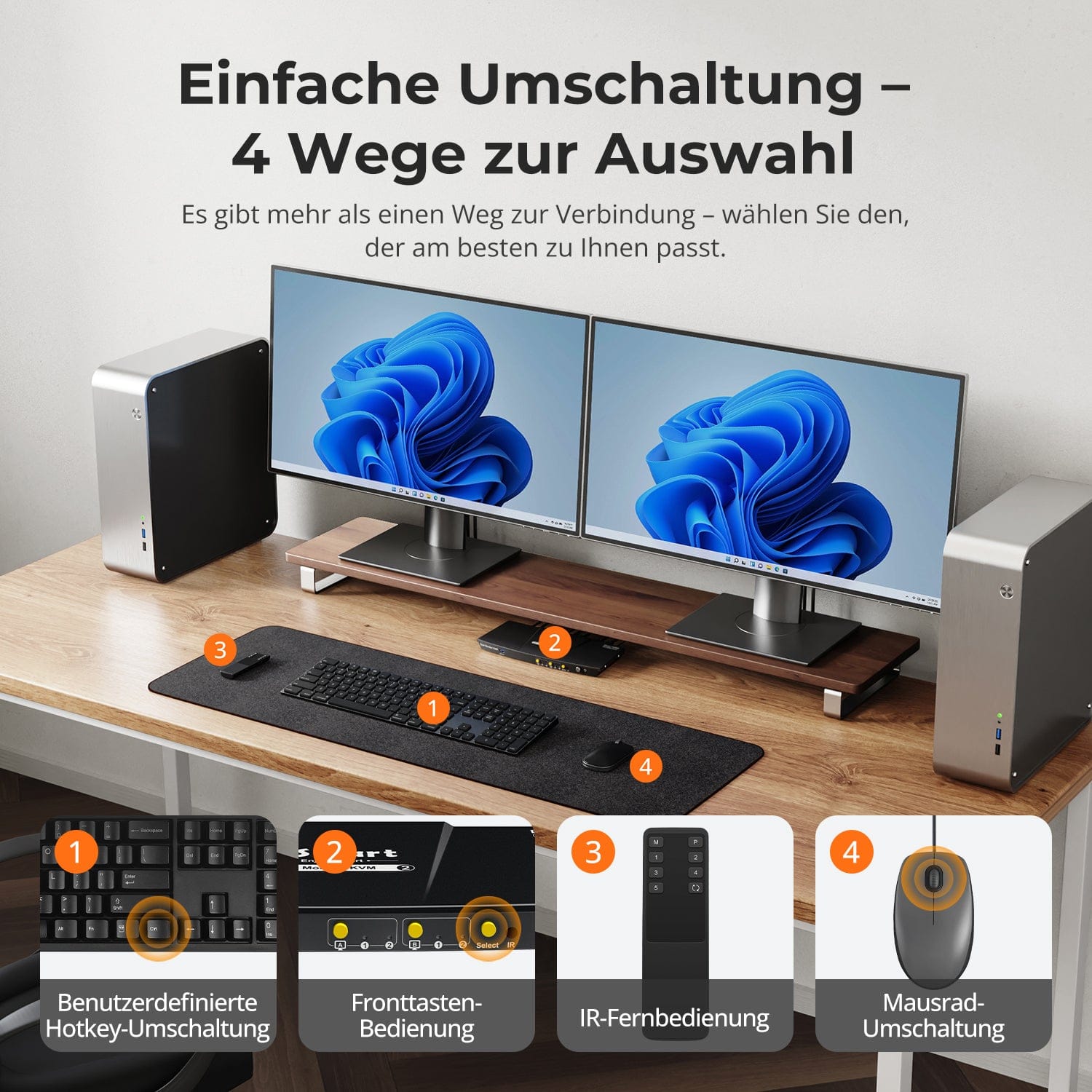
Einfache Umschaltung – 4 Wege zur Auswahl
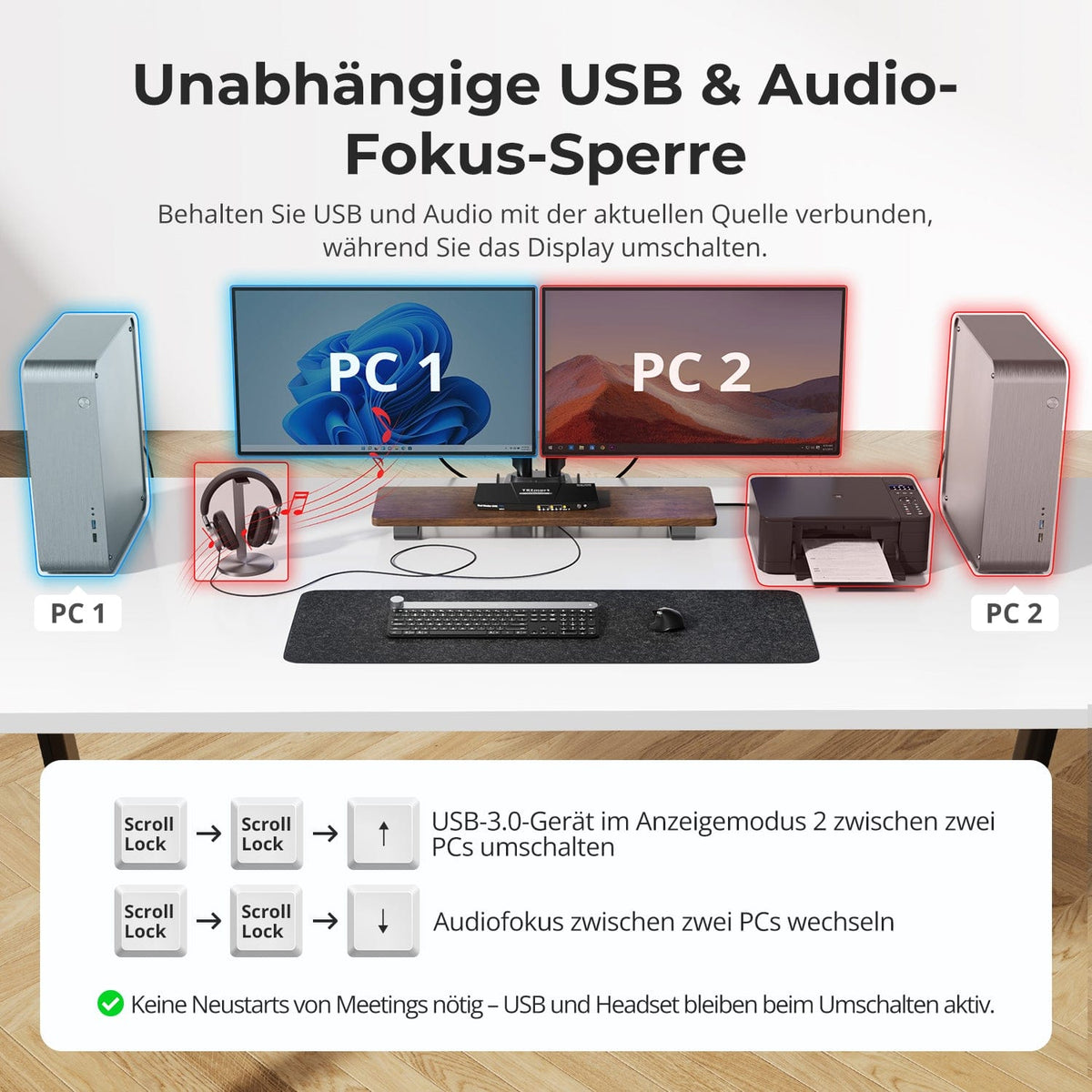
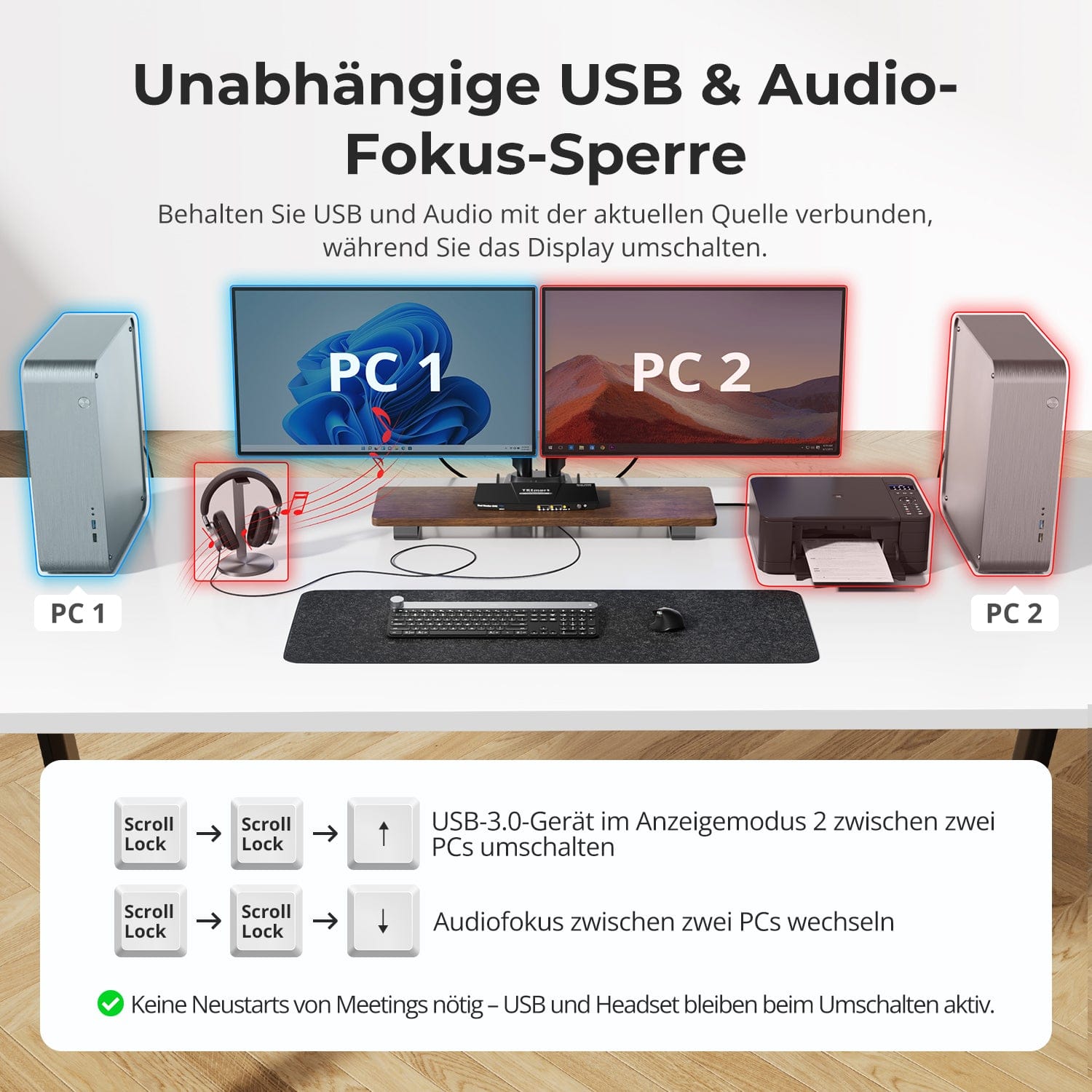
Unabhängige USB- & Audio-Fokus-Sperre
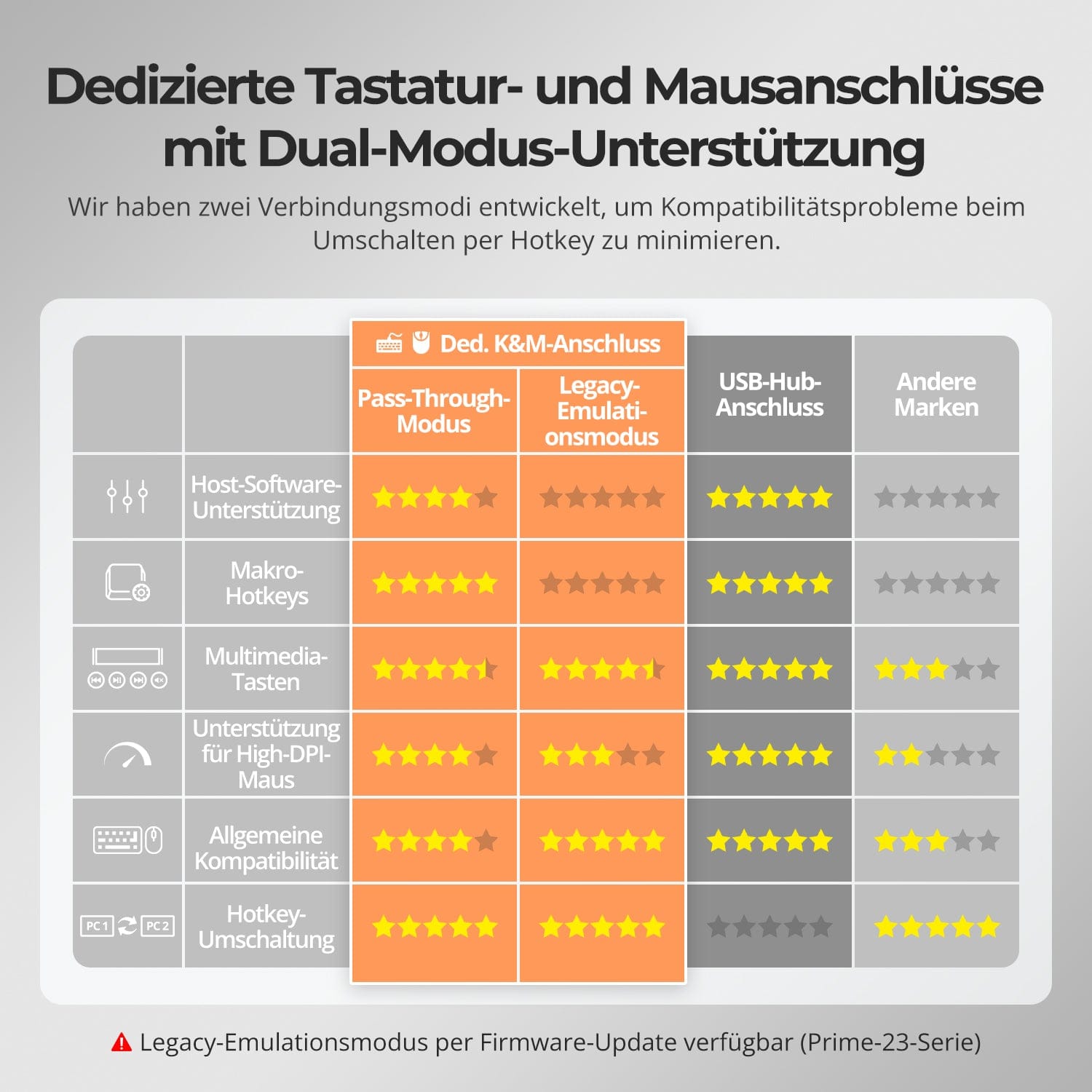
Dedizierte K&M-Ports mit Dual-Modus-Unterstützung
Umschalten darf Sie nicht ausbremsen – wir bieten vier nahtlose Methoden, die zu jedem Setup und jeder Arbeitsweise passen:
• Benutzerdefinierte Hotkey-Umschaltung – Schnelle Tastenkombinationen für Power-User
• Fronttasten-Bedienung – Einfacher, direkter Zugriff jederzeit
• IR-Fernbedienung – Bequeme Steuerung vom anderen Ende des Schreibtischs
• Mausrad-Umschaltung – Zweimal tippen für sofortiges Umschalten
Ob bei der Arbeit, beim Gaming oder bei Präsentationen – wählen Sie die Methode, die am besten zu Ihnen passt.
Schalten Sie Displays um, ohne Ihre USB-Geräte oder Audioverbindung zu unterbrechen.
Mit diesem KVM können Sie den Fokus von USB 3.0 und L/R-Audio unabhängig sperren – so bleiben Headset, Webcam oder externe Laufwerke mit dem aktuellen PC verbunden, auch während des Bildschirmwechsels.
Highlights:
• USB- und Audio-Fokus separat sperren
• Unterbrechungen bei Anrufen oder Geräten vermeiden
• Sperrstatus bleibt auch nach dem Neustart erhalten
✅ Ideal für Meetings, Streaming und Multitasking
⚠️ USB-Fokus ≠ Tastatur- & Maus-Fokus – sie werden getrennt geschaltet
Zur Verbesserung der Kompatibilität von Tastatur und Maus – insbesondere beim Hotkey-Switching – haben wir zwei spezielle Verbindungsmodi entwickelt:
• Pass-Through-Modus (empfohlen)
Direkte Weiterleitung an den PC. Unterstützt erweiterte Treiber, Makros, Hoch-DPI-Mäuse und multifunktionale Eingabegeräte. Ideal für Gaming, Design und professionelle Arbeitsabläufe.
• Legacy-Emulationsmodus
Sorgt für universelle Kompatibilität und stabile Hotkey-Funktionalität auf den meisten Systemen. Am besten geeignet für den Bürogebrauch oder bei Treiberproblemen.
✅ Hotkey-Befehle funktionieren nur, wenn Ihre Tastatur am dedizierten K&M-Port angeschlossen ist.
⚠️ Im Emulationsmodus sind treiberbasierte Software und erweiterte Funktionen deaktiviert.
⚠️ Bluetooth-Tastaturen und -Mäuse werden nicht unterstützt.
⚠️ Der Legacy-Emulationsmodus ist per Firmware-Update verfügbar (Prime-23-Serie).


FAQs
Kann ich nur einen Computer oder nur einen Monitor anschließen?
Ja. Der HKS202-P23 ist mit weniger angeschlossenen Geräten kompatibel – eine geringere Anzahl von Eingängen oder Ausgängen beeinträchtigt den normalen Betrieb der verbundenen Geräte nicht.
Unterstützt dieser KVM meinen 4K@144Hz- oder 8K-Monitor?
Nein. Der HKS202-P23 unterstützt HDMI 2.0 mit einer maximalen Auflösung von 4K (2160p)@60Hz und ist abwärtskompatibel mit 2K (1440p)@60Hz/120Hz. Wenn Sie 4K@144Hz oder 8K benötigen, ziehen Sie bitte unser Modell HKS202-M24 in Betracht.
Kann ich meinen Arbeits-Laptop und meinen Gaming-Desktop gleichzeitig anschließen?
Ja. Der KVM-Switch ermöglicht es Ihnen, die Steuerung zwischen zwei Computern schnell mit nur einem Monitor, einer Tastatur und einer Maus umzuschalten – ohne wiederholtes Ein- und Ausstecken. Dies eignet sich besonders für hybride Szenarien, die Homeoffice und persönliche Unterhaltung kombinieren.
Der HKS202-P23 verfügt über HDMI-Eingangs-/Ausgangsanschlüsse. Wenn ein Computer nur einen HDMI-Anschluss hat, kann ein Konvertierungsgerät erforderlich sein:
- Laptop: Verwenden Sie einen zusätzlichen USB-C-auf-HDMI-Adapter, ein USB-C-auf-HDMI-Kabel oder eine Dockingstation mit HDMI-Ausgang.
- Desktop-PC: Verwenden Sie einen zusätzlichen DisplayPort-auf-HDMI-Adapter oder ein DisplayPort-auf-HDMI-Kabel.
Warum stimmt das angezeigte Computerbild nicht mit der von Tastatur und Maus gesteuerten Quelle überein?
Dieses Problem tritt auf, weil das Gerät sich im Anzeigemodus 2 befindet. In diesem Modus arbeiten Bildschirmumschaltung und Tastatur-/Mausfokus-Umschaltung unabhängig voneinander.
Fronttästen „A“/„B“, Fernbedienungstasten „M“/„P“ oder Tastenkombinationen [Rechte Strg] + [Rechte Strg] + [←]/[→]
→ Diese Aktionen schalten nur das angezeigte Bild um, ohne den Tastatur- und Mausfokus zu ändern.
Um den Tastatur-/Mausfokus im Anzeigemodus 2 zu wechseln, nutzen Sie die Tastenkombination [Rechte Alt] + [Rechte Alt], um die Steuerung zwischen den Computern umzuschalten.
Um die Eingangsquelle umzuschalten (gleichzeitig Bild und Tastatur-/Mausfokus), verwenden Sie die Fronttaste „Select“, die Fernbedienungstasten „1“/„2“ oder die Tastenkombinationen [Rechte Strg] + [Rechte Strg] + [1]/[2].
Tipp: Wenn Bildschirmanzeige und Tastatur-/Maussteuerung synchron bleiben sollen, führen Sie beide Umschaltvorgänge gemeinsam aus oder schalten Sie direkt die Eingangsquelle um.
Warum zeigt der Monitor kein stabiles Videosignal, flackert oder bleibt schwarz?
Auflösung/Bildwiederholrate nicht kompatibel
Der HKS202-P23 unterstützt maximal 4K@60Hz. Wenn der Computer eine höhere Auflösung oder Bildwiederholrate ausgibt (z. B. 4K@144Hz), senken Sie bitte die Auflösung/Bildwiederholrate am Computer manuell (z. B. von 4K@144Hz auf 4K@60Hz oder 2K@120Hz).
Geräteverbindung
Stellen Sie sicher, dass die HDMI-Kabel zwischen Computer und Monitor fest verbunden sind.
Zu lange oder minderwertige Kabel können zu Signalabschwächung führen. Es wird empfohlen, das mitgelieferte HDMI-Kabel des Computers zu verwenden, und das HDMI-Kabel des Monitors sollte 3 Meter nicht überschreiten.
Adapter oder Dockingstationen können Kompatibilitätsprobleme verursachen, die zu instabilen Signalen führen. Vermeiden Sie das Hintereinanderschalten mehrerer Adapter. Wenn Adapter notwendig sind, minimieren Sie die Anzahl der Konvertierungen in der Kette.
EDID-Lesefehler
Wenn der KVM-Switch die EDID-Daten des Monitors nicht korrekt lesen kann, erhält der Monitor möglicherweise kein stabiles Signal. Sie können versuchen, einen EDID-Emulator zwischen KVM-Switch und Monitor zu verwenden, oder kontaktieren Sie unseren technischen Support für weitere Unterstützung.
Unterstützt der KVM-Switch Firmware-Updates?
Ja, TESmart KVM-Switches unterstützen offizielle Firmware-Updates, die entwickelt wurden, um häufige Probleme zu beheben und die Kompatibilität zu verbessern.
Wichtiger Hinweis:
Firmware-Updates bergen inhärente Risiken. Die Installation einer falschen Version oder eine fehlerhafte Durchführung des Vorgangs kann zu Gerätefehlfunktionen führen. Daher wird dringend davon abgeraten, ein Firmware-Update eigenständig durchzuführen, wenn Ihr Gerät normal funktioniert.
Wenn ein Update erforderlich ist, wenden Sie sich bitte an unser technisches Support-Team für:
- Die korrekte Firmware-Version für Ihr spezifisches Modell.
- Schritt-für-Schritt-Update-Anleitungen.
- Technische Unterstützung während des gesamten Vorgangs.
Was soll ich tun, wenn Tastatur und Maus nach einem Upgrade auf macOS Tahoe nicht mehr funktionieren?
Das macOS Tahoe-System verwendet ein proprietäres Protokoll, das Kompatibilitätsprobleme mit dem KVM-Switch verursachen kann, wodurch Tastatur und Maus nicht erkannt werden.
Dieses Problem kann durch ein Firmware-Update behoben werden. Bitte kontaktieren Sie unser technisches Support-Team, um das mit macOS Tahoe kompatible Firmware-Paket zu erhalten, und folgen Sie den bereitgestellten Anweisungen, um das Update durchzuführen.
-
Kostenloser Versand
DE: 3 Werktage · EU: 3–7 Werktage
-
30 Tage Gratis-Retoure
Sorgenfreie Rückgabe & Kaufgarantie
-
Verlängerte Garantie: 1+2 Jahre
Registrieren und 2 zusätzliche Jahre Garantie erhalten
-
TESmart+ Mitglieder
Eintausch mit 30 % Rabatt + lebenslanger technischer Support
