

Inhoudsopgave
- Invoering
- De hamvraag is: kan een desktopcomputer zowel Mac als Windows aan?
- Waarom Thunderbolt-schermen verschillen van HDMI- of DisplayPort-monitoren
- Compatibiliteitstest voor Mac en Windows: Wat u echt moet controleren
- Veelvoorkomende foutbronnen bij gemengde KVM-configuraties met Mac en Windows.
- Waar past de TESmart THK401-X4 in een workflow met meerdere apparaten?
- Wie zou baat hebben bij een Thunderbolt™-compatibele KVM voor Mac en Windows?
- Veelgestelde vragen
- Conclusie
Invoering
Een Mac en een Windows-pc naast elkaar gebruiken klinkt in eerste instantie eenvoudig, totdat de monitor geen standaard HDMI-scherm is. Als je beeldscherm gebruikmaakt van USB-C- of Thunderbolt™-aansluitingen, verzendt het vaak meer dan alleen videosignalen. Het verwerkt vaak ook USB-data, audioapparaten, webcams, stroomvoorziening en communicatie met het beeldscherm zelf.
Daarom zoeken veel gebruikers naar een Thunderbolt KVM voor studiobeeldscherm of een Apple Studio Display KVM Bij nader inzien blijkt al snel dat een standaard HDMI-switch niet volstaat. De uitdaging is niet alleen het wisselen van scherm. Het gaat erom de gehele werkomgeving bruikbaar te houden tussen macOS en Windows.
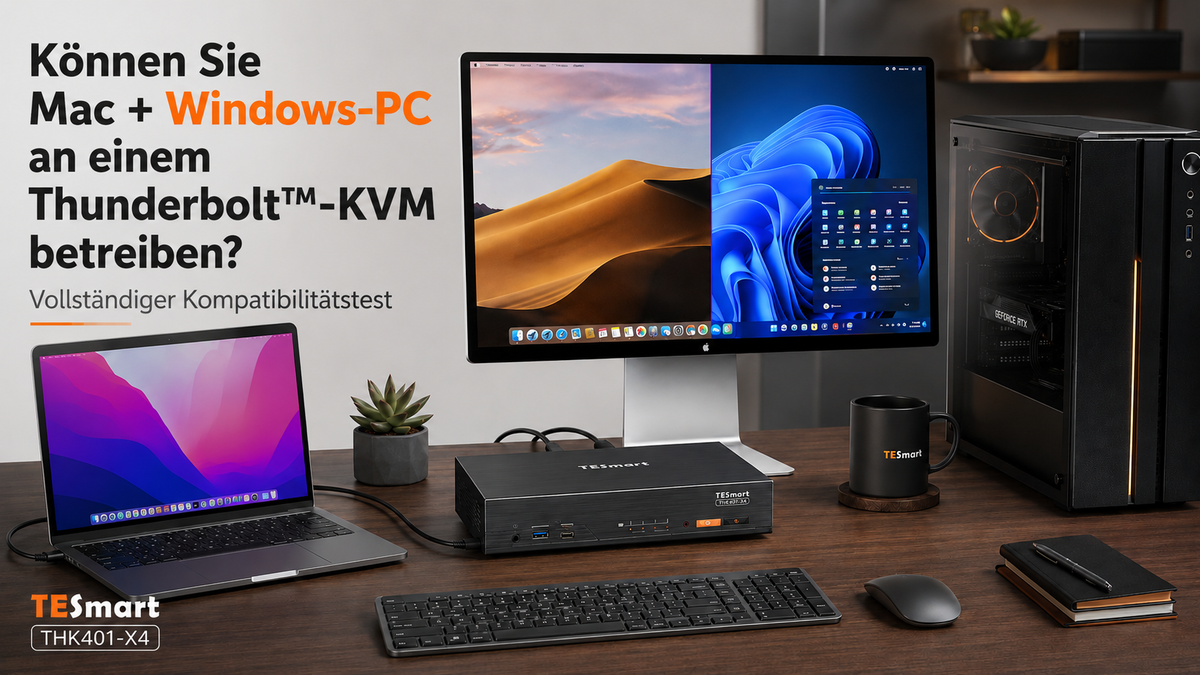
Dit artikel legt uit of je een Mac en een Windows-pc kunt gebruiken op een Thunderbolt™-compatibele KVM-switch, welke compatibiliteitsfactoren belangrijk zijn en hoe je dat doet. TESmart THK401-X4 wat kan helpen om een opgeruimdere werkplek met meerdere apparaten te creëren.
De hamvraag is: kan een desktopcomputer zowel Mac als Windows aan?
Ja, een Mac en een Windows-pc kunnen een werkstation delen via een KVM-switch. Het antwoord hangt echter af van wat "delen" in uw specifieke configuratie betekent.
Als je simpelweg wilt schakelen tussen een standaard HDMI- of DisplayPort-monitor, toetsenbord en muis, is een klassieke KVM-switch vaak voldoende. Maar als je te maken hebt met een Apple Studio Display, een USB-C-monitor of een ander scherm dat zich gedraagt als een volwaardig USB-C/Thunderbolt™-apparaat, wordt de configuratie aanzienlijk complexer.
Een MacBook gebruikt mogelijk USB-C- of Thunderbolt™-poorten. Een Windows-desktop-pc gebruikt mogelijk HDMI of DisplayPort via de grafische kaart. Een gaming-pc geeft prioriteit aan hoge verversingsfrequenties. Een werklaptop heeft mogelijk USB-C nodig voor gegevensoverdracht en stroomvoorziening. Deze apparaten bieden niet altijd hetzelfde signaalpad, zelfs als de poorten er identiek uitzien.
De praktische test is daarom: kan elke computer het juiste videosignaal, het juiste USB-datapad en de benodigde stuursignalen naar de KVM sturen, zodat de monitor en de randapparatuur correct functioneren?

Waarom Thunderbolt-schermen verschillen van HDMI- of DisplayPort-monitoren
Een standaard HDMI- of DisplayPort-monitor is in de eerste plaats een video-eindpunt. De computer stuurt een videosignaal en de monitor geeft dit weer. Sommige modellen hebben ook een USB-hub, maar de video- en USB-paden zijn meestal duidelijk gescheiden.
Een Thunderbolt™-scherm werkt anders. Schermen zoals het Apple Studio Display zijn gebaseerd op een concept met één kabel, waarbij video, USB-data, camera, luidsprekers, microfoon en andere apparaatfuncties allemaal via dezelfde sterk geïntegreerde verbinding kunnen werken.
Een eenvoudige HDMI-switch kan daarom niet automatisch als een Apple Studio Display KVM worden beschouwd. Zelfs als er een videosignaal doorheen gaat, is het mogelijk dat het gedrag van het scherm niet behouden blijft, wat cruciaal is voor gebruik in een Mac-werkomgeving.
Iedereen die Deel Apple Studio Display tussen Mac en pc. Wie een KVM-switch wil kiezen, moet zijn beslissing daarom niet alleen baseren op resolutie of framesnelheid. De belangrijkste vraag is of de switch is ontworpen voor Thunderbolt™-compatibele weergaveworkflows en of zowel Mac- als Windows-pc's deze workflow correct ondersteunen.
Compatibiliteitstest voor Mac en Windows: Wat u echt moet controleren
Een betrouwbare KVM-configuratie voor Mac/Windows begint met een grondige compatibiliteitstest. Dit houdt niet alleen in dat gecontroleerd wordt of een kabel fysiek past, maar ook de volledige verbindingsketen van de computer naar het beeldscherm.
1. Controleer de uitvoeropties van elke computer.
Aan de Mac-kant moet je controleren of je MacBook, Mac mini of Mac Studio het gewenste aantal externe beeldschermen ondersteunt. Sommige modellen verschillen in het aantal ondersteunde externe monitoren en de beschikbare aansluitmogelijkheden, zoals USB-C, Thunderbolt™, HDMI of adapters.
Aan de Windows-kant moet u nagaan of de video-uitvoer via de grafische kaart, een USB-C-poort op het moederbord of een aparte uitbreidingskaart verloopt. Een USB-C-poort op een Windows-pc betekent niet automatisch dat deze beelduitvoer of Thunderbolt™-compatibele functies ondersteunt.
2. Bepaal het type monitor
Als de monitor een HDMI- of DisplayPort-model is, is een standaard videosignaalpad meestal voldoende. Bij een Apple Studio Display of een ander USB-C/Thunderbolt™-scherm moet de KVM-switch echter worden beschouwd als onderdeel van een uitgebreide workflow voor beeldschermen en apparaten.
Dit onderscheid is belangrijk omdat het scherm meer kan bieden dan alleen een afbeelding. Het bevat vaak ook een webcam, luidsprekers, microfoon, USB-hub en andere functies die moeten schakelen tussen de momenteel actieve computer.
3. Controleer of de USB- en randapparatuur correct zijn omgeschakeld.
Een KVM-switch is niet alleen bedoeld voor het schakelen van video. In een echte Mac/Windows-werkplek verwachten gebruikers doorgaans dat het toetsenbord, de muis, de webcam, de headset, USB-opslag en soms zelfs netwerk- of audioapparaten meeschakelen met het actieve systeem.
Controleer daarom vóór aankoop welke USB-poorten beschikbaar zijn voor toetsenbord en muis, welke poorten snelle apparaten ondersteunen en of bepaalde apparaten speciale stuurprogramma's vereisen onder macOS of Windows.
4. Test het schakelgedrag
De meest merkbare problemen doen zich vaak pas voor na het wisselen van apparaten. Wordt het scherm correct opnieuw geactiveerd? Herkent macOS de monitor nog? Wordt de gewenste resolutie in Windows behouden? Verschuiven vensters? Worden toetsenbord en muis snel opnieuw verbonden?
Deze vragen zijn met name belangrijk in omgevingen met gemengde besturingssystemen, aangezien macOS en Windows de detectie van het beeldscherm, energiebesparende standen en het hervatten van USB-verbindingen op verschillende manieren afhandelen.
Veelvoorkomende foutbronnen bij gemengde KVM-configuraties met Mac en Windows.
De meest voorkomende fout is de aanname dat Thunderbolt™, USB-C, HDMI en DisplayPort onderling verwisselbaar zijn, simpelweg omdat er adapters bestaan. Hoewel adapters mechanische verbindingsproblemen oplossen, kunnen ze extra onderhandelingsprocessen introduceren die de stabiliteit in gevaar brengen.
Een MacBook via een dockingstation, een Windows-pc via HDMI en een USB-C-scherm via een KVM-switch kunnen elk afzonderlijk functioneren.Dit betekent echter niet automatisch dat de hele keten betrouwbaar samenwerkt.
USB-C betekent niet automatisch video.
USB-C beschrijft alleen de fysieke vorm van de connector, niet de functionaliteit ervan. Sommige USB-C-poorten verzenden alleen data. Andere ondersteunen DisplayPort Alt Mode. Weer andere bieden Thunderbolt™-functionaliteit. In een gemengde Mac/Windows-configuratie moeten de daadwerkelijke mogelijkheden van elke poort worden gecontroleerd.
Dokken en knooppunten introduceren extra variabelen in het spel.
Een dockingstation kan handig zijn bij het uitbreiden van één computer, maar het maakt een KVM-configuratie vaak complexer. Elk extra dockingstation of hub voegt een extra laag toe voor video, USB, stroom en apparaatactivering.
De weergavedetectie kan na het omschakelen veranderen.
Als het beeldscherm niet consistent wordt gedetecteerd, kunnen vensters verschuiven, kan het ontwaken van de computer vertraagd zijn of kunnen resoluties veranderen. Dit is vooral merkbaar bij het schakelen tussen macOS en Windows, aangezien beide systemen de beeldschermstatus anders beheren.
Randapparatuur gedraagt zich anders onder macOS en Windows.
Webcams, audio-interfaces, externe schijven en USB-ontvangers kunnen onder de twee besturingssystemen anders verbinding maken. Daarom moet een goede compatibiliteitstest alle daadwerkelijk gebruikte randapparatuur omvatten – niet alleen het toetsenbord en de muis.
Waar past de TESmart THK401-X4 in een workflow met meerdere apparaten?
Ons THK401-X4 Het is ontworpen voor gebruikers die een Thunderbolt™-compatibele KVM-workflow nodig hebben voor meerdere apparaten – niet zomaar een eenvoudig dockingstation voor één computer. Het is met name relevant wanneer de werkplek een Mac, een Windows-pc, HDMI-bronapparaten of een beeldschermworkflow met USB-C- of Thunderbolt™-achtige connectiviteit omvat.
De waarde van de THK401-X4 Het voordeel is niet dat alle apparaten ineens hetzelfde werken. Het echte voordeel is dat gebruikers een gemengde werkplek kunnen inrichten rond een hardwarematig schakelpunt, in plaats van constant kabels tussen apparaten te moeten loskoppelen en weer aansluiten.
Voor een Studio-weergaveworkflow met Mac en pc is de THK401-X4 Dit is met name handig wanneer de configuratie is afgestemd op compatibele hostuitgangen, geschikte kabels en het verwachte gedrag van het beeldscherm. Het kan gebruikers helpen een overzichtelijker werkplek te creëren waar de toegang tot het beeldscherm, USB-randapparatuur en besturingsapparaten centraal worden beheerd.
Dit is belangrijk voor ontwikkelaars die testen uitvoeren tussen macOS en Windows, voor creatievelingen die een Mac-studio en een Windows-werkstation gebruiken, en voor gebruikers die een hoogwaardige werkruimte willen voor zowel productiviteit als entertainment.

Compatibiliteitsopmerking voor Thunderbolt™-workflows
Compatibel met Thunderbolt™ 4-apparaten — transparant en getest.
De THK401-X4 Het is ontworpen voor gebruik met Thunderbolt™ 4-laptops en gangbare Thunderbolt-weergaveworkflows, waaronder MacBook Pro en gemengde Mac/Windows-desktopconfiguraties. Het is getest in praktijksituaties om stabiel beeld- en randapparatuurgedrag te garanderen in compatibele workflows.
De THK401-X4 is nog niet Intel®-gecertificeerd voor Thunderbolt™. We valideren de compatibiliteit door middel van praktijktests op werkstations; de certificering is momenteel in behandeling.
Wie zou baat hebben bij een Thunderbolt™-compatibele KVM voor Mac en Windows?
Een Thunderbolt™-compatibele KVM-switch is een goede keuze als uw probleem niet is: "Ik heb meer poorten nodig op één computer", maar eerder: "Ik heb meerdere computers nodig op een gedeelde werkplek."
Dit omvat gebruikers die een MacBook en een Windows-pc met één monitor willen gebruiken, een Apple Studio Display willen delen tussen Mac en pc, een Mac Studio en een pc-werkstation op hetzelfde bureau willen gebruiken, of een werklaptop willen combineren met HDMI-bronapparaten en gedeelde USB-randapparatuur.
Voor gebruikers met slechts één Mac en één beeldscherm is een dergelijke oplossing mogelijk niet nodig. In dat geval is een dockingstation of hub wellicht eenvoudiger. Evenzo is het mogelijk niet nodig als alle apparaten standaard HDMI- of DisplayPort-monitoren gebruiken en er geen USB-C- of Thunderbolt™-weergave nodig is.
De beste keuze hangt af van de volledige verbindingsketen: computeruitgang, beeldschermingang, USB-vereisten, gedrag van het besturingssysteem, kabels, adapters en de specifieke randapparatuur die u wilt overschakelen.
Veelgestelde vragen
Kan ik een Mac en een Windows-pc gebruiken op een Thunderbolt™-compatibele KVM-switch?
Ja, mits beide computers de benodigde beeld- en USB-aansluitingen voor de KVM-switch en monitor kunnen leveren. De configuratie moet als een complete verbindingsketen worden getest, met name bij gebruik van een Apple Studio Display of een ander beeldscherm met USB-C/Thunderbolt™-functionaliteit.
Is een Apple Studio Display hetzelfde als een gewone HDMI-monitor?
Nee. De Apple Studio Display is gebaseerd op een workflow met USB-C/Thunderbolt™. Video, USB-data, camera, luidsprekers, microfoon en apparaatcommunicatie kunnen allemaal via dezelfde verbinding lopen. Daarom is eenvoudig schakelen via HDMI niet geschikt voor veel workflows met een studiodisplay.
Kan ik een Apple Studio Display delen tussen een Mac en een pc?
In een compatibele workflow is dit mogelijk. De Windows-pc moet echter wel het vereiste uitvoerpad ondersteunen en de KVM-switch moet compatibel zijn met het verwachte weergavegedrag. De vorm van de connector alleen is niet voldoende om compatibiliteit te garanderen.
Heb ik een dockingstation nodig als ik er al een heb? THK401-X4 gebruik?
Niet altijd. Een dockingstation breidt de mogelijkheden van één computer uit, terwijl een KVM-switch apparaten deelt tussen meerdere computers. Sommige configuraties gebruiken nog steeds een dockingstation aan de hostzijde, maar elk extra dockingstation of hub moet worden beschouwd als onderdeel van de compatibiliteitsketen.
Is de THK401-X4 Een Thunderbolt 5 KVM?
Nee. De THK401-X4 moet niet worden omschreven als een Thunderbolt 5 KVM. Een nauwkeurigere omschrijving is: een Thunderbolt™-compatibele KVM-oplossing, ontworpen voor workflows met gemengde beeldschermen en meerdere apparaattypen.
Conclusie
Een KVM-configuratie voor Mac en Windows wordt niet beoordeeld op basis van één enkele specificatie. Waar het om gaat, is of het hele werkstation correct functioneert na het overschakelen: beeldsignaal, USB-besturing, audio, webcam, externe apparaten en het gedrag van het besturingssysteem.
Voor een standaard HDMI- of DisplayPort-monitor is een klassieke KVM-switch wellicht voldoende. Maar met Apple Studio Displays, USB-C-monitoren en Thunderbolt™-compatibele beeldschermworkflows moeten gebruikers verder denken dan alleen het schakelen van video.
Dit past precies. TESmart THK401-X4 in beeld.Wij hebben de THK401-X4 Ontworpen voor gebruikers die Mac, Windows-pc's, HDMI-bronapparaten en compatibele Thunderbolt-schermen efficiënt willen beheren vanaf één werkstation.
Lees meer over de TESmart THK401-X4 en kijk hoe het past in je gemengde Mac- en Windows-desktopopstelling.
Splitsen:
Een Windows-pc aansluiten op Apple Studio Display – De complete gids voor Thunderbolt™-compatibele instellingen
Beste Thunderbolt™ 4-compatibele KVM voor Mac-gebruikers 2026: installatie met één of twee monitoren