

Inhoudsopgave
- Invoering
- Waarom Mac-gebruikers in 2026 nog steeds een KVM-switch nodig hebben die compatibel is met Thunderbolt 4-workflows.
- Thunderbolt 4-compatibele KVM versus USB-C KVM versus dockingstation: wat is het verschil?
- Mac-configuratie met één monitor: wanneer een Thunderbolt-compatibele KVM-switch zinvol is
- Mac-configuratie met twee monitoren: Waarom workflows voor beeldschermen steeds complexer worden
- Een bureau voor MacBook, Mac mini, Mac Studio en Windows-pc.
- Waarom het Apple Studio Display de KVM-keuze verandert
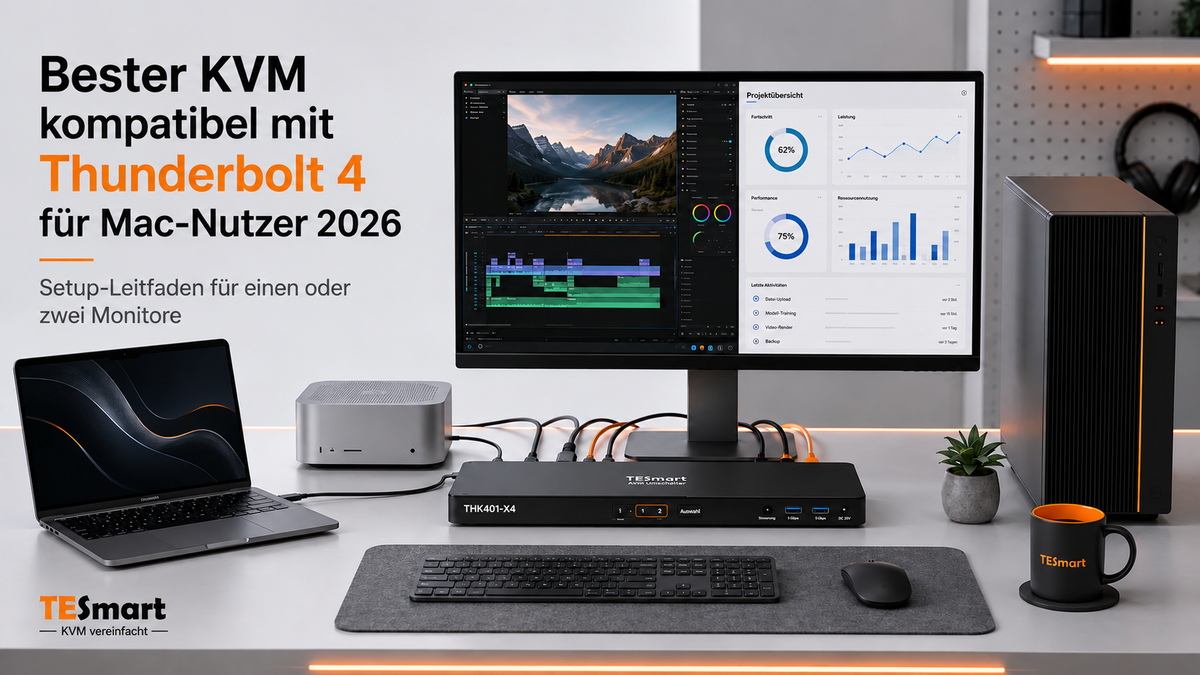
- Hoe de TESmart THK401-X4 bijdraagt aan een opgeruimdere Mac-werkruimte
- Voor wie is een Thunderbolt-compatibele KVM-switch geschikt?
- Veelgestelde vragen
- Conclusie
Invoering
Veel Mac-gebruikers hebben tegenwoordig geen eenvoudige werkplek meer met slechts één computer. Een typische opstelling kan bestaan uit een MacBook Pro voor mobiel werken, een Mac mini of Mac Studio als desktopsysteem, een Windows-pc voor testen of gamen, en een gedeelde monitor met toetsenbord, muis, webcam, audioapparaat of USB-opslag.
De eerste impuls is vaak om een dockingstation te kopen. Dat werkt prima als het doel is om één Mac uit te breiden. Het lost echter niet het lastigere probleem op: dezelfde monitor en randapparatuur delen over meerdere computers zonder constant kabels te hoeven loskoppelen en weer aan te sluiten.
Precies hier komt een KVM-switch die compatibel is met Thunderbolt 4-workflows van pas. De waarde ervan zit hem niet alleen in de bandbreedte. De echte meerwaarde is de hardwarematige switching tussen computers, terwijl de desktop bruikbaar blijft voor Mac, Windows, USB-randapparatuur en beeldschermworkflows die afhankelijk zijn van USB-C- of Thunderbolt-aansluitingen.
Deze handleiding legt uit hoe u kunt bepalen of u een Thunderbolt-compatibele KVM nodig hebt, wat het verschil is met een dockingstation of een USB-C KVM, en waar u deze kunt vinden. TESmart THK401-X4 Past in Mac-werkstations met één of twee beeldschermen.

Waarom Mac-gebruikers in 2026 nog steeds een KVM-switch nodig hebben die compatibel is met Thunderbolt 4-workflows.
Een enkele Mac die op een beeldscherm is aangesloten, heeft doorgaans geen KVM-switch nodig. Een dockingstation of hub kan extra poorten bieden, USB-apparaten aansluiten en de laptop opladen. De situatie verandert echter zodra meer dan één computer dezelfde werkplek moet delen.
Een ontwikkelaar gebruikt bijvoorbeeld een MacBook Pro voor zijn dagelijkse werkzaamheden en een Windows-werkstation voor het testen. Een maker laat mogelijk een Mac Studio aangesloten voor videobewerking, terwijl hij onderweg een MacBook Air gebruikt. Een IT-medewerker moet wellicht schakelen tussen een Mac mini, een Windows-pc en een servicelaptop. In deze gevallen gaat het niet om het uitbreiden van poorten, maar om gedeelde controle.
Een KVM-switch is ontworpen om toetsenbord-, video- en muisbesturing tussen computers te schakelen. Op een Mac-werkstation betekent dit meestal dat meerdere apparaten tegelijk geschakeld moeten worden: beeldsignaal, USB-toetsenbord en -muis, audioapparaten, webcam, externe opslag en soms een USB-C- of Thunderbolt-compatibele beeldschermworkflow.
Daarom is de beste KVM-configuratie voor Mac-gebruikers niet altijd het apparaat met de hoogste specificaties op papier. Waar het om gaat, is of het past bij de daadwerkelijke desktopconfiguratie: hoeveel computers, hoeveel beeldschermen, welk type beeldschermingang en of de monitor zich gedraagt als een eenvoudig videoscherm of als een volwaardig USB-C/Thunderbolt-apparaat.

Thunderbolt 4-compatibele KVM versus USB-C KVM versus dockingstation: wat is het verschil?
De eenvoudigste manier om te voorkomen dat u het verkeerde apparaat koopt, is door onderscheid te maken tussen "uitbreiding" en "switching". Een dockingstation breidt een computer uit. Een KVM-switch verdeelt een werkstation over meerdere computers. Een videoswitch verandert simpelweg de beeldingang. Dit zijn verschillende functies.
| Apparaattype | Hoofdtaak | Het meest geschikt voor | Belangrijkste beperking |
|---|---|---|---|
| KVM-compatibel met Thunderbolt 4-workflows | Schakel tussen gedeelde beeldschermen en randapparatuur op meerdere computers met behulp van USB-C/Thunderbolt-compatibele beeldschermworkflows. | Scenario's voor het delen van schermen tussen MacBook, Mac mini, Mac Studio, Windows-pc en Apple Studio. | Moet zorgvuldig worden afgestemd op het type beeldscherm, de hostpoorten, de USB-vereisten en de geteste workflows. |
| USB-C KVM | Wissel USB-C-video en USB-randapparatuur tussen computers. | USB-C-laptops en -monitoren die DP Alt Mode ondersteunen. | USB-C betekent niet automatisch dat er video-uitvoer, opladen of Thunderbolt-functionaliteit beschikbaar is. |
| Thunderbolt-dock | Extra poorten toevoegen aan een computer | Een MacBook aangesloten op een vast bureau met diverse randapparatuur. | Het schakelt normaal gesproken niet een complete werkplek over tussen meerdere computers. |
| Klassieke HDMI/DisplayPort KVM | Schakel tussen standaard videosignalen en USB-besturing. | PC-monitoren met HDMI- of DisplayPort-ingangen | Niet geschikt als het beeldscherm zelf USB-C- of Thunderbolt-communicatie vereist. |
Het belangrijkste verschil is dit: een dockingstation is gekoppeld aan een computer, een KVM-switch is gekoppeld aan het bureau. Als je MacBook je enige computer is, is een dockingstation wellicht voldoende. Maar als je je toetsenbord, muis, beeldscherm en USB-apparaten wilt verplaatsen tussen een MacBook en een andere computer, is een KVM-switch meestal de logischere oplossing.
Mac-configuratie met één monitor: wanneer een Thunderbolt-compatibele KVM-switch zinvol is
Een KVM-switch voor één monitor op een Mac is bijzonder handig wanneer een scherm door twee of meer computers gedeeld moet worden. De monitor kan een Apple Studio Display zijn, een USB-C-monitor of een standaard HDMI/DisplayPort-scherm dat via een adapterketen is aangesloten.
De basisvereiste voor een KVM-configuratie met een MacBook en een Mac mini is eenvoudig: beide computers moeten toegang hebben tot hetzelfde beeldscherm en dezelfde USB-apparaten. De details bepalen of de configuratie eenvoudig of complex is.
Als je een standaard HDMI- of DisplayPort-monitor gebruikt, kan een klassieke KVM-switch prima werken, mits elke computer het benodigde signaal kan uitvoeren. Een MacBook heeft doorgaans geen ingebouwde DisplayPort-uitgang, dus een USB-C naar DisplayPort-kabel, een USB-C naar HDMI-adapter of een dockingstation kan nodig zijn. Deze extra conversielaag moet worden beschouwd als onderdeel van de videoketen, niet als een bijzaak.
Als het beeldscherm gebruikmaakt van USB-C- of Thunderbolt-connectiviteit, verandert de keuze. De monitor ontvangt mogelijk niet alleen video; hij kan ook een camera, luidsprekers, een USB-hub, een microfoon of stroomvoorziening bieden. In dat geval is een Thunderbolt-compatibele KVM-switch wellicht een betere optie, omdat de workflow afhankelijk is van meer dan alleen een eenvoudige video-ingang.
Dit is het scenario waarin gebruikers vaak zoeken naar de beste Thunderbolt 4 KVM-switch voor Mac.De meer precieze vraag zou echter zijn: Ondersteunt het apparaat de weergaveworkflow die mijn Mac daadwerkelijk gebruikt, en is deze workflow getest met echte Mac- en pc-configuraties?

Mac-configuratie met twee monitoren: Waarom workflows voor beeldschermen steeds complexer worden
Een KVM-switch voor twee monitoren op een Mac stelt hogere eisen dan een configuratie met één scherm, omdat elk scherm een geldig uitvoerpad nodig heeft. Een KVM-switch creëert niet zomaar extra uitvoerpaden op een computer die deze niet kan leveren.
Voordat je voor een opstelling met twee monitoren kiest, controleer dan drie dingen. Ten eerste: Kan elke Mac het gewenste aantal externe beeldschermen aansturen? Ten tweede: Beschikken beide computers over de juiste uitgang voor beide beeldschermen? Ten derde: Gebruiken de monitoren standaard HDMI/DisplayPort-ingangen of USB-C/Thunderbolt-aansluitingen?
Mac-gebruikers moeten extra voorzichtig zijn met gemengde adapterketens. Een Windows-desktop heeft mogelijk twee native DisplayPort-uitgangen, terwijl een MacBook afhankelijk is van USB-C, een dockingstation of een USB-C-naar-DP-kabel. Als beide computers via dezelfde KVM-switch zijn aangesloten, worden deze verschillen belangrijk. Een stabiele configuratie is afhankelijk van het gehele traject: computerpoort, kabel, adapter, KVM-switch, beeldschermingang, resolutie en verversingsfrequentie.
Bij workflows met twee beeldschermen treedt ook schakelgedrag op dat gebruikers direct merken. Als de beeldschermdetectie niet betrouwbaar is, kunnen vensters verschuiven, beeldschermen traag opstarten of kan het systeem zich gedragen alsof een monitor is losgekoppeld. Daarom zijn EDID-afhandeling en geteste compatibiliteit in omgevingen met meerdere beeldschermen belangrijker dan bij eenvoudige werkstations met één scherm.
Voor Mac-gebruikers met een USB-C- of Thunderbolt-scherm en een extra HDMI- of DisplayPort-monitor, is een hybride workflow wellicht de beste oplossing in plaats van een simpele oplossing met één kabel. Het doel is niet om alle schermen via hetzelfde type aansluiting aan te sluiten, maar om elk scherm aan te sluiten via de verbinding die het beste bij het ontwerp past.

Een bureau voor MacBook, Mac mini, Mac Studio en Windows-pc.
Een KVM-configuratie met een Mac en een pc kent andere potentiële foutbronnen dan een puur Mac-gebaseerde desktop. macOS en Windows kunnen de onderhandeling over beeldschermen, USB-apparaten, slaapstand en monitordetectie op verschillende manieren afhandelen. Ook de fysieke poorten kunnen verschillen: een MacBook gebruikt mogelijk USB-C- of Thunderbolt-poorten, terwijl een Windows-pc HDMI, DisplayPort of USB-C gebruikt, afhankelijk van het moederbord en de grafische kaart.
Bij een KVM-configuratie met een MacBook en een Windows-pc is de eerste praktische vraag niet: "Welke interface is het snelst?", maar eerder: "Welke signalen levert elk apparaat daadwerkelijk?" Een gaming-pc met een DisplayPort-uitgang, een MacBook met USB-C-poorten en een USB-C-scherm kunnen niet op dezelfde manier worden aangesloten alsof het allemaal apparaten van hetzelfde type zijn.
Een goede KVM-workflow vermindert het aantal kabelwisselingen, maar kan de noodzaak van een goede signaalplanning niet wegnemen. Elke computer moet het videosignaal leveren dat de KVM verwacht. Elk gedeeld USB-apparaat moet via het juiste USB-pad worden aangesloten. Elke monitor moet een signaaltype ontvangen dat hij kan verwerken.
Dit is nog een manier waarop een hardwarematige KVM verschilt van softwarematige schermdeling. Hulpmiddelen voor extern bureaublad zijn handig voor incidentele toegang, maar ze bieden beide computers niet hetzelfde directe gebruik van de monitor, lokale USB-apparaten, audiohardware of input met lage latentie als een fysieke KVM.

Waarom het Apple Studio Display de KVM-keuze verandert
Het Apple Studio Display is meer dan alleen een scherm met een standaard HDMI- of DisplayPort-ingang. Het is ontworpen rondom een workflow met USB-C/Thunderbolt-functionaliteit, waarbij video, USB-apparaten, audio, camera en systeemcommunicatie allemaal onderdeel uitmaken van dezelfde connectiviteitservaring.
Een klassieke HDMI- of DisplayPort-KVM-switch is daarom meestal niet de juiste keuze voor gebruikers die het Apple Studio Display willen delen tussen een Mac en een pc. Zelfs als een KVM-switch hoge resoluties via HDMI of DisplayPort ondersteunt, betekent dat niet dat het scherm het gewenste gedrag kan vertonen.
Voor een Apple Studio Display KVM-workflow zijn de belangrijke vragen specifieker:
- Ondersteunt de computer de door de monitor vereiste beeldschermaansluiting?
- Ondersteunt de KVM-switch een USB-C- of Thunderbolt-compatibele weergaveworkflow in plaats van alleen HDMI- of DisplayPort-video?
- Moeten USB-randapparatuur, audio- en besturingsapparaten tegelijkertijd schakelen?
- Bestaat de opstelling alleen uit Macs of een mix van Mac- en Windows-systemen?
- Werd de workflow gevalideerd met daadwerkelijke apparaten, in plaats van alleen afgeleid van de vorm van de connector?
De vorm van de connector alleen is niet voldoende. USB-C kan verschillende functies overbrengen, afhankelijk van de host, de kabel en het apparaat. Mac-gebruikers moeten daarom de volledige workflow evalueren in plaats van ervan uit te gaan dat elke USB-C-poort functioneert als een volwaardige Thunderbolt-verbinding.
Net als TESmart THK401-X4 Helpt bij het creëren van een opgeruimdere Mac-werkruimte.
TESmart THK401-X4 Het is ontworpen voor gebruikers die hun workflows voor Mac, pc, HDMI-bronnen en Thunderbolt-compatibele beeldschermen overzichtelijk willen beheren vanaf één bureaublad.
In plaats van de monitor louter als een video-eindpunt te beschouwen, THK401-X4 Dit product is ontworpen voor gebruikers die logica moeten schakelen tussen verschillende werkstations. Denk hierbij aan een MacBook, Mac mini, Mac Studio, Windows-pc, HDMI-bron, USB-randapparatuur en een beeldschermworkflow die baat heeft bij USB-C- of Thunderbolt-compatibele connectiviteit.
Dat maakt THK401-X4 Vooral relevant voor gebruikers die:
- Wil je Apple Studio Display delen tussen Mac- en pc-configuraties, mits de workflow compatibel is?
- Ik wil het wisselen van kabels tussen mijn MacBook en desktopcomputer verminderen.
- Ik wil een toetsenbord en muis op meerdere systemen gebruiken.
- Wil je een Mac-werkstation met één of twee monitoren instellen en soepeler schakelen tussen schermen?
- Wil je Mac- en Windows-apparaten combineren zonder volledig afhankelijk te zijn van softwarematige toegang op afstand?
Bij TESmart richten we ons op het aanpassen van de KVM-switch aan de werkplekstructuur. THK401-X4 Dit is niet voor elke Mac-gebruiker geschikt. Een MacBook met een gewone monitor is wellicht beter af met een dockingstation. THK401-X4 Dit is vooral handig als de gebruiker via hardware moet schakelen tussen meerdere apparaten en het bureau bedoeld is als een gedeelde werkplek.
Compatibiliteitsopmerking voor Thunderbolt™-workflows
Compatibel met Thunderbolt™ 4-apparaten — transparant en getest.
THK401-X4 Het is ontworpen voor gebruik met Thunderbolt™ 4-laptops en gangbare Thunderbolt Display-workflows, waaronder MacBook Pro en configuraties met meerdere apparaten.Het is getest in realistische configuraties om stabiel beeldscherm- en randapparatuurgedrag te garanderen in compatibele workflows.
THK401-X4 Het is nog niet Intel®-gecertificeerd voor Thunderbolt™. TESmart valideert de compatibiliteit door middel van praktijktests op werkstations en de certificering is momenteel in behandeling.
Voor wie is een Thunderbolt-compatibele KVM-switch geschikt?
Een Thunderbolt-compatibele KVM is de juiste keuze als er meer dan één computer op het bureau staat en ten minste één beeldscherm of apparaat afhankelijk is van USB-C- of Thunderbolt-connectiviteit.
Het is met name geschikt voor Mac-gebruikers die wisselen tussen MacBook en desktopsystemen, voor makers die een scherm delen op meerdere bewerkings- en renderingmachines, voor ontwikkelaars die macOS en Windows parallel gebruiken, en voor IT-gebruikers die meerdere machines lokaal vanaf één bureau moeten beheren.
Voor gebruikers met slechts één Mac en één monitor is het wellicht niet nodig. In dat geval kan een dockingstation eenvoudiger en goedkoper zijn. Het is mogelijk ook overbodig als alle apparaten standaard HDMI- of DisplayPort-monitoren gebruiken en geen USB-C- of Thunderbolt-achtige weergave vereisen.
De juiste aankoopbeslissing nemen is eenvoudig: kies een dockingstation als u een computer wilt uitbreiden; kies een standaard HDMI/DisplayPort KVM-switch als u gewone videosignalen wilt schakelen; kies een Thunderbolt-compatibele KVM-switch als meerdere computers een beeldschermworkflow moeten delen die afhankelijk is van USB-C- of Thunderbolt-apparaatcommunicatie.
Veelgestelde vragen
Hebben Mac-gebruikers echt een KVM-switch nodig die compatibel is met Thunderbolt 4-workflows?
Niet altijd. Als je een Mac met één monitor gebruikt, is een dockingstation wellicht voldoende. Een KVM-switch is handig wanneer twee of meer computers hetzelfde scherm, toetsenbord, muis en USB-randapparatuur moeten delen.
Is een Thunderbolt-dock hetzelfde als een KVM-switch?
Nee. Een dockingstation breidt een computer uit door meer poorten toe te voegen. Een KVM-switch schakelt een gedeeld werkstation tussen meerdere computers. Als je probleem is: "Ik heb meer poorten nodig", kies dan voor een dockingstation. Als je probleem is: "Deze werkplek moet met meer dan één computer werken", dan is een KVM-switch de geschiktere optie.
Kan ik een Apple Studio Display gebruiken met zowel een Mac als een Windows-pc?
Dit hangt af van de Windows-pc, de workflow voor de weergave, de kabelgeleiding en de KVM-switch. De Apple Studio Display is geen standaard HDMI- of DisplayPort-monitor, dus de installatie vereist een Thunderbolt-compatibele workflow in plaats van een eenvoudige videoschakelaar.
Wat is de beste KVM-configuratie voor een MacBook en een Mac mini?
Een standaard KVM-switch kan werken met een eenvoudige monitor via HDMI of DisplayPort, mits beide Macs de benodigde videosignalen kunnen leveren. Voor Apple Studio Display of andere beeldschermen met USB-C/Thunderbolt-aansluiting is een Thunderbolt-compatibele KVM-workflow doorgaans geschikter.
Is een Thunderbolt-compatibele KVM-switch beter geschikt voor Mac-configuraties met één of twee beeldschermen?
Het kan voor beide nuttig zijn, maar om verschillende redenen. Bij een opstelling met één monitor helpt het bij het delen van een beeldscherm en randapparatuur over meerdere computers. Bij een opstelling met twee monitoren moet het ook een complexer signaalpad ondersteunen, waarbij elk scherm een geldig signaal van elke computer moet ontvangen.
Kan THK401-X4 Kun je het een Thunderbolt 5 KVM noemen?
Nee. THK401-X4 Het zou niet omschreven moeten worden als een Thunderbolt 5 KVM. Een nauwkeurigere omschrijving zou zijn dat het is ontworpen voor Thunderbolt-compatibele beeldschermworkflows en is getest met gangbare Mac- en gemengde bureau-opstellingen.
Conclusie
De beste KVM-configuratie voor Mac-gebruikers wordt niet bepaald door één enkele poortnaam. De gehele desktopomgeving is cruciaal: hoeveel computers je gebruikt, welk type beeldscherm je wilt delen, of USB-apparaten de actieve computer moeten volgen en of de monitor zich gedraagt als een standaard beeldscherm of als een USB-C/Thunderbolt-apparaat.
Voor een Mac en een standaard beeldscherm is een dockingstation of hub wellicht voldoende. Voor scenario's met een MacBook, Mac mini, Mac Studio, Windows-pc of Apple Studio Display biedt een Thunderbolt-compatibele KVM-switch mogelijk een geschiktere hardwarematige schakeloplossing.
Als uw Mac-werkplek meer dan één computer, een gedeeld beeldscherm of een combinatie van Mac- en Windows-apparaten omvat, is TESmart voor u ontworpen. THK401-X4 Ontworpen om workflows voor compatibele Thunderbolt-schermen, het delen van USB-randapparatuur en lokale bediening in configuraties met verschillende apparaten te vereenvoudigen.
Lees meer over TESmart THK401-X4 en ontdek hoe het in je Mac- en pc-werkruimte past.
Splitsen:
Voer een Mac- en Windows-pc uit op een Thunderbolt™ KVM: voltooi de compatibiliteitstest
KVM voor Apple Studio Display en Pro Display XDR: waarom normale KVM-switches falen | Oplossing 2026