




Glasfaserverlängerung
Max. Auflösung

Empfohlenes Setup
Glasfaserverlängerung
Reaktionszeit

Videounterstützung

Betriebssysteme
DP KVM-extender | 300 m glasvezel, 8K60/4K240
DKE30SS-M25 breidt DisplayPort-beeld, toetsenbord en muis uit over maximaal 300 m glasvezel - met maximaal 8K60 of 4K240 en een latentie van minder dan 1 ms.
Glasfaserverlängerung
Max. Auflösung
Empfohlenes Setup
Glasfaserverlängerung
Reaktionszeit
Videounterstützung
Betriebssysteme
DP KVM-extender | 300 m glasvezel, 8K60/4K240
Waarom DKE30SS-M25?
Overzicht
01
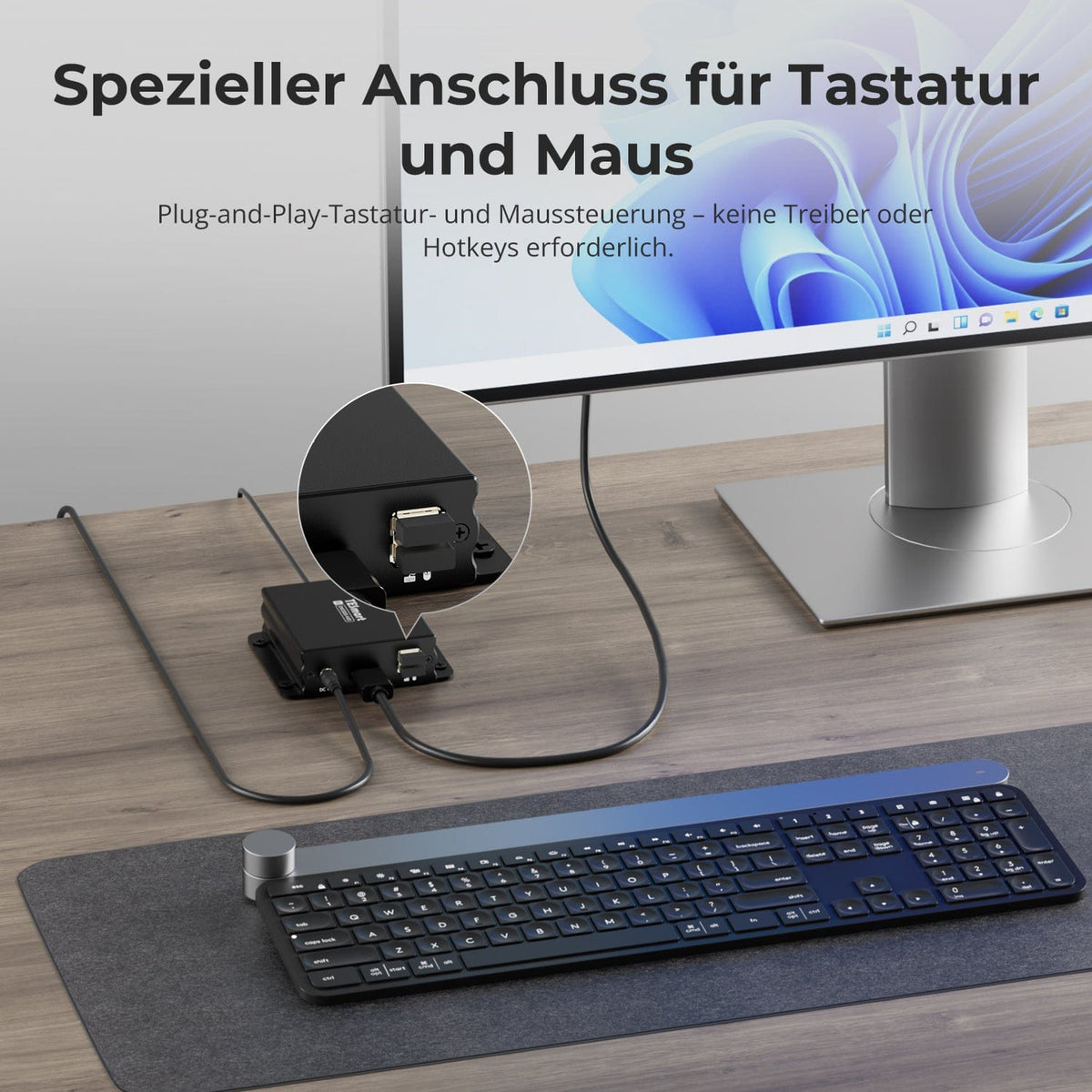
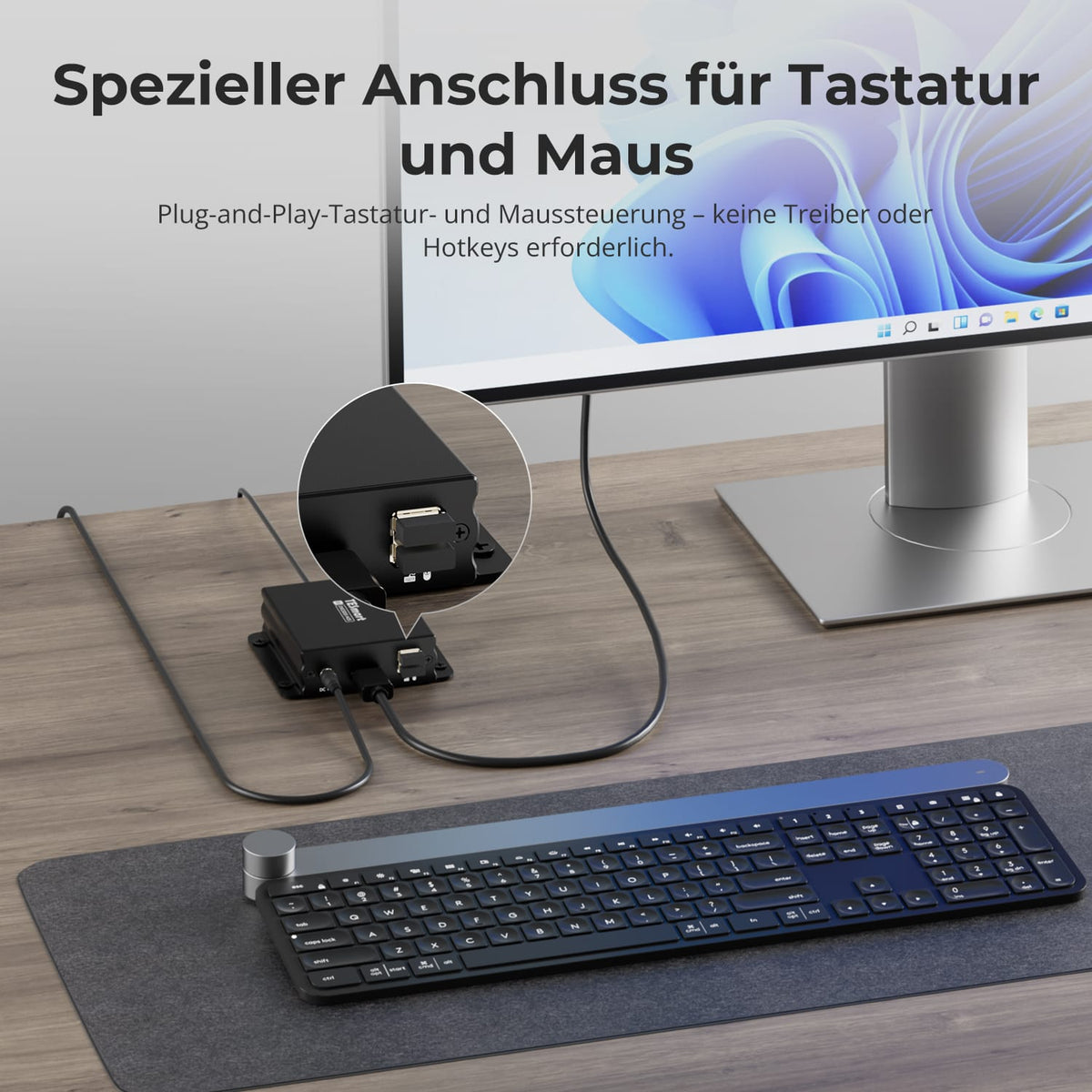
Toetsenbord en muis via plug-and-play
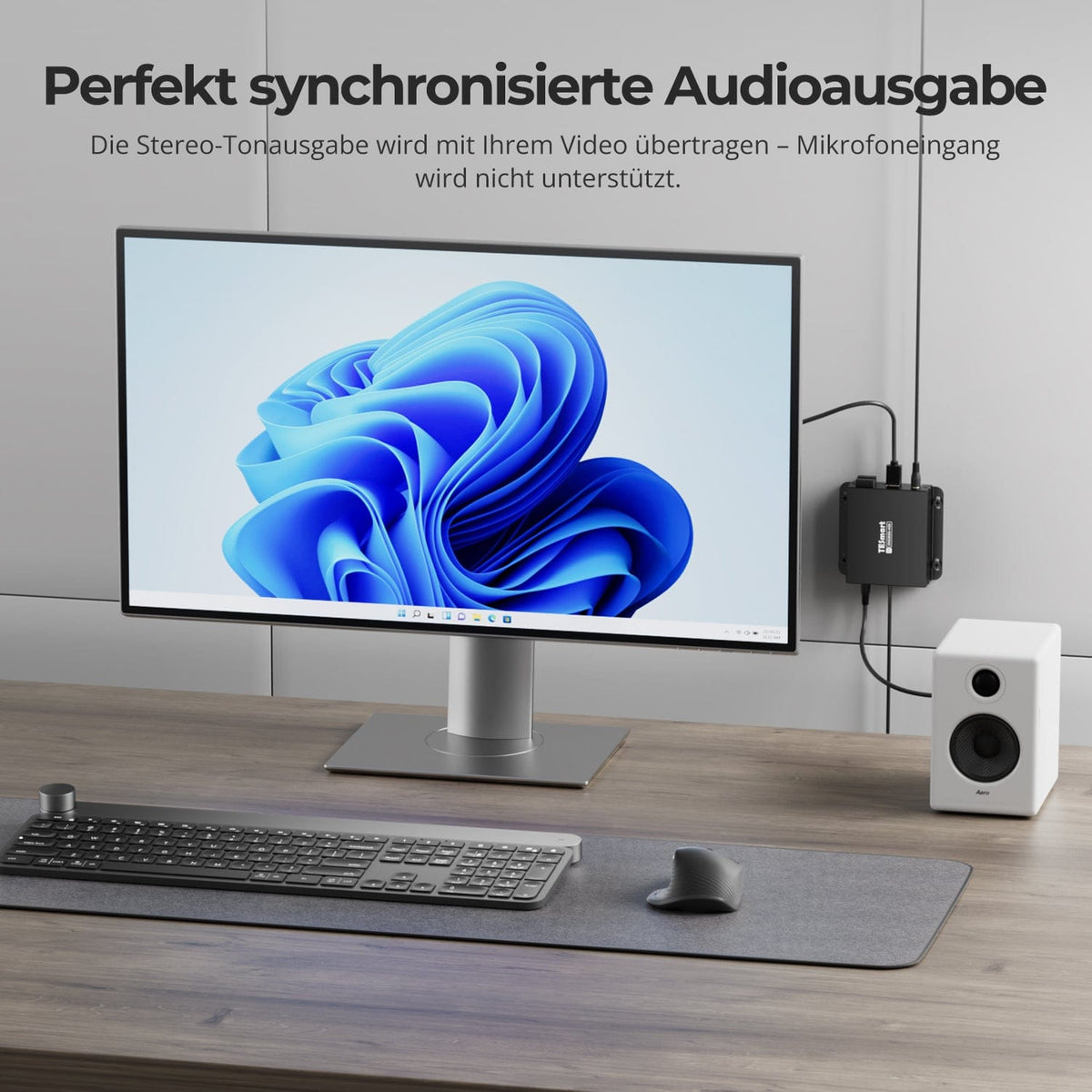
Sluit uw toetsenbord en muis aan op de daarvoor bestemde KM-poorten. Er zijn geen stuurprogramma's of sneltoetsen nodig. Stereo-audio volgt het videosignaal; microfooningang wordt niet ondersteund.
02
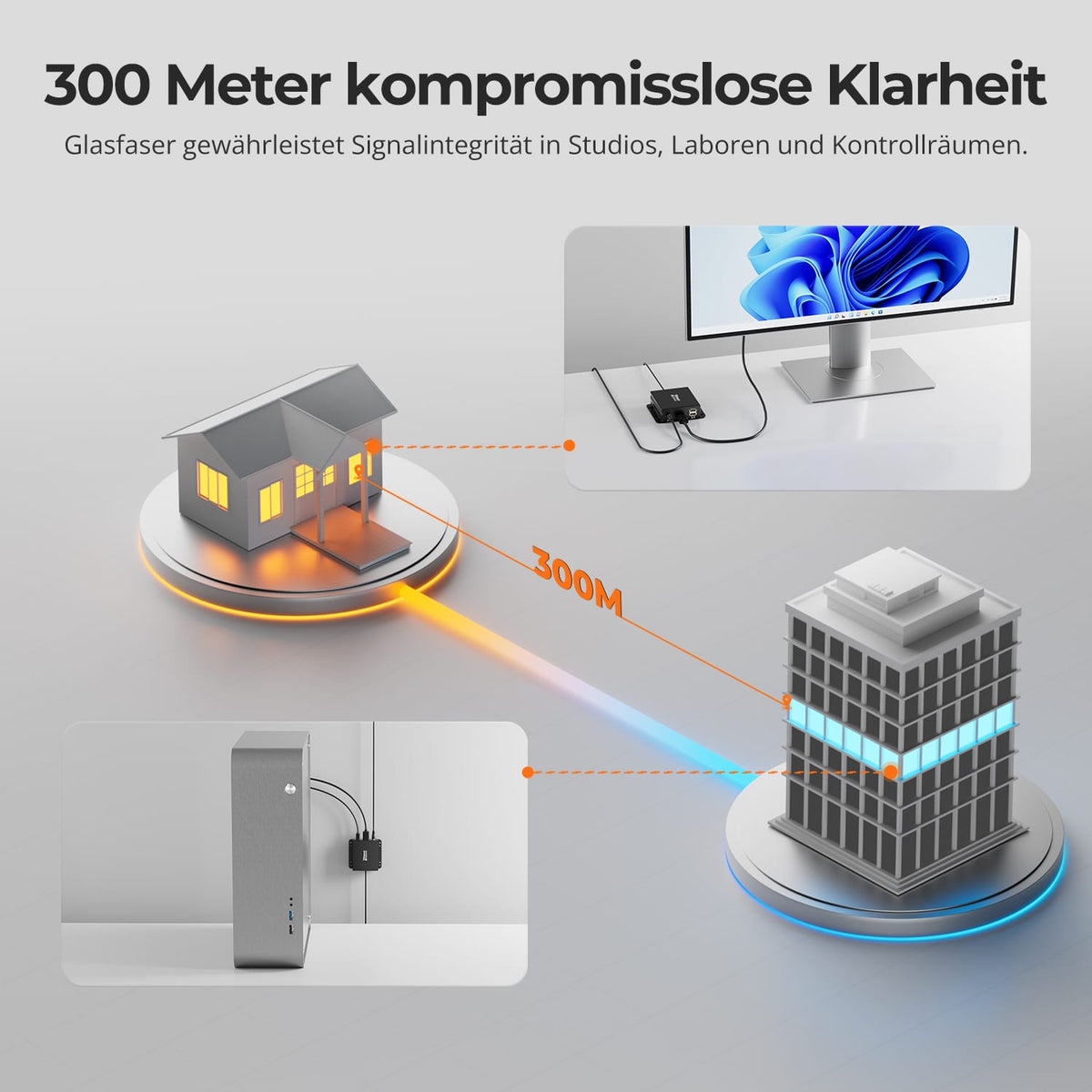
Betrouwbare glasvezelverbinding tot 300 m
Breid uw installatie uit met maximaal 300 meter glasvezelkabel – bijvoorbeeld in studio's, laboratoria of controleruimtes – met behoud van een heldere signaaloverdracht.

03
DisplayPort-verlengkabel met 8K@60Hz
Verzend DisplayPort-video met 8K@60Hz Over een lengte van maximaal 300 meter glasvezelkabel, zonder videocompressie.
Gegevens en ondersteuning
Compatibiliteit en verbindingen
Technische gegevens
Instructies en downloads
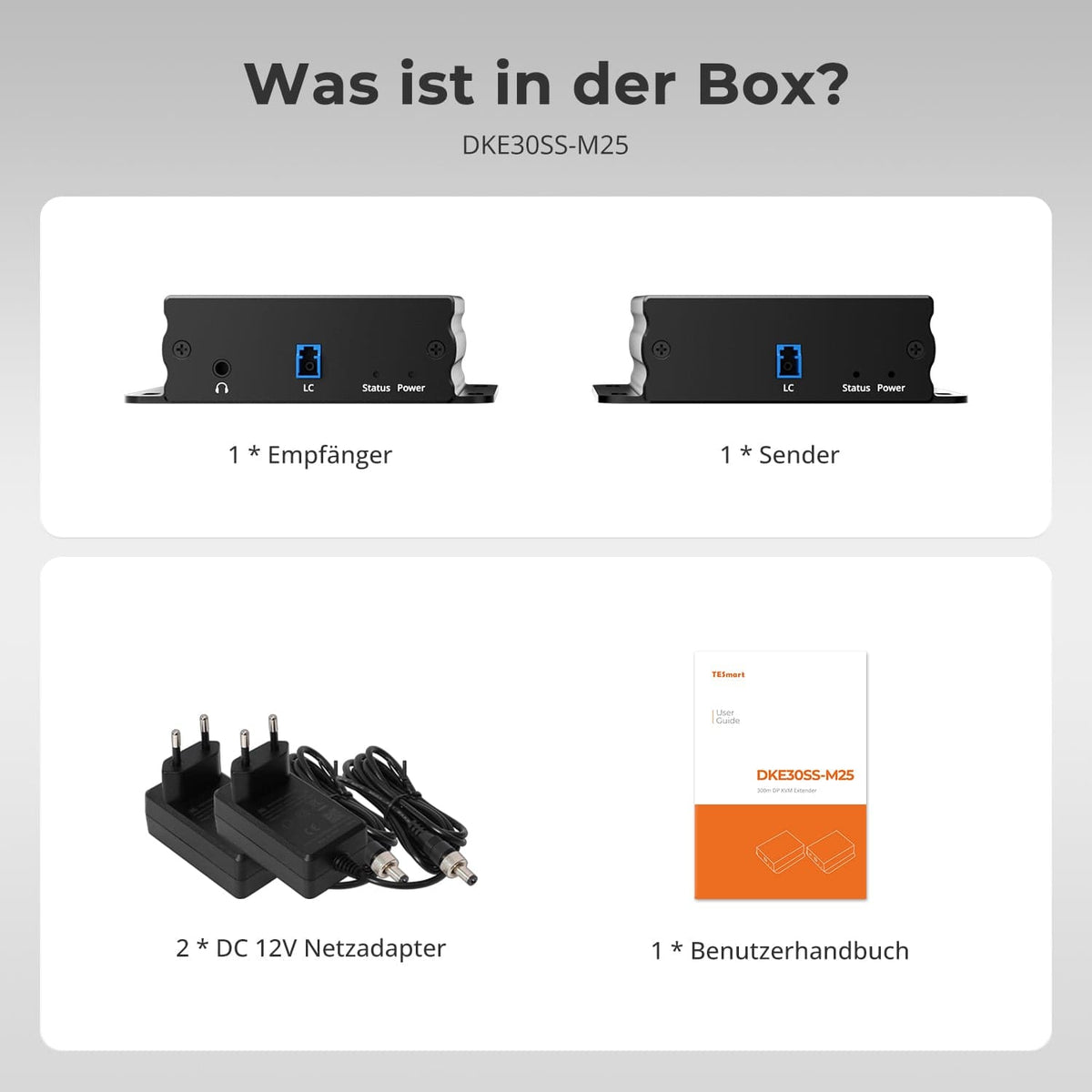
Leveringsomvang
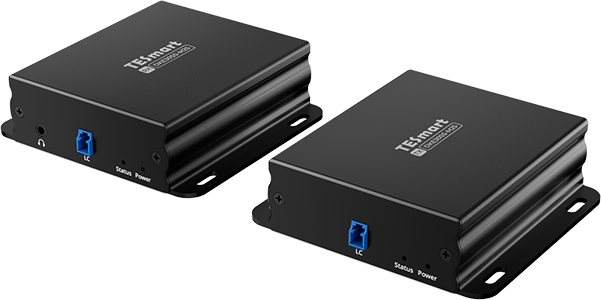
1 × DKE30SS-M25 zender + ontvanger
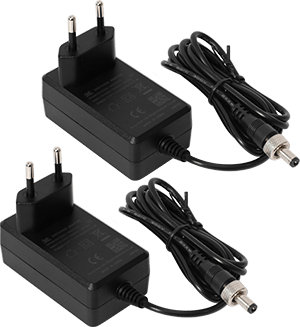
2 × 12V DC-voedingen
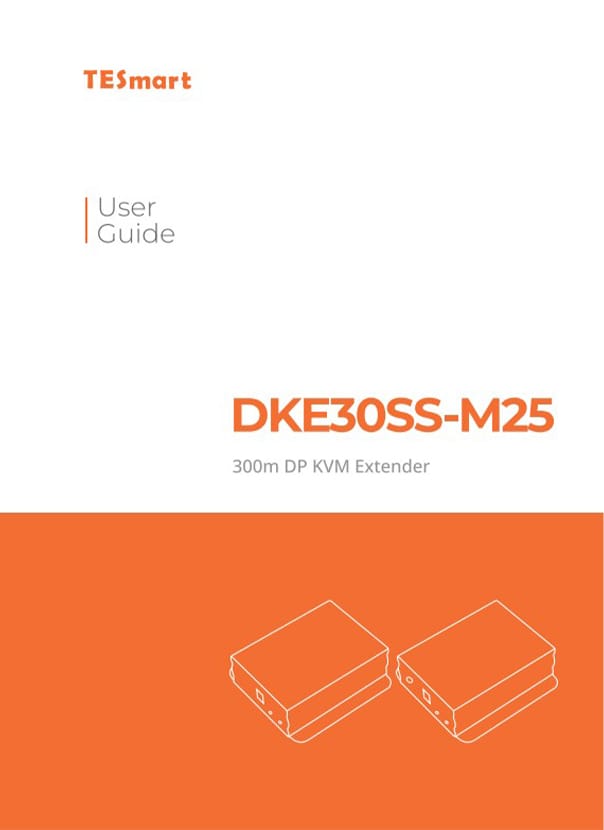
1×Gebruikershandleiding
Vergelijk geschikte modellen
Selecteer de modellen in de menu's om de computerverbindingen, afstand, beeldkwaliteit en installatievereisten te vergelijken.

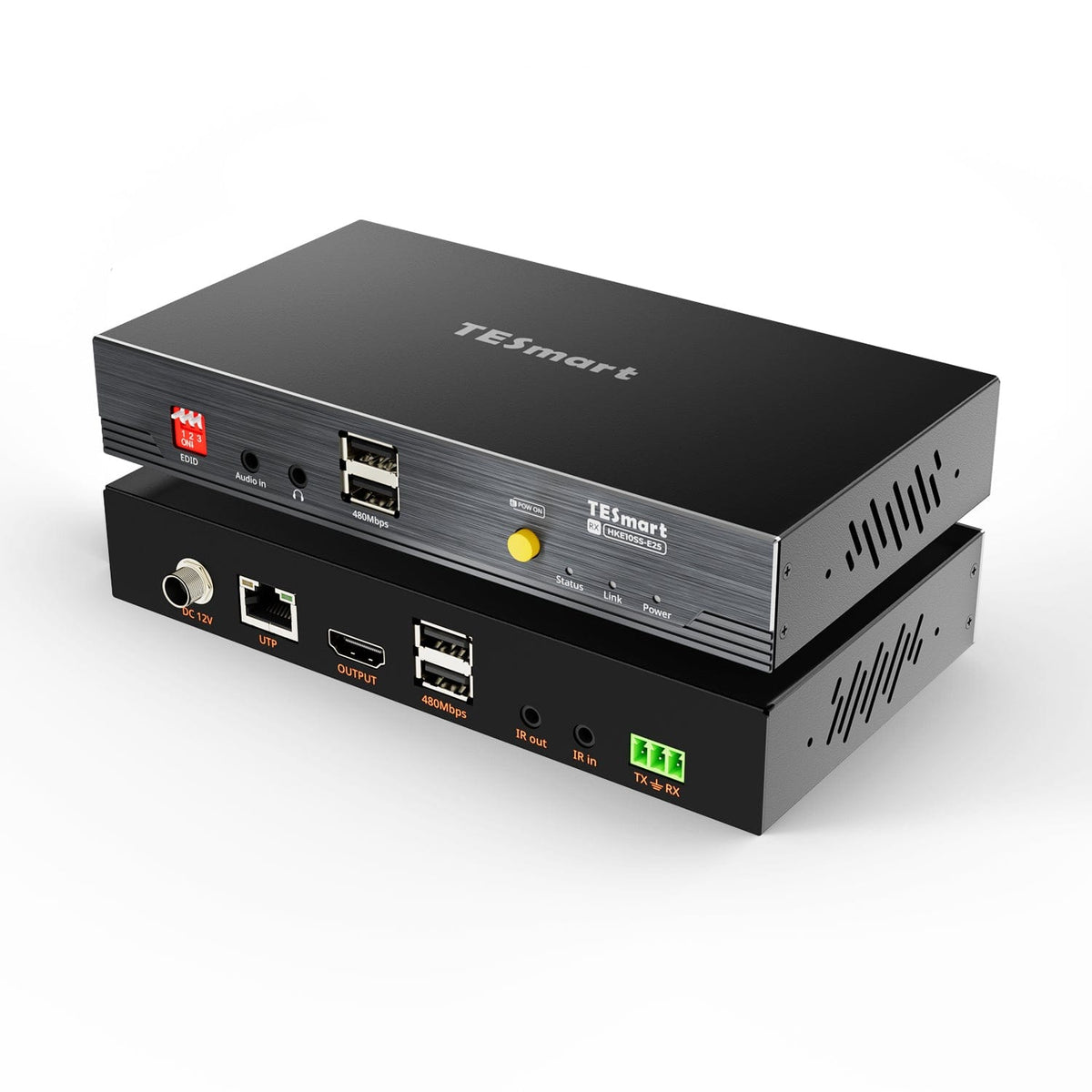
Model
DKE30SS-M25
Model
HKE10SS-PD25
Model
HKE10SS-E25
Computeraansluiting
DisplayPort 1.4 + USB
Computeraansluiting
USB-A-computerpoort met USB 3.2 Gen 1 of hoger
Computeraansluiting
HDMI + USB
Bewaak uitgangen
1 × DisplayPort
Bewaak uitgangen
2 × HDMI
Bewaak uitgangen
1 × HDMI
Beelduitvoer
8K60/4K144
Beelduitvoer
Dubbele 4K60
Beelduitvoer
4K30
Transmissie medium
OM4 multimode duplexvezel, LC-LC
Transmissie medium
23AWG Cat6a of hoger, S/FTP
Transmissie medium
23AWG Cat6 of hoger, S/FTP
Maximale afstand
300 m/984 ft
Maximale afstand
100 m/328 ft
Maximale afstand
100 m/328 ft
Verbinding tot stand brengen
Directe punt-naar-puntverbinding
Verbinding tot stand brengen
Directe punt-naar-puntverbinding
Verbinding tot stand brengen
Directe punt-naar-puntverbinding
USB op de externe werkplek
USB 2.0-toetsenbord en -muis
USB op de externe werkplek
USB 3.2 Gen 1/5 Gbit/s
USB op de externe werkplek
USB 2.0/tot 480 Mbit/s
Softwarevereisten
Geen TESmart-software vereist
Softwarevereisten
DisplayLink-stuurprogramma vereist
Softwarevereisten
Videoverbinding via hardware
Voeding
2 × 12V DC-voedingen
Voeding
2 × 12V DC-voedingen
Voeding
12V DC-voeding voor zender of ontvanger
Installatievereisten
Directe glasvezelverbinding; zonder switch, splitter of mediaconverter.
Installatievereisten
Directe TX-RX-verbinding; HDCP-video's onder macOS zijn onderhevig aan DisplayLink-beperkingen.
Installatievereisten
Een doorlopende afgeschermde kabel; zonder Ethernet-switch of -router.
Veelgestelde vragen
U kunt verdere antwoorden vinden in onze Helpcentrum.
[Verenigbaarheid] Welke apparaten ondersteunt de DKE30SS-M25?
Sluit een computer of andere bron met een DisplayPort-uitgang aan op een DisplayPort-scherm. Windows, macOS en Linux worden ondersteund. Voor bediening op afstand heeft de bron ook een USB-aansluiting nodig voor de USB-A naar USB-B-kabel naar de zender. De grafische kaart, het besturingssysteem, het scherm en de kabel moeten allemaal het gewenste videoformaat ondersteunen.
[Verenigbaarheid] Welke glasvezelkabel heb ik nodig en hoe ver reikt de verbinding?
Gebruik een doorlopende OM4 multimode duplexkabel met LC-LC-connectoren conform IEC 60793-2-10. Verbind de zender en ontvanger rechtstreeks over een maximale afstand van 300 meter. Plaats geen glasvezelswitches, mediaconverters, optische splitters of andere actieve netwerkapparaten ertussen. Houd de LC-connectoren schoon en vermijd scherpe bochten.
[Verenigbaarheid] Wat zijn de maximaal mogelijke resolutie en verversingsfrequentie?
Maximale resolutie 7680×4320 bij 60 Hz. Lagere resoluties die worden ondersteund zijn onder andere 3840×2160 bij 60, 120, 144 en 240 Hz. De prestaties zijn afhankelijk van de GPU, het besturingssysteem, het beeldscherm, de DisplayPort-kabels, de glasvezelverbinding, HDCP en de overeengekomen mogelijkheden van de gehele verbinding.
[Verenigbaarheid] Heeft de extender stuurprogramma's of software nodig?
Nee. De DKE30SS-M25 breidt DisplayPort en USB rechtstreeks via hardware uit en vereist geen DisplayLink-stuurprogramma's of TESmart-besturingssoftware. Standaard grafische, USB- en apparaatstuurprogramma's zijn mogelijk nog wel nodig.
[Functies] Hoe werkt automatische schermherkenning?
De extender stuurt de mogelijkheden van het scherm automatisch door naar de bron. Dit model heeft geen EDID DIP-schakelaar of handmatige EDID-modus. Sluit indien mogelijk zowel de ontvanger als het scherm aan en schakel ze in voordat u de bron start. Als de resolutie onjuist is, start u de extender en het scherm opnieuw op en sluit u vervolgens de bron opnieuw aan of start u deze opnieuw op.
[Verbindingen] Welke USB-apparaten worden ondersteund?
De USB-poorten op de ontvanger zijn ontworpen voor USB 2.0-toetsenborden en -muizen, inclusief compatibele draadloze ontvangers. Opslagapparaten, webcams, printers en audio-interfaces worden niet in de documentatie bevestigd. Sluit deze rechtstreeks aan op de computer, tenzij de compatibiliteit is geverifieerd.
[Verbindingen] Hoe werkt de stereo-audio-uitgang?
Sluit luidsprekers of een hoofdtelefoon aan op de stereo-uitgang van de receiver. Selecteer in de afspeelinstellingen van uw computer het DisplayPort-scherm of het bijbehorende digitale audioapparaat. Deze aansluiting biedt alleen stereo-uitvoer; microfooningang en tweeweg analoge audio worden niet ondersteund.
[Verbindingen] Hebben zowel de zender als de ontvanger stroom nodig?
Ja. Sluit een van de meegeleverde 12V-voedingen aan op de zender en een op de ontvanger. De 5,5 x 2,1 mm DC-connectoren moeten volledig worden ingevoerd en vergrendeld. Gebruik uitsluitend de meegeleverde voedingen of vervangende voedingen met de juiste spanning, polariteit, connectormaat en stroomsterkte.
[Functies] Wat betekenen de stroom- en videoadvertenties?
Het rode stroomindicatielampje geeft aan dat er 12V wordt gevoed, het blauwe video-indicatielampje een actief videosignaal. Als het rode lampje uit is, controleer dan de voeding, het stopcontact en de vergrendelbare DC-connector. Als het rode lampje op beide apparaten brandt, maar het blauwe lampje uit is, controleer dan de DisplayPort-uitgang, de DisplayPort-kabel, de glasvezelkabel en de ingang van het beeldscherm.
[Meubels] Hoe verbind ik de zender en de ontvanger met elkaar?
Sluit de DisplayPort-uitgang en de USB-poort van de computer aan op de zender. Verbind de zender en ontvanger rechtstreeks met een OM4 multimode duplex glasvezelkabel met LC-LC-connectoren. Sluit een DisplayPort-scherm, toetsenbord, muis en eventueel luidsprekers of hoofdtelefoon aan op de ontvanger. Voorzie beide apparaten van stroom met de meegeleverde 12V-voedingen en controleer of de rode stroomindicator en de blauwe video-indicator branden.
[Meubels] Waarom verschijnt er geen afbeelding of waarom wordt de video niet weergegeven?
Controleer beide voedingsindicatoren en of de ingeschakelde bron een beeld uitvoert via de aangesloten DP-poort. Sluit de DP- en Duplex LC-connectoren opnieuw aan en selecteer de juiste beeldschermingang. Gebruik een directe OM4-verbinding zonder niet-ondersteunde tussenliggende apparaten. Test eerst korte, werkende DP- en OM4-kabels op 1920×.1080@60Hz.
[Meubels] Waarom zijn 8K, HDR of hoge verversingsfrequenties niet beschikbaar of instabiel?
De GPU-uitgang, de beeldschermingang, de DisplayPort-kabel en de weergavemodus moeten allemaal het gewenste formaat ondersteunen. Update uw grafische driver, probeer een lagere resolutie of verversingsfrequentie en gebruik korte DisplayPort 1.4-kabels aan beide uiteinden. De OM4-verbinding mag niet langer zijn dan 300 meter. Beveiligde content vereist HDCP 2.2 op alle componenten.
[Meubels] Waarom werken het toetsenbord, de muis of het geluid niet?
Controleer of de computer via DisplayPort en USB met de zender is verbonden. Sluit de invoerapparaten opnieuw aan, test ze rechtstreeks op de computer en probeer het ook met een andere computer.
