

Inhoudsopgave
- Invoering
- Waarom Mac-gebruikers overstappen op ultrabrede en 5K 120Hz-workflows
- Waarom een macOS-configuratie met een 27-inch ultrabreed beeldscherm ingewikkeld kan zijn
- Aansluiting van één beeldscherm versus KVM-schakeling voor meerdere apparaten
- Waarom 5K 120Hz geen simpele beeldschermvereiste is
- Directe plug-in, dockingstations, HDMI KVM's en DisplayPort/Thunderbolt-compatibele KVM's vergeleken
- Waar passen TESmart KVM-oplossingen in een Mac- en pc-desktopopstelling?
- Waarop moet je letten voordat je een ultrawide monitor KVM koopt?
- Veelgestelde vragen
- Conclusie
Invoering
Een 5K- of 5K2K-ultrabreed beeldscherm kan een Mac-werkstation een stuk overzichtelijker maken. In plaats van hun werk over twee aparte schermen te verdelen, kunnen ontwikkelaars, video-editors, ontwerpers, handelaren of analisten tijdlijnen, code, previews, dashboards, browservensters en communicatietools in één uniforme werkruimte gebruiken.
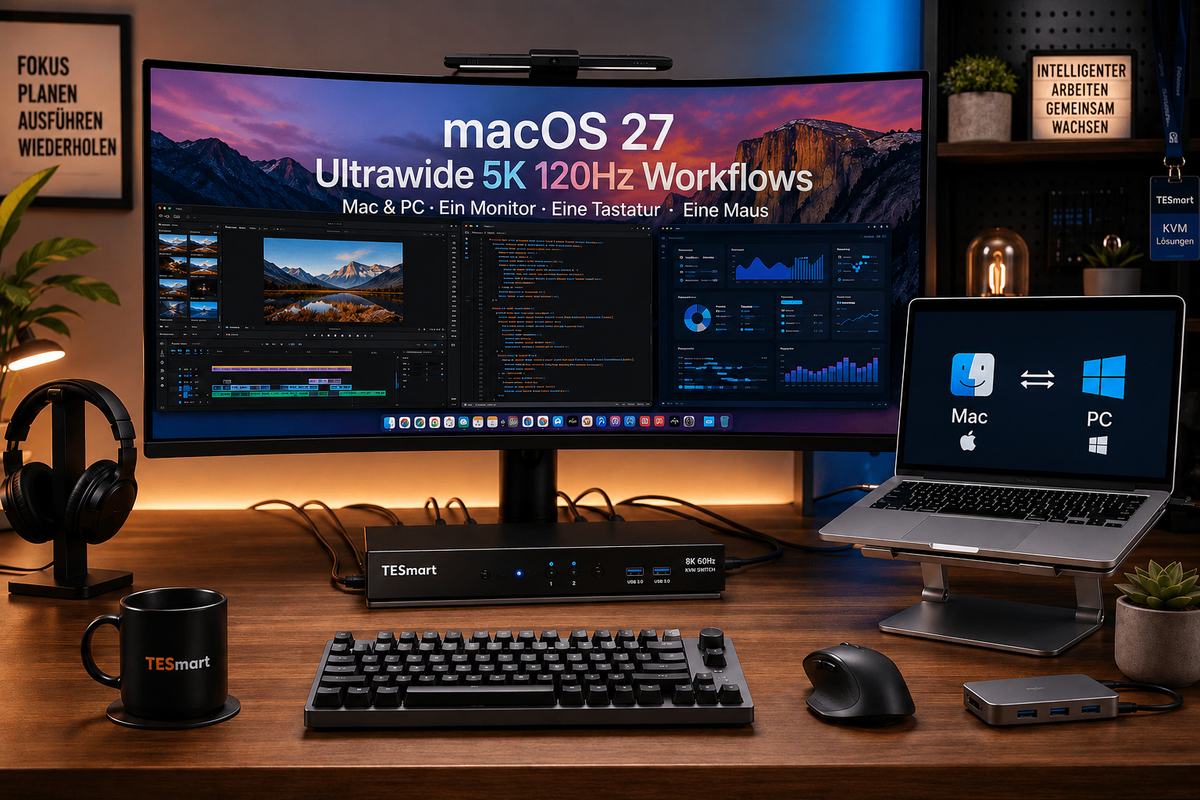
macOS 27 maakt dit onderwerp relevanter, omdat de ondersteuning voor ultrabrede schermen een prominentere rol gaat spelen in de Mac-workflow. macOS 27 Ultrawide Monitor Setup Dit betekent echter niet alleen of een Mac het scherm überhaupt kan aansturen. De echte vraag is of de volledige desktopconfiguratie de verwachte resolutie, verversingsfrequentie, kabelbeheer, USB-apparaten, audioapparaten, toetsenbord, muis en het schakelen tussen computers betrouwbaar ondersteunt.
Dit wordt vooral belangrijk wanneer een monitor wordt gedeeld door een MacBook, Mac mini, Mac Studio, Windows-pc of een krachtige workstation. Op dat moment verandert de configuratie van "een Mac aansluiten op een monitor" naar "een gedeeld bureaublad beheren over meerdere computers". Dit is precies waar een Ultrawide monitor KVM nuttig worden.
Waarom Mac-gebruikers overstappen op ultrabrede en 5K 120Hz-workflows
Veel Mac-gebruikers kiezen voor ultrabrede monitoren omdat ze een opgeruimdere werkruimte willen zonder in te leveren op schermoppervlak. Een breed 5K2K-scherm biedt meer horizontale ruimte voor tijdlijnen, code-editors, ontwerpomgevingen, spreadsheets, marktgrafieken en referentievensters.
Bij een MacBook ultrawide monitor configuratie Het voordeel zit hem vaak in de vereenvoudiging van de desktopconfiguratie. De notebook blijft draagbaar, terwijl de desktopmonitor de centrale werkruimte wordt. Een Mac mini- of Mac Studio-gebruiker zou om vergelijkbare redenen voor dit type monitor kunnen kiezen, om de complexiteit van de positionering van twee monitoren, de schermranden en het verplaatsen van vensters te verminderen.
Het 120Hz-aspect is om nog een andere reden belangrijk. Het gaat niet alleen om gamen. Een hogere verversingsfrequentie kan ervoor zorgen dat scrollen, cursorbewegingen, tijdlijnnavigatie en vensterverplaatsing responsiever aanvoelen. Voor gebruikers die lange uren in macOS werken, kan dit het scherm comfortabeler maken.
A 5K 120Hz monitor - MacEen soepele workflow is echter niet automatisch gegarandeerd, alleen al omdat de monitor aan deze specificatie voldoet. Het uiteindelijke resultaat hangt af van het Mac-model, de uitvoermogelijkheden van de GPU, de ingang van de monitor, de kabel, het protocol, de instellingen van het besturingssysteem en eventuele apparaten die tussen de Mac en het scherm zijn geplaatst.

Waarom een macOS-configuratie met een 27-inch ultrabreed beeldscherm ingewikkeld kan zijn
Een enkele Mac die rechtstreeks op een monitor is aangesloten, is meestal het eenvoudigste geval. De Mac onderhandelt met het scherm over de resolutie en verversingsfrequentie, macOS toont de beschikbare schaalopties en de gebruiker kiest een geschikte werkruimte.
De configuratie wordt complexer zodra er een tweede computer aan het bureau wordt toegevoegd. Een MacBook kan worden aangesloten via USB-C of Thunderbolt. Een Windows-werkstation kan DisplayPort-uitvoer via een grafische kaart gebruiken. Een gaming-pc kan gebruikmaken van HDMI 2.1. Een Mac mini kan HDMI- en USB-C/Thunderbolt-poorten hebben, terwijl een Mac Studio meerdere beeldschermen kan ondersteunen, afhankelijk van de chip- en poortconfiguratie.
Hoewel al deze systemen krachtige computers zijn, leveren ze niet per se hetzelfde beeldsignaal op dezelfde manier. Dit is precies wat van belang is wanneer ze een hoogwaardige ultrabrede monitor moeten delen.
Een combinatie van Mac- en pc-desktops levert vaak diverse problemen op:
- De Mac behaalt de gewenste resolutie direct, maar niet via dezelfde adapter of dockingstation.
- De Windows-pc ondersteunt de monitor via DisplayPort, terwijl de Mac een USB-C naar DisplayPort-adapter nodig heeft.
- Een USB-C-hub breidt het aantal poorten uit, maar schakelt niet de volledige desktop tussen computers over.
- Een eenvoudige HDMI KVM-switch biedt mogelijk niet voldoende videobandbreedte voor de hoogste instelling van de monitor.
- USB-apparaten, audio-interfaces, webcams, opslagapparaten en toetsenbord- en muisbedieningselementen moeten verbonden blijven met de actieve computer.
Daarom moet de aanschaf van een hoogwaardige monitor gepaard gaan met een zorgvuldige planning van de gehele beeldschermketen. De monitor is immers slechts één onderdeel van de workflow.

Aansluiting van één beeldscherm versus KVM-schakeling voor meerdere apparaten
Het is belangrijk om twee verschillende problemen van elkaar te scheiden.
Probleem 1: Een computer upgraden
Als je maar één MacBook gebruikt en meer poorten nodig hebt, kan een dockingstation of hub voldoende zijn. Afhankelijk van het model kan een dockingstation een computer voorzien van beelduitvoer, USB-A-poorten, Ethernet, audio, een kaartlezer en stroomvoorziening.
Dit is een uitbreidingsprobleem voor één computer. Het dockingstation hoort bij een hostcomputer.
Probleem 2: Een bureau delen met meerdere computers
Wanneer een MacBook en een Windows-pc dezelfde monitor, toetsenbord, muis, USB-microfoon, webcam, audioapparaat en externe opslag moeten gebruiken, gaat het niet langer alleen om het uitbreiden van de connectiviteit. Het wordt een probleem van bediening en schakelen.
Een KVM-switch is ontworpen om dit tweede probleem op te lossen. 5K KVM-switch Of een hoogwaardige DisplayPort/HDMI/USB-C KVM-switch moet worden beoordeeld op basis van het volledige signaalpad, en niet alleen op basis van de monitorresolutie die in de productnaam wordt vermeld.
In een Mac- en pc-desktopconfiguratie De KVM-switch moet drie dingen tegelijk doen:
- Video: Het beeldschermsignaal moet overeenkomen met de vereiste ingangsmodus van de monitor.
- USB-besturing: Toetsenbord, muis en USB-randapparatuur moeten op de actieve computer worden aangesloten.
- Bureau-etiquette: Overstappen moet de kabellast verminderen, in plaats van extra adapters en potentiële storingen te veroorzaken.
Waarom 5K 120Hz geen simpele beeldschermvereiste is
5K 120Hz verzendt aanzienlijk meer beelddata dan typische kantoormonitoren. Zelfs nog voordat we HDR, VRR, kleurdiepte, chromaformaat of compressiegedrag in overweging nemen, vereist het signaal een krachtigere keten dan 1080p60 of 4K60.
Gebruikers moeten een configuratie daarom niet uitsluitend beoordelen op basis van het type connector. Een USB-C-poort betekent niet automatisch dat het een Thunderbolt-poort is.Een USB-C-poort ondersteunt niet altijd video-uitvoer. Een kabel die geschikt is om op te laden, geeft mogelijk niet het benodigde beeldsignaal door. Een dockingstation dat werkt met 4K60p ondersteunt mogelijk niet dezelfde monitor met 5K 120Hz.
Workflows die compatibel zijn met DisplayPort, HDMI, USB-C en Thunderbolt lossen verschillende delen van het probleem op:
- DisplayPort Dit komt vaak voor bij pc-werkstations en grafische kaarten met een hoge verversingsfrequentie. Voor een DisplayPort KVM voor Mac en pc Dit is vaak de meest voor de hand liggende aanpak. Omdat de meeste Macs echter geen ingebouwde fysieke DisplayPort-aansluiting hebben, is aan de Mac-kant meestal een USB-C naar DisplayPort-converter of een compatibel dockingstation nodig.
- HDMI Het is gebruikelijk bij televisies, spelconsoles en veel monitoren. Ondersteuning voor hoge resolutie en hoge verversingsfrequentie hangt af van de HDMI-versie, de computeruitgang, de monitoringang, de kabel en de KVM-specificatie.
- USB-C USB-C kan handig zijn voor laptops, maar de poort moet wel de juiste videomodus ondersteunen, zoals DisplayPort Alt Mode. USB-C moet niet gelijkgesteld worden aan Thunderbolt.
- Thunderbolt-compatibele workflows Video, data, apparaatcommunicatie en soms ook stroomvoorziening kunnen via één kabel worden overgebracht. Compatibiliteit en officiële certificering moeten echter afzonderlijk worden beoordeeld.
De praktische regel is eenvoudig: het uiteindelijke weergaveresultaat hangt af van de zwakste schakel in de keten. Mac, pc-GPU, monitor, kabels, adapters, dockingstation, KVM-switch en systeeminstellingen moeten allemaal de gewenste modus ondersteunen.

Directe plug-in, dockingstations, HDMI KVM's en DisplayPort/Thunderbolt-compatibele KVM's vergeleken
| Insteloptie | Het meest geschikt voor | Belangrijkste voordeel | Beperkingen in 5K-120Hz workflows |
|---|---|---|---|
| Directe kabelschakeling | Een monitor wordt soms gedeeld door twee computers. | Er bevinden zich zeer weinig apparaten in het signaalpad. | Het handmatig loskoppelen en aansluiten van beeldschermkabels en USB-apparaten is vereist. Herhaaldelijk kabelgebruik kan leiden tot slijtage van de connectoren en verstoring van de bureauorganisatie. |
| USB-C-hub/dock | Upgrade voor een MacBook of laptop | Voegt poorten toe en kan een bureau voor één laptop vereenvoudigen. | Een dockingstation wisselt niet het volledige bureaublad tussen computers. Veel dockingstations hebben bovendien beperkingen qua weergavemodus, en extra conversielagen kunnen de stabiliteit beïnvloeden. |
| Standaard HDMI KVM | Standaard HDMI-monitoren, kantoorschermen, consoles en eenvoudiger pc/Mac-deling. | Combineert videoschakeling met bediening via toetsenbord en muis. | Ondersteunt mogelijk niet de bandbreedte, verversingsfrequentie of invoerstructuur die vereist zijn voor een 5K 120Hz ultrawide monitor. Controleer altijd de exacte resolutie- en verversingsfrequentiespecificaties. |
| DisplayPort/Thunderbolt-compatibele KVM-switch | Werkstations met hoge verversingsfrequentie, Mac- en pc-bureaus, workflows met USB-C/Thunderbolt-compatibele beeldschermen. | Beter geschikt voor hoogwaardige beeldschermketens en gedeeld randapparatuurbeheer. | Het hangt nog steeds af van het Mac-model, de GPU-uitgang, de monitoringang, de kabelkwaliteit, de protocolondersteuning en het specifieke KVM-model.Een Thunderbolt-compatibele KVM-switch ondersteunt niet automatisch alle Thunderbolt 5-, 5K 120Hz-, HDR-, VRR-, webcam- of audiofuncties. |
Waar passen TESmart KVM-oplossingen in een Mac- en pc-desktopopstelling?
Bij TESmart ontwikkelen we KVM-oplossingen voor gebruikers die meer nodig hebben dan alleen een monitoraansluiting. Onze doelgroep bestaat vaak uit een MacBook, een Mac-desktop, een Windows-pc, een werkstation of een testcomputer die allemaal dezelfde hardware delen.
Voor deze gebruikers is het doel niet simpelweg om video op een monitor weer te geven. Het doel is om het bureau te laten functioneren als een gecontroleerde werkplek.
Voor DisplayPort-gebaseerde werkstations met hoge verversingsfrequentie
A DisplayPort KVM voor Mac en pc Dit is met name geschikt als de monitor voornamelijk DisplayPort als ingang heeft en de Windows-pc een grafische kaart met DisplayPort-uitgangen gebruikt. Dit type configuratie komt vaak voor bij ultrabrede monitoren met een hoge verversingsfrequentie en professionele werkstations.
Voor Mac-gebruikers is het belangrijk om te weten dat veel Macs geen native DisplayPort-uitgang als fysieke aansluiting hebben. Als de KVM-switch een DisplayPort-ingang heeft, is aan de Mac-kant meestal een USB-C naar DisplayPort-kabel of een compatibel dockingstation nodig. Deze conversie moet worden gepland vóór de aanschaf van de KVM-switch, niet nadat de monitor is geleverd.
Voor workflows met beeldschermen die compatibel zijn met USB-C en Thunderbolt.
A Thunderbolt-compatibele KVM Dit wordt des te relevanter wanneer de weergaveworkflow afhankelijk is van communicatie met apparaten die USB-C of Thunderbolt ondersteunen, en niet alleen van gewone HDMI- of DisplayPort-video.
Dit kan belangrijk zijn als de monitor meer doet dan alleen een scherm zijn. Sommige beeldschermen met USB-C of Thunderbolt bieden via dezelfde kabel ook USB-apparaten, audio-uitgangen, webcamfunctionaliteit, netwerkapparaten of oplaadmogelijkheden. In dergelijke gevallen is een eenvoudige video-KVM mogelijk niet geschikt voor de volledige workflow.
Compatibiliteit moet nog steeds zorgvuldig worden beschreven. Een product kan ontworpen zijn voor Thunderbolt-compatibele workflows, maar dit impliceert niet dat het officieel gecertificeerd is voor elke Thunderbolt-standaard of weergavefunctie. Gebruikers dienen vóór aankoop het specifieke TESmart-model, de hostcomputer, monitor, kabel en de gewenste weergavemodus te controleren.
Voor gedeelde USB-, audio-, toetsenbord- en muisbediening
Veel high-end monitoropstellingen lijken rommelig omdat gebruikers alleen de beeldschermaansluiting plannen. De USB-aansluiting wordt vaak later toegevoegd: toetsenbord, muis, webcam, headset, microfoon, kaartlezer, capture-apparaat, externe opslag en audio-interface.
Een KVM-switch is handig wanneer deze apparaten de actieve computer moeten volgen. Dit is vooral nuttig in een Mac- en pc-desktopomgeving waar softwarematige bediening, toegang op afstand of het handmatig verwisselen van kabels niet dezelfde ervaring biedt als lokale hardware.

Waarop moet je letten voordat je een ultrawide monitor KVM koopt?
Voordat u Ultrawide monitor KVM Selecteer de hele keten en controleer deze vervolgens.
- Mac-model en chip: Ga er niet vanuit dat elke Mac 5K 120Hz of elke ultrabrede modus ondersteunt. Controleer de exacte specificaties van uw MacBook, Mac mini, Mac Studio of iMac.
- Monitorinvoer: Controleer of de monitor de hoogste modus bereikt via DisplayPort, HDMI, USB-C of een Thunderbolt-compatibele aansluiting.
- PC GPU-uitvoer: Een Windows-werkstation vereist mogelijk een specifieke DisplayPort- of HDMI-uitvoermodus van de grafische kaart.
- Kabel: Gebruik kabels die ontworpen zijn voor de beoogde resolutie, verversingsfrequentie en protocol. Ga er niet vanuit dat een oplaadkabel video met een hoge bandbreedte kan verzenden.
- Adapters en dockingstations: Verminder waar mogelijk het aantal conversielagen. Mac + Dock + Adapter + KVM + Monitor kan extra onderhandelingspunten introduceren.
- KVM-specificatie: Controleer de exacte ondersteunde resolutie, verversingsfrequentie, in-/uitvoerstructuur, USB-gedrag, EDID-verwerking en alle gespecificeerde compatibiliteitsinformatie.
- Periferieplan: Bepaal welke apparaten met de computer meeverplaatst moeten worden en welke vast moeten blijven staan.
Een hoogwaardige monitor verdient dit niveau van planning. Zonder die planning kopen gebruikers misschien wel een krachtig scherm, maar krijgen ze uiteindelijk toch te maken met lagere verversingsfrequenties, zwarte schermen, instabiele USB-apparaten of moeten ze constant kabels verwisselen.
Veelgestelde vragen
1. Is macOS 27 5K 120Hz gegarandeerd op elke Mac?
Nee. macOS 27 maakt workflows met ultrabrede en hoge resolutie beeldschermen relevanter, maar het eindresultaat hangt nog steeds af van het Mac-model, de chip, de GPU-uitvoercapaciteit, de monitoringang, kabels, adapters en systeeminstellingen. Controleer altijd de exacte specificaties van uw Mac.
2. Is USB-C hetzelfde als Thunderbolt?
Nee. USB-C is een connectortype. Thunderbolt is een protocol met uiteenlopende mogelijkheden. Sommige USB-C-poorten ondersteunen video-uitvoer, sommige ondersteunen DisplayPort Alt Mode, sommige ondersteunen Thunderbolt en andere ondersteunen mogelijk alleen dataoverdracht of opladen. De kabel speelt ook een rol.
3. Kan een standaard HDMI KVM-switch een 5K 120Hz-monitor in combinatie met een Mac aan?
Alleen als de volledige HDMI-keten deze specifieke modus ondersteunt. Een standaard HDMI KVM-switch, ontworpen voor gangbare kantoorresoluties, beschikt mogelijk niet over de bandbreedte of signaalondersteuning die nodig is voor een 5K 120Hz-monitor-Mac-workflow. Controleer de vermelde resolutie en verversingsfrequentie van de KVM-switch voordat u deze aanschaft.
4. Wanneer heb ik een DisplayPort KVM-switch nodig voor Mac en pc?
Een DisplayPort KVM-switch voor Mac en pc is handig als zowel de monitor als het Windows-werkstation DisplayPort ondersteunen, vooral bij configuraties met een hoge verversingssnelheid of hoge resolutie. Mac-gebruikers moeten er rekening mee houden dat de Mac-kant mogelijk een USB-C naar DisplayPort-converter nodig heeft als de KVM-switch geen geschikte USB-C-video-ingang biedt.
5. Kan een dockingstation een KVM-switch vervangen?
Een dockingstation kan de mogelijkheden van een computer uitbreiden. Een KVM-switch verbindt meerdere computers op een gedeeld bureaublad. Als je enige probleem is: "Mijn MacBook heeft meer poorten nodig", dan is een dockingstation wellicht voldoende. Als je probleem echter is: "Ik wil dat mijn MacBook en Windows-pc een monitor en randapparatuur delen", dan is een KVM-switch de geschiktere optie.
6. Ondersteunt een Thunderbolt-compatibele KVM-switch alle Thunderbolt 5-, HDR-, VRR-, webcam-, audio- en 5K 120Hz-functies?
Nee. Thunderbolt-compatibiliteit garandeert niet dat alle functies volledig werken. Het weergavegedrag is afhankelijk van de hostcomputer, monitor, kabel, protocol, KVM-configuratie, besturingssysteem en certificeringsstatus. Controleer altijd uw specifieke workflow voordat u gebruikmaakt van geavanceerde functies.
7.Waarom werkt mijn monitor wel rechtstreeks met mijn Mac, maar niet via een KVM-switch of een dockingstation?
Een directe verbinding maakt gebruik van het kortste signaalpad. Het toevoegen van een dockingstation, adapter of KVM-switch introduceert meer onderhandelingspunten voor resolutie, verversingsfrequentie, EDID, HDCP, USB en stroomvoorziening. Om problemen op te lossen, test u eerst de directe verbinding en voegt u vervolgens één apparaat tegelijk toe.
Conclusie
Een 5K- of 5K2K-ultrabreed beeldscherm kan een aanzienlijke verbetering betekenen voor Mac-gebruikers, met name in creatieve, ontwikkel-, handels-, data- en werkstationomgevingen. macOS 27 Ultrawide Monitor Setup Dit heeft echter niet alleen gevolgen voor het scherm zelf.
Voor één Mac is een directe kabel of dockingstation wellicht voldoende. Maar als een MacBook, Mac mini, Mac Studio, Windows-pc of werkstation hetzelfde scherm en dezelfde randapparatuur delen, ligt de situatie anders. Je moet dan rekening houden met de videobandbreedte, het interfaceprotocol, de kabelkwaliteit, de GPU-output, de beeldscherminput, USB-switching, het audiogedrag en de KVM-specificaties.
Dit is precies waar TESmart KVM-oplossingen in beeld komen: niet als een universele oplossing voor elke 5K-120Hz- of Thunderbolt-5-workflow, maar als hardware voor gebruikers die behoefte hebben aan soepeler schakelen, gedeelde randapparatuur en een beter georganiseerde Mac- en pc-desktopopstelling.
CTA: Bij het instellen van een macOS 27" ultrawide monitor voor Mac- en pc-workflows, ontdek het volgende: TESmart KVM-oplossingen, die ontworpen waren voor soepeler schakelen, gedeelde randapparatuur en beter georganiseerde, hoogwaardige werkplekken.

Deel:
TESmart DKS202-M24 DP 1.4 Dual Monitor KVM: 8K@60Hz, Gaming, werkstation en dual-pc-configuratie uitgelegd
Beste KVM-opstelling voor OLED-gamingmonitoren 2026: 4K 240Hz, 360Hz, HDR en VRR uitgelegd