

Monitorkonfiguration

Max. Auflösung

Stabile Anzeige

USB-Geräte gemeinsam nutzen
Kopierschutz
Anzeigemodus
Tastatur und Maus
2×2 HDMI KVM | 4K60, EDID en USB 2.0
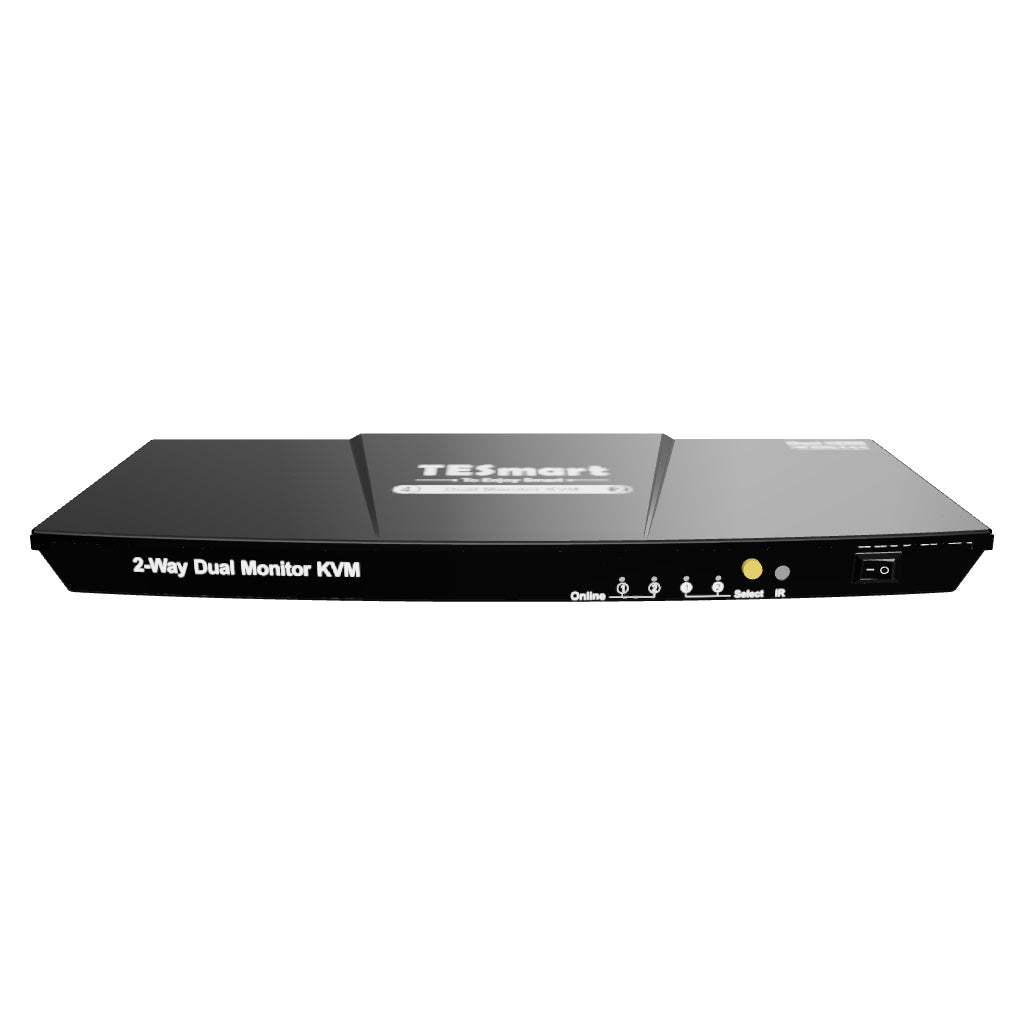
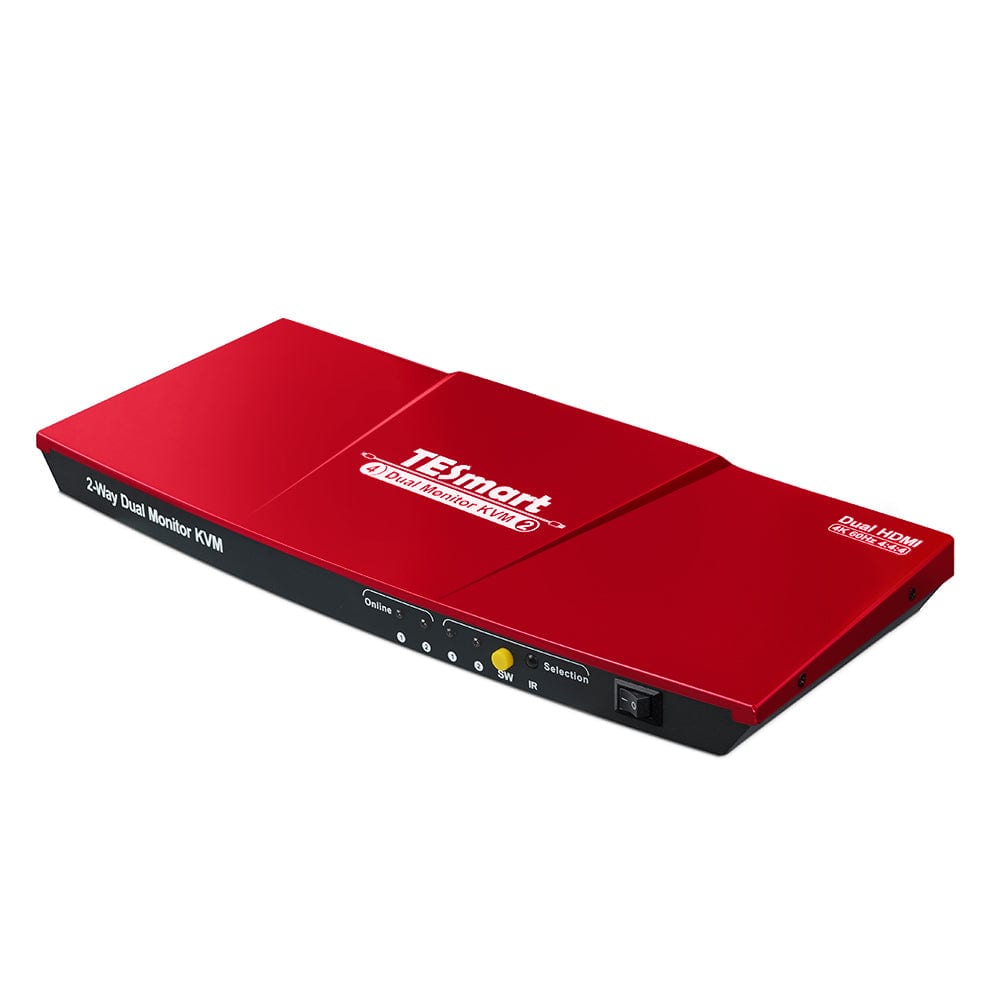
HKS202-E23 verbindt twee pc's met twee HDMI-monitoren. Verander het beeld, het toetsenbord en de muis of gebruik beide systemen naast elkaar - met maximaal 4K60 en EDID.
Monitorkonfiguration
Max. Auflösung
Stabile Anzeige
USB-Geräte gemeinsam nutzen
Kopierschutz
Anzeigemodus
Tastatur und Maus
2×2 HDMI KVM | 4K60, EDID en USB 2.0
Waarom HKS202-E23?
Overzicht
01
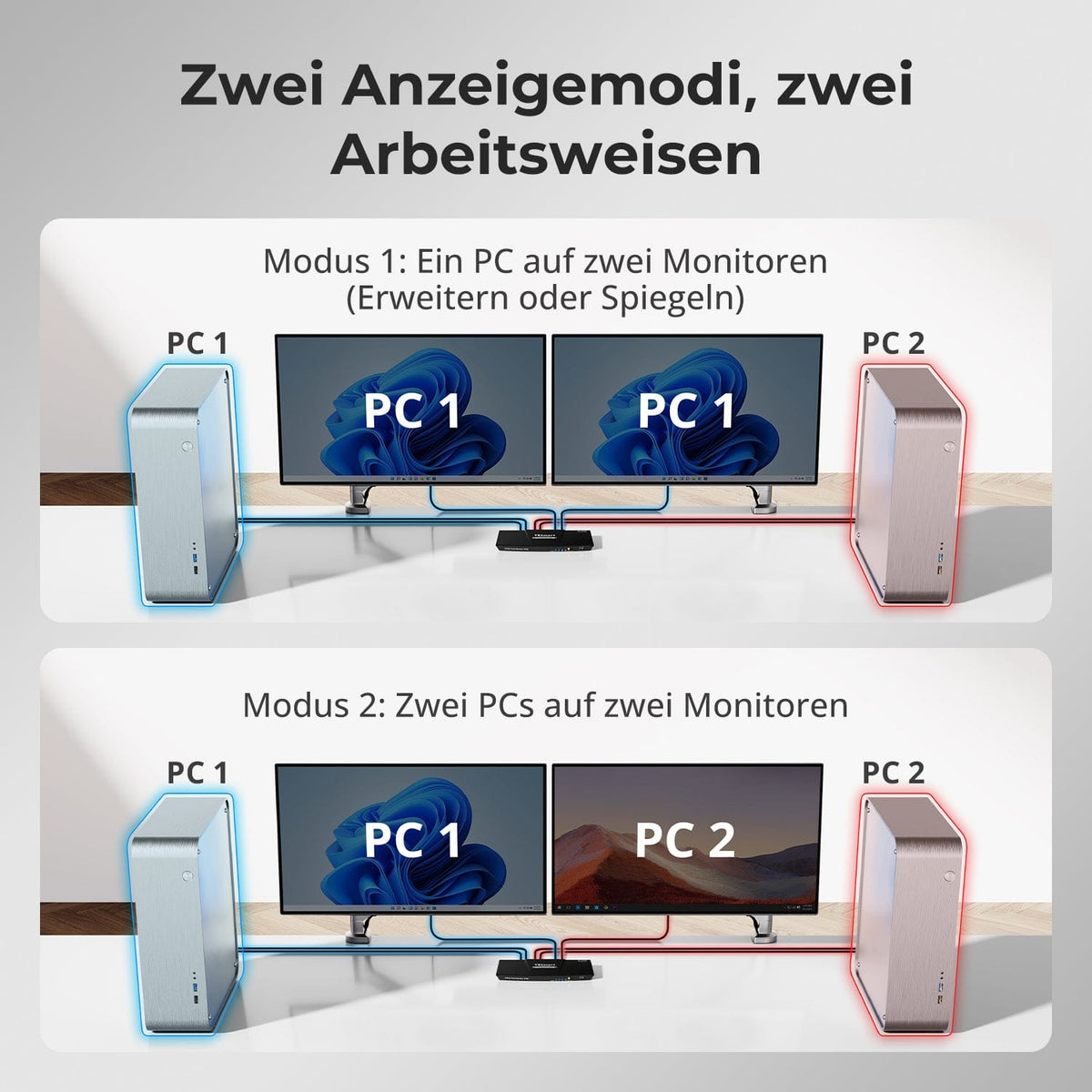
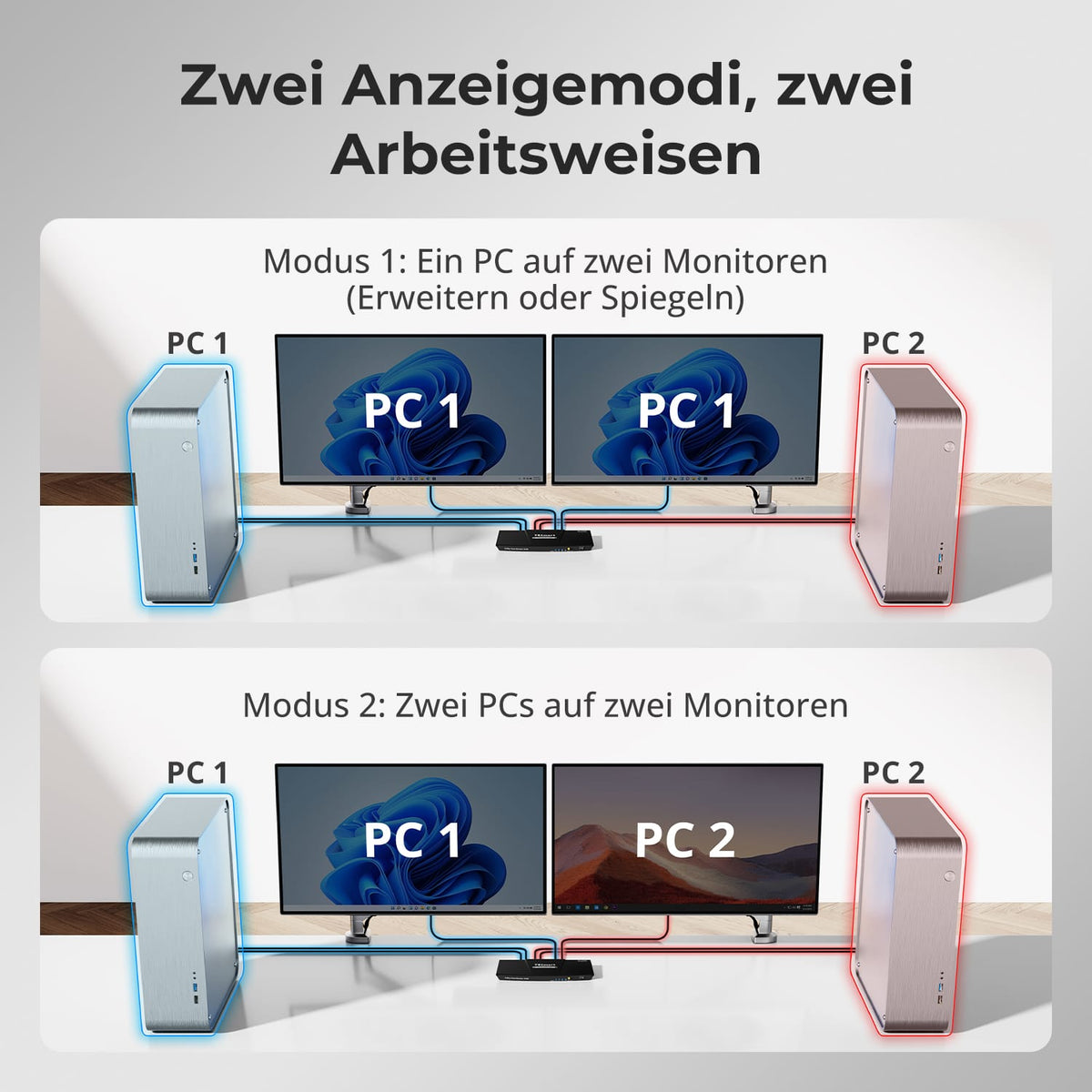
Twee weergavemodi voor twee computers
Gebruik beide monitoren met één computer, in een uitgebreide of gespiegelde weergave, of toon een systeem op elke monitor. Voor beide schermen heeft de computer twee video-uitgangen in dezelfde KVM-ingangsgroep nodig. Configureer de functie Uitbreiden/Spiegelen in het besturingssysteem. In de parallelle weergave kunt u de toetsenbord-/muisbediening wisselen door twee keer op de rechter Alt-toets te drukken.
02
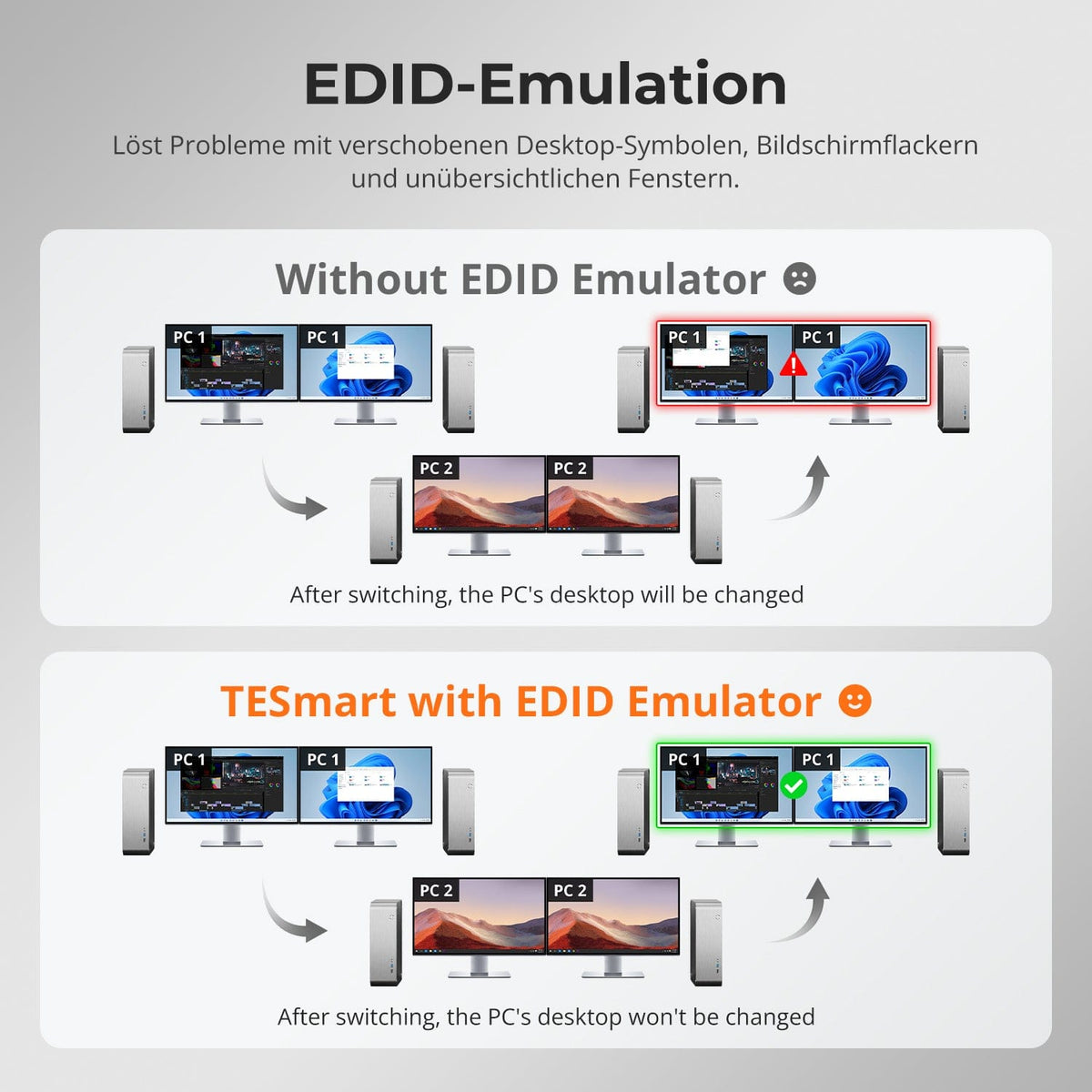
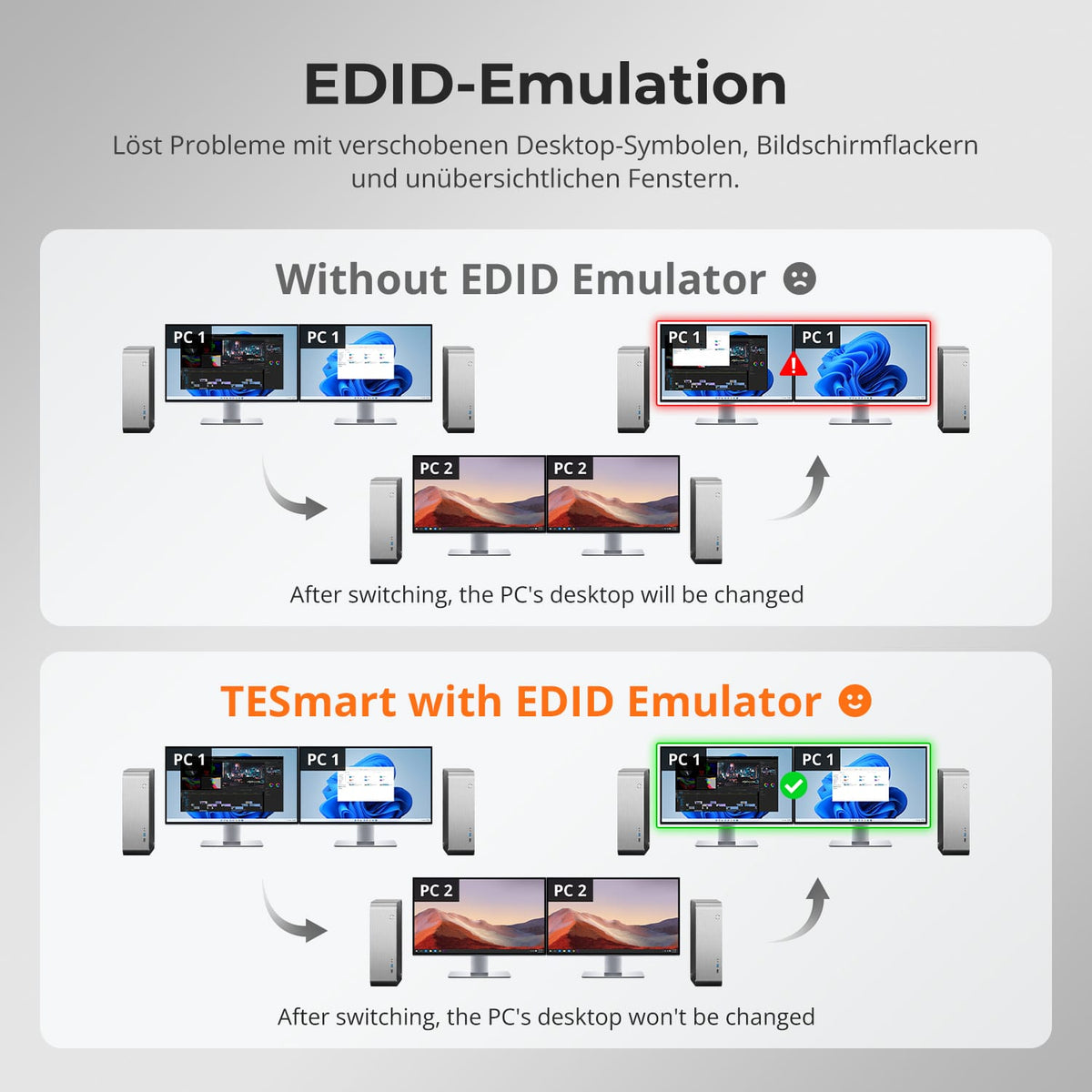
Behoud de bureaubladindeling bij het overstappen
EDID-emulatie in weergavemodus 1 zorgt ervoor dat de weergave-informatie voor beide computers behouden blijft, inclusief vensterposities en bureaubladindeling. EDID-emulatie wordt niet ondersteund in weergavemodus 2, waarbij elke monitor een ander systeem weergeeft.
03
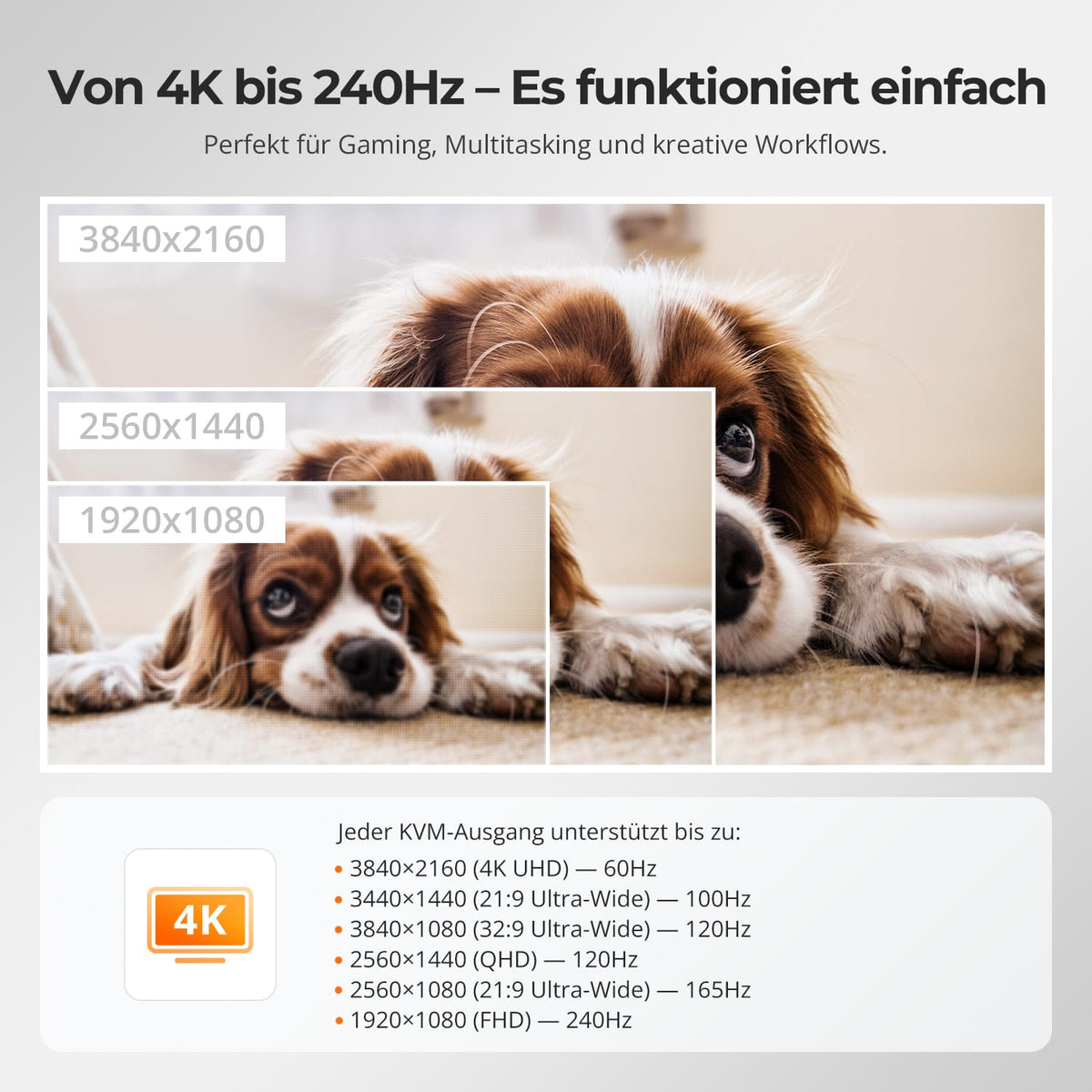
4K-details of hogere verversingssnelheid bij lagere resolutie
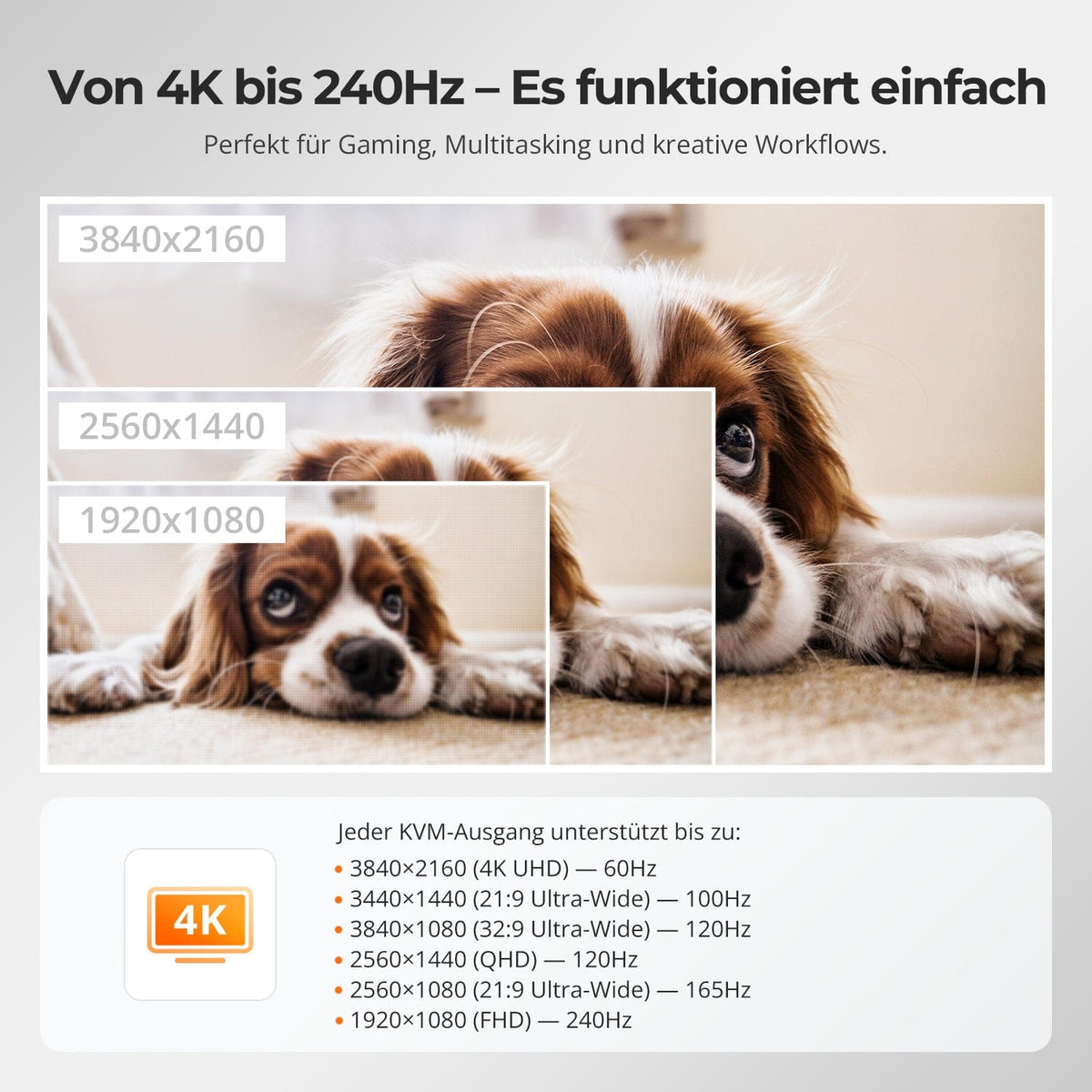
Elke HDMI-uitgang ondersteunt een resolutie tot 3840×2160 bij 60 Hz. Andere ondersteunde formaten: 3440×1440 bij 100 Hz, 3840×1080 en 2560×1440 bij 120 Hz, 2560×1080 bij 165 Hz en 1920×1080 bij 240 Hz. De computer, monitor, kabel en adapter moeten het formaat ondersteunen. 4K144 en 8K worden niet ondersteund.
Gegevens en ondersteuning
Compatibiliteit en verbindingen
Technische gegevens
Instructies en downloads
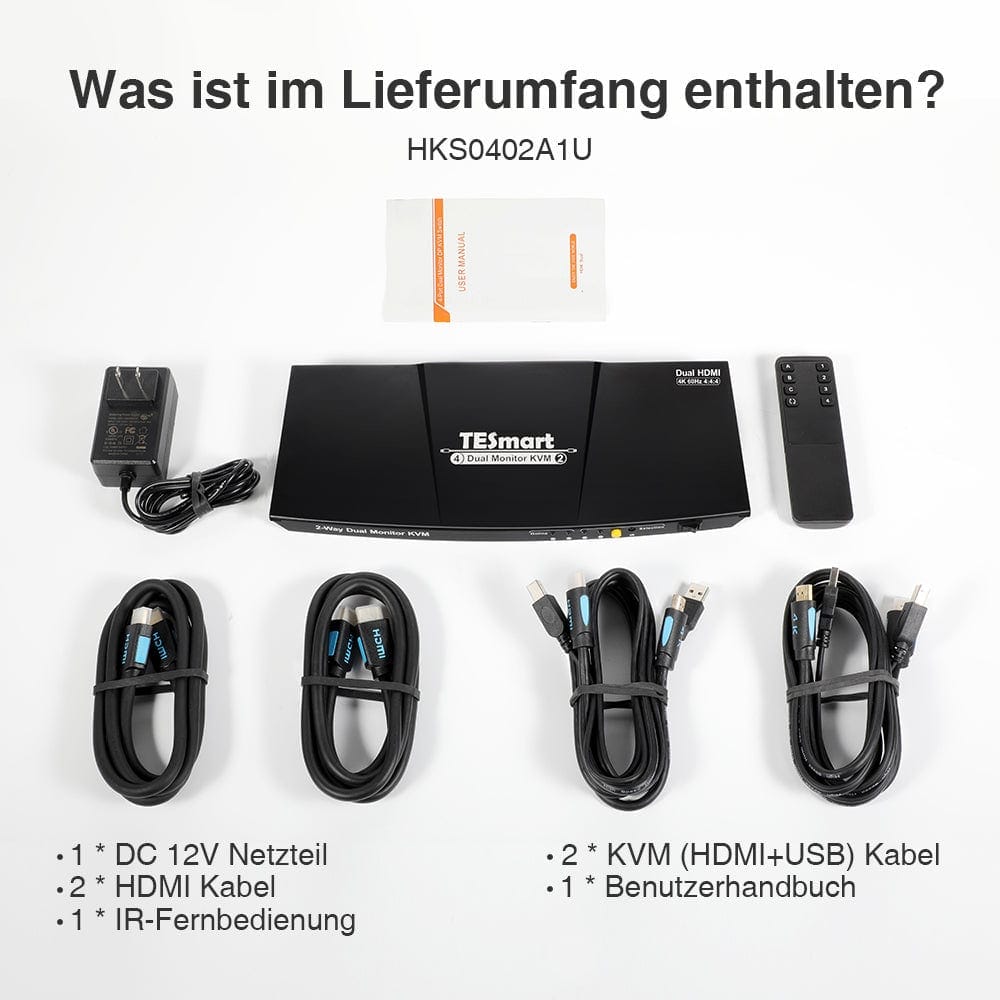
Leveringsomvang
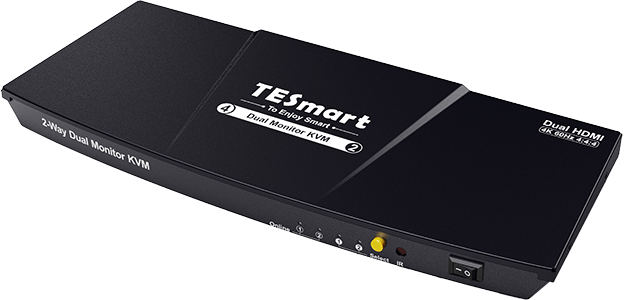
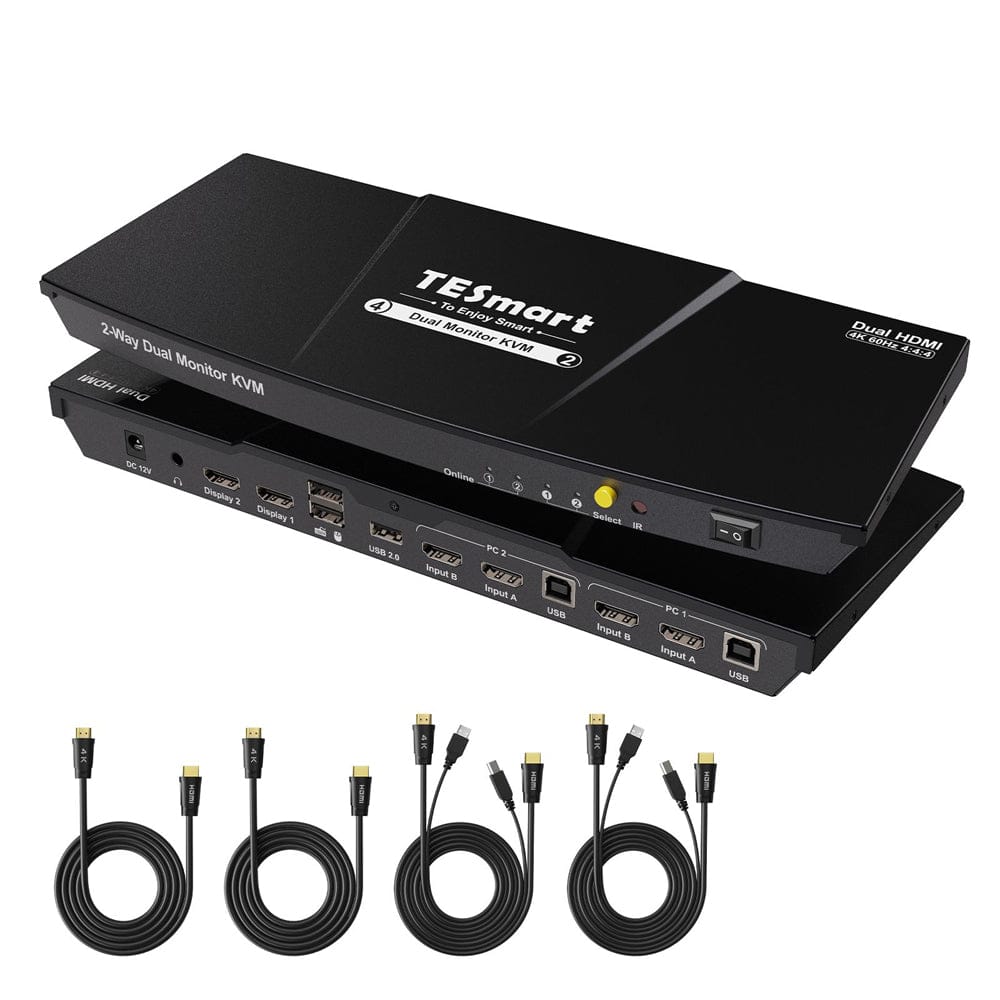
1 × HKS202-E23 HDMI KVM-schakelaar met dubbele monitor
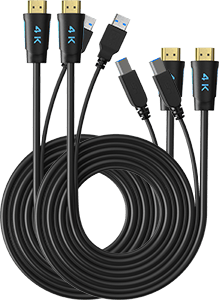
2 × KVM-kabel (HDMI + USB)
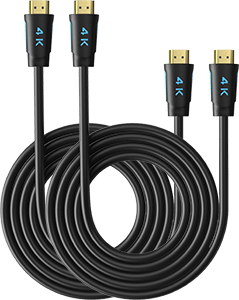
2 × HDMI-kabel
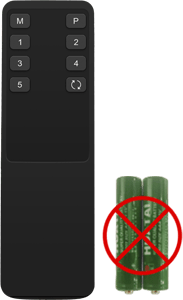
1 × IR-afstandsbediening
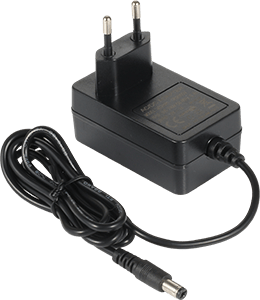
1 × 12V DC-voeding
1×Gebruikershandleiding
Vergelijk geschikte modellen
Selecteer de modellen in de menu's om de verbindingen, beeldweergave en deelbare functies te vergelijken.
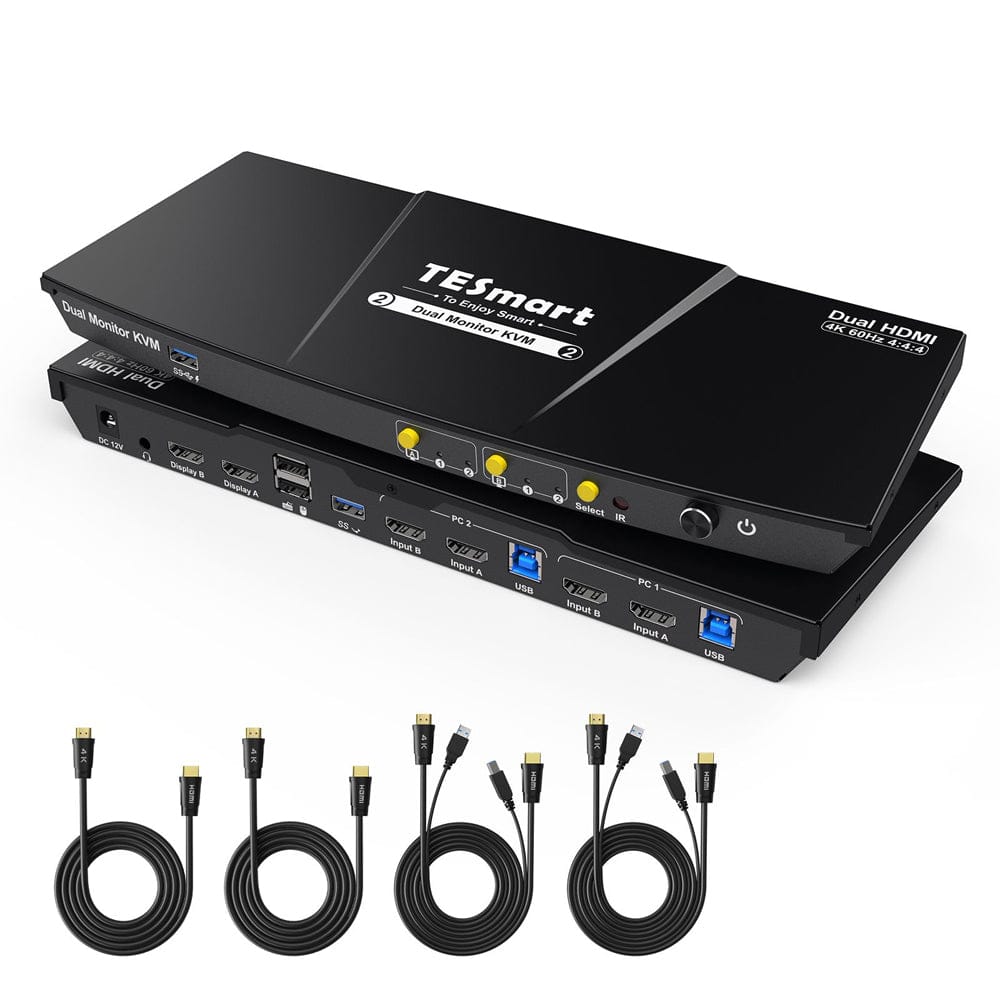
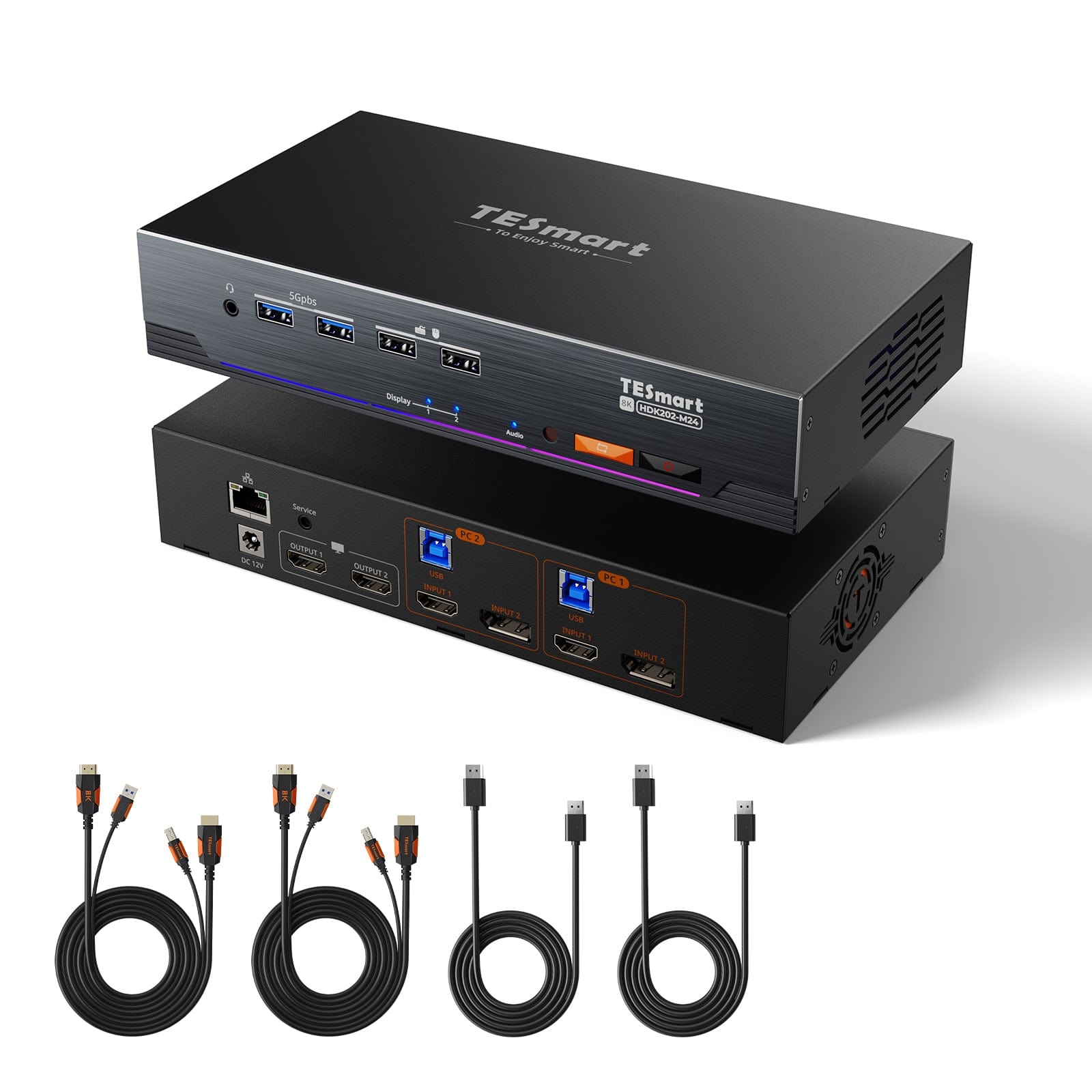
Model
HKS202-E23
Model
HKS202-P23-V2
Model
HDK202-M24
Computertelling
2 computers
Computertelling
2 computers
Computertelling
2 computers
Computerverbindingen
Per pc: 2 × HDMI + USB
Computerverbindingen
Per pc: 2 × HDMI + USB
Computerverbindingen
Per pc: HDMI + DisplayPort + USB
Bewaak uitgangen
2 × HDMI
Bewaak uitgangen
2 × HDMI
Bewaak uitgangen
2 × HDMI
Beelduitvoer
4K60
Beelduitvoer
4K60
Beelduitvoer
8K60/4K144
Gedeelde USB-apparaten
USB 2.0
Gedeelde USB-apparaten
USB 3.0/5 Gbit/s
Gedeelde USB-apparaten
USB 3.0/5 Gbit/s
Laad laptop op
onjuist
Laad laptop op
onjuist
Laad laptop op
onjuist
Gedeelde netwerktoegang
onjuist
Gedeelde netwerktoegang
onjuist
Gedeelde netwerktoegang
1000 Mbit/s
EDID-emulatie
Alleen in weergavemodus 1
EDID-emulatie
Alleen in weergavemodus 1
EDID-emulatie
WAAR
Bediening met meerdere monitoren
Aparte video-uitgangen op elke computer
Bediening met meerdere monitoren
Aparte video-uitgangen op elke computer
Bediening met meerdere monitoren
Aparte video-uitgangen op elke computer
Bewaak de vereisten
Elke computer moet twee beeldschermen kunnen aansturen.
Bewaak de vereisten
Elke computer moet twee beeldschermen kunnen aansturen.
Bewaak de vereisten
Elke computer moet twee beeldschermen kunnen aansturen.
Veelgestelde vragen
U kunt verdere antwoorden vinden in onze Helpcentrum.
[Verenigbaarheid] Kan ik mijn werklaptop en gaming-pc met elkaar verbinden?
Ja. De HKS202-E23 verbindt twee computers met maximaal twee HDMI-monitoren en een gedeelde toetsenbord-, muis- en USB-aansluiting. Elke computer heeft twee video-uitgangen nodig voor beide monitoren. Als er geen HDMI-uitgang beschikbaar is, kan een geschikte USB-C naar HDMI-adapter of een HDMI-dock voor de laptop, of een DisplayPort naar HDMI-adapter voor de desktop-pc worden gebruikt. Controleer vooraf de weergavemogelijkheden van zowel de computer als de adapter.
[Verenigbaarheid] Benut mijn 4K144- of 8K-monitor zijn volledige potentieel?
Nee. De HKS202-E23 biedt HDMI 2.0 tot 3840×2160 bij 60 Hz. Monitoren met hogere specificaties werken met ondersteunde formaten zoals 4K60, 2560×1440 bij 120 Hz of Full HD tot 240 Hz. De computer, monitor, kabel en adapter moeten allemaal het formaat ondersteunen. 4K144 en 8K worden niet ondersteund.
[Verenigbaarheid] Kan ik slechts één computer of monitor gebruiken?
Ja. Minder bezette in- of uitgangen hebben geen invloed op de normale werking. Je kunt beginnen met één computer of HDMI-monitor en later uitbreiden.
[Verenigbaarheid] Welke systemen worden ondersteund en wat is van toepassing op macOS Tahoe?
Volgens de instructies is het apparaat compatibel met Windows, macOS X, Unix en Linux, waaronder Debian, Ubuntu, Fedora en Raspbian. Als het toetsenbord/de muis na een Tahoe-upgrade niet wordt herkend, biedt de TESmart-ondersteuning de juiste modelspecifieke firmware en instructies.
[Verenigbaarheid] Kan ik een Bluetooth-toetsenbord en -muis rechtstreeks aansluiten?
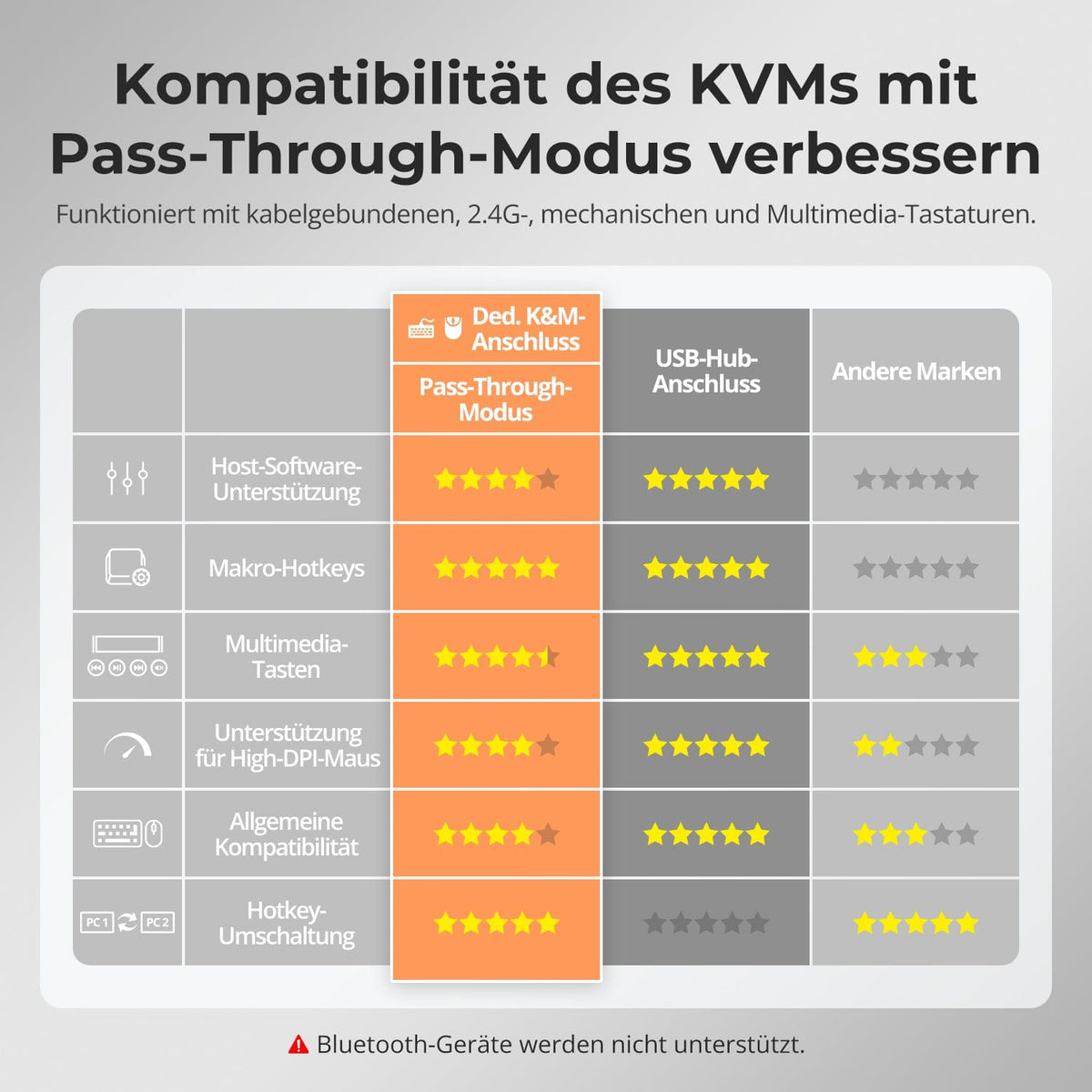
Nee. Directe Bluetooth-verbindingen worden niet ondersteund. Bedrade, mechanische en multimediatoetsenborden, evenals 2,4 GHz draadloze apparaten met een USB-ontvanger, worden ondersteund via pass-through. Compatibiliteit en extra functies zijn afhankelijk van het apparaat.
[Functies] Wat zijn de twee weergavemodi?
Modus 1 toont één computer op beide monitoren, in een uitgebreide of gespiegelde weergave. Beide video-uitgangen moeten zich in dezelfde ingangsgroep bevinden. Modus 2 toont één computer op elke monitor; door tweemaal op de rechter Alt-toets te drukken, wordt het toetsenbord/de muis omgeschakeld. Volgens de handleiding kunnen de monitorbeelden niet worden verwisseld als de maximale resoluties van de monitoren verschillen.
[Functies] Werkt EDID in beide weergavemodi?
Nee. EDID-emulatie wordt alleen ondersteund in weergavemodus 1. In deze modus blijven de weergavegegevens behouden tijdens het schakelen en worden de venster- en bureaubladindeling bewaard. Deze functie is niet beschikbaar in modus 2.
[Verbindingen] Waar sluit ik gedeelde USB-apparaten aan?
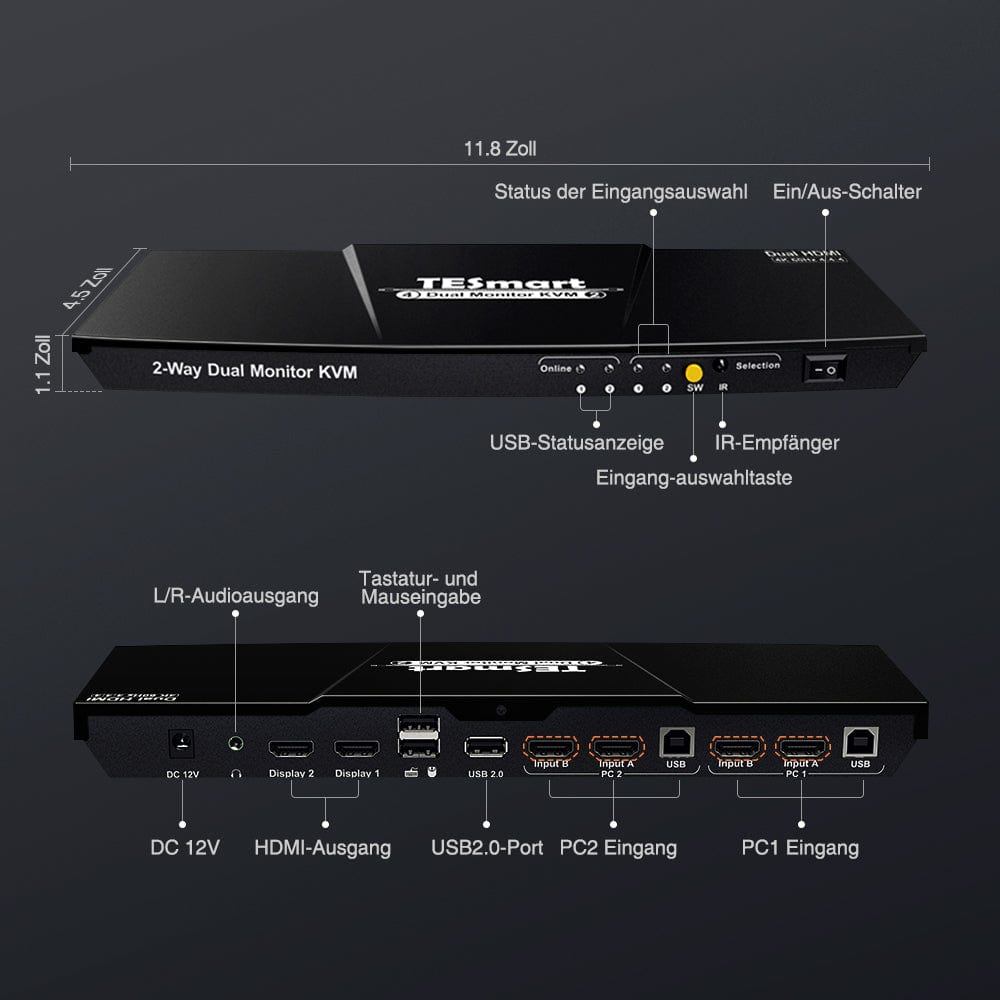
USB-opslagapparaten, printers, barcodescanners en USB-audioapparaten moeten worden aangesloten op de standaard USB 2.0-poort. Voor sneltoetsen sluit u het toetsenbord/de muis aan op de daarvoor bestemde poorten. De USB- en HDMI-poorten van een computer moeten zich in dezelfde ingangsgroep bevinden.
[Functies] Hoe sluit ik een audioapparaat aan en waarom is er soms geen geluid?
Voor 3,5 mm audio gebruikt u de L/R-uitgang en selecteert u de bijbehorende HDMI-monitor-audio-uitgang in de geluidsinstellingen. Test eerst scherm 2 en daarna scherm 1. Voor USB-audio gebruikt u de gedeelde USB 2.0-poort en selecteert u de USB-headset of het USB-audioapparaat. Als analoge audio nog steeds niet werkt, test dan een USB 3,5 mm-geluidskaart.
[Verbindingen] Biedt dit model USB-C-laden en gedeelde Gigabit Ethernet?
Nee. Dit model biedt geen USB-C Power Delivery-oplaadmogelijkheid of een gedeelde Gigabit Ethernet-poort voor computers. Gebruik de opladers en netwerkpoorten van uw apparaten apart.
[Meubels] Hoe sluit ik computers, monitoren en accessoires aan?
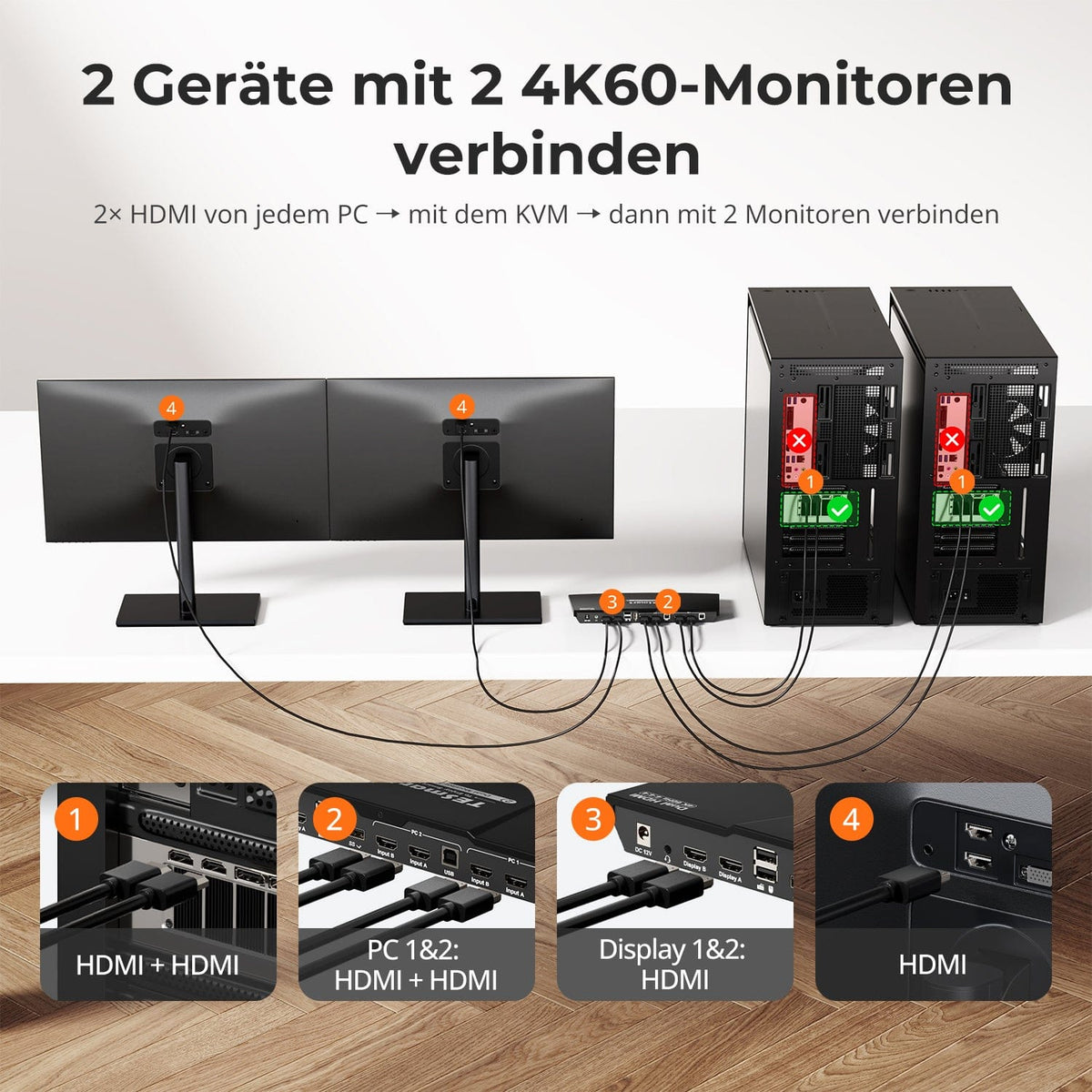
Sluit voor elke computer de KVM-kabel (HDMI + USB) en een HDMI-kabel aan op dezelfde PC1/PC2-groep. Zowel de videosignalen als de USB-verbinding moeten van dezelfde computer afkomstig zijn. Sluit de monitoren aan op Display 1/2 met hun eigen HDMI-kabels, het toetsenbord/de muis op de daarvoor bestemde poorten en andere apparaten via USB 2.0. Optioneel kunt u de linker/rechter audio en de 12V-voeding aansluiten.
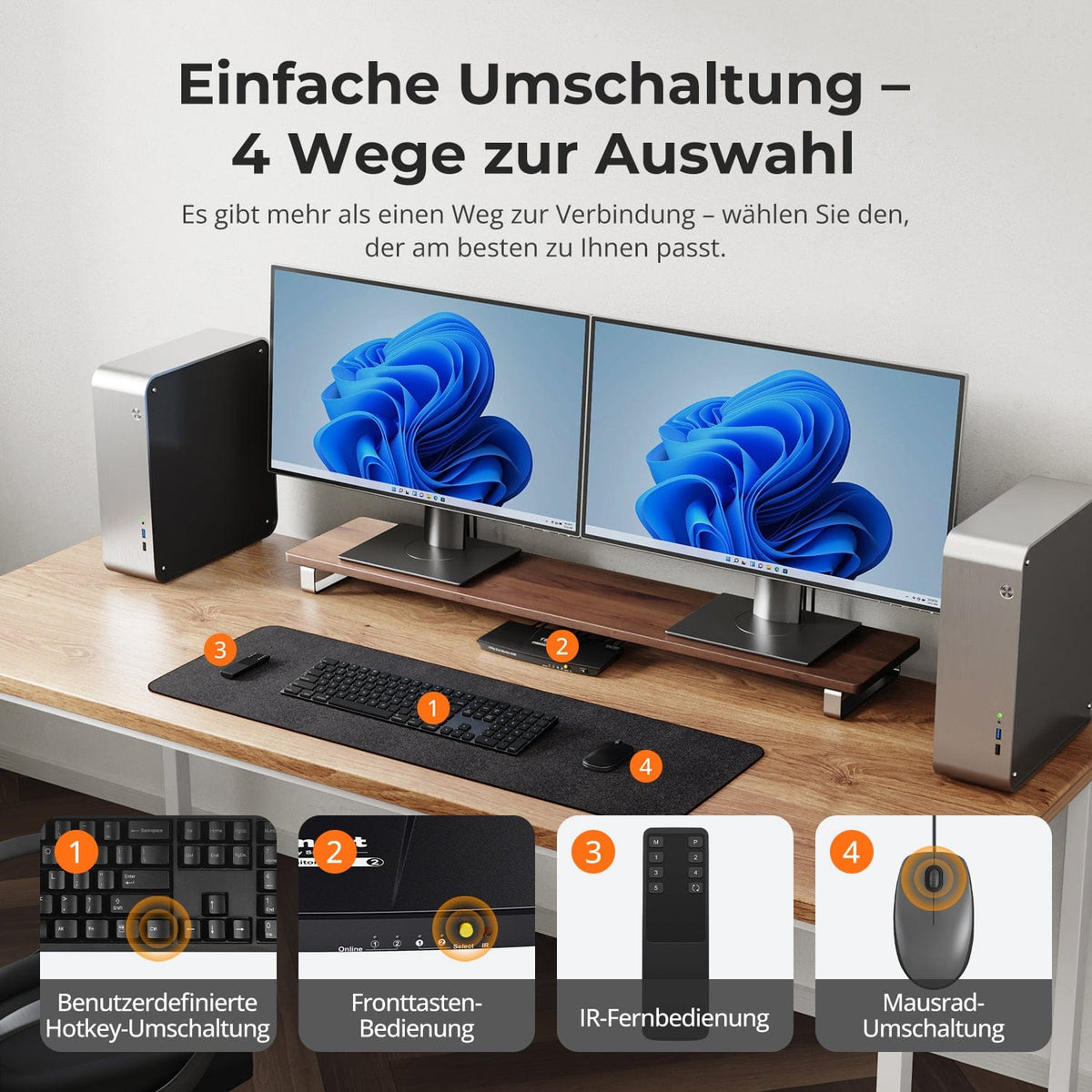
[Schakelaar] Hoe schakel ik tussen computer- en weergavemodi?
Via de selectieknop, de infraroodafstandsbediening of de sneltoetsen op het toetsenbord.
[Functies] Wat zijn de Pass-Through-modus en de Legacy Emulation-modus?
De pass-through-modus verbindt moderne toetsenborden en muizen rechtstreeks met de computer en ondersteunt veel extra functies. In geval van problemen biedt de legacy-emulatiemodus basiscompatibiliteit met toetsenbord, muis en sneltoetsen. Stuurprogramma-afhankelijke of programmeerbare extra functies zijn mogelijk niet beschikbaar in deze modus.
[Meubels] Heb ik stuurprogramma's nodig of moet ik van software wisselen?
Voor het normaal schakelen tussen beeldschermen, toetsenbord, muis en basis KVM-functies is geen speciale schakelsoftware nodig. Aangesloten apparaten hebben mogelijk hun eigen stuurprogramma's of applicaties nodig.