

Da immer mehr Menschen remote arbeiten und zu Hause Unterhaltung genießen möchten, wollen immer mehr Nutzer effizientes Arbeiten und hochwertige Unterhaltung in einem einzigen Desktop-Setup kombinieren. Besonders wichtig ist dabei die nahtlose Umschaltung zwischen Büro- und Gaming-/Entertainment-Modus als zentrales Kriterium für die Desktop-Konfiguration.
Dieser Blogbeitrag stellt ein typisches Dual-Computer + Dual-Monitor + einzelnes Peripherie-Set Desktop-Setup vor, bei dem der TESmart HDC202-X24 Dual-Monitor KVM Switch verwendet wird, um Ein-Klick-Umschaltung zwischen Büro- und Entertainment-Modus, Dual-Screen-Verknüpfung und Audio-Synchronisierung für eine effiziente und immersive Erfahrung zu ermöglichen.
Gerätekomponenten und Anschlussarchitektur
Host-Geräte
| Gerätetyp | Name | Nutzungsbeschreibung |
| Desktop (PC2) | High-Performance Gaming-PC (RTX4070/i7) | Gaming / Multimedia-Bearbeitung |
| Laptop (PC1) | MacBook Pro 14/16-Zoll (M1 Pro/M1 Max/M2 Pro/M2 Max) | Professionelle Büroarbeit / Kreative Aufgaben |
Hinweis: MacBook Air und Basismodelle des MacBook Pro (z. B. M1/M2) unterstützen nur einen externen Monitor und werden für Dual-Screen-KVM-Setups nicht empfohlen. Wählen Sie Modelle mit mindestens zwei externen Display-Ausgängen (z. B. M1 Pro / M1 Max / M2 Pro und höher).
Monitor-Konfiguration
| Monitor | Eingangsanforderung | Funktion |
| Dell U3225QE | HDMI | Primärbildschirm für Büroarbeit / Multimedia |
| Dell 2K Gaming Monitor | HDMI / DP | Sekundärbildschirm für Multitasking / Gaming-Erweiterung |
Alle Monitore in diesem Setup verwenden HDMI-Eingang, um die Abhängigkeit von Type-C-Eingängen zu vermeiden und eine bessere Gerätekompatibilität sicherzustellen.
Zentralgerät: TESmart HDC202-X24 Dual-Monitor HDMI KVM Switch
Der TESmart HDC202-X24 ist eine professionelle KVM-Lösung, speziell für Dual-Host + Dual-Monitor-Szenarien entwickelt, mit folgenden Hauptfunktionen:
- Unterstützt duale Eingangs-Kanäle für zwei Hosts (PC1 und PC2), mit flexibler Ausgabezuordnung auf zwei HDMI-Monitore. Jede Eingangsquelle kann auf einen oder beide Monitore geleitet werden, was einen individuell anpassbaren Multi-Monitor-Workflow ermöglicht.
-
Erlaubt einer einzelnen Tastatur und Maus die Steuerung beider PCs, mit schneller Reaktion beim Umschalten über Hotkeys;
-
Integrierte USB-Peripherie-Freigabe, unterstützt Geräte wie Webcams, USB-Sticks, Drucker etc. über beide Hosts;
-
Audio-Synchronisationsumschaltung, die es ermöglicht, die Audioausgabe per Hotkeys zu wechseln, ohne Systemeinstellungen manuell anzupassen;
-
Kompatibel mit Mac-Systemen ohne MST-Unterstützung, ermöglicht Dual-Monitor-Erweiterung;
-
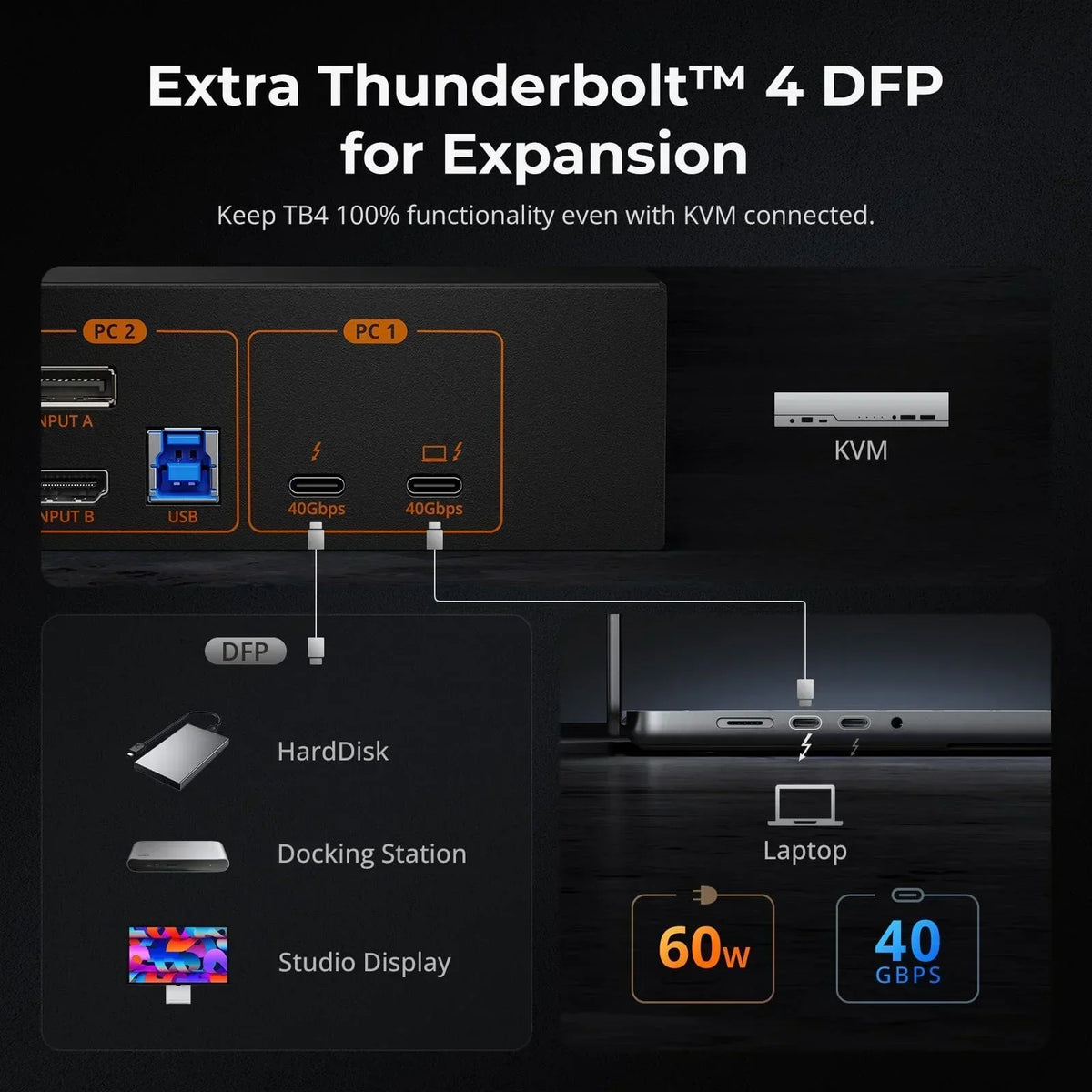
PC1-Port unterstützt Single-Channel Videoeingang, mit einem einzigen Thunderbolt-Kabel zum MacBook für Dual-Screen-Ausgabe.
MacBook-Verbindungsanleitung (für Modelle mit Dual-Screen-Unterstützung)
Für MacBook Pro Modelle, die Dual-Screen-Ausgabe unterstützen (z. B. M1 Pro / M1 Max / M2 Pro / M2 Max):
Korrekte Methode für Dual-Screen-Erweiterung
-
Verbindung: Verwenden Sie einfach ein Type-C (Thunderbolt)-Kabel, um das MacBook mit dem PC1-Eingangsport am KVM-Switch zu verbinden (USB-C mit Videoeingang);
-
Dual-Monitor-Anschluss: Schließen Sie zwei Monitore an die KVM-Ausgangsports (HDMI 1 und HDMI 2) an;
-
Dieses Setup ermöglicht dem MacBook die gleichzeitige Ansteuerung beider Monitore und erreicht so die Dual-Screen-Erweiterung.
Für diese Konfiguration sind keine zusätzlichen Adapterkabel oder komplexen Einstellungen erforderlich, da der KVM-Switch die Videosignalübertragung automatisch übernimmt. Benutzer können einfach über die Hotkeys des KVM zwischen den Displays wechseln.
Peripheriegeräte und Audiointegration
| Peripherietyp | Gerät | Anschlussdetails |
| Tastatur / Maus | Mechanische Tastatur + Gaming-Maus | Verbindung über KVM-USB-Ports, gemeinsam für beide PCs |
| Webcam / Mikrofon | Büro-Video-Konferenz-Setup | Über KVM verbinden, Umschaltung mit aktivem Host |
| Kopfhörer / Lautsprecher | Sony WH-1000XM5 / Edifier R1700BT | Audio wird automatisch über Hotkeys mit KVM umgeschaltet, keine manuelle Anpassung erforderlich |
Der TESmart KVM erkennt Audioeingänge automatisch und passt sie dem aktiven Host an. Außerdem können Benutzer die Audiosteuerung schnell über Hotkeys wechseln, wodurch das wiederholte Ein- und Ausstecken von Audiogeräten in einer Dual-Host-Umgebung entfällt.
Schnelles Umschalten
-
Büro-Modus (PC1) MacBook übernimmt die Steuerung, aktiviert eine Dual-Screen-Büroumgebung mit automatisch zugewiesener Kamera, Kopfhörern, Tastatur und Maus;
-
Entertainment-Modus (PC2) Gaming-PC übernimmt die Steuerung, zeigt Game-Inhalte auf beiden Monitoren an, Audio wird automatisch auf den Gaming-PC umgeschaltet;
-
Umschaltmethode Das Wechseln zwischen den Eingangsquellen erfolgt über die KVM-physische Taste, Fernbedienung oder Hotkeys, mit flüssiger und zeitnaher Reaktion.
Fazit: Professionelle Desktop-Steuerung, eine Leitung für beide Welten
Der TESmart HDC202-X24 Dual-Monitor KVM Switch bietet eine optimale Lösung für Nutzer, die nahtlos zwischen effizienter Büroarbeit und leistungsstarker Unterhaltung auf einem einzigen Desktop wechseln möchten. Selbst für MacBook-Nutzer ist die Dual-Screen-Erweiterung ohne MST-Unterstützung möglich, indem einfach ein einzelnes Thunderbolt-Kabel für Videoeingang und Dual-Screen-Ausgabe über den KVM verwendet wird.
Ob für Videobearbeitung, Dokumentarbeit oder immersives Gaming und Unterhaltung – ein Setup steuert alles.
Für weitere Informationen zu unterstützten Modellen, Anschlussdiagrammen oder Geräte-Pairing-Empfehlungen besuchen Sie bitte unsere offizielle Produktseite oder wenden Sie sich an den TESmart-Technik-Support.

Teilen:
So nutzen Sie ein einzelnes Thunderbolt-Kabel für mehrere Monitore auf Mac-Computern
DKE30SS-M25: Leitfaden zur Auswahl der passenden LC-LC OM4 Glasfaser für zuverlässige Hochgeschwindigkeitsverbindungen