

Inhaltsverzeichnis
- Einleitung
- Warum Nutzer nach Alternativen zum Elite One KVM-Switch suchen
- Die eigentliche Frage: Was muss Ihr Schreibtisch-Setup umschalten?
- HDMI-, DisplayPort-, USB-C- oder Thunderbolt-kompatible Workflows: Welche Alternative ist sinnvoll?
- Vergleichstabelle: Eine Alternative zum Elite One KVM-Switch auswählen
- Wer braucht das wirklich?
- Wo TESmart in realen KVM-Alternativen passt
- Checkliste, bevor Sie eine KVM-Alternative wählen
- Häufige Fehler beim Vergleich von KVM-Switch-Alternativen
- FAQ: Alternativen zum Elite One KVM-Switch
- Fazit
Einleitung
Wenn Nutzer nach Alternativen zum Elite One KVM-Switch suchen, vergleichen sie in der Regel nicht nur Markennamen. In vielen Fällen möchten sie ein konkretes Schreibtischproblem lösen: Wie lassen sich mehrere Computer mit einem Satz Monitore, Tastatur, Maus und USB-Geräte steuern, ohne den Arbeitsplatz jedes Mal neu aufzubauen, wenn zwischen Systemen gewechselt wird?
Dieses Problem wird schwieriger, wenn der Schreibtisch ein MacBook, eine Windows-Workstation, einen Gaming-PC, eine Konsole, Dual-Monitore, Displays mit hoher Bildwiederholrate, USB-Audiogeräte, Webcams oder externen Speicher umfasst. Eine einfache KVM-Switch-Alternative kann für ein einzelnes 1080p-Office-Display funktionieren, ist aber möglicherweise nicht die richtige Wahl für ein Dual-4K-Setup, einen 4K144-Gaming-Monitor oder ein gemischtes Mac- und PC-Schreibtisch-Setup.
Bei TESmart empfehlen wir, mit dem Schreibtisch-Setup zu beginnen, nicht nur mit dem Markennamen. Der richtige KVM hängt davon ab, wie viele Computer Sie verwenden, wie viele Displays jeder Computer ansteuern muss, welche Videoanschlüsse verfügbar sind, welche Auflösung und Bildwiederholrate Sie erwarten und welche USB-Geräte dem aktiven Computer folgen müssen.
Warum Nutzer nach Alternativen zum Elite One KVM-Switch suchen
Ein Nutzer, der nach einer Alternative zum Elite One KVM-Switch sucht, kann einen berechtigten Grund haben, der nichts mit der Produktqualität zu tun hat. Verschiedene KVM-Marken und Modelle werden mit unterschiedlichen Annahmen entwickelt: Anzahl der Computer, Anzahl der Monitore, Videoschnittstelle, USB-Bandbreite, Umschaltmethode, Gehäusedesign oder Preisbereich.
Einige Nutzer benötigen ein anderes Anschlusslayout. Ein Setup mit HDMI-Monitoren und Spielekonsolen benötigt nicht dieselbe KVM-Architektur wie eine DisplayPort-Workstation. Ein Schreibtisch mit MacBook und Windows-Laptop kann USB-C-Videoeingang erfordern, während ein Desktop-Gaming-PC auf DisplayPort-Ausgabe über eine dedizierte GPU angewiesen sein kann.
Andere vergleichen Alternativen, weil sich ihre Displayanforderungen geändert haben. Ein Single-Monitor-KVM reicht möglicherweise nicht mehr aus, sobald der Schreibtisch auf Dual-Screen oder Triple-Screen erweitert wird. Ein 4K60-Office-Setup hat andere Anforderungen als ein 4K144-, 4K240-, 8K60- oder Ultrawide-High-Refresh-Rate-KVM-Workflow.
Es gibt auch praktische Gründe: Verfügbarkeit, Budget, Montageart, USB-Peripheriebedarf, Hotkey-Verhalten, Audio-Routing, EDID-Stabilität oder Kompatibilität mit einem bestimmten Mac- und PC-Schreibtisch-Setup. Das sind normale Auswahlfaktoren, die bewertet werden sollten, ohne anzunehmen, dass eine Marke oder eine Produktkategorie zu jedem Nutzer passt.

Die eigentliche Frage: Was muss Ihr Schreibtisch-Setup umschalten?
Die hilfreiche Frage lautet nicht: „Welcher KVM ist dem Elite One am ähnlichsten?“ Die bessere Frage lautet: Was genau muss beim Wechsel von einem Computer zum anderen mit umgeschaltet werden?
Ein echter KVM-Workflow umfasst normalerweise drei Ebenen:
- Video-Umschaltung: Ein oder mehrere Monitore müssen von Computer A auf Computer B wechseln.
- Steuerungsumschaltung: Tastatur und Maus müssen den aktiven Computer steuern.
- USB-Peripherie-Umschaltung: Webcams, Mikrofone, DACs, USB-Hubs, Capture-Geräte oder Speichergeräte müssen möglicherweise ebenfalls dem ausgewählten Computer folgen.
Bei einem Single-Monitor-Schreibtisch kann das einfach sein. Bei einem Dual-Monitor-KVM-Switch oder Triple-Monitor-KVM-Switch muss jeder Computer normalerweise genügend unabhängige Videoausgänge für jeden Monitor bereitstellen. Ein Zwei-Monitor-KVM erzeugt nicht automatisch ein zweites Displaysignal aus einem Computer, der nur eines ausgibt.
Auch Auflösung und Bildwiederholrate müssen über die gesamte Signalkette hinweg geprüft werden. GPU, Laptop-Anschluss, Dock, Adapter, Kabel, KVM, Monitoreingang und System-Displayeinstellungen beeinflussen alle das Endergebnis. Ein KVM mit einer hohen Maximalauflösung auf dem Etikett bedeutet nicht, dass jede Bildwiederholrate, Farbtiefe, jeder HDR-Modus oder jede Kabelkombination in jedem Setup funktioniert.
Deshalb konzentrieren wir uns auf das eigentliche Switching-Problem: wie viele Computer, wie viele Displays, welche Videoschnittstelle, welche Bildwiederholrate und welche USB-Geräte gemeinsam wechseln müssen.
HDMI-, DisplayPort-, USB-C- oder Thunderbolt-kompatible Workflows: Welche Alternative ist sinnvoll?
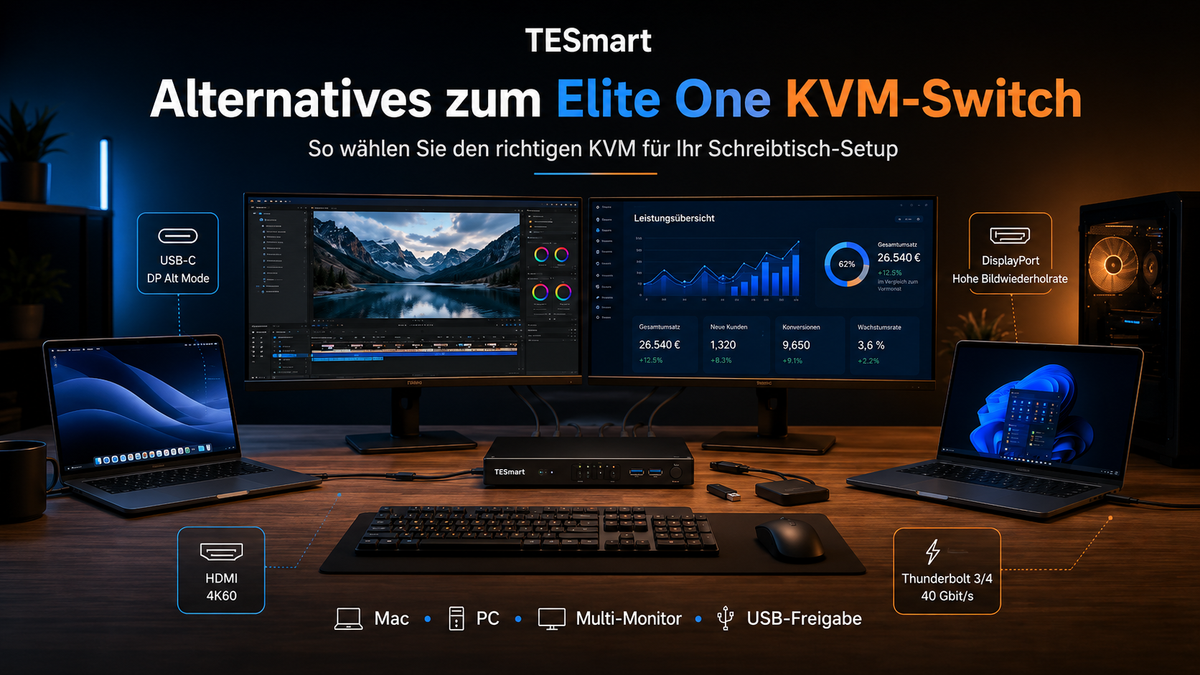
HDMI-KVM-Switch: Am besten für HDMI-Displays, Konsolen, TVs und gemischte Entertainment-Schreibtische
Ein HDMI-KVM-Switch ist normalerweise sinnvoll, wenn Ihr Setup HDMI-Monitore, Fernseher, Spielekonsolen, Mediaplayer oder PCs mit HDMI-Ausgängen umfasst. HDMI ist in Konsolen- und Home-Entertainment-Umgebungen weit verbreitet und daher oft der praktischere Weg für Nutzer, die ein Display zwischen Gaming-PC, PlayStation, Xbox, Arbeitslaptop oder Streaming-Gerät teilen möchten.
Bei High-End-HDMI-Setups sollten Nutzer das genaue Ziel prüfen: 4K60, 4K120, 8K60, HDR, VRR, Audioformat und HDCP-Verhalten. Diese Funktionen hängen von der vollständigen HDMI-Kette ab, nicht nur vom KVM. Eine Spielekonsole und ein PC können außerdem unterschiedliche Displayeinstellungen haben. Deshalb sollte der KVM die höchste gemeinsame Anforderung erfüllen, die im Alltag relevant ist.
DisplayPort-KVM-Switch: Am besten für High-Refresh-Gaming-Monitore und Workstation-Displays
Ein DisplayPort-KVM-Switch eignet sich oft besser für Desktop-PCs, Gaming-Monitore mit hoher Bildwiederholrate, Engineering-Workstations und GPU-gesteuerte Multi-Monitor-Setups. DisplayPort ist auf dedizierten Grafikkarten und vielen professionellen Monitoren üblich, besonders dort, wo Nutzer Wert auf hohe Bildwiederholraten oder Multi-Display-Produktivität legen.
Für Nutzer, die eine DisplayPort-KVM-Alternative vergleichen, ist entscheidend, das tatsächliche Displayziel zu prüfen: 144Hz, 160Hz, 240Hz, Ultrawide-Auflösung, DSC-Verhalten und GPU-Ausgabefähigkeit. High-Refresh-Rate-KVM-Umschaltung reagiert empfindlicher auf Kabelqualität, Anschlussversion und EDID-Aushandlung als ein einfaches Office-Display-Setup.
USB-C-KVM-Switch: Am besten für MacBook- und Windows-Laptop-Schreibtisch-Setups
Ein USB-C-KVM-Switch kann die richtige Wahl sein, wenn der Schreibtisch rund um Laptops aufgebaut ist, besonders bei MacBook- und Windows-Laptop-Workflows. USB-C kann Video, USB-Daten und manchmal Laden übertragen, wodurch Kabelsalat reduziert werden kann, wenn beide Computer den erforderlichen USB-C-Displaymodus unterstützen.
Das wichtige Detail ist: USB-C bedeutet nicht immer Videoausgabe. Der Laptop muss Displayausgabe über USB-C unterstützen, häufig über USB-C DisplayPort Alt Mode oder ein kompatibles Dock. Nutzer sollten außerdem prüfen, ob sie Laptop-Laden, USB-3.0-Gerätefreigabe benötigen und ob beide Laptops die erforderliche Anzahl externer Monitore ansteuern können.
Thunderbolt-kompatible Workflows: Am besten für Apple Studio Display und Thunderbolt-fähige Schreibtisch-Setups
Einige Schreibtische sind nicht um standardmäßige HDMI- oder DisplayPort-Monitore aufgebaut. Apple Studio Display und einige Thunderbolt-fähige Displays verhalten sich wie vollständige Geräteökosysteme, bei denen Video, USB-Daten, Audio, Kamera, Lautsprecher und Stromversorgung über dieselbe Verbindung laufen.
Für diese Setups sollten Nutzer nach KVM-Workflows suchen, die mit Thunderbolt-4-Geräten kompatibel sind, statt anzunehmen, dass ein standardmäßiger HDMI- oder DisplayPort-KVM funktioniert. Ziel ist es, den erforderlichen Verbindungspfad für das Display und die angeschlossenen Gerätefunktionen zu erhalten.
Kompatibilität und Zertifizierung sollten nicht gleichgesetzt werden. Ein Produkt kann für Thunderbolt-fähige Laptop-Workflows entwickelt und mit gängigen Schreibtisch-Setups getestet sein, ohne eine Intel-Thunderbolt-Zertifizierung zu implizieren, sofern diese Zertifizierung nicht ausdrücklich angegeben ist.
Matrix- und Multi-Monitor-KVM: Am besten für Dual-Screen-, Triple-Screen- und fortgeschrittene Schreibtischlayouts
Ein Multi-Monitor-KVM ist für Nutzer konzipiert, bei denen mehr als ein Display dem aktiven Computer folgen muss. Ein Dual-Monitor-KVM-Switch ist bei Entwicklern, Designern, Analysten und hybriden Arbeitsplätzen üblich. Ein Triple-Monitor-KVM-Switch ist häufiger in Trading-, Engineering-, Monitoring-, Produktions- und fortgeschrittenen Workstation-Umgebungen zu finden.
Matrix-Switching und KVM-Switching sind nicht dasselbe. Ein Matrix-Switch konzentriert sich darauf, Videosignale zwischen mehreren Quellen und Displays zu routen. Ein KVM konzentriert sich darauf, Steuerung und Peripheriegeräte gemeinsam mit Video umzuschalten. Einige Nutzer benötigen Video-Routing; andere benötigen vollständige Steuerung von Tastatur, Maus, USB und Display. Die falsche Kategorie zu wählen, kann unnötige Komplexität verursachen.

Vergleichstabelle: Eine Alternative zum Elite One KVM-Switch auswählen
| Was Nutzer bei einer Elite-One-KVM-Alternative suchen | Was ein KVM-Switch tatsächlich lösen muss | Welche TESmart-ähnliche KVM-Kategorie passen kann |
|---|---|---|
| Eine reibungsärmere Möglichkeit, zwischen Arbeits-PC und privatem PC zu wechseln | Ein Monitor, eine Tastatur, eine Maus und grundlegende USB-Geräte müssen dem aktiven Computer folgen | Single-Monitor-HDMI-KVM oder DisplayPort-KVM, abhängig vom Monitoreingang und den Computerausgängen |
| Ein besseres Setup für MacBook und Windows-PC | Mac und PC müssen beide kompatible Videoausgabe bereitstellen, und die USB-Geräte müssen zuverlässig umschalten | USB-C-KVM für laptoporientierte Setups oder HDMI-/DisplayPort-KVM mit den richtigen Adaptern oder Dock-Pfaden |
| Ein Dual-Monitor-KVM-Switch für Entwicklung oder Büroarbeit | Jeder Computer muss zwei Videosignale ausgeben, und beide Displays sollten gemeinsam umschalten | Dual-Monitor-KVM für HDMI-, DisplayPort- oder USB-C-Workflows |
| Ein Triple-Monitor-KVM-Switch für Trading, Monitoring oder Engineering | Jeder Computer muss drei externe Displays unterstützen, und das EDID-Verhalten sollte für tägliches Umschalten stabil genug sein | Triple-Monitor-KVM für Multi-Screen-Produktivitäts-Workflows |
| Ein High-Refresh-Rate-KVM für Gaming-Monitore | Die gesamte Kette muss die Zielbildwiederholrate, Auflösung, den Kabelstandard, GPU-Ausgang und Monitoreingang unterstützen | DisplayPort-KVM für High-Refresh-Rate-PC-Monitore oder HDMI-2.1-KVM für Konsolen- und HDMI-Gaming-Setups |
| Eine Möglichkeit, Apple Studio Display oder ein Thunderbolt-fähiges Display gemeinsam zu nutzen | Das Setup muss den erforderlichen Displayverbindungspfad und die Gerätekommunikation erhalten | KVM-Workflows, die mit Thunderbolt-4-Geräten kompatibel und für Thunderbolt-fähige Laptop-Setups entwickelt sind |
| Ein saubererer Schreibtisch mit weniger doppelten Peripheriegeräten | Tastatur, Maus, Webcam, Mikrofon, USB-Audio und andere Geräte müssen mit dem aktiven Computer umschalten | KVM mit USB-Peripheriefreigabe, Hotkey-Umschaltung, Frontpanel-Steuerung oder Fernbedienungsoptionen |
Wer braucht das wirklich?
Nach Alternativen zum Elite One KVM-Switch zu suchen, ist sinnvoll, wenn Ihr Schreibtisch komplexer ist als ein einzelner Laptop und ein einzelner Monitor. Sie gehören wahrscheinlich zu dieser Kategorie, wenn einer oder mehrere der folgenden Punkte zutreffen:
- Sie verwenden ein MacBook und einen Windows-PC am selben Schreibtisch.
- Sie benötigen einen Dual-Monitor-KVM-Switch oder Triple-Monitor-KVM-Switch.
- Sie verwenden einen 4K144-, 4K160-, 4K240-, 8K60- oder Ultrawide-Monitor.
- Sie möchten Tastatur, Maus, USB-Mikrofon, Webcam, Audiointerface, Capture-Karte oder externes Speichergerät gemeinsam nutzen.
- Sie wechseln zwischen Arbeitscomputer, privatem Desktop, Gaming-PC oder Konsole.
- Sie möchten weniger doppelte Peripheriegeräte und weniger Kabelbewegung auf dem Schreibtisch.
- Sie benötigen vorhersehbares Umschaltverhalten für tägliche Arbeit statt gelegentlichem Kabelumstecken.
Allerdings benötigt nicht jeder Nutzer einen vollständigen KVM. Wenn Sie nur Tastatur und Maus gemeinsam nutzen möchten und keine Monitore umschalten müssen, kann ein USB-Switch oder ein softwarebasiertes Tool zur gemeinsamen Nutzung von Tastatur und Maus ausreichen. Wenn Sie nur einen Laptop um weitere Anschlüsse erweitern möchten, ist ein Dock möglicherweise das bessere Werkzeug. Ein KVM wird nützlich, wenn Video, Tastatur, Maus und USB-Steuerung als ein gemeinsamer Workflow zwischen Computern wechseln müssen.

Wo TESmart in realen KVM-Alternativen passt
TESmart sollte nicht als einfache Kopie eines bestimmten Elite-One-Modells oder als direkter Ersatz für jedes Elite-One-KVM-Switch-Szenario verstanden werden. Unterschiedliche Nutzer benötigen unterschiedliche KVM-Architekturen. Wir konzentrieren uns darauf, Nutzern zu helfen, die KVM-Kategorie an die tatsächliche Schreibtischstruktur anzupassen.
Für HDMI-basierte Schreibtische eignen sich TESmart HDMI-KVM-Lösungen besser für Nutzer, die mit HDMI-Monitoren, Spielekonsolen, Mediengeräten und PCs mit HDMI arbeiten. Diese Kategorie ist häufig relevant, wenn der Schreibtisch einen Fernseher, eine Konsole oder ein HDMI-2.1-Displayziel umfasst.
Für DisplayPort-basierte Schreibtische eignen sich TESmart DisplayPort-KVM-Lösungen besser für Monitore mit hoher Bildwiederholrate, dedizierte GPU-Workstations, Gaming-PCs und professionelle Displays, bei denen DisplayPort der primäre Videopfad ist.
Für laptoporientierte Workflows eignen sich TESmart USB-C-KVM-Lösungen besser, wenn Nutzer MacBook- und Windows-Laptops mit weniger Kabeln verbinden möchten, vorausgesetzt, die Laptops unterstützen den erforderlichen Videoausgabemodus und die benötigte Anzahl externer Displays.
Für Dual-Screen- und Triple-Screen-Produktivität sind TESmart Multi-Monitor-KVM-Lösungen für Nutzer entwickelt, die mehrere Displays, Tastatur, Maus und USB-Peripheriegeräte gemeinsam umschalten müssen. Diese Workflows sind bei Entwicklern, Finanznutzern, Designern, Analysten, Produktionsteams und Ingenieuren üblich.
Für Szenarien mit Apple Studio Display oder gemeinsam genutzten Thunderbolt-fähigen Displays unterstützt TESmart KVM-Workflows, die mit Thunderbolt-4-Geräten kompatibel sind. Diese Setups sollten sorgfältig bewertet werden, weil sie mehr als nur Video umfassen; sie können USB-Daten, Audio, Kamera, Lautsprecher und Stromversorgungsverhalten über denselben Verbindungspfad einschließen.
Der sinnvollste Ansatz besteht darin, mit dem Schreibtischlayout zu beginnen: Computer, Displays, Anschlüsse, Auflösung, Bildwiederholrate, USB-Geräte und Umschaltmethode. Von dort aus können Nutzer die passende TESmart KVM-Switch-Kategorie vergleichen, statt jedes Setup in einen einzigen Produkttyp zu zwingen.

Checkliste, bevor Sie eine KVM-Alternative wählen
Bevor Sie eine KVM-Switch-Alternative wählen, bestätigen Sie die folgenden Details:
- Anzahl der Computer: Wechseln Sie zwischen zwei Systemen, vier Systemen oder mehr?
- Anzahl der Monitore: Benötigen Sie Single-Screen-, Dual-Screen-, Triple-Screen- oder Quad-Screen-Umschaltung?
- Videoanschlüsse an jedem Quellgerät: Bietet jeder Computer HDMI, DisplayPort, USB-C-Video oder einen Thunderbolt-fähigen Verbindungspfad?
- Monitorauflösung und Bildwiederholrate: Zielen Sie auf 4K60, 4K120, 4K144, 4K240, 8K60, Ultrawide oder einen anderen Modus?
- Kabelstandards: Unterstützen die Kabel dieselbe Auflösung, Bildwiederholrate, Bandbreite und Signalart, die das Setup erfordert?
- Mac-Grenzen für externe Displays: Kann Ihr konkretes Mac-Modell die erwartete Anzahl externer Displays ansteuern?
- USB-Peripherieanforderungen: Teilen Sie nur Tastatur und Maus oder auch Webcam, Mikrofon, Audiointerface, Capture-Karte, Speichergerät oder USB-Hub?
- Audio-Umschaltbedarf: Müssen Lautsprecher, Headset, Mikrofon, HDMI-Audio, DisplayPort-Audio oder USB-Audio dem aktiven Computer folgen?
- EDID- und Hotkey-Verhalten: Benötigt das Setup stabile Display-Erkennung, Tastatur-Hotkeys, Frontpanel-Tasten oder Fernbedienung?
- Schreibtischlayout und Kabellänge: Sind die Computer nah genug für passive Kabel oder benötigt das Setup einen sorgfältiger geplanten Kabelpfad?
Diese Checkliste hilft, den häufigsten Fehler zu vermeiden: einen KVM anhand einer Headline-Spezifikation zu kaufen und dabei die tatsächliche Video- und USB-Kette zu übersehen.
Häufige Fehler beim Vergleich von KVM-Switch-Alternativen
Fehler 1: Nur 4K- oder 8K-Labels vergleichen
Auflösungslabels erzählen nicht die ganze Geschichte. Ein Nutzer benötigt möglicherweise 4K144, 4K240, HDR, VRR oder ein bestimmtes Farbformat. Das Endergebnis hängt von KVM, Kabel, GPU, Laptop-Anschluss, Monitoreingang und Systemeinstellungen ab. Prüfen Sie immer die genaue Kombination, die Sie verwenden möchten.
Fehler 2: MacBook-Grenzen für externe Displays ignorieren
Ein KVM sorgt nicht automatisch dafür, dass ein Mac mehr externe Monitore unterstützt, als der Mac selbst ansteuern kann. Einige MacBook-Modelle unterstützen über native Ausgänge nur eine begrenzte Anzahl externer Displays. Andere Workflows erfordern möglicherweise ein Dock, einen DisplayLink-basierten Pfad oder eine andere Architektur. Das sollte geprüft werden, bevor ein Dual-Monitor- oder Triple-Monitor-KVM-Switch ausgewählt wird.
Fehler 3: HDMI und DisplayPort ohne Planung der Konvertierung mischen
HDMI und DisplayPort sind auf Ebene der Kabelform nicht austauschbar. Passive Adapter lösen nicht jede Richtung oder Bandbreitenanforderung. Wenn ein Computer USB-C oder DisplayPort ausgibt und der KVM HDMI erwartet, oder wenn der Monitor DisplayPort erwartet und der KVM HDMI ausgibt, muss der Konvertierungspfad mit dem richtigen aktiven Adapter geplant werden, sofern erforderlich.
Fehler 4: Annehmen, dass USB-C immer Thunderbolt bedeutet
USB-C ist eine Anschlussform. Je nach Gerät kann sie USB-Daten, Video, Laden oder das Thunderbolt-Protokoll übertragen. Ein USB-C-KVM-Switch ist nicht automatisch dasselbe wie ein Workflow, der mit Thunderbolt-4-Geräten kompatibel ist. Nutzer sollten prüfen, was Laptop, Display und KVM tatsächlich unterstützen.
Fehler 5: USB-Geräte vergessen
Viele Nutzer konzentrieren sich auf das Display und vergessen, dass Webcams, Mikrofone, DACs, Tastaturen, Mäuse, USB-Hubs und Speichergeräte sich über einen KVM unterschiedlich verhalten können. Einige Geräte reagieren empfindlicher auf Umschaltung, Bandbreite oder Stromversorgung. Wenn USB-Peripheriegeräte wichtig sind, wählen Sie eine KVM-Kategorie, die für mehr als einfache Tastatur- und Mausfreigabe ausgelegt ist.
Fehler 6: Einen Office-KVM für ein High-Refresh-Rate-Gaming-Setup verwenden
Ein einfacher Office-KVM kann für 1080p60- oder 4K60-Produktivität ausreichen. Für ein High-Refresh-Rate-KVM-Setup mit Gaming-PC, Konsole, VRR, HDR oder Ultrawide-Display ist er möglicherweise nicht die richtige Wahl. Gaming- und Workstation-Monitore benötigen mehr Aufmerksamkeit bei Bandbreite, Kabelqualität und Schnittstellenversion.
FAQ: Alternativen zum Elite One KVM-Switch
Was ist die beste Alternative zu einem Elite One KVM-Switch?
Es gibt nicht den einen besten KVM-Switch für jeden Schreibtisch. Die richtige Alternative hängt von der Anzahl der Computer, Anzahl der Monitore, Videoschnittstelle, Auflösung, Bildwiederholrate, USB-Geräteanforderungen und davon ab, ob das Setup Mac, Windows, Spielekonsolen oder Displays mit hoher Bildwiederholrate umfasst.
Sollte ich einen HDMI-KVM oder DisplayPort-KVM wählen?
Wählen Sie einen HDMI-KVM-Switch, wenn Ihr Setup auf HDMI-Monitoren, Fernsehern, Spielekonsolen oder PCs mit HDMI basiert. Wählen Sie einen DisplayPort-KVM-Switch, wenn Ihr Setup DisplayPort-Monitore, dedizierte GPU-Ausgänge, High-Refresh-Rate-Gaming-Displays oder Workstation-Monitore nutzt. Die beste Wahl ist normalerweise diejenige, die mit den wenigsten Konvertierungsebenen zu Ihren nativen Anschlüssen passt.
Brauche ich einen USB-C-KVM für ein MacBook und einen Windows-Laptop?
Ein USB-C-KVM-Switch kann gut passen, wenn beide Laptops Videoausgabe über USB-C unterstützen und Ihr Schreibtisch für einen laptoporientierten Workflow ausgelegt ist. Sie müssen dennoch Displayausgabefähigkeit, externe Monitorgrenzen, Ladeanforderungen, USB-Gerätebedarf und die Frage prüfen, ob ein Dock oder Adapter Teil des Verbindungspfads ist.
Kann ein KVM-Switch dafür sorgen, dass mein Mac mehr externe Monitore unterstützt?
Ein Standard-KVM schaltet hauptsächlich Signale um; er umgeht nicht automatisch die nativen Grenzen eines Mac bei externen Displays. Einige DisplayLink-basierte oder spezialisierte Workflows können einen anderen Pfad bieten, erfordern jedoch die richtige Hardware, Software und Kompatibilitätsplanung.
Beeinflusst ein KVM-Switch Bildwiederholrate oder Auflösung?
Das kann passieren. Bildwiederholrate und Auflösung hängen von der gesamten Signalkette ab: Computerausgang, GPU, Dock, Adapter, Kabel, KVM, Monitoreingang, EDID-Verhalten und Betriebssystemeinstellungen. Bei High-Refresh-Rate-KVM-Setups sollte jeder Teil der Kette den Zielmodus unterstützen.
Ist TESmart ein direkter Ersatz für den Elite One KVM-Switch?
TESmart sollte nicht als einfache Kopie eines bestimmten Elite-One-KVM-Switches betrachtet werden. TESmart bietet verschiedene KVM-Architekturen, darunter HDMI, DisplayPort, USB-C, Multi-Monitor und Workflows, die mit Thunderbolt-4-Geräten kompatibel sind. Die richtige Wahl hängt vom tatsächlichen Schreibtisch-Setup ab, nicht vom Namen des Produkts, das ersetzt werden soll.
Was ist der beste KVM-Switch für Mac und PC?
Der beste KVM-Switch für Mac und PC hängt davon ab, wie der Mac Video ausgibt und wie der PC mit dem Monitor verbunden ist. Ein USB-C-KVM kann zu laptoporientierten Schreibtischen passen. Ein DisplayPort-KVM kann zu einer PC-Workstation mit High-Refresh-Rate-Monitoren passen, aber ein Mac benötigt möglicherweise ein USB-C-auf-DisplayPort-Kabel oder Dock. Ein HDMI-KVM kann zu gemischten PC-, Mac- und Konsolen-Schreibtischen passen, wenn HDMI der gemeinsame Videopfad ist.
Fazit
Wenn Sie Alternativen zum Elite One KVM-Switch vergleichen, beginnen Sie mit Ihrem tatsächlichen Schreibtisch-Setup: Computer, Displays, Anschlüsse, Auflösung, Bildwiederholrate, USB-Geräte und Umschaltmethode. Eine nützliche KVM-Switch-Alternative ist nicht einfach ein ähnlich aussehendes Gerät. Es ist die KVM-Architektur, die zu Ihrer Videokette und Ihrem täglichen Workflow passt.
TESmart bietet HDMI-, DisplayPort-, USB-C-, Multi-Monitor- und Thunderbolt-kompatible KVM-Lösungen für reale Mac- und PC-Schreibtisch-Setups, Gaming-Schreibtische, Multi-Screen-Produktivitäts-Workflows und Displays mit hoher Bildwiederholrate. Entdecken Sie TESmart KVM-Switch-Lösungen oder kontaktieren Sie uns, um die richtige Switching-Architektur für Ihren Arbeitsplatz zu finden.
Teilen:
TESmart DisplayLink Hybrid-KVM-Dockingstation für Mac und PC: Triple 4K60Hz Multi-Monitor-Setup
TESmart DKS202-M24 DP 1.4 Dual-Monitor-KVM: 8K@60Hz, Gaming, Workstation und Dual-PC-Setup erklärt