



Monitorkonfiguration
Max. Auflösung

Farbdarstellung

Gaming

Stabile Anzeige
Gemeinsames Gigabit-LAN

Laptop laden
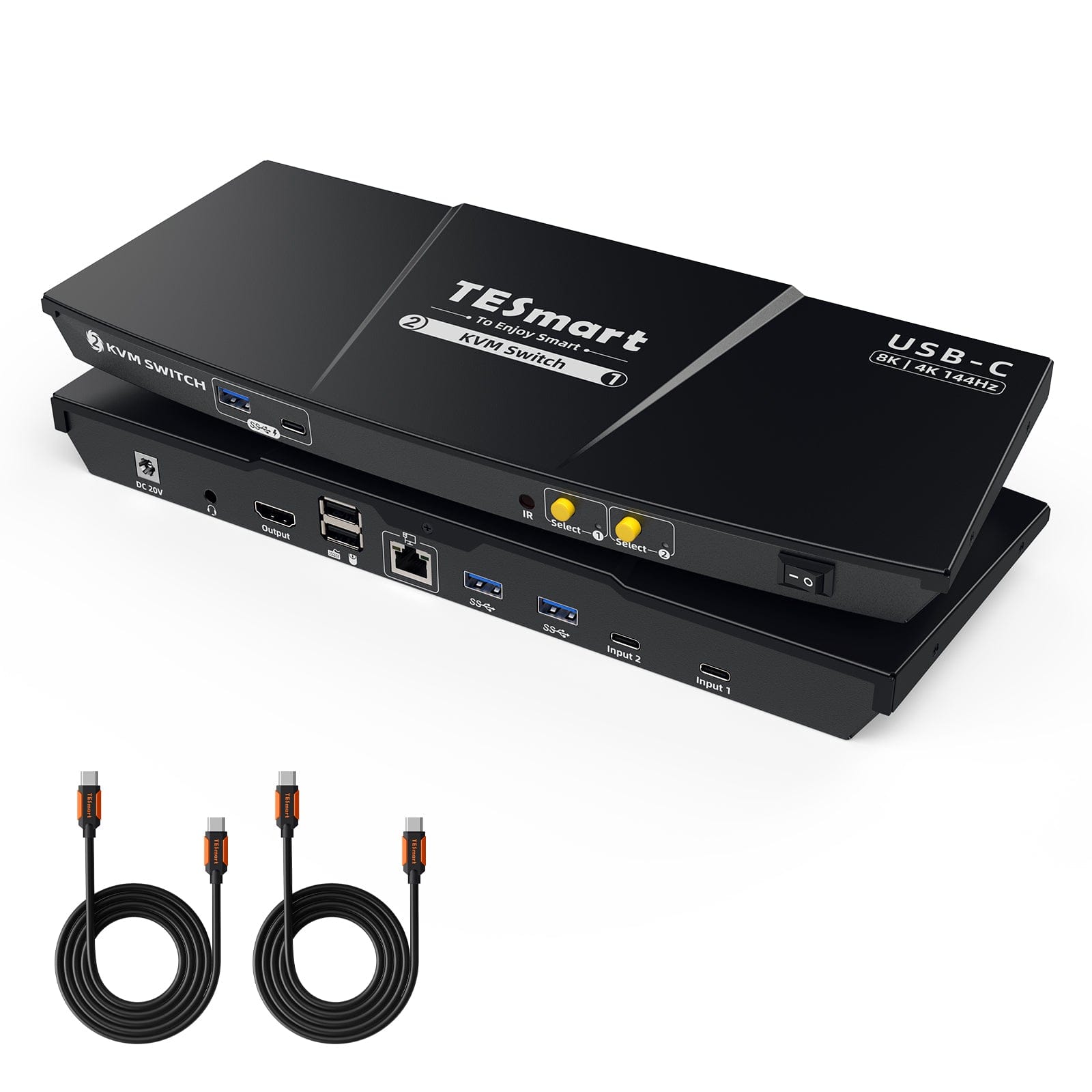
2×1 USB-C-KVM | 8K60/4K144, EDID & 60 W
Zwei USB-C-Laptops teilen einen HDMI-Monitor und Desktop-Zubehör – für hochauflösendes Arbeiten und Gaming mit hoher Bildwiederholrate.
Monitorkonfiguration
Max. Auflösung
Farbdarstellung
Gaming
Stabile Anzeige
Gemeinsames Gigabit-LAN
Laptop laden
2×1 USB-C-KVM | 8K60/4K144, EDID & 60 W
Warum CKS201-M23?
Übersicht
01
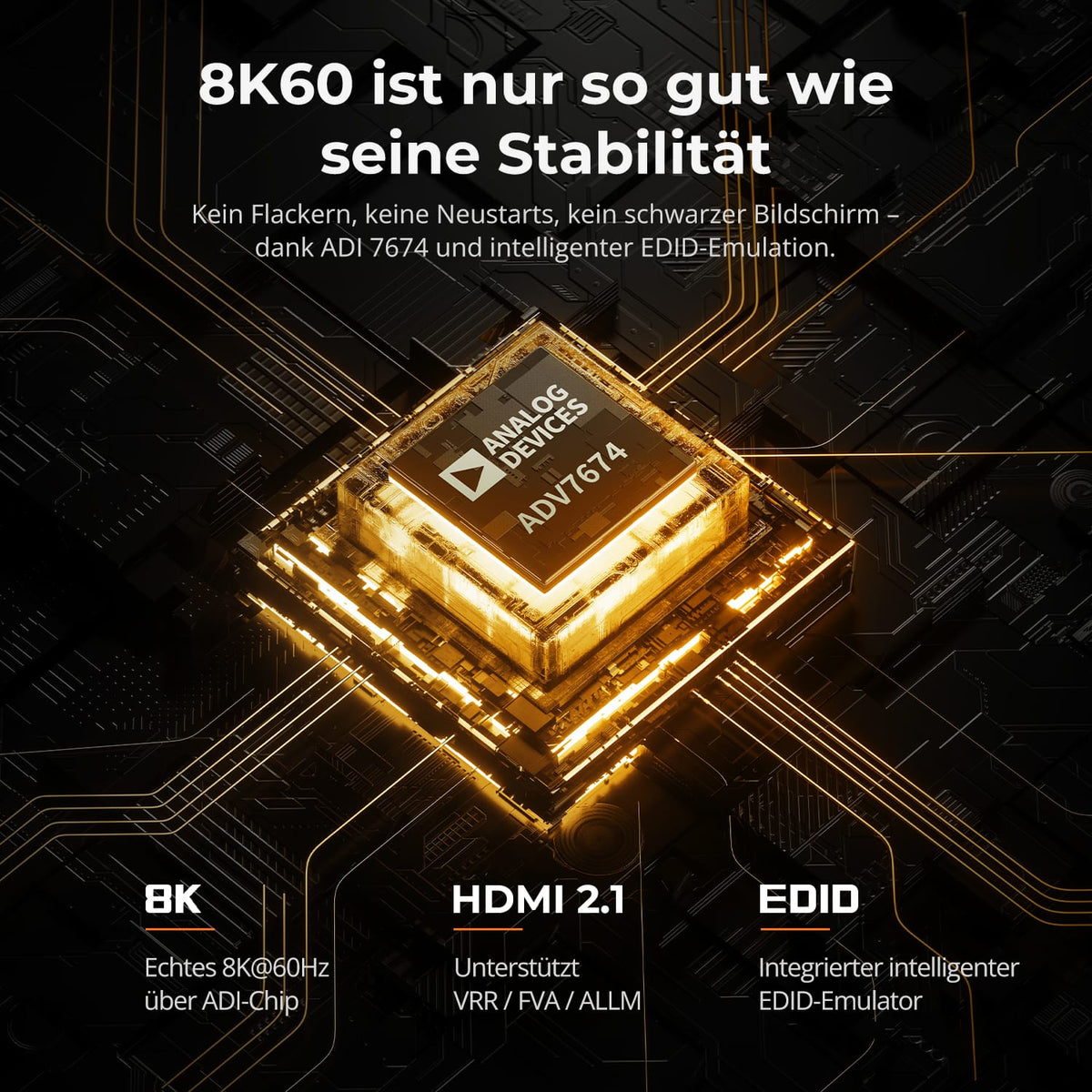
Stabile Leistung bei 8K60
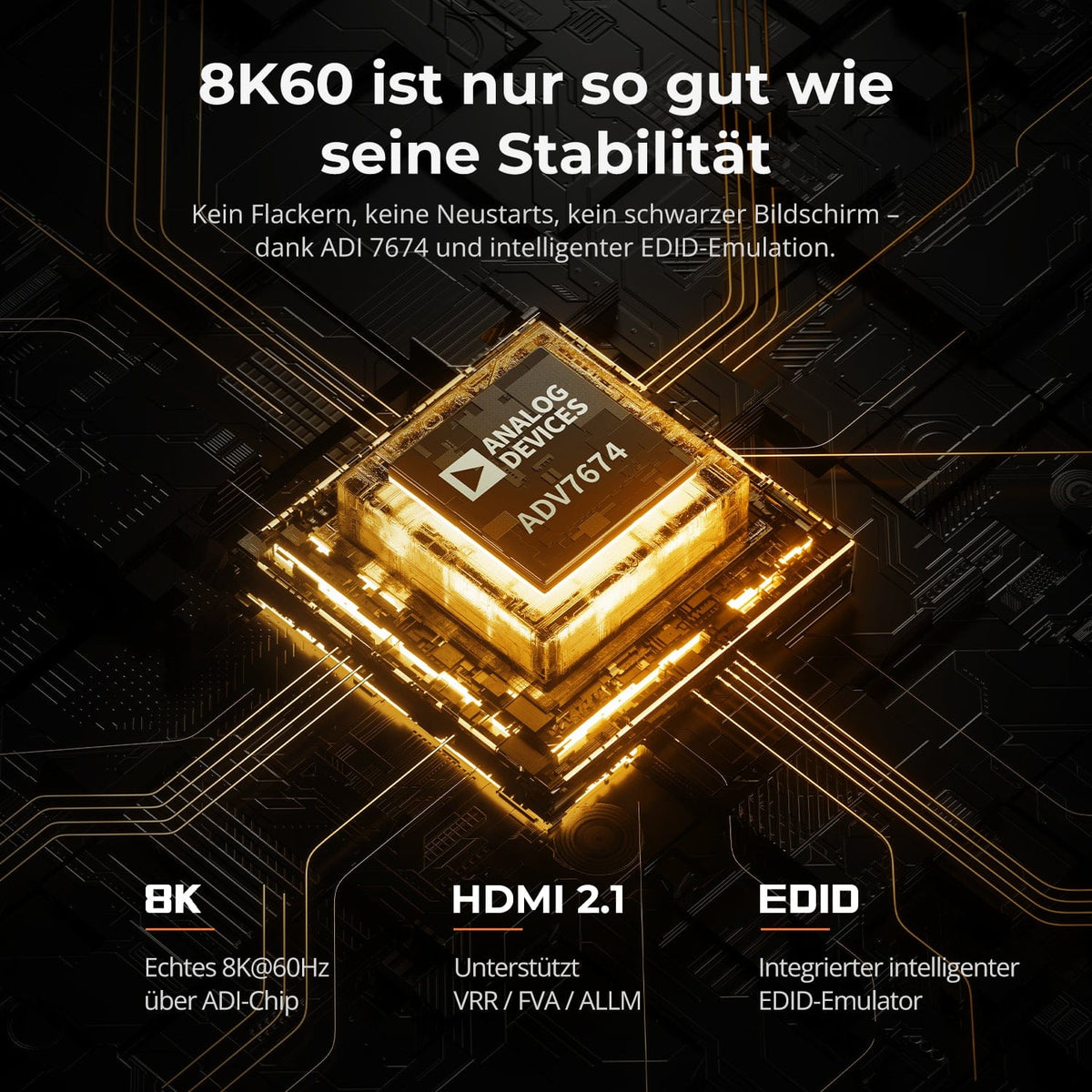
ADV-7674-Decodierung und EDID-Emulation sorgen für eine stabile HDMI-2.1-Ausgabe bei hoher Bandbreite – für 8K-Inhalte, detailreiche Arbeiten und Gaming mit hohen Bildwiederholraten.
02
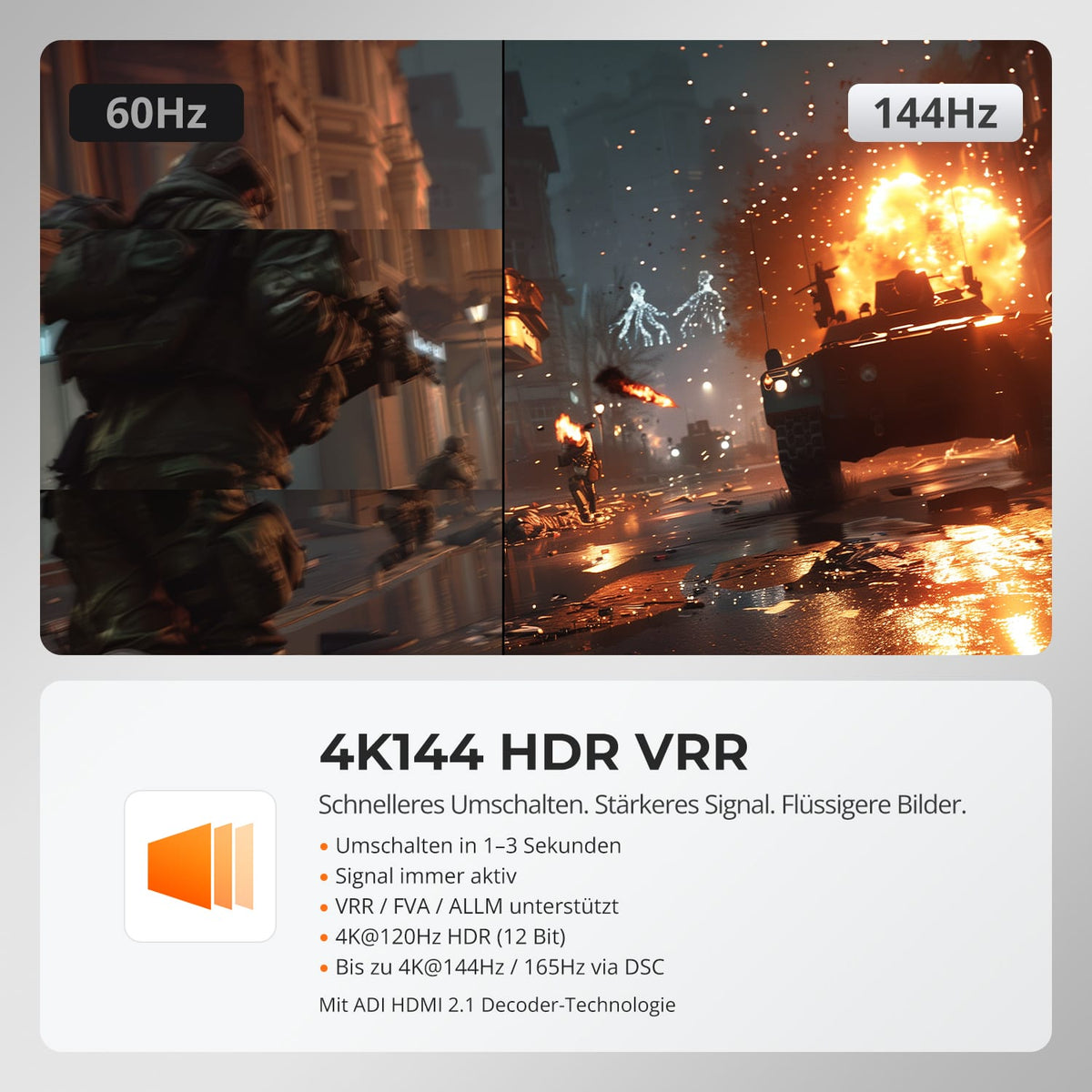
4K mit hoher Bildwiederholrate
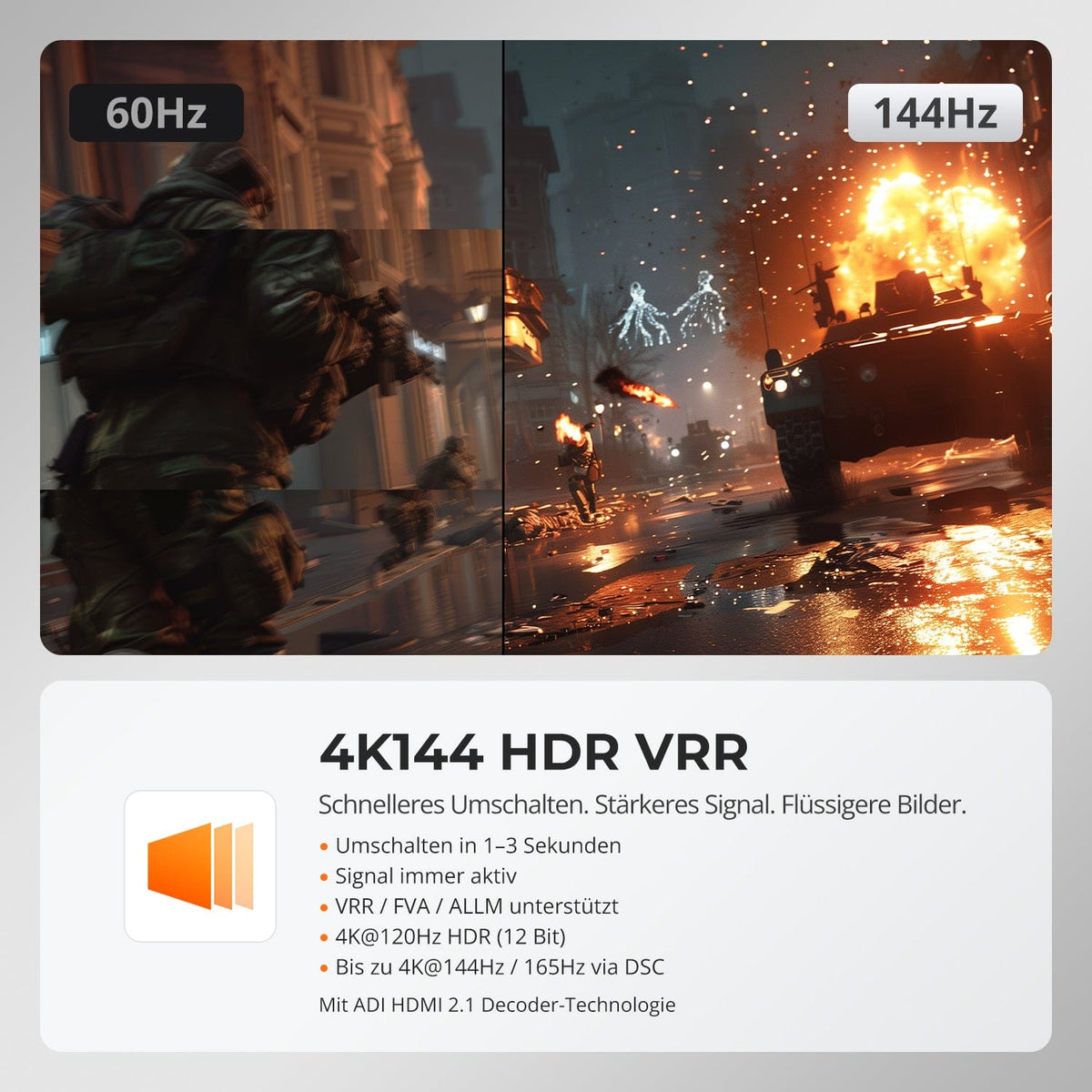
Unterstützt 4K120 HDR mit 12 Bit sowie bis zu 4K144/165 über DSC. VRR, FVA und ALLM ermöglichen flüssige Bilder und geringe Latenz. Laptop, Monitor und Kabel müssen das gewählte Format unterstützen.
03
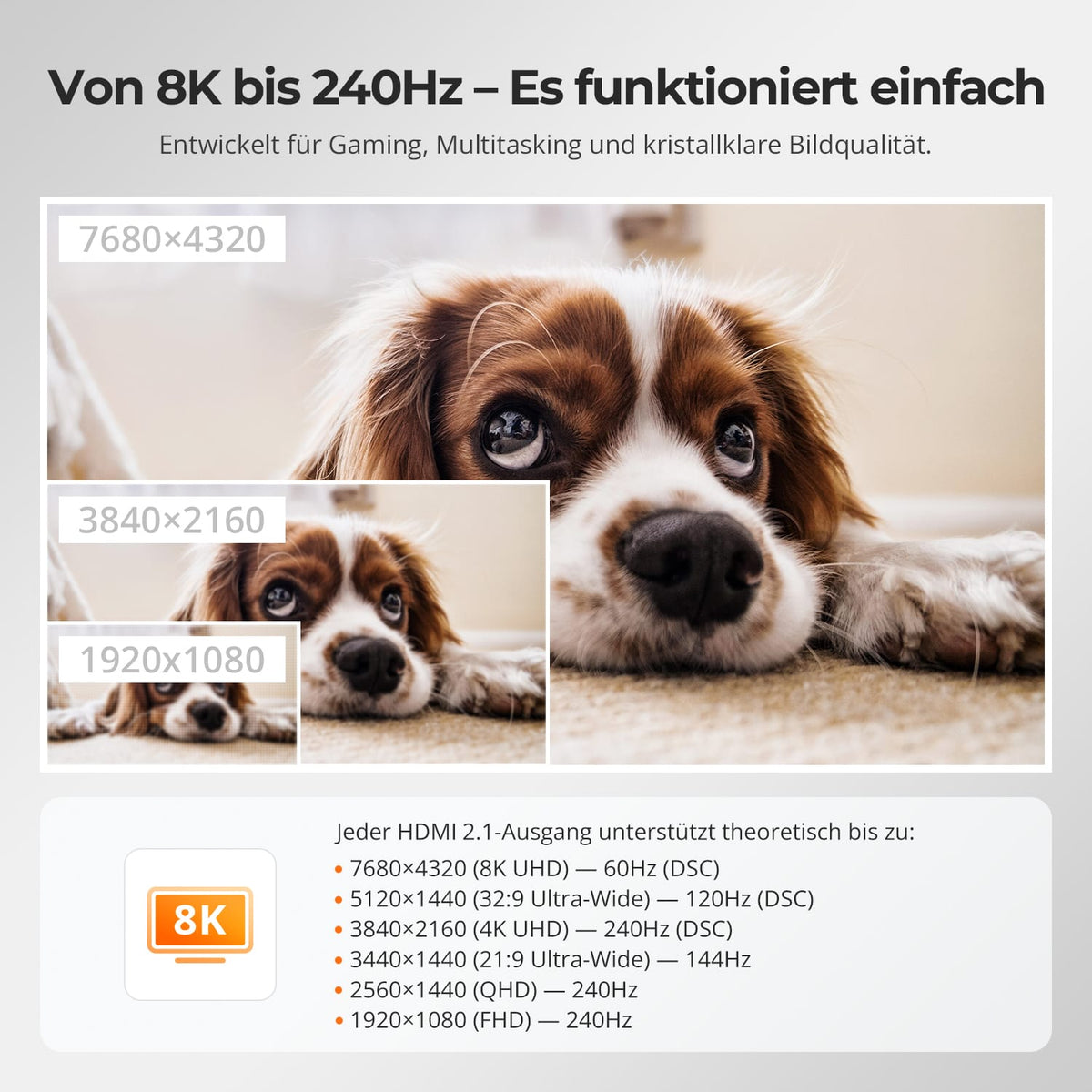
Die passende Auflösung für Details und Tempo
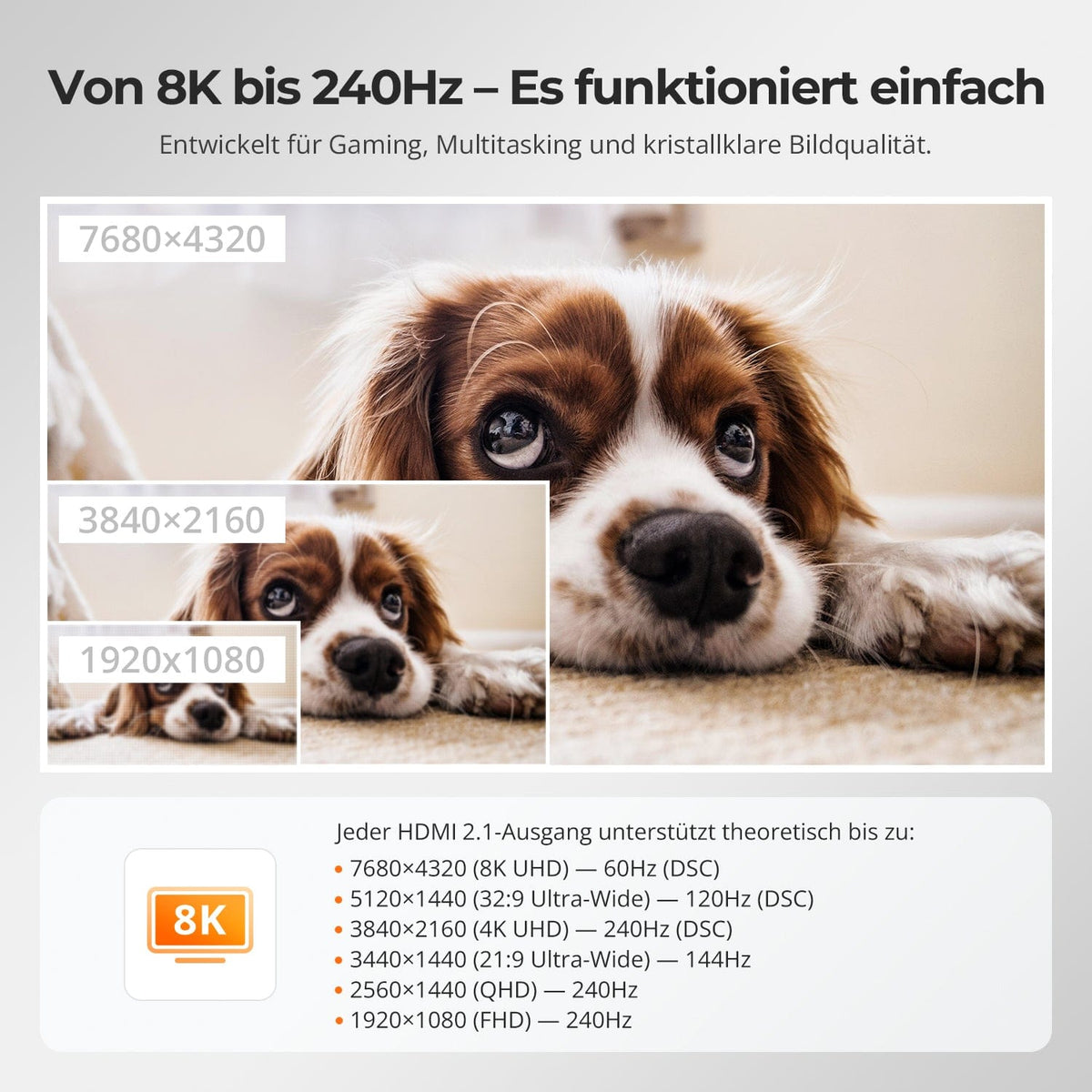
Bis zu 8K60, 5120×1440 bei 120 Hz, 4K240 über DSC, 3440×1440 bei 144 Hz sowie 1440p oder 1080p bei 240 Hz. Die tatsächliche Ausgabe hängt von Computer, USB-C-Videoausgabe, Display und Kabeln ab.
04
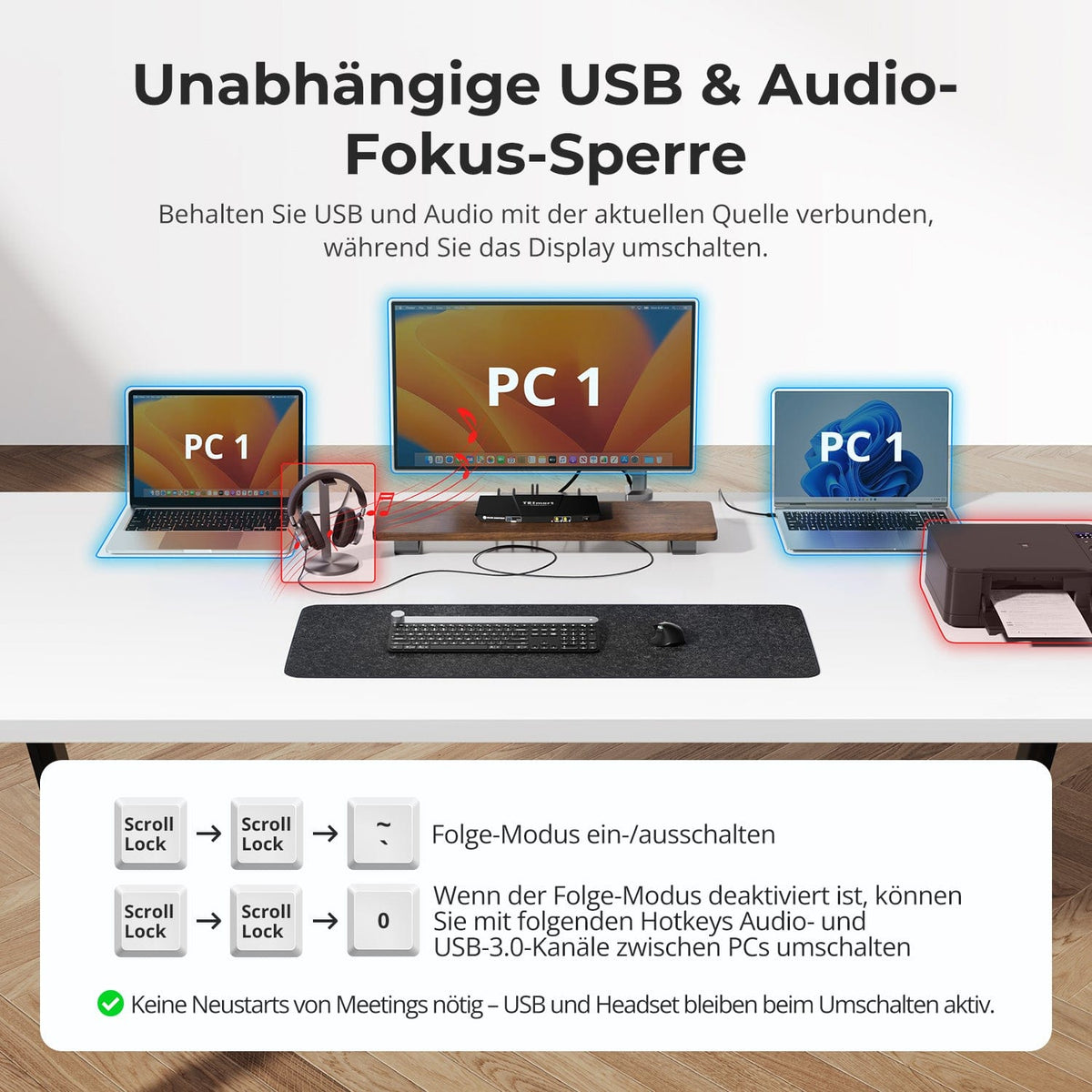
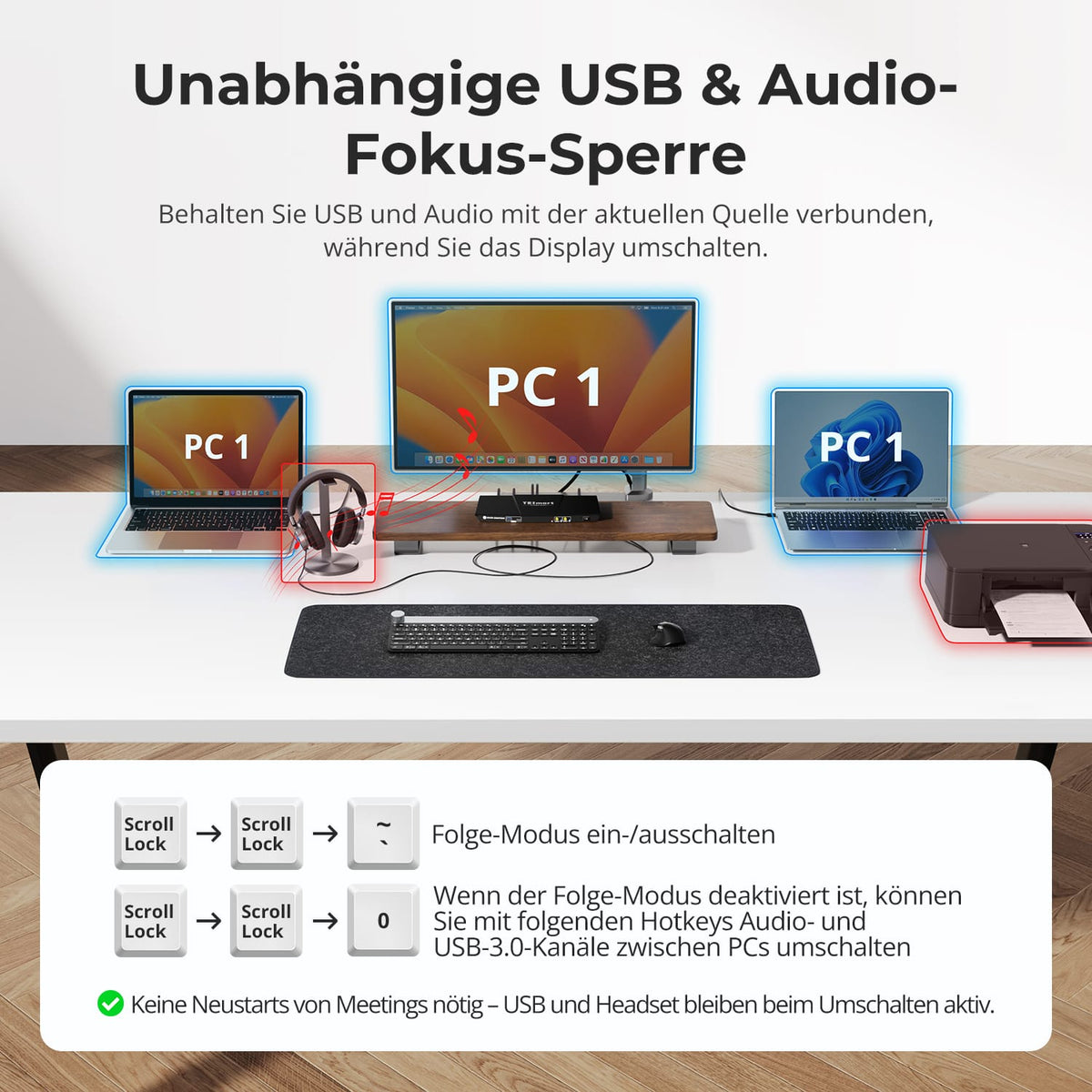
USB und Audio beim gewünschten Computer lassen
Deaktivieren Sie den Follow Mode, wenn ein Laufwerk, Headset oder anderes Gerät mit einem Computer verbunden bleiben soll, während Display, Tastatur oder Maus zum anderen wechseln.
05
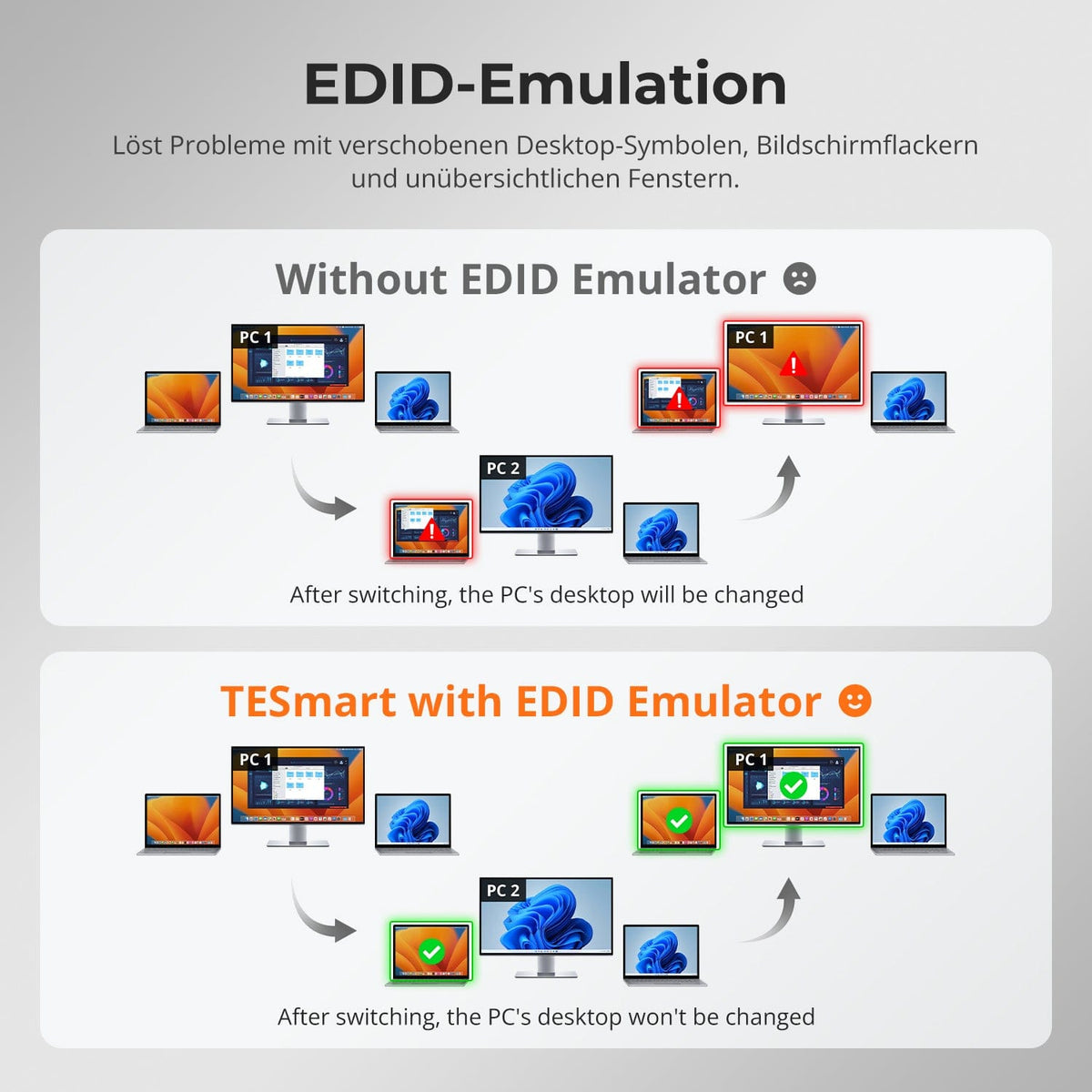
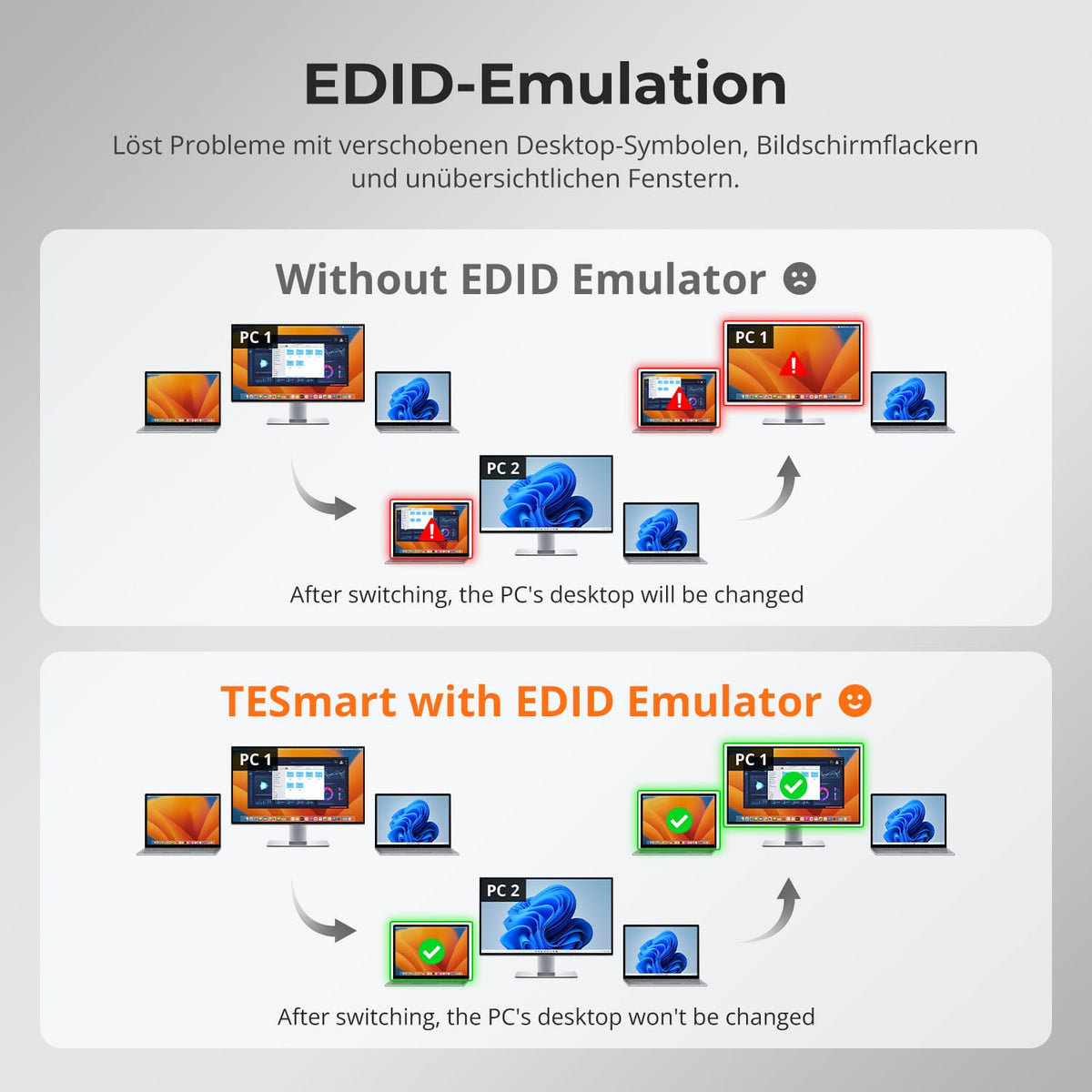
Ihre Fenster bleiben an Ort und Stelle
EDID-Emulation hält die Displayinformationen für beide Computer bereit. Das hilft, Fensterpositionen zu erhalten und Flackern, schwarze Bildschirme sowie eine neue Anordnung des Desktops beim Umschalten zu reduzieren.
06
07
08
Daten & Support
Kompatibilität & Anschlüsse
Technische Daten
Anleitungen & Downloads
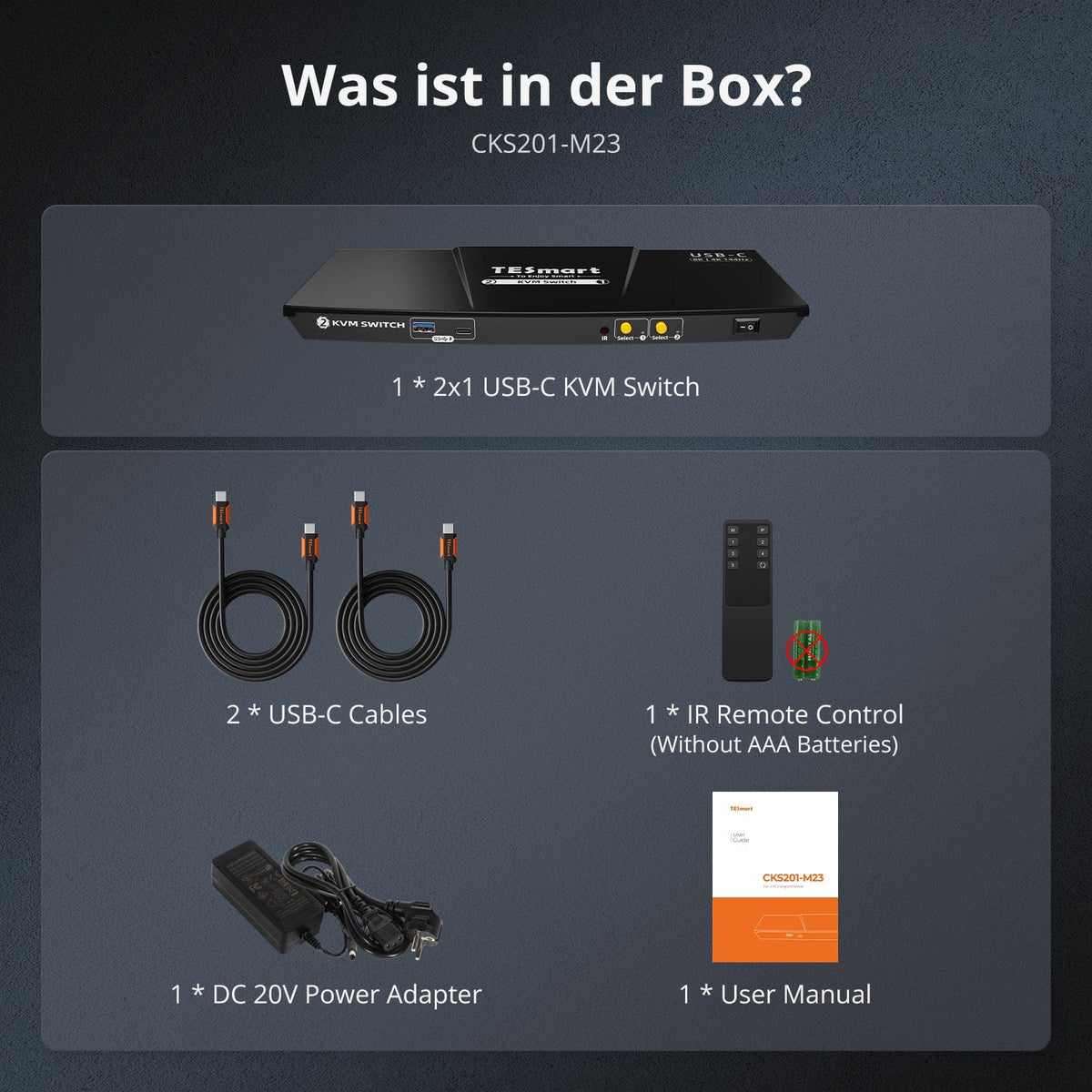
Lieferumfang
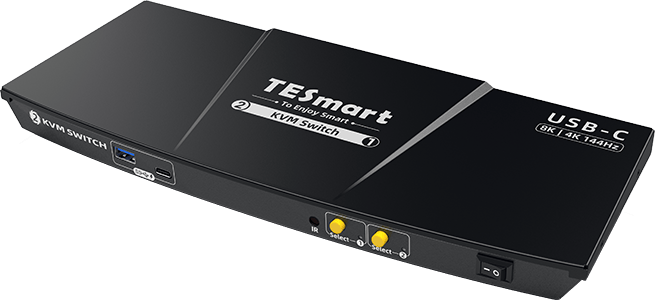
1 × CKS201-M23 KVM-Switch
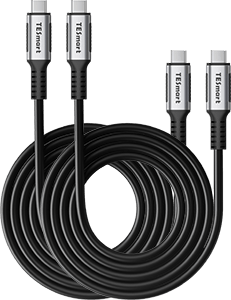
2 × USB-C-Kabel
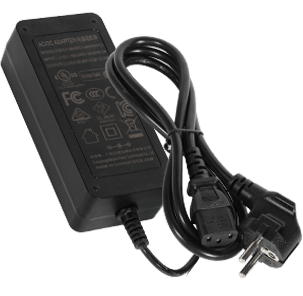
1 × 20-V-DC-Netzteil

1 × IR-Fernbedienung
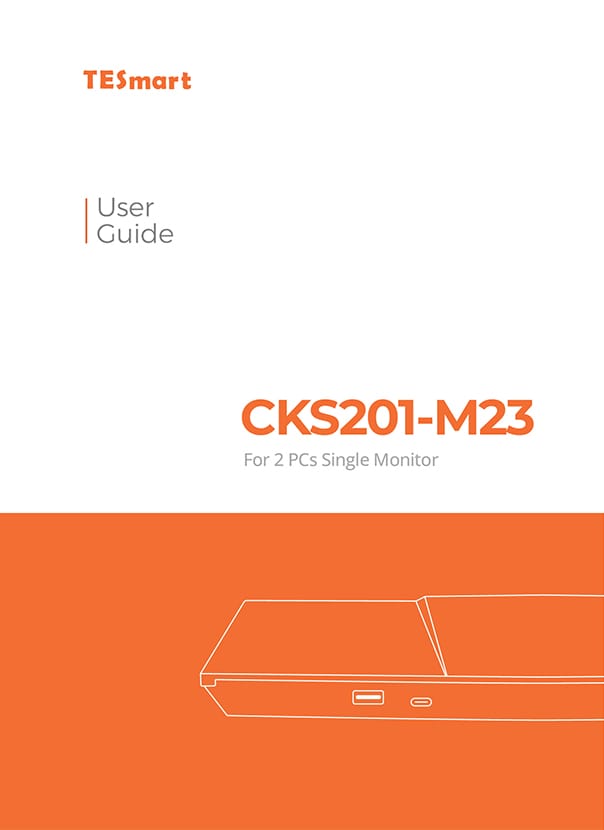
1 × Bedienungsanleitung

Passende Modelle vergleichen
Vergleichen Sie Anschlüsse, Bildausgabe und gemeinsam nutzbare Funktionen für Ihren Arbeitsplatz.
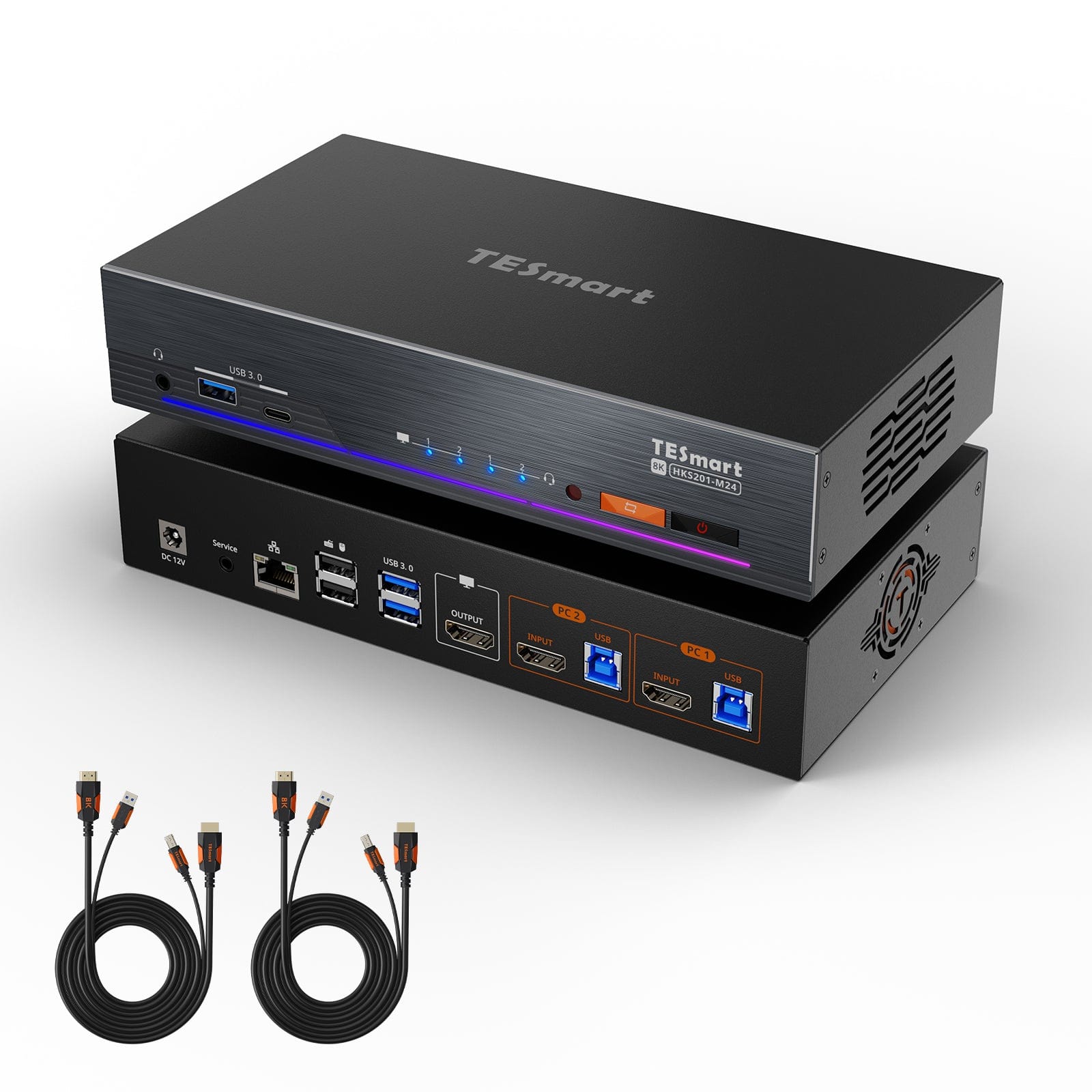
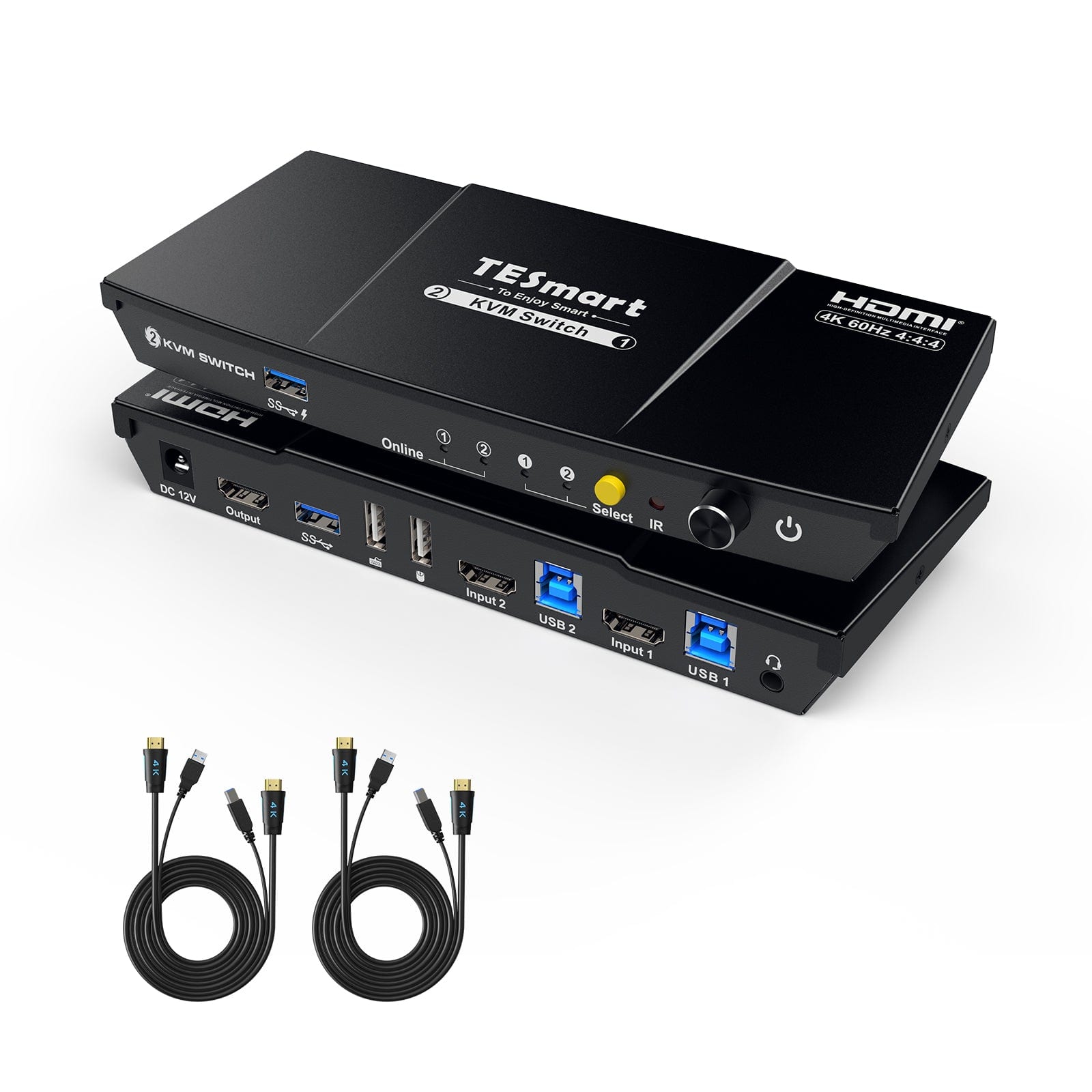
Modell
CKS201-M23
Modell
HKS201-M24
Modell
HKS201-P23-V2
Computeranzahl
2 USB-C-Laptops
Computeranzahl
2 Computer
Computeranzahl
2 Computer
Computeranschlüsse
Je Laptop: 1 × USB-C mit DisplayPort-Alt-Modus
Computeranschlüsse
Je PC: 1 × HDMI + USB
Computeranschlüsse
Je PC: 1 × HDMI + USB
Monitorausgänge
1 × HDMI
Monitorausgänge
1 × HDMI
Monitorausgänge
1 × HDMI
Bildausgabe
8K60 / 4K144
Bildausgabe
8K60 / 4K144
Bildausgabe
4K60
Gemeinsame USB-Geräte
USB 3.0 / 5 Gbit/s
Gemeinsame USB-Geräte
USB 3.0 / 5 Gbit/s
Gemeinsame USB-Geräte
USB 3.0 / 5 Gbit/s
Laptop laden
Bis zu 60 W je Laptop
Laptop laden
Laptop laden
Gemeinsamer Netzwerkzugang
1000 Mbit/s
Gemeinsamer Netzwerkzugang
1000 Mbit/s
Gemeinsamer Netzwerkzugang
EDID-Emulation
EDID-Emulation
EDID-Emulation
Häufige Fragen
Weitere Antworten finden Sie in unserem Hilfe-Center.
[Kompatibilität] Welche Computer und Monitore unterstützt CKS201-M23?
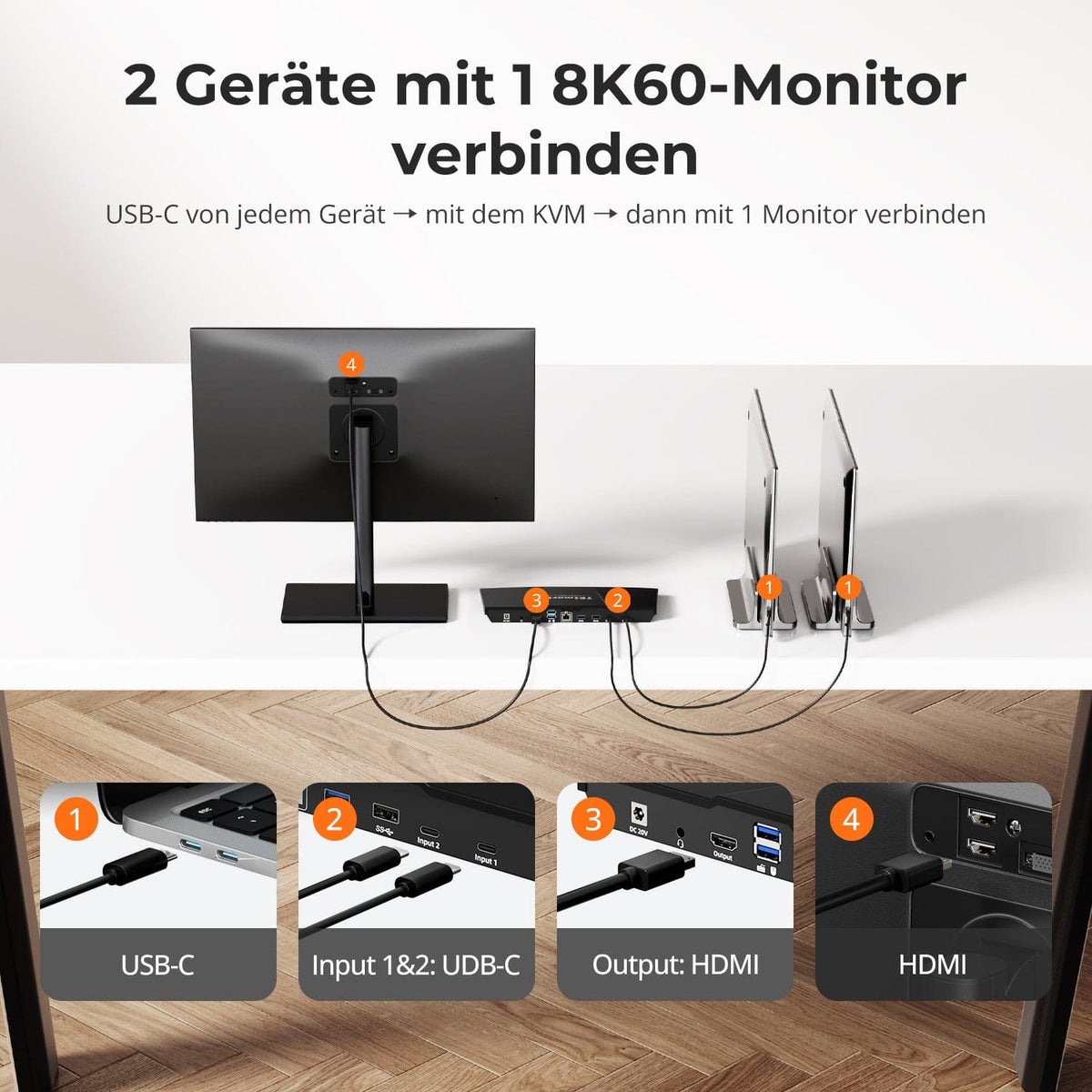
Schließen Sie zwei USB-C-Laptops oder Computer und einen HDMI-Monitor an. Jeder Computer nutzt einen rückseitigen USB-C-Eingang für Video, USB-Daten und Laden.
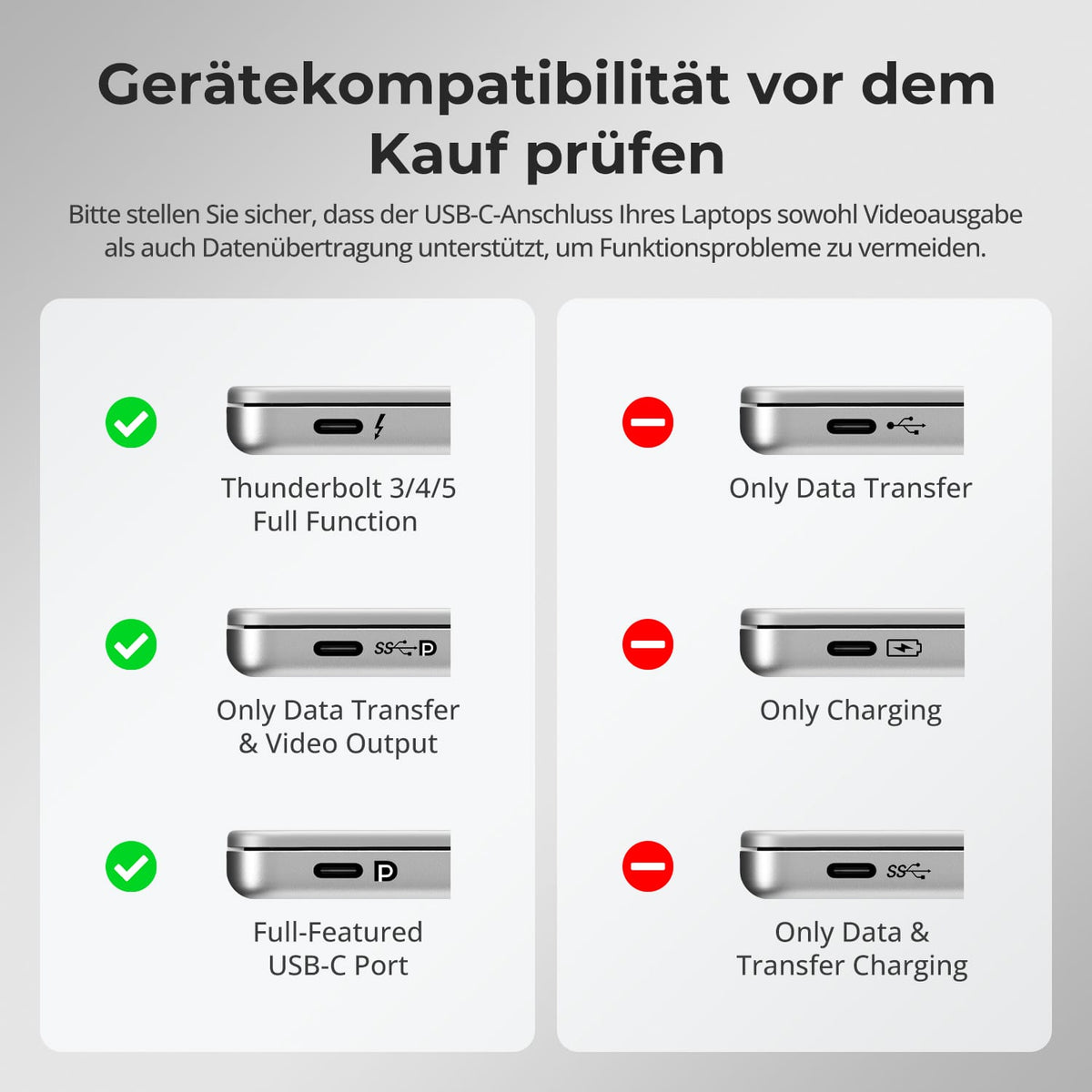
[Kompatibilität] Was muss der USB-C-Port am Computer unterstützen?
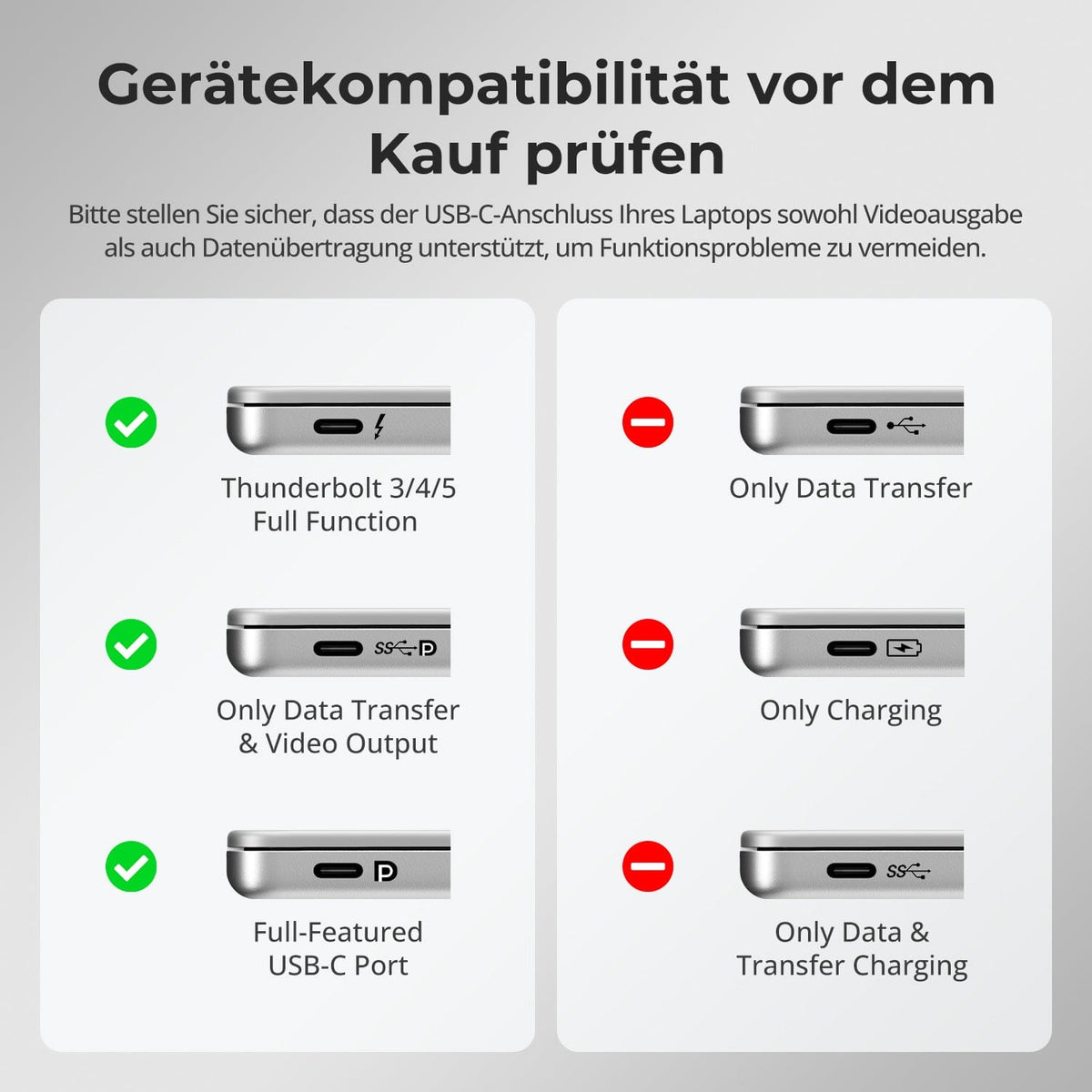
Der Port muss DisplayPort Alt Mode für Video sowie USB-Datenübertragung unterstützen. Vollwertige USB-C- und Thunderbolt-Ports sind geeignet. Reine Lade- oder Datenports bieten keine vollständige KVM-Funktion.
[Kompatibilität] Welche Betriebssysteme werden unterstützt?
Laut Anleitung werden Unix, Windows, macOS und Linux unterstützt, darunter Debian, Ubuntu, Fedora und Raspbian für Raspberry Pi.
[Kompatibilität] Welche Auflösungen und Bildwiederholraten sind möglich?
Bis zu 8K60, 4K120, 4K144 und über DSC bis zu 4K165. Computer, USB-C-Port, Monitor und Kabel müssen das gewählte Format unterstützen.
[Funktionen] Was bewirkt die EDID-Emulation?
EDID-Emulation hält die Displayinformationen für beide Computer bereit. Sie hilft, Fensterpositionen zu erhalten und Flackern, schwarze Bildschirme sowie eine neue Anordnung des Desktops beim Umschalten zu reduzieren.
[Funktionen] Welche Video- und Gaming-Funktionen werden unterstützt?
HDMI-2.1-Ausgabe, DSC, VRR, FVA und ALLM. Die jeweilige Funktion hängt von Laptop-Grafik, USB-C-Videoausgabe, Monitor und Kabel ab.
[Anschlüsse] Welche Geräte können beide Computer teilen?
Die USB-3.2-Gen-1-Ports verbinden kompatible Speicher, Drucker und andere Geräte mit bis zu 5 Gbit/s. Beide Computer können außerdem den 3,5-mm-Audio-/Mikrofonanschluss und Gigabit Ethernet teilen.
[Anschlüsse] Lassen sich beide Laptops über die rückseitigen USB-C-Eingänge laden?
Ja, beide Eingänge unterstützen bis zu 60 W USB-C PD. Der Laptop muss das erforderliche Ladeprotokoll unterstützen. Bei inkompatibler 20-V-Ladung kann die Leistung auf 7,5 W zurückfallen.
[Anschlüsse] Können die vorderen USB-Ports einen Computer laden?
Nein. Die vorderen USB-A- und USB-C-Ports übertragen Daten und laden Smartphones, Tablets und andere mobile Geräte mit maximal 7,5 W gemäß BC 1.2.
[Anschlüsse] Können beide Computer einen Netzwerkanschluss teilen?
Ja. Verbinden Sie den LAN-Port mit einem Router oder Netzwerk-Switch. Beide Computer nutzen Gigabit Ethernet über ihre USB-C-Verbindung.
[Funktionen] Welche Tastatur- und Mausmodi gibt es?
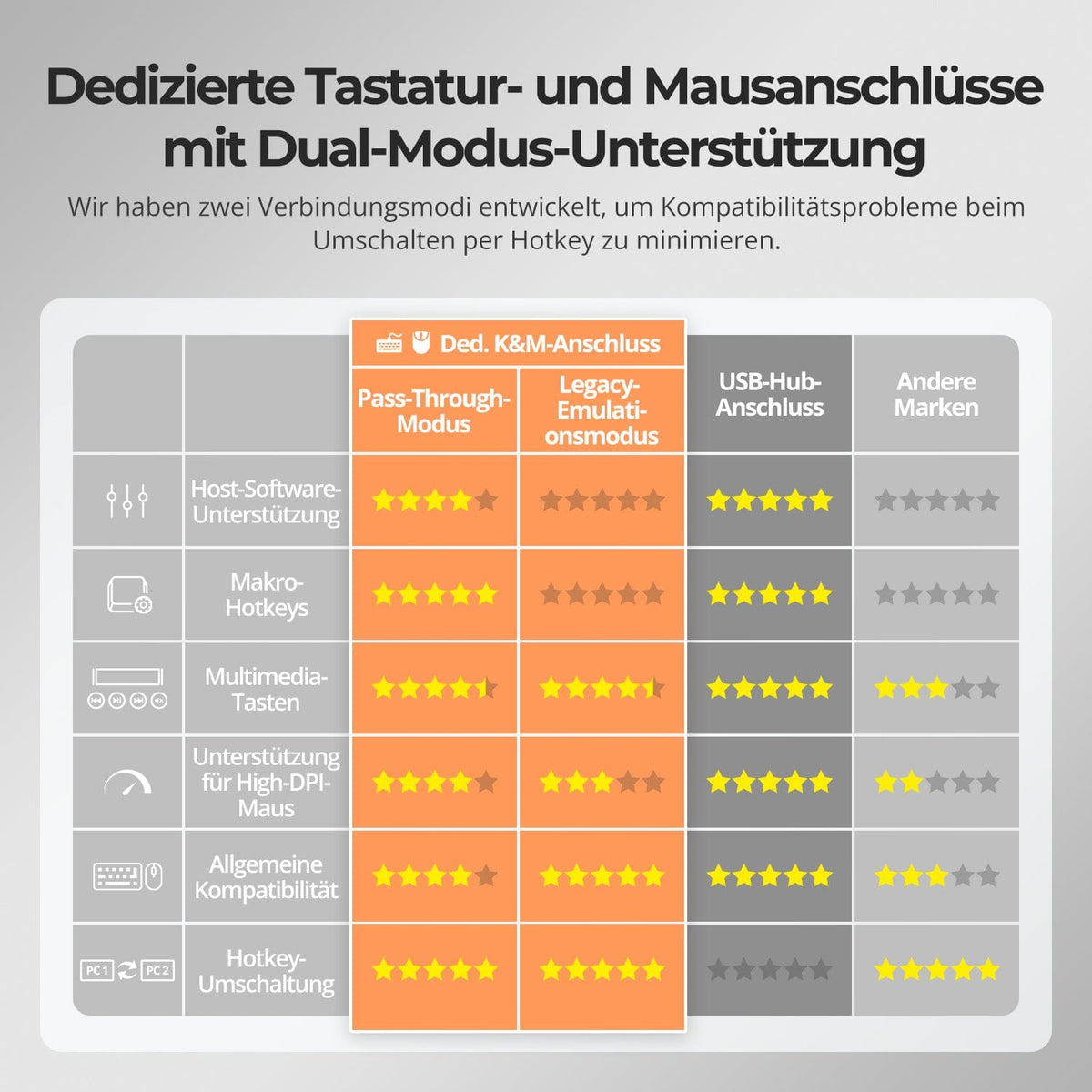
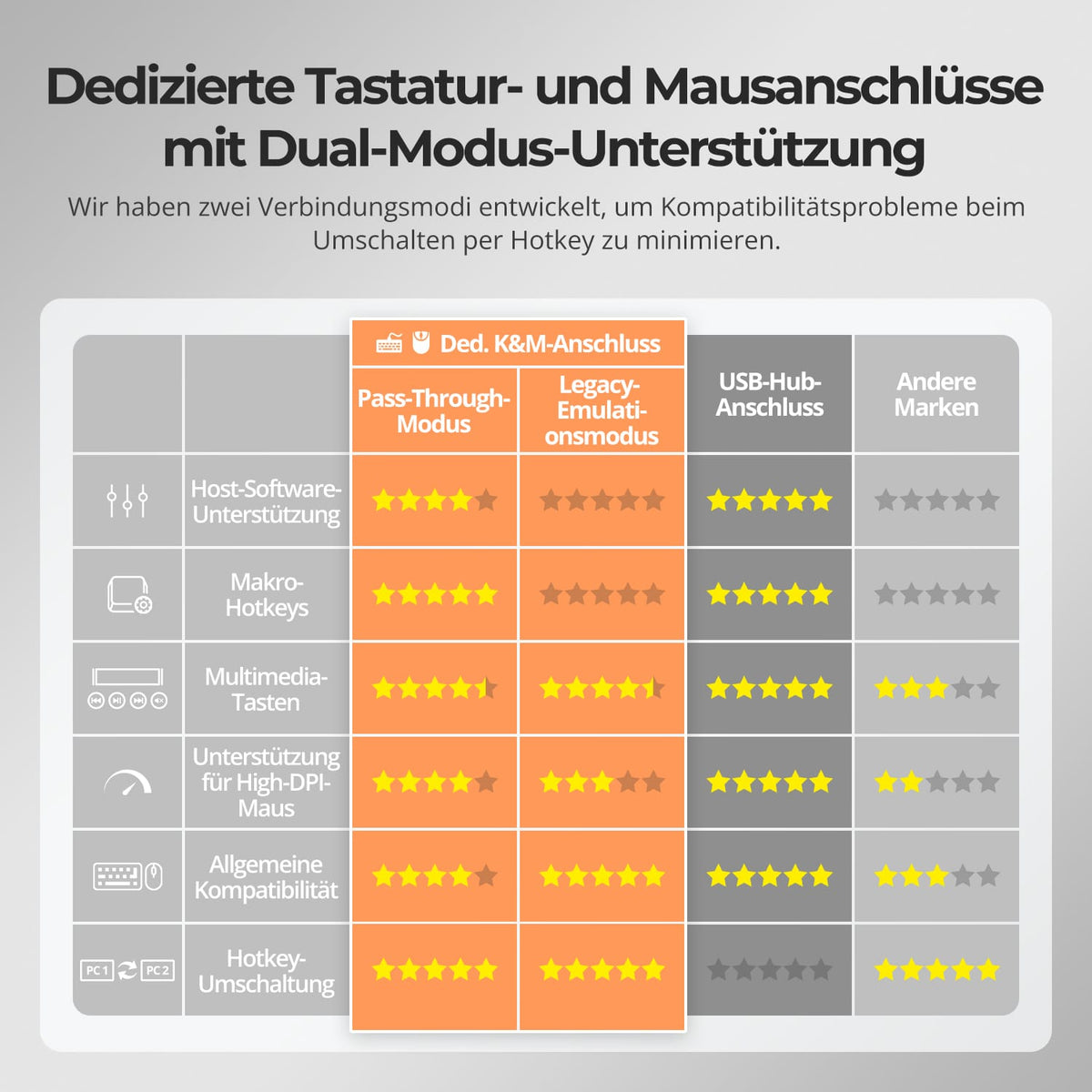
Der Pass-Through Mode unterstützt Treiber, Makros und Geräte mit Zusatzfunktionen. Bei Kompatibilitätsproblemen wechseln Sie in den Legacy Emulation Mode und starten den KVM neu. Treiberabhängige Zusatzfunktionen sind in diesem Modus nicht verfügbar.
[Einrichtung] Wie schließe ich CKS201-M23 an?
Verbinden Sie jeden Computer mit einem rückseitigen USB-C-Eingang und den Monitor mit HDMI. Schließen Sie dann Tastatur, Maus, optionale USB-Geräte, Audio, LAN und das mitgelieferte 20-V-DC-Netzteil an.
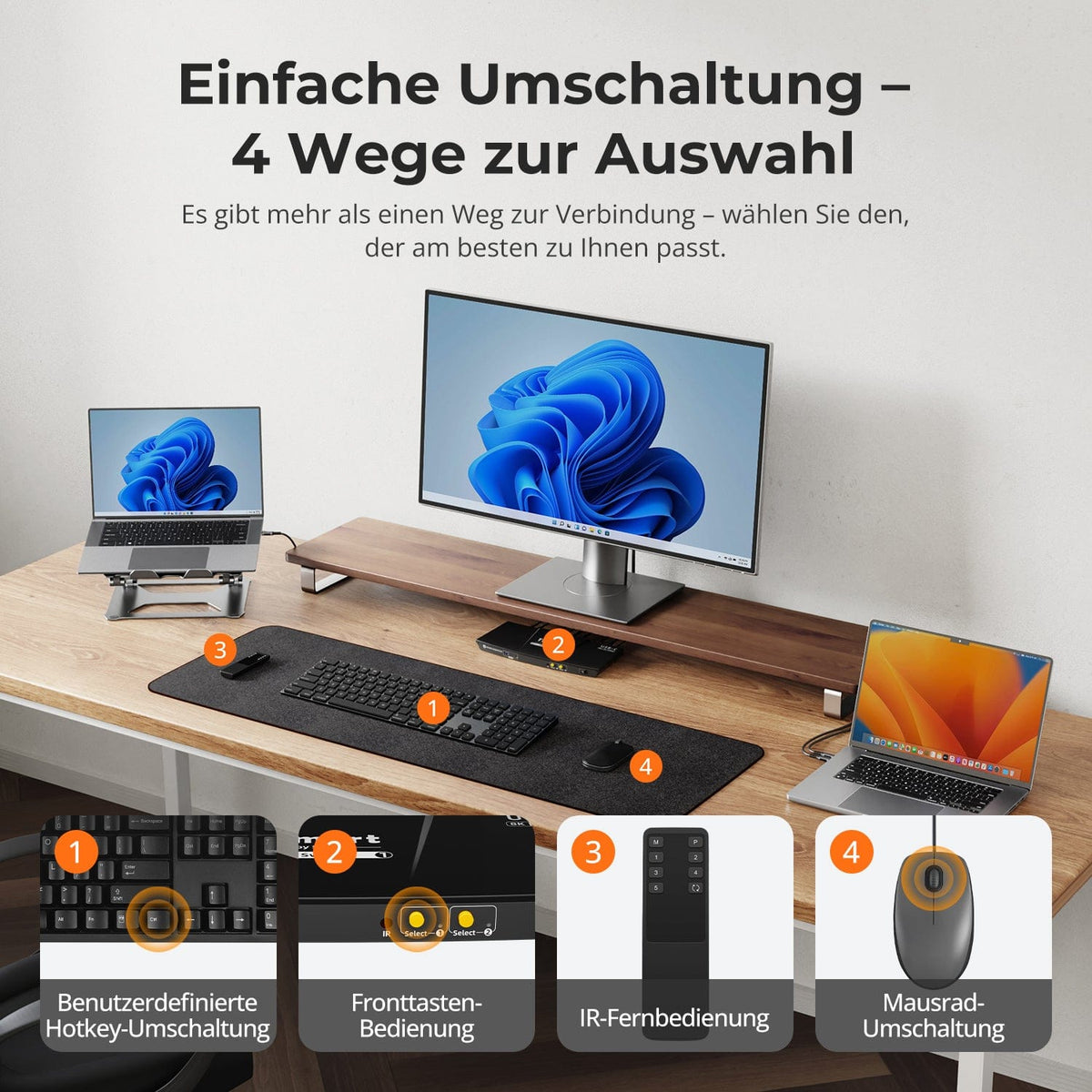
[Umschalten] Wie wechsle ich zwischen den Computern?
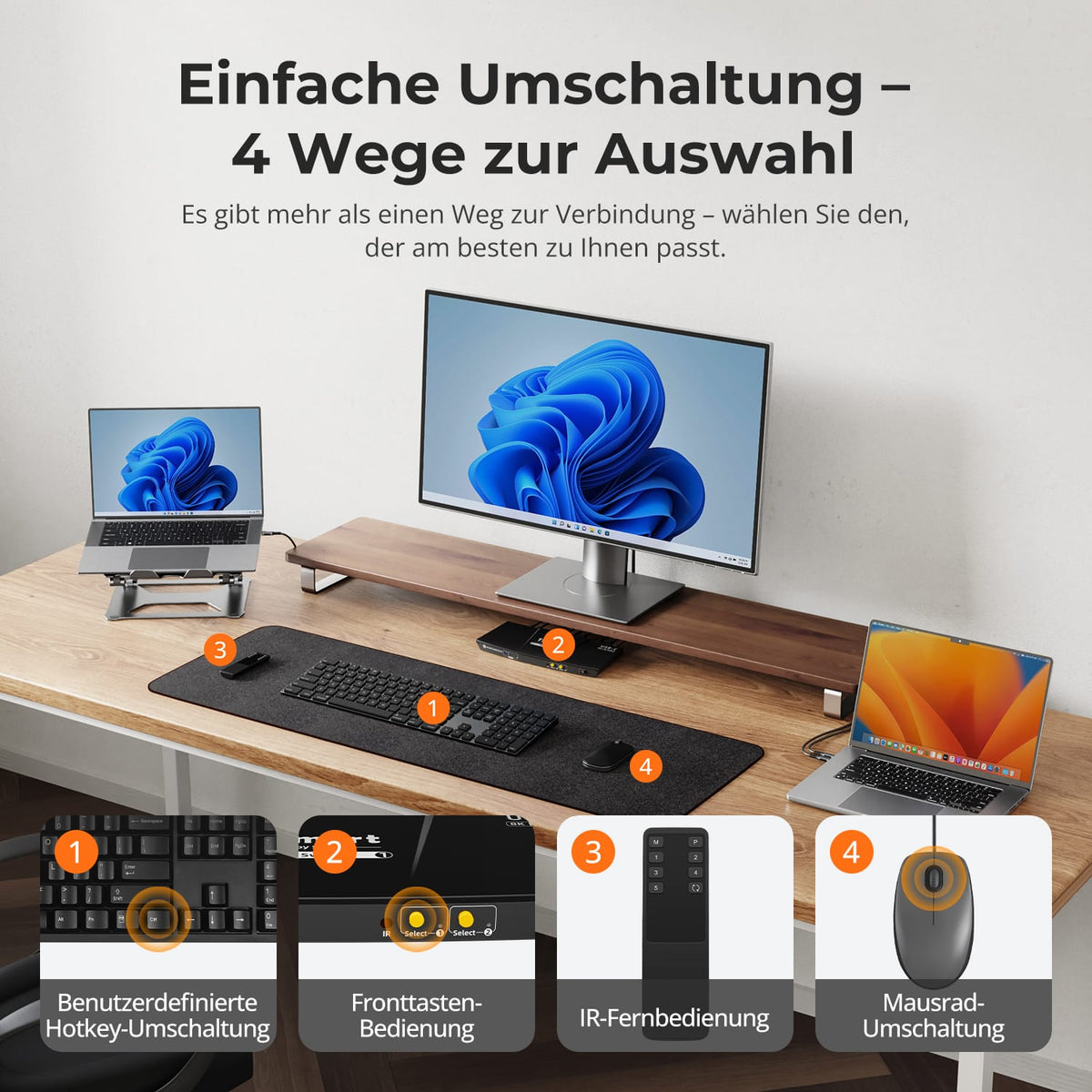
Per Taste am Gerät, IR-Fernbedienung, Tastatur-Hotkeys oder Mausrad. Das Umschalten per Mausrad ist standardmäßig deaktiviert und muss zunächst aktiviert werden.
[Umschalten] Welche Taste löst Hotkeys standardmäßig aus?
Standardmäßig die rechte Strg-Taste. Die Tastatur muss am vorgesehenen Tastatur-/Maus-Port angeschlossen sein. Die Auslösetaste lässt sich anpassen.
[Einrichtung] Was prüfen, wenn der Monitor schwarz bleibt?
Verwenden Sie das mitgelieferte Netzteil und prüfen Sie, ob der USB-C-Port DP Alt Mode unterstützt. Testen Sie HDMI-Kabel und Monitor direkt am Computer. Entfernen Sie zum Testen nicht geprüfte Konverter und Docks.
