

Monitorkonfiguration
Max. Auflösung

USB-Geschwindigkeit
Stabile Anzeige

Kopierschutz
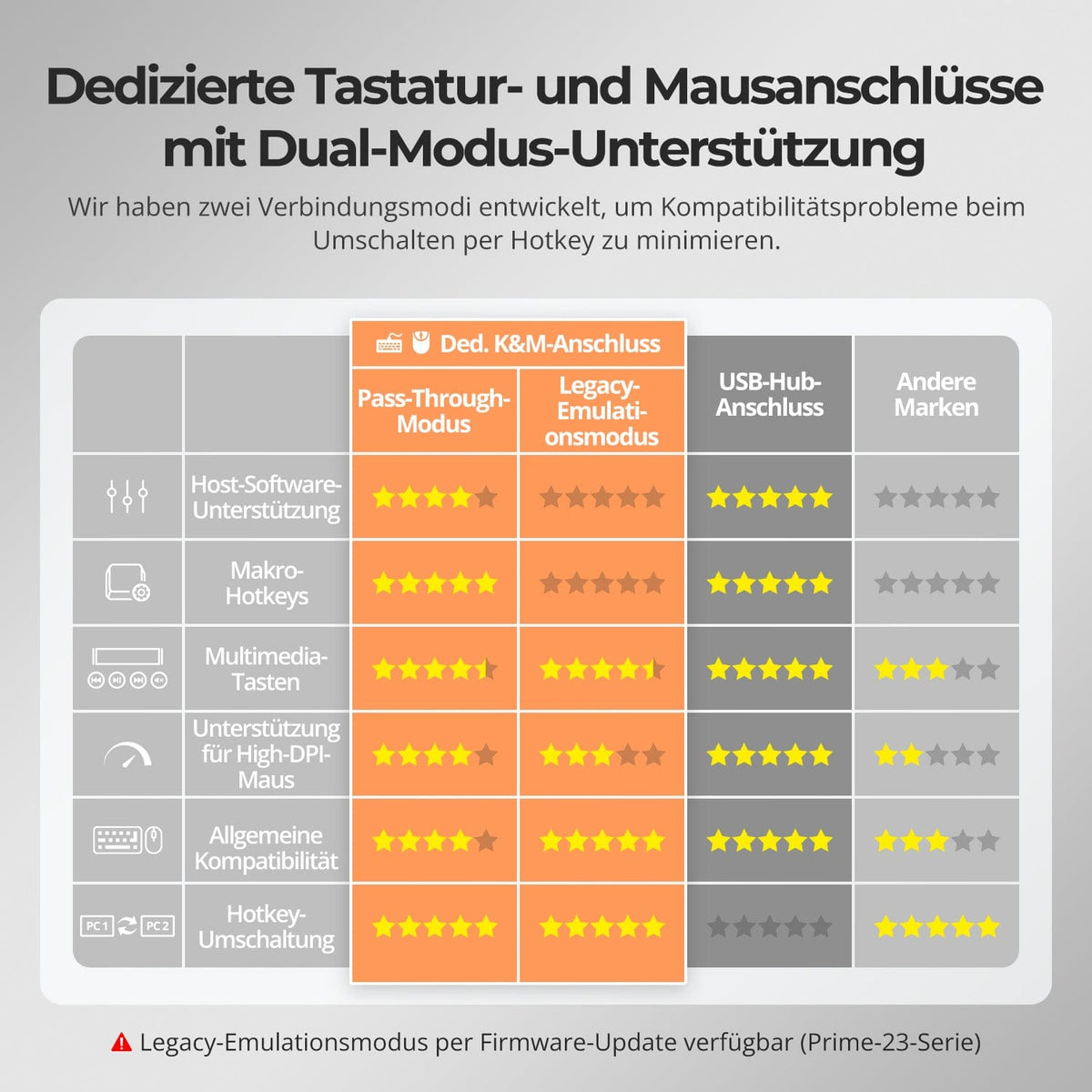
Tastatur und Maus

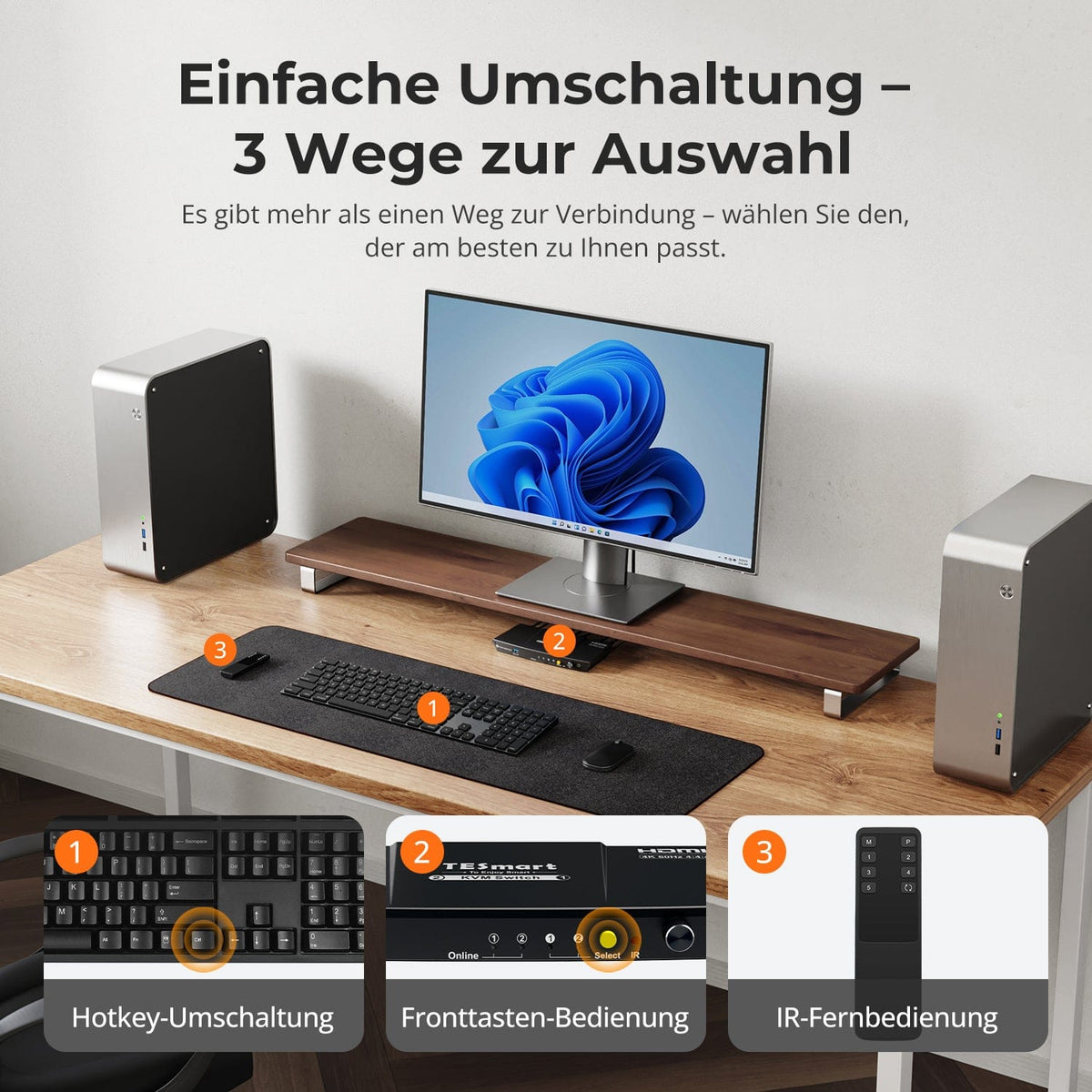
Umschaltmöglichkeiten
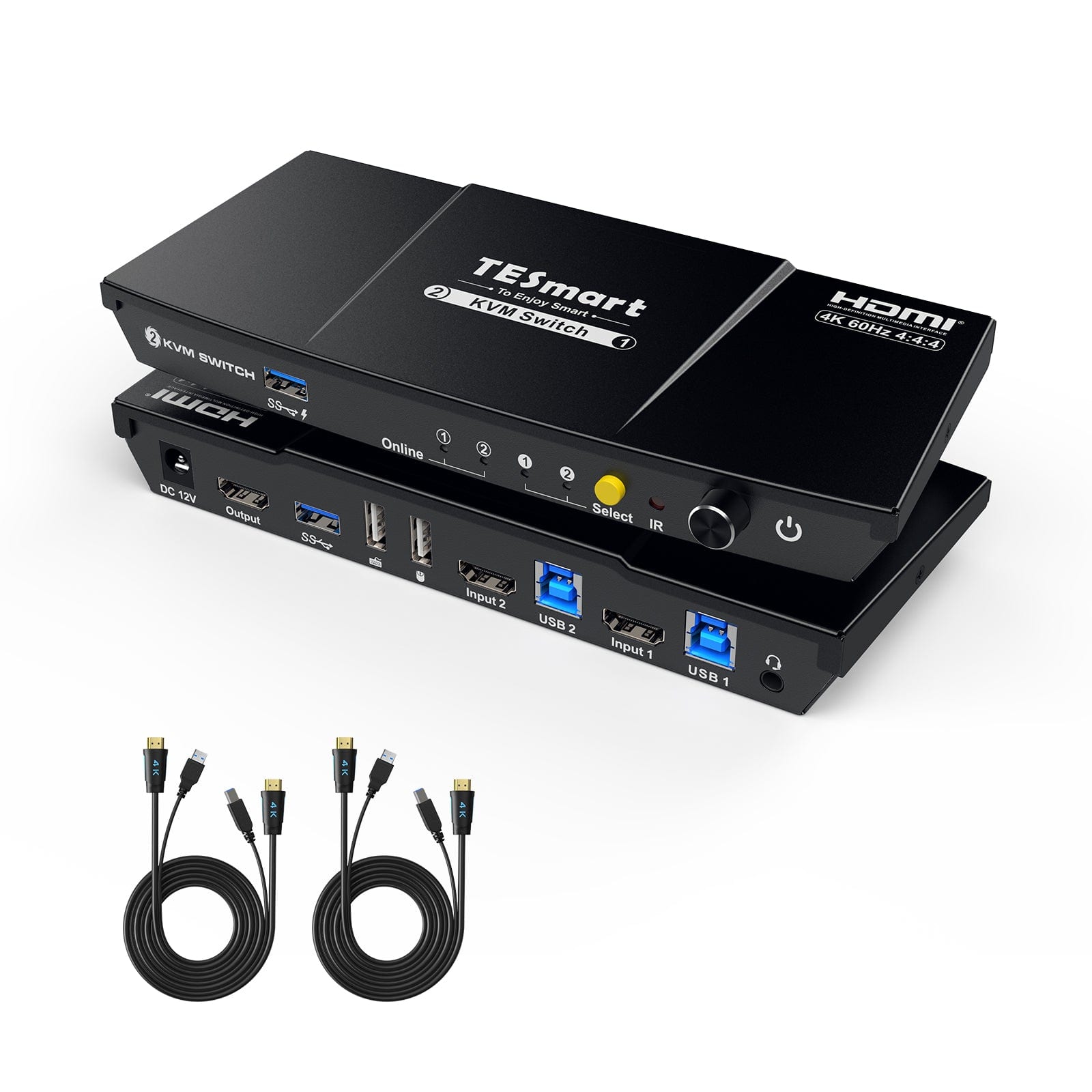
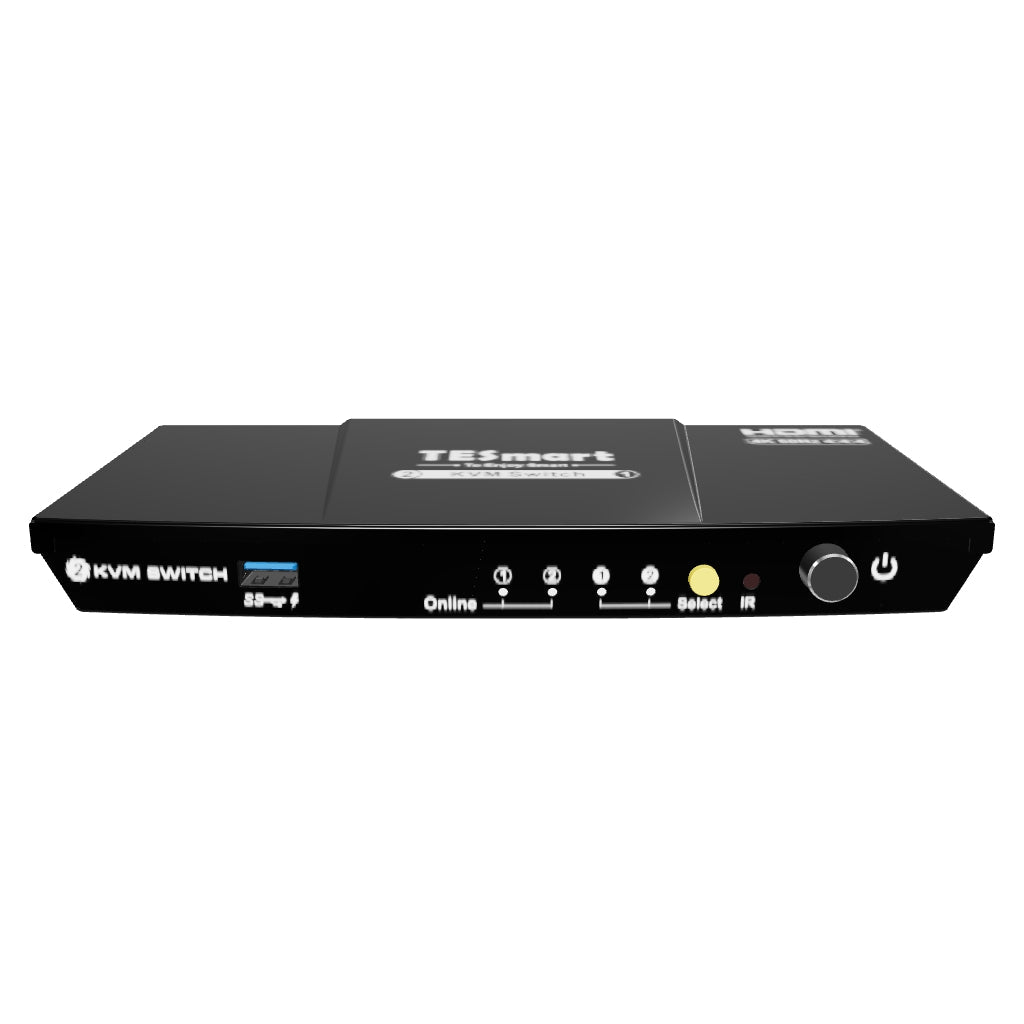
2×1 HDMI-KVM | 4K60, EDID & USB-Hub
HKS201-P23-V2: 2 PCs teilen 1 HDMI-Monitor, Tastatur und Maus – mit bis zu 4K60, EDID und einem gemeinsamen USB-Hub.
Monitorkonfiguration
Max. Auflösung
USB-Geschwindigkeit
Stabile Anzeige
Kopierschutz
Tastatur und Maus
Umschaltmöglichkeiten
2×1 HDMI-KVM | 4K60, EDID & USB-Hub
Warum HKS201-P23-V2?
Übersicht
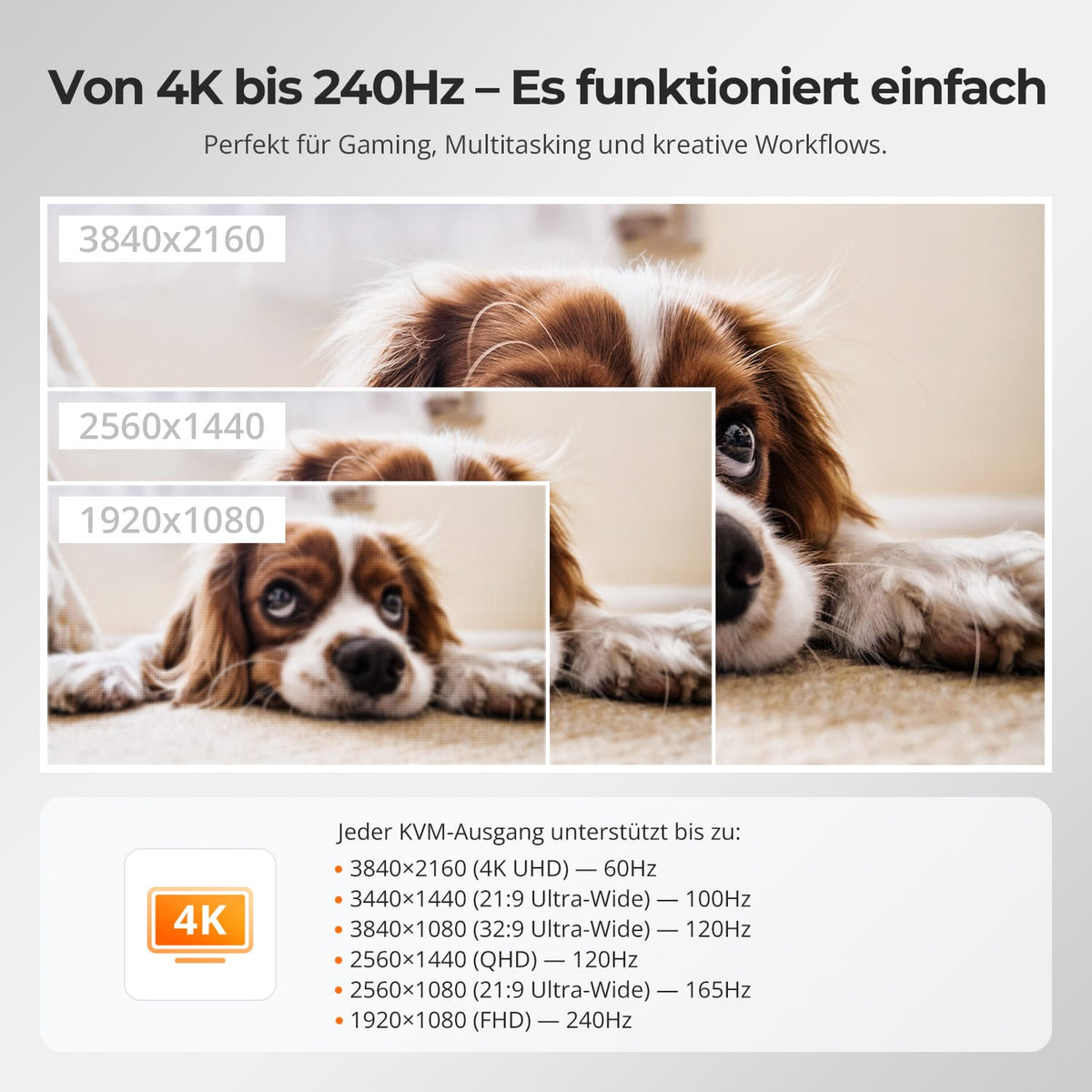
01
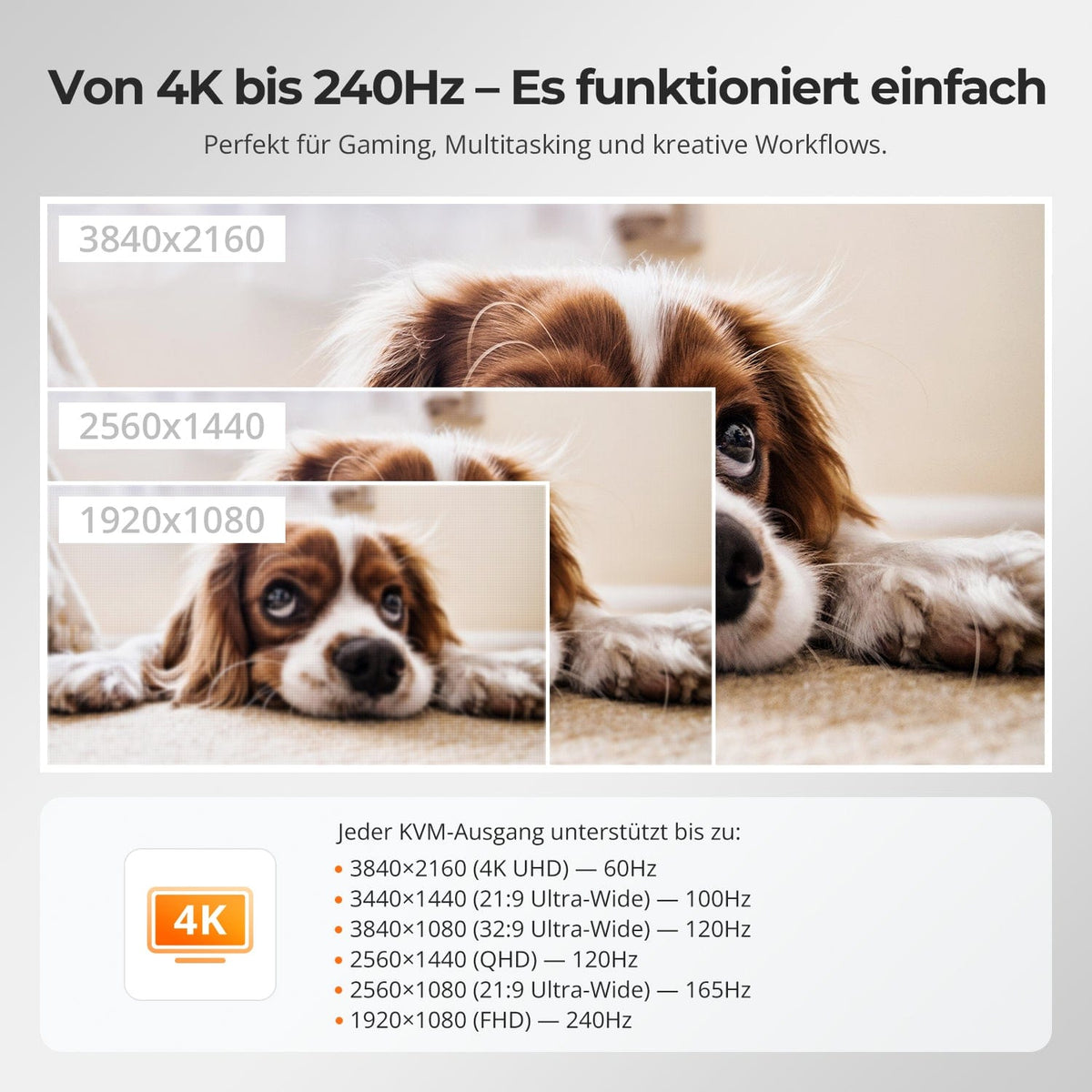
4K60 oder höhere Bildwiederholraten bei geringerer Auflösung
Bis zu 3840×2160@60Hz in 4:4:4. Höhere Bildwiederholraten bei geringerer Auflösung erfordern kompatible Quelle, Monitor und Kabel.
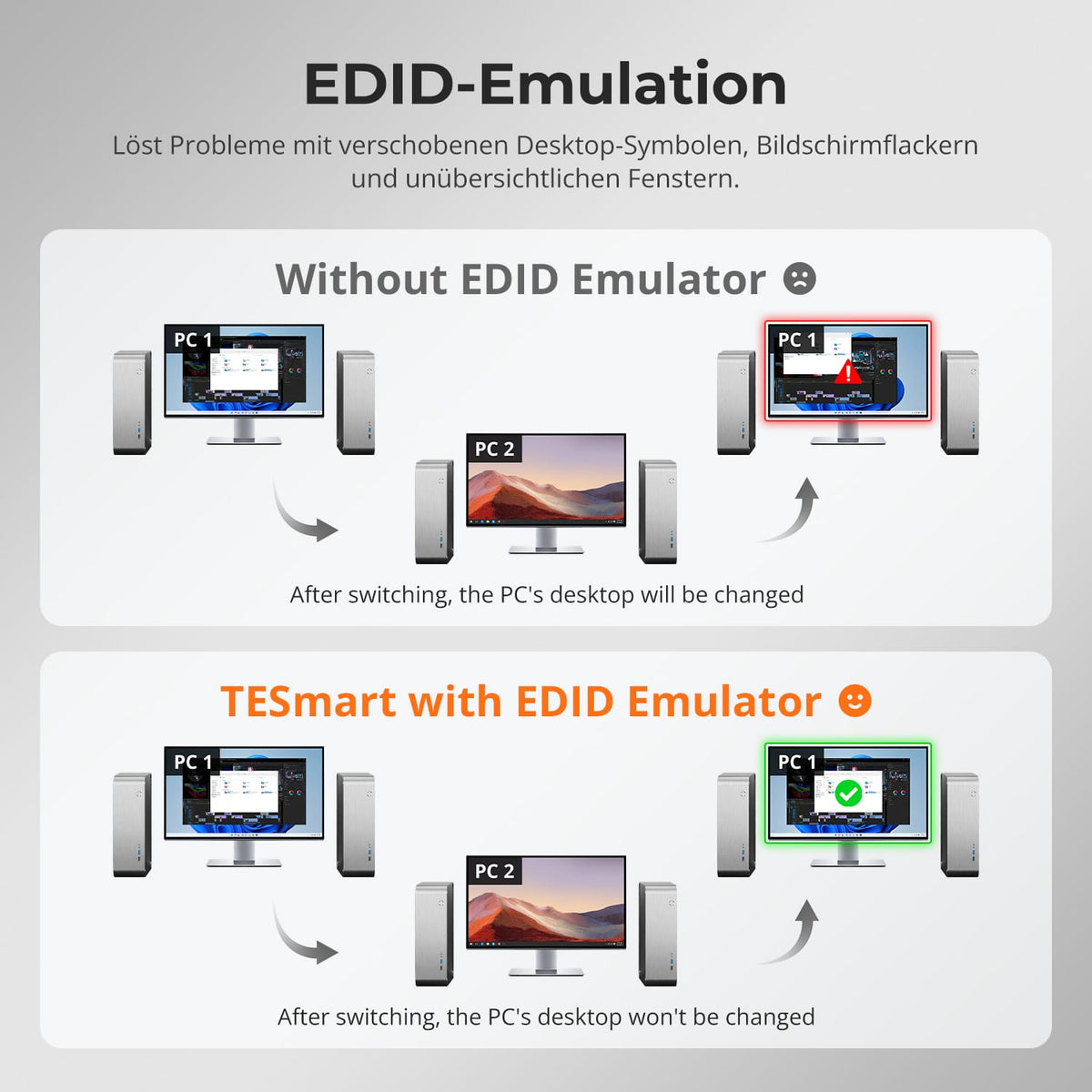
02
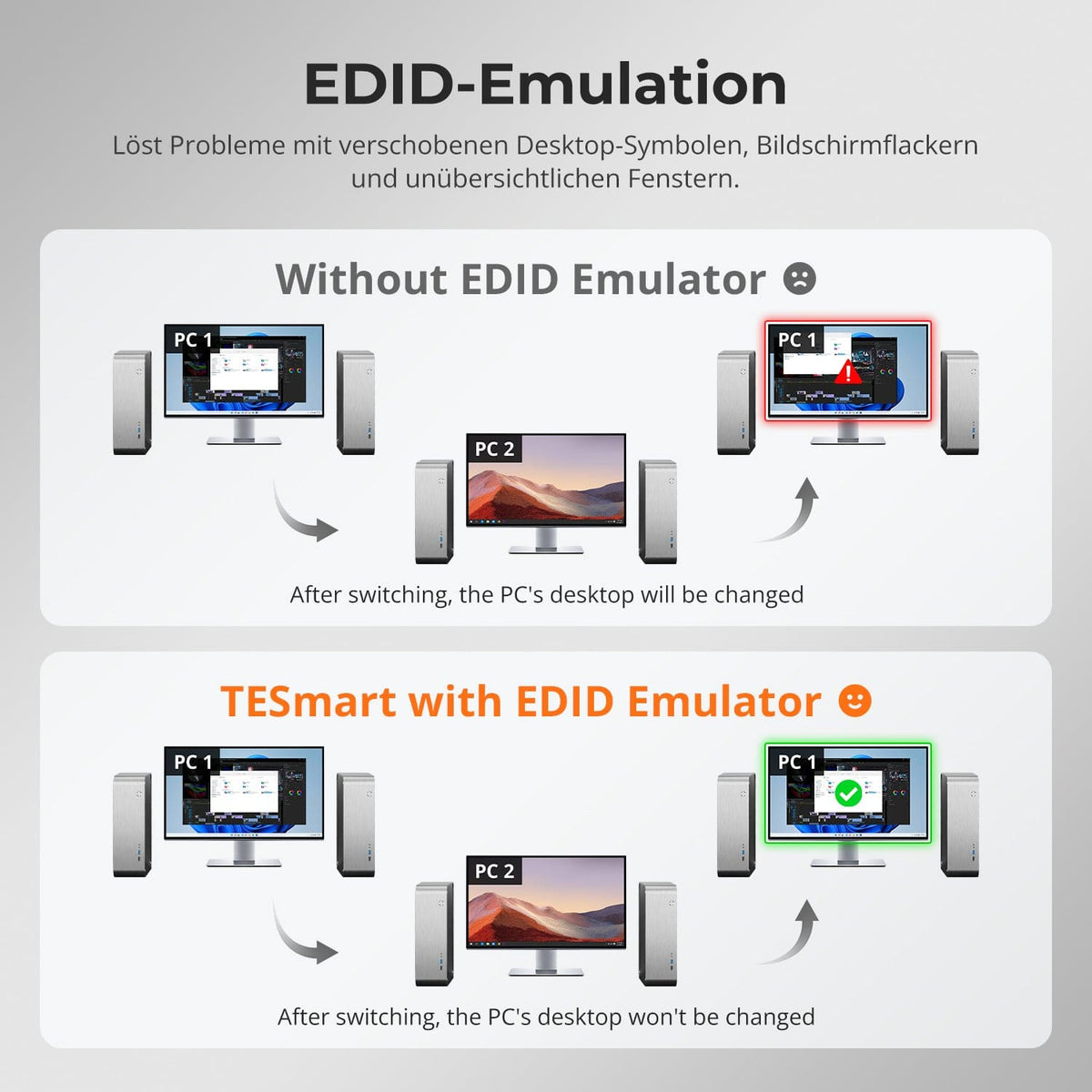
EDID erhält Ihre Desktop-Anordnung
EDID-Emulation hält Monitorinformationen für beide Computer bereit und reduziert Neuerkennung, Auflösungswechsel und verschobene Fenster.
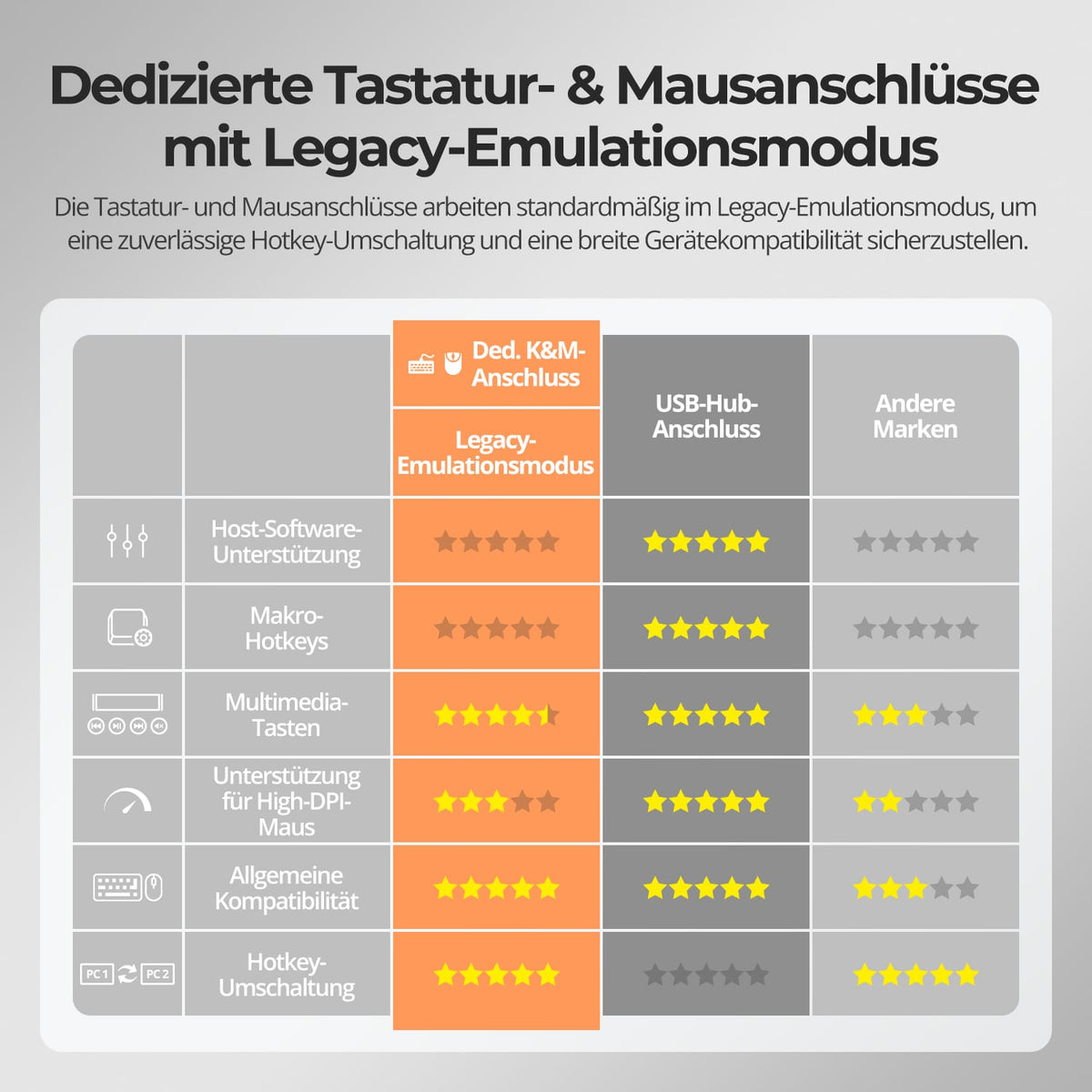
03
Eigene Tastatur-/Maus-Ports mit zwei Modi
Pass-Through eignet sich für die meisten modernen Tastaturen und Mäuse. Ein Emulationsmodus bietet eine Alternative für Setups mit besonderen Kompatibilitätsanforderungen.
Daten & Support
Kompatibilität & Anschlüsse
Technische Daten
Anleitungen & Downloads
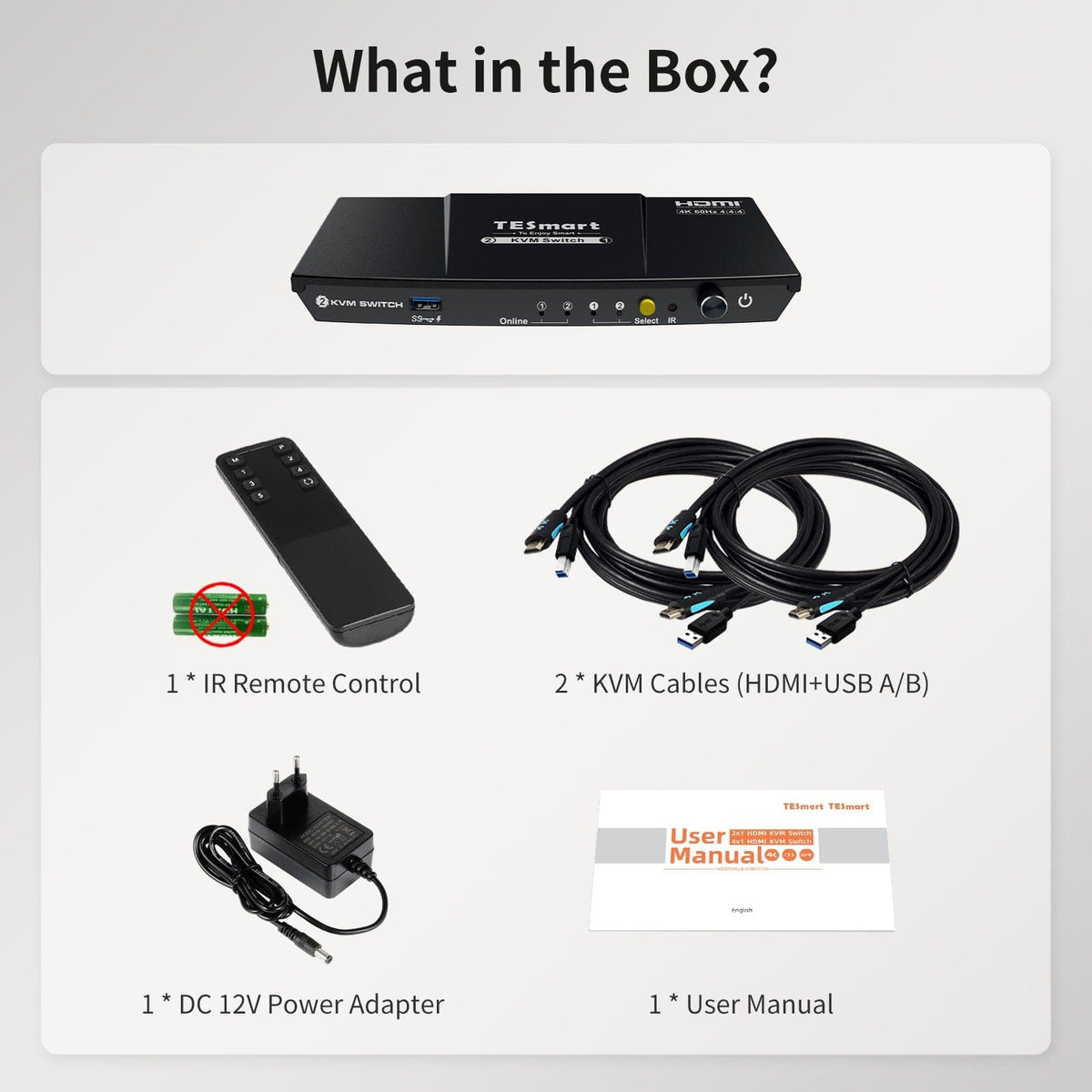
Lieferumfang
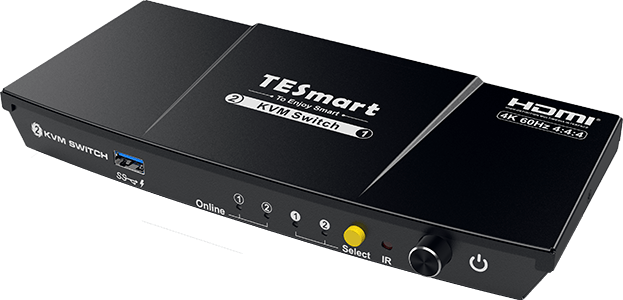
1 × 2×1 HDMI KVM-Switch
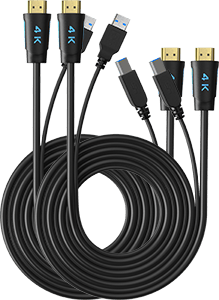
2 × KVM-Kabel
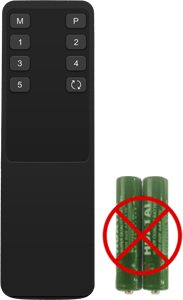
1 × IR-Fernbedienung

1 × 12-V-DC-Netzteil
1 × Bedienungsanleitung

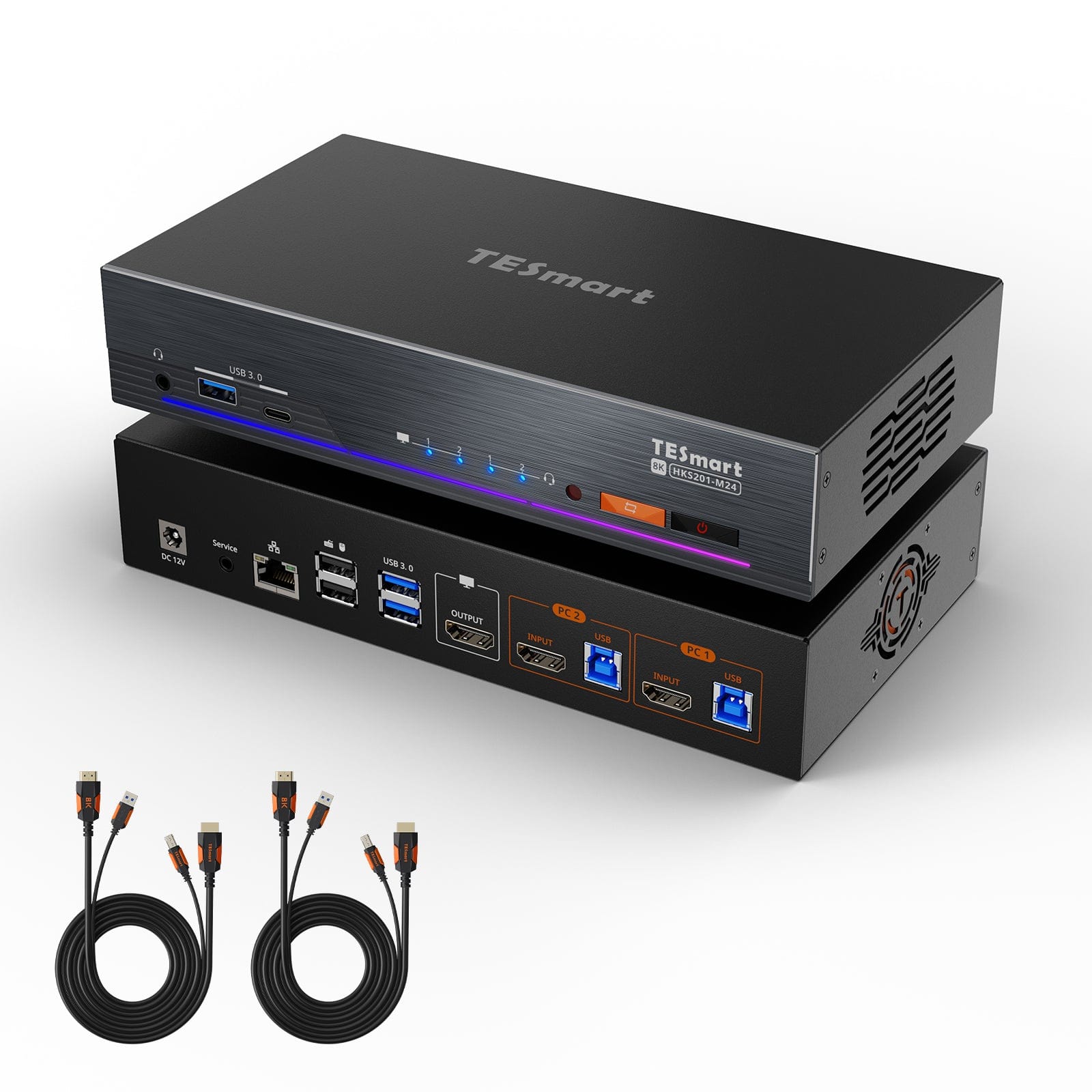
Passende Modelle vergleichen
Vergleichen Sie Anschlüsse, Bildausgabe und gemeinsam nutzbare Funktionen für Ihren Arbeitsplatz.
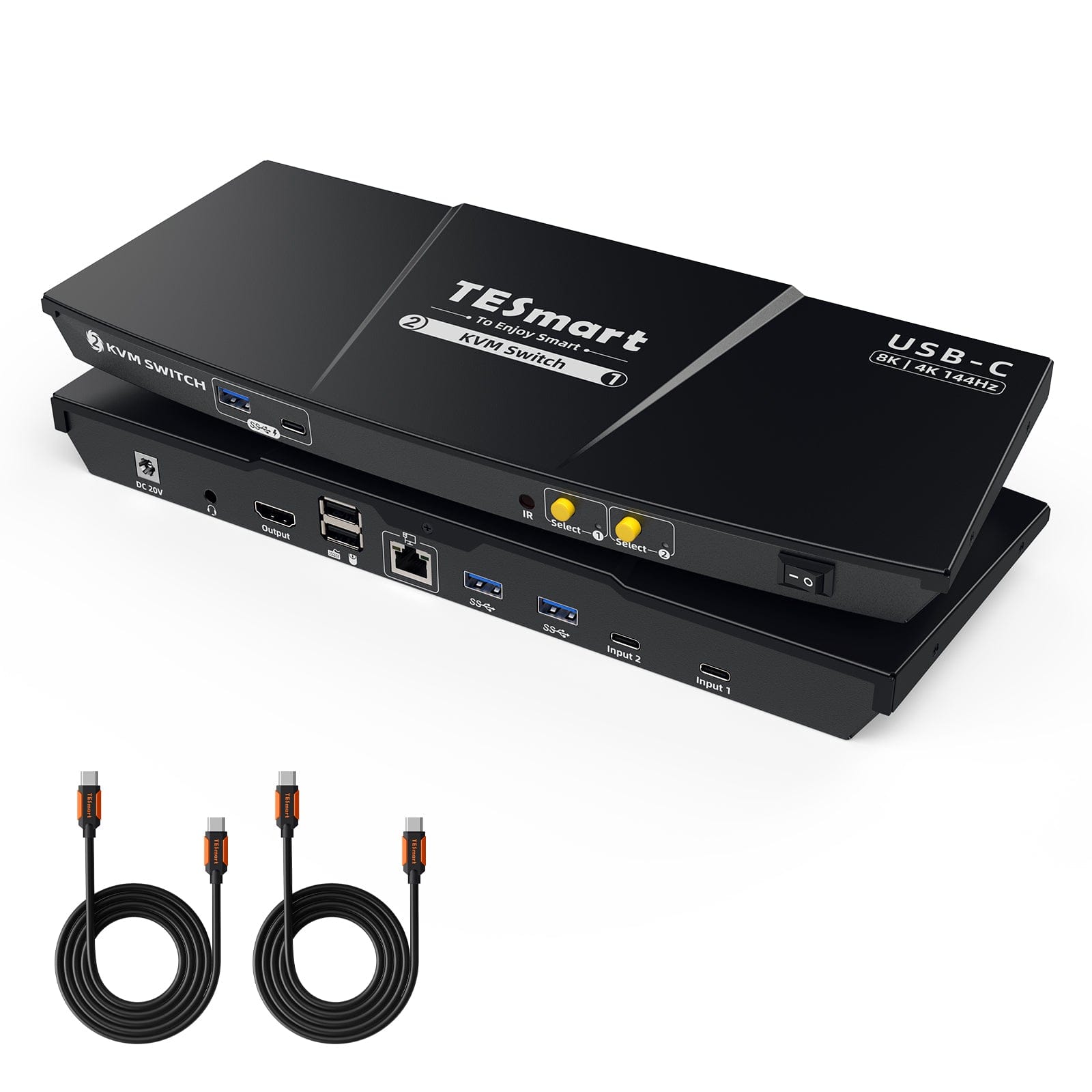
Modell
HKS201-P23-V2
Modell
HKS201-M24
Modell
CKS201-M23
Computeranzahl
2 Computer
Computeranzahl
2 Computer
Computeranzahl
2 USB-C-Laptops
Computeranschlüsse
Je PC: 1 × HDMI + USB
Computeranschlüsse
Je PC: 1 × HDMI + USB
Computeranschlüsse
Je Laptop: 1 × USB-C mit DisplayPort-Alt-Modus
Monitorausgänge
1 × HDMI
Monitorausgänge
1 × HDMI
Monitorausgänge
1 × HDMI
Bildausgabe
4K60
Bildausgabe
8K60 / 4K144
Bildausgabe
8K60 / 4K144
Gemeinsame USB-Geräte
USB 3.0 / 5 Gbit/s
Gemeinsame USB-Geräte
USB 3.0 / 5 Gbit/s
Gemeinsame USB-Geräte
USB 3.0 / 5 Gbit/s
Laptop laden
Nein
Laptop laden
Nein
Laptop laden
Bis zu 60 W pro Laptop
Gemeinsamer Netzwerkzugang
Nein
Gemeinsamer Netzwerkzugang
1000 Mbit/s
Gemeinsamer Netzwerkzugang
1000 Mbit/s
EDID-Emulation
Ja
EDID-Emulation
Ja
EDID-Emulation
Ja
Häufige Fragen
Weitere Antworten finden Sie in unserem Hilfe-Center.
[Kompatibilität] Welche Computer unterstützt HKS201-P23-V2?
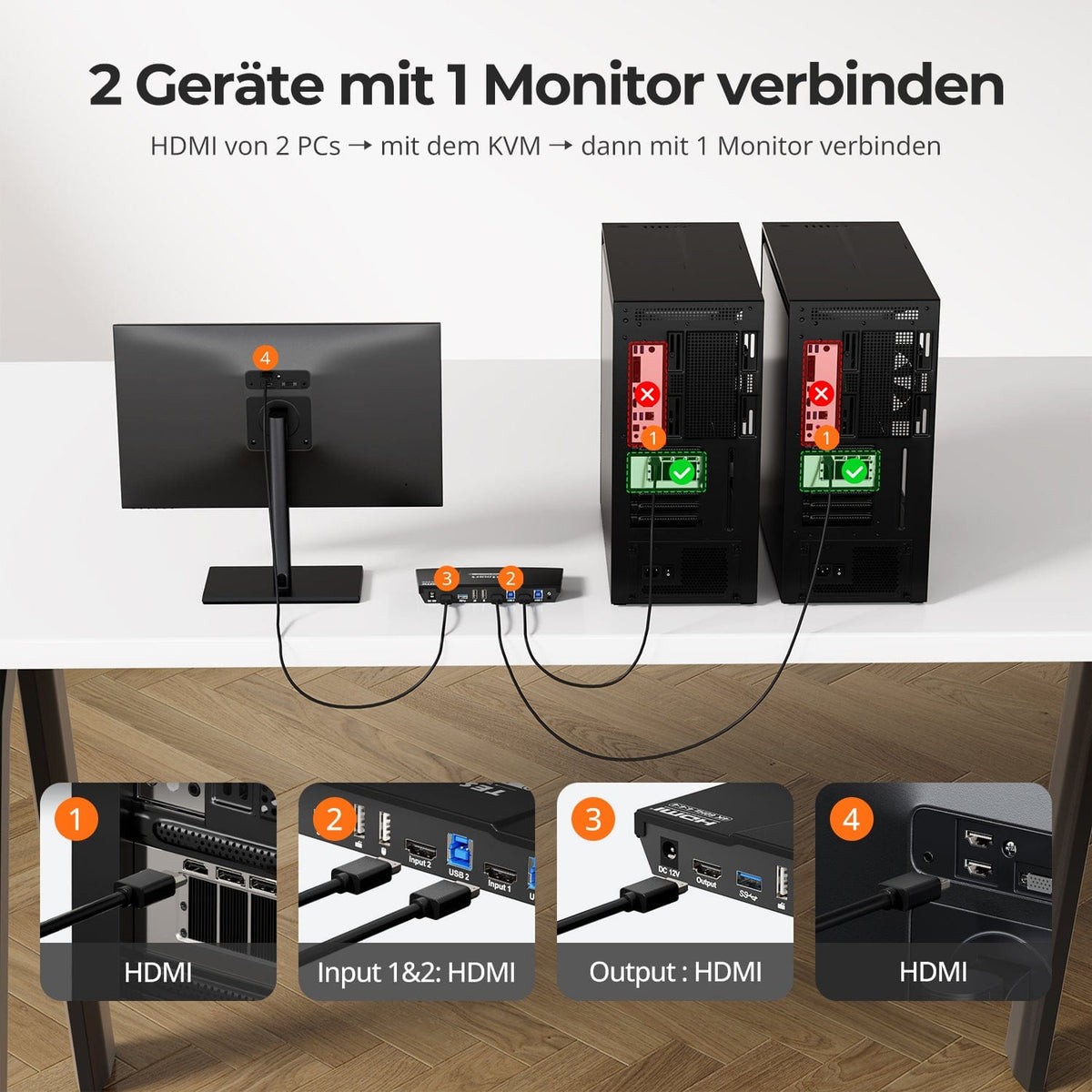
Zwei Computer mit HDMI und USB teilen einen HDMI-Monitor, Tastatur und Maus.
[Kompatibilität] Welche maximale Auflösung wird unterstützt?
Laut Anleitung bis zu 3840×2160@60Hz in 4:4:4. Bei geringerer Auflösung sind höhere Bildwiederholraten möglich, wenn Quelle und Display sie unterstützen.
[Kompatibilität] Welche Betriebssysteme werden unterstützt?
Laut Anleitung Windows, macOS und gängige Linux-Systeme.
[Funktionen] Unterstützt HKS201-P23-V2 EDID-Emulation?
Ja. EDID-Emulation hält Monitorinformationen für beide Computer bereit und reduziert Neuerkennung sowie neu angeordnete Desktops.
[Anschlüsse] Kann ich USB-3.0-Geräte teilen?
Ja. Kompatible USB-3.0-Geräte werden mit dem ausgewählten Computer geteilt – mit bis zu 5 Gbit/s.
[Funktionen] Was macht Auto-Scan?
Auto-Scan wechselt in einem festgelegten Intervall zwischen eingeschalteten Computern zum Monitoring.
[Laden] Kann ich Smartphone oder Tablet am KVM laden?
Ja. Der vordere USB-A-Port lädt kompatible mobile Geräte.
[Umschalten] Kann ich Tastatur-Hotkeys nutzen?
Ja. Verbinden Sie eine kompatible kabelgebundene Tastatur mit dem vorgesehenen Tastatur-Port und nutzen Sie die dokumentierten Hotkeys.
[Einrichtung] Benötigt der KVM Umschaltsoftware?
Für den normalen KVM-Betrieb ist keine spezielle Umschaltsoftware nötig.
