

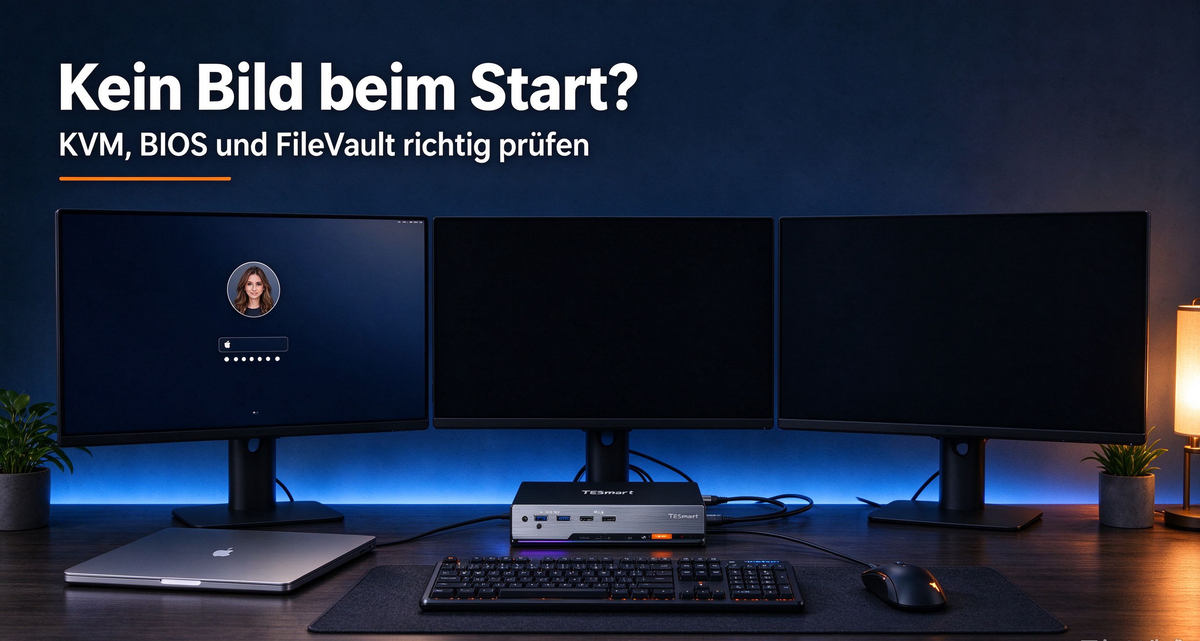
Nach der Anmeldung funktionieren die externen Monitore, doch beim Einschalten bleiben sie schwarz. Das BIOS ist nicht zu sehen, der Mac verlangt offenbar ein Passwort, oder nur einer von drei Bildschirmen zeigt den Startvorgang. Solche Symptome bedeuten nicht automatisch, dass der KVM oder die Monitore defekt sind.
Entscheidend sind der Zeitpunkt und der Videosignalweg: Firmware, Laufwerksentsperrung und Betriebssystem-Anmeldung sind unterschiedliche Phasen. Ein softwareabhängiger DisplayLink-Ausgang steht nicht automatisch schon beim Einschalten zur Verfügung.
Welche Startphase bleibt ohne Bild?
Notieren Sie, wann das erste sichtbare Bild erscheint. Die Aussage „vor dem Login“ ist zu ungenau: Eine Passwortabfrage zum Entsperren des Startlaufwerks ist nicht dasselbe wie die Anmeldung an einem bereits gestarteten Betriebssystem.
| Phase | Typisches Beispiel | Worauf es ankommt |
|---|---|---|
| Firmware und frühe Initialisierung | PC-Herstellerlogo, BIOS-/UEFI-Einstellungen oder Startauswahl | Ein vom Computer bereits in dieser Phase unterstützter Video- und Eingabepfad. |
| Entsperren des Startlaufwerks | FileVault-Entsperrung; bei entsprechend eingerichteten Windows-PCs eine BitLocker-PIN oder Wiederherstellungsabfrage | Bild und Tastatureingabe müssen in der jeweiligen Vorstartumgebung verfügbar sein. |
| Betriebssystem-Anmeldung | Windows-Anmeldebildschirm oder macOS-Anmeldung nach der Laufwerksentsperrung | Verfügbarkeit der benötigten Systemkomponenten und gegebenenfalls DisplayLink-Login-Erweiterung. |
| Angemeldete Sitzung | Desktop und zusätzliche Monitore werden sichtbar | Treiber, Anwendungen, Berechtigungen und vollständige Displaykonfiguration. |
Bei einem Mac sind die Startoptionen nicht einfach mit einem PC-BIOS gleichzusetzen. Verwenden Sie die für das genaue Computermodell vorgesehenen Startverfahren. Eine funktionierende Windows- oder macOS-Sitzung bestätigt außerdem noch nicht die Unterstützung aller früheren Phasen.
Native Videoausgabe und DisplayLink: Warum der Unterschied wichtig ist
Ein nativer Videosignalweg transportiert die vom Computer bereitgestellte Bildausgabe beispielsweise über HDMI, DisplayPort oder einen geeigneten USB-C-Videoanschluss. DisplayLink nutzt dagegen einen softwaregestützten USB-Grafikpfad. Die gleiche Steckerform kann deshalb zu sehr unterschiedlichen Displayarchitekturen gehören.
Auch ein einzelnes Dock oder ein KVM kann beide Wege kombinieren. Zwei nebeneinanderliegende HDMI-Ausgänge müssen nicht dieselben Voraussetzungen besitzen. Ein Port kann ein natives Signal ausgeben, während andere Ports erst mit verfügbarer DisplayLink-Software arbeiten.
USB-C allein beantwortet die Frage nicht. Prüfen Sie im Anschlussplan, welcher Host-Eingang und welcher Monitorausgang zum nativen Videozweig gehören. Eine höhere Ladeleistung oder die Anzahl der HDMI-Buchsen sagt darüber nichts aus.
Ein nativer Pfad ist für die frühe Bildausgabe eine sinnvolle Ausgangsbasis, aber keine Garantie. Der Computer muss den verwendeten Ausgang beim Start tatsächlich ansteuern; Adapter, Dock, KVM und Monitor müssen mit diesem Signal zusammenarbeiten.
Schnelltest: So grenzen Sie die Ursache ein
- Den betroffenen Computer am KVM auswählen. Prüfen Sie bei unabhängiger USB-Zuordnung auch den Tastaturfokus. Wählen Sie den Kanal möglichst vor dem Einschalten.
- Einen Monitor verwenden. Stellen Sie dessen Eingang fest auf die verbundene HDMI- oder DisplayPort-Buchse. Beginnen Sie ohne zusätzliche Adapter, soweit möglich.
- Direkt am Computer vergleichen. Prüfen Sie, ob Startbild oder Entsperrung über den vorgesehenen nativen Anschluss sichtbar sind. Bei einem Notebook kann der eingebaute Bildschirm als Gegenprobe dienen.
- Die Verbindung schrittweise erweitern. Testen Sie zunächst Computer und Monitor, danach gegebenenfalls das Dock und zuletzt den KVM.
- Den Zeitpunkt protokollieren. Erscheint das Bild beim Herstellerlogo, bei der Passwortabfrage oder erst auf dem Desktop?
Behalten Sie Computer, Monitor und Anschlussart bei den Vergleichen möglichst bei. Melden Sie sich zunächst mit sichtbarem Bildschirm an. Eine blinde Passworteingabe zeigt nicht zuverlässig, ob das richtige System und die richtige Eingabemaske aktiv sind.
Windows-PC: Kein BIOS-Bild über den KVM
Wenn Windows später ein Bild liefert, prüfen Sie zunächst, ob das BIOS beziehungsweise UEFI direkt an demselben Grafikausgang sichtbar ist. Bei mehreren Ausgängen kann sich die frühe Bildausgabe anders verteilen als der später konfigurierte Windows-Desktop. Der in Windows gewählte Hauptmonitor ist kein allgemeiner Nachweis für den Firmware-Ausgang.
Vergleichen Sie einzelne physische Ausgänge nacheinander anhand der Computer- und Grafikkartenanleitung. Ein Mainboard-Videoanschluss funktioniert nur, wenn die Hardware und Konfiguration ihn unterstützen. Eine freie Buchse ist kein ausreichender Nachweis.
Ist die frühe Ausgabe direkt sichtbar, über den KVM jedoch nicht, prüfen Sie Eingangswahl, Verkabelung, Signalwandlung und die Kompatibilität des konkreten KVM. Die erfolgreiche Übertragung eines hochauflösenden Windows-Desktops garantiert keine identische Erkennung des frühen Startsignals.
Bei BitLocker gilt dieselbe praktische Trennung: Eine gegebenenfalls angezeigte Vorstartabfrage benötigt einen dort funktionierenden Bild- und Tastaturpfad. Ein DisplayLink-Treiber in der späteren Windows-Sitzung ist dafür allein kein Nachweis. Änderungen an Boot-, TPM- oder Verschlüsselungseinstellungen sind kein sinnvoller erster Test für ein Anzeigeproblem.
Mac: FileVault ist nicht dasselbe wie der normale Anmeldebildschirm
FileVault schützt den Zugriff auf das Startlaufwerk. Die Entsperrung beim Systemstart ist deshalb von einer bereits laufenden Benutzersitzung zu unterscheiden. Hintergrundinformationen bietet Apple zur Funktionsweise von FileVault.
DisplayLink dokumentiert eine Login Screen Extension, die unterstützte externe Displays am normalen macOS-Anmeldebildschirm vor dem Laden der Benutzer-App bereitstellen kann. Diese Erweiterung ist jedoch keine BIOS- oder Vorstart-Grafiklösung.
Bei aktiviertem FileVault zeigt DisplayLink laut Hersteller auch mit installierter Login Screen Extension den Anmeldebildschirm beim Start nicht an. Verwenden Sie für die Entsperrung den eingebauten Bildschirm oder einen für die Startphase funktionierenden nativen Ausgang. Quelle: DisplayLink Manager: Login Screen Extension und Einschränkungen.
Für die spätere Sitzung prüfen Sie separat den installierten DisplayLink Manager, erforderliche Berechtigungen und den automatischen Start nach der Anmeldung. Maßgeblich sind die Hinweise zur verwendeten macOS- und Softwareversion.
Für den Alltag planen: Wenn der Mac regelmäßig neu gestartet wird, sollte mindestens ein nutzbarer Bildschirm für die Entsperrphase vorgesehen sein. FileVault muss dafür nicht als allgemeine Fehlerbehebung deaktiviert werden. Bei verwalteten Arbeitsgeräten gehört die Softwareinstallation in die Abstimmung mit der IT.
Testen Sie ein MacBook zunächst mit geöffnetem Deckel. Für geschlossenen Betrieb prüfen Sie die modellspezifischen Voraussetzungen, Stromversorgung und Eingabegeräte. Apple empfiehlt bei Erkennungsproblemen auch den Vergleich ohne Dock. Apple: Externes Display bleibt dunkel.
Welcher Ausgang zeigt das Startbild? Beispiel HDC203-PM24
Beim TESmart HDC203-PM24 beschreibt die offizielle Produkt-FAQ für den USB-C-Eingang PC1 einen nativen Videozweig zu OUTPUT C und zwei DisplayLink-Ausgaben zu OUTPUT A/B.
| Ausgang | Videopfad | Voraussetzung |
|---|---|---|
| OUTPUT C | Natives Video über den USB-C-Hostanschluss | Unterstützter DP Alt Mode; der Computer muss ein natives Signal ausgeben. |
| OUTPUT A/B | DisplayLink über USB | Verfügbare DisplayLink-Software und passende Systemkonfiguration. |
Für das Startbild verweist TESmart auf einen an OUTPUT C angeschlossenen Monitor. Diese Zuordnung betrifft das genannte Modell und den beschriebenen Eingang. Sie darf nicht ungeprüft auf andere KVMs übertragen werden. Auch bei korrektem Port bleibt der Test mit dem konkreten Computer erforderlich.
Ohne DP Alt Mode fehlt bei diesem PC1-Aufbau der native Videozweig. Eine später funktionierende DisplayLink-Ausgabe an A/B ersetzt ihn nicht für die Vorstartphase. Prüfen Sie den vollständigen Anschlussplan auf der Produktseite des HDC203-PM24.
Das Passwortfeld ist sichtbar, aber die Tastatur reagiert nicht
Jetzt liegt ein anderes Problem vor als ein fehlendes Videosignal. Kontrollieren Sie die USB-Upstream-Verbindung zum ausgewählten Computer. Bei Modellen mit unabhängigem USB-Fokus können Bildschirm und Tastatur unterschiedlichen Hosts zugeordnet sein.
Testen Sie eine einfache kabelgebundene Tastatur am laut Handbuch vorgesehenen KVM-Port und anschließend direkt am Computer. Zusätzliche Hubs, Funkempfänger und spezielle Tastaturfunktionen sollten zunächst aus dem Testaufbau entfernt werden.
Ein Hotkey, den der KVM selbst erkennt, bestätigt nicht automatisch eine funktionierende Tastatureingabe im BIOS oder in der Entsperrmaske. Ebenso bedeutet ein sichtbares Bild nicht, dass die USB-Verbindung zum Computer korrekt angeschlossen ist.
Welche KVM-Architektur passt zu Ihrem Arbeitsplatz?
Wer regelmäßig Firmware-Einstellungen oder Laufwerksentsperrungen bedienen muss, sollte diese Phasen ausdrücklich in den Kompatibilitätstest aufnehmen. Ein reiner Mehrschirmtest nach der Anmeldung reicht nicht aus.
- Zusätzliche Bildschirme für produktive Arbeit: DisplayLink kann sinnvoll sein, wenn Softwareinstallation erlaubt ist und eine nutzbare Startanzeige separat eingeplant wird.
- Frühe Startanzeige am gemeinsamen Monitor: Prüfen Sie einen unterstützten nativen Videozweig und testen Sie ihn mit Ihrem Computer vor dem Kauf beziehungsweise im vorgesehenen Testzeitraum.
- Firmenrechner ohne Installationsfreigabe: Klären Sie Treiberbedarf und native Displayfähigkeiten, bevor Sie eine DisplayLink-basierte Konfiguration auswählen.
Für zwei Computer mit geeigneten separaten DisplayPort-Ausgängen und zwei DP-Monitoren ist der TESmart DKS202-M24 ein Kandidat für einen nativen DisplayPort-KVM-Aufbau. Seine Anschlussklasse allein garantiert jedoch keine BIOS- oder FileVault-Anzeige mit jeder Gerätekombination.
Für einen Laptop-und-Desktop-Arbeitsplatz mit drei HDMI-Monitoren lässt sich der TESmart HDC203-PM24 prüfen; am Laptop-Eingang müssen native Startanzeige und zusätzliche DisplayLink-Bildschirme getrennt geplant werden.
EDID-Verwaltung kann die Display-Erkennung unterstützen. Sie ersetzt keine vor dem Systemstart fehlende Software und macht einen DisplayLink-Ausgang nicht zu einem nativen Grafikausgang.
Häufige Fragen zu KVM und fehlender Startanzeige
Warum funktionieren die Bildschirme erst nach der Anmeldung?
Ein softwareabhängiger Videopfad kann erst dann verfügbar werden. Prüfen Sie die Architektur des verwendeten Ausgangs. Auch eine geänderte Displayinitialisierung zwischen Firmware und Betriebssystem kommt als Ursache infrage.
Kann die Login Screen Extension FileVault ersetzen?
Nein. Sie entschlüsselt kein Startlaufwerk. Die von DisplayLink dokumentierte Einschränkung beim Start mit aktiviertem FileVault bleibt bestehen.
Zeigt ein nativer HDMI- oder DisplayPort-Ausgang immer das BIOS?
Nein. Der Computer muss diesen Ausgang bereits in der Firmwarephase ansteuern. Die gesamte Verbindung einschließlich KVM und Monitor muss das Signal erkennen können.
Muss bei jedem DisplayLink-KVM OUTPUT C verwendet werden?
Nein. Portbezeichnungen und interne Signalwege sind modellabhängig. Die hier genannte Zuordnung gilt für den beschriebenen PC1-Aufbau des HDC203-PM24.
Ist nur ein sichtbarer Monitor beim Start ein Defekt?
Nicht unbedingt. Prüfen Sie, welche Ausgänge nativ arbeiten und welche Software benötigen. Die volle spätere Displayanzahl muss nicht in jeder Startphase verfügbar sein.
Welche Angaben benötigt der Support?
Nennen Sie Computer- und KVM-Modell, Betriebssystem, DisplayLink-Version, verwendeten Host-Eingang und Monitorausgang. Ergänzen Sie den genauen Zeitpunkt des ersten Bildes, das Ergebnis der Direktverbindung und den Status von FileVault beziehungsweise einer Vorstartabfrage. Passwörter oder Wiederherstellungsschlüssel werden dafür nicht benötigt.

Share:
KVM over IP oder KVM-Extender? So wählen Sie die passende Lösung
MacBook mit 3 externen Monitoren verbinden: So funktioniert es mit DisplayLin