

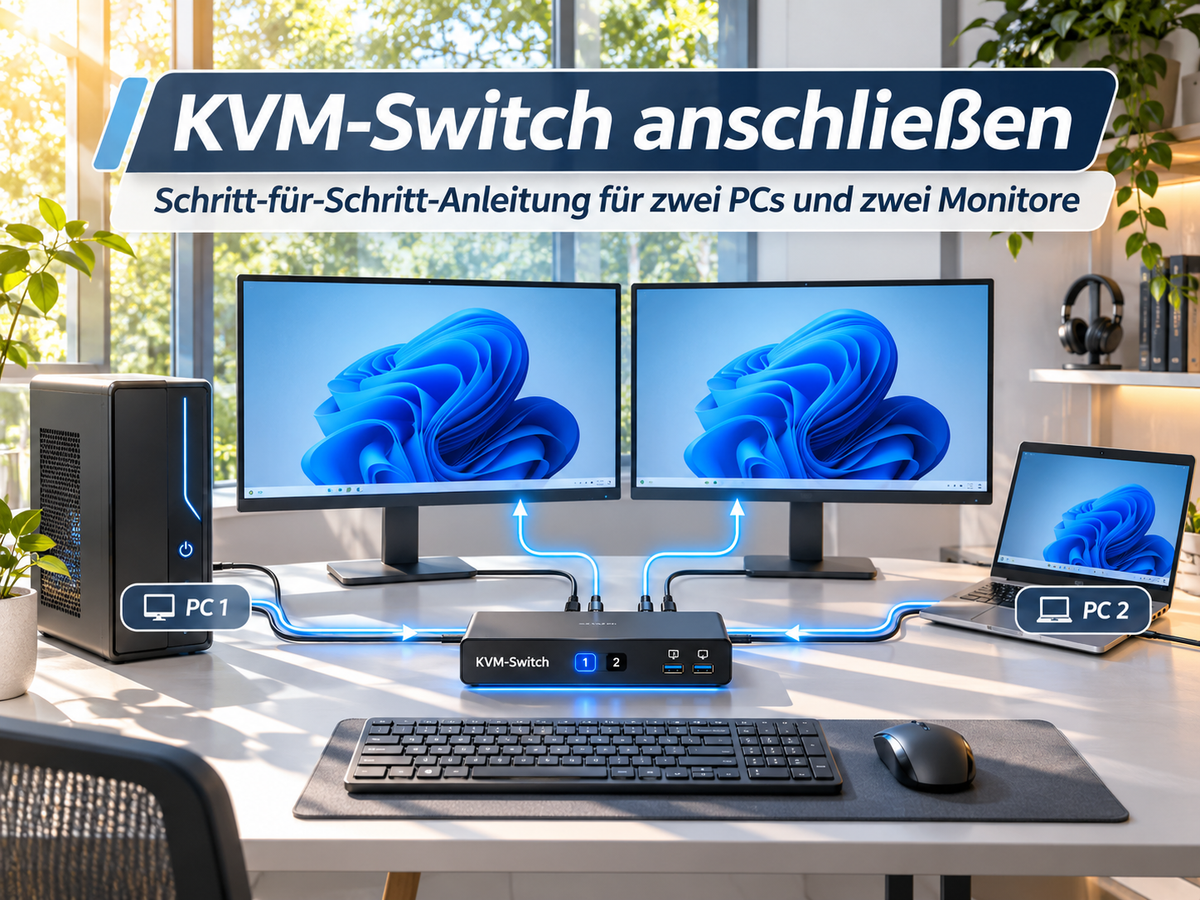
Einleitung: Warum die KVM-Verkabelung oft schiefgeht
Zwei Computer, zwei Monitore, aber nur eine Tastatur und eine Maus: Mit einem Dual-Monitor-KVM-Switch lässt sich dieser Arbeitsplatz einrichten, ohne bei jedem Computerwechsel die Kabel umzustecken.
Beim Anschließen entsteht jedoch häufig Verwirrung. Reicht ein HDMI- oder DisplayPort-Kabel pro PC? Warum funktioniert nur einer der beiden Monitore? Und weshalb reagiert die Tastatur nicht, obwohl beide Bildschirme ein Bild anzeigen?
Bei einem klassischen Dual-Monitor-KVM-Switch benötigt jeder Computer normalerweise zwei separate Videoverbindungen und eine USB-Verbindung zum KVM. Ein einzelnes Videokabel pro PC reicht für zwei unabhängige Monitore nicht aus.
In dieser Anleitung erfahren Sie, wie Sie zwei PCs mit zwei Monitoren verbinden, die Verkabelung überprüfen und häufige Anschlussprobleme beheben.

Was benötigen Sie für einen 2×2-KVM?
Bevor Sie die Kabel anschließen, sollten Sie prüfen, welche Anschlüsse Ihre Geräte besitzen. Für einen klassischen Dual-Monitor-Arbeitsplatz benötigen Sie:
- Zwei Computer, beispielsweise einen Arbeits-PC und einen Gaming-PC
- Zwei externe Monitore
- Einen KVM-Switch für zwei Computer und zwei Monitore
- Vier passende Videokabel für die Verbindungen zwischen den Computern und dem KVM
- Zwei weitere Videokabel zwischen KVM und Monitoren
- Zwei passende USB-Upstream-Kabel
- Eine Tastatur und eine Maus
- Das Netzteil des KVM-Switches, sofern erforderlich
Die genaue Kabelanzahl kann bei KVM-Modellen mit integrierter USB-C- oder Thunderbolt-kompatibler Docking-Funktion abweichen.
HDMI, DisplayPort oder USB-C: Welche Anschlüsse passen?
| Anschlussart | Typisches Einsatzszenario | Worauf Sie achten sollten |
|---|---|---|
| HDMI | Desktop-PCs und HDMI-Monitore | Unterstützte HDMI-Version und Bildwiederholrate |
| DisplayPort | Gaming-PCs und Workstations | DP-Version, Kabelbandbreite und DSC-Unterstützung |
| USB-C mit DP Alt Mode | Laptops mit Videoausgabe über USB-C | Native Videoausgabe und Anzahl der Display-Signale |
| Thunderbolt | Laptops und kompatible Docking-Lösungen | Host-Kompatibilität, Display-Unterstützung und Dock-Anforderungen |
Wichtig: Ein USB-C-Anschluss bedeutet nicht automatisch, dass der Laptop darüber ein Videosignal ausgeben kann. Die Unterstützung muss in den technischen Spezifikationen des Geräts bestätigt werden – Hintergrund dazu im Ratgeber USB-C Videoausgabe prüfen: DP Alt Mode, Thunderbolt und USB4.
Anschlussplan: Zwei PCs und zwei Monitore
Bei einem klassischen 2×2-KVM-Switch führen die Videosignale beider Computer zunächst zum KVM. Von dort gelangen sie zu den beiden Monitoren. Die USB-Verbindungen stellen sicher, dass Tastatur, Maus und gegebenenfalls weitere USB-Geräte mit dem ausgewählten Computer kommunizieren können.

Anschlussübersicht
| Gerät | Verbindung 1 | Verbindung 2 | USB-Verbindung |
|---|---|---|---|
| PC 1 | Videoausgang 1 → KVM PC1-A | Videoausgang 2 → KVM PC1-B | PC 1 → USB-Upstream 1 |
| PC 2 | Videoausgang 1 → KVM PC2-A | Videoausgang 2 → KVM PC2-B | PC 2 → USB-Upstream 2 |
| Monitor 1 | KVM Output A → Monitor 1 | – | – |
| Monitor 2 | KVM Output B → Monitor 2 | – | – |
| Tastatur und Maus | – | – | An den USB-Peripherieanschlüssen des KVM |
Die tatsächlichen Portbezeichnungen unterscheiden sich je nach Hersteller und Modell. Orientieren Sie sich an den Markierungen auf dem Gerät und an der Bedienungsanleitung.
Merken Sie sich: Zwei Computer mit jeweils zwei unabhängigen Bildsignalen ergeben vier eingehende Videowege. Hinzu kommen zwei ausgehende Videowege zu den Monitoren.
Schritt für Schritt anschließen
Schritt 1: Monitore direkt an den Computern testen
Prüfen Sie zunächst, ob beide Computer die beiden Monitore ohne KVM-Switch ansteuern können. Verbinden Sie die Bildschirme direkt mit dem jeweiligen PC und kontrollieren Sie in den Anzeigeeinstellungen, ob beide erkannt werden. Wenn bereits die direkte Verbindung nicht funktioniert, liegt das Problem wahrscheinlich nicht am KVM-Switch.
Schritt 2: Beide Monitore mit den KVM-Ausgängen verbinden
Verbinden Sie den ersten Monitor mit dem Anschluss für Monitor A beziehungsweise Output A. Verbinden Sie den zweiten Monitor mit Output B. Wählen Sie anschließend an beiden Monitoren den jeweils verwendeten Eingang aus. Achten Sie darauf, keine Computer-Eingänge des KVM versehentlich als Monitorausgänge zu verwenden.
Schritt 3: PC 1 mit beiden Videoeingängen verbinden
Verbinden Sie den ersten Videoausgang von PC 1 mit dem entsprechenden KVM-Eingang für Monitor A. Der zweite Videoausgang von PC 1 wird mit dem KVM-Eingang für Monitor B verbunden. Bei einem reinen DisplayPort-KVM benötigen Sie dafür normalerweise zwei DisplayPort-Ausgänge.
Ein einzelnes Videokabel kann bei einem klassischen KVM mit getrennten Videoeingängen nicht beide unabhängigen Bildsignale bereitstellen. Verfügt Ihr PC über einen HDMI- und einen DisplayPort-Ausgang, muss der verwendete KVM diese Eingangskombination unterstützen oder es müssen geeignete Adapter eingesetzt werden.
Schritt 4: PC 2 auf dieselbe Weise anschließen
Wiederholen Sie den Vorgang für den zweiten Computer. Achten Sie darauf, beide Kabel den Eingängen von PC 2 zuzuordnen. Vertauschte Eingangsgruppen können dazu führen, dass ein Monitor ein Bild des ersten Computers und der andere ein Bild des zweiten Computers anzeigt – oder dass beim Wechsel eine Bildausgabe fehlt.
Schritt 5: Beide USB-Upstream-Verbindungen herstellen
Verbinden Sie PC 1 über das vorgesehene USB-Upstream-Kabel mit dem zugehörigen USB-Eingang des KVM. Wiederholen Sie diesen Schritt für PC 2.
HDMI und DisplayPort ersetzen bei einem klassischen KVM normalerweise nicht die separate USB-Verbindung für Tastatur und Maus. Diese USB-Verbindungen werden häufig übersehen, da die Videoausgabe auch ohne sie funktionieren kann. Die USB-Upstream-Verbindung dient der Übertragung von Eingaben und gegebenenfalls Daten angeschlossener USB-Geräte.

Schritt 6: Tastatur, Maus und weitere USB-Geräte anschließen
Verbinden Sie Ihre Tastatur und Maus mit den dafür vorgesehenen USB-Anschlüssen des KVM. Zusätzlich können bei entsprechend ausgestatteten Modellen Headsets, Mikrofone, Webcams, Drucker oder externe USB-Speichergeräte gemeinsam genutzt werden.
Prüfen Sie vor allem bei Webcams, SSDs und anderen Geräten mit höherem Datenbedarf die unterstützte USB-Geschwindigkeit und die verfügbare Bandbreite. Einige KVM-Modelle unterscheiden zwischen speziellen Tastatur-/Maus-Anschlüssen und allgemeinen USB-Ports.
Schritt 7: KVM einschalten und beide PCs testen
Schließen Sie das Netzteil des KVM an und schalten Sie die Geräte ein. Wählen Sie zunächst PC 1 als aktive Signalquelle. Prüfen Sie, ob beide Monitore ein Bild anzeigen und Tastatur sowie Maus funktionieren. Wechseln Sie anschließend zu PC 2 und wiederholen Sie den Test. Die Umschaltung erfolgt je nach KVM-Modell über eine Taste am Gerät, eine Fernbedienung, einen Hotkey oder eine andere unterstützte Steuerungsmethode.
Windows: Zwei Monitore erweitern oder duplizieren
Nach dem Anschließen des KVM müssen Sie unter Umständen noch die Monitorkonfiguration einrichten. Öffnen Sie unter Windows 11: Einstellungen → System → Bildschirm. Dort sollten die beiden externen Monitore erkannt werden.
Erweiterter Desktop
Wählen Sie die Option „Diese Anzeigen erweitern", wenn Sie auf beiden Monitoren unterschiedliche Inhalte anzeigen möchten.
Duplizierter Desktop
Wählen Sie „Diese Anzeigen duplizieren", wenn beide Monitore denselben Bildinhalt darstellen sollen. Dabei können die verfügbaren Auflösungen und Bildwiederholraten durch die gemeinsamen Display-Modi eingeschränkt werden.
Monitore richtig anordnen
Über die Windows-Anzeigeeinstellungen können Sie festlegen, welcher Monitor links oder rechts steht. Verschieben Sie die dargestellten Bildschirmrechtecke so, dass ihre Position Ihrer tatsächlichen Schreibtischanordnung entspricht. Wiederholen Sie diese Einrichtung bei Bedarf auf dem zweiten Computer. Jeder PC speichert seine eigenen Anzeigeeinstellungen.
Laptop und Desktop-PC gemeinsam nutzen
Ein typischer Arbeitsplatz kombiniert einen Windows-Desktop-PC mit einem Arbeitslaptop. Bei dieser Kombination besitzt der Desktop-PC häufig HDMI- oder DisplayPort-Ausgänge, während der Laptop hauptsächlich USB-C-Anschlüsse bietet.
Variante A: Laptop mit zwei Videoausgängen
Wenn der Laptop zwei unabhängige Videoausgänge bereitstellt, können diese direkt oder über geeignete Adapter mit den beiden Videoeingängen des KVM verbunden werden. Die USB-Verbindung für die gemeinsame Peripherie wird zusätzlich hergestellt.
Variante B: Laptop über eine Dockingstation
Besitzt der Laptop nicht die erforderlichen Anschlüsse, kann eine kompatible Dockingstation eingesetzt werden: Laptop → Dockingstation → KVM-Switch → zwei Monitore. Der Desktop-PC wird direkt mit der zweiten Eingangsgruppe des KVM verbunden. Entscheidend ist, dass die Dockingstation zwei unabhängige Videosignale im benötigten Format bereitstellen kann. Weitere Hinweise finden Sie im Ratgeber Kann man eine Dockingstation mit einem KVM-Switch verwenden?

Besonderheit bei MacBooks
Bei macOS müssen die nativen Display-Fähigkeiten des jeweiligen Mac-Modells berücksichtigt werden. Ein gewöhnlicher DisplayPort-MST-Hub ermöglicht unter macOS nicht dieselbe Erweiterung auf unabhängige Monitore wie bei einem kompatiblen Windows-System. Für bestimmte Mac-Konfigurationen kann eine Thunderbolt-kompatible Lösung oder DisplayLink-Hardware erforderlich sein. Prüfen Sie daher vor dem Anschluss eines MacBooks sowohl die Anzahl unterstützter externer Displays als auch die Architektur der vorgesehenen Docking- oder KVM-Lösung.
Häufigste Anschlussfehler und Lösungen
Auch bei korrekt angeschlossenen Kabeln können Anzeige- oder USB-Probleme auftreten. Die folgende Übersicht hilft Ihnen, die Ursache systematisch einzugrenzen.
| Problem | Wahrscheinliche Ursache | Lösung |
|---|---|---|
| Nur ein Monitor zeigt ein Bild | Zweite Videoverbindung fehlt | Beide Videowege des PCs kontrollieren |
| Beide Monitore bleiben schwarz | Falscher Eingang, Kabelproblem oder fehlendes Signal | Monitor-Eingangsquelle und Direktverbindung prüfen |
| Tastatur und Maus funktionieren nicht | USB-Upstream fehlt oder ist falsch zugeordnet | USB-Verbindung des ausgewählten PCs prüfen |
| Auflösung ist niedriger als erwartet | Kabel, Adapter oder Bandbreite begrenzen den Modus | Auflösung reduzieren und Signalweg einzeln testen |
| Monitore flackern | Instabile Kabelverbindung oder Signalproblem | Geeignete Kabel testen und Verbindung vereinfachen |
| Fenster verschieben sich beim Umschalten | Display-Neuerkennung oder geänderte EDID-Information | EDID-Funktionen des KVM prüfen |
| Laptop erkennt nur einen Monitor | Host-, Dock- oder Betriebssystembeschränkung | Multi-Monitor-Unterstützung prüfen |
Fehler 1: Der zweite Monitor bleibt schwarz
Prüfen Sie zuerst die zweite Videoverbindung des betroffenen Computers. Bei einem klassischen Dual-Monitor-KVM muss jeder PC die benötigten Videoeingänge separat versorgen. Testen Sie anschließend den betroffenen Monitor direkt am Computer. Wenn der direkte Anschluss funktioniert, tauschen Sie das verwendete Kabel oder testen Sie den entsprechenden KVM-Signalweg einzeln.
Fehler 2: Tastatur und Maus reagieren nicht
Kontrollieren Sie, ob die USB-Upstream-Verbindung zum ausgewählten Computer hergestellt wurde. Prüfen Sie außerdem, ob die Peripheriegeräte am vorgesehenen USB-Port angeschlossen sind. Falls der KVM unterschiedliche USB-Betriebsmodi unterstützt, beachten Sie die Einstellungen des jeweiligen Modells.
Fehler 3: Der Monitor zeigt nur 4K bei 60 Hz statt 144 Hz
Die Bildwiederholrate hängt von allen Komponenten der Signalkette ab: Grafikausgang des PCs, DisplayPort- oder HDMI-Version, verwendete Kabel und Adapter, Fähigkeiten des KVM-Switches, Fähigkeiten des Monitors und gegebenenfalls DSC-Unterstützung. Ein KVM kann die Bandbreite eines nicht ausreichend leistungsfähigen Kabels oder Grafikausgangs nicht erhöhen.
Allgemeine Ursachen und Lösungen beschreibt der Beitrag Warum zeigt mein KVM-Switch nur 60 Hz an?. Wenn Sie einen TESmart DKS202-M24 verwenden, lesen Sie zusätzlich die Anleitung zur Fehlersuche bei 8K und 4K 144 Hz.
Fehler 4: Fensterpositionen ändern sich nach dem Umschalten
Beim Wechsel zwischen Computern kann sich die Display-Erkennung verändern. Einige KVM-Switches unterstützen EDID-Emulation, um Monitorinformationen gegenüber den angeschlossenen Computern bereitzuhalten. Das kann helfen, unerwünschte Auflösungswechsel oder verschobene Fenster zu reduzieren. Ob eine EDID-Funktion vorhanden ist und wie sie arbeitet, hängt jedoch vom konkreten KVM-Modell und dessen Einstellungen ab. Hintergrund zu EDID im Allgemeinen finden Sie im Beitrag Verständnis von EDID: Wie Ihr Bildschirm intelligenter wird.
Welcher KVM passt zu Ihrem Setup?
Die passende Auswahl richtet sich vor allem nach den Videoanschlüssen der Computer und Monitore. Entscheiden Sie nicht nur anhand der maximal beworbenen Auflösung: Die Anschlussstruktur und die gleichzeitig unterstützten Display-Modi sind für einen zuverlässig funktionierenden Arbeitsplatz mindestens ebenso wichtig.
TESmart Dual-Monitor-KVM-Modelle – wählen Sie nach Ihren Videoeingängen:
| Modell | Videoeingang am Host | Monitore | Typisches Szenario |
|---|---|---|---|
| DKS202-M24 | 2× DisplayPort 1.4 pro PC | 2 unabhängige Monitore | Zwei Desktop-PCs mit DP-Monitoren, Gaming und hohe Bildwiederholrate mit EDID-Emulation |
| HDK202-P23-V2 | HDMI + DisplayPort pro PC | 2× 4K60 | PCs mit gemischten HDMI- und DP-Ausgängen, USB-3.0-Dock-Funktion integriert |
| HDC202-X24 | 2× Thunderbolt 4 / USB-C | 2× 4K60 | Zwei TB4-Laptops mit Ein-Kabel-Anschluss und 60 W Laden |
| HDC203-PM24 | USB-C mit DisplayLink | 3× 4K60 | Mac-Setups, bei denen die nativen externen Display-Pfade begrenzt sind |
| Ihr Setup | Geeignete KVM-Kategorie |
|---|---|
| Beide PCs mit jeweils 2× DisplayPort | Dual-DisplayPort-KVM |
| Beide PCs mit HDMI + DisplayPort | Hybrid-HDMI/DP-KVM |
| Laptop mit USB-C und Desktop-PC | Passender USB-C-Hybrid-KVM oder Dock + KVM |
| Zwei Laptops mit USB-C | USB-C-KVM mit geeigneter Display-Unterstützung |
| MacBook mit zwei externen Monitoren | Lösung entsprechend den nativen Mac-Displayfähigkeiten oder mit DisplayLink |
Häufig gestellte Fragen
Kann ich zwei PCs mit zwei Monitoren und nur einer Tastatur nutzen?
Ja. Ein geeigneter Dual-Monitor-KVM-Switch ermöglicht die gemeinsame Verwendung beider Monitore sowie einer Tastatur und einer Maus. Voraussetzung ist, dass die Video- und USB-Verbindungen korrekt hergestellt werden.
Wie viele HDMI- oder DisplayPort-Kabel benötige ich?
Bei einem klassischen 2×2-KVM mit getrennten Videoeingängen werden normalerweise vier Videokabel zwischen den Computern und dem KVM sowie zwei weitere Kabel zu den Monitoren benötigt. Zusätzlich sind in der Regel zwei USB-Upstream-Verbindungen erforderlich.
Brauche ich für den KVM-Switch einen Treiber?
Viele klassische HDMI- und DisplayPort-KVM-Switches benötigen für die grundlegende Umschaltung keinen speziellen Treiber. Bei Lösungen mit DisplayLink oder zusätzlichen Softwarefunktionen kann dagegen eine Installation erforderlich sein.
Können zwei PCs gleichzeitig auf jeweils einem Monitor angezeigt werden?
Einige Dual-Monitor-KVM-Switches bieten einen speziellen Anzeigemodus, in dem PC 1 auf einem Monitor und PC 2 auf dem anderen erscheint. Diese Funktion ist modellabhängig. Auch die Zuordnung von Tastatur, Maus und USB-Geräten sollte anhand des jeweiligen Benutzerhandbuchs geprüft werden.
Kann ich zwei Monitore mit nur einem HDMI-Kabel am PC betreiben?
Bei einem klassischen KVM mit zwei getrennten Videoeingängen nicht. Für zwei unabhängige Monitorbilder werden zwei entsprechende Videosignale benötigt. Andere Architekturen, etwa kompatible USB-C-Dockinglösungen, können mehrere Display-Streams über eine einzelne Host-Verbindung übertragen.
Kann ich einen Gaming-PC und einen Arbeitslaptop gemeinsam anschließen?
Ja, sofern beide Systeme die erforderlichen Videosignale bereitstellen und die KVM-Eingänge zur Anschlusskonfiguration passen. Für Laptops kann eine Dockingstation oder eine geeignete USB-C-KVM-Lösung erforderlich sein.
Fazit: Mit der richtigen Verkabelung funktioniert der Dual-Monitor-KVM zuverlässig
Das Anschließen eines KVM-Switches für zwei PCs und zwei Monitore ist unkompliziert, wenn die einzelnen Signalwege klar zugeordnet werden.
Für ein klassisches 2×2-Setup gilt: Pro Computer zwei Videokabel und ein USB-Upstream-Kabel – dazu zwei Videoverbindungen vom KVM zu den Monitoren.
Testen Sie zunächst beide Monitore direkt an den Computern, verbinden Sie anschließend die Geräte mit dem KVM und kontrollieren Sie zuletzt die Anzeige- und USB-Funktionen. Wenn nur ein Monitor funktioniert, prüfen Sie zuerst den zweiten Videoweg. Bei Problemen mit Tastatur und Maus ist die USB-Upstream-Verbindung der wichtigste Ausgangspunkt. Wer zusätzlich einen Laptop, eine Dockingstation oder hochauflösende Gaming-Monitore verwendet, sollte vor dem Kauf die vollständige Signalkette prüfen.

Split:
USB-C Videoausgabe prüfen: DP Alt Mode, Thunderbolt und USB4