

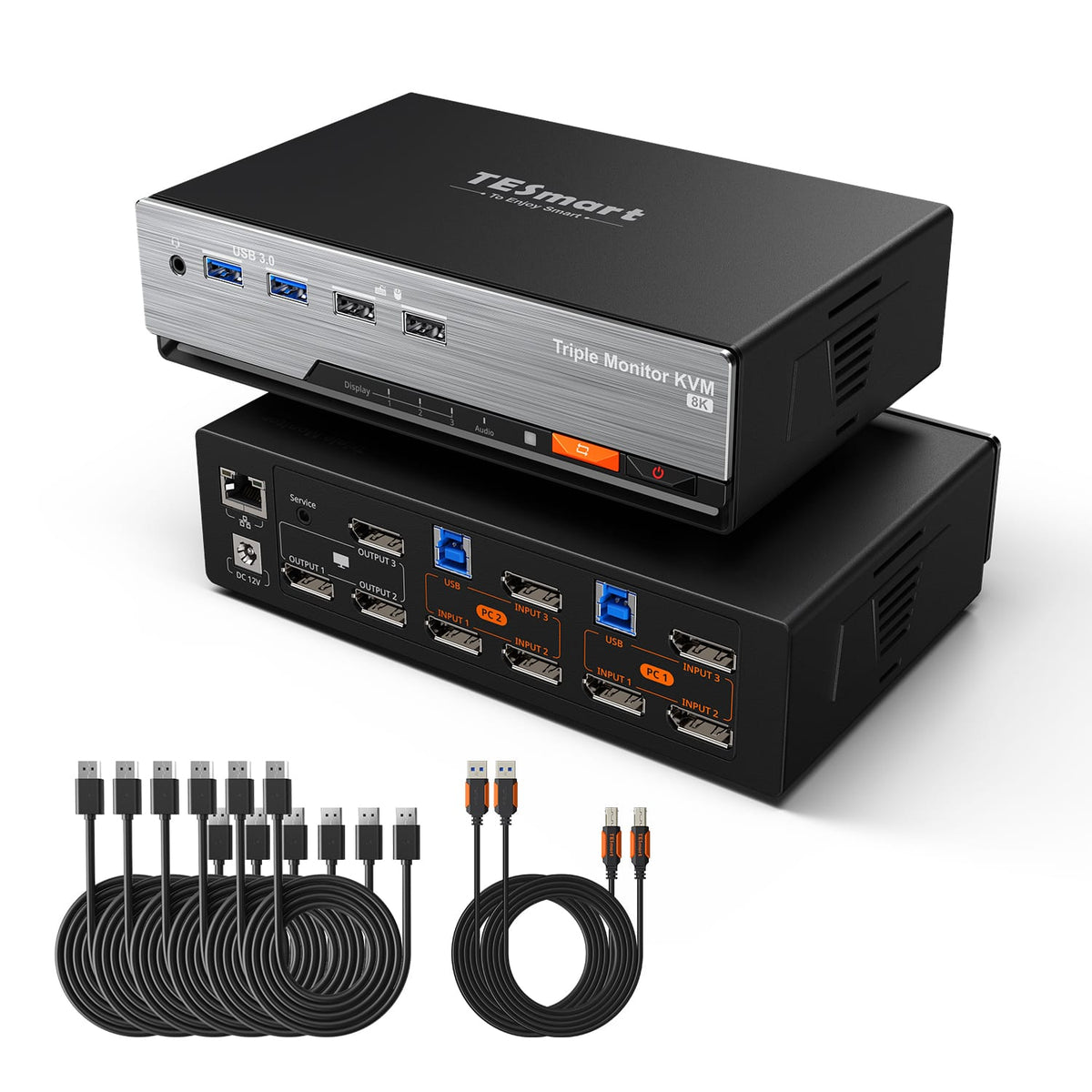

Mac mini und MacBook mit zwei Monitoren verbinden: Der komplette KVM-Setup-Guide
Sie verwenden einen Mac mini als stationären Arbeitscomputer und ein MacBook für unterwegs? Dann kennen Sie möglicherweise das Problem: Am Schreibtisch stehen zwei Monitore, eine Tastatur, eine Maus und weitere USB-Geräte. Doch sobald Sie zwischen den beiden Macs wechseln möchten, müssen Sie Kabel umstecken, Monitoreingänge ändern oder Eingabegeräte neu verbinden.
Ein Dual-Monitor-KVM-Switch für Mac mini und MacBook kann diesen Aufwand reduzieren. Mit dem passenden Signalweg lassen sich zwei externe Monitore und gemeinsam genutzte USB-Geräte zwischen beiden Computern umschalten.
Allerdings funktioniert nicht jeder KVM-Switch gleichermaßen gut mit macOS. Entscheidend sind die Anzahl unterstützter externer Displays, die Videoausgänge des MacBooks und die verwendete USB-C- beziehungsweise Thunderbolt-Verbindung. Auch native Videoübertragung, MST und DisplayLink sollten klar unterschieden werden.
Dieser Ratgeber zeigt, welche Hardware Sie benötigen, wie Sie die Verbindungen einrichten und welche TESmart-KVM-Architektur zu Ihrem Arbeitsplatz passt. Eine vergleichbare Konstellation mit MacBook und Desktop-Computer behandelt der Leitfaden zwei Monitore mit MacBook und Desktop-Computer über den KVM-Switch.
1. Warum ein KVM-Switch für Mac mini und MacBook sinnvoll ist
Der Mac mini kann dauerhaft am Schreibtisch bleiben, während das MacBook für Meetings und Reisen mitgenommen wird. Am Arbeitsplatz möchten Sie dennoch beide Monitore und dieselben Eingabegeräte nutzen – unabhängig davon, welcher Mac gerade aktiv ist.
Ohne KVM müssen Sie häufig die Videoverbindungen umstecken, an den Monitoren Eingänge wechseln und USB-Geräte neu anschließen. Ein geeigneter Dual-Monitor-KVM übernimmt stattdessen das Umschalten von zwei Videosignalen sowie Tastatur und Maus. Je nach Modell können auch Webcam, USB-Audio oder andere Geräte eingebunden werden.
2. Welche Hardware benötigen Sie?
| Komponente | Anzahl | Funktion |
|---|---|---|
| Mac mini | 1 | Stationärer Computer |
| MacBook Air oder Pro | 1 | Mobiler Computer |
| Externe Monitore | 2 | Gemeinsame Bildschirme |
| Dual-Monitor-KVM | 1 | Umschaltung von Video und USB |
| Videoverbindungen | Modellabhängig | Bildsignale vom Mac zum KVM und zu den Displays |
| USB-Upstream-Verbindungen | Modellabhängig | Anbindung von Tastatur und Maus |
| Tastatur und Maus | Je 1 | Gemeinsame Bedienung |
| Dock oder Adapter | Optional | Passende Videoausgänge und weitere Ports |
Ein klassischer HDMI- oder DisplayPort-Dual-Monitor-KVM benötigt normalerweise zwei Videoeingänge pro Computer und einen passenden USB-Upstream-Pfad. Ein dafür ausgelegtes USB-C-/Thunderbolt-kompatibles KVM-Dock kann bestimmte Verbindungen bündeln.
Müssen beide Monitore identisch sein?
Nein. Auch unterschiedliche Auflösungen sind grundsätzlich möglich, etwa 4K bei 60 Hz auf Monitor 1 und 1440p bei 144 Hz auf Monitor 2. Ob diese Kombination über den gesamten Signalweg unterstützt wird, hängt von Macs, KVM, Kabeln und Monitoranschlüssen ab.
3. Wie viele externe Monitore unterstützen Mac mini und MacBook?
Die Zahl externer Displays hängt vom genauen Mac-Modell und Chip ab. Die Anzahl der USB-C-Buchsen allein gibt darüber keine verlässliche Auskunft.
Mac mini
Viele Mac-mini-Modelle unterstützen mindestens zwei externe Displays. Bei leistungsfähigeren Chipvarianten können – je nach Auflösung und Bildwiederholrate – weitere Displays möglich sein. Die genaue Kombination ist den technischen Daten des jeweiligen Modells zu entnehmen. Eine Modell-Anleitung für duale und dreifache Monitor-Setups finden Sie im Beitrag zum KVM-Switch für den Mac mini M4 mit Dual- und Triple-Monitor-Setups.
MacBook Air mit M1 oder M2
Die entsprechenden Basismodelle unterstützen nativ nur einen externen Monitor. Eine gewöhnliche Dockingstation mit zwei Monitoranschlüssen hebt diese Begrenzung nicht automatisch auf. Für zusätzliche externe Displays kann eine geeignete DisplayLink-Lösung infrage kommen.
MacBook Air mit M3
Bei den entsprechenden M3-Modellen können zwei externe Displays unter bestimmten Voraussetzungen verwendet werden: Der Deckel des MacBooks muss geschlossen sein, das Gerät muss an die Stromversorgung angeschlossen sein und eine externe Tastatur sowie Maus oder ein Trackpad verbunden sein. Bei geöffnetem Deckel gelten andere Grenzen.
MacBook Air mit M4
Entsprechende M4-Modelle können bis zu zwei externe Displays zusätzlich zum integrierten Bildschirm unterstützen, abhängig von der jeweiligen Auflösung und Bildwiederholrate. Weitere Details zu den Bedingungen und möglichen Einschränkungen behandelt der Artikel zum MacBook Air M4/M5 im Dual-Monitor-KVM-Setup.
MacBook Pro
Bei MacBook-Pro-Modellen unterscheiden sich die Möglichkeiten nach Basischip, Pro- und Max-Variante. Prüfen Sie deshalb immer die unterstützte externe Displaykonfiguration Ihres konkreten Modells.

4. Drei wichtige Verbindungsmöglichkeiten
Lösung A: Klassischer HDMI- oder DisplayPort-KVM
Beide Macs liefern zwei unabhängige Videosignale an den KVM. Getrennte USB-Verbindungen übernehmen Tastatur und Maus. Diese Architektur eignet sich besonders für native Videoausgabe und klassische HDMI-/DisplayPort-Monitore.
Vorteile: Keine DisplayLink-Software erforderlich, direkte Signalwege und je nach KVM Unterstützung höherer Bildwiederholraten. Grenzen: Mehrere Kabel und gegebenenfalls USB-C-Video-Adapter werden benötigt.
Lösung B: KVM mit USB-C-/Thunderbolt-kompatiblem Docking-Workflow
Ein dafür ausgelegtes KVM-Dock kann Video, USB-Daten und gegebenenfalls Laptop-Stromversorgung über eine geeignete Host-Verbindung kombinieren. Besonders für häufig mobil genutzte MacBooks reduziert das die Anzahl der täglich anzuschließenden Kabel. Voraussetzung bleibt die Kompatibilität von Mac, Dock und den beiden Monitoren.
Lösung C: DisplayLink-basierte Erweiterung
Wenn das MacBook nicht genügend native externe Displays unterstützt, kann DisplayLink zusätzliche Monitorausgaben über einen USB-Datenpfad ermöglichen. Dafür werden kompatible Hardware und die erforderliche macOS-Software benötigt. Für typische Office-Anwendungen ist das häufig praktikabel; bei Gaming, hohen Bildwiederholraten oder geschützten Videoinhalten sind Grenzen möglich. Berechtigungen und typische Schwarzzbild-Probleme am Mac beschreibt der Beitrag DisplayLink am Mac: Berechtigungen und schwarzes Video.
5. Anschlussplan: Mac mini und MacBook mit zwei Monitoren
Bei einer klassischen Dual-Monitor-Verkabelung sieht der Signalweg so aus:
- Mac mini → zwei unabhängige Videosignale + USB → KVM-Eingang 1
- MacBook → zwei unterstützte Videosignale + USB → KVM-Eingang 2
- Dual-Monitor-KVM → Monitor 1 + Monitor 2
- Tastatur, Maus und weitere USB-Geräte → gemeinsame USB-Ausgänge des KVM

Mac mini anschließen
Je nach Modell können ein nativer HDMI-Ausgang sowie ein oder mehrere USB-C-/Thunderbolt-Videoausgänge verwendet werden. Ein DisplayPort-KVM benötigt häufig passende USB-C-zu-DisplayPort-Kabel. Stimmen Monitor- und KVM-Eingänge nicht überein, muss der Adapter die tatsächliche Signalrichtung und Zielauflösung unterstützen. Die allgemeine Verkabelung von zwei Computern und zwei Monitoren ist im Leitfaden KVM-Switch anschließen: zwei PCs, zwei Monitore Schritt für Schritt beschrieben.
MacBook anschließen
Das MacBook muss zwei unabhängige externe Videosignale bereitstellen können. Verwenden Sie gegebenenfalls einen geeigneten Docking-Workflow. Eine reine Windows-MST-Dockingstation liefert unter macOS nicht automatisch zwei unabhängige erweiterte Desktops.
6. Schritt-für-Schritt-Anleitung: Den KVM einrichten
Schritt 1: Beide Monitore direkt am Mac mini testen
Verbinden Sie die Monitore zunächst ohne KVM. Öffnen Sie Systemeinstellungen → Displays, prüfen Sie die getrennte Erkennung beider Bildschirme und aktivieren Sie eine erweiterte Arbeitsfläche. Ziehen Sie ein Fenster von einem Monitor auf den anderen.
Schritt 2: Beide Monitore direkt am MacBook testen
Nutzen Sie dabei genau die Dockingstation beziehungsweise Adapter, die später am KVM eingesetzt werden. Wird der zweite Bildschirm schon bei direkter Verbindung nicht erkannt, beheben Sie zunächst dieses Problem. Der KVM selbst ersetzt keine fehlende Displayunterstützung.
Schritt 3: Monitore an den KVM anschließen
Verbinden Sie beide Videoausgänge des KVM mit den entsprechenden Monitoren. Wählen Sie am Monitor gegebenenfalls manuell den richtigen HDMI- oder DisplayPort-Eingang.
Schritt 4: Mac mini am ersten KVM-Eingang anschließen
Verbinden Sie seine beiden Videosignale mit dem Eingangspaar für Computer 1. Stellen Sie die zugehörige USB-Verbindung her und prüfen Sie anschließend Bild und Eingabegeräte.
Schritt 5: MacBook am zweiten Eingang anschließen
Verbinden Sie die passenden Video- und USB-Signalwege mit Computer 2. Bei einem USB-C-/Thunderbolt-kompatiblen KVM-Dock folgen Sie der konkreten Host-Port-Zuordnung des Geräts.
Schritt 6: Gemeinsame Tastatur und Maus anschließen
Verwenden Sie die vorgesehenen USB-Ports. Direkt per Bluetooth mit einem bestimmten Mac gekoppelte Geräte folgen dem KVM-Wechsel nicht automatisch. Falls nötig, nutzen Sie einen kompatiblen USB-Empfänger oder kabelgebundene Eingabegeräte.
Schritt 7: Anzeigeanordnung auf beiden Macs konfigurieren
Stellen Sie in macOS die Position und Skalierung beider Displays ein. Der Mac mini und das MacBook verwalten ihre Einstellungen jeweils separat.
7. USB-C, Thunderbolt, MST und DisplayLink unterscheiden
| Technologie | Funktion | Bedeutung für Mac |
|---|---|---|
| USB-C | Steckerform | Video ist nicht bei jedem Port vorhanden |
| DisplayPort Alt Mode | Native DP-Signale über USB-C | Für passende externe Displayausgänge geeignet |
| Thunderbolt | Hochgeschwindigkeits-Verbindung für Daten und Video | Kann kompatible Multi-Display-Workflows ermöglichen |
| MST | Mehrere DP-Streams über einen Signalweg | Unter macOS nicht als übliche unabhängige Dual-Monitor-Erweiterung nutzbar |
| DisplayLink | USB-basierte Displayausgabe mit Software | Kann zusätzliche externe Displays bereitstellen |
Warum funktioniert Windows-MST nicht automatisch am Mac?
Viele Windows-Docks verwenden MST für zwei unabhängige Monitore. macOS unterstützt diesen Erweiterungsweg nicht in derselben Weise. Deshalb können beide Ausgänge einer MST-Dockingstation unter Windows funktionieren, am Mac aber Spiegelung oder nur einen unabhängigen Desktop liefern. Die Unterschiede und Einsatzbereiche beider Verfahren fasst der Vergleich MST vs. DisplayLink für Mac und Windows zusammen.
Kann Thunderbolt das lösen?
Ein dafür ausgelegter Thunderbolt-Signalweg kann mehrere native Videoverbindungen transportieren, sofern der Mac die gewünschte Displayanzahl unterstützt. Ein Thunderbolt-Anschluss allein hebt keine native Displaygrenze auf. Ob ein USB-C-Port Video trägt, ist Thema im Ratgeber USB-C-Videoausgabe und DisplayPort-Alt-Mode prüfen.
Wann ist DisplayLink sinnvoll?
Bei Macs mit begrenzter nativer Displayunterstützung. Die Lösung setzt geeignete Hardware und DisplayLink-Software voraus; für bestimmte Kopierschutz- oder High-Refresh-Anwendungen kann sie weniger geeignet sein.

8. Drei sinnvolle KVM-Setups für Mac mini und MacBook
Setup A: Zwei Macs mit nativer Dual-Monitor-Unterstützung
Für Softwareentwicklung, Design und Büroarbeit: Beide Macs liefern zwei unabhängige Videosignale an einen HDMI- oder DisplayPort-Dual-Monitor-KVM. Dies vermeidet eine zusätzliche USB-basierte Bildverarbeitung und passt besonders gut zu klassischen Monitoren.
Setup B: Mac mini und MacBook Air mit nur einem nativen externen Display
Der Mac mini kann beide Bildsignale nativ liefern. Für den zweiten externen Monitor am MacBook kann ein kompatibler DisplayLink-Weg erforderlich sein. Achten Sie darauf, dass diese beiden Signale anschließend in der vom KVM benötigten Anschlussform ankommen.
Setup C: Möglichst wenig Kabel am mobilen MacBook
Ein geeigneter USB-C-/Thunderbolt-kompatibler KVM-Docking-Workflow kann Video, USB und gegebenenfalls Power Delivery zusammenführen. Prüfen Sie vor dem Kauf die Host-Anschlüsse, Displaygrenzen und die konkrete Ladeleistung.
9. Welcher TESmart KVM-Switch passt?
Die folgenden Modelle eignen sich für unterschiedliche Signalwege. Ob ein Modell für die eigene Mac-Mini- und MacBook-Kombination passt, hängt von den Monitoranschlüssen, der nativen Displayunterstützung und der benötigten Ladeleistung ab.
| Modell | Architektur | Typischer Einsatz |
|---|---|---|
| DKS202-M24 | DP 1.4, 2 Computer / 2 Monitore, EDID, G-Sync/Freesync | Zwei Macs mit zwei nativen DisplayPort-Signalen |
| HDC202-X24 | Thunderbolt 4, 2-Port Dual-Monitor, 4K60 Hz, EDID, 60 W PD | Ein Laptop und ein Desktop mit Ein-Kabel-Docking-Workflow |
| HDC203-PM24 | USB-C, Triple 4K60 Hz, DisplayLink, 100 W PD, für Mac ausgelegt | MacBook-Pfad mit begrenztem nativen Displayweg |
DKS202-M24: Zwei Computer, zwei DisplayPort-Monitore

Der DKS202-M24 ist für zwei Computer und zwei DisplayPort-Monitore vorgesehen, mit DP 1.4, EDID-Emulation sowie G-Sync/Freesync. Er ist relevant, wenn sowohl Mac mini als auch MacBook zwei passende native DisplayPort-Signale liefern können, beispielsweise über geeignete USB-C-zu-DP-Verbindungen. Die verwendeten Macs müssen die gewünschten beiden externen Displays unterstützen.
HDC202-X24: Thunderbolt-4-Dock für Laptop und Desktop
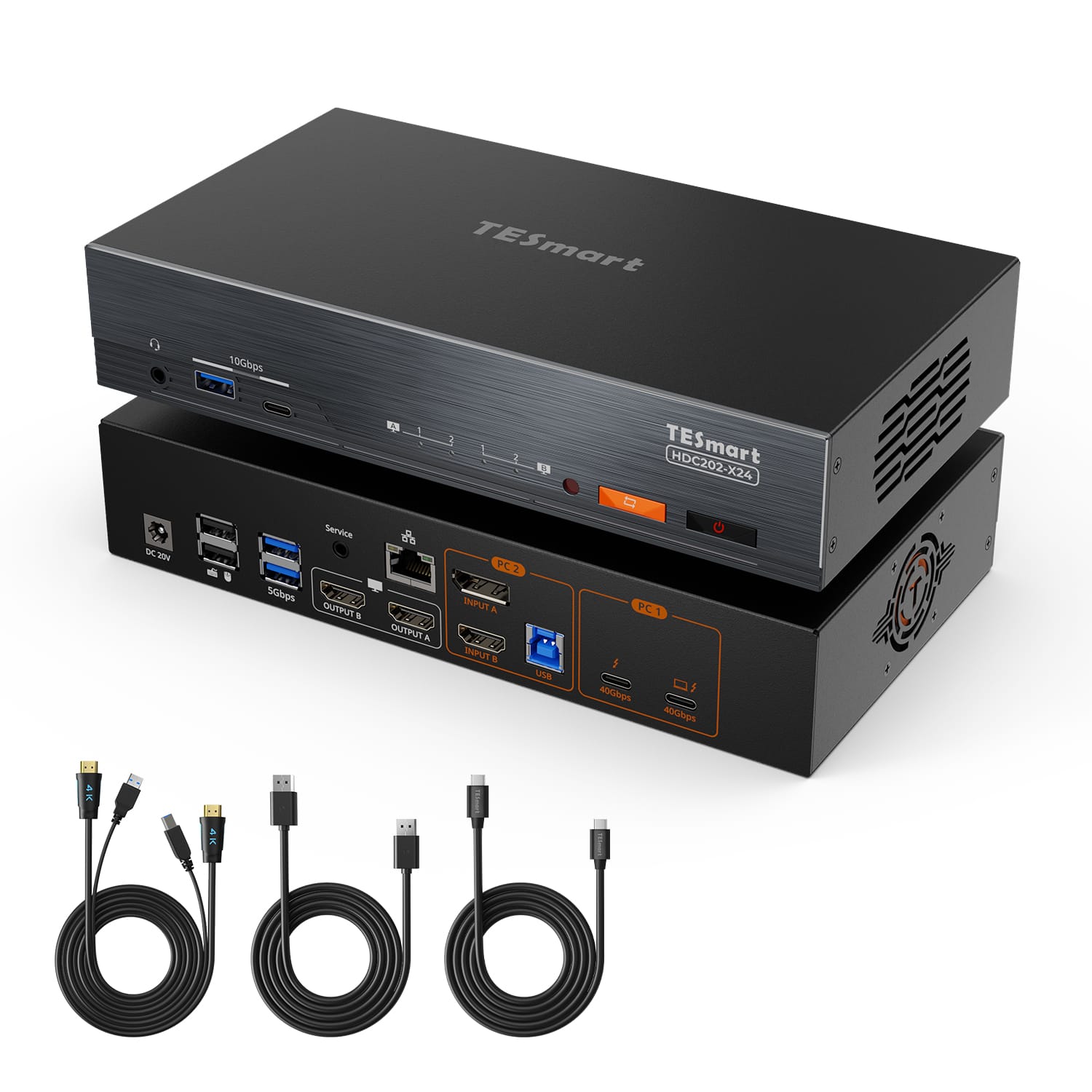
Der HDC202-X24 ist ein 2-Port Thunderbolt-4-KVM-Dock für einen Laptop und einen Desktop. In geeigneten Konfigurationen werden zwei 4K60-Hz-Monitore umgeschaltet, EDID-Emulation ist integriert, und das MacBook kann über bis zu 60 W Power Delivery geladen werden. Für die MacBook-/Mac-mini-Kombination müssen die konkreten Host-Eingänge, Displayausgänge sowie die Video- und Ladefähigkeiten anhand der aktuellen Produktspezifikation geprüft werden.
HDC202-X24 ansehen · Setup: MacBook und Desktop am gemeinsamen Schreibtisch
HDC203-PM24: DisplayLink-Lösung für den Mac
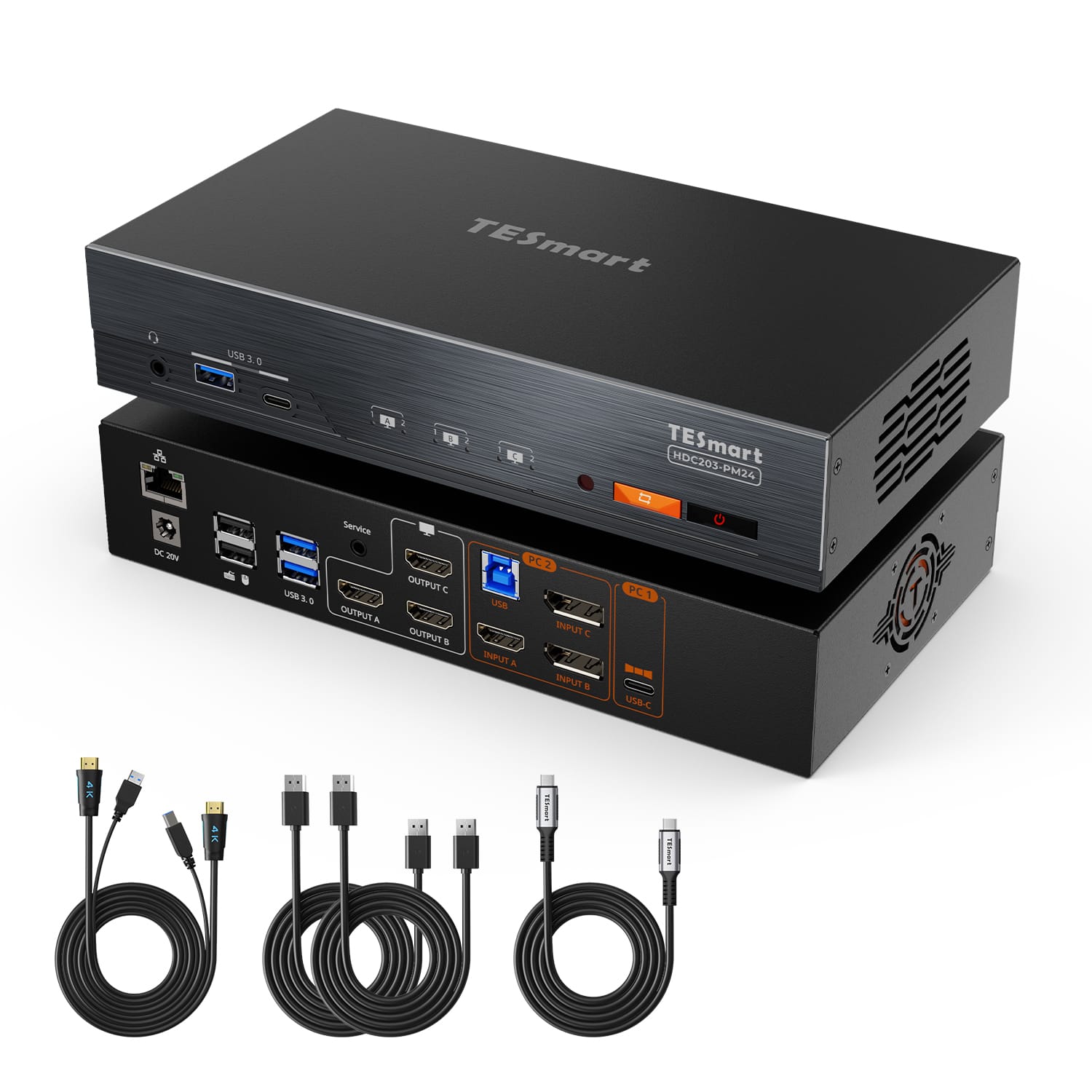
Wenn das MacBook keine zwei nativen externen Displays unterstützt, ist eine DisplayLink-basierte Erweiterung eine mögliche Lösung. Der HDC203-PM24 verwendet eine DisplayLink-basierte Triple-4K60-Architektur mit 100 W PD und ist für Mac ausgelegt; DisplayLink-Software und entsprechende macOS-Berechtigungen vorausgesetzt. Seine Eignung für einen konkreten Dual-Monitor-Arbeitsplatz sollte anhand der tatsächlichen Anschlussstruktur bewertet werden.
HDC203-PM24 ansehen · Setup: MacBook mit drei Monitoren über DisplayLink

10. Tastatur, Maus, Webcam und externe SSD gemeinsam nutzen
Tastatur und Maus
Für normale kabelgebundene Eingabegeräte reicht USB 2.0 meistens aus. Ein KVM kann diese Geräte zum gewählten Mac umschalten, sofern die USB-Verbindung korrekt hergestellt ist. Eine direkt per Bluetooth mit einem Mac gekoppelte Magic Mouse folgt dem KVM dagegen nicht automatisch.
Webcam
Eine kompatible USB-Webcam kann über einen geeigneten KVM gemeinsam genutzt werden. Beim Wechsel kann macOS sie neu erkennen müssen. Hochauflösende Webcams können eine entsprechend schnelle USB-Verbindung erfordern.
Externe SSD
Externe Laufwerke lassen sich nur dann sicher umschalten, wenn laufende Schreibvorgänge abgeschlossen sind. Werfen Sie die SSD vor dem Wechsel ordnungsgemäß aus. Ein KVM ersetzt keine parallele Dateifreigabe über das Netzwerk.
USB-Audio
Bei Mikrofonen und Audio-Interfaces sollten Stromversorgung, Bandbreite sowie mögliche Unterbrechungen bei der erneuten Geräteerkennung geprüft werden.
11. Auflösung, Bildwiederholrate und Kabel richtig auswählen
Für viele Arbeitsplätze sind zwei 4K-Monitore bei 60 Hz eine sinnvolle Konfiguration. Ein gemischtes Setup aus 4K60 und 1440p144 kann ebenfalls möglich sein, wenn alle Komponenten die jeweiligen Videoformate unterstützen.
Ein USB-C-Stecker garantiert nicht, dass Kabel und Port Video transportieren können. Für hochauflösende Signale müssen Kabel, Adapter, Dockingstation und KVM passend ausgelegt sein. Testen Sie bei Problemen zuerst mit einer kurzen Direktverbindung und niedrigerer Auflösung.
Besonderheit: Apple Studio Display
Apple Studio Display verwendet einen Thunderbolt-basierten Signalweg und integriert zusätzliche Funktionen wie Kamera und Audio. Ein gewöhnlicher HDMI- oder DisplayPort-KVM ersetzt diesen Signalweg nicht automatisch. Für zwei solcher Displays ist eine ausdrücklich kompatible Switching-Lösung erforderlich. Hintergrund und passende Ansätze beschreibt der Leitfaden zum KVM für das Apple Studio Display: warum Thunderbolt der richtige Signalweg ist.
12. Typische Probleme unter macOS beheben
Das MacBook erkennt nur einen externen Monitor
Ursache: Native Displaygrenze oder ungeeignete MST-Dockingstation. Prüfung: Exakte Mac-Spezifikation prüfen und beide Displays direkt testen. Lösung: Passenden nativen Signalweg oder kompatible DisplayLink-Lösung verwenden.
Beide Monitore zeigen denselben Inhalt
Ursache: Aktivierte Spiegelung oder fehlender zweiter unabhängiger Videostream. Lösung: macOS-Displayeinstellungen und Dockingarchitektur prüfen.
Ein Monitor bleibt nach dem Umschalten schwarz
Ursache: Fehlerhafte Signalaushandlung, inkompatibler Adapter oder fehlender Eingang. Lösung: Monitor direkt verbinden, 1080p60 testen und die Signalkette schrittweise wieder ergänzen. Bleibt bei DisplayLink-Bildschirmen kein Bild, prüfen Sie außerdem die macOS-Berechtigungen für DisplayLink.
Fenster verschieben sich nach jedem Wechsel
Ursache: Monitor wird kurzzeitig als getrennt erkannt. Lösung: EDID-Verwaltung des konkreten KVM-Modells prüfen und Adapterstufen nach Möglichkeit reduzieren.
Tastatur oder Maus reagieren nicht
Ursache: Fehlende USB-Upstream-Verbindung, nicht unterstützter Empfänger oder abweichender USB-Fokusmodus. Lösung: Mit kabelgebundenen Geräten testen und Portzuordnung prüfen.
Das MacBook wird nicht geladen
Ursache: Kein Power Delivery oder unzureichende Leistung am verwendeten Port. Lösung: PD-Spezifikation prüfen oder separates Netzteil verwenden.
Die gewünschte Bildwiederholrate fehlt
Ursache: Unzureichende Video-Bandbreite in Mac, Dock, Adapter, Kabel, KVM oder Monitor. Lösung: Erforderliche Signalparameter für die gesamte Kette abgleichen.
13. Checkliste vor dem Kauf
- Genaues Mac-mini-Modell und Chip identifizieren
- Genaues MacBook-Modell und dessen externe Displaygrenze prüfen
- Videoeingänge beider Monitore dokumentieren
- Gewünschte Auflösung und Bildwiederholrate festlegen
- Zwei unabhängige Videosignale für jeden Mac sicherstellen
- MST-, DisplayLink- oder native Dockingarchitektur klären
- USB-Peripherie und mögliche Audio-Anforderungen berücksichtigen
- Prüfen, ob Laptop-Laden über Power Delivery benötigt wird
- Erforderliche EDID- und Umschaltmodi bestätigen
- Bei Apple Studio Display den Thunderbolt-spezifischen Signalweg beachten
14. Häufig gestellte Fragen (FAQ)
Kann ich Mac mini und MacBook mit zwei Monitoren gleichzeitig verbinden?
Ja. Ein geeigneter Dual-Monitor-KVM ermöglicht die gemeinsame Nutzung beider Monitore. Beide Macs müssen die erforderlichen Videoausgänge unterstützen oder über eine geeignete zusätzliche Displaylösung verfügen.
Welcher KVM-Switch eignet sich?
Das hängt von den Monitoranschlüssen und der nativen Displayunterstützung ab. Für zwei DisplayPort-Monitore ist beispielsweise der DKS202-M24 eine zu prüfende Option; für bestimmte Laptop-/Desktop-Workflows kann der HDC202-X24 passen.
Kann ein MacBook Air zwei externe Monitore nutzen?
Modellabhängig. Ältere Basismodelle unterstützen nativ nur einen externen Monitor, während bestimmte neuere Modelle zwei Displays unter ihren jeweiligen Bedingungen erlauben.
Brauche ich DisplayLink?
Nicht zwingend. DisplayLink ist vor allem dann relevant, wenn mehr externe Displays benötigt werden, als der Mac nativ unterstützt.
Funktioniert MST mit macOS?
Nicht als übliche Lösung für zwei unabhängige erweiterte Desktops über einen einzelnen MST-Stream. Eine Windows-MST-Dockingstation ist daher nicht automatisch für macOS geeignet.
Kann ich dieselbe Tastatur für beide Macs nutzen?
Ja, sofern die Eingabegeräte über eine vom KVM unterstützte USB-Verbindung angebunden sind. Direkt gekoppelte Bluetooth-Geräte folgen dem Umschalten nicht automatisch.
Kann ich zwei 4K-Monitore verwenden?
Ja, wenn die Macs und der vollständige Video-Signalweg die gewünschte 4K-Dual-Monitor-Konfiguration unterstützen.
Erzeugt der KVM einen zusätzlichen MacBook-Desktop?
Nein. Ein klassischer KVM verteilt vorhandene Bildsignale. Für einen zusätzlichen unabhängigen Displayweg ist gegebenenfalls DisplayLink oder eine andere geeignete Technologie nötig.
Kann ich Apple Studio Display über einen normalen HDMI-KVM verwenden?
Ein gewöhnlicher HDMI-KVM stellt den benötigten Thunderbolt-basierten Signalweg nicht automatisch bereit. Verwenden Sie eine ausdrücklich passende Lösung.
Ist ein Thunderbolt-kompatibler KVM immer besser?
Nein. Für normale DisplayPort-Monitore kann ein klassischer KVM ausreichen. Für spezielle Thunderbolt-Displays oder Ein-Kabel-Workflows kann ein entsprechend kompatibler KVM Vorteile haben.
15. Fazit: Der passende Dual-Monitor-KVM für Mac mini und MacBook
Mit einem geeigneten Dual-Monitor-KVM lassen sich Mac mini und MacBook an einem gemeinsamen Arbeitsplatz betreiben, ohne Monitore und USB-Geräte ständig umzustecken. Die wichtigste Voraussetzung ist eine passende Videoarchitektur: Jeder Mac muss die benötigten externen Displays unterstützen.
Für Macs mit nativer Dual-Monitor-Unterstützung sind HDMI-/DisplayPort-KVM-Switches oder geeignete USB-C-/Thunderbolt-kompatible KVM-Docks sinnvolle Optionen. Bei MacBooks mit eingeschränkter nativer Displayanzahl kann DisplayLink infrage kommen. Prüfen Sie außerdem Kabel, Dockingstation, Auflösung, Bildwiederholrate und die benötigten USB-Geräte.
Die richtige Lösung ergibt sich aus dem Zusammenspiel von Mac-Modell, Monitoranschlüssen, Signalweg und KVM-Switch – nicht allein aus der Produktbezeichnung.

Split:
Static HDR vs. Dynamic HDR: Was ist der Unterschied?
Schwarzer Bildschirm nach dem Umschalten – 8 Lösungen für Mac und Apple Studio Display