HKS203-P24-EUBK
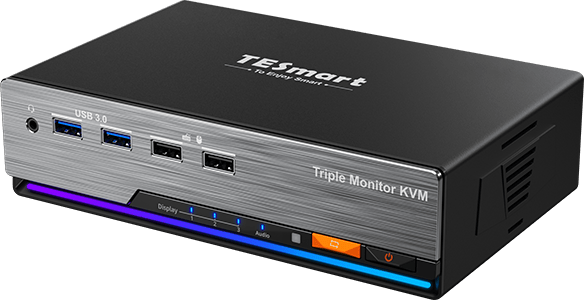
Triple 4K60Hz HDMI KVM Switch Gaming Dock für 2 PCs & 3 Monitore, mit EDID
- Regular price
-
€374,60 - Regular price
-
€374,60 - Sale price
-
€374,60
Couldn't load pickup availability
-
Hurry, only 16 items left in stock!
Überblick & Highlights
TESmart mit dir. Entwickelt sich für dich!
Der HKS203-P23 ist ein frühes Produkt, das speziell für Anwender wie dich entwickelt wurde – ideal für Multi-Device-Setups oder Freelancer. Er unterstützt 2 Eingänge / 3 Ausgänge mit HDMI 2.0 und 4K@60Hz. Dank fortschrittlicher EDID-Emulationstechnologie gibt es beim Umschalten keine Fensterprobleme oder plötzlichen Datei-Resets. Wenn du mühelos zwischen Arbeits- und Gaming-Bildschirmen wechseln und Gigabit-Ethernet mit nur einem Kabel teilen möchtest, ist dieser KVM – der 2 PCs und 3 Displays mit nur einer Tastatur und Maus steuert – die beste Wahl für maximale Produktivität im Multi-Geräte-Alltag!
Warum du ihn lieben wirst:
• Hohe Auflösungsunterstützung: Bis zu 3840x2160 bei 60Hz mit 4:4:4-Farbformat, kompatibel mit 3840x2160@60Hz, 2560x1440@120Hz, 3440x1440@100Hz und 1920x1080@240Hz
• HDMI 2.0 Konnektivität: Ein- und Ausgänge nutzen HDMI 2.0-Kabel – für optimale Signalqualität ohne Protokollumwandlung
• Triple-Screen-Modus: Drei Monitore gleichzeitig nutzen – mit „One-Click Mirroring“-Technologie für einfache Einrichtung (kein mühsames Justieren der Erweiterung nötig), aktiviert Spiegelung auf allen drei Displays mit nur einem Klick
• Mixed-Screen-Modus: Wechsle flexibel zwischen Arbeits- und Gaming-Modus – perfekt für entspannte Pausen zwischendurch
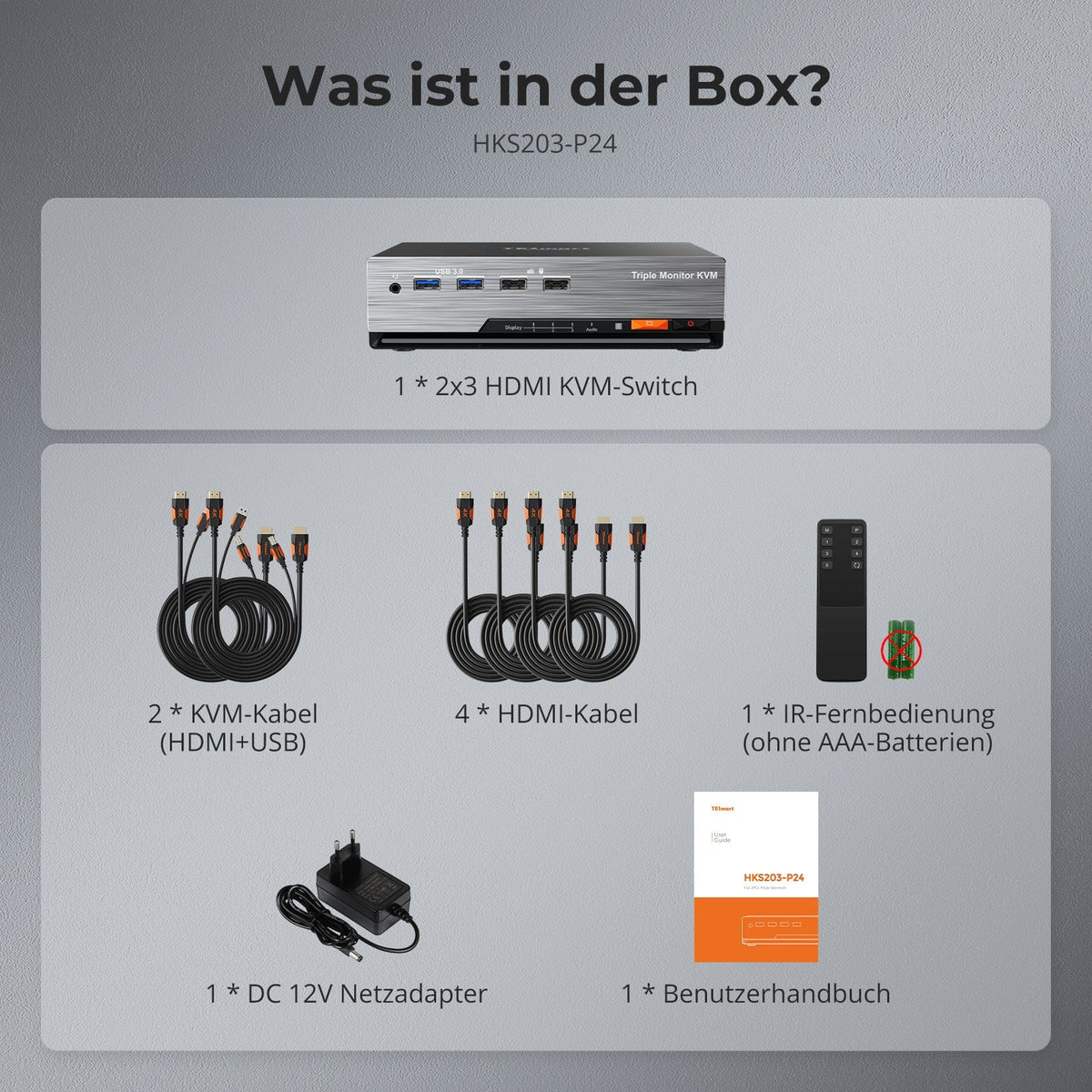
Lieferumfang
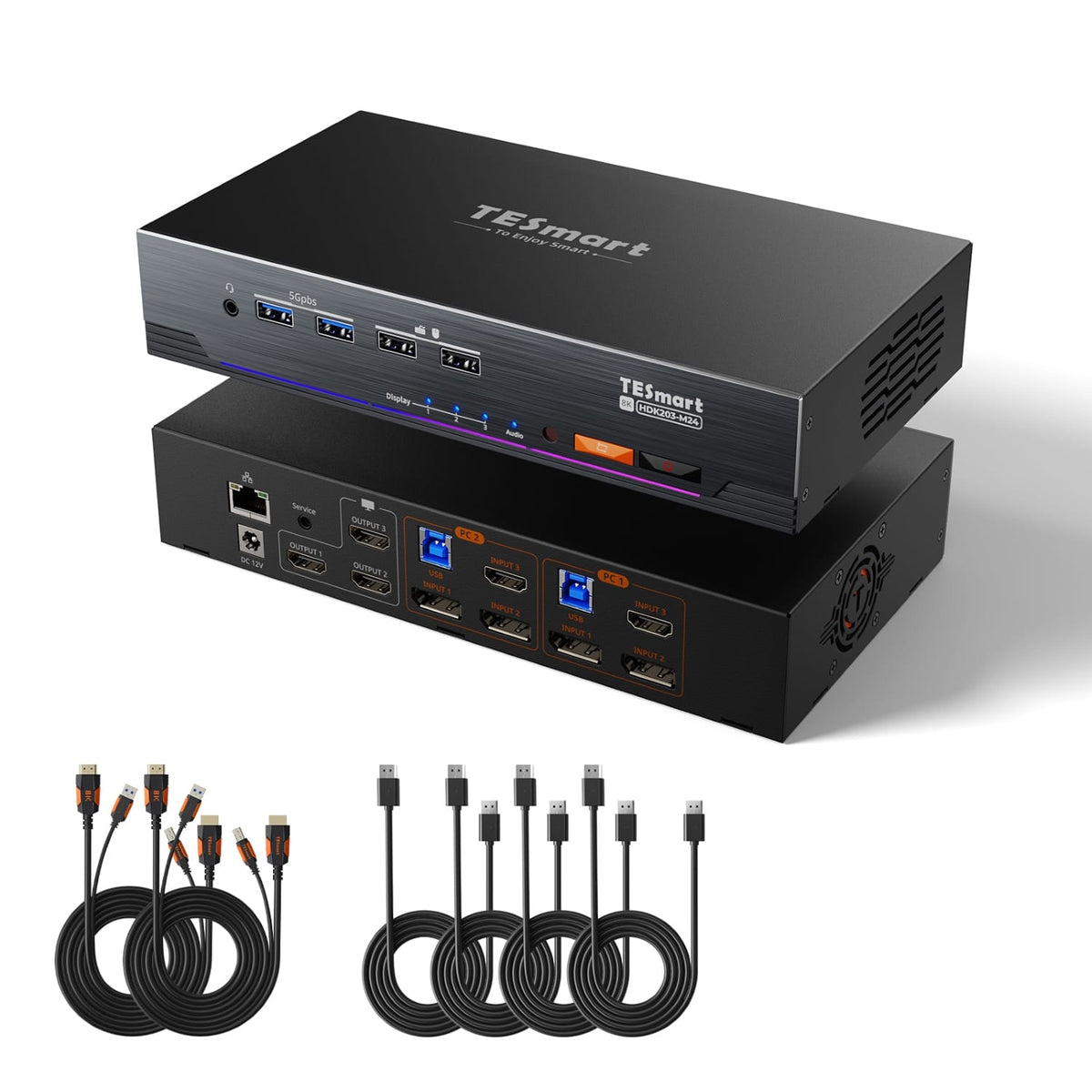
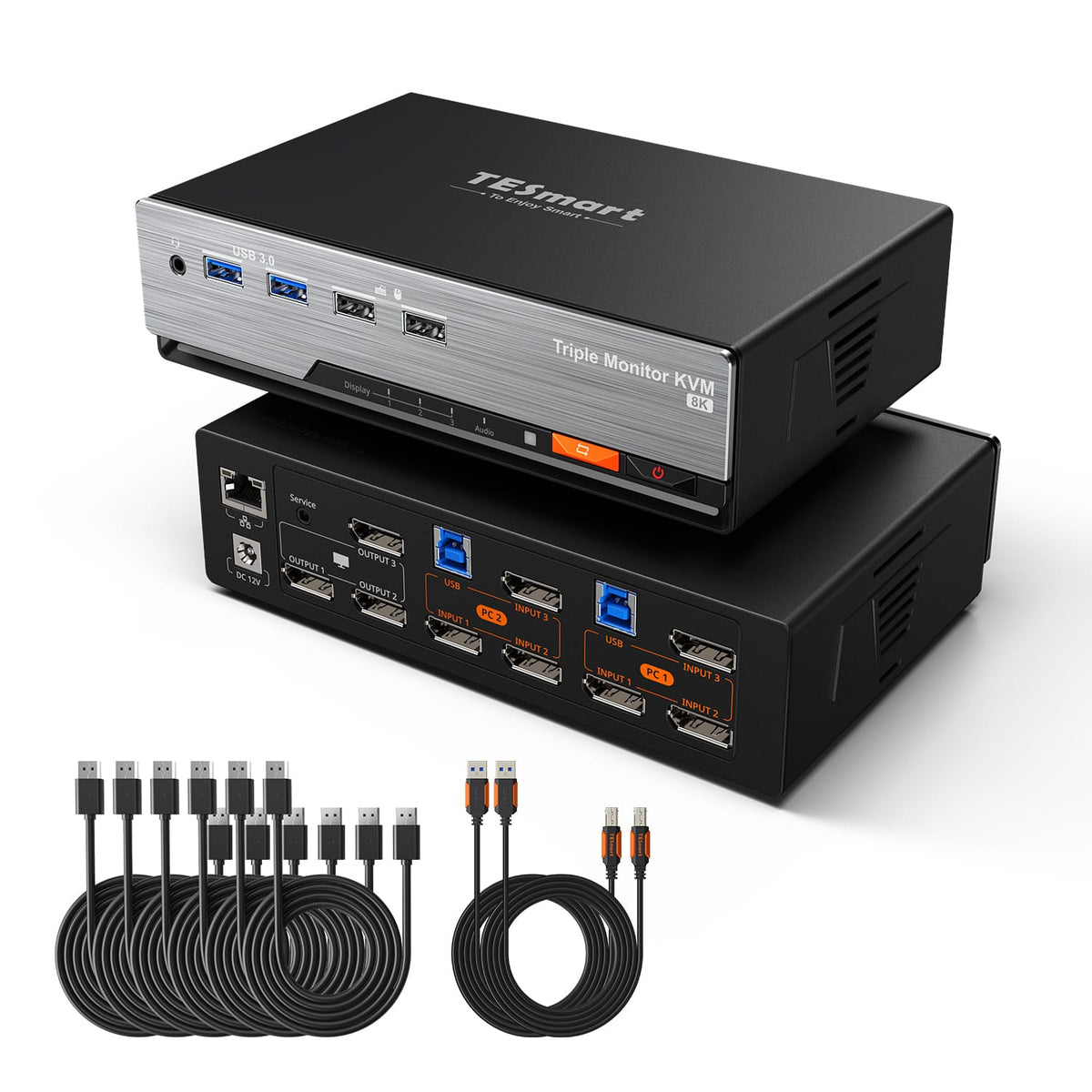
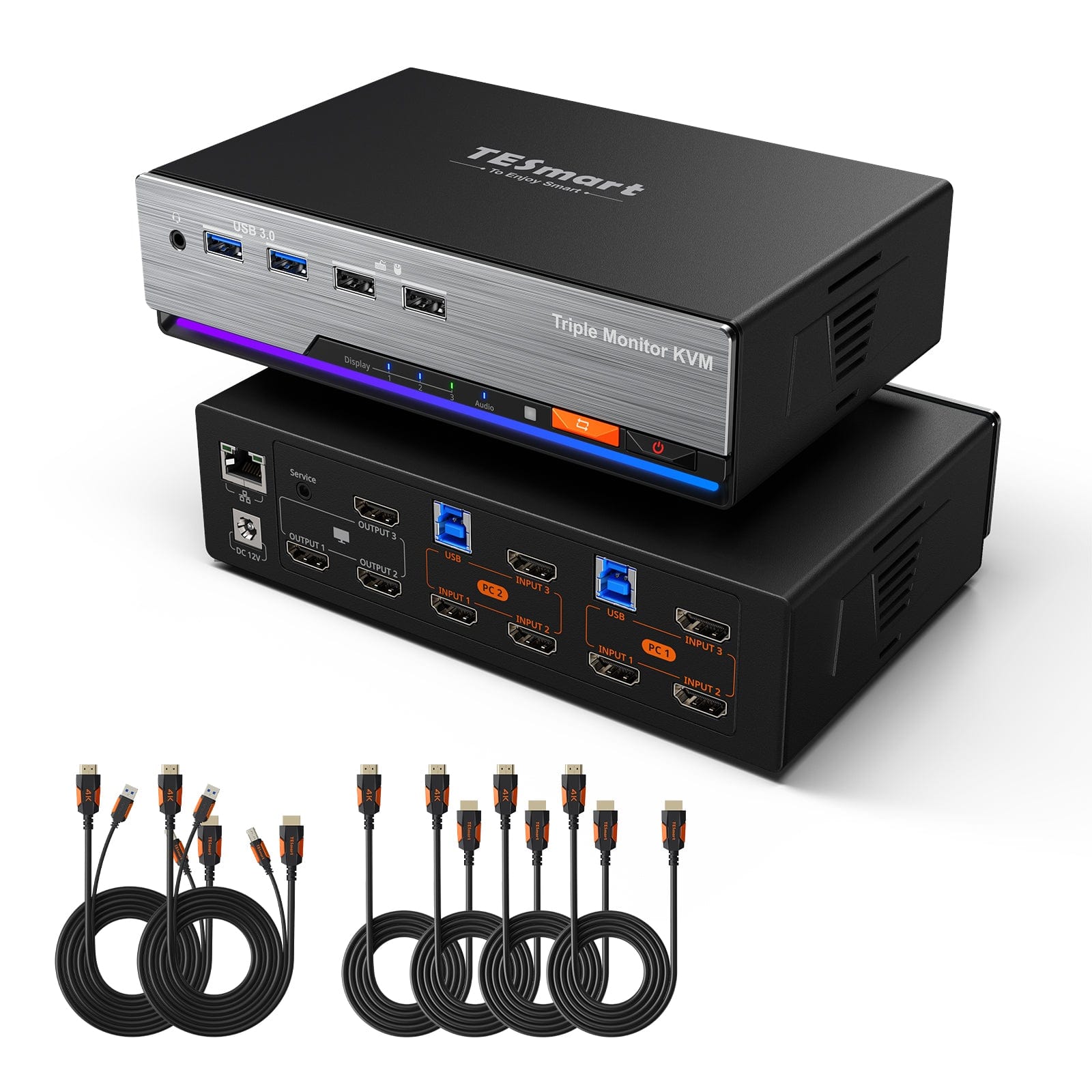
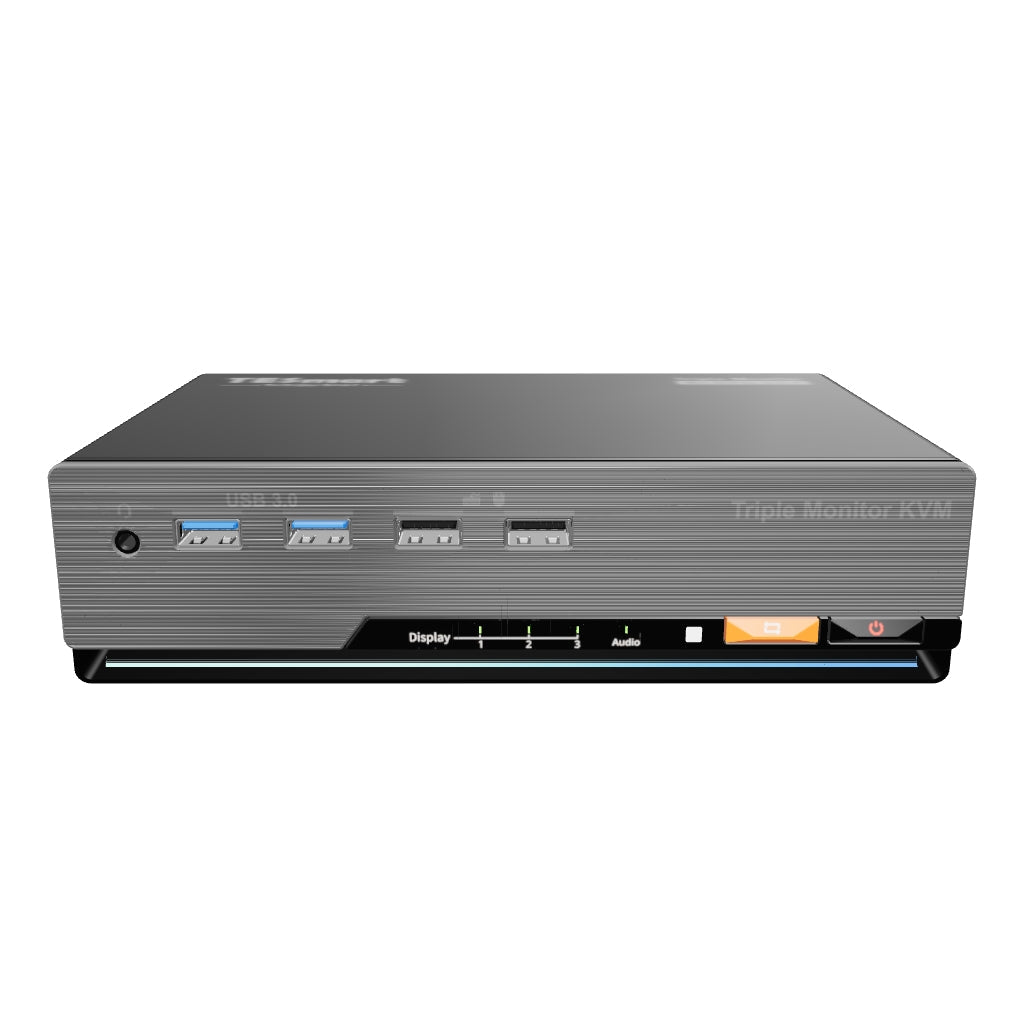
- 1 * 2x3 HDMI-KVM-Switch
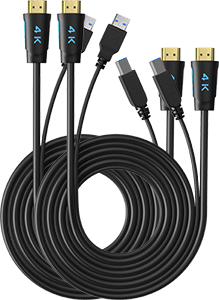
- 2 * KVM-Kabel
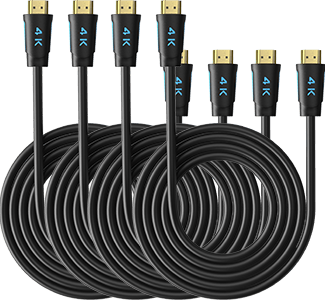
- 4 * HDMI-Kabel
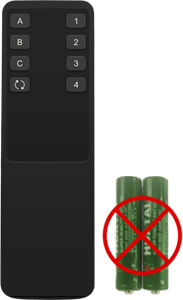
- 1 * IR-Fernbedienung
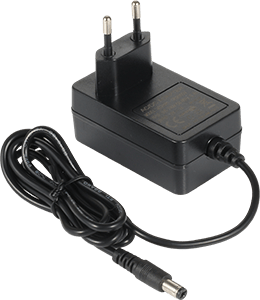
- 1 * DC-12V-Netzteil
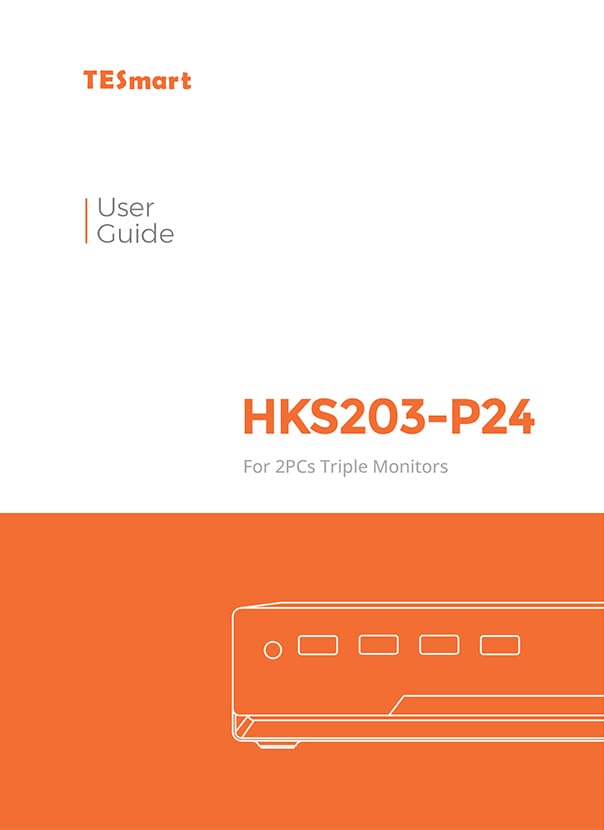
- 1 * Benutzerhandbuch
Downloads & Bedienungsanleitung


Our shipping policy consists of the following 7 sections:
Order processing time (shipping lead time)
- Shipping costs & Delivery time
- Order tracking
- Delayed shipments
- Order cancellations
- Steer & Customs duties
- Contact us
1. Order processing time
The order processing time refers to the period from the time of the order until the order is handed over to the shipping service provider.
• Orders are usually shipped within 1-2 working days after confirmation/payment.
• Orders placed on weekends may be subject to delays.
• Our warehouse operates Monday to Friday during regular business hours (excluding public holidays). In such cases, we will make every effort to minimize shipping delays.
We have warehouses in Germany and other regions. Your order will be shipped directly from the nearest warehouse, depending on your delivery address. If the nearest warehouse does not have the product in stock, we will ship your order from another nearby warehouse to ensure you receive it as quickly as possible.
Shipping to the United Kingdom 🇬🇧
To ensure smooth delivery and correct customs clearance, orders from the United Kingdom are processed through our US shop.
Orders to UK addresses cannot be shipped via our EU shop.
2. Shipping costs & Delivery time
| Country or region | Estimated delivery time | Shipping costs | Logistics service provider |
| Germany | 3 working days | Free Shipping | DHL |
| Other EU countries | 3-7 working days | Free Shipping | DHL/DPD |
| Non-EU countries | 5-12 working days | From 60 euros | UPS |
3. Order tracking
4.Delayed shipments
5. Order Cancellation
6. Taxes & Customs duties
7. Contact us
- TESmart orders are processed automatically. Once shipped, they cannot be canceled or changed, including address changes.
- If you wish to return or request a refund, please contact us within 30 days of receiving the product at service@tesmart.de.
- Returns are only possible if the product is unused, complete and in its original packaging.
- For returns not due to quality issues, the customer bears the return shipping costs.
- TESmart will cover the return shipping costs for returns or refunds due to quality issues.
- Products that are searched for 30 days and within 2 years Items exhibiting problems cannot be returned, but depending on inspection, they can be repaired or replaced (same model only, replacements preferred for members).
- Between the 2nd and 3rd. No return or refund service is offered this year. Members can after 3 months A discount of [amount] will be granted from the date of purchase as part of the trade-in policy. up to 50% You will receive a refund of the original product price towards the purchase of a new product. For detailed terms and conditions, please visit: https://tesmart.de/pages/tesmart-id-trade-in
- Refunds will be processed within 5 working days of the goods being received at the warehouse.
For questions: service@tesmart.de
Full guidelines:
Technische Daten
| Produkattribute | |
|---|---|
Modell (SKU) |
HKS203-P24-EUBK
|
Kompatibles Setup |
|
Max Resolution |
|
Supported Resolutions |
|
VRR (Variable Bildwiederholfrequenz) |
|
MST (Multi-Stream Transport) |
|
Laptop-Aufladung |
|
Netzwerkanschluss |
|
Independent Audio Focus Switching |
|
Independent Audio Focus Locking |
|
Thunderbolt 4 Ports |
|
EDID Emulation |
|
Umschaltmethoden |
|
Belegbare Hotkeys |
|
Legacy-Emulationsmodus |
|
Input Ports |
|
Output Ports |
|
Docking Ports |
|
Anzeigemodi |
|
Handbuch (PDF) |
|
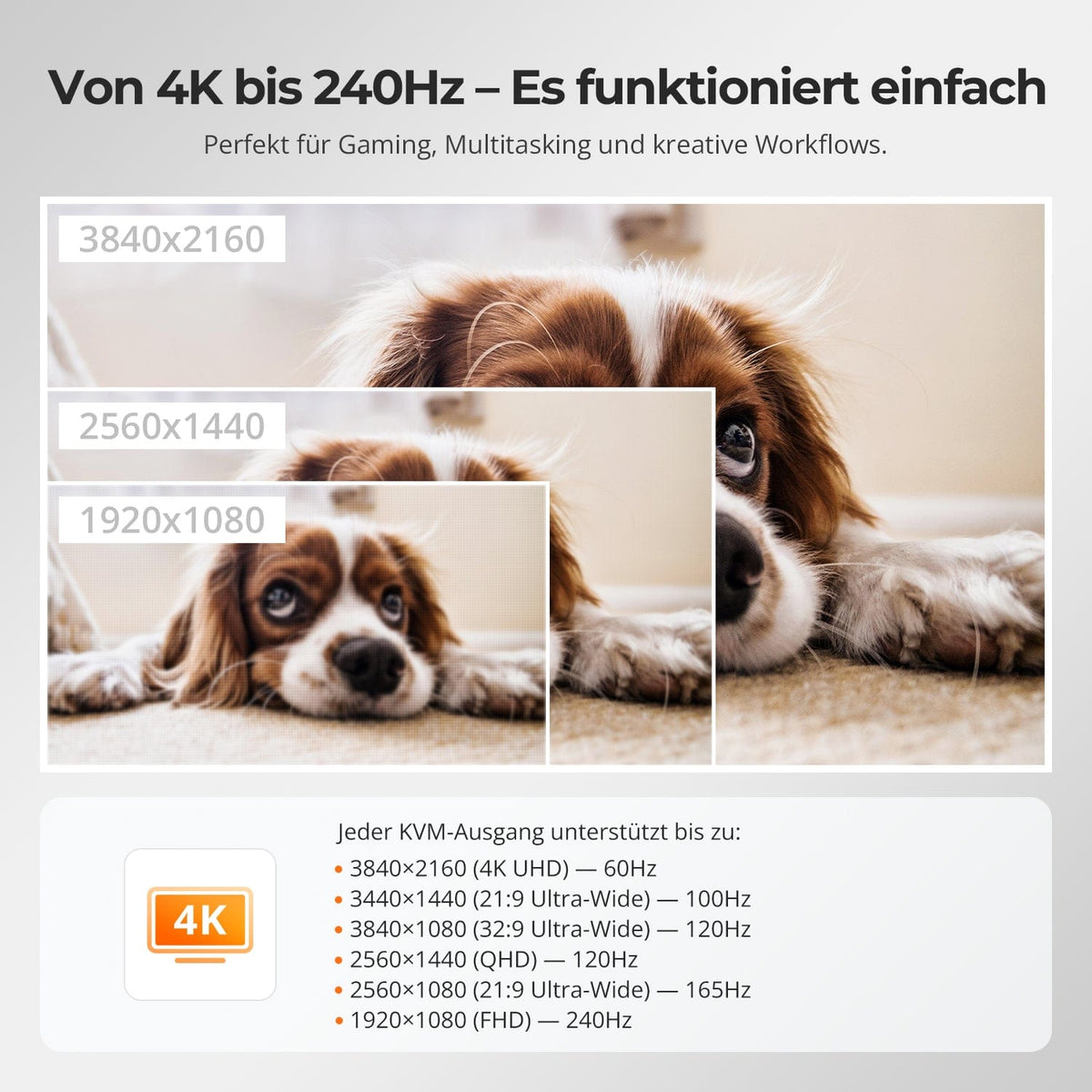
Von 4K bis 240 Hz – Es funktioniert einfach
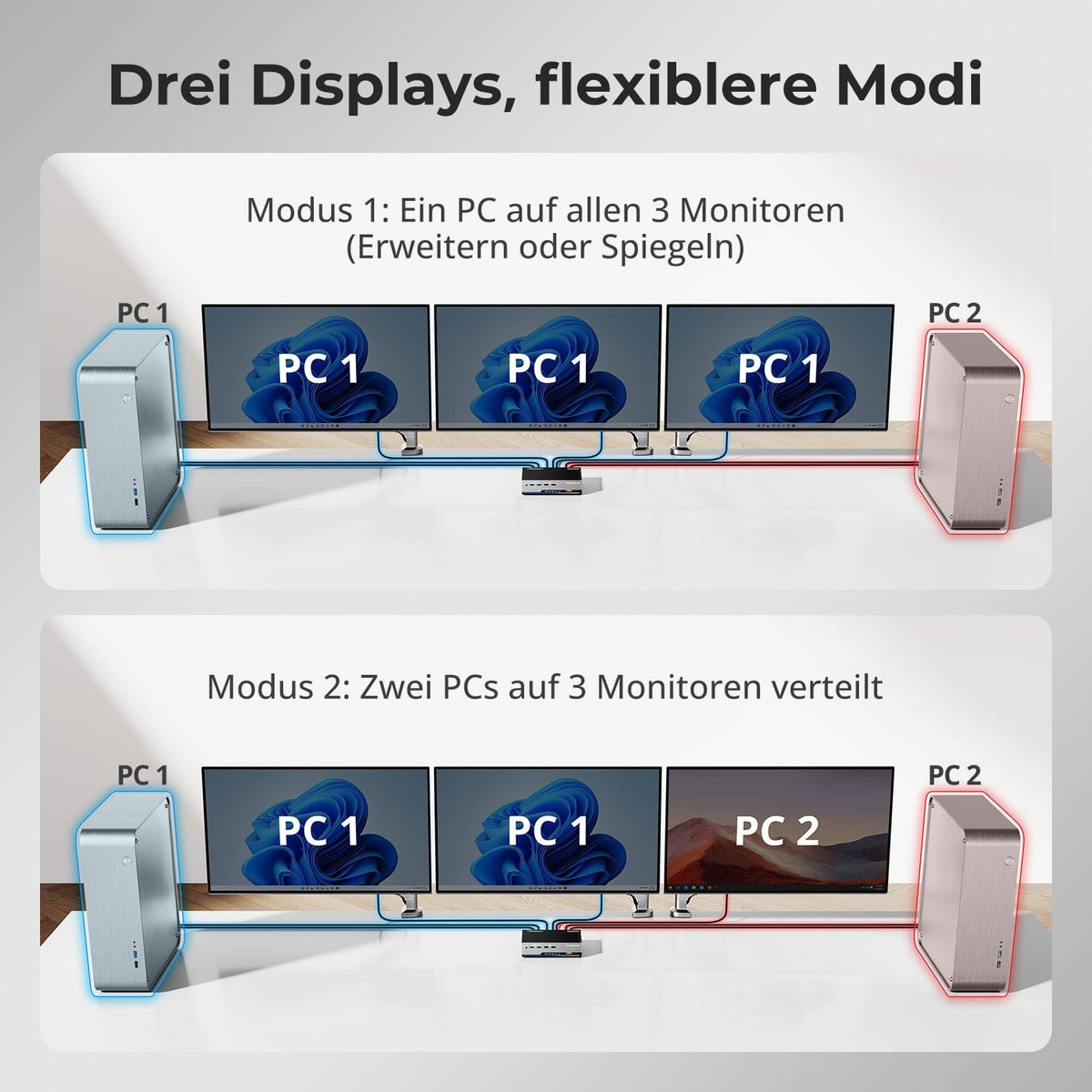
Drei Displays, flexiblere Modi
EDID-Emulation – Stabile Bildschirme, keine Überraschungen
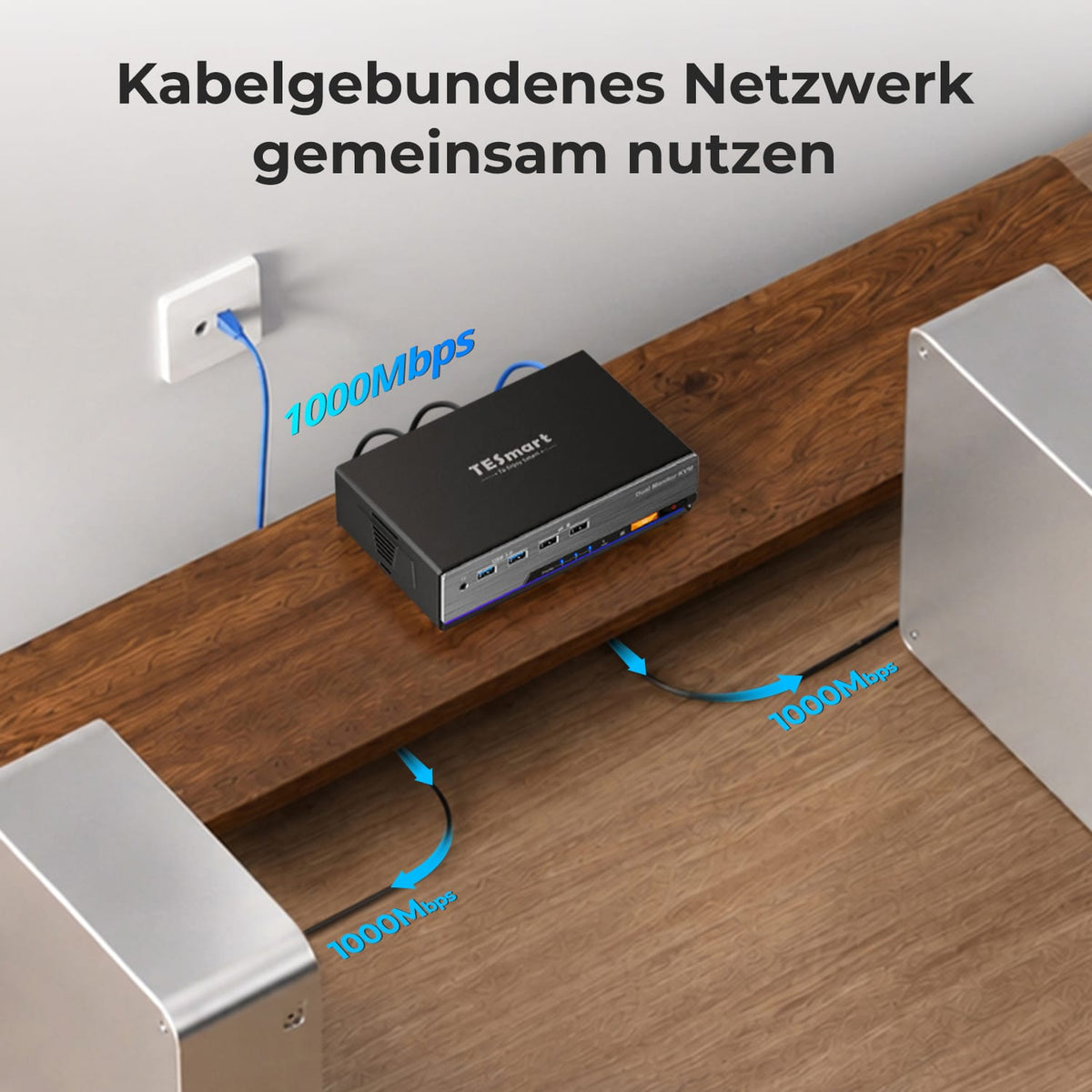
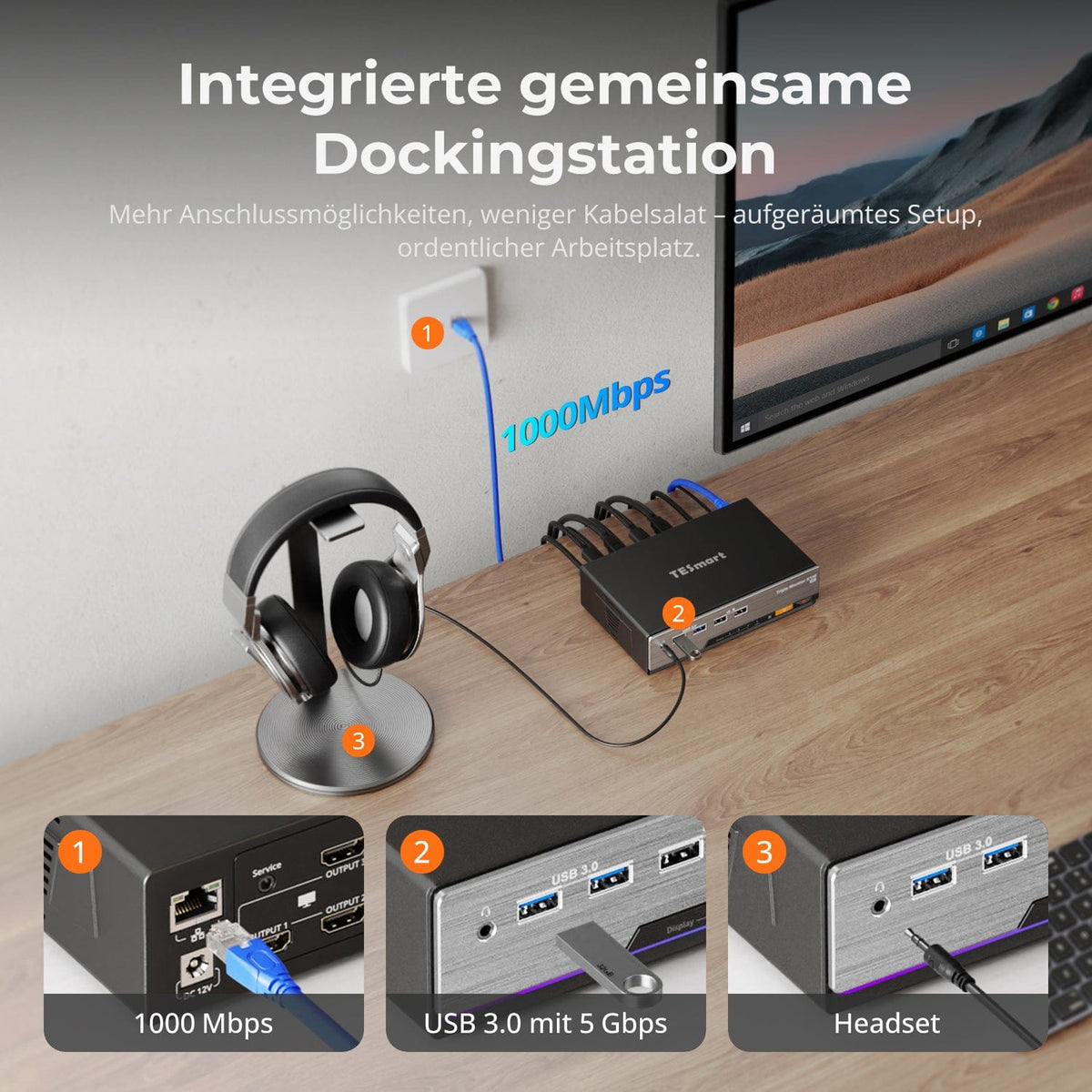
Built-in Shared Docking Station
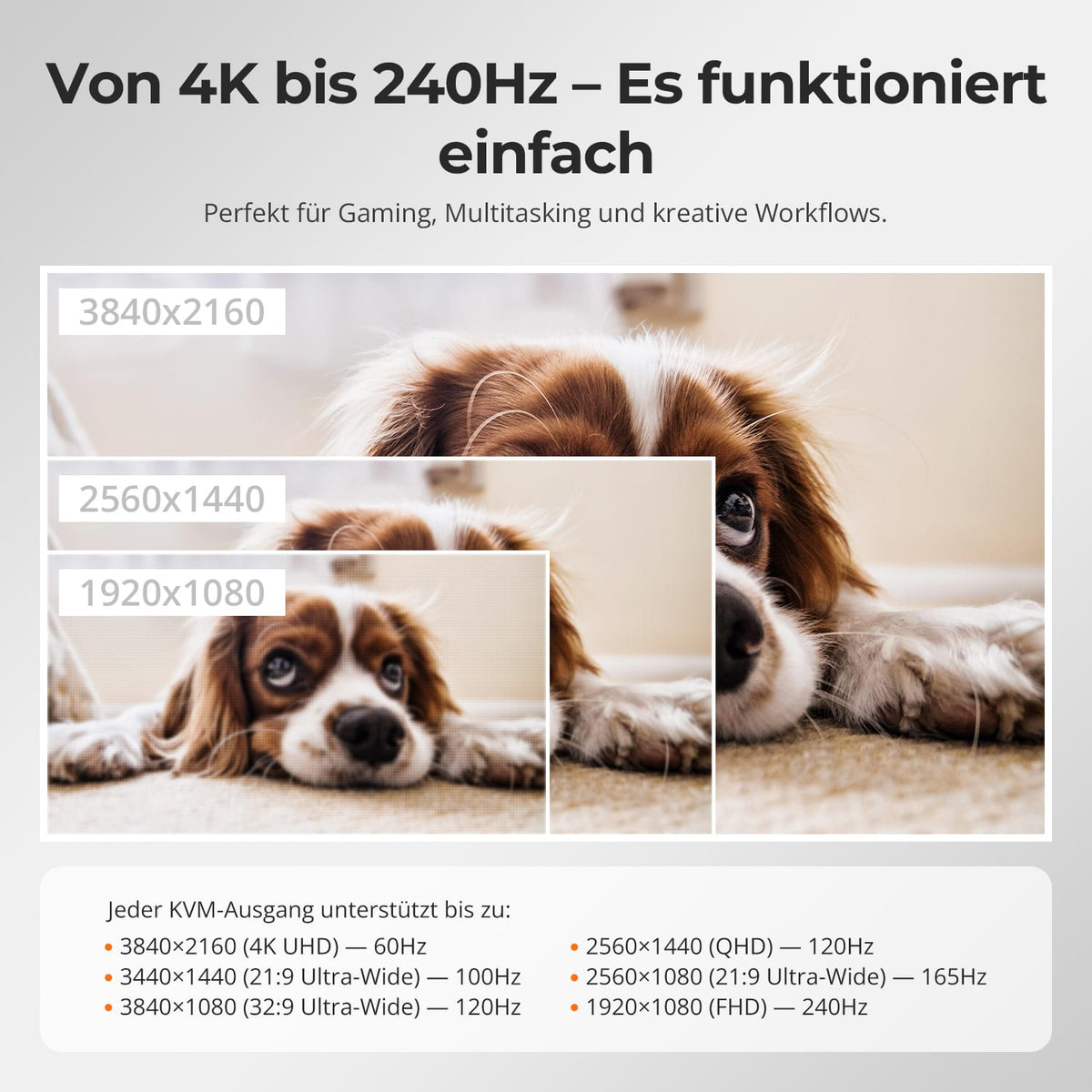
Ein Switch, unendliche Möglichkeiten. Ob für Gaming, Content-Erstellung oder Multi-Window-Arbeitsabläufe – unser KVM meistert eine breite Palette an Auflösungen und Bildwiederholraten mühelos.
Jeder KVM-Ausgang unterstützt bis zu:
• 3840×2160 (4K UHD) — 60 Hz
• 3440×1440 (21:9 Ultra-Wide) — 100 Hz
• 3840×1080 (32:9 Ultra-Wide) — 120 Hz
• 2560×1440 (QHD) — 120 Hz
• 2560×1080 (21:9 Ultra-Wide) — 165 Hz
• 1920×1080 (FHD) — 240 Hz
• Modus 1: Ein PC auf allen 3 Monitoren (Erweitern oder Spiegeln)
Nutzen Sie einen Computer, um alle drei Bildschirme zu bespielen – entweder als breitformatige Arbeitsfläche für mehr Produktivität oder gespiegelt für Demos und Präsentationen. Konfiguration über die Anzeigeeinstellungen Ihres PCs.
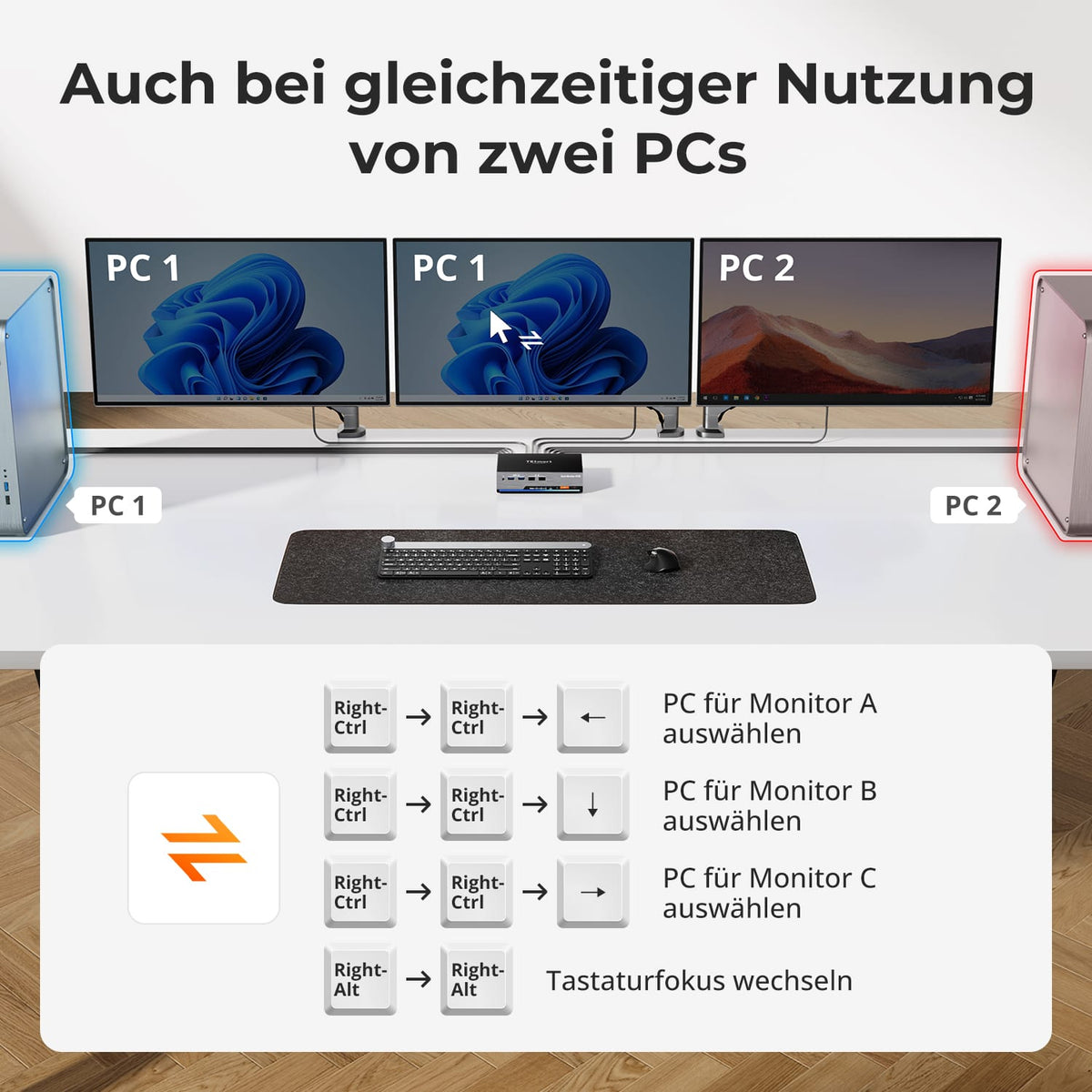
• Modus 2: Zwei PCs auf 3 Monitoren verteilt
Weisen Sie zwei Monitore einem PC zu und den dritten einem anderen – oder kombinieren Sie flexibel nach Bedarf. Ideal für Monitoring, hybride PC-Setups oder Aufgaben-Trennung (z. B. Entwicklung vs. Test). Der KM-Fokus lässt sich bequem per Hotkey umschalten.
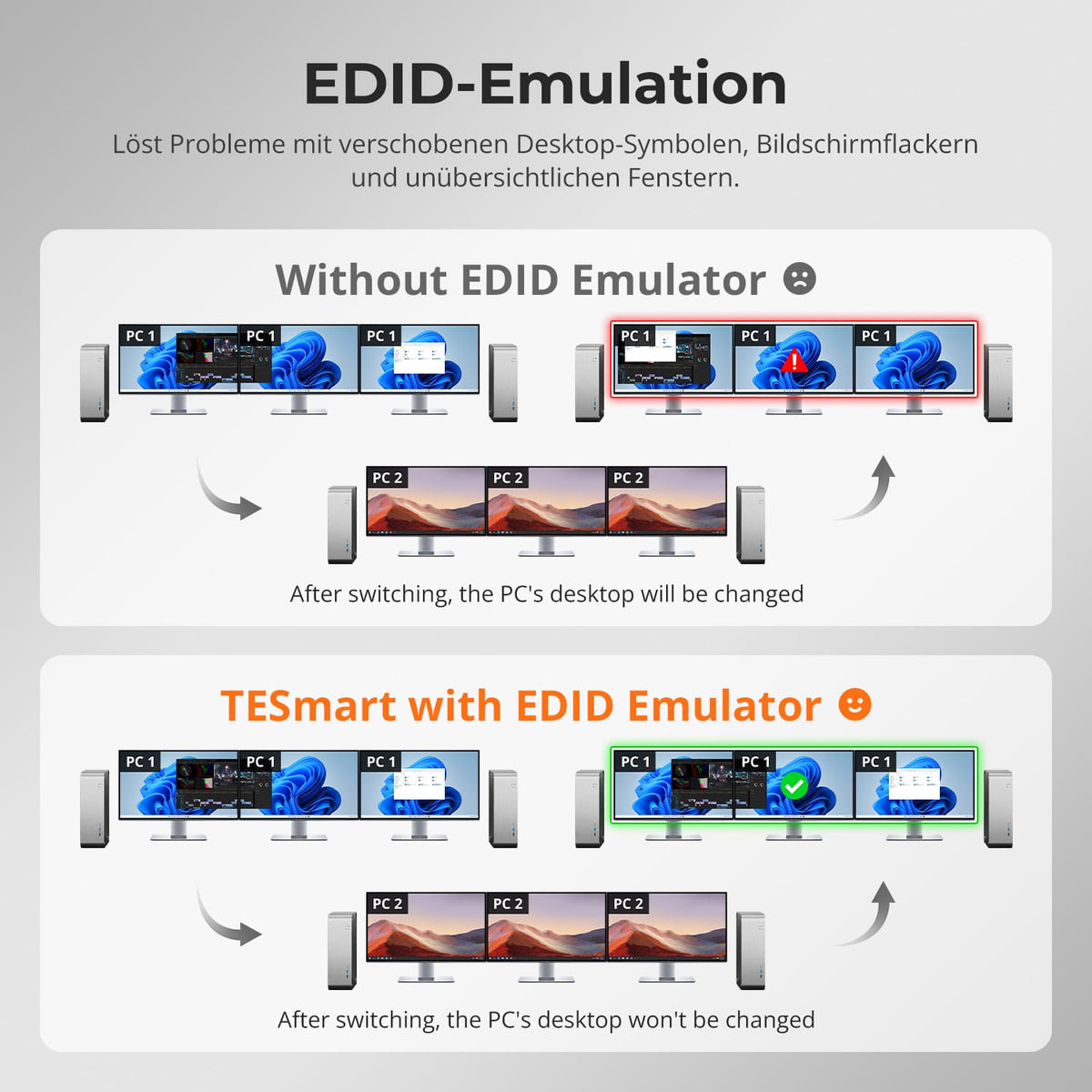
Der Wechsel zwischen Displays sollte Ihren Desktop nicht durcheinanderbringen. Unser integrierter EDID-Emulator sorgt dafür, dass Ihre Anordnung genau so bleibt, wie Sie sie verlassen haben.
• Keine verschobenen Symbole mehr
Erhält die Position von Desktop-Symbolen und die Größe geöffneter Fenster beim Umschalten der Eingänge.
• Flackerfreies Umschalten
Vermeidet Bildschirm-Aussetzer und Flackern, das durch erneute Initialisierung des Displays verursacht wird.
• Flüssigeres Multitasking
Bewahrt visuelle Konsistenz zwischen Arbeitsstationen und Monitor-Setups.
✅ Mit TESmart EDID-Emulation: Ihre Anzeige bleibt stabil und unverändert – auch nach dem Umschalten.
⚠️ Ohne EDID-Emulation: Symbole verschieben sich, Fenstergrößen ändern sich und der Bildschirm flackert nach jedem Wechsel.
Streamline your setup with a built-in docking station that keeps everything connected — no extra hubs required.
• USB 3.0 (5Gbps) — High-speed data for drives and peripherals
• Gigabit Ethernet (1000Mbps) — Stable, wired internet for all devices
• 3.5mm Headset Jack — Unified audio input/output for meetings and calls
A cleaner, more efficient workspace — ideal for work-from-home or shared desk environments.
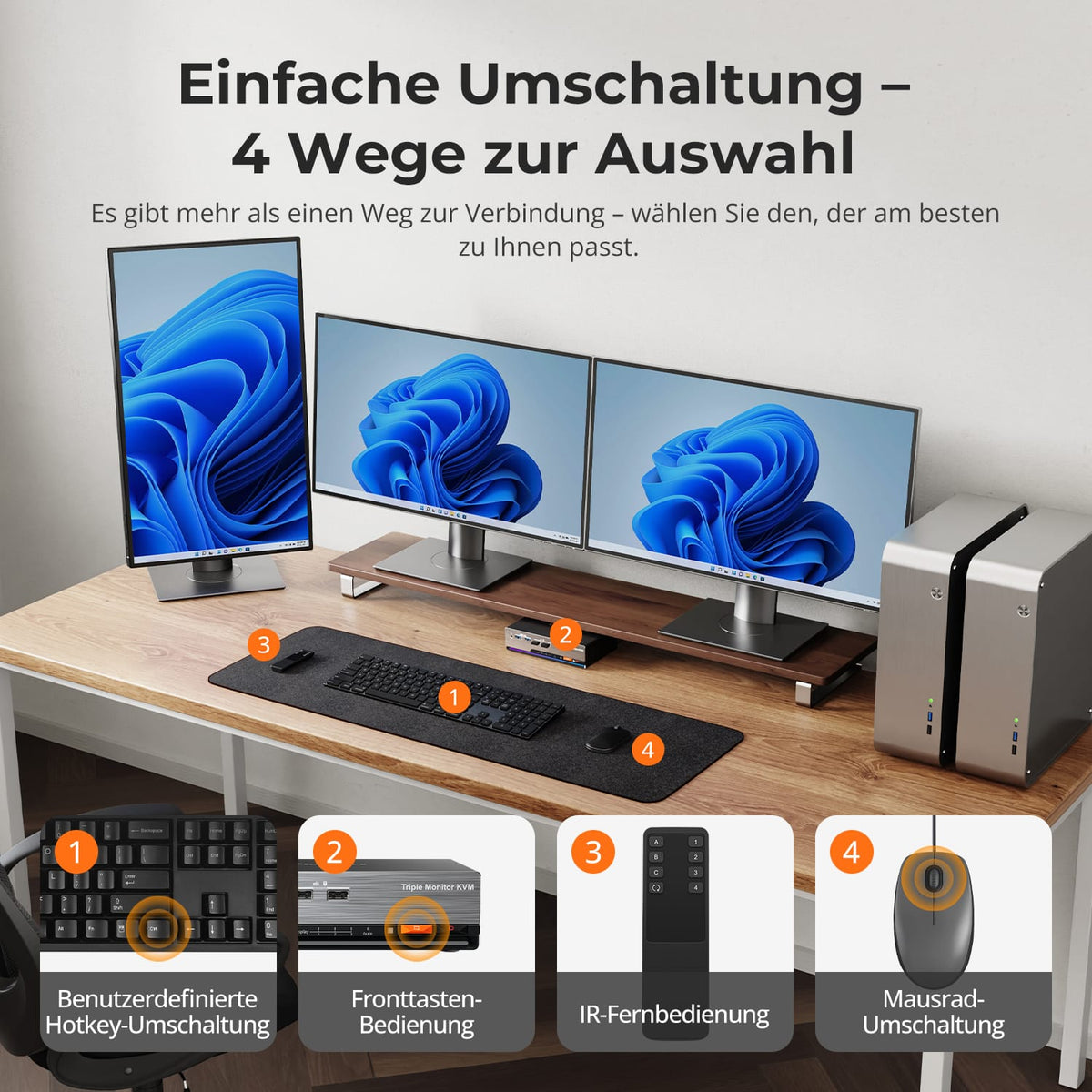
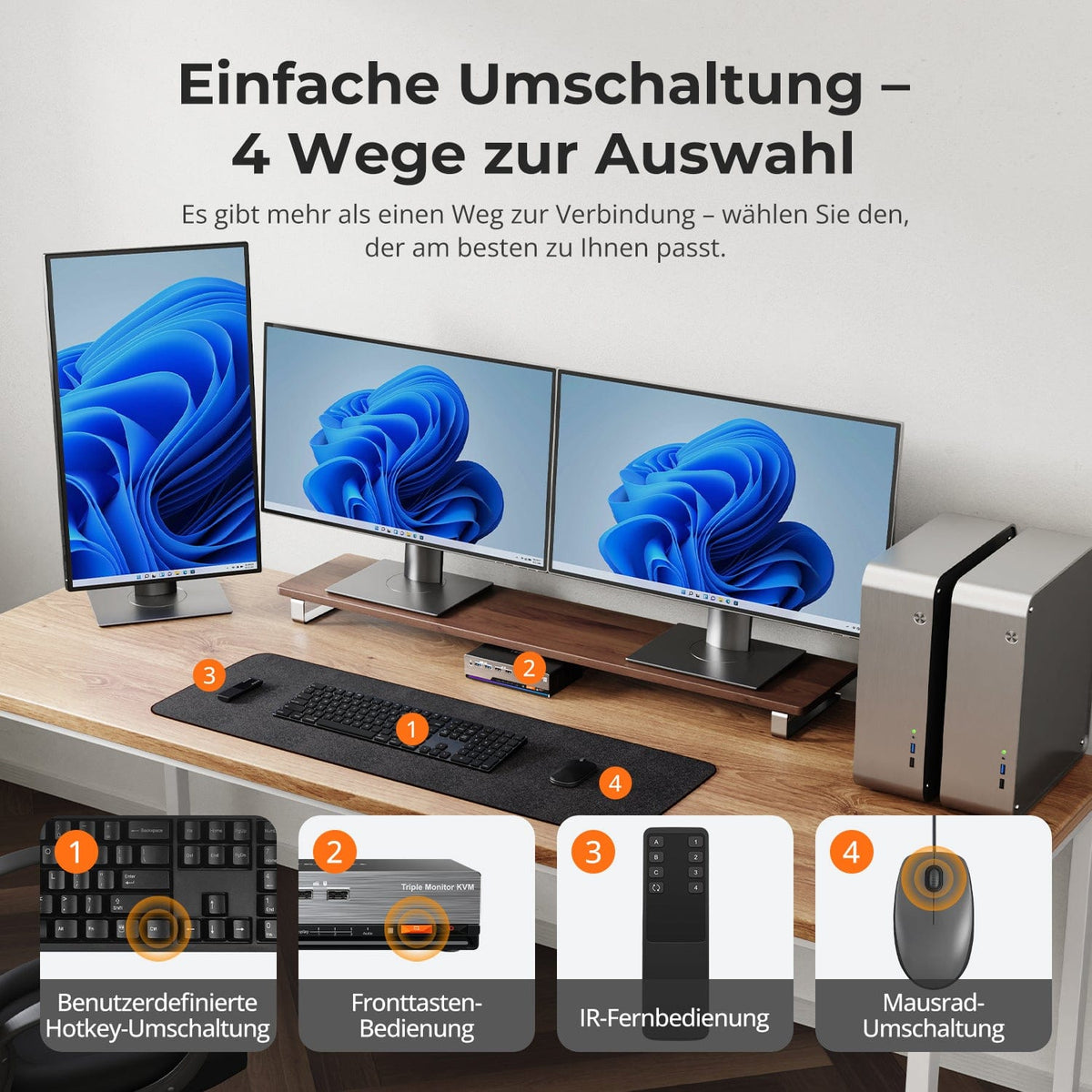
Einfache Umschaltung – 4 Wege zur Auswahl
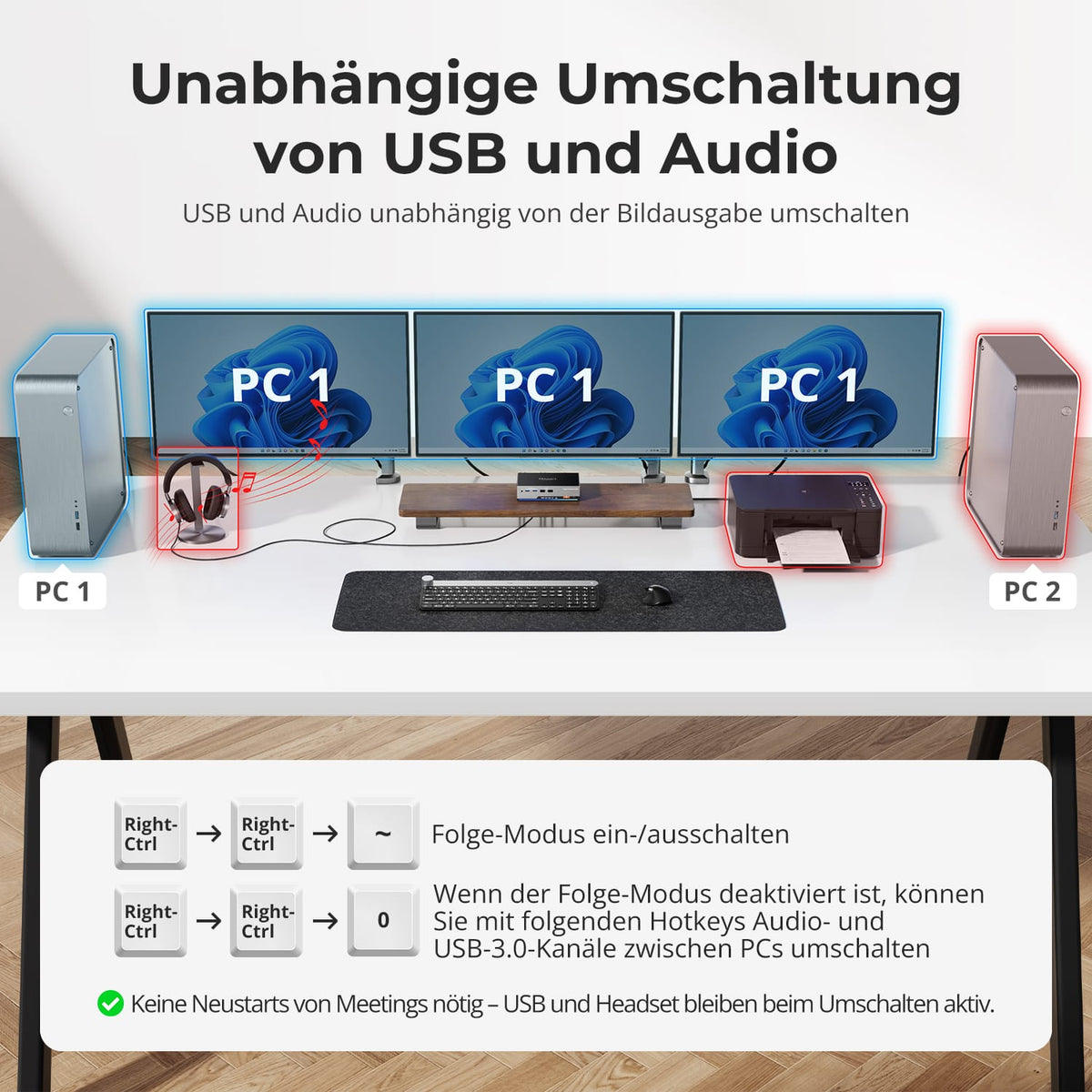
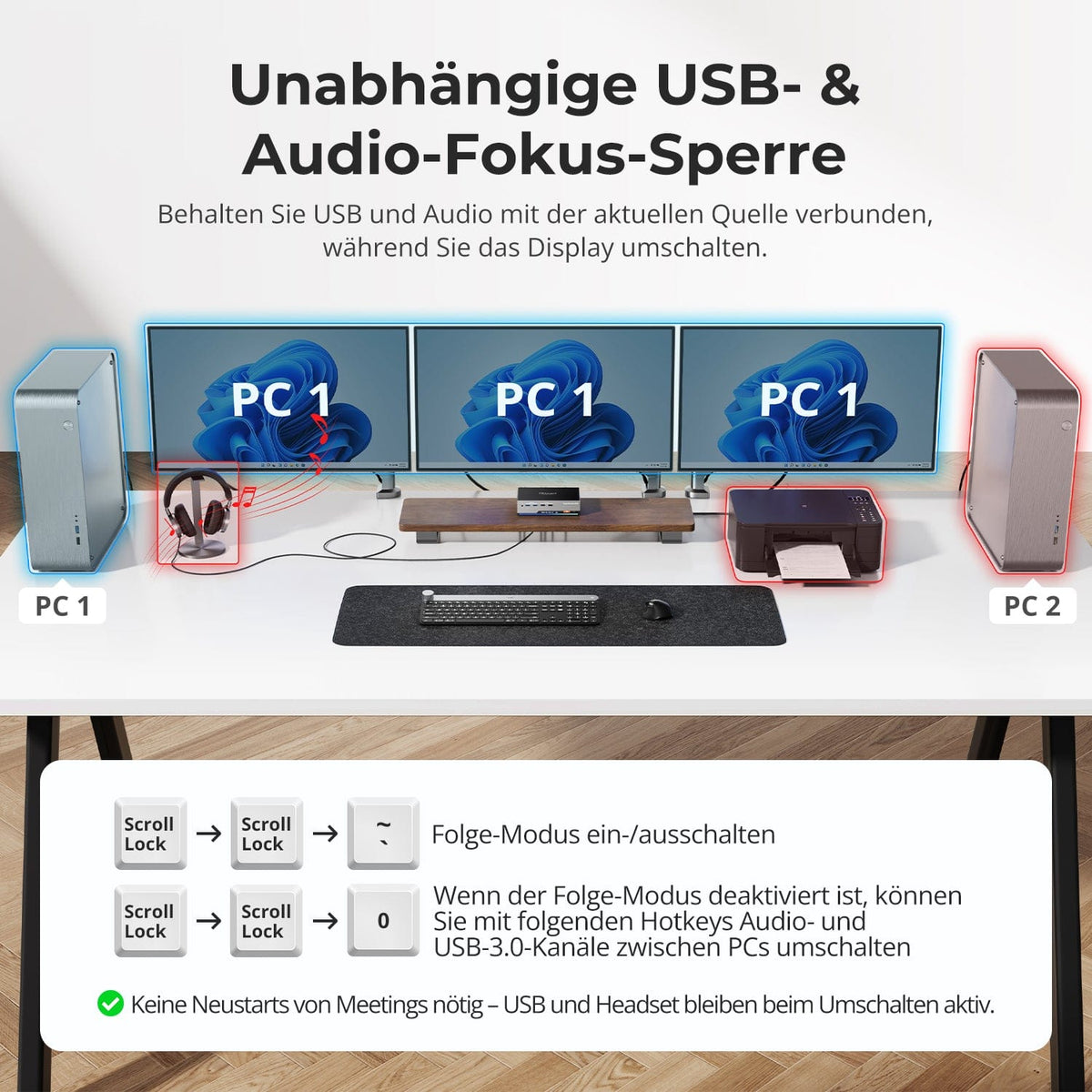
Unabhängige USB- & Audio-Fokus-Sperre
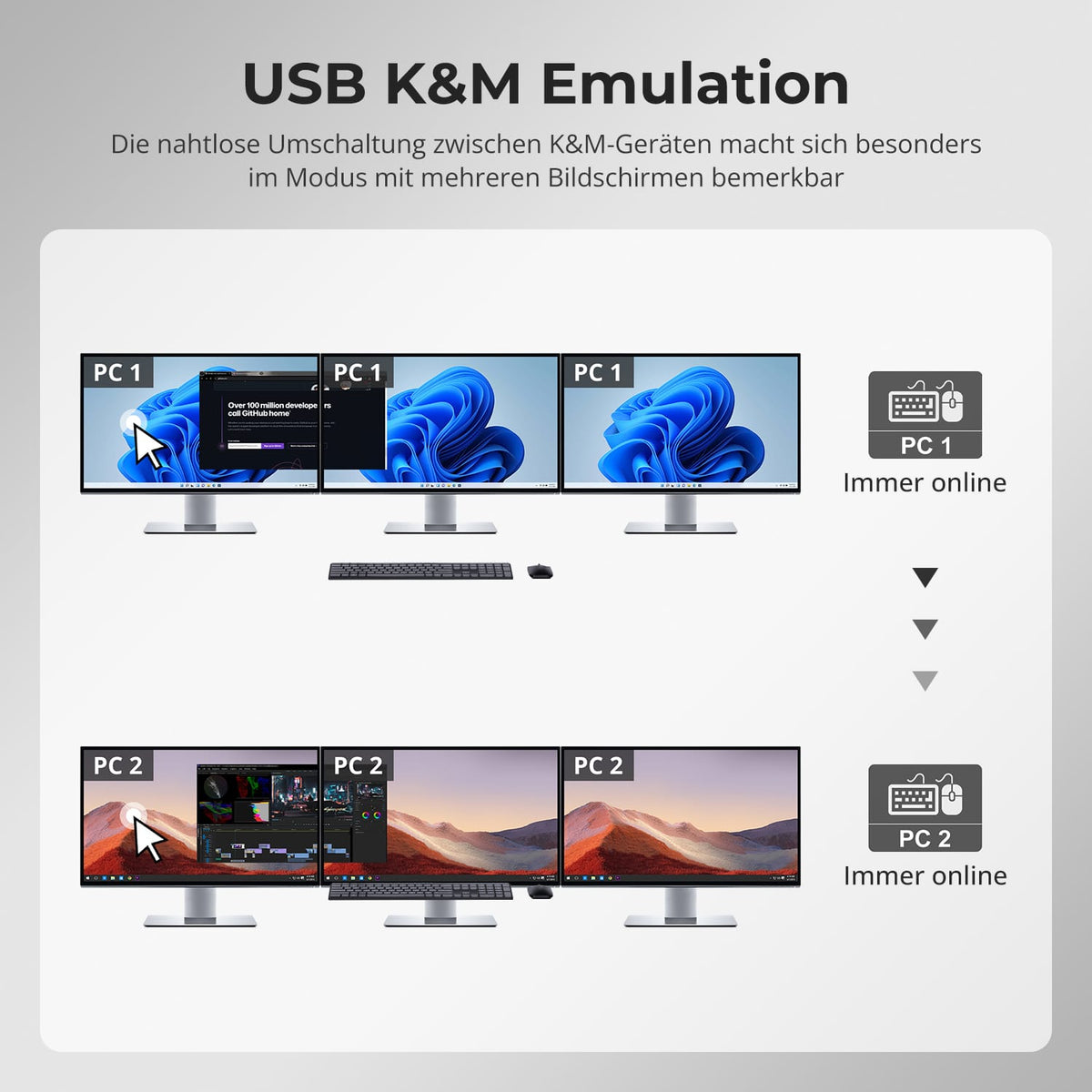
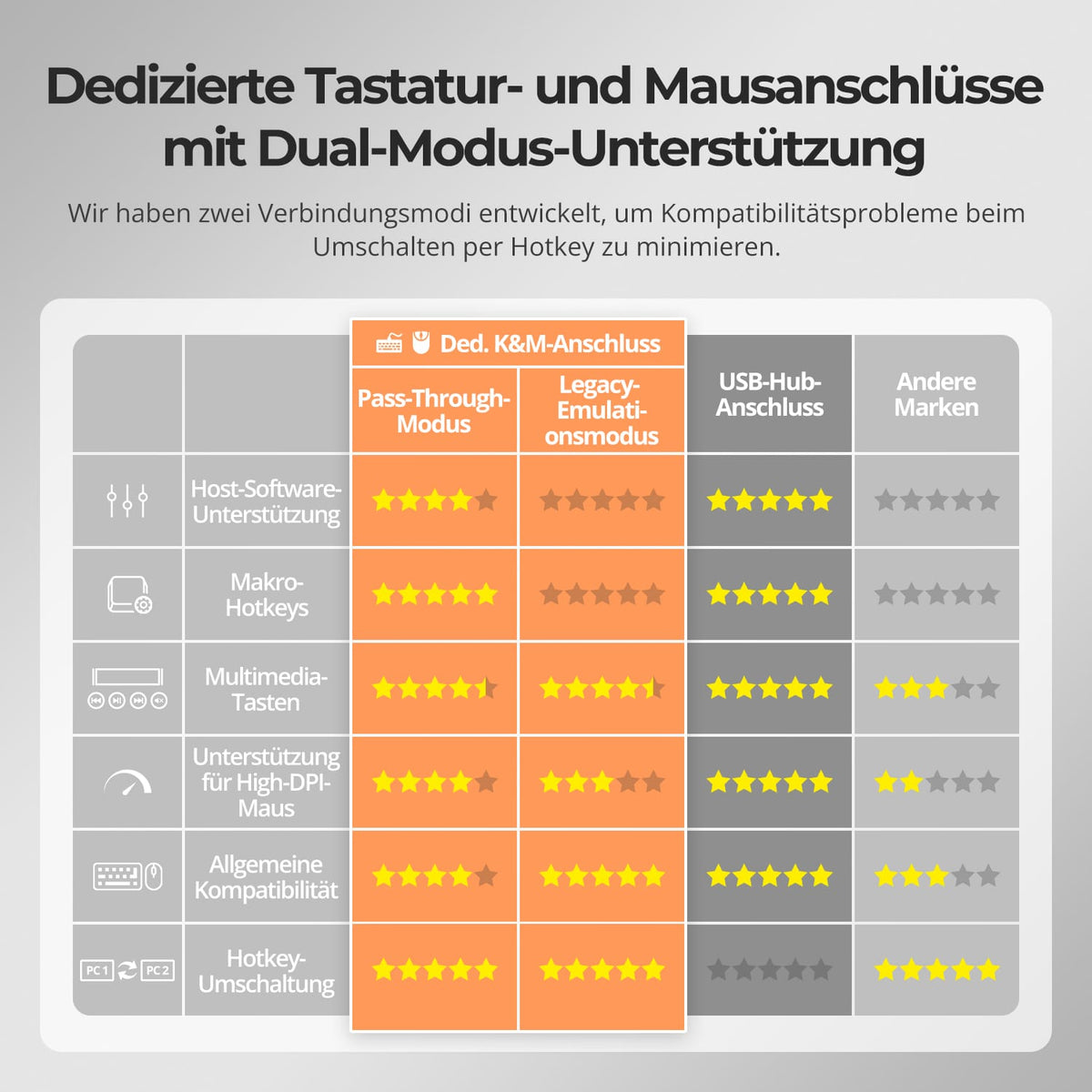
Dedizierte K&M-Ports mit Dual-Modus-Unterstützung
Umschalten darf Sie nicht ausbremsen – wir bieten vier nahtlose Methoden, die zu jedem Setup und jeder Arbeitsweise passen:
• Benutzerdefinierte Hotkey-Umschaltung – Schnelle Tastenkombinationen für Power-User
• Fronttasten-Bedienung – Einfacher, direkter Zugriff jederzeit
• IR-Fernbedienung – Bequeme Steuerung vom anderen Ende des Schreibtischs
• Mausrad-Umschaltung – Zweimal tippen für sofortiges Umschalten
Ob bei der Arbeit, beim Gaming oder bei Präsentationen – wählen Sie die Methode, die am besten zu Ihnen passt.
Schalten Sie Displays um, ohne Ihre USB-Geräte oder Audioverbindung zu unterbrechen.
Mit diesem KVM können Sie den Fokus von USB 3.0 und L/R-Audio unabhängig sperren – so bleiben Headset, Webcam oder externe Laufwerke mit dem aktuellen PC verbunden, auch während des Bildschirmwechsels.
Highlights:
• USB- und Audio-Fokus separat sperren
• Unterbrechungen bei Anrufen oder Geräten vermeiden
• Sperrstatus bleibt auch nach dem Neustart erhalten
✅ Ideal für Meetings, Streaming und Multitasking
⚠️ USB-Fokus ≠ Tastatur- & Maus-Fokus – sie werden getrennt geschaltet
Zur Verbesserung der Kompatibilität von Tastatur und Maus – insbesondere beim Hotkey-Switching – haben wir zwei spezielle Verbindungsmodi entwickelt:
• Pass-Through-Modus (empfohlen)
Direkte Weiterleitung an den PC. Unterstützt erweiterte Treiber, Makros, Hoch-DPI-Mäuse und multifunktionale Eingabegeräte. Ideal für Gaming, Design und professionelle Arbeitsabläufe.
• Legacy-Emulationsmodus
Sorgt für universelle Kompatibilität und stabile Hotkey-Funktionalität auf den meisten Systemen. Am besten geeignet für Büroanwendungen oder bei Treiberproblemen.
✅ Hotkey-Befehle funktionieren nur, wenn Ihre Tastatur am dedizierten K&M-Port angeschlossen ist.
⚠️ Der Emulationsmodus deaktiviert treiberbasierte Software und erweiterte Funktionen.
⚠️ Bluetooth-Tastaturen und -Mäuse werden nicht unterstützt.
FAQs
Wie kann ich USB-Peripheriegeräte oder Audio-Geräte unabhängig umschalten?
Standardmäßig arbeitet der KVM im Follow-Modus, d. h. angeschlossene USB‑3.0‑Geräte und Audio-Geräte werden automatisch mit dem Tastatur-/Maus-Fokus umgeschaltet.
Follow-Modus deaktivieren: Drücken Sie [Rechte Strg] → [Rechte Strg] → [ ~ ], um den Follow-Modus umzuschalten. Hinweis: Beim Aktivieren ertönt der Summer zweimal, beim Deaktivieren einmal.
USB‑3.0- und Audio-Fokus unabhängig umschalten: Nach dem Deaktivieren des Follow-Modus können Sie mit [Rechte Strg] → [Rechte Strg] → [0] den USB‑3.0- und Audio-Geräte-Fokus synchron zwischen den beiden Computern wechseln.
Kann ich nur einen Computer oder nur einen Monitor anschließen?
Ja. Der HKS203-P24 ist mit weniger angeschlossenen Geräten kompatibel – eine geringere Anzahl von Eingängen oder Ausgängen beeinträchtigt den normalen Betrieb der verbundenen Geräte nicht.
Unterstützt dieser KVM meinen 4K@144Hz- oder 8K-Monitor?
Nein. Der HKS203-P24 unterstützt HDMI 2.0 mit einer maximalen Auflösung von 4K (2160p)@60Hz und ist abwärtskompatibel mit 2K (1440p)@60Hz/120Hz. Wenn Sie 4K@144Hz oder 8K benötigen, ziehen Sie bitte unser Modell HDK203-M24 in Betracht.
Kann ich meinen Arbeits-Laptop und meinen Gaming-Desktop gleichzeitig anschließen?
Ja. Der KVM-Switch ermöglicht es Ihnen, die Steuerung zwischen zwei Computern schnell mit nur einem Satz von drei Monitoren, einer Tastatur und einer Maus umzuschalten – ohne wiederholtes Ein- und Ausstecken. Dies eignet sich besonders für hybride Szenarien, die Homeoffice und persönliche Unterhaltung kombinieren. Der HKS203-P24 verfügt über HDMI-Eingangs-/Ausgangsanschlüsse. Wenn ein Computer nur einen HDMI-Anschluss hat, kann ein Konvertierungsgerät erforderlich sein:
- Laptop: Verwenden Sie einen zusätzlichen USB-C-auf-HDMI-Adapter, ein USB-C-auf-HDMI-Kabel oder eine Dockingstation mit HDMI-Ausgang.
- Desktop: Verwenden Sie einen zusätzlichen DisplayPort-auf-HDMI-Adapter oder ein DisplayPort-auf-HDMI-Kabel.
Warum funktioniert mein Audio-Gerät nicht?
Verbindungsvoraussetzungen:
Die Audio-Funktion des KVM-Switches erfordert korrekte USB-Verbindungen. Bitte stellen Sie sicher, dass Ihr Computer über die dafür vorgesehenen USB-A-zu-USB-B-Anschlüsse fest mit dem KVM verbunden ist, damit Audiodaten zuverlässig übertragen werden.
Sound-Einstellungen am Computer:
- Bei 3,5-mm-Klinkenanschluss: Wählen Sie in den Sound-Einstellungen Ihres Computers "USB Audio" als Standardausgabegerät.
- Bei USB-3.0-Anschluss: Wählen Sie die entsprechende USB-Audioausgabe, z. B. "USB Audio Device" oder "USB Headset", je nach Anzeige Ihres Systems.
Wenn auch nach korrekter Einstellung kein Ton über den 3,5-mm-Ausgang ausgegeben wird, empfehlen wir die Verwendung einer USB-Soundkarte (USB-auf-3,5-mm-Adapter), um die Kompatibilität zu verbessern und eine ordnungsgemäße Audioausgabe zu gewährleisten.
Warum funktionieren meine Tastatur und Maus nicht richtig?
Häufige Symptome:
- Tastatureingaben reagieren nicht oder sind verzögert;
- Tastaturanschläge bleiben hängen oder werden doppelt erfasst;
- Mausbewegungen ruckeln oder hinken hinterher;
- Tastenkombinationen (Hotkeys) funktionieren nicht.
Empfohlene Lösungen:
Versuchen Sie, in den Legacy-Emulation-Modus zu wechseln, um die Kompatibilität mit einer größeren Auswahl an Tastaturen und Mäusen zu verbessern: Drücken Sie [Rechte Strg] + [Rechte Strg] + [F2].
Wenn das Problem weiterhin besteht, wenden Sie sich bitte an unser technisches Support-Team unter support@tesmart.com, um fachkundige Unterstützung und Anleitung zur Fehlerbehebung und Lösung des Problems zu erhalten.
Unterstützt der KVM-Switch Firmware-Updates?
Ja, TESmart KVM-Switches unterstützen offizielle Firmware-Updates, die entwickelt wurden, um häufige Probleme zu beheben und die Kompatibilität zu verbessern.
Wichtiger Hinweis:
Firmware-Updates bergen inhärente Risiken. Die Installation einer falschen Version oder eine fehlerhafte Durchführung des Vorgangs kann zu Gerätefehlfunktionen führen. Daher wird dringend davon abgeraten, ein Firmware-Update eigenständig durchzuführen, wenn Ihr Gerät normal funktioniert.
Wenn ein Update erforderlich ist, wenden Sie sich bitte an unser technisches Support-Team für:
- Die korrekte Firmware-Version für Ihr spezifisches Modell.
- Schritt-für-Schritt-Update-Anleitungen.
- Technische Unterstützung während des gesamten Vorgangs.
Warum kann mein Computer nach dem Anschluss an den KVM-Switch kein Wi-Fi mehr nutzen?
Der KVM-Switch verfügt über eine integrierte Netzwerkkarte, die standardmäßig aktiviert ist. Computer priorisieren möglicherweise die Kabelverbindung.
Wenn Sie Wi-Fi anstelle der kabelgebundenen Verbindung des KVM nutzen möchten, können Sie:
Die integrierte Netzwerkkarte des KVM für den ausgewählten Computer deaktivieren:
- Drücken Sie [Rechte Strg] → [Rechte Strg] → [F4], um die integrierte Netzwerkkarte auszuschalten.
- Hinweis: Beim Aktivieren ertönt der Summer zweimal, beim Deaktivieren einmal.
Den USB-Netzwerkadapter in den Computereinstellungen deaktivieren (Beispiel Windows 11):
Methode 1: Erweiterte Netzwerkeinstellungen
- Drücken Sie [Win + I], um die Windows-Einstellungen zu öffnen.
- Gehen Sie zu Netzwerk & Internet → Erweiterte Netzwerkeinstellungen.
- Suchen Sie in der Liste den Adapter namens Realtek USB GbE Family Controller.
- Klicken Sie auf Deaktivieren.
Methode 2: Geräte-Manager
- Drücken Sie [Win + X] und wählen Sie Geräte-Manager.
- Erweitern Sie Netzwerkadapter und suchen Sie Realtek USB GbE Family Controller.
- Rechtsklicken und Gerät deaktivieren wählen.
-
Recycling & Inzahlungnahme
Bis zu 50 % Gutschrift beim Recycling
-
Kostenloser Versand
DE: 3 Werktage · EU: 3–7 Werktage
-
30 Tage Gratis-Retoure
Sorgenfreie Rückgabe & Kaufgarantie
-
Verlängerte Garantie: 2+1 Jahre
Registrieren und 1 zusätzliche Jahre Garantie erhalten