


Ein MacBook mit drei externen Monitoren betreiben und dieselben Bildschirme bei Bedarf mit einem Windows-PC teilen? Gerade bei Mac-Modellen, die nativ nur eine begrenzte Zahl externer Displays unterstützen, ist das nicht mit jeder USB-C-Dockingstation möglich. Zusätzliche USB-C-Anschlüsse bedeuten nicht automatisch zusätzliche unabhängige Videoausgänge.
DisplayLink ist eine Möglichkeit, weitere Monitorflächen über eine USB-Datenverbindung bereitzustellen. Der TESmart HDC203-PM24 kombiniert hierfür DisplayLink, eine native Videoverbindung und die Umschaltung zwischen zwei Computern in einer Hybrid-KVM-Dockingstation. Dieser Ratgeber erklärt die technischen Unterschiede zu MST und Thunderbolt, den Aufbau eines Triple-Monitor-Setups und die Grenzen im Alltag. Grundlagen zu DisplayLink am Mac lesen Sie im Beitrag DisplayLink am Mac: zwei oder mehr Monitore nutzen.

1. Wie viele externe Monitore unterstützt ein Mac?
Die native Anzahl externer Displays richtet sich nach dem genauen Mac-Modell und Chip, nicht nur nach der Anzahl vorhandener USB-C-Buchsen. Einige MacBook-Modelle mit Basischip unterstützen nativ nur einen externen Monitor; andere können zwei oder mehr Displays ansteuern. Bei neueren Geräten unterscheiden sich die Vorgaben je nach Chipgeneration.
Wer zwei Adapter in zwei USB-C-Anschlüsse steckt, erhält deshalb nicht zwangsläufig zwei unabhängige externe Bildschirme. Prüfen Sie zuerst die offiziellen Display-Spezifikationen Ihres Macs, bevor Sie in eine Dockingstation investieren. Unterstützt Ihr Gerät die gewünschte Anzahl bereits nativ, ist DisplayLink möglicherweise gar nicht erforderlich.
2. Warum funktioniert MST am Mac nicht wie unter Windows?
MST (Multi-Stream Transport) kann auf kompatiblen Windows-Systemen mehrere unabhängige DisplayPort-Bildsignale über eine gemeinsame Verbindung übertragen. Eine passende Dockingstation verteilt diese anschließend auf zwei oder mehr Monitore.
macOS unterstützt diese MST-basierte Erweiterung auf mehrere unabhängige Desktops nicht in derselben Weise. An einer MST-Dockingstation werden zusätzliche Displays je nach Aufbau möglicherweise nur gespiegelt oder nicht wie erwartet erkannt. Das bedeutet nicht, dass Macs generell keine Multi-Monitor-Ausgabe beherrschen – native, kompatible Thunderbolt-Displayverbindungen sind ein anderer Signalweg.
3. Wie funktioniert DisplayLink?
DisplayLink ist eine Technologie, bei der Software auf dem Host Bildinhalte für eine USB-Verbindung aufbereitet. Ein DisplayLink-Chip im Dock oder Adapter verarbeitet die übermittelten Daten und erzeugt daraus ein Videosignal für den angeschlossenen Monitor. Der vereinfachte Ablauf lautet: Mac → DisplayLink Manager → USB-Datenverbindung → DisplayLink-Chip → Monitor.

DisplayLink ist jedoch keine zusätzliche native Grafikkarte: Der Host verarbeitet die Bilddaten, die USB-Bandbreite ist begrenzt, und die Darstellung kann je nach Inhalt Systemressourcen beanspruchen. Typische Anwendungen sind Browser, E-Mail, Tabellen, Entwicklungswerkzeuge, Dokumentation und Videokonferenzen. Für besonders latenzkritische oder farbkritische Aufgaben bleibt eine native Videoverbindung die bessere erste Wahl.
4. DisplayLink, MST und Thunderbolt im Vergleich
| Kriterium | DisplayLink | MST | Native Thunderbolt-Videoausgabe |
|---|---|---|---|
| Grundprinzip | Softwaregestützte Bildübertragung über USB-Daten | Mehrere DisplayPort-Streams über eine Leitung | Native Display-Signalwege |
| Zusatzsoftware auf macOS | Ja, DisplayLink Manager | Normalerweise nein | Normalerweise nein |
| Unabhängige Multi-Monitor-Erweiterung am Mac | Bei kompatiblen Geräten möglich | Nicht über normale MST-Desktop-Erweiterung | Abhängig vom Mac-Modell |
| Typischer Einsatzzweck | Office und zusätzliche Monitorflächen | Windows-Dockingstationen | Native Grafik- und Display-Workflows |
| Wichtige Grenze | Software, USB-Bandbreite, DRM/Latenz | macOS-Kompatibilität | Native Host-Displaylimits |
5. TESmart HDC203-PM24: Drei Monitore über USB-C und DisplayLink
HDC203-PM24 – Hybrid-KVM für zwei Computer und drei Monitore
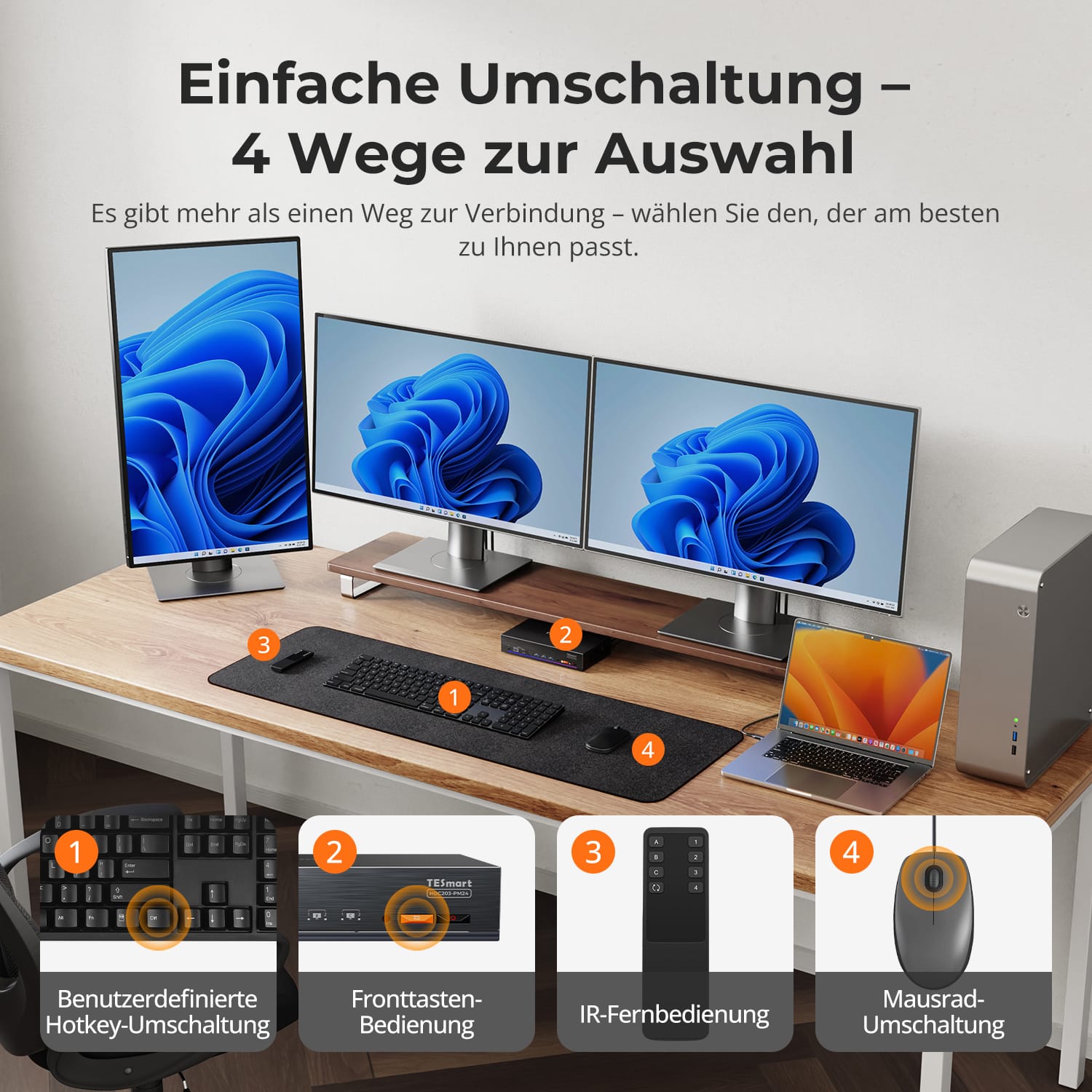
Der HDC203-PM24 kombiniert für den unterstützten Laptop-Workflow eine native Videoausgabe mit zwei DisplayLink-Videokanälen. Damit lassen sich bei kompatibler Hardware und installierter Software bis zu drei externe 4K-Monitore mit 60 Hz betreiben. Tastatur, Maus und weitere USB-Peripherie werden zwischen Laptop und zweitem Computer umgeschaltet; am vorgesehenen Laptop-Port stehen bis zu 100 W Power Delivery zur Verfügung.
Vor dem Kauf prüfen: Das konkrete Mac-Modell, die unterstützte macOS-Version, die DisplayLink-Software, die Verkabelung des zweiten Computers und die gewünschte Monitorauflösung.
| Externer Monitor | Vorgesehener Laptop-Signalweg | Voraussetzung |
|---|---|---|
| Monitor 1 | Native DisplayPort-Videoausgabe | Kompatible Host-Videoausgabe |
| Monitor 2 | DisplayLink | Aktiver DisplayLink Manager |
| Monitor 3 | DisplayLink | Aktiver DisplayLink Manager |
Praktisch lässt sich der native Monitor für die Hauptanwendung nutzen, während die beiden DisplayLink-Monitore zusätzliche Flächen für E-Mails, Tabellen und Dokumentation übernehmen. Die tatsächliche Performance hängt von Auflösung, Inhalt, Systemlast und Übertragungsweg ab.
6. Ein MacBook und ein Windows-PC an denselben drei Monitoren
Der Laptop wird mit dem vorgesehenen USB-C-Eingang (PC1) verbunden. Diese Leitung trägt bei kompatibler Hardware den nativen Videokanal, die DisplayLink-Daten und die gemeinsamen USB-Funktionen. Ein Windows-Desktop-PC hängt am zweiten Computer-Eingang mit den vorgesehenen Videosignalen und der USB-Upstream-Leitung.

- Prüfen Sie zunächst jeden Computer einzeln auf die gewünschte externe Monitoranzahl.
- Verbinden Sie die drei Monitore mit den vorgesehenen KVM-Ausgängen.
- Schließen Sie MacBook und Windows-PC gemäß den Anschlüssen des konkreten HDC203-PM24 an.
- Verbinden Sie Tastatur und Maus mit den passenden USB-Ports; Webcams und SSDs gehören an normale USB-Datenanschlüsse.
- Richten Sie die Bildschirmpositionen in macOS und Windows ein und testen Sie das Umschalten.
Die beiden Betriebssysteme bleiben getrennt. Gemeinsam genutzt werden die angeschlossenen Peripheriegeräte; ein KVM überträgt keine Dateien zwischen den Rechnern.
7. DisplayLink Manager unter macOS einrichten
- Download: Laden Sie die zu Ihrer macOS-Version passende Software von Synaptics DisplayLink Downloads herunter.
- Installation: Installieren und starten Sie DisplayLink Manager.
- Berechtigungen: Öffnen Sie Systemeinstellungen → Datenschutz & Sicherheit und erlauben Sie DisplayLink Manager die erforderliche Bildschirmaufnahme. Der genaue Menüname hängt von der macOS-Version ab.
- Dock anschließen: Verbinden Sie Mac und KVM-Dock und prüfen Sie, ob DisplayLink Manager aktiv ist.
- Monitore anordnen: Öffnen Sie Systemeinstellungen → Monitore, wählen Sie die erweiterte Darstellung und positionieren Sie die externen Bildschirme.

Bei verwalteten Firmen-Macs kann die Installation oder Berechtigungsvergabe durch die IT eingeschränkt sein. Klären Sie das bitte vor dem Kauf beziehungsweise vor der Einführung im Homeoffice. USB-C-Anschlüsse, die Video überhaupt tragen, erkennen Sie nach der Anleitung im Beitrag USB-C Videoausgabe prüfen: DP Alt Mode und Thunderbolt.
8. Einschränkungen und Fehlerbehebung
DisplayLink funktioniert nicht beim Systemstart
Da die zusätzliche Ausgabe Software benötigt, können DisplayLink-Monitore vor dem Laden der erforderlichen Komponenten eingeschränkt verfügbar sein. Lassen Sie möglichst eine native Bildschirmausgabe für Diagnose und Anmeldung frei.
Nur einer von drei externen Monitoren funktioniert
Kontrollieren Sie, ob DisplayLink Manager läuft und die macOS-Berechtigungen korrekt gesetzt sind. Testen Sie die Monitore einzeln am vorgesehenen Ausgang.
Nach einem macOS-Update bleibt ein Display schwarz
Prüfen Sie, ob die installierte DisplayLink-Version mit der neuen macOS-Version kompatibel ist. Aktualisieren Sie bei Bedarf die Software und überprüfen Sie die Berechtigungen erneut.
Videos ruckeln auf einem DisplayLink-Monitor
Hohe Bildaktivität und andere datenintensive USB-Geräte können sich auf den Workflow auswirken. Testen Sie eine geringere Auflösung und nutzen Sie für anspruchsvolle Anwendungen bevorzugt den nativen Monitor.
Netflix oder andere geschützte Inhalte bleiben schwarz
Bei DRM- beziehungsweise HDCP-geschützter Wiedergabe können DisplayLink-Verbindungen Einschränkungen haben. Prüfen Sie die Wiedergabe über einen nativen Videoausgang und vergleichen Sie Browser- und App-Verhalten. Hintergrund dazu im Beitrag HDCP-Fehler beheben: Schwarzbild bei Streaming und Konsole.
Die Webcam funktioniert nach dem Computerwechsel nicht
Prüfen Sie die USB-Upstream-Verbindung zum ausgewählten Computer, die Stromversorgung und den genutzten USB-Port. Für Webcams und externe Laufwerke sind normale USB-Datenanschlüsse sinnvoller als dedizierte Tastatur-/Maus-Ports.
9. Für wen lohnt sich der DisplayLink-KVM?
| Szenario | Empfehlung |
|---|---|
| MacBook unterstützt nativ nur einen externen Monitor; benötigt werden drei | DisplayLink-KVM prüfen |
| MacBook und Windows-Desktop teilen drei Monitore | Hybrid-KVM wie HDC203-PM24 |
| Mac unterstützt die gewünschte Monitoranzahl bereits nativ | Native Displayverbindung als Alternative vergleichen |
| Entwicklung, Office, Tabellen und Dokumentation | DisplayLink kann gut passen |
| Gaming mit 144 Hz oder farbkritische Produktion | Native hochbreitbandige Videoverbindung bevorzugen |
| Firmen-Mac ohne Softwareinstallationsrechte | Vorher IT-Freigabe für DisplayLink klären |
Fazit: DisplayLink ergänzt die native Mac-Videoausgabe
Wer am Mac drei externe Monitore einsetzen will, sollte zuerst die native Displayunterstützung des konkreten Modells prüfen. Reicht diese nicht aus, kann DisplayLink zusätzliche Bildschirmausgaben über USB-Daten bereitstellen. Der TESmart HDC203-PM24 verbindet zwei DisplayLink-Kanäle, eine native Videoausgabe und KVM-Funktionen für den gemeinsamen Arbeitsplatz mit einem zweiten Computer.
Für Office- und Entwicklungsumgebungen ist dieser hybride Ansatz interessant. Für latenzkritische Anwendungen, anspruchsvolle Videobearbeitung und geschützte Medieninhalte bleibt eine native Verbindung die bevorzugt zu prüfende Lösung.

Dividir:
KVM-Switch fürs Homeoffice: Einen Schreibtisch für Arbeitslaptop und privaten PC nutzen
KVM-Switch kaufen 2026: TESmart Kaufberatung nach Setup und Anschluss