




Monitorkonfiguration
Max. Auflösung
Farbdarstellung
Gaming

Stabile Anzeige

Gemeinsames Netzwerk
Automatische Signalerkennung
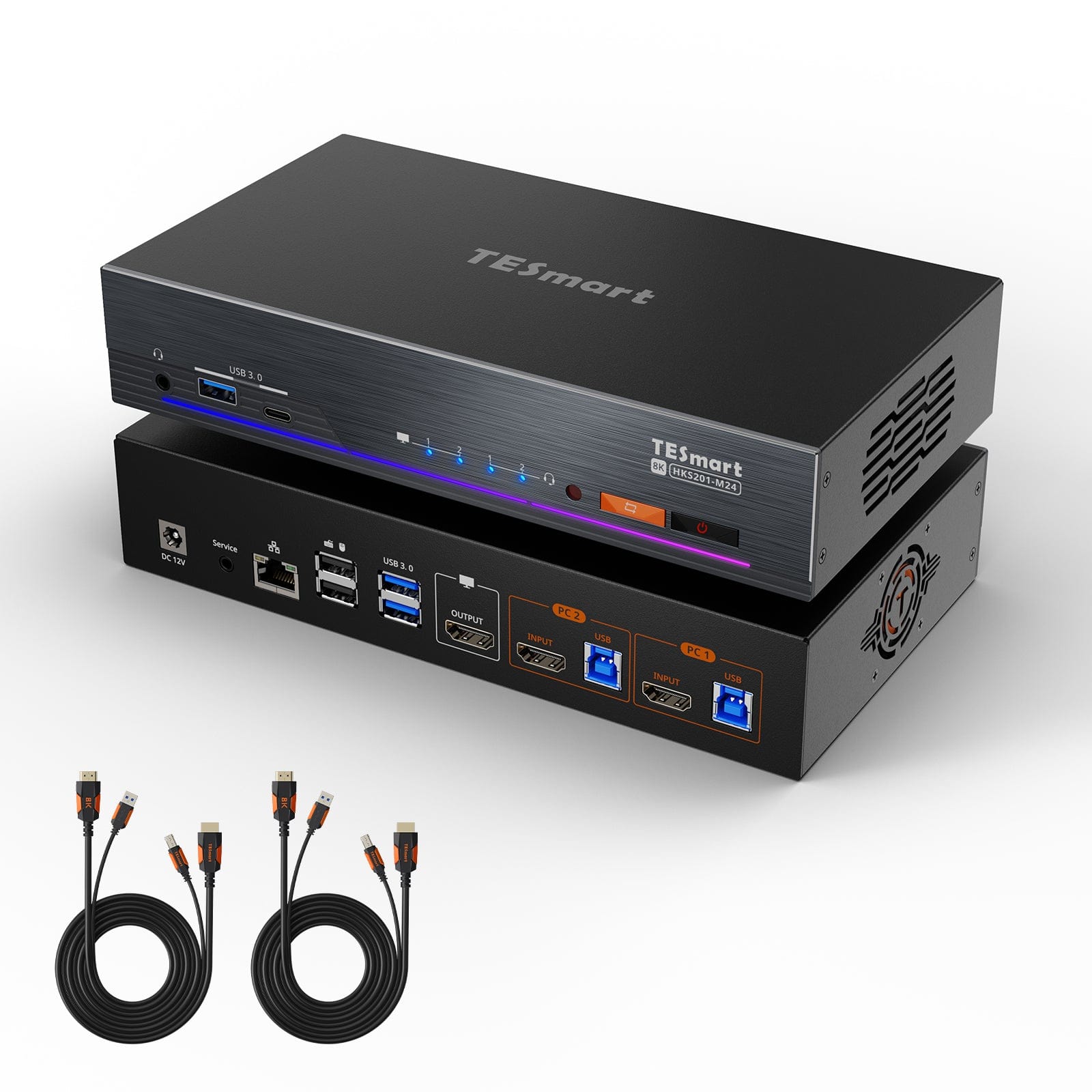
2×1 HDMI 2.1 KVM | 8K60/4K144, EDID y LAN
HKS201-M24 conecta dos PC con un monitor HDMI. Hasta 8K60/4K144, EDID, concentrador USB y Gigabit Ethernet compartido crean una estación de trabajo central.
Monitorkonfiguration
Max. Auflösung
Farbdarstellung
Gaming
Stabile Anzeige
Gemeinsames Netzwerk
Automatische Signalerkennung
2×1 HDMI 2.1 KVM | 8K60/4K144, EDID y LAN
¿Por qué HKS201-M24?
Descripción general
01
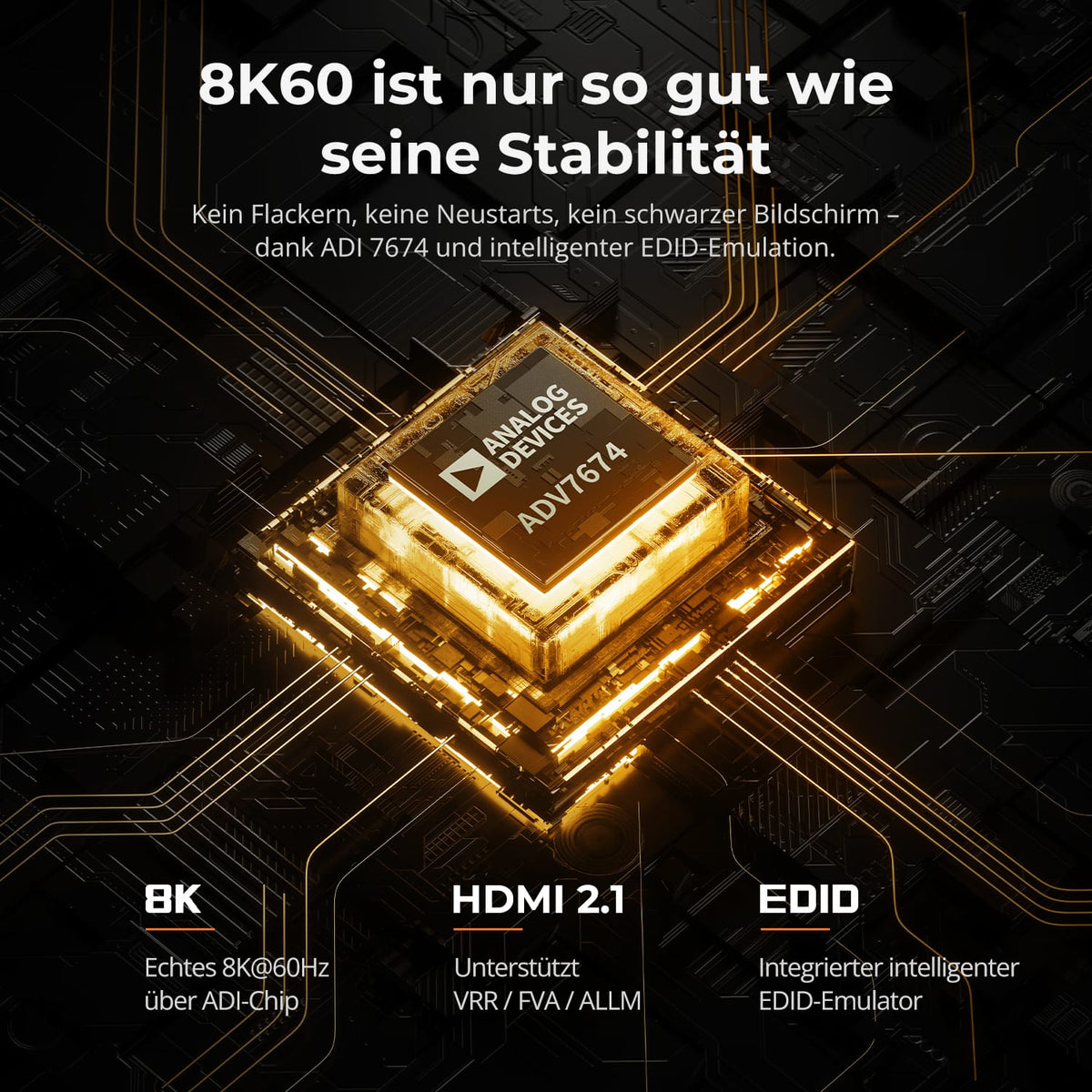
8K60 que se mantiene estable
El chipset ADV-7674, HDMI 2.1 y la emulación EDID integrada garantizan un rendimiento estable. 8K@60Hz-Verbindung. Die Esta tecnología reduce las pantallas negras, los reinicios y la inestabilidad en la conmutación.
02
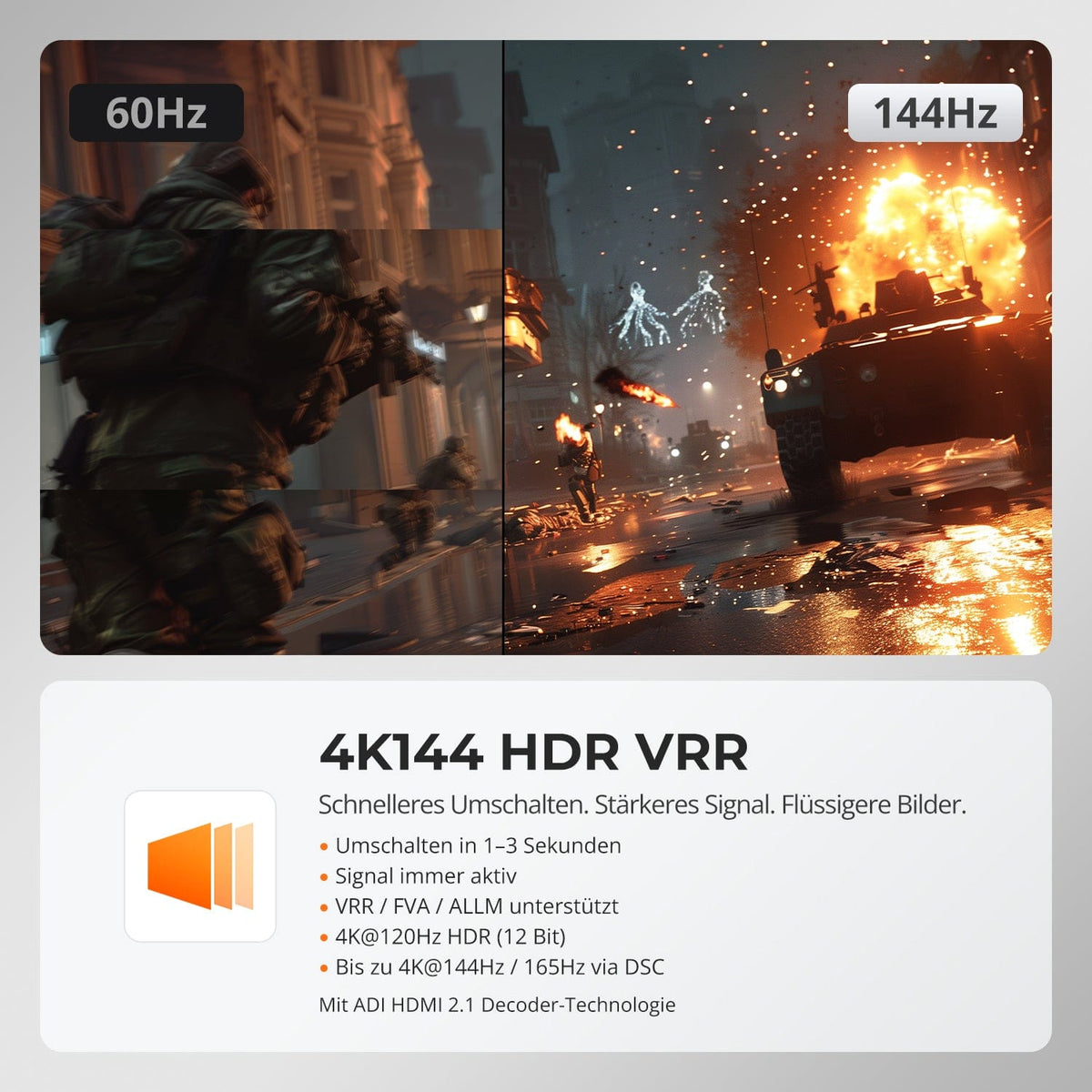
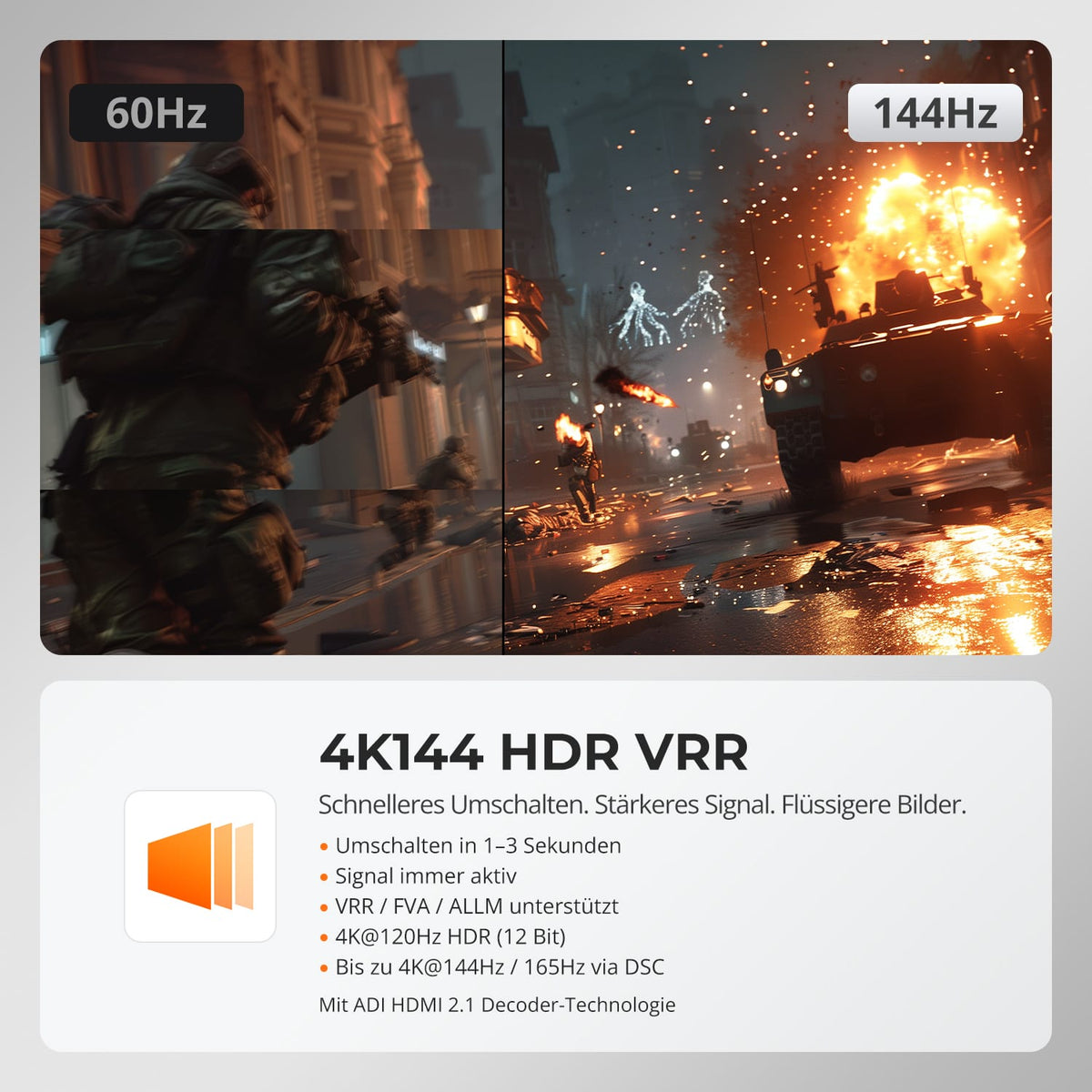
High Refresh, HDR y VRR para jugar sin problemas
Utilice pantallas compatibles 4K@120Hz mit HDR de 12 bits o hasta 4K@144Hz/165Hz a través de DSC. VRR, FVA y ALLM sincronizan la pantalla y la GPU para un movimiento fluido y una menor latencia.
03
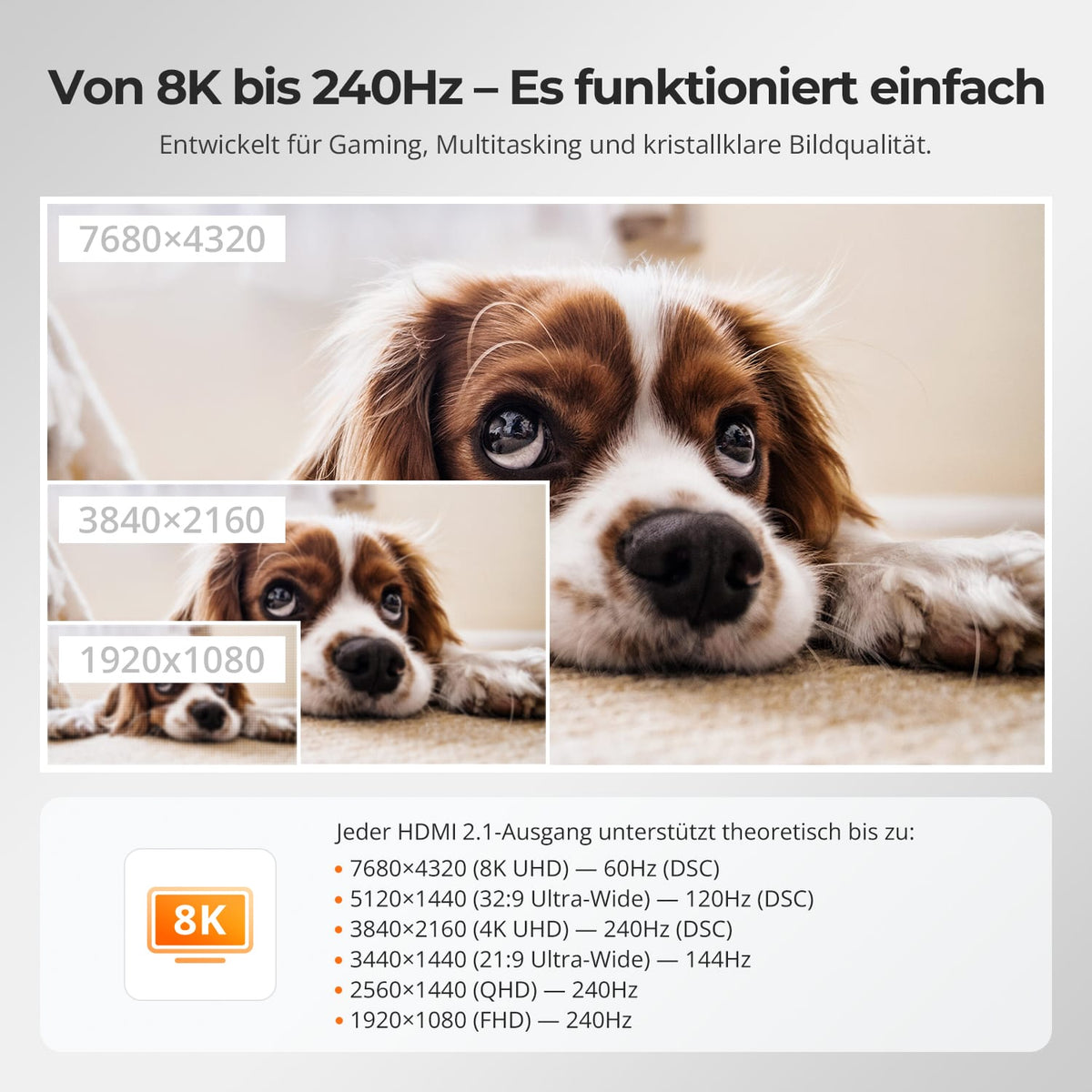
De 4K60 a Full HD con alta frecuencia de actualización
Utilice resoluciones 4K de hasta 60 Hz o resoluciones inferiores con una frecuencia de actualización mayor, como 1440p a 120 Hz y 1080p a 240 Hz. La fuente, la pantalla y el cable deben ser compatibles con el formato.
04
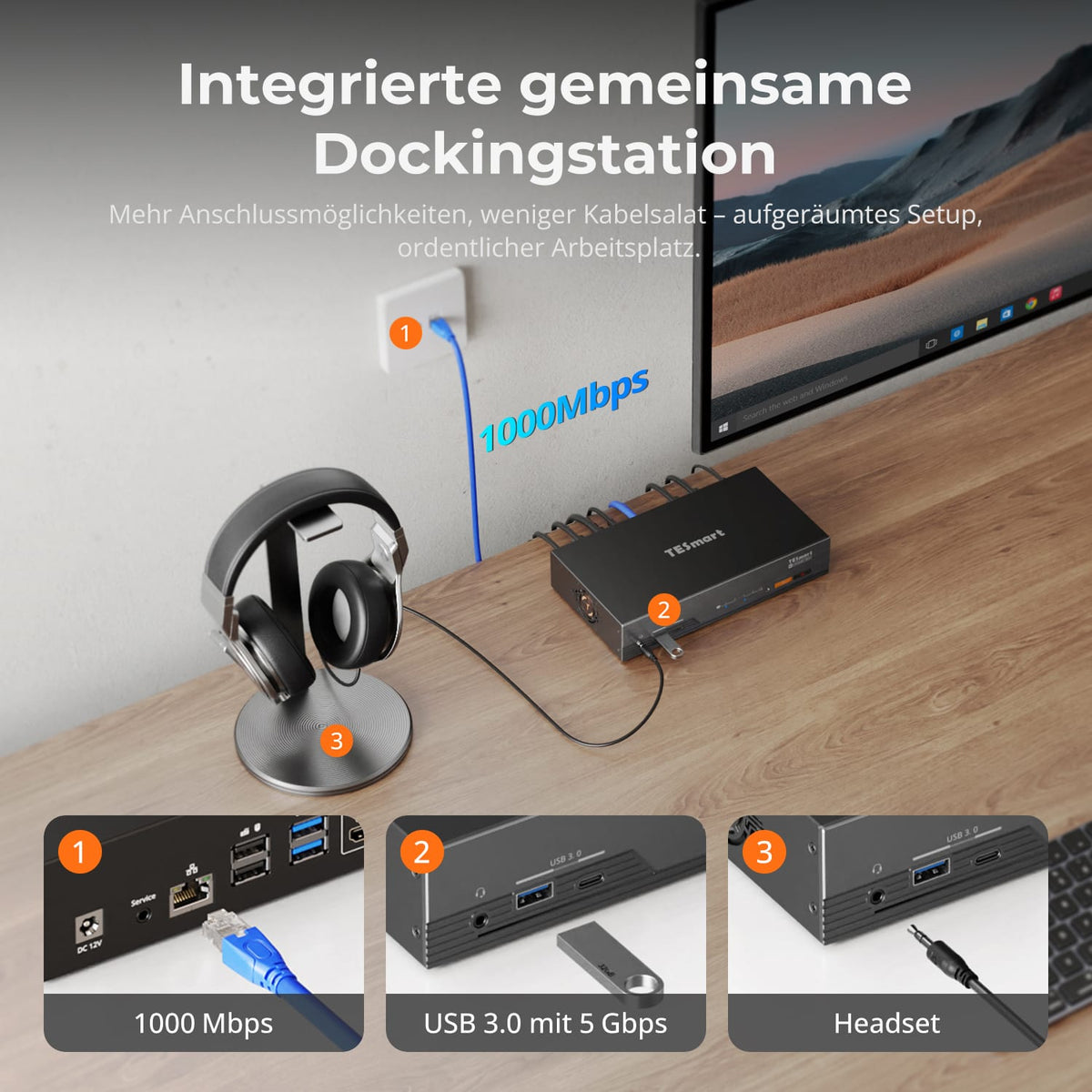
Base de acoplamiento compartida integrada en KVM
Comparta dispositivos Gigabit Ethernet, USB 3.2 Gen 1 y audio de 3,5 mm a través de un único concentrador. Esto elimina la necesidad de conmutadores y adaptadores independientes en una configuración de dos ordenadores.
05
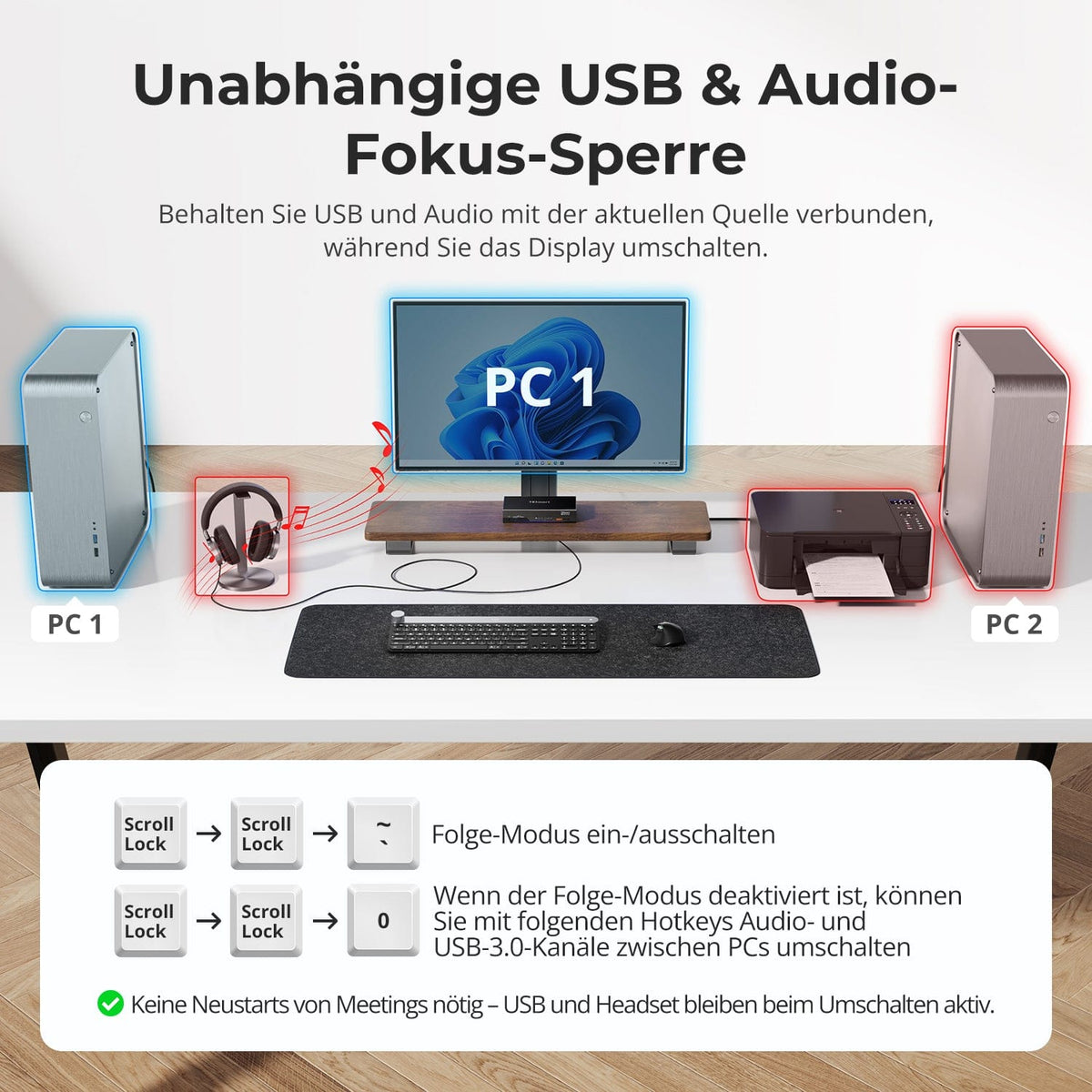
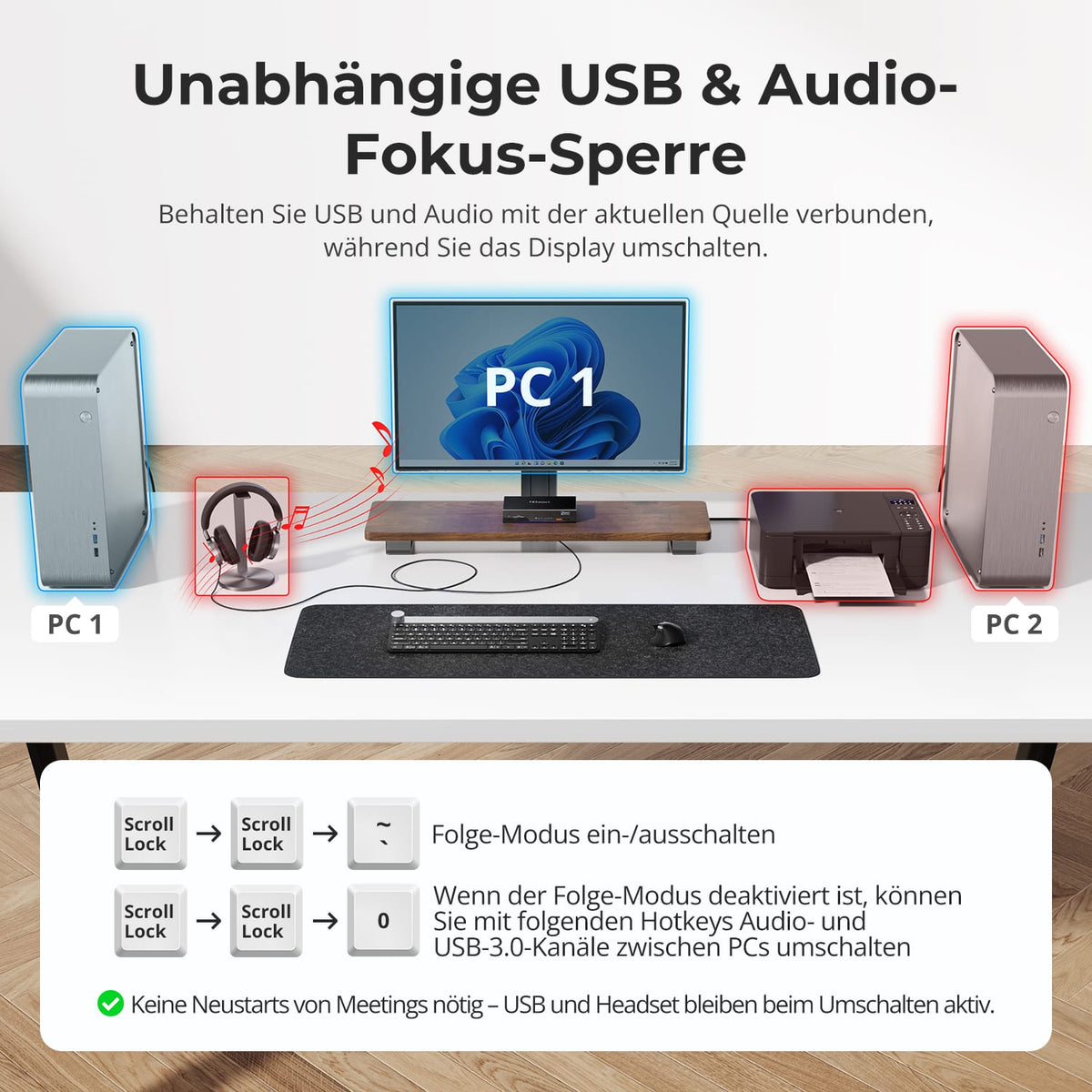
Deje USB y audio en la tarea en ejecución
Deje el dispositivo USB o de audio conectado al ordenador actual mientras cambia de pantalla, teclado y ratón. Ambas asignaciones son independientes y se mantendrán después de reiniciar el equipo, para llamadas, grabaciones y transferencias en curso.
06
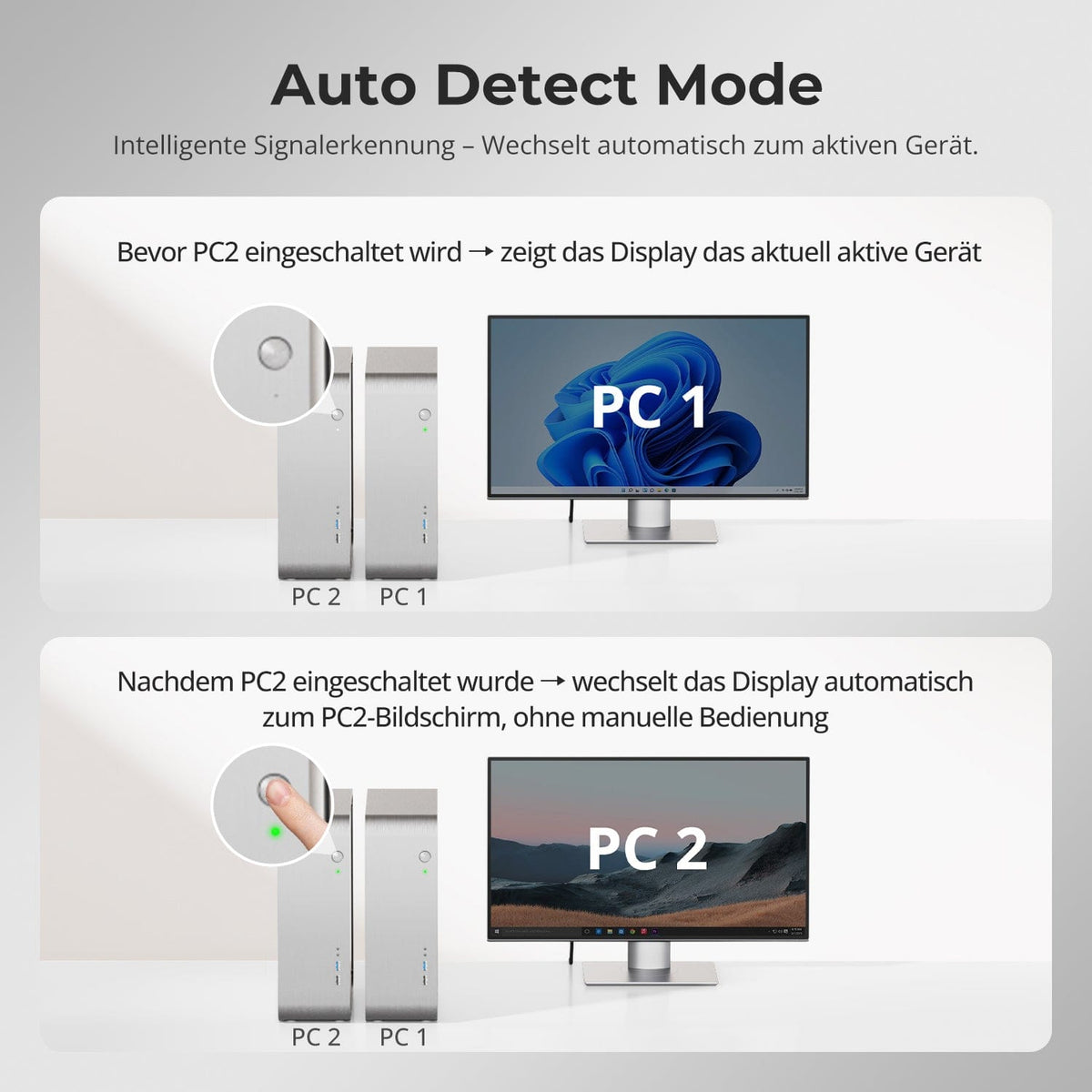
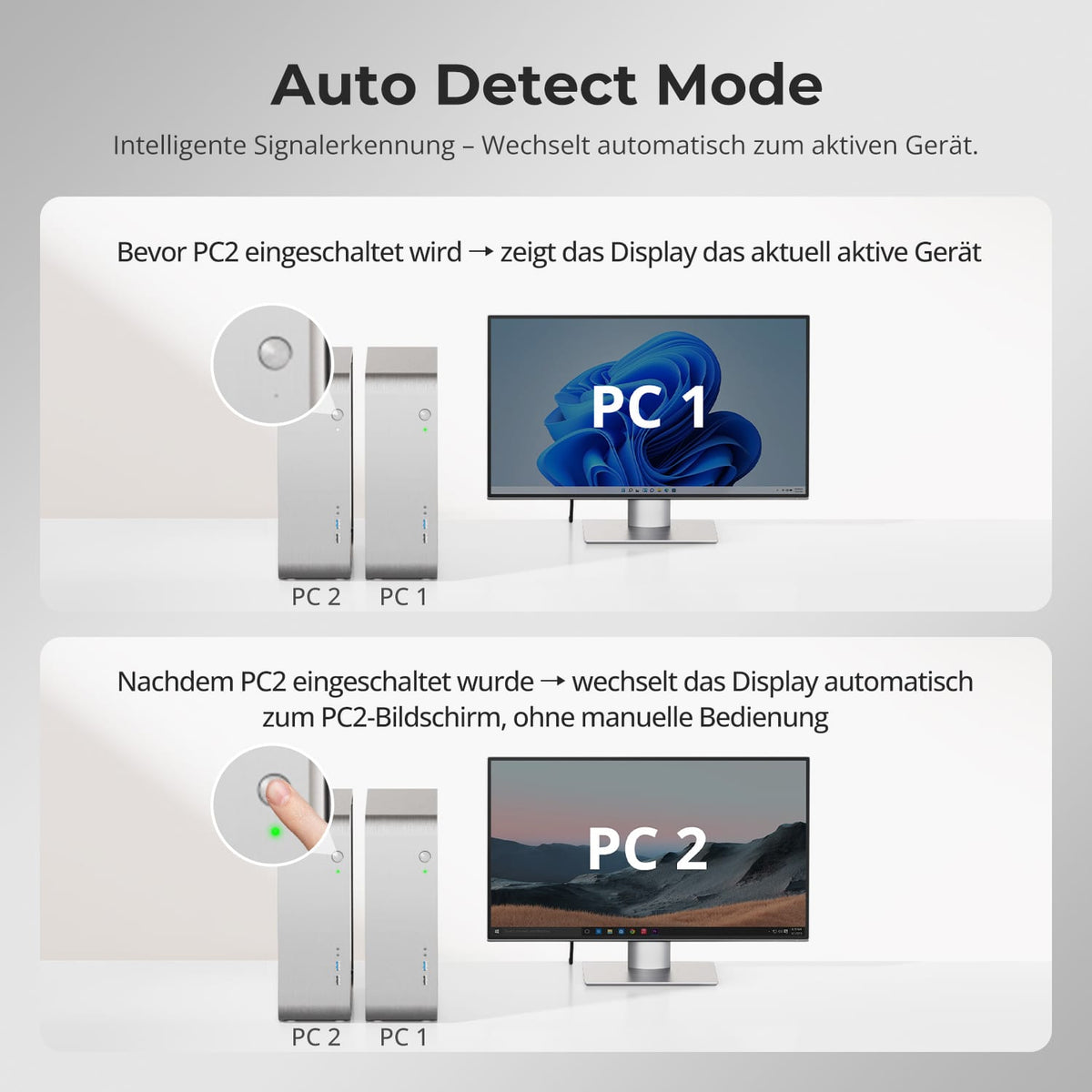
Seleccionar automáticamente las computadoras recientemente activas
La función de detección automática supervisa las entradas y puede cambiar al ordenador que se active recientemente. Esto resulta útil si los dos sistemas se inician en momentos diferentes.
07
08
09
Datos y soporte
Compatibilidad y conexiones
Datos técnicos
Instrucciones y descargas
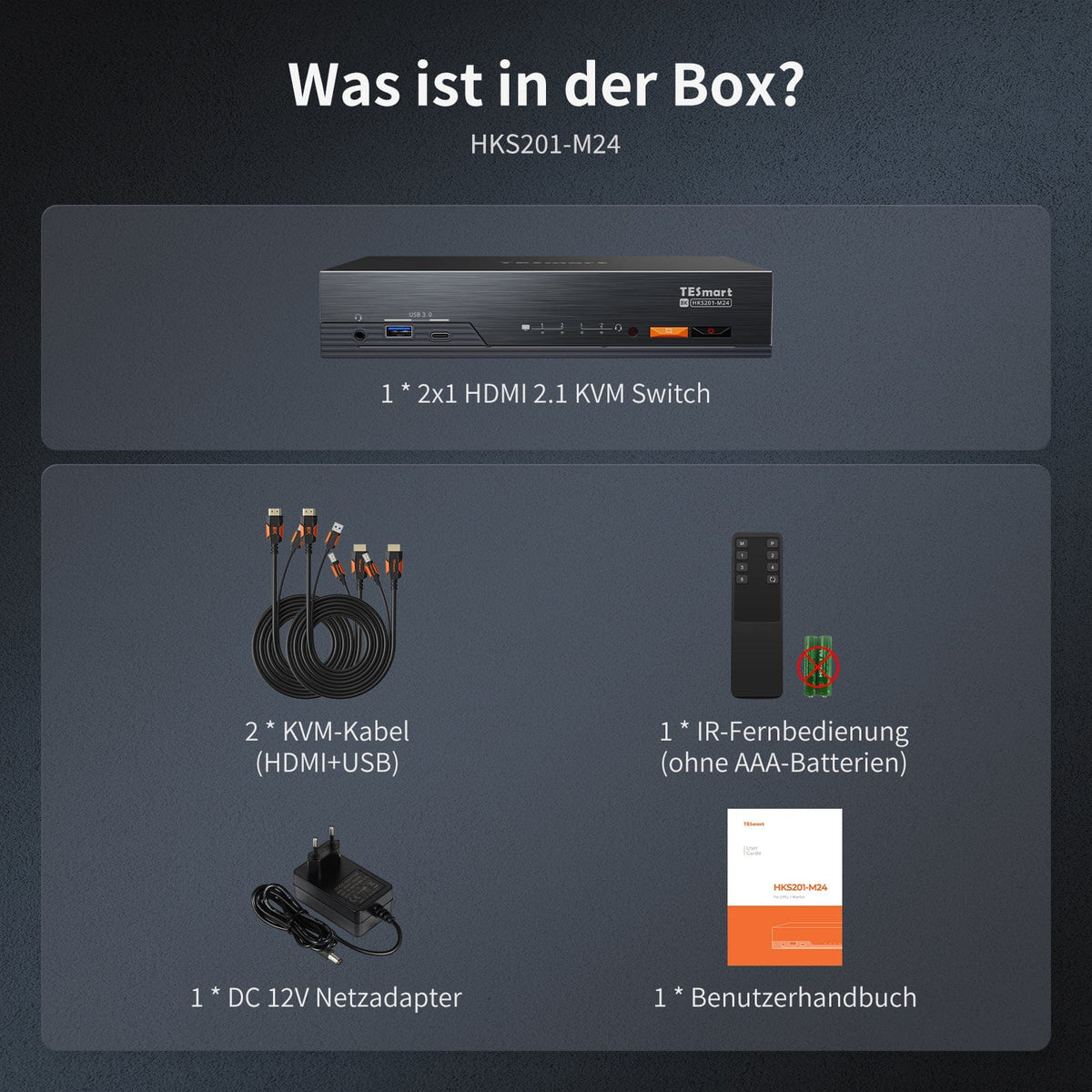
Alcance de la entrega
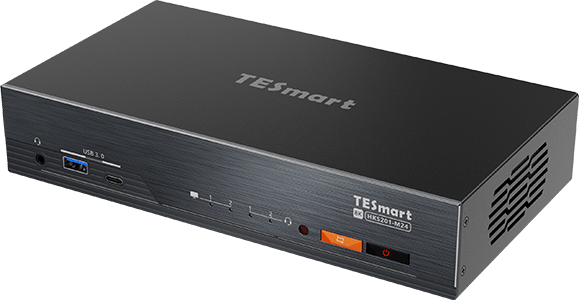
1 × conmutador KVM HKS201-M24
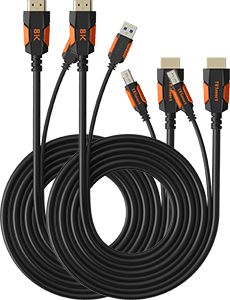
2 × cables KVM (HDMI + USB)
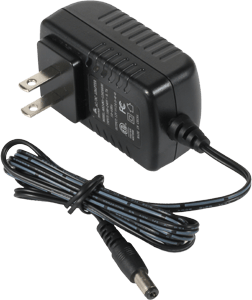
1 × fuente de alimentación de 20 V CC
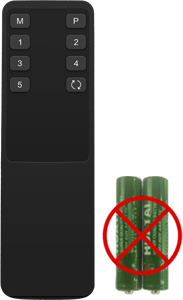
1 × control remoto por infrarrojos
1 × manual de usuario
Comparar modelos adecuados
Compara los puertos, la salida de imagen y las funciones para compartir que mejor se adapten a tu entorno de trabajo.
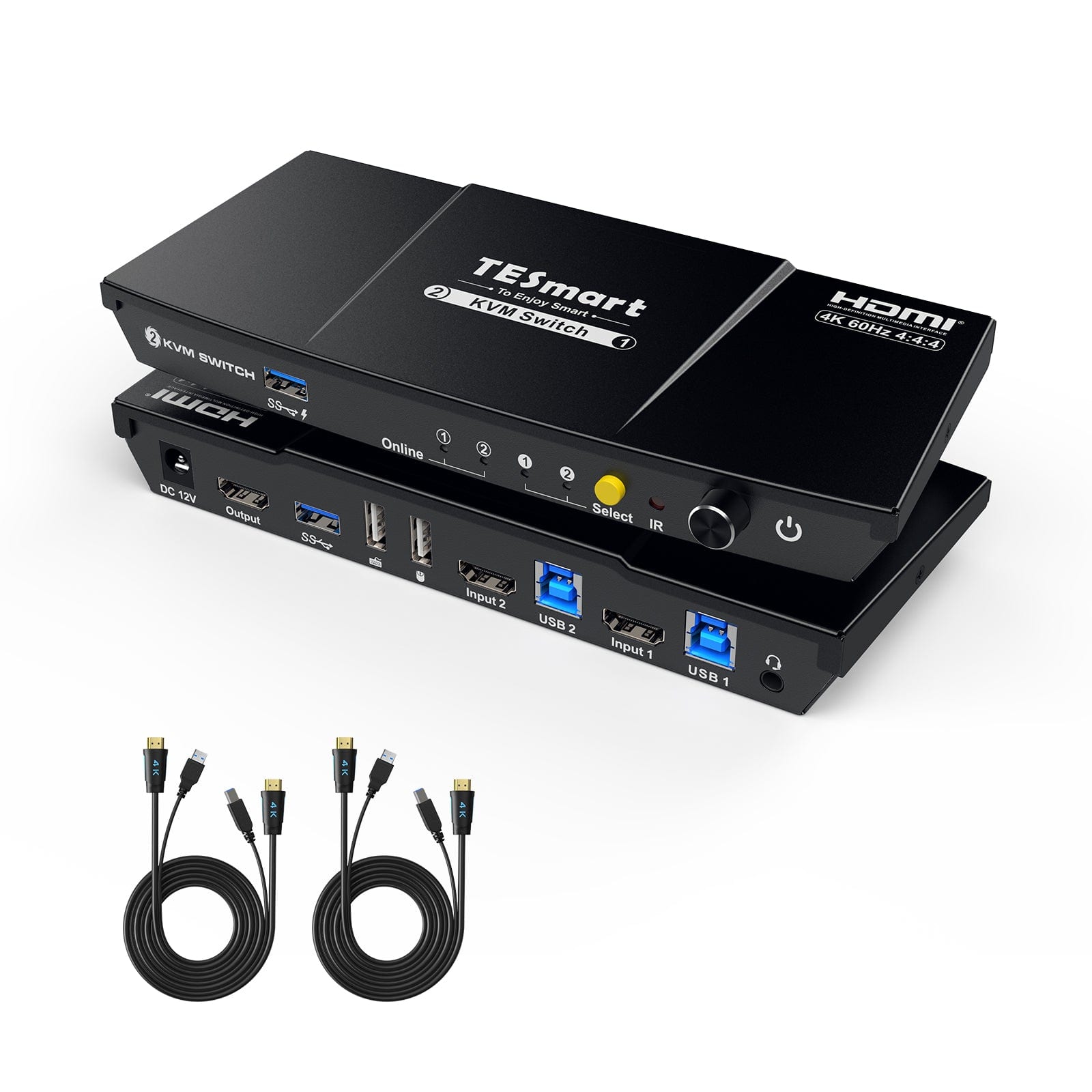
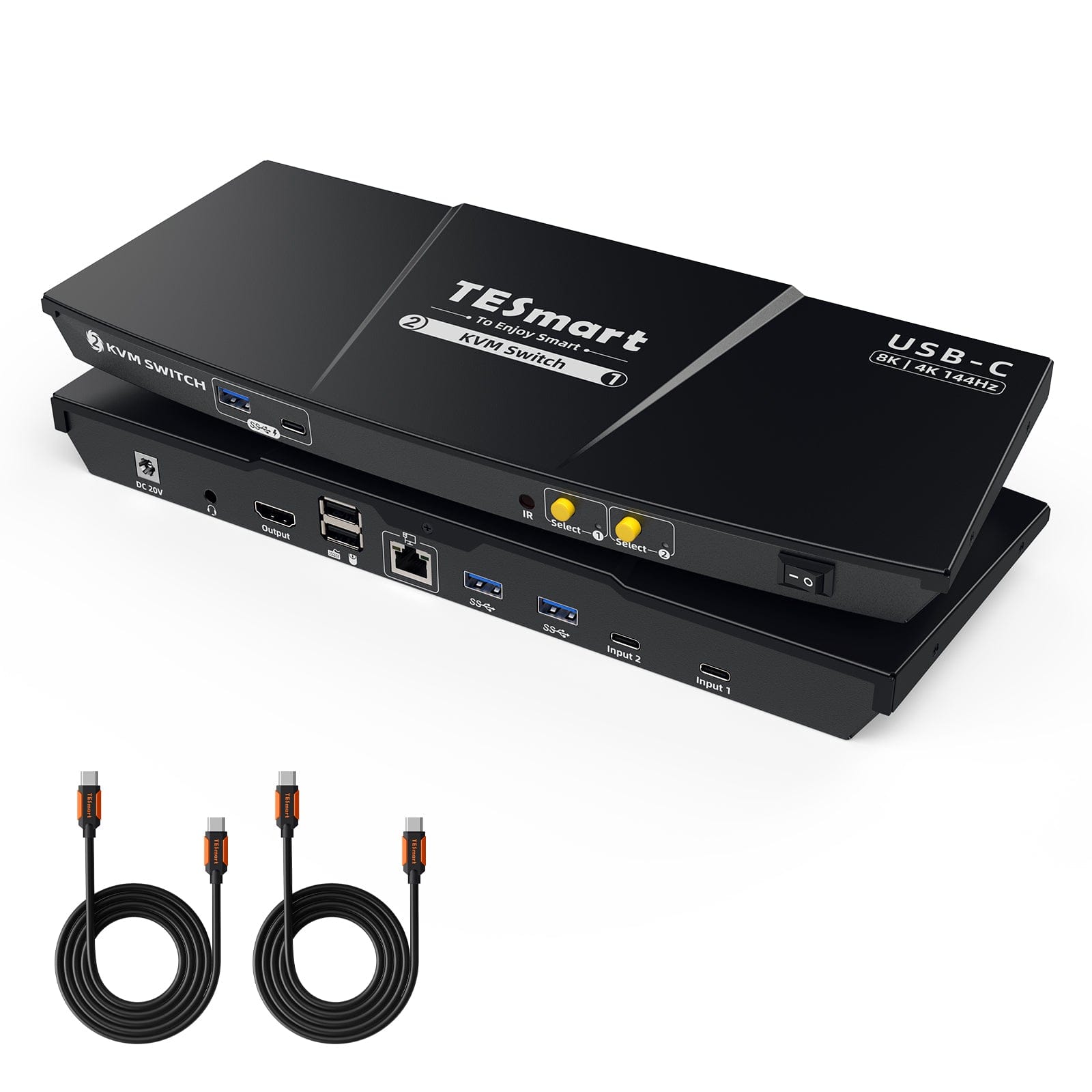
Modelo
HKS201-M24
Modelo
HKS201-P23-V2
Modelo
CKS201-M23
Recuento de computadoras
2 computadoras
Recuento de computadoras
2 computadoras
Recuento de computadoras
2 portátiles con USB-C
Conexiones de computadora
Por PC: 1 × HDMI + USB
Conexiones de computadora
Por PC: 1 × HDMI + USB
Conexiones de computadora
Por portátil: 1 × USB-C con DisplayPort Alt mode
Monitorear salidas
1 × HDMI
Monitorear salidas
1 × HDMI
Monitorear salidas
1 × HDMI
Salida de imagen
8K60/4K144
Salida de imagen
4K60
Salida de imagen
8K60/4K144
Dispositivos USB compartidos
USB 3.0/5 Gbit/s
Dispositivos USB compartidos
USB 3.0/5 Gbit/s
Dispositivos USB compartidos
USB 3.0/5 Gbit/s
Cargar la computadora portátil
FALSO
Cargar la computadora portátil
FALSO
Cargar la computadora portátil
Hasta 60 W por portátil
Acceso a red compartida
1000 Mbit/s
Acceso a red compartida
FALSO
Acceso a red compartida
1000 Mbit/s
Emulación EDID
verdadero
Emulación EDID
verdadero
Emulación EDID
verdadero
Preguntas frecuentes
Puedes encontrar más respuestas en nuestra Centro de ayuda.
[Compatibilidad] ¿Qué ordenadores y pantallas admite el HKS201-M24?
Hasta dos ordenadores con puertos HDMI y USB pueden compartir un monitor o televisor HDMI. Cada ordenador utiliza un cable KVM HDMI/USB suministrado.
[Compatibilidad] Mi 4K@144Hz- oder ¿Monitor 8K?
Sí. El HKS201-M24 admite HDMI 2.1 hasta 8K@60Hz und Es compatible con versiones anteriores de 4K a 60/120/144 Hz. La fuente, la pantalla, el cable y, si corresponde, el DSC determinan la salida.
[Compatibilidad] ¿Qué necesito para 8K60 o altas frecuencias de actualización?
La GPU, el sistema operativo, la salida HDMI, la pantalla y el cable deben ser compatibles con el formato. Utilice dispositivos compatibles con HDMI 2.1 y, si es necesario, asegúrese de que toda la conexión sea compatible con DSC.
[Compatibilidad] ¿Este conmutador KVM es compatible con Dolby Vision?
Sí. El HKS201-M24 es compatible con Dolby Vision. La fuente, el contenido, la pantalla y el cable HDMI también deben ser compatibles y tenerlo activado.
[Compatibilidad] ¿El conmutador KVM es compatible con Adaptive-Sync?
Sí. Se admiten HDMI 2.1 VRR, G-Sync y FreeSync. La fuente, la pantalla y el cable deben ser compatibles con la función seleccionada.
[Conexiones] ¿Qué dispositivos pueden compartir ambos ordenadores?
Teclado, ratón, dispositivos USB 3.2, audio de 3,5 mm y Gigabit Ethernet. Los dispositivos siguen al ordenador seleccionado a menos que el modo de seguimiento esté desactivado.
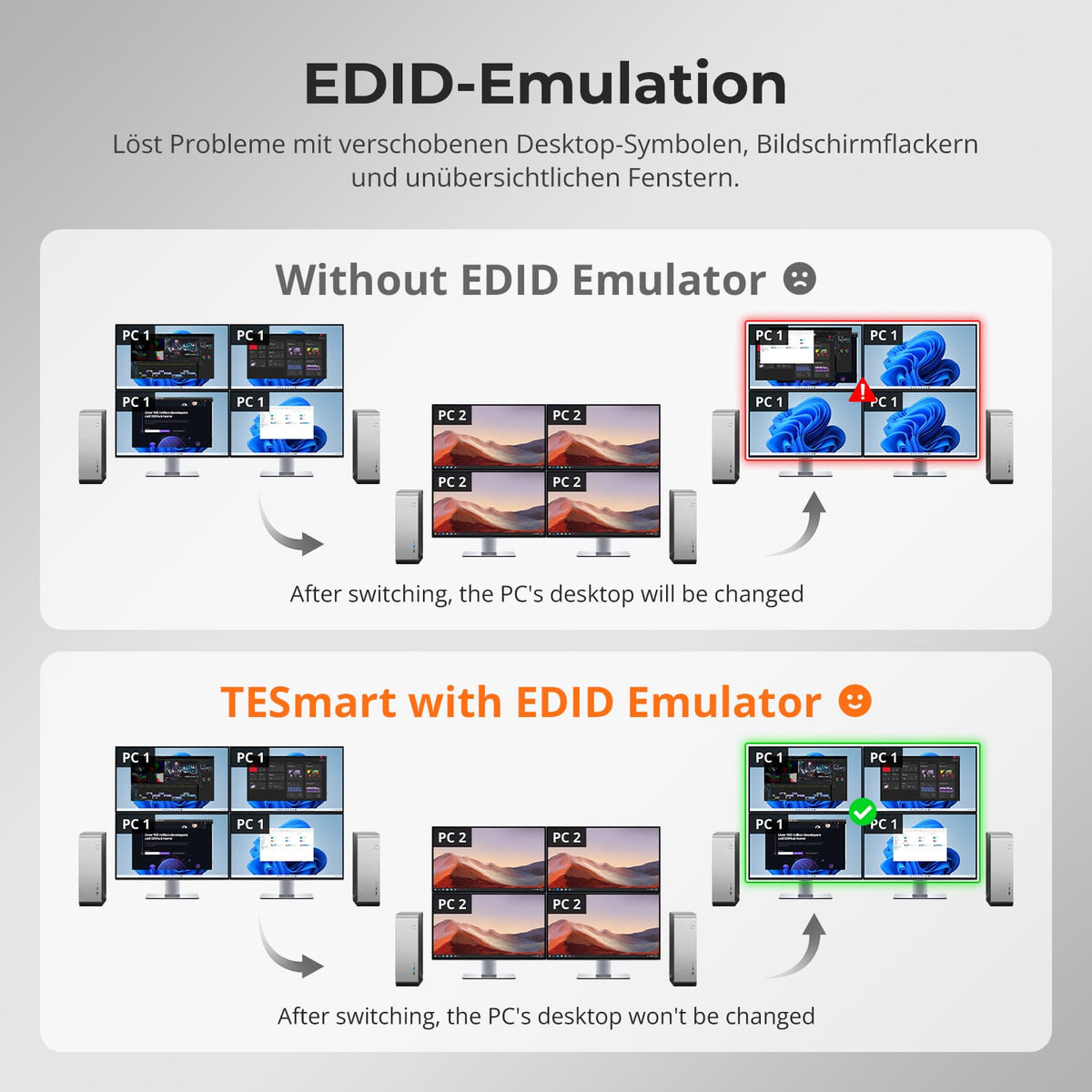
[Funciones] ¿Qué hace la emulación EDID?
La información del monitor permanece disponible para ambos ordenadores. Esto reduce el parpadeo, los reinicios de resolución y el desplazamiento de ventanas e iconos.
[Funciones] ¿Cómo puedo alternar entre USB y audio de forma independiente?
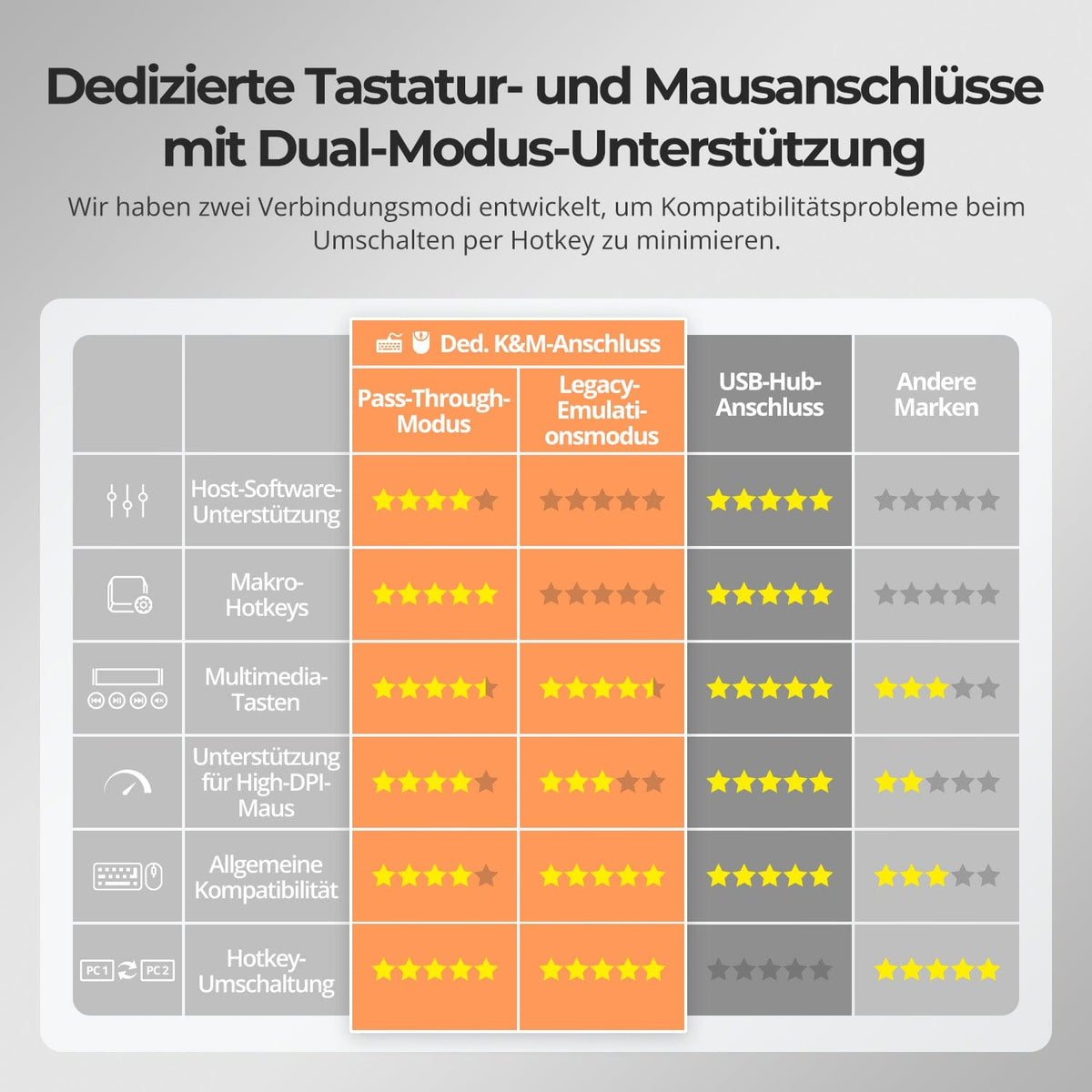
Por defecto, el USB y el audio siguen al ordenador seleccionado. Si pulsas Ctrl derecho y ~ dos veces, se desactiva el modo de seguimiento. Si pulsas Ctrl derecho y 0 dos veces, el USB y el audio se alternan entre los ordenadores.
[Funciones] ¿Qué hace la función de detección automática?
Este modo supervisa las entradas y puede cambiar automáticamente a un ordenador que se active recientemente, por ejemplo, cuando se enciende el segundo sistema.
[Conexiones] ¿Por qué no funciona el Wi-Fi después de conectar el KVM?
Es posible que el ordenador prefiera el adaptador de red integrado. Si pulsa la tecla Ctrl derecha dos veces y luego F4, lo desactiva para el ordenador seleccionado. Como alternativa, desactive el controlador "Realtek USB GbE Family Controller" en el sistema operativo.
[Conexiones] ¿Por qué no funciona mi dispositivo de audio?
Compruebe la conexión USB del ordenador al conmutador KVM. Seleccione "Audio USB" para audio de 3,5 mm o el dispositivo de audio USB correspondiente. Si aún no hay salida analógica, pruebe con una tarjeta de sonido USB.
[Conexiones] ¿Por qué no funcionan mis dispositivos USB?
Comprueba los puertos USB de cada ordenador y conecta los dispositivos que no sean teclado ni ratón a puertos USB 3.0. Si los requisitos de potencia o ancho de banda son elevados, utiliza un concentrador con alimentación o una conexión directa al ordenador y evita conectar varios concentradores en cadena.
[Mobiliario] ¿Cómo conecto los dispositivos?
Conecte cada ordenador al cable KVM HDMI/USB incluido y la pantalla a la salida HDMI mediante un cable independiente. Conecte el teclado, el ratón, los puertos USB, el audio, la red y la fuente de alimentación según sea necesario.
[Funciones] ¿Cómo ajusto el ventilador?
Al pulsar la tecla Ctrl derecha dos veces y luego F3, se alterna entre los modos Desactivado, Automático, Bajo y Alto. El modo Automático es el predeterminado. Uno a cuatro pitidos indican el modo seleccionado.
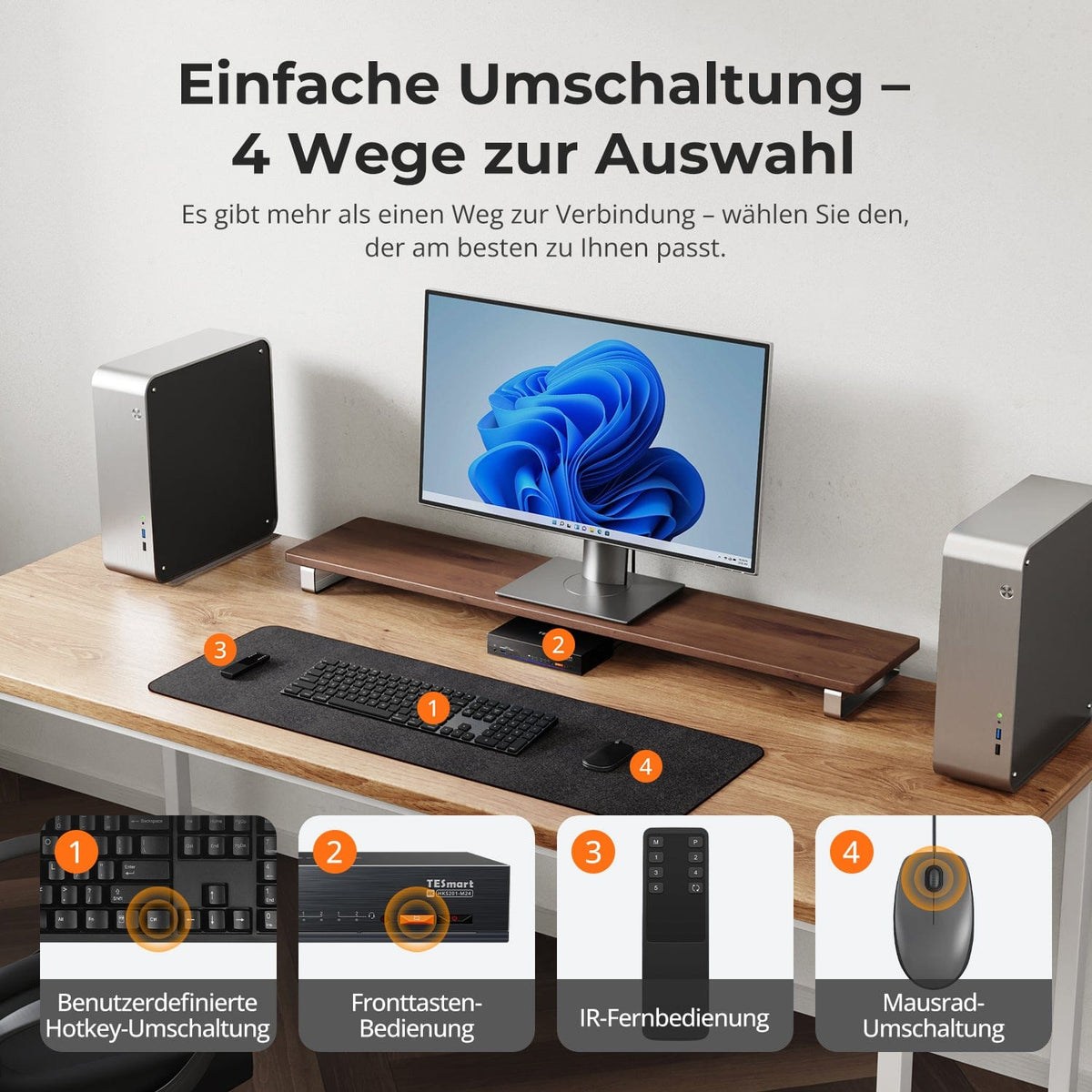
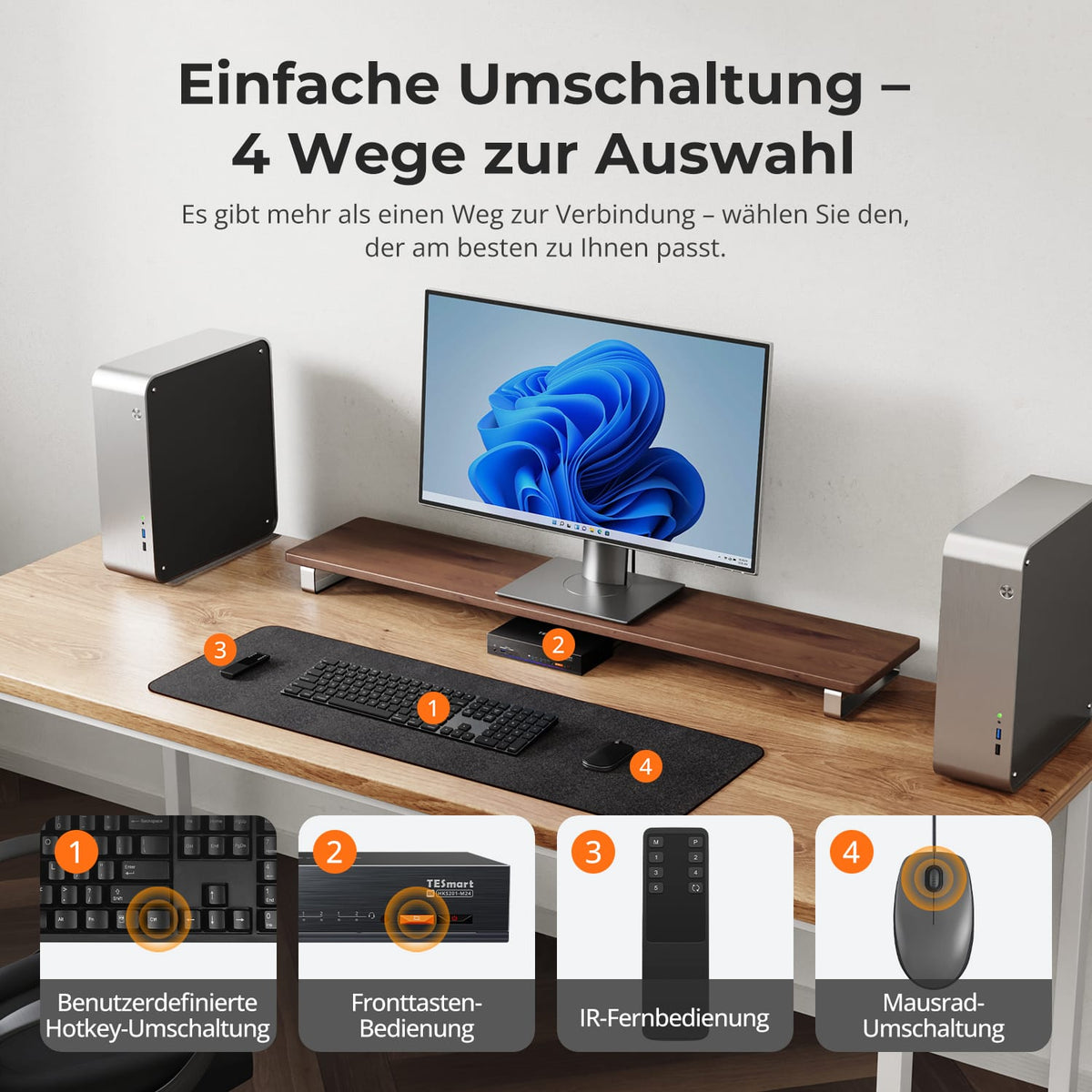
[Mobiliario] ¿Cómo cambio de ordenador?
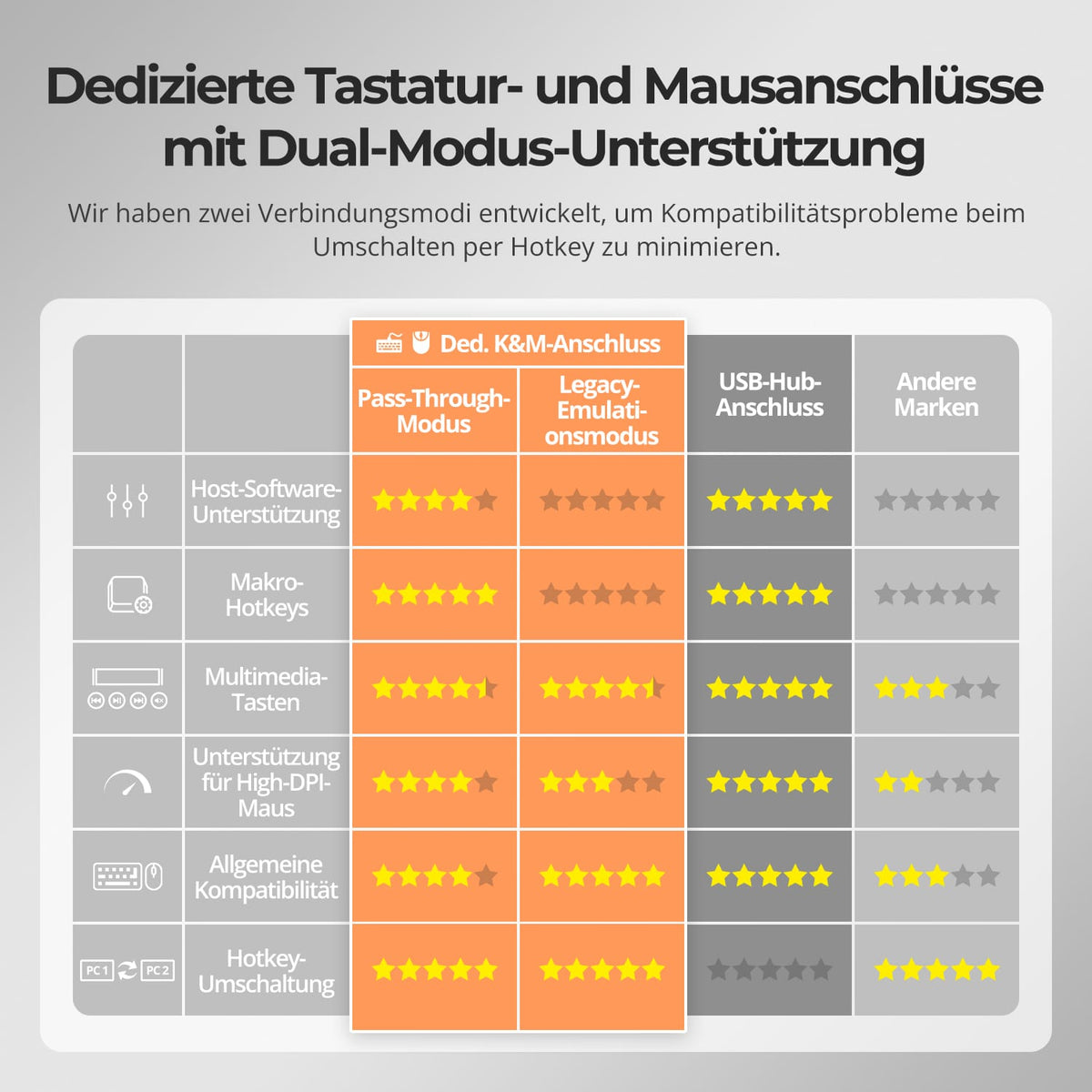
Si las teclas de acceso rápido funcionan, pulse la tecla Ctrl derecha dos veces y, a continuación, F2 para activar el modo de emulación heredada. Si no hay respuesta o los problemas persisten, póngase en contacto con el soporte técnico de TESmart.
