



Monitorkonfiguration
Max. Auflösung

Farbdarstellung

Gaming

Stabile Anzeige
Gemeinsames Gigabit-LAN

Laptop laden
KVM USB-C 2×1 | 8K60/4K144, EDID y 60W
Dos portátiles USB-C comparten un monitor HDMI y accesorios de escritorio, para trabajar y jugar en alta resolución con una alta frecuencia de actualización.
Monitorkonfiguration
Max. Auflösung
Farbdarstellung
Gaming
Stabile Anzeige
Gemeinsames Gigabit-LAN
Laptop laden
KVM USB-C 2×1 | 8K60/4K144, EDID y 60W
¿Por qué CKS201-M23?
Descripción general
01
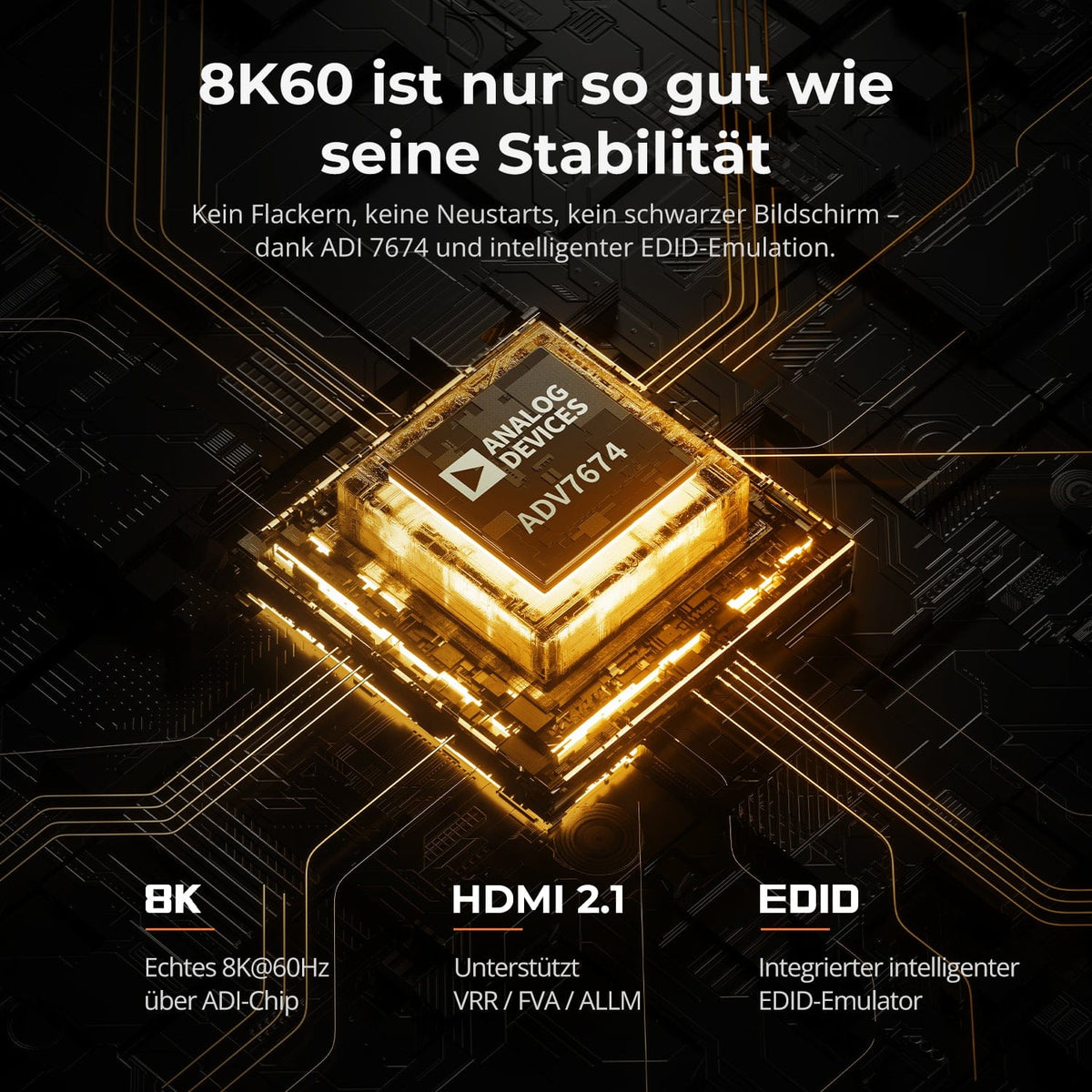
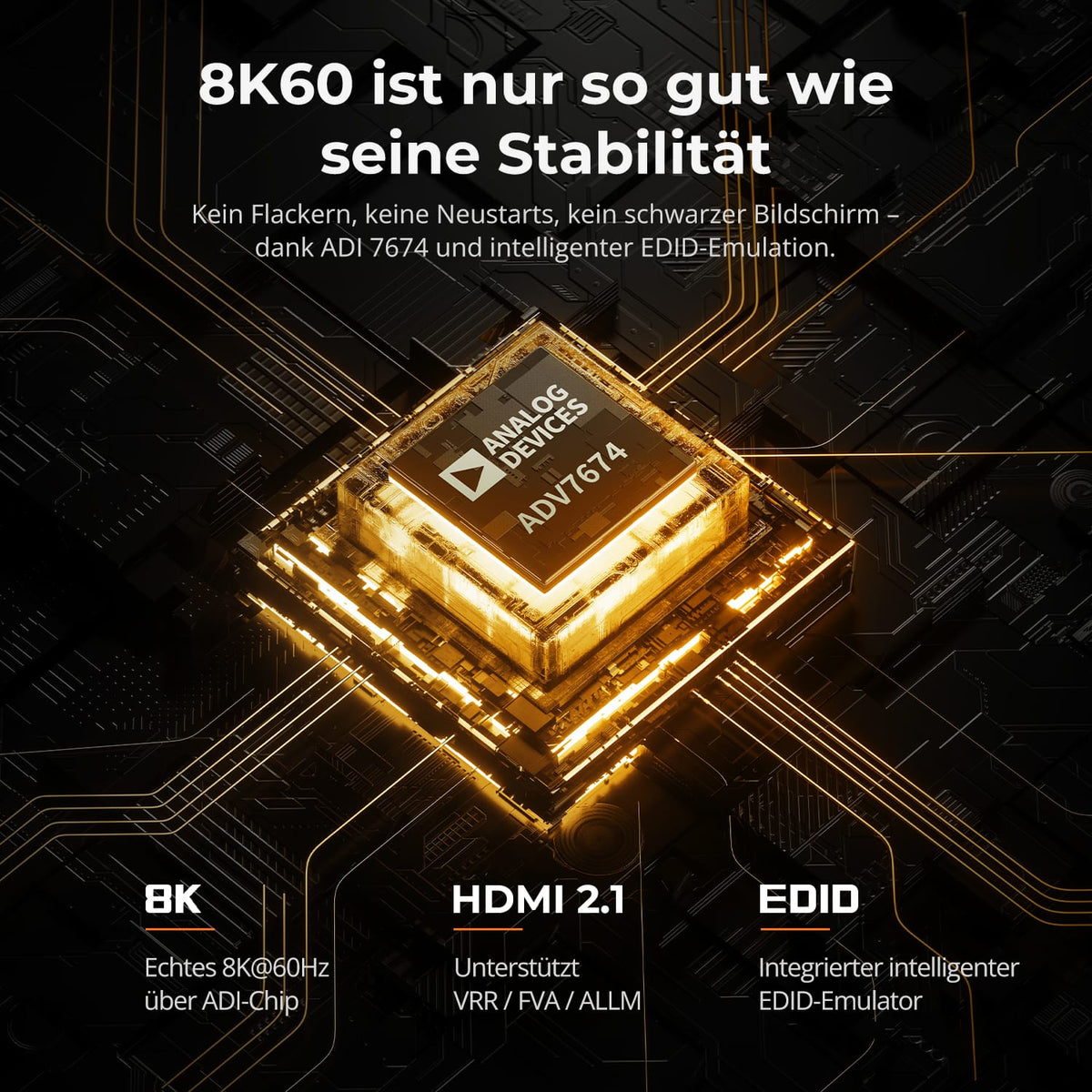
Rendimiento estable en 8K60
La decodificación ADV-7674 y la emulación EDID garantizan una salida HDMI 2.1 estable con un ancho de banda elevado, ideal para contenido 8K, trabajos detallados y juegos con altas frecuencias de actualización.
02
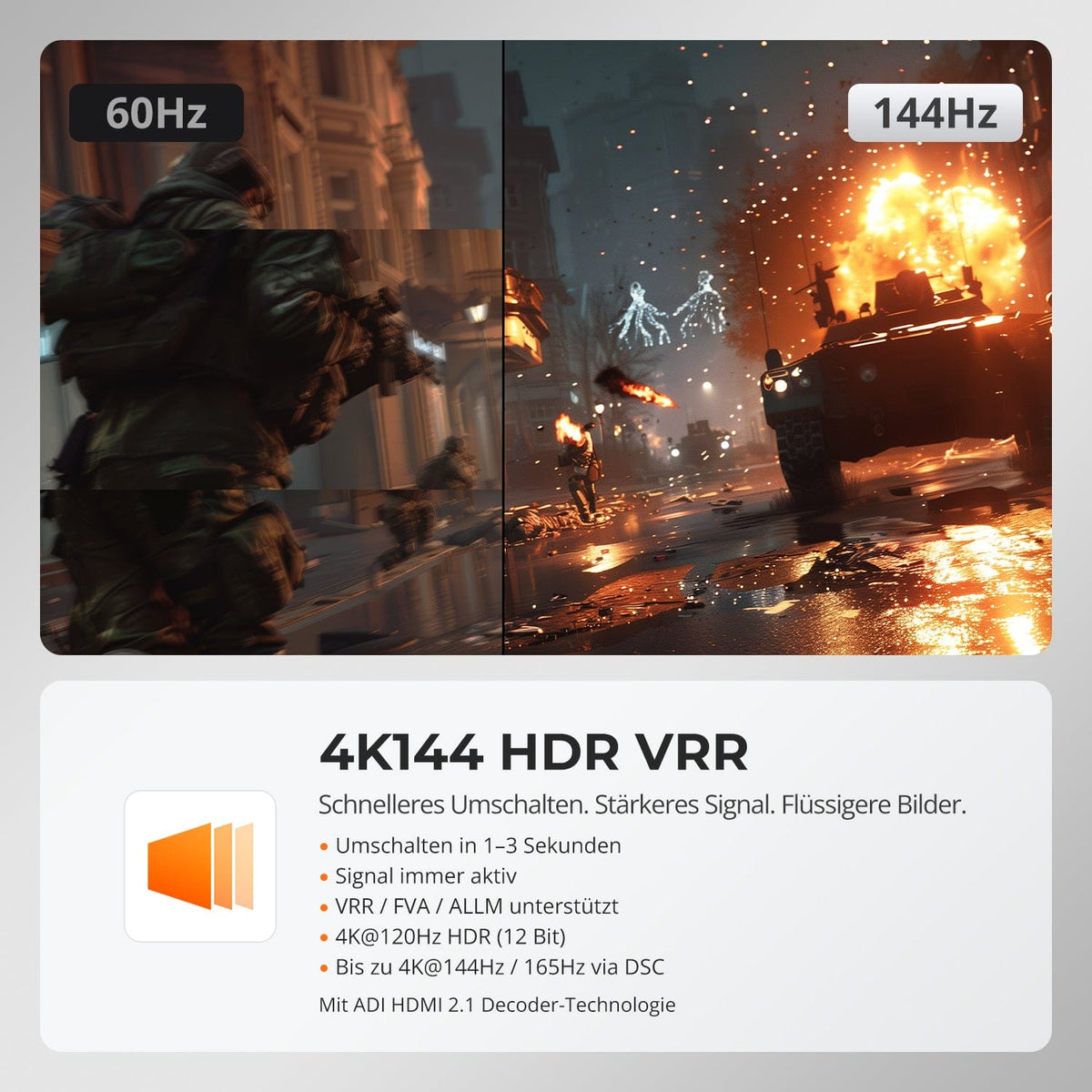
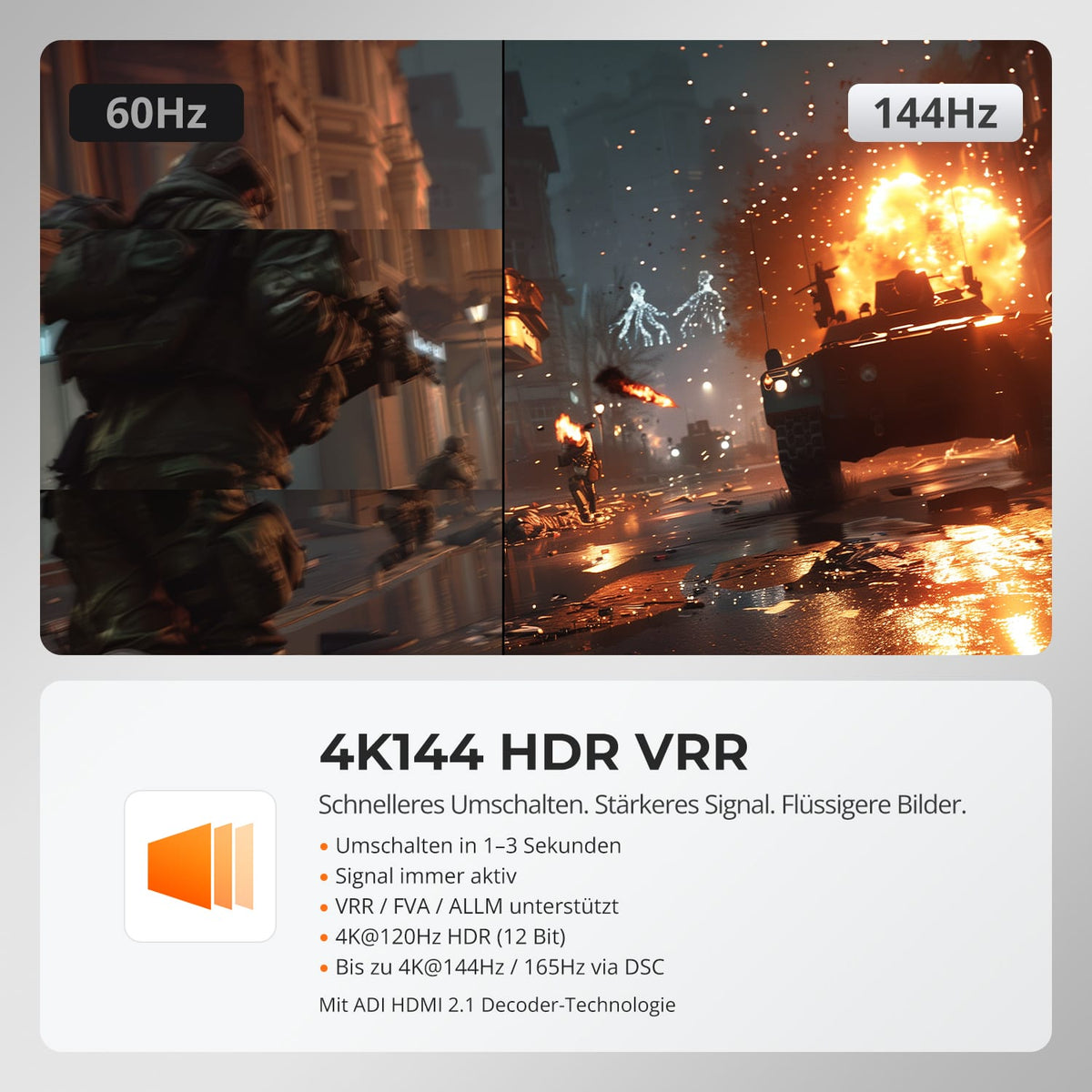
4K con alta frecuencia de actualización
Admite 4K120 HDR con profundidad de color de 12 bits y hasta 4K144/165 mediante DSC. VRR, FVA y ALLM garantizan imágenes fluidas y baja latencia. El portátil, el monitor y el cable deben ser compatibles con el formato seleccionado.
03
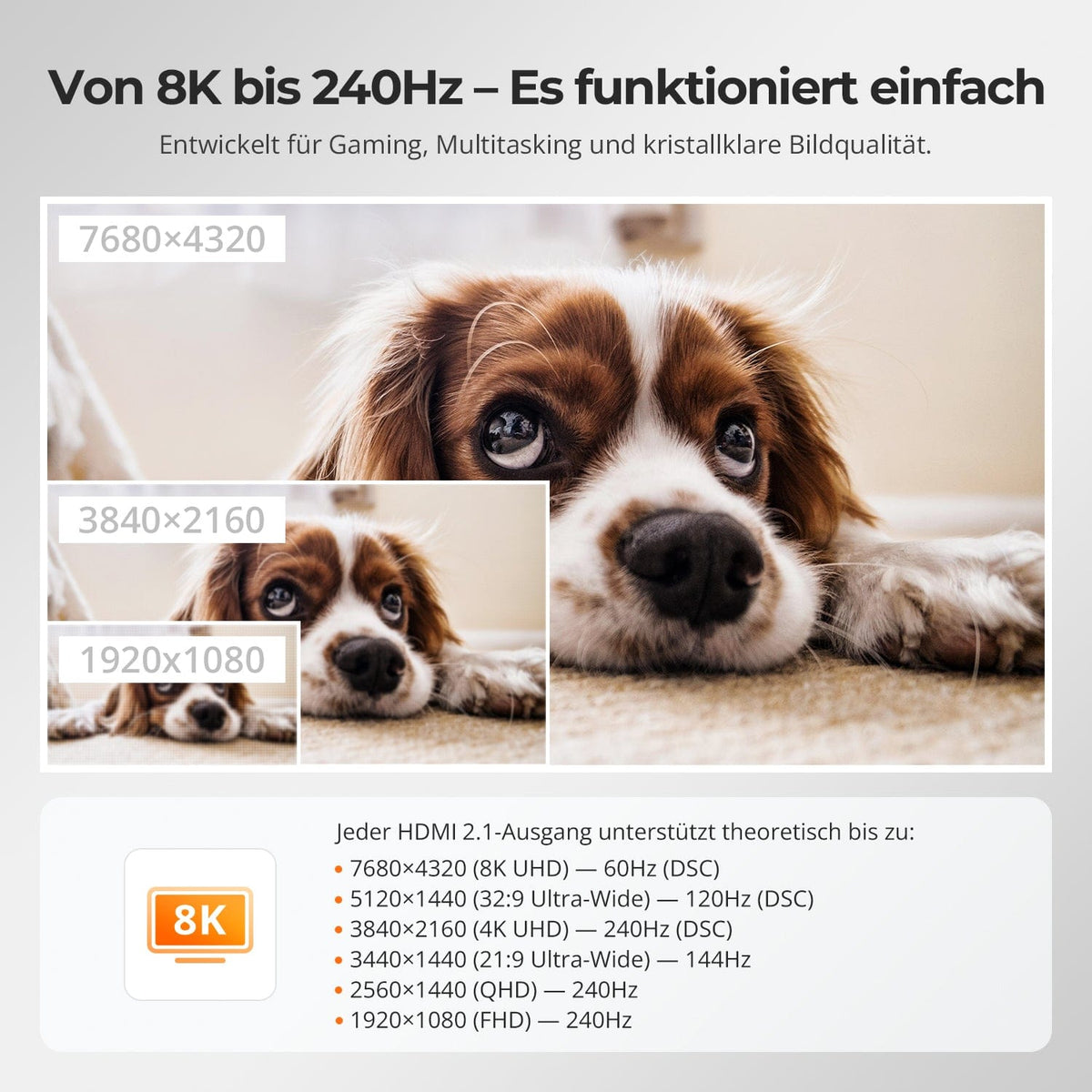
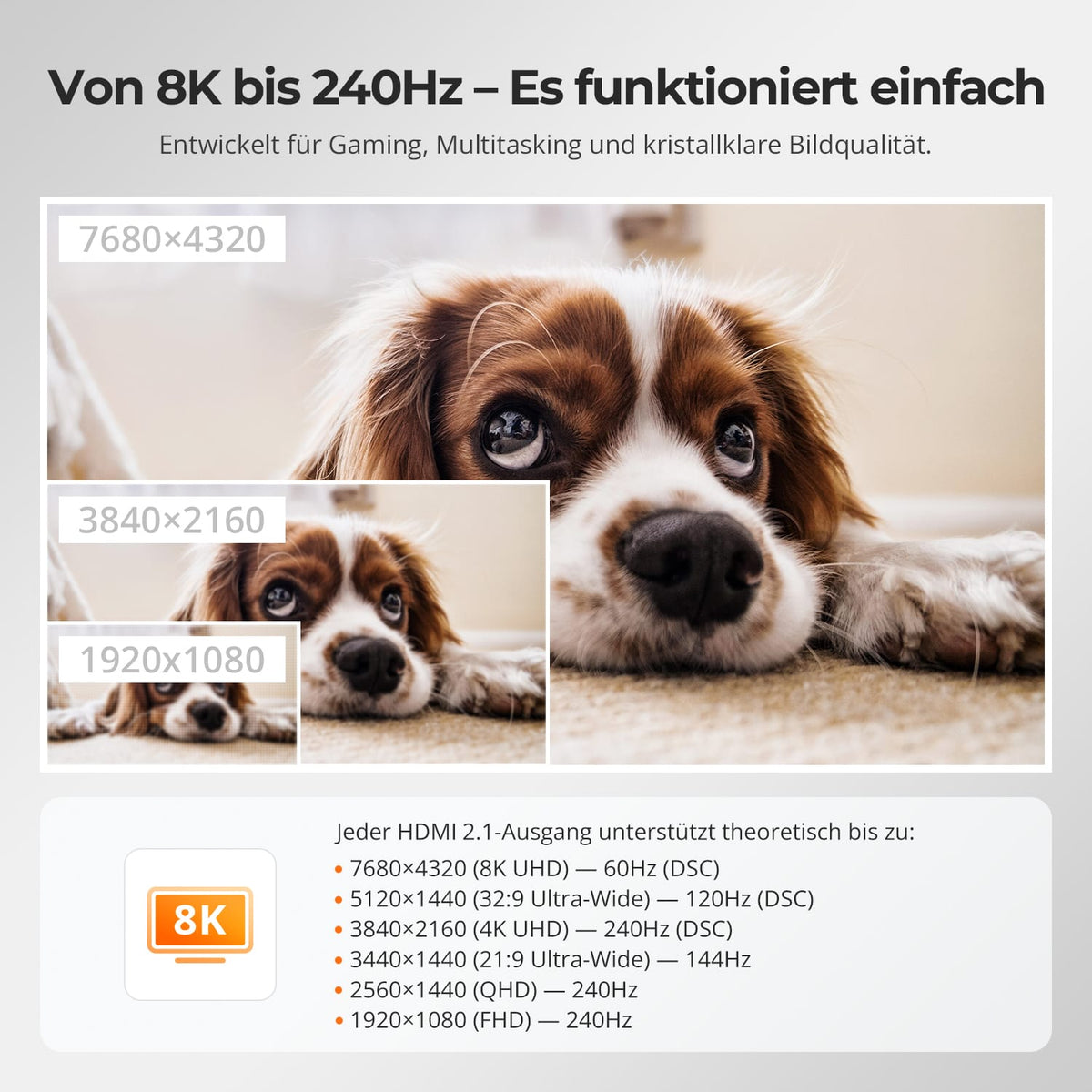
La resolución adecuada para detalles y velocidad
Hasta 8K60, 5120×1440 a 120 Hz, 4K240 mediante DSC, 3440×1440 a 144 Hz y 1440p o 1080p a 240 Hz. La salida real depende del ordenador, la salida de vídeo USB-C, la pantalla y los cables.
04
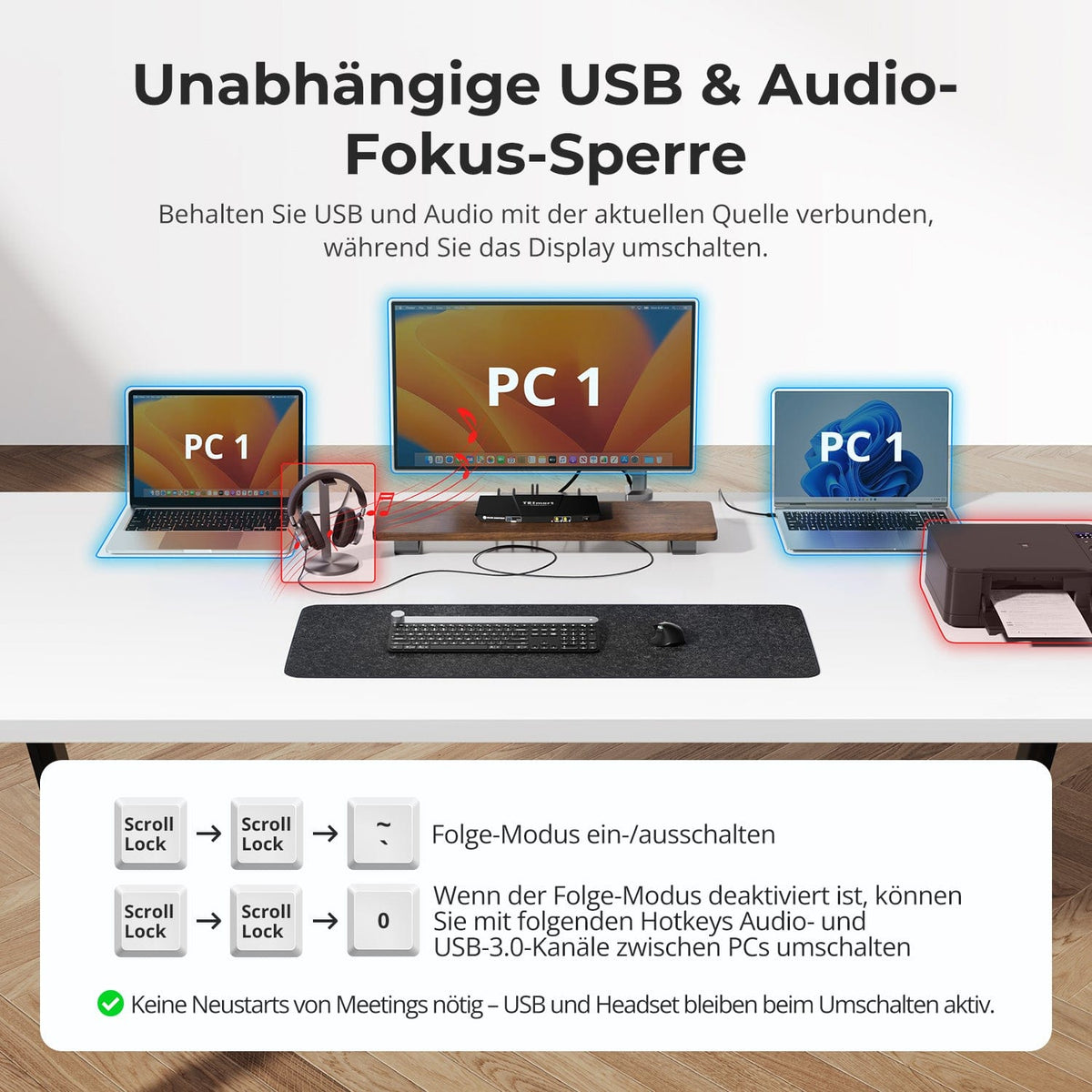
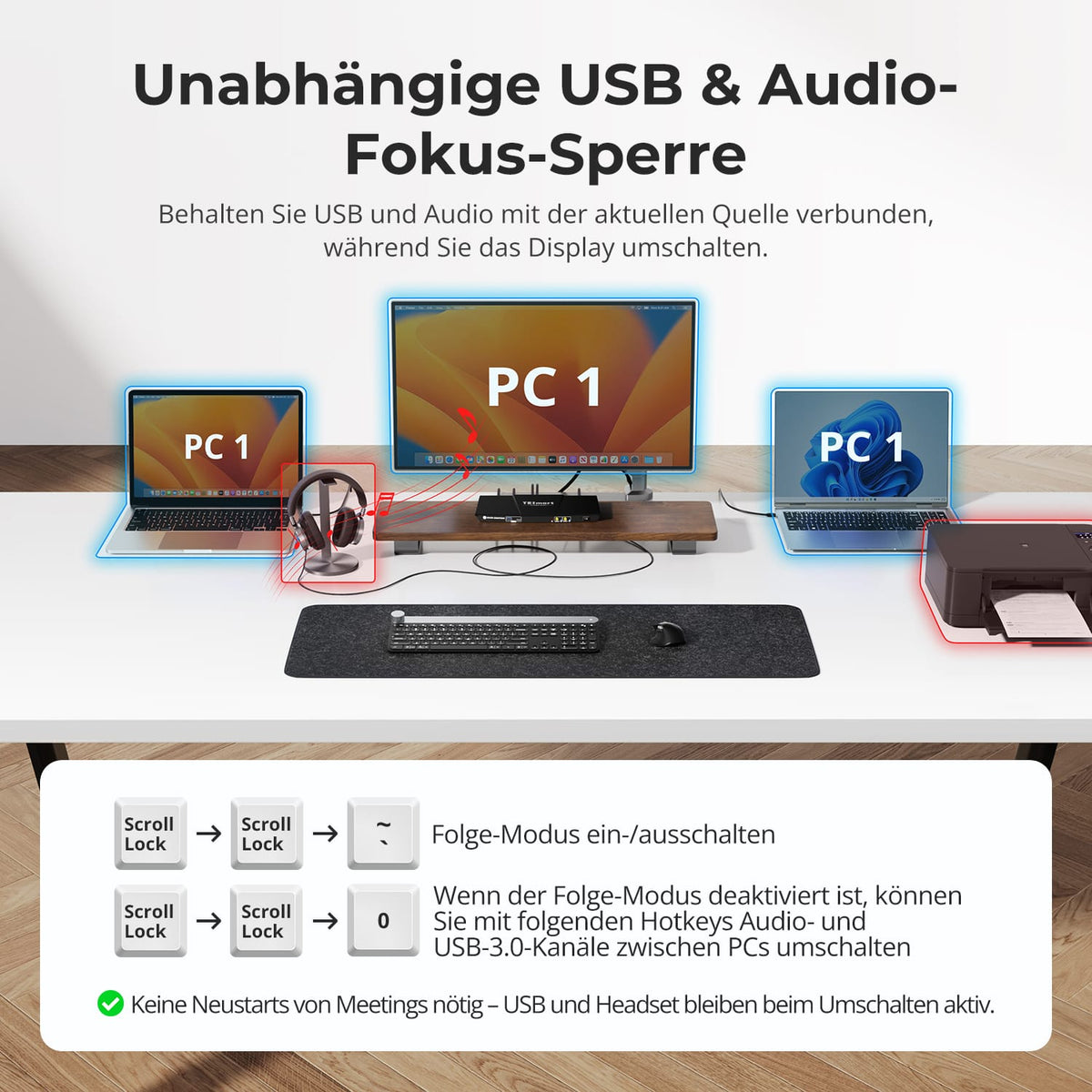
Deje USB y audio en la computadora deseada
Desactive el modo de seguimiento si desea que una unidad, auriculares u otro dispositivo permanezca conectado a un ordenador mientras cambia la pantalla, el teclado o el ratón a otro.
05
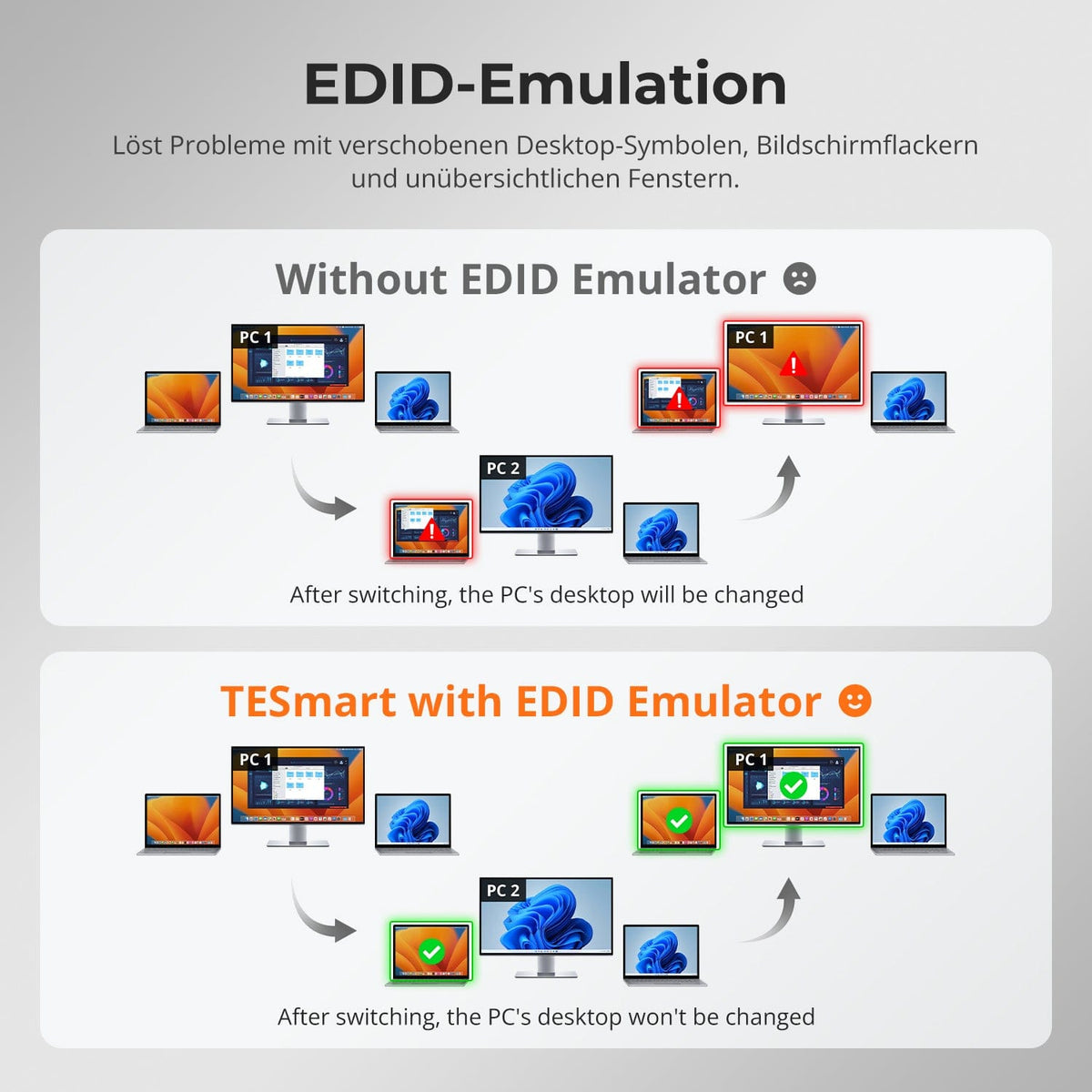
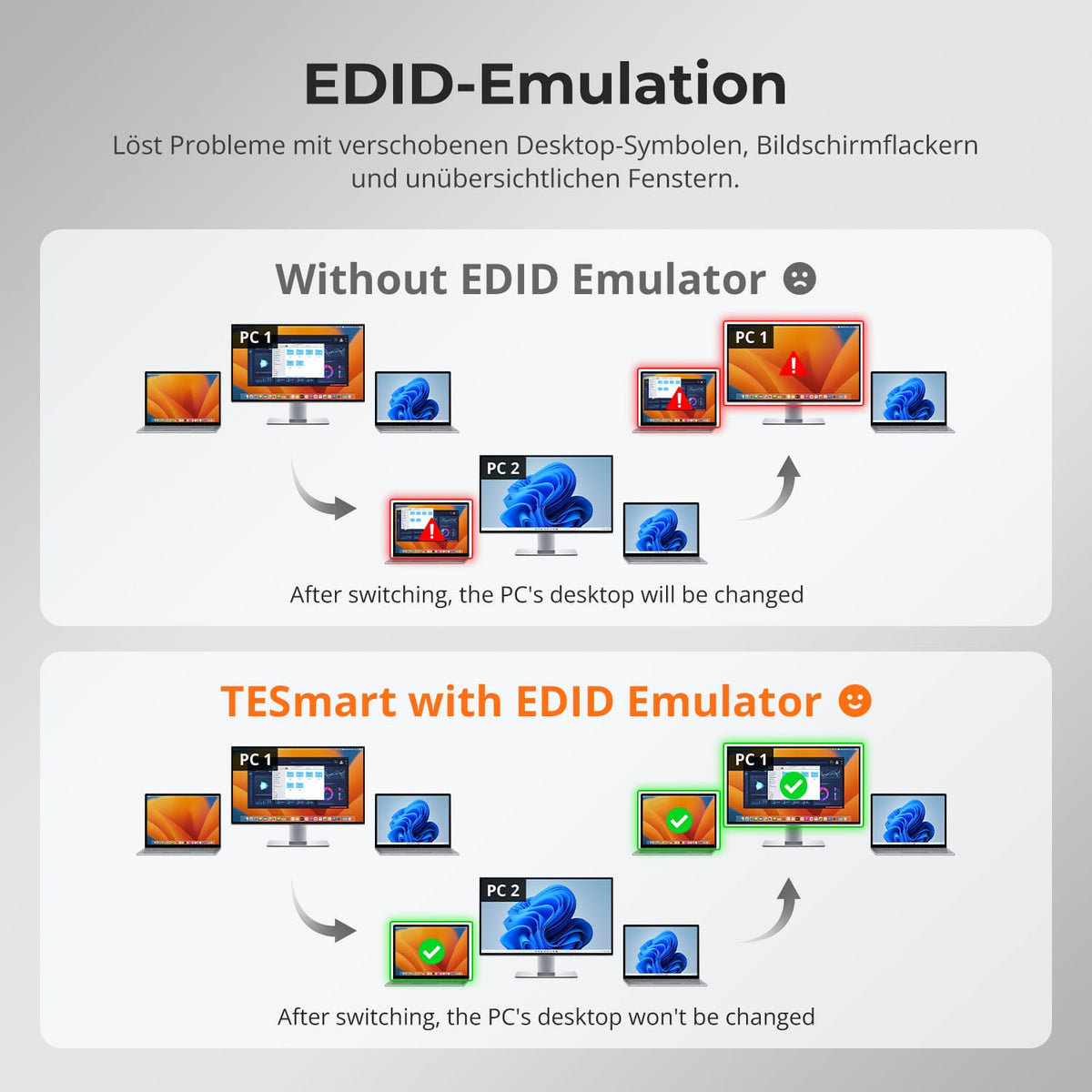
Tus ventanas permanecen en su lugar
La emulación EDID mantiene la información de visualización disponible para ambos ordenadores. Esto ayuda a conservar la posición de las ventanas y reduce el parpadeo, las pantallas negras y la reorganización del escritorio al cambiar entre ordenadores.
06
07
08
Datos y soporte
Compatibilidad y conexiones
Datos técnicos
Instrucciones y descargas
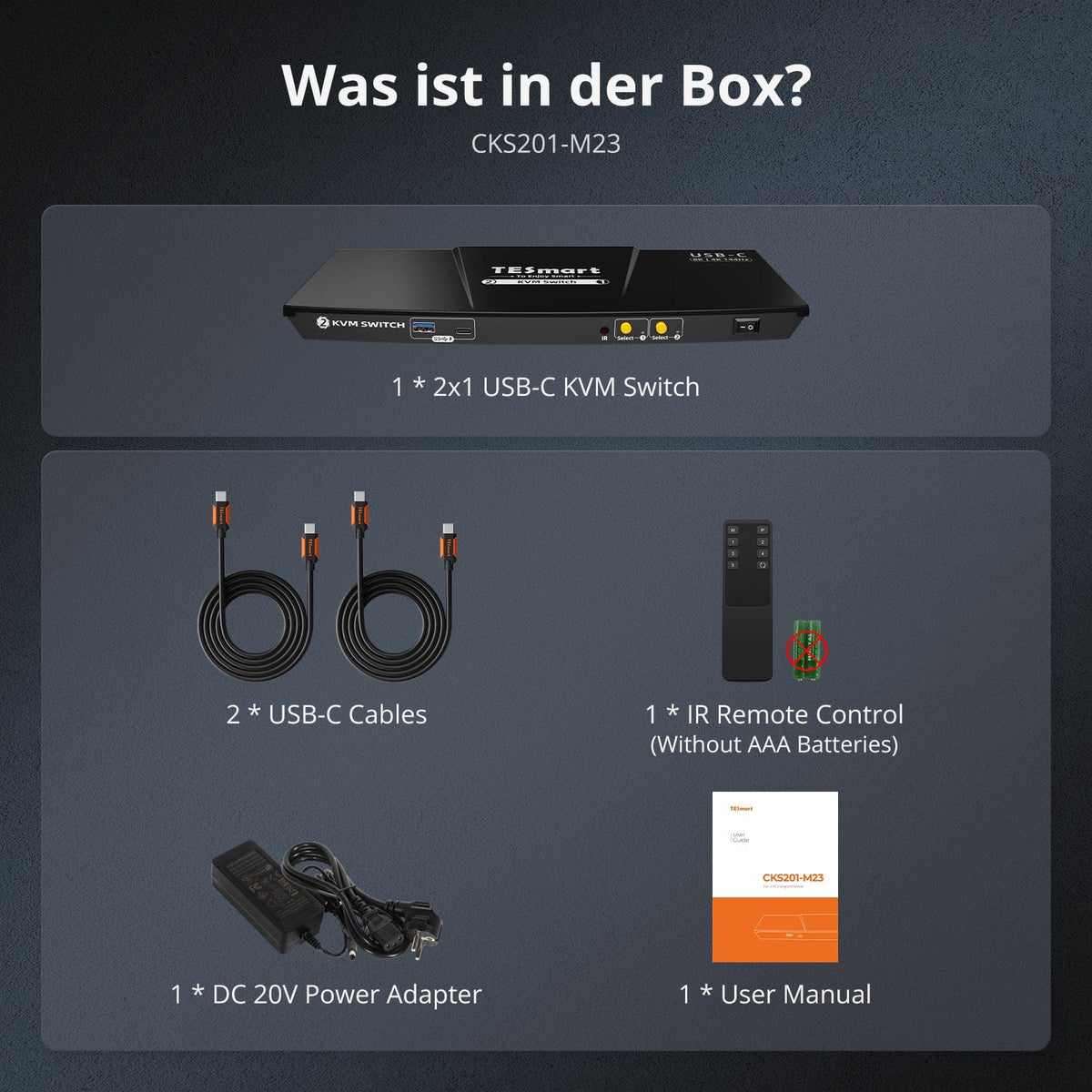
Alcance de la entrega
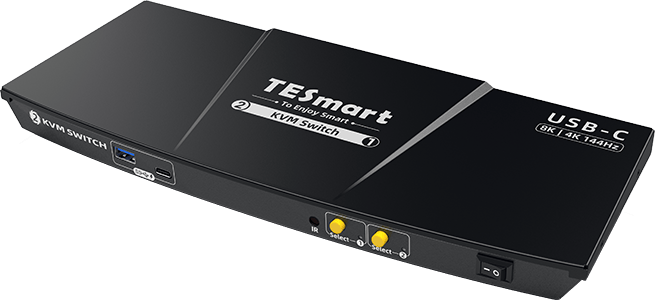
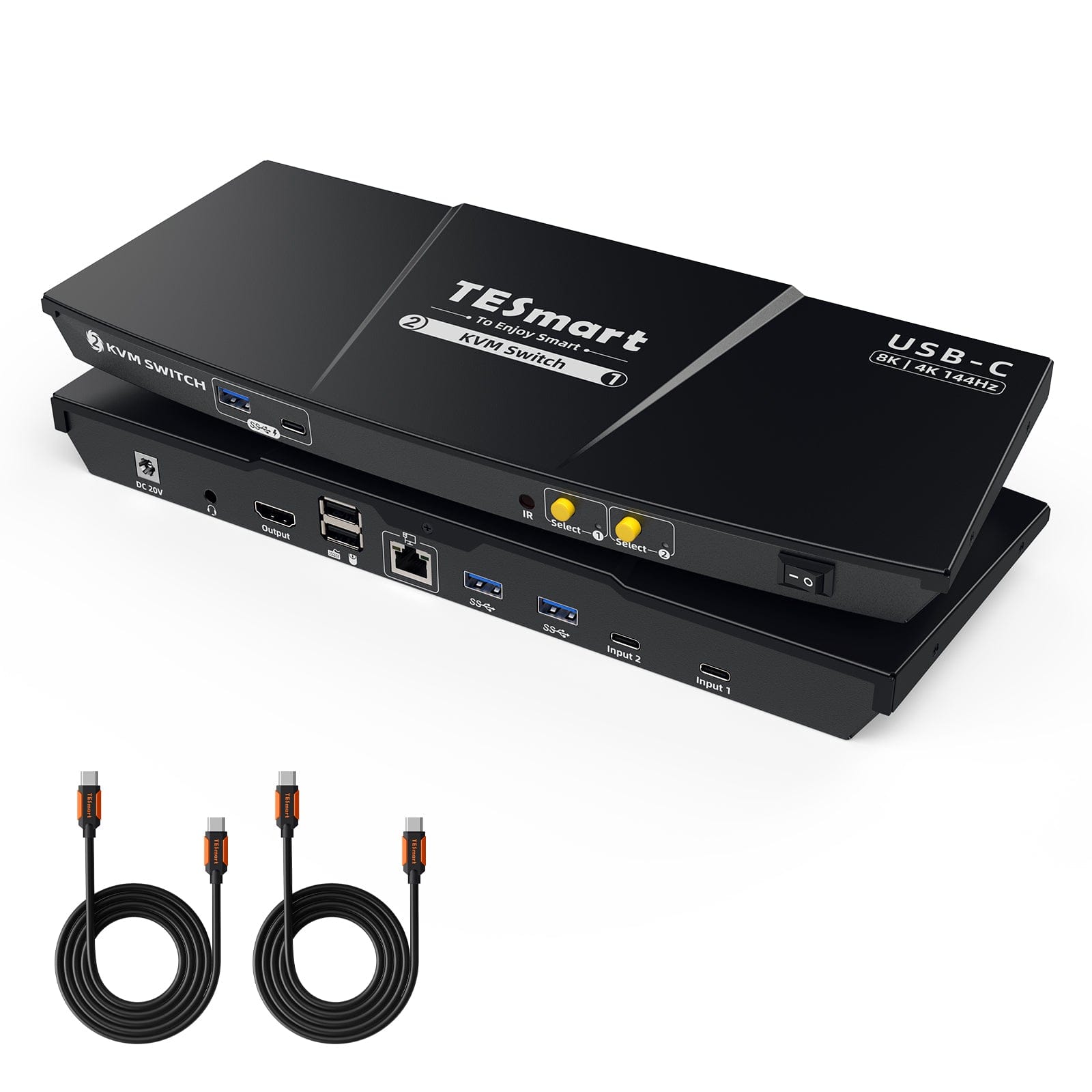
1 × conmutador KVM CKS201-M23
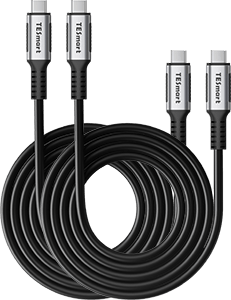
2 × cables USB-C
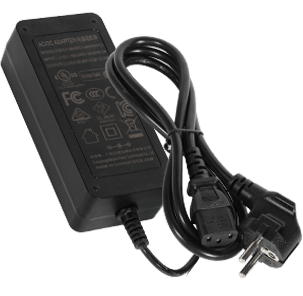
1 × fuente de alimentación de 20 V CC

1 × control remoto por infrarrojos
1 × manual de usuario

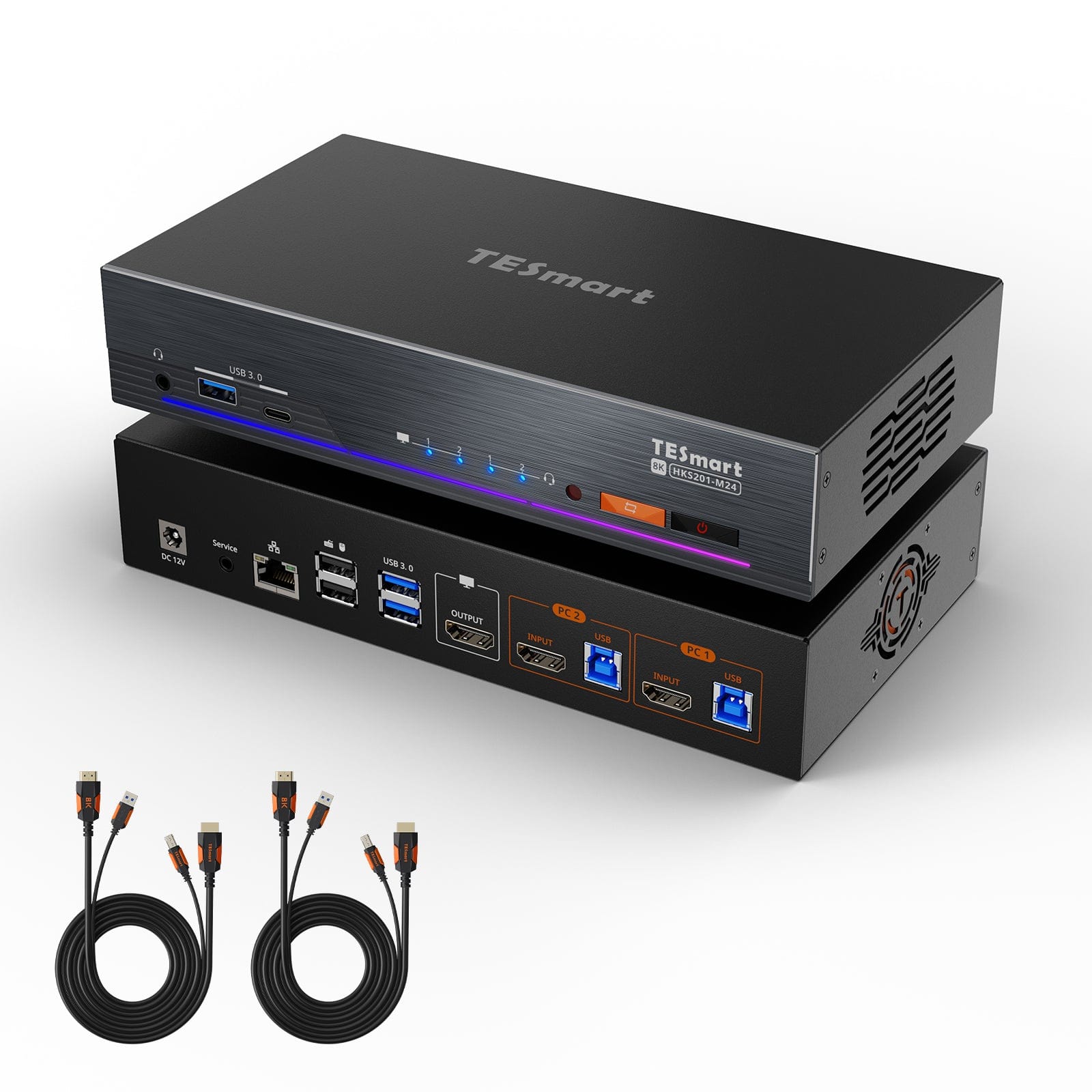
Comparar modelos adecuados
Compara las opciones de conectividad, salida de imagen y funciones para compartir en tu lugar de trabajo.
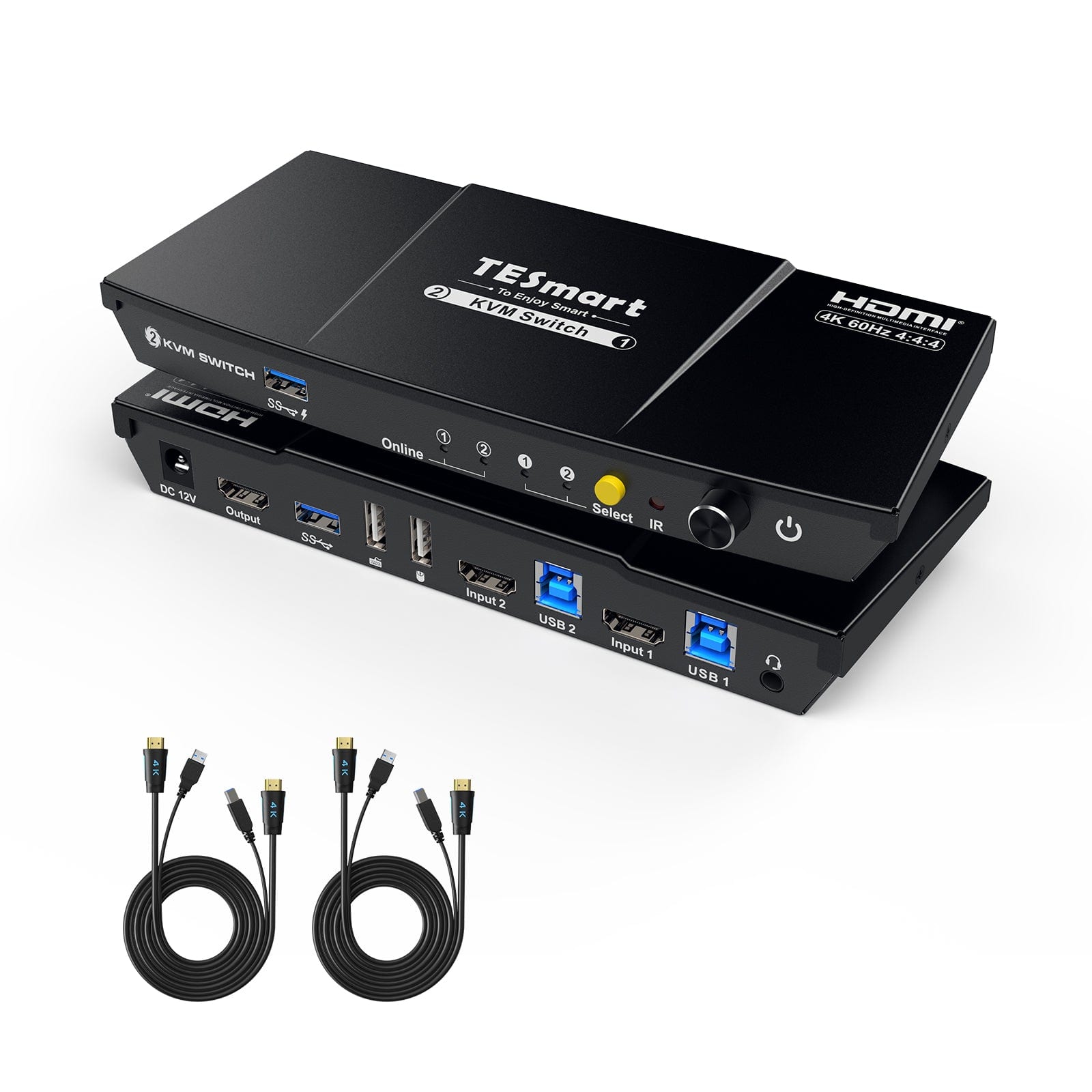
Modelo
CKS201-M23
Modelo
HKS201-M24
Modelo
HKS201-P23-V2
Recuento de computadoras
2 portátiles con USB-C
Recuento de computadoras
2 computadoras
Recuento de computadoras
2 computadoras
Conexiones de computadora
Por portátil: 1 × USB-C con DisplayPort Alt mode
Conexiones de computadora
Por PC: 1 × HDMI + USB
Conexiones de computadora
Por PC: 1 × HDMI + USB
Monitorear salidas
1 × HDMI
Monitorear salidas
1 × HDMI
Monitorear salidas
1 × HDMI
Salida de imagen
8K60/4K144
Salida de imagen
8K60/4K144
Salida de imagen
4K60
Dispositivos USB compartidos
USB 3.0/5 Gbit/s
Dispositivos USB compartidos
USB 3.0/5 Gbit/s
Dispositivos USB compartidos
USB 3.0/5 Gbit/s
Cargar la computadora portátil
Hasta 60 W por portátil
Cargar la computadora portátil
FALSO
Cargar la computadora portátil
FALSO
Acceso a red compartida
1000 Mbit/s
Acceso a red compartida
1000 Mbit/s
Acceso a red compartida
FALSO
Emulación EDID
verdadero
Emulación EDID
verdadero
Emulación EDID
verdadero
Preguntas frecuentes
Puedes encontrar más respuestas en nuestra Centro de ayuda.
[Compatibilidad] ¿Qué ordenadores y monitores admite el CKS201-M23?
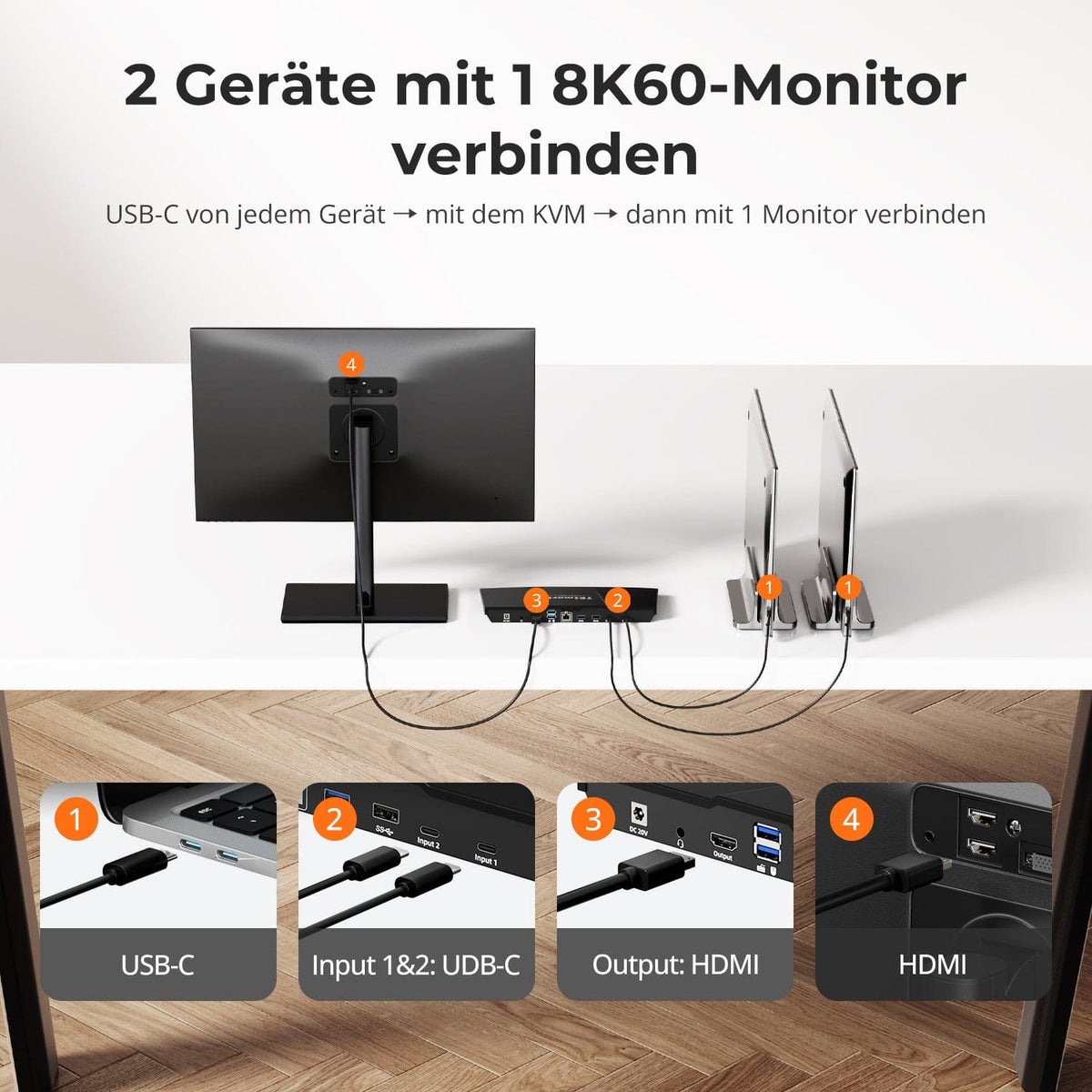
Conecta dos portátiles o ordenadores con puerto USB-C y un monitor HDMI. Cada ordenador utiliza un puerto USB-C trasero para vídeo, datos USB y carga.
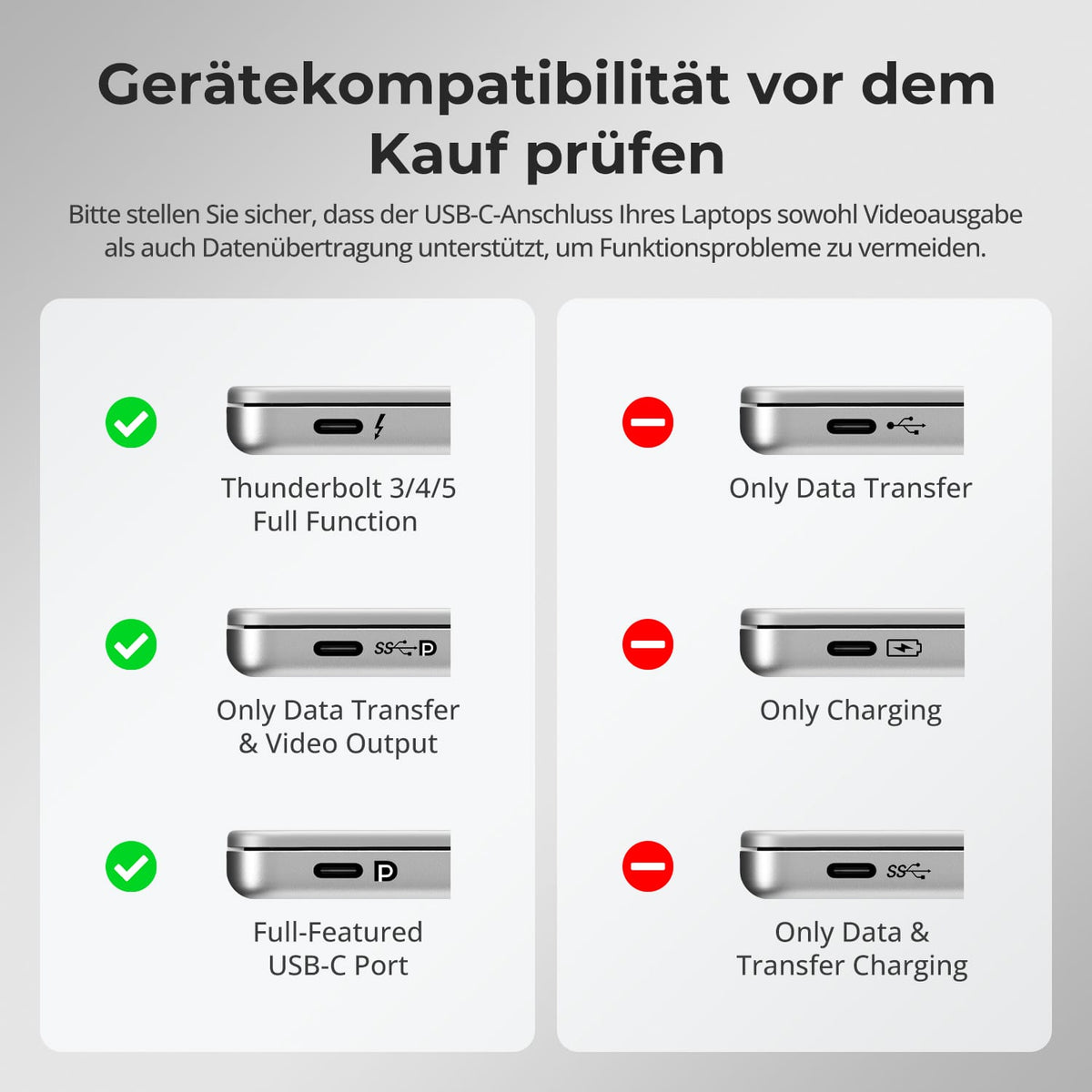
[Compatibilidad] ¿Qué características debe admitir el puerto USB-C del ordenador?
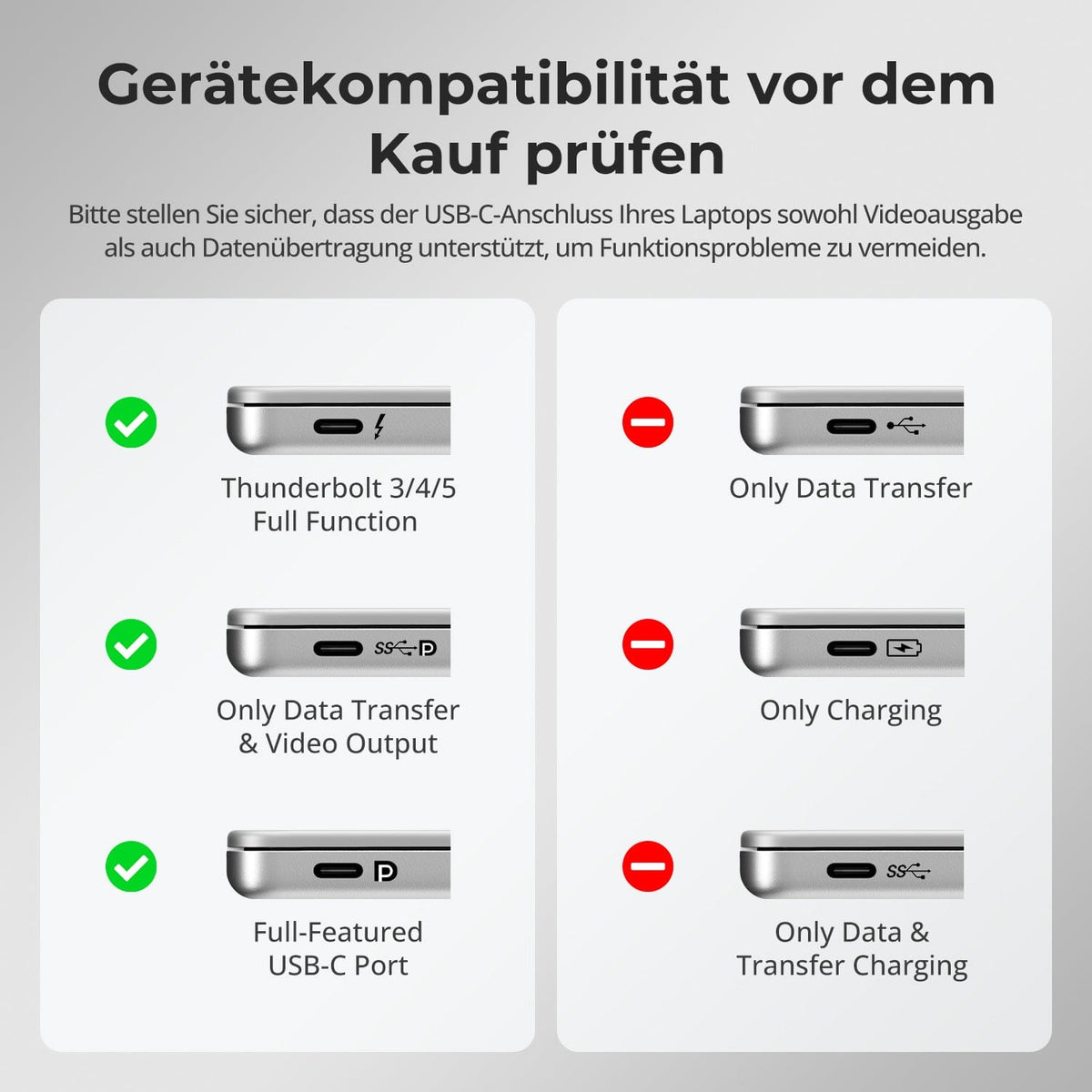
El puerto debe ser compatible con DisplayPort Alt Mode para vídeo y transferencia de datos USB. Los puertos USB-C y Thunderbolt son adecuados. Los puertos solo de carga o solo de datos no ofrecen la funcionalidad KVM completa.
[Compatibilidad] ¿Qué sistemas operativos son compatibles?
Según las instrucciones, se admiten Unix, Windows, macOS y Linux, incluyendo Debian, Ubuntu, Fedora y Raspbian para Raspberry Pi.
[Compatibilidad] ¿Qué resoluciones y frecuencias de actualización son posibles?
Hasta 8K60, 4K120, 4K144 y mediante DSC hasta 4K165. El ordenador, el puerto USB-C, el monitor y el cable deben ser compatibles con el formato seleccionado.
[Funciones] ¿Qué hace la emulación EDID?
La emulación EDID mantiene la información de visualización disponible para ambos ordenadores. Esto ayuda a conservar la posición de las ventanas y a reducir el parpadeo, las pantallas negras y la reorganización del escritorio al cambiar entre ordenadores.
[Funciones] ¿Qué funciones de vídeo y juegos son compatibles?
Salida HDMI 2.1, DSC, VRR, FVA y ALLM. Las funciones específicas dependen de la tarjeta gráfica del portátil, la salida de vídeo USB-C, el monitor y el cable.
[Conexiones] ¿Qué dispositivos pueden compartir ambos ordenadores?
Los puertos USB 3.2 Gen 1 conectan dispositivos de almacenamiento, impresoras y otros dispositivos compatibles a velocidades de hasta 5 Gbps. Ambos ordenadores también pueden compartir la toma de audio/micrófono de 3,5 mm y la conexión Gigabit Ethernet.
[Conexiones] ¿Se pueden cargar ambos portátiles a través de los puertos USB-C traseros?
Sí, ambas entradas admiten hasta 60 W de carga USB-C PD. El portátil debe ser compatible con el protocolo de carga requerido. Con una carga de 20 V incompatible, la potencia de salida puede reducirse a 7,5 W.
[Conexiones] ¿Los puertos USB frontales pueden cargar un ordenador?
No. Los puertos USB-A y USB-C frontales transfieren datos y cargan teléfonos inteligentes, tabletas y otros dispositivos móviles con una potencia máxima de 7,5 W según la norma BC 1.2.
[Conexiones] ¿Pueden ambos ordenadores compartir una conexión de red?
Sí. Conecte el puerto LAN a un enrutador o conmutador de red. Ambos ordenadores utilizan Gigabit Ethernet a través de su conexión USB-C.
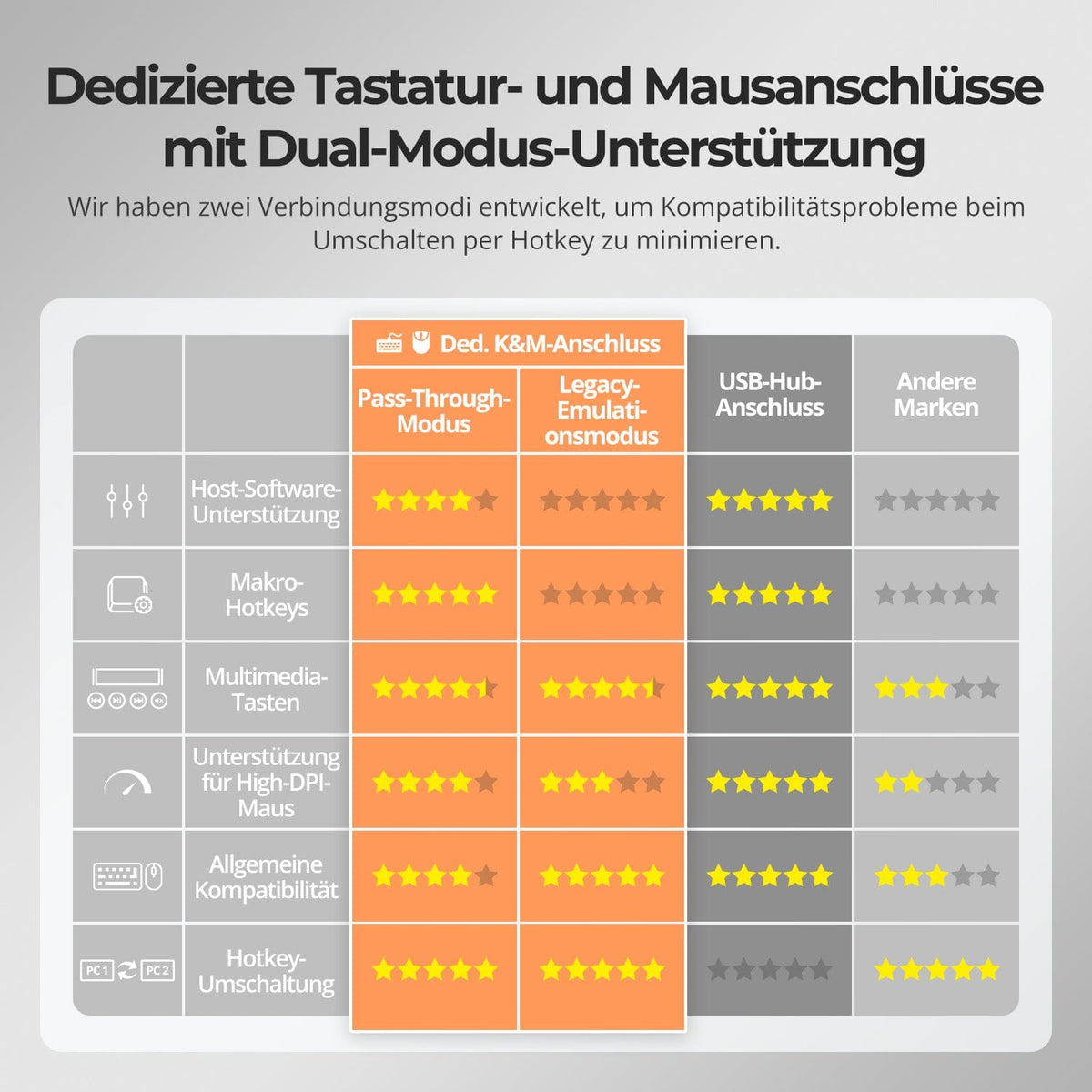
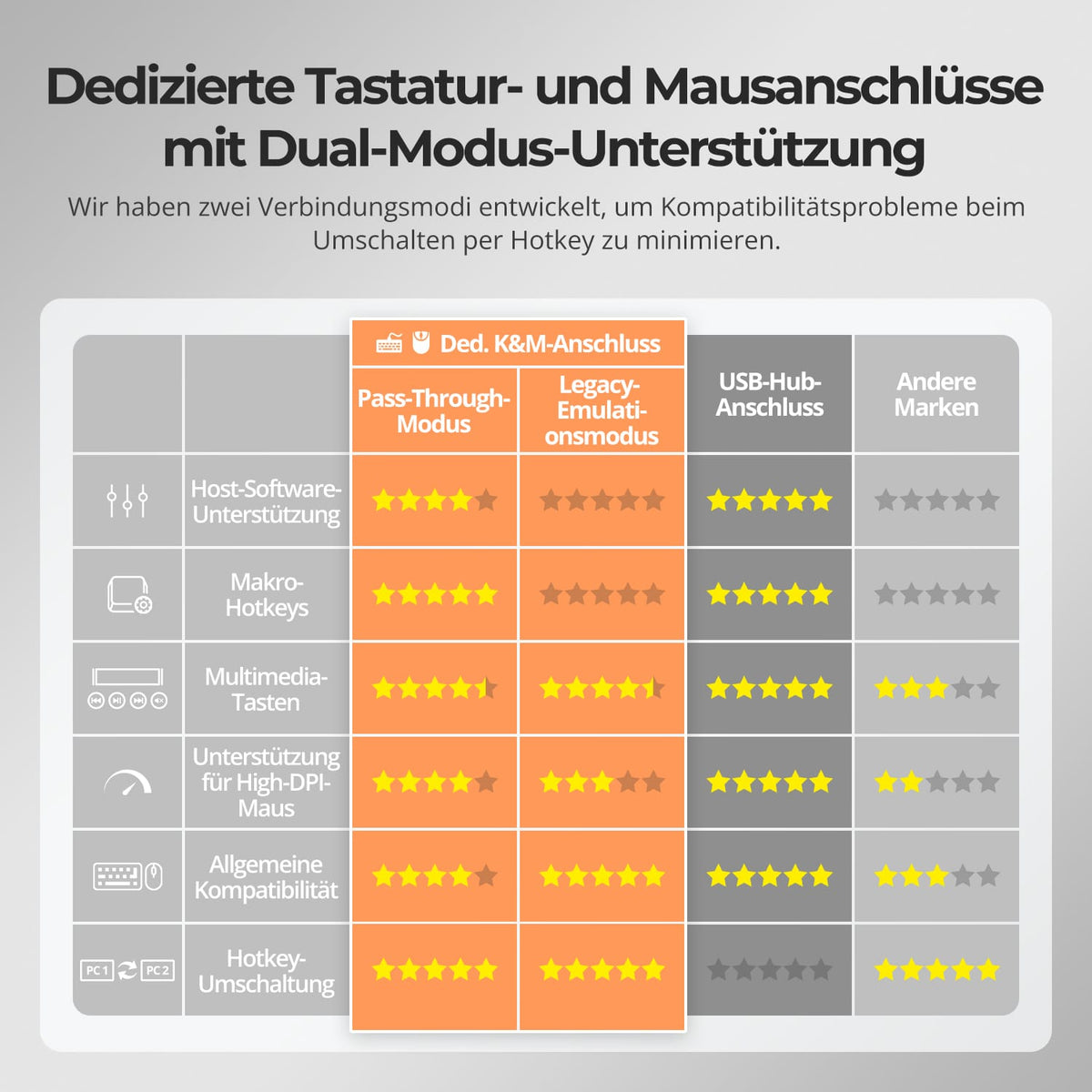
[Funciones] ¿Qué modos de teclado y ratón están disponibles?
El modo de transferencia directa admite controladores, macros y dispositivos con funciones adicionales. Si experimenta problemas de compatibilidad, cambie al modo de emulación heredada y reinicie el KVM. Las funciones adicionales que dependen del controlador no están disponibles en este modo.
[Mobiliario] ¿Cómo conecto el CKS201-M23?
Conecte cada computadora a un puerto USB-C trasero y el monitor a un puerto HDMI. Luego, conecte el teclado, el mouse, los dispositivos USB opcionales, el audio, el cable LAN y el adaptador de corriente de 20 V CC incluido.
[Cambiar] ¿Cómo cambio de ordenador?
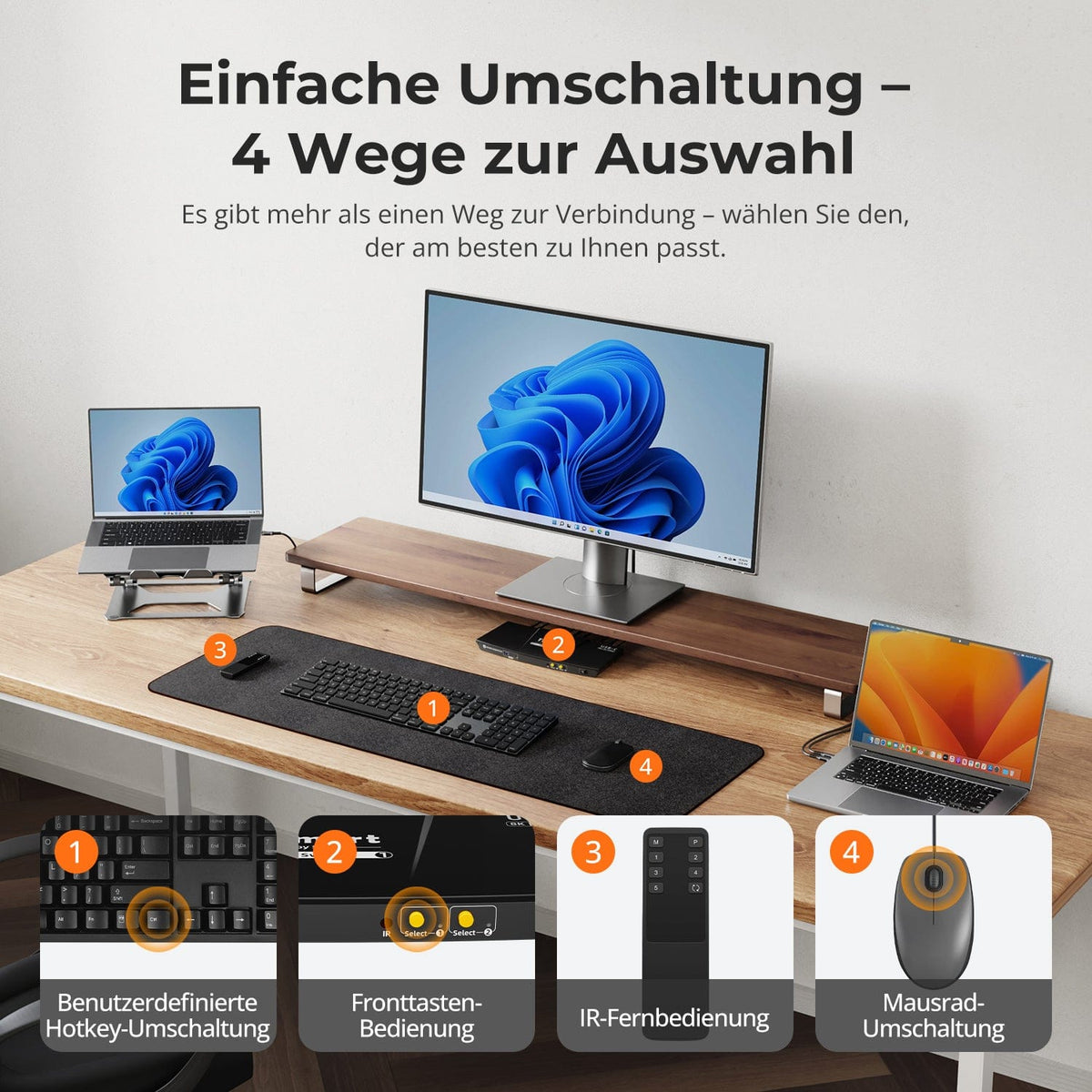
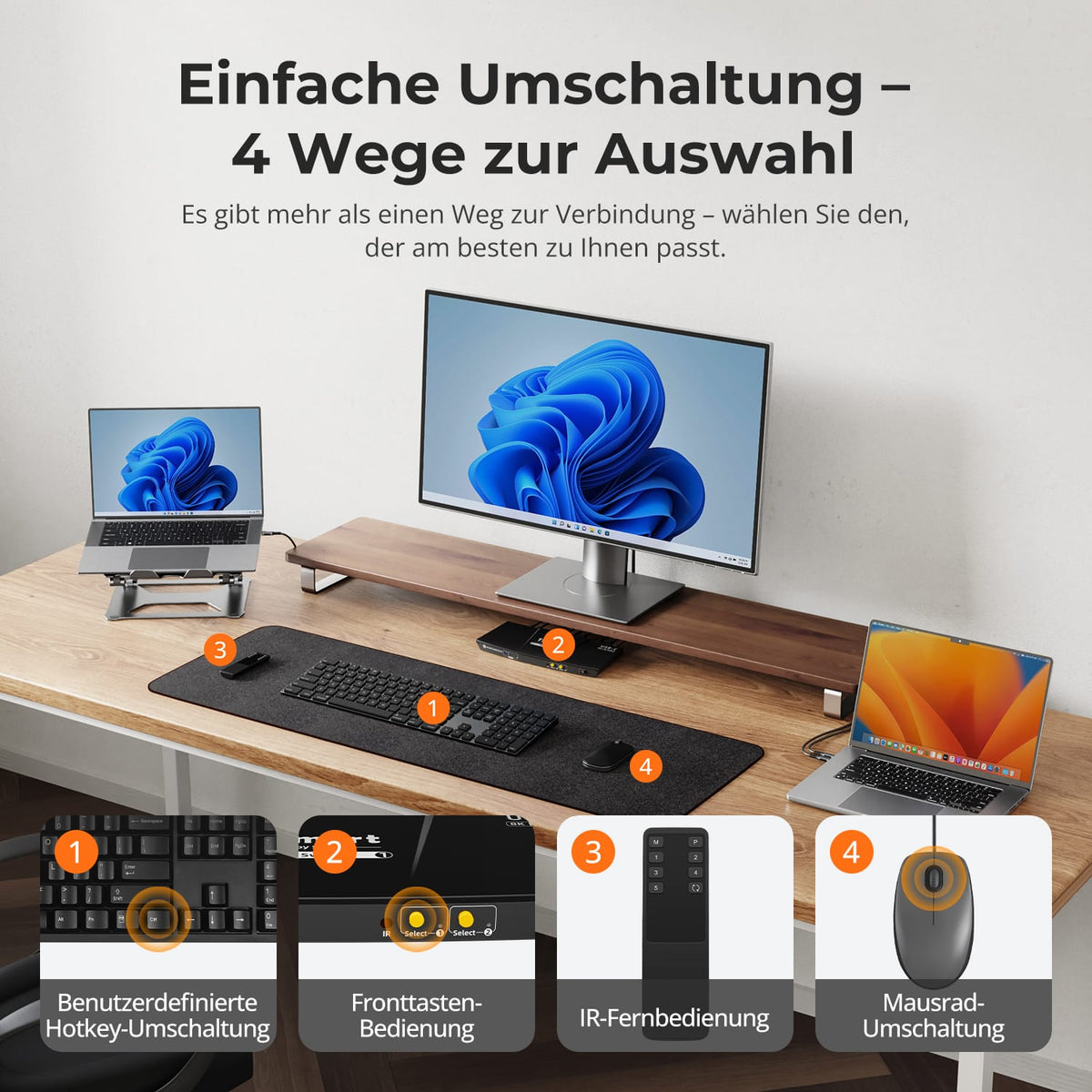
Mediante un botón del dispositivo, el mando a distancia por infrarrojos, las teclas de acceso rápido del teclado o la rueda del ratón. El cambio mediante la rueda del ratón está desactivado por defecto y debe activarse previamente.
[Cambiar] ¿Qué tecla activa las teclas de acceso rápido por defecto?
La tecla Ctrl derecha es la predeterminada. El teclado debe estar conectado al puerto de teclado/ratón correspondiente. La tecla de activación se puede personalizar.
[Mobiliario] ¿Qué debo revisar si el monitor permanece en negro?
Utilice el adaptador de corriente incluido y compruebe si el puerto USB-C admite el modo alternativo DP. Pruebe el cable HDMI y el monitor conectados directamente al ordenador. Desconecte cualquier convertidor o base de conexión que no haya probado para realizar las pruebas.
