



Monitorkonfiguration
Max. Auflösung

Mehrere Monitore

Laptop laden
Ein-Kabel-Anschluss
Gemeinsames Netzwerk

Displayverwaltung
USB-C KVM 2 Computer 3 Monitore mit DisplayLink – 4K60, 65W PD | TESmart
Conecte dos computadoras portátiles USB-C a tres monitores HDMI compartidos, además de un teclado, mouse, dispositivos USB y una red cableada. DisplayLink permite un espacio de trabajo flexible de tres pantallas sin MST en sistemas compatibles; Se requiere la instalación de un controlador.
Monitorkonfiguration
Max. Auflösung
Mehrere Monitore
Laptop laden
Ein-Kabel-Anschluss
Gemeinsames Netzwerk
Displayverwaltung
USB-C KVM 2 Computer 3 Monitore mit DisplayLink – 4K60, 65W PD | TESmart
¿Por qué elegir CKS203-PM24?
Descripción general

01
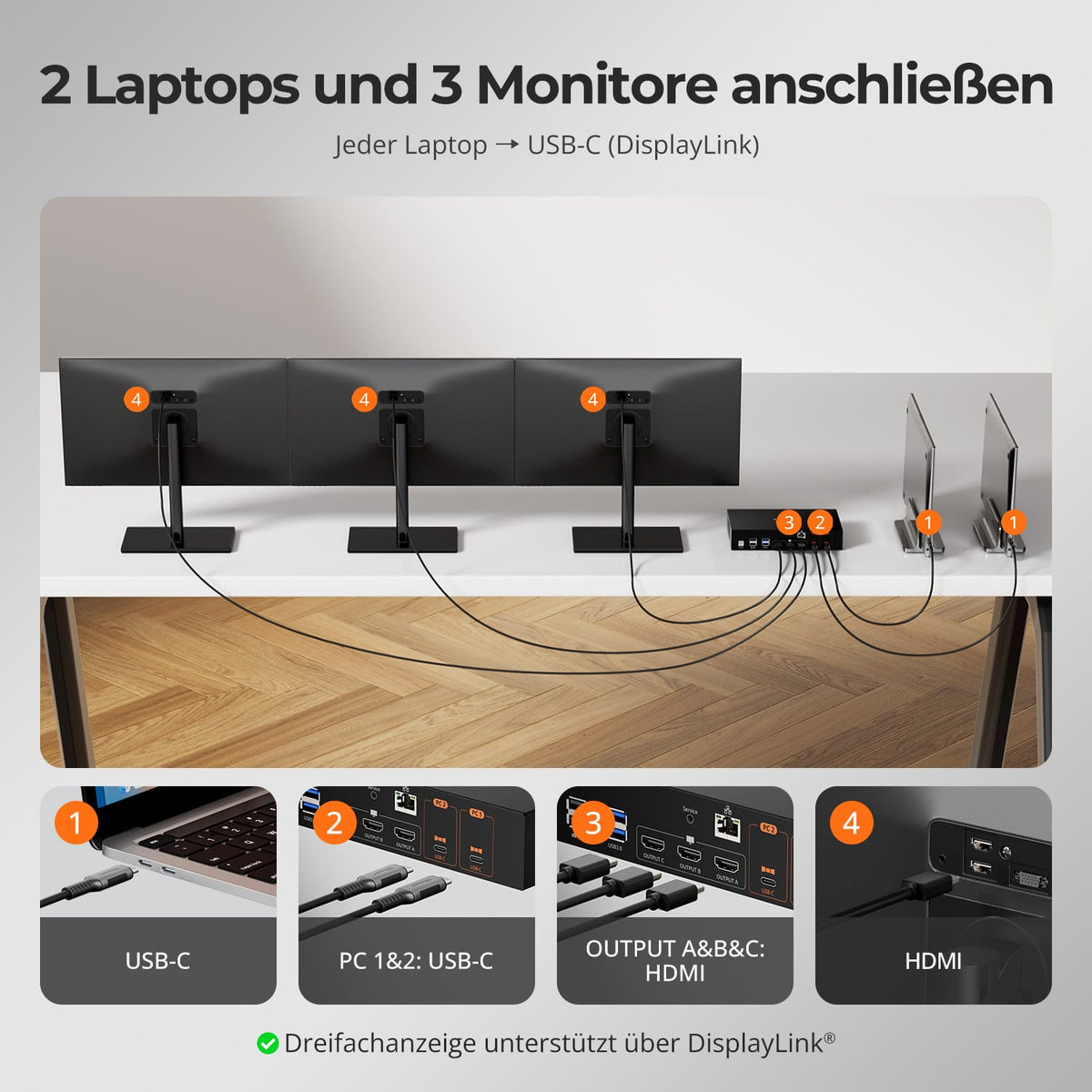
Tres monitores. Dos portátiles. Un cable USB-C para cada uno.
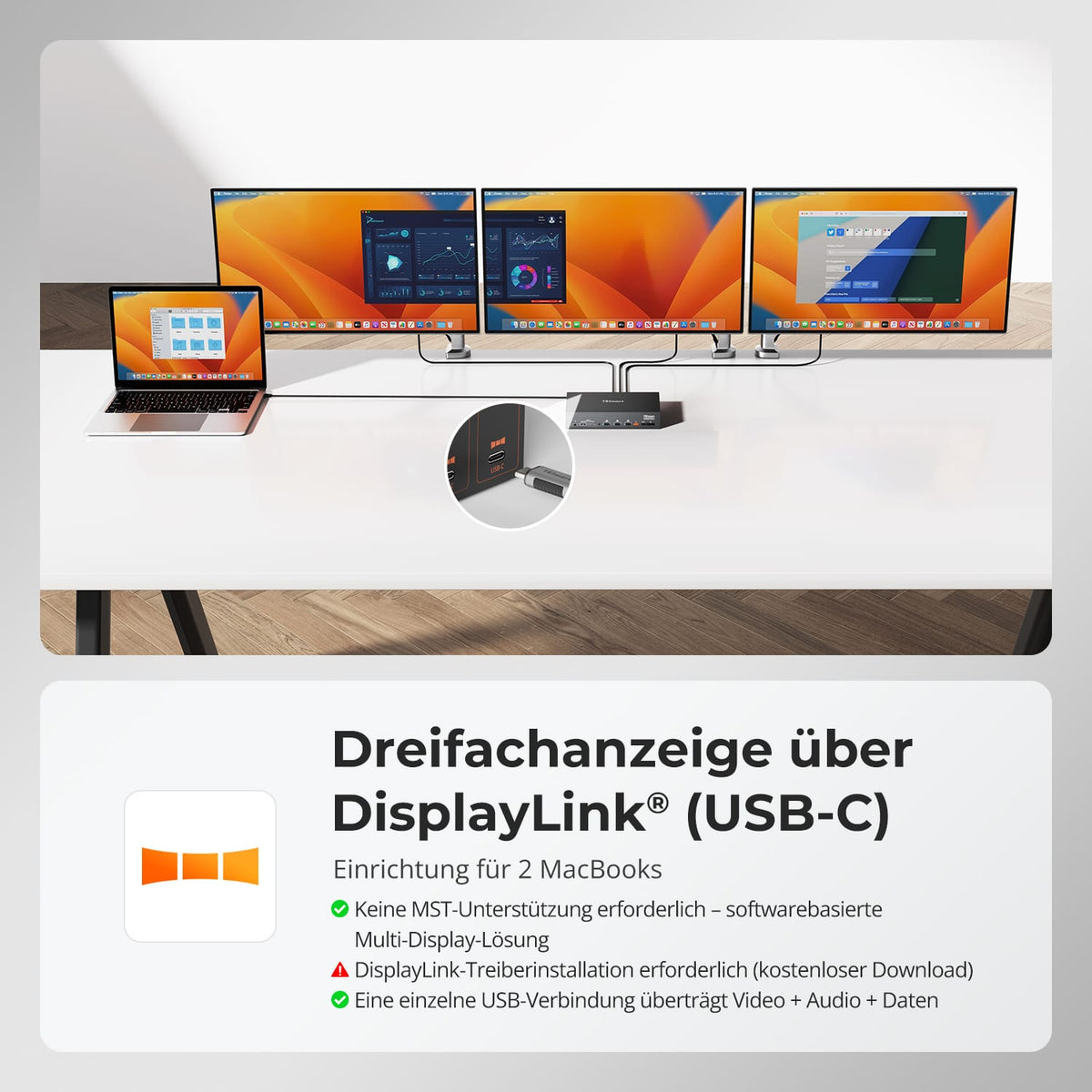
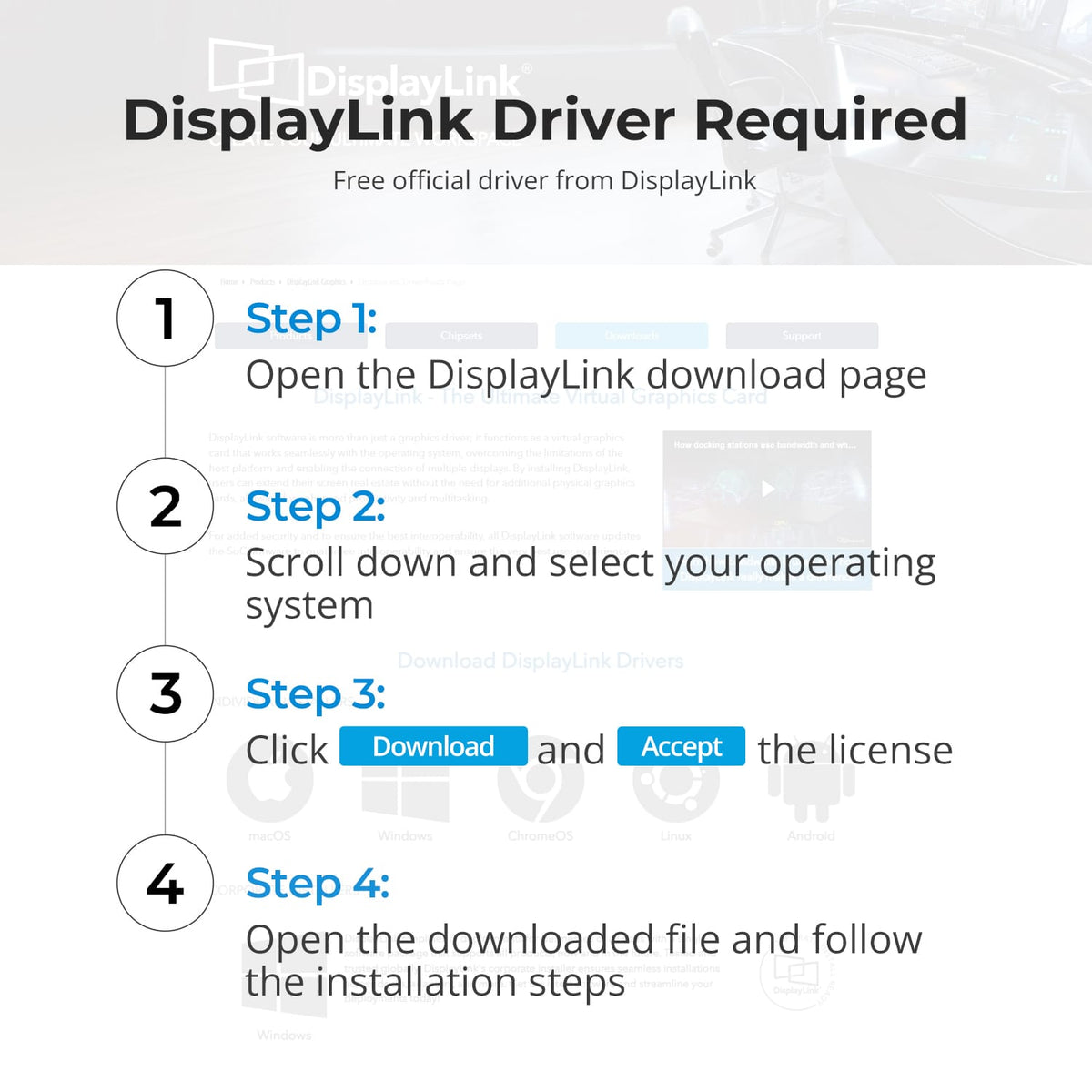
Configura un espacio de trabajo con tres monitores que puedan usar ambos portátiles conectados. DisplayLink permite usar varias pantallas extendidas en Mac y PC compatibles sin MST. Conecta cada portátil mediante un puerto USB-C completo e instala el controlador gratuito DisplayLink en ambos ordenadores antes de usar las tres pantallas.
02
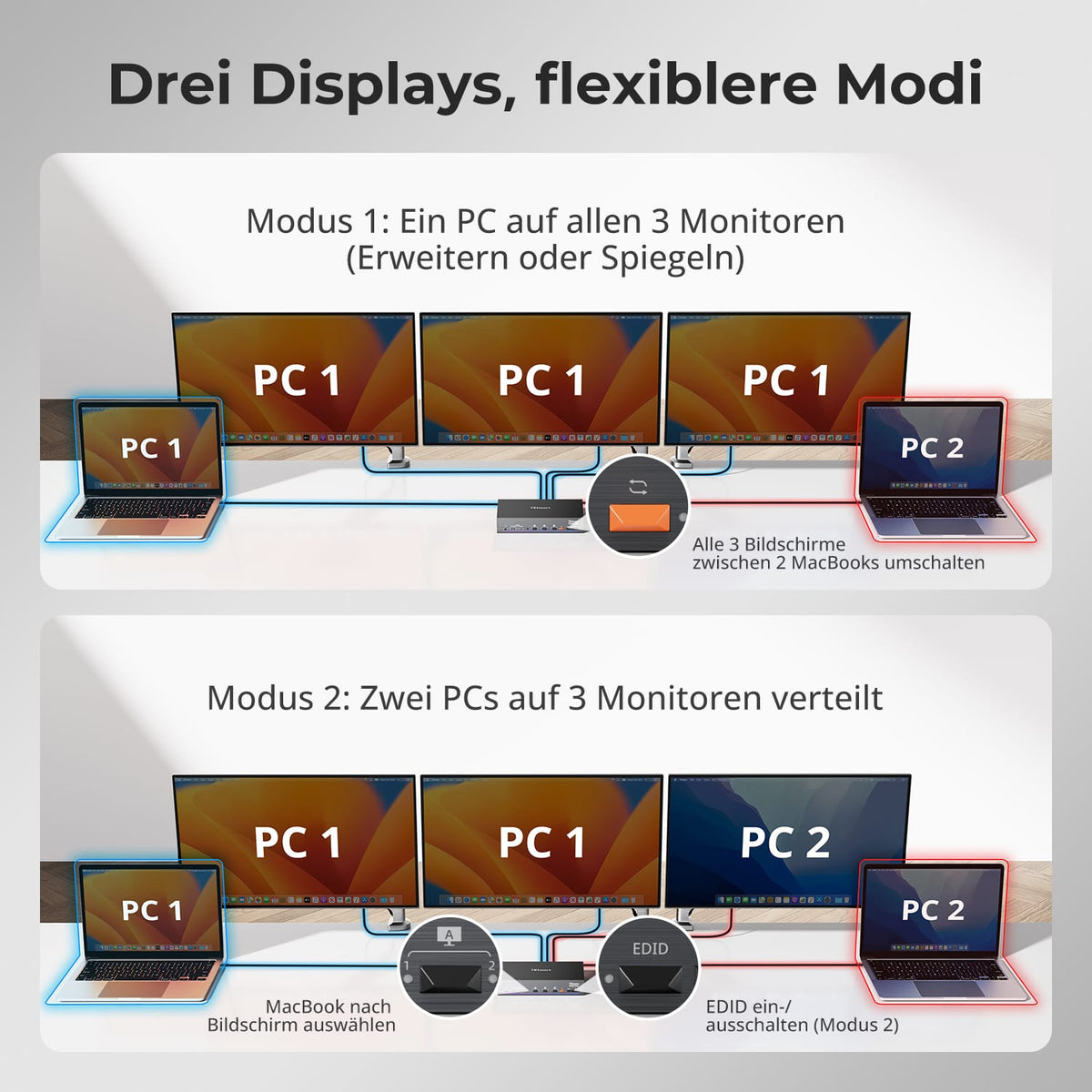
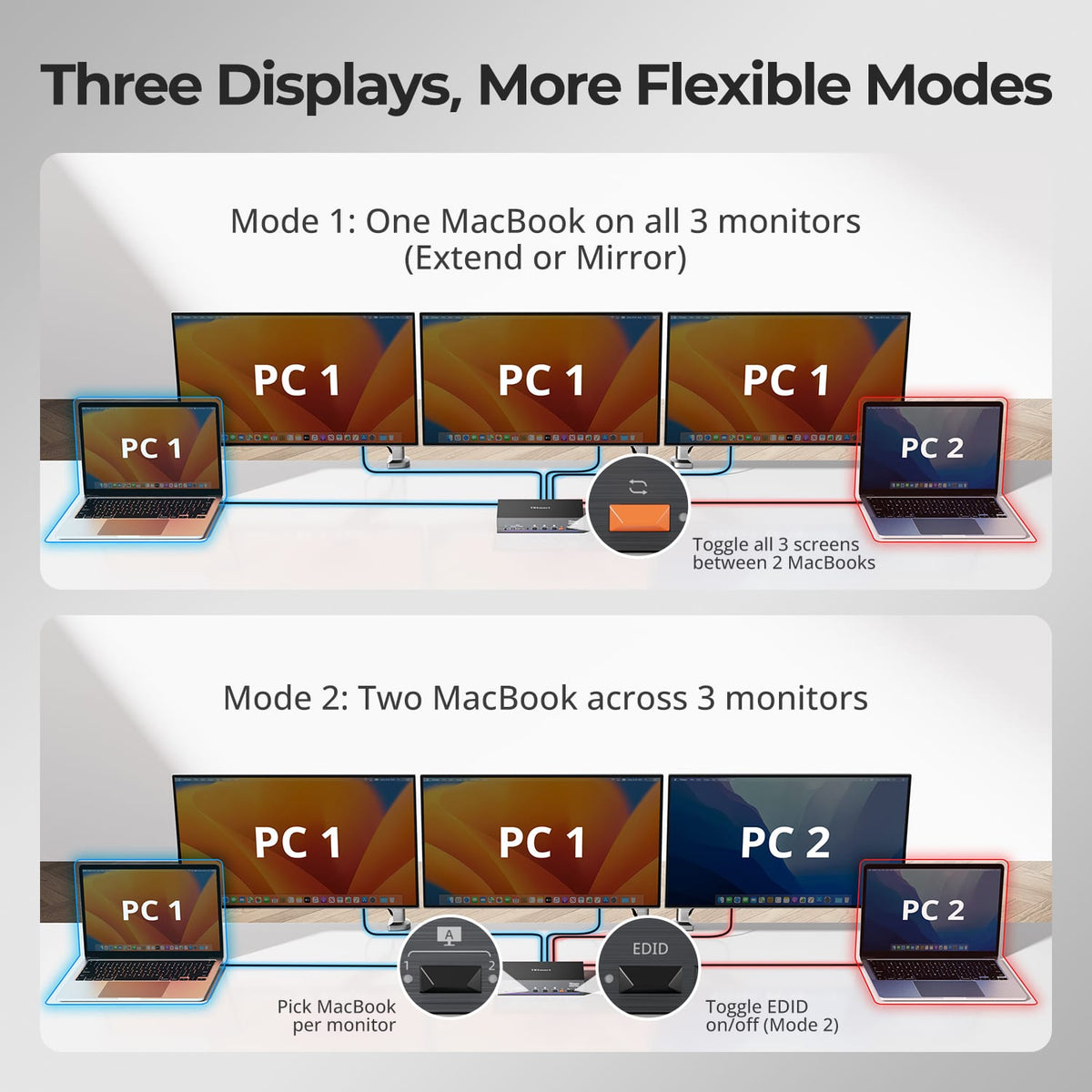
Asigne cada pantalla al ordenador portátil deseado.
Utilice los tres monitores con un solo portátil o asigne monitores individuales a diferentes portátiles. Cambie los monitores A, B o C por separado si desea visualizar ambos sistemas simultáneamente, o cambie todo el espacio de trabajo con los tres monitores a la vez. Con asignaciones mixtas, los controles del teclado y el ratón se pueden cambiar de forma independiente.
03
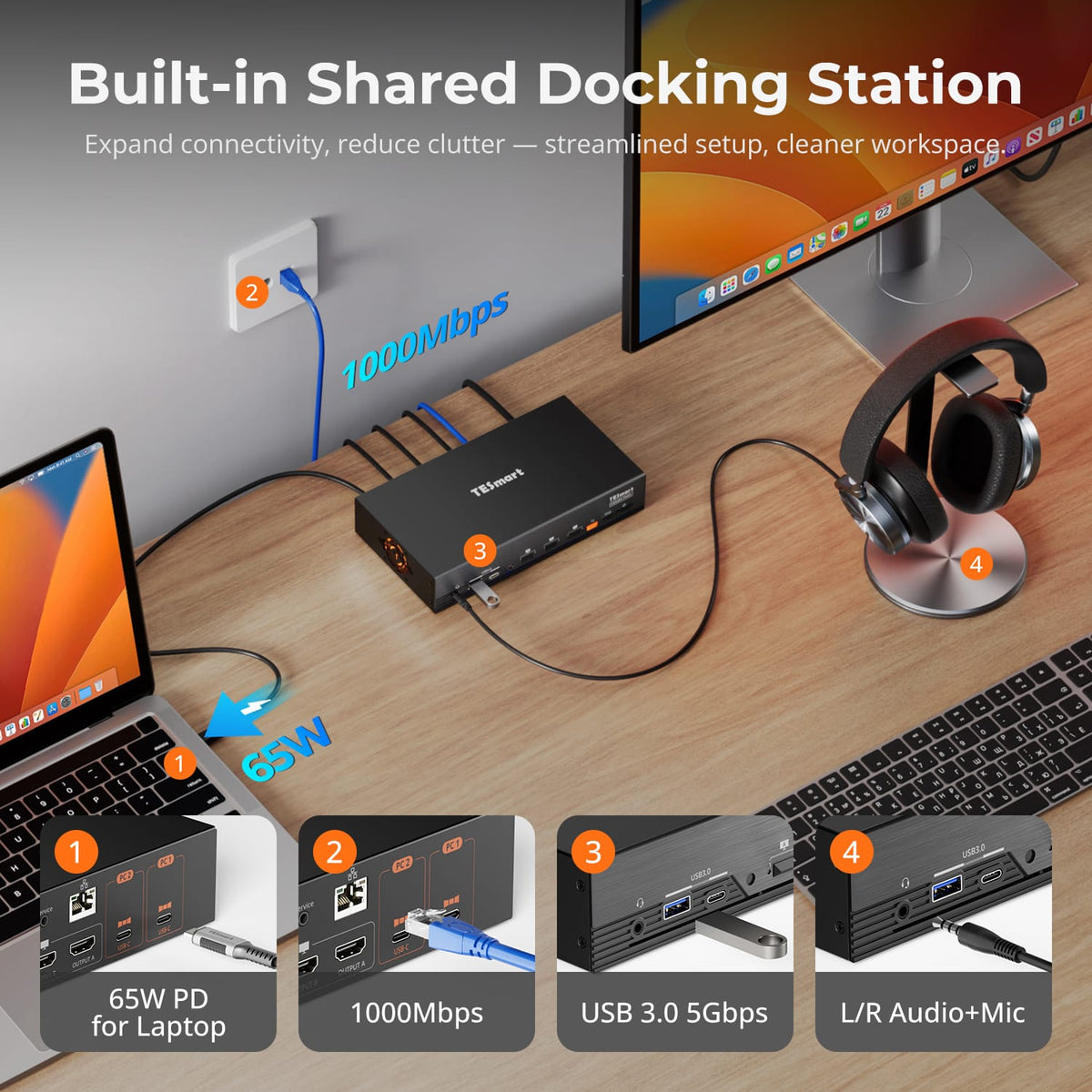
Una base de conexión compartida para ambos portátiles.
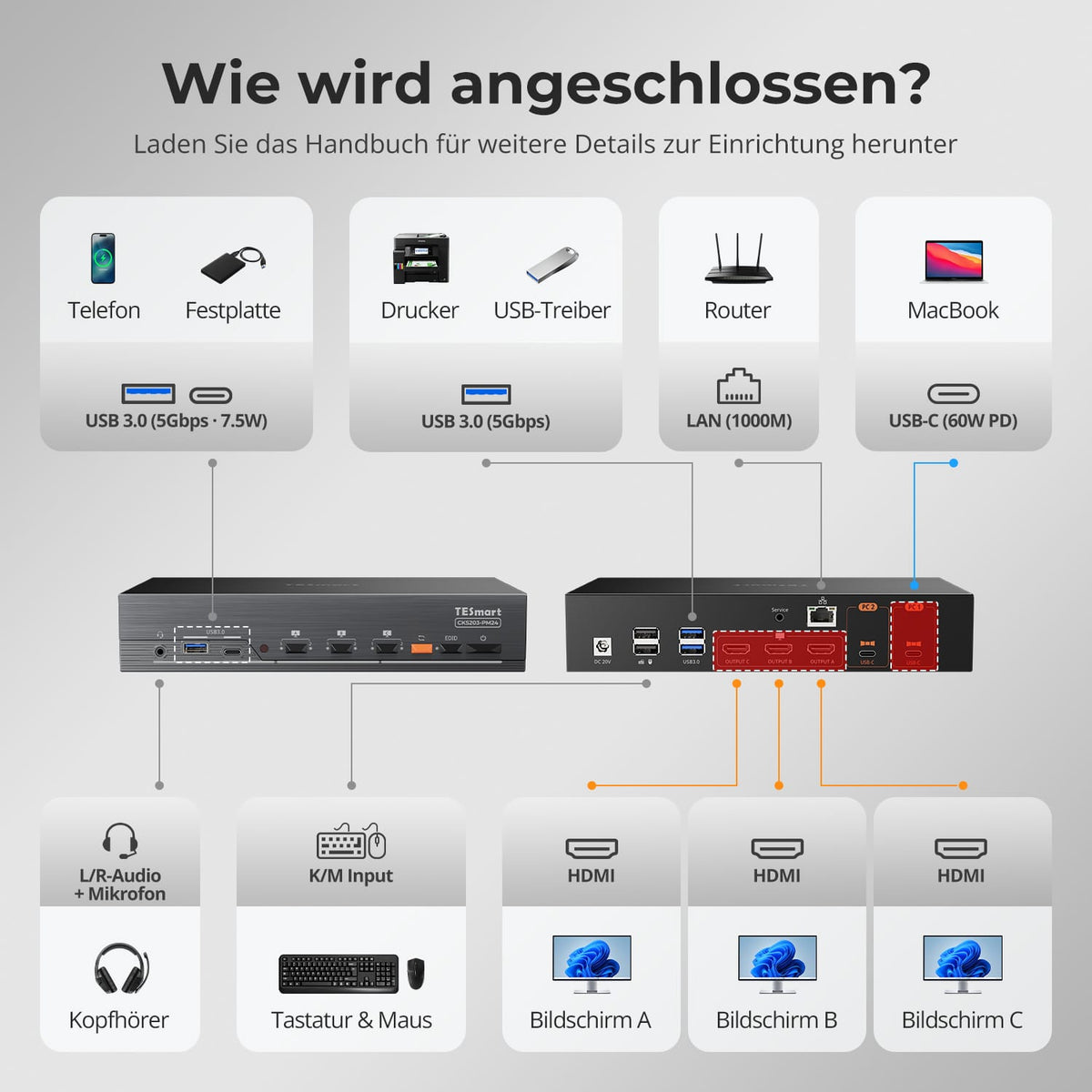
Comparta monitores, dispositivos USB, audio y Gigabit Ethernet en una sola estación de trabajo sin tener que volver a conectar los dispositivos al cambiar de portátil. Cada puerto USB-C admite Power Delivery de hasta 65 W para portátiles compatibles. Los puertos USB 3.2 Gen 1 compartidos transfieren datos a velocidades de hasta 5 Gbps.
05
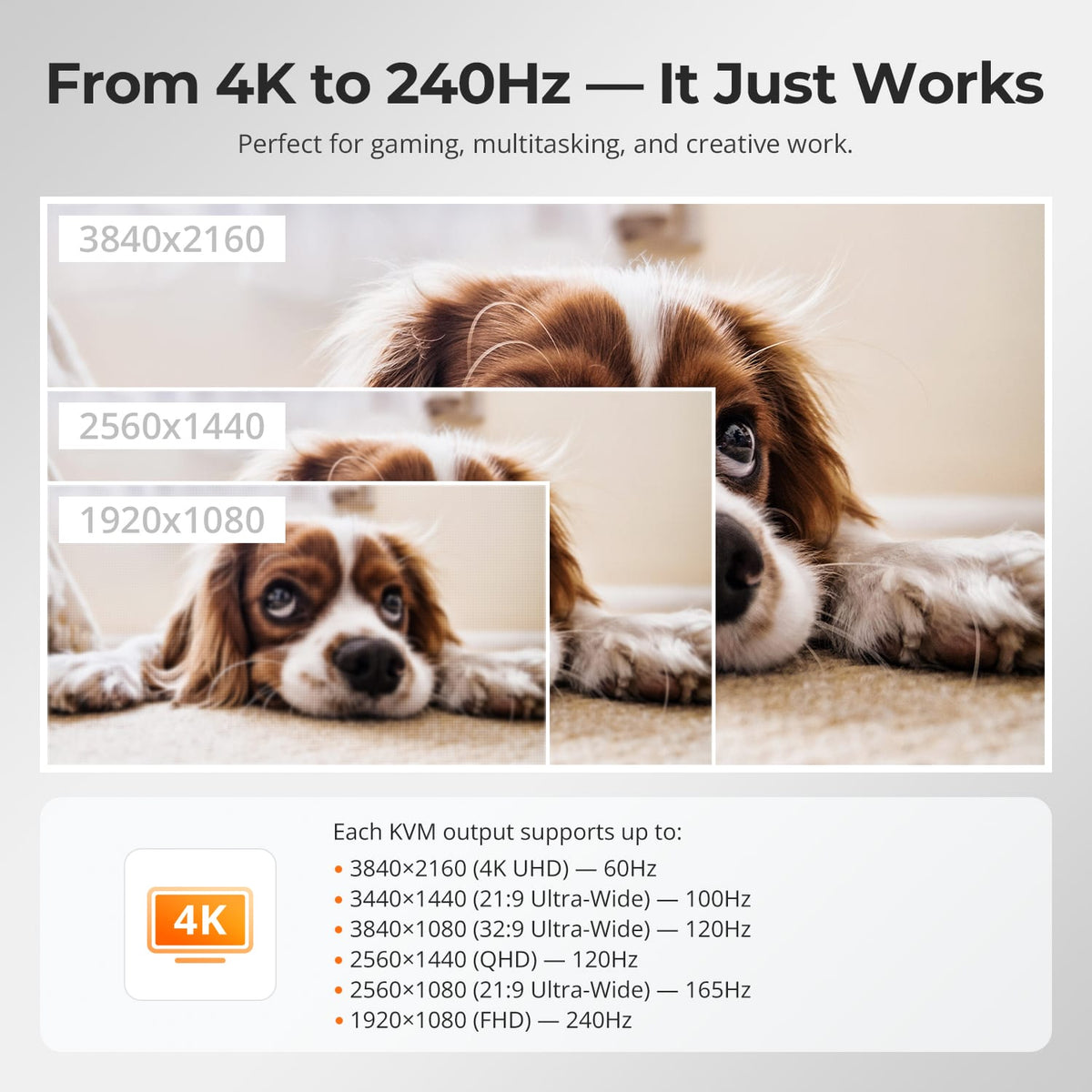
Desde detalles en 4K hasta Full HD con alta frecuencia de actualización.
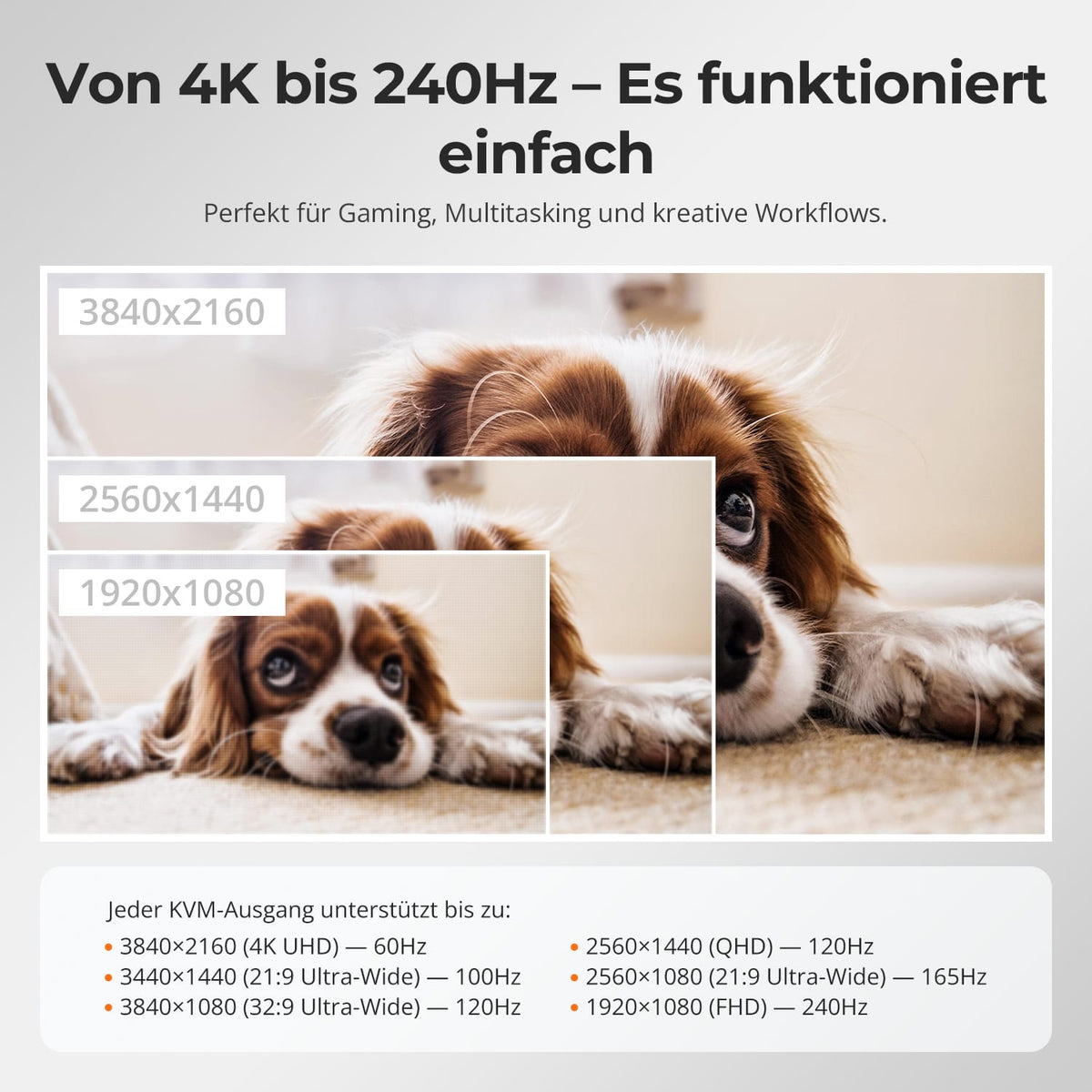
Cada una de las tres salidas HDMI admite una resolución de hasta 3840 × 2160 a 60 Hz. El resumen de rendimiento también muestra configuraciones seleccionadas con menor resolución y mayor frecuencia de actualización, incluyendo 1920 × 1080 a 240 Hz. El rendimiento real depende del ordenador, el monitor, el cable HDMI y la configuración de pantalla.

04
Cada PC reconoce las pantallas que se le han asignado.
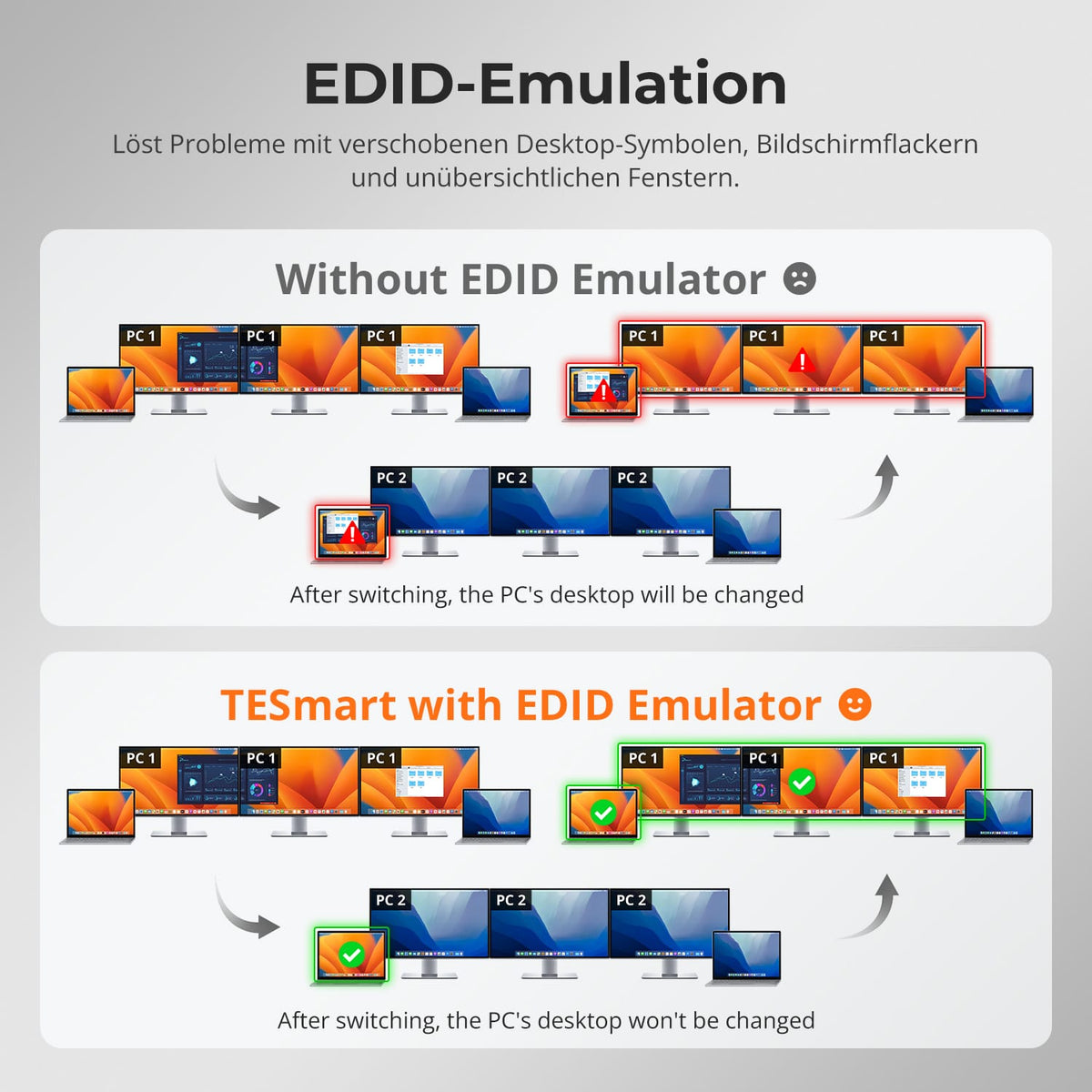
Habilite el aislamiento EDID si ambos portátiles utilizan monitores diferentes. De esta forma, cada ordenador solo reconocerá las conexiones de monitor que tenga asignadas. Esto evita que las ventanas o el cursor del ratón se muevan a la pantalla del otro portátil. El aislamiento EDID está desactivado por defecto y se puede activar en el panel frontal.
06
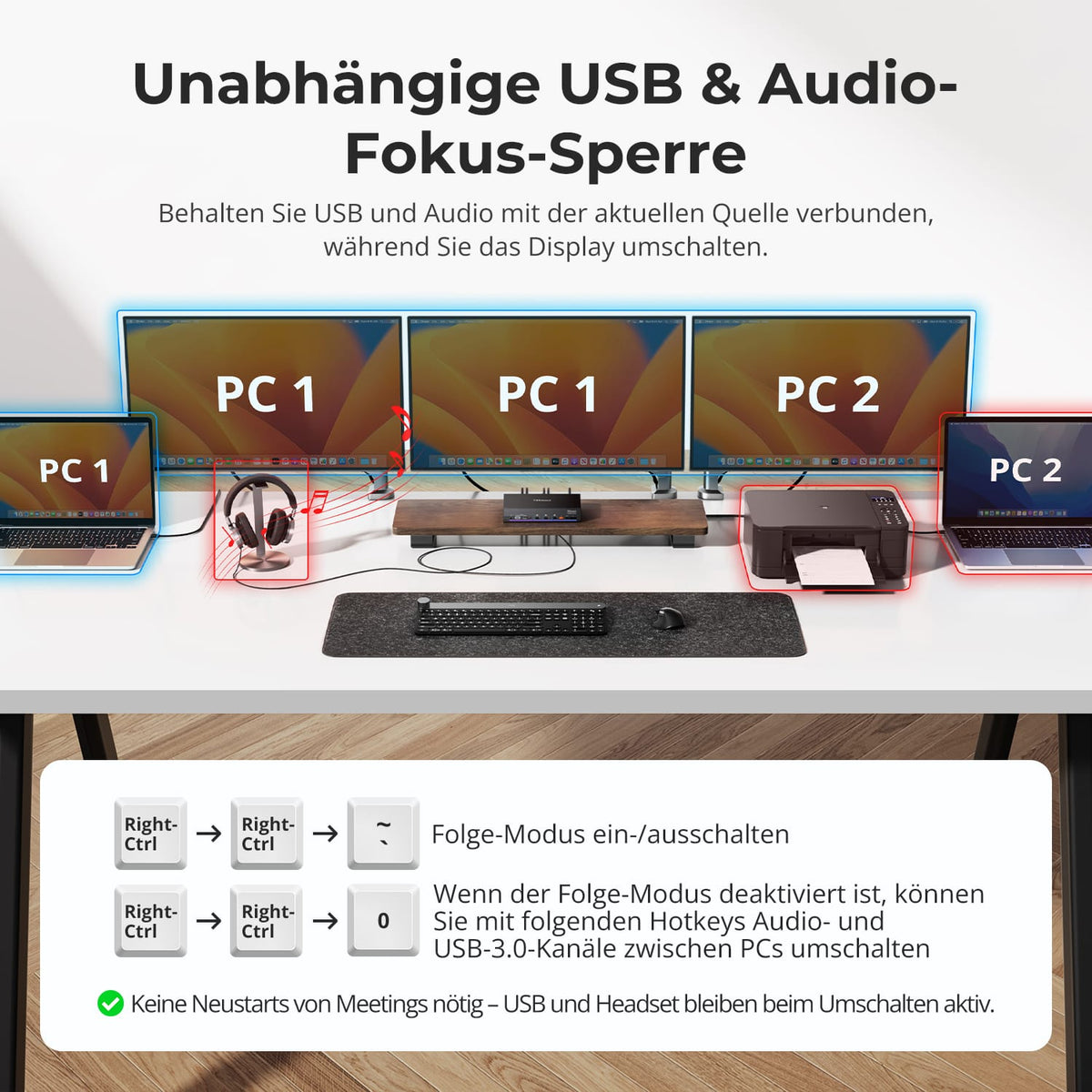
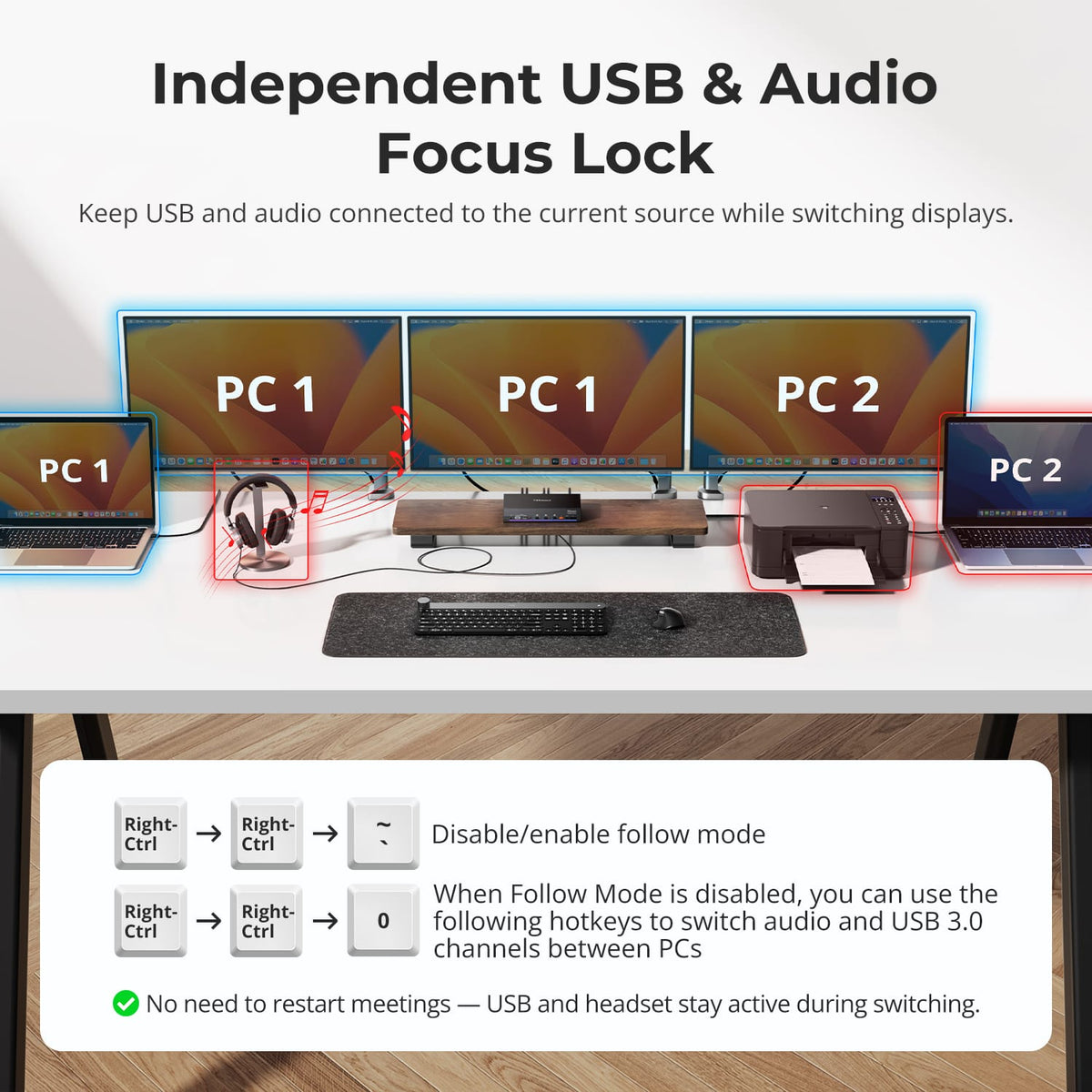
Determinar las asignaciones de USB y audio
Los dispositivos USB y el audio suelen seguir al ordenador que se controla con el teclado y el ratón. Desactive el modo de seguimiento si desea que los dispositivos USB y el audio permanezcan asignados a un portátil al cambiar de monitor. Cambie manualmente este canal USB/audio si es necesario. Las conexiones USB pueden restablecerse brevemente al cambiar de canal.
07
08
09
Datos y soporte
Compatibilidad y conexiones
Datos técnicos
Instrucciones y descargas
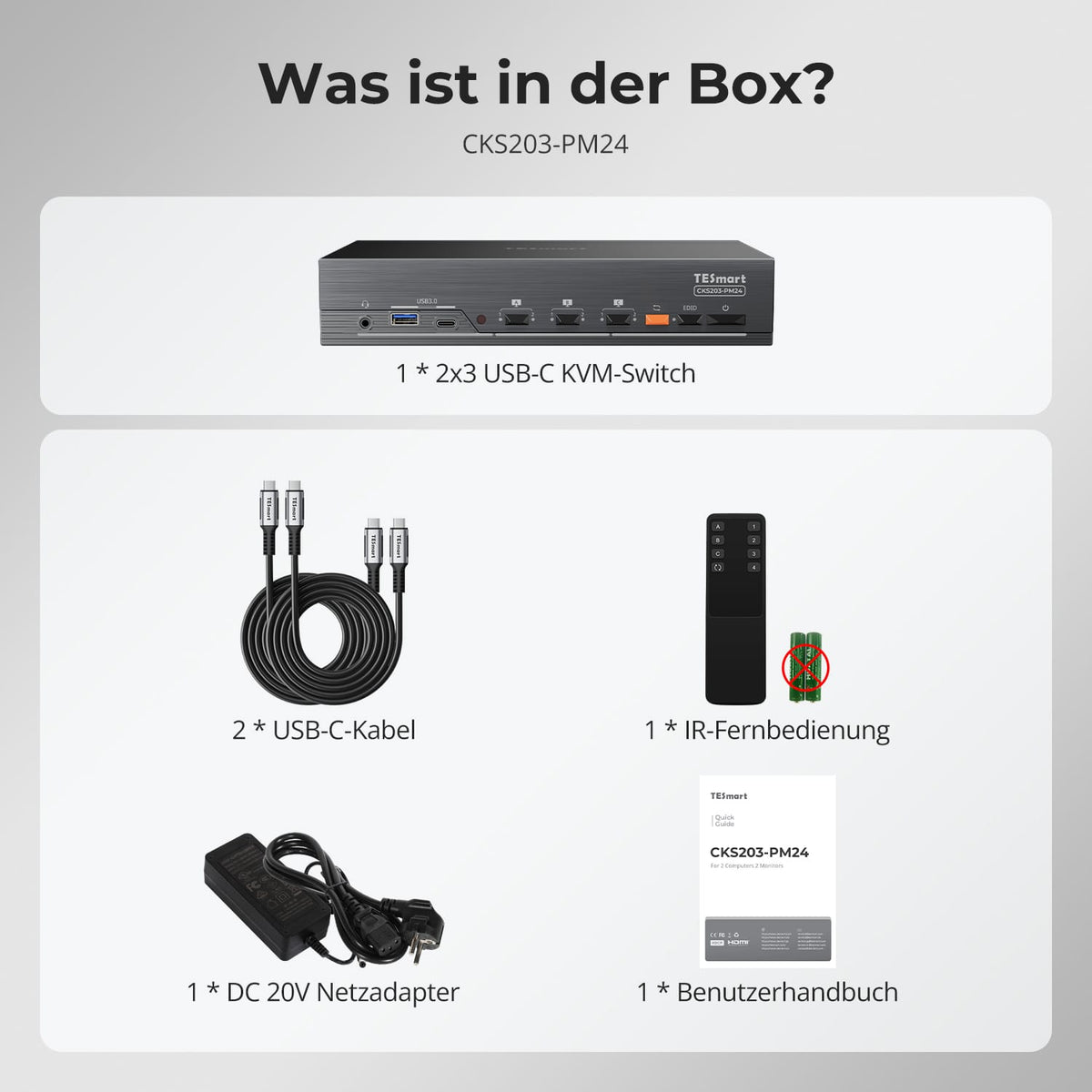
Alcance de la entrega
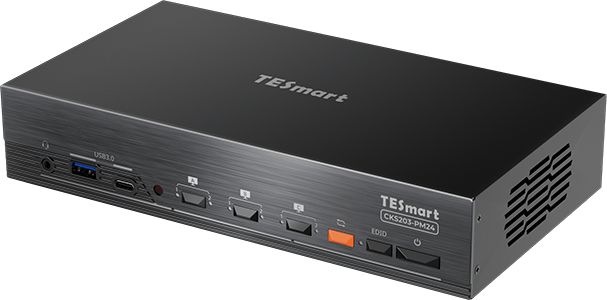
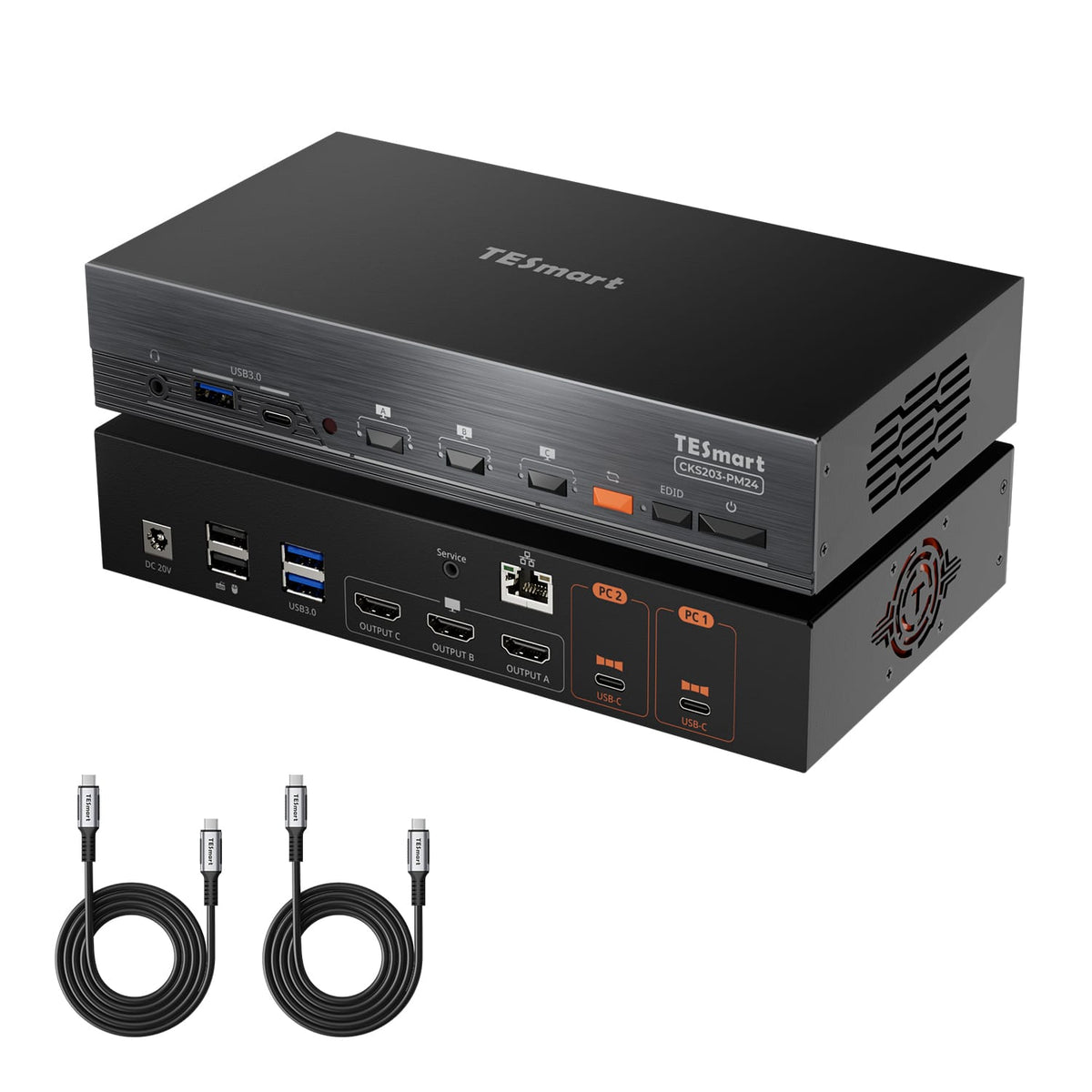
1 × conmutador KVM CKS203-PM24
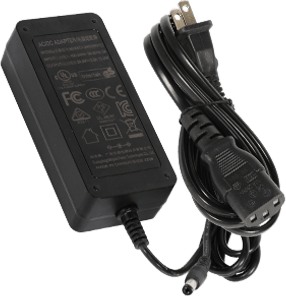
1 × fuente de alimentación de 20 V CC
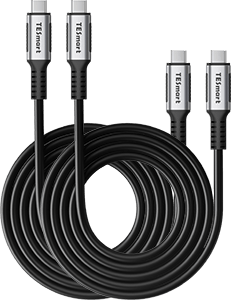
2 cables USB-C (1,5 m)
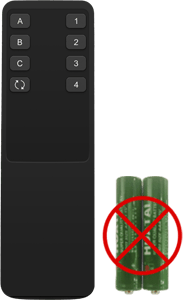
1 × control remoto por infrarrojos
1 × manual de usuario
Comparar modelos adecuados
Compare los puertos del ordenador, las salidas del monitor y la potencia de carga, y seleccione un modelo en cada menú.
Los modelos DisplayLink requieren un controlador compatible en cada ordenador que utilice la conexión DisplayLink. El CKS203-PM24 requiere un puerto USB-C con capacidad de vídeo en cada portátil. Consulte la página del producto para obtener información sobre la compatibilidad con Mac y las conexiones del monitor.

Modelo
CKS203-PM24
Modelo
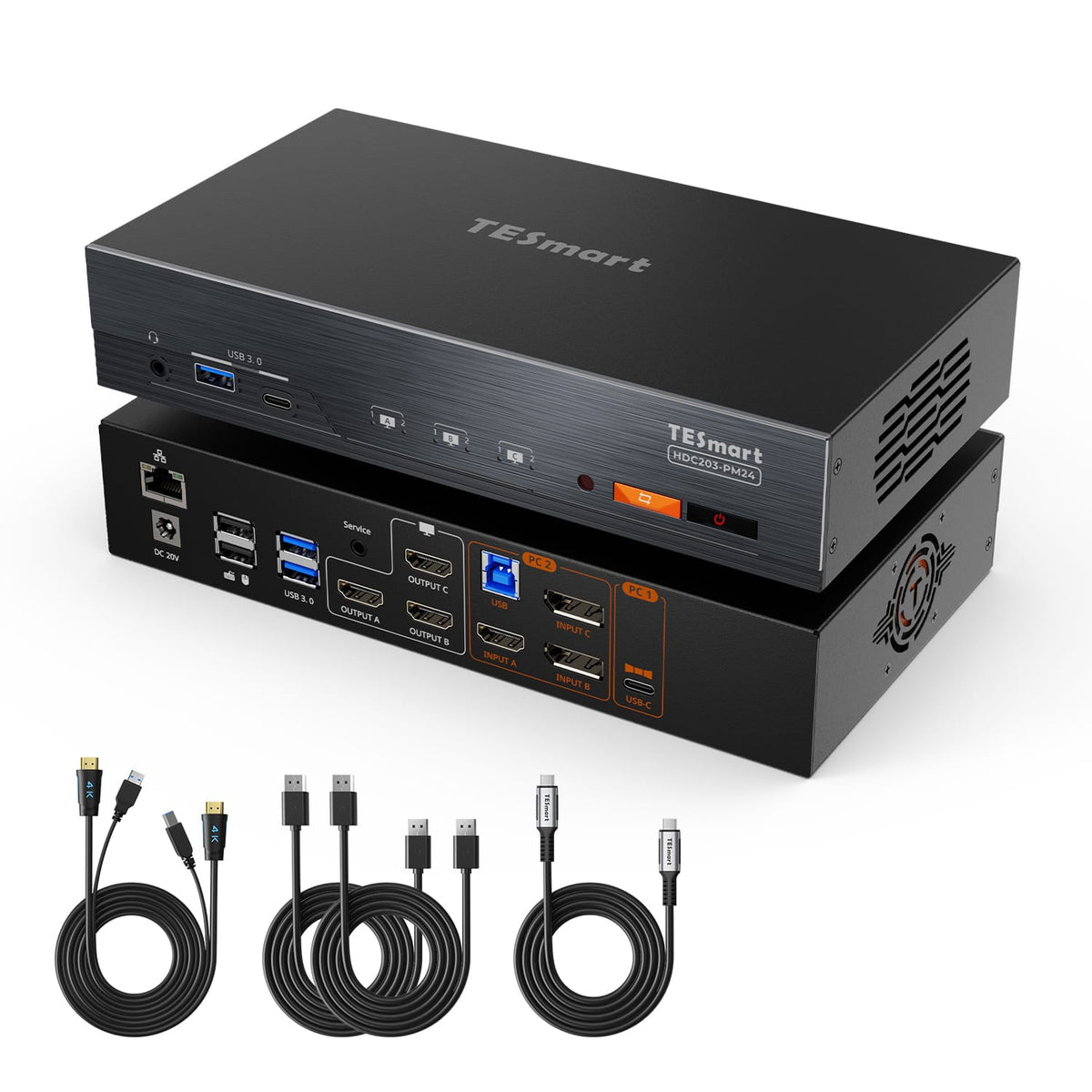
HDC203-PM24
Modelo
TKS202-X4
Dispositivos conectados
2 portátiles con USB-C
Dispositivos conectados
1 puerto USB-C para portátil + 1 puerto HDMI/DP para ordenador de sobremesa
Dispositivos conectados
2 × PC (Thunderbolt™ 4)
Número de monitores
3 monitores HDMI
Número de monitores
3 monitores
Número de monitores
2 × Pantallas Apple Studio
Resolución de vídeo
Hasta 3 × 4K60 simultáneamente
Resolución de vídeo
Hasta tres veces 4K60
Resolución de vídeo
Arriba a 6K@60Hz / 5K@120Hz
Cargar la computadora portátil
Hasta 65 W por portátil (2 portátiles)
Cargar la computadora portátil
Hasta 100 W para el portátil
Cargar la computadora portátil
2 × 60 W
Tecnología/software de visualización
DisplayLink; se requiere un controlador compatible en ambos portátiles.
Tecnología/software de visualización
DisplayLink en el puerto del portátil; se requiere un controlador compatible.
Tecnología/software de visualización
Salida de vídeo compatible con Thunderbolt; compruebe la compatibilidad con pantallas externas en el ordenador.
Ideal para
Dos ordenadores Mac o portátiles compatibles con USB-C pueden compartir tres monitores HDMI.
Ideal para
Un Mac o un portátil compatible y un PC de sobremesa comparten un espacio de trabajo con tres monitores.
Ideal para
Dos ordenadores Mac o portátiles Windows con Thunderbolt 4 compartiendo dos pantallas Apple Studio Display.
Preguntas frecuentes
Puedes encontrar más respuestas en nuestra Centro de ayuda.
[Compatibilidad] ¿Puedo usar CKS203-PM24 con dos MacBooks?
Sí. Conecta cada MacBook a un puerto USB-C compatible con salida de vídeo y transferencia de datos USB, e instala el controlador DisplayLink correspondiente en ambos ordenadores. Esto te permitirá usar tres pantallas HDMI externas sin depender de la compatibilidad con macOS MST. Comprueba si tu versión de macOS es compatible con el controlador.
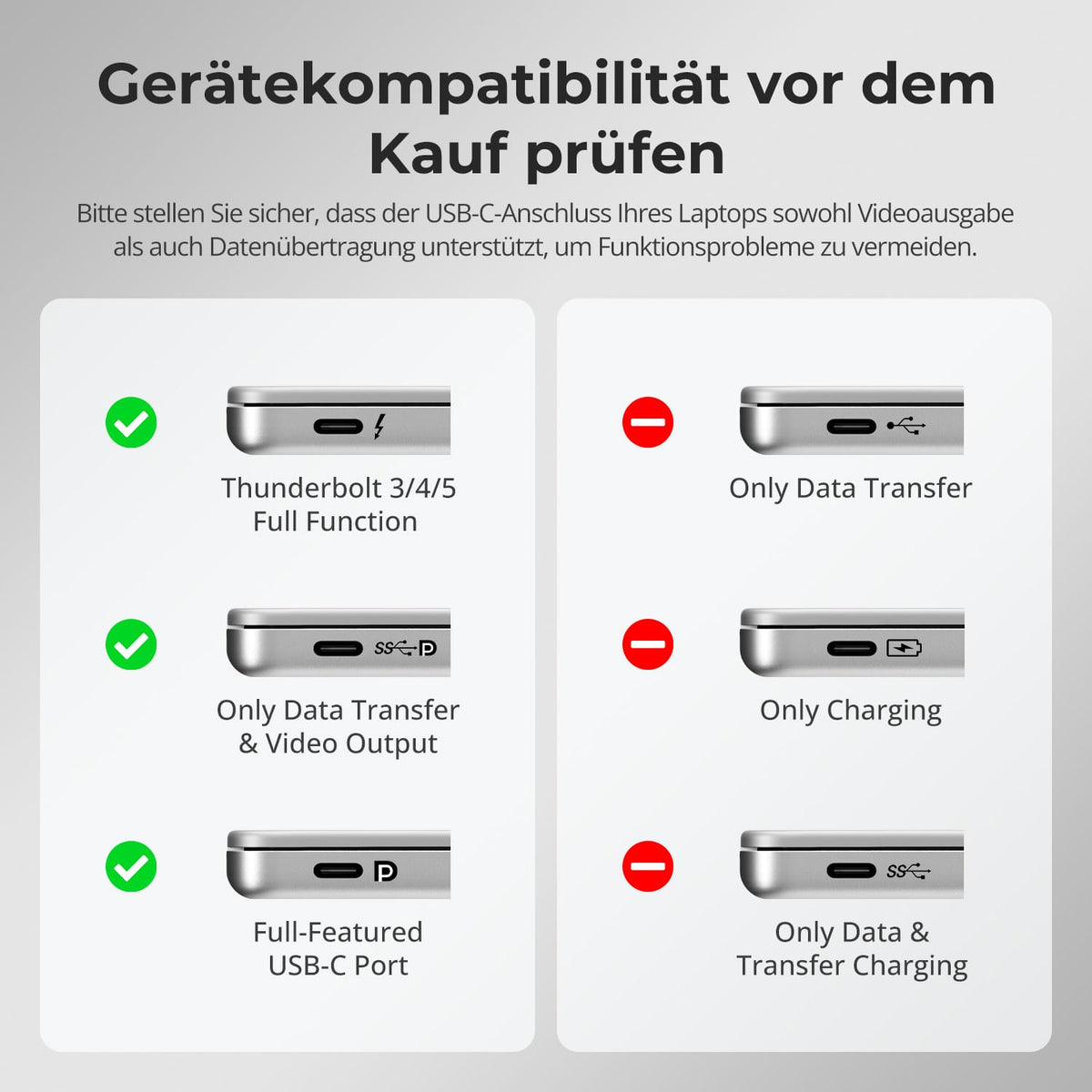
[Compatibilidad] ¿Mi portátil necesita un puerto USB-C compatible con vídeo?
Sí. Para la configuración de tres monitores especificada, cada portátil necesita un puerto USB-C con salida de vídeo y transferencia de datos USB (DP Alt Mode o Thunderbolt). Un puerto USB-C solo para datos o carga no cumple con estos requisitos.
[Compatibilidad] ¿Qué sistemas operativos son compatibles?
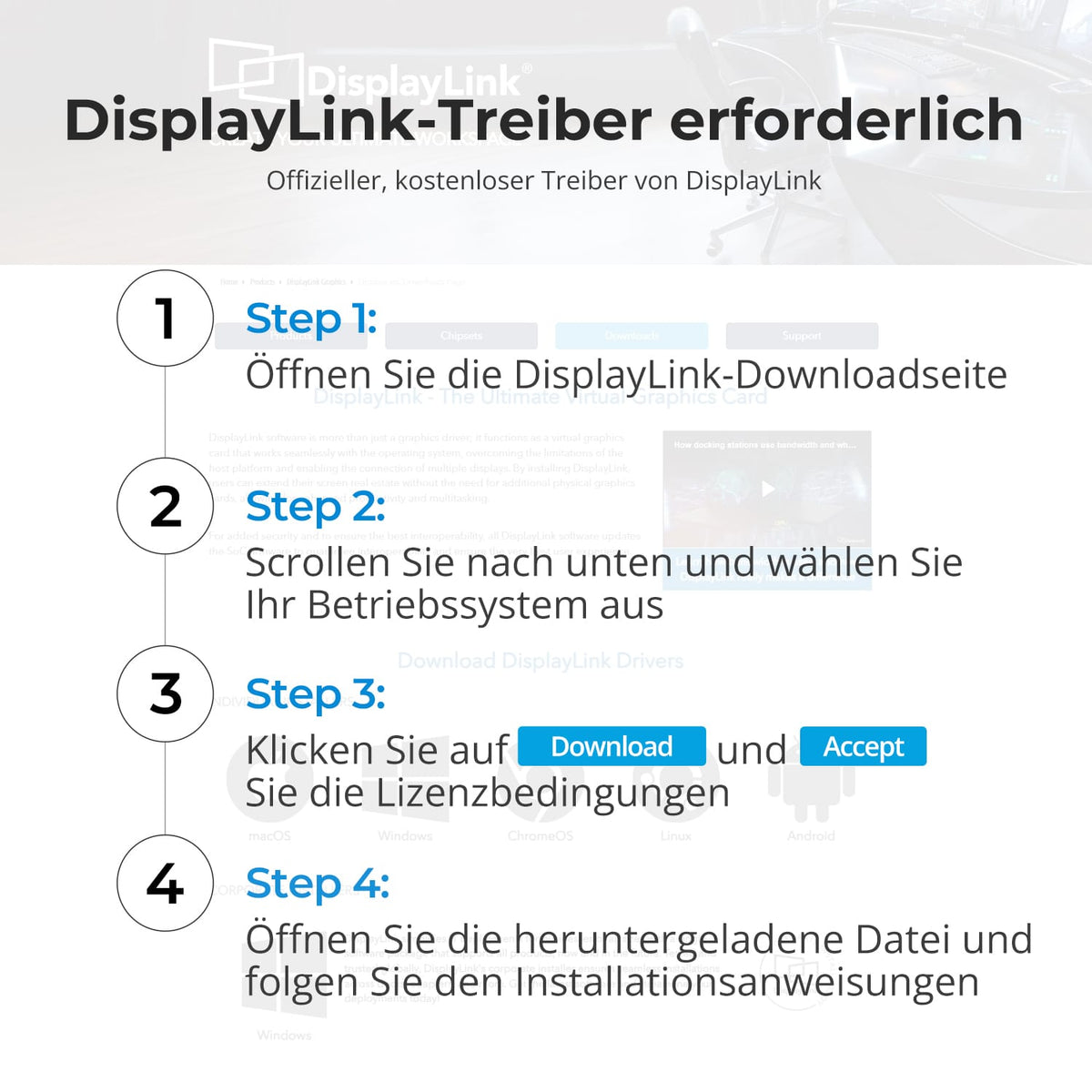
Según el sitio web oficial de Synaptics, se admiten cinco sistemas operativos: macOS, Windows, ChromeOS, Linux y Android. Para usar varios monitores, es necesario instalar un controlador DisplayLink compatible en cada portátil conectado. Antes de comprar, compruebe la disponibilidad del controlador para su sistema operativo y versión.
[Compatibilidad] ¿Puedo conectar las pantallas o monitores Apple Studio exclusivamente mediante USB-C?
Este conmutador KVM dispone de tres salidas de monitor HDMI. Conecte monitores HDMI compatibles a las SALIDAS A, B y C. La compatibilidad con Apple Studio Display no está incluida en las especificaciones de este modelo; el conmutador KVM no ofrece una salida de vídeo Thunderbolt nativa.
[Compatibilidad] ¿Qué resoluciones y frecuencias de actualización puedo usar?
Admite salida simultánea a hasta tres pantallas a 3840 × 2160 a 60 Hz. Las imágenes del producto muestran combinaciones con menor resolución y mayor frecuencia de actualización, incluyendo 2560 × 1440 a 120 Hz y 1920 × 1080 a 240 Hz. Los modos reales dependen del ordenador, los monitores, los cables y la configuración. Se indica que es compatible con HDR; sin embargo, debido a las limitaciones del controlador DisplayLink, no es posible la salida desde fuentes de vídeo encriptadas con HDCP.
[Funciones y conexiones] ¿Puedo mostrar la pantalla de ambos portátiles en los tres monitores simultáneamente?
Sí. Puedes asignar las tres salidas de monitor individualmente a PC1 o PC2; por ejemplo, dos pantallas a un portátil y una al otro. También puedes conectar las tres pantallas al mismo portátil. Con asignaciones mixtas, puedes cambiar los controles del teclado y el ratón por separado según sea necesario.
[Funciones y conexiones] ¿Puede el conmutador KVM cargar ambos portátiles?
Sí. Ambos puertos USB-C admiten Power Delivery de hasta 65 W por portátil compatible conectado. La potencia de carga real depende de los requisitos de alimentación del portátil y de la negociación de energía del USB-C.
[Funciones y conexiones] ¿Qué dispositivos pueden usar ambos portátiles simultáneamente?
Los portátiles pueden compartir tres monitores HDMI, un teclado y un ratón, dispositivos USB 3.2 Gen 1, un dispositivo de audio mediante el conector de audio/micrófono de 3,5 mm y una conexión Gigabit Ethernet. La transferencia de datos USB admite hasta 5 Gbps y la entrega de energía hasta 7,5 W. Algunos dispositivos USB con mayores requisitos de energía necesitarán una fuente de alimentación externa.
[Funciones y conexiones] ¿Pueden los dispositivos USB y el audio permanecer asignados a un portátil al cambiar de monitor?
Sí. El modo de seguimiento de audio/USB está activado por defecto, por lo que estos dispositivos seguirán al ordenador que esté controlando. Desactive el modo de seguimiento para mantener el canal de audio/USB en el portátil actual y cámbielo manualmente si es necesario. Los dispositivos USB podrían reconectarse brevemente al cambiar de canal.
[Funciones y conexiones] ¿Qué efecto tiene el aislamiento EDID?
Con el aislamiento EDID activado, cada portátil solo reconoce las conexiones de monitor que tiene asignadas. Esto impide que las ventanas de las aplicaciones o el cursor del ratón se muevan a una pantalla asignada a otro portátil. Esta función está desactivada por defecto y se puede activar o desactivar mediante el botón EDID situado en la parte frontal del portátil.
[Configuración y cambio] ¿Necesito instalar algún software antes de conectar los monitores?
Sí. Para la funcionalidad de tres pantallas, instale el controlador oficial de DisplayLink en ambos portátiles. En macOS, otorgue los permisos necesarios cuando se le solicite. A continuación, conecte los monitores HDMI, los dos cables USB-C, los periféricos y el adaptador de corriente.
[Configuración y cambio] ¿Cómo puedo alternar entre ordenadores y monitores individuales?
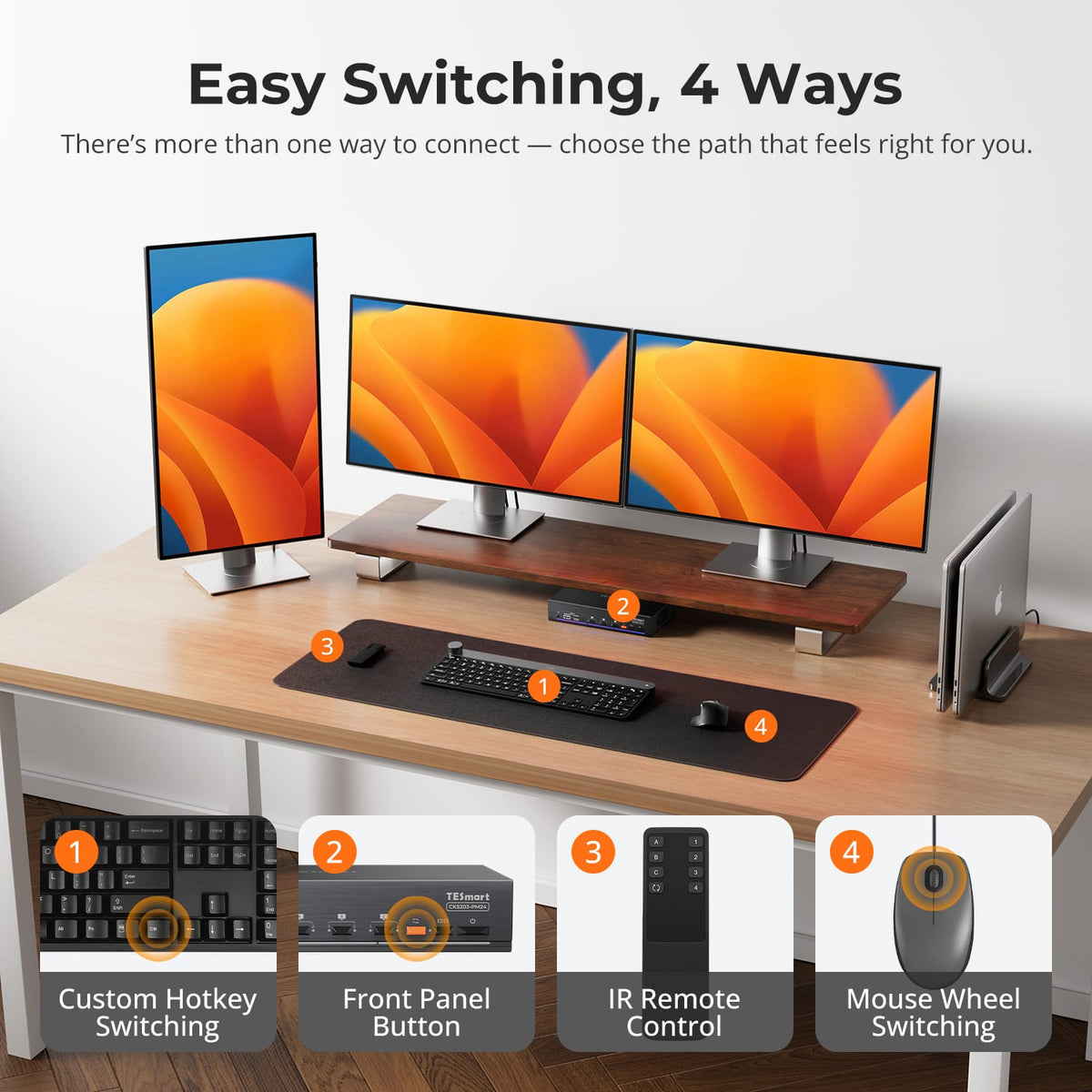
Utilice los botones del panel frontal, las teclas de acceso rápido del teclado, el mando a distancia por infrarrojos incluido o la rueda del ratón. Los botones A, B y C cambian cada monitor individualmente; el botón naranja Switch cambia todos los monitores simultáneamente. Para los comandos del teclado, pulse la tecla Ctrl derecha dos veces en un segundo, seguida de la tecla Comando.
[Configuración y cambio] ¿Puedo cambiar el modo de compatibilidad del teclado y el ratón?
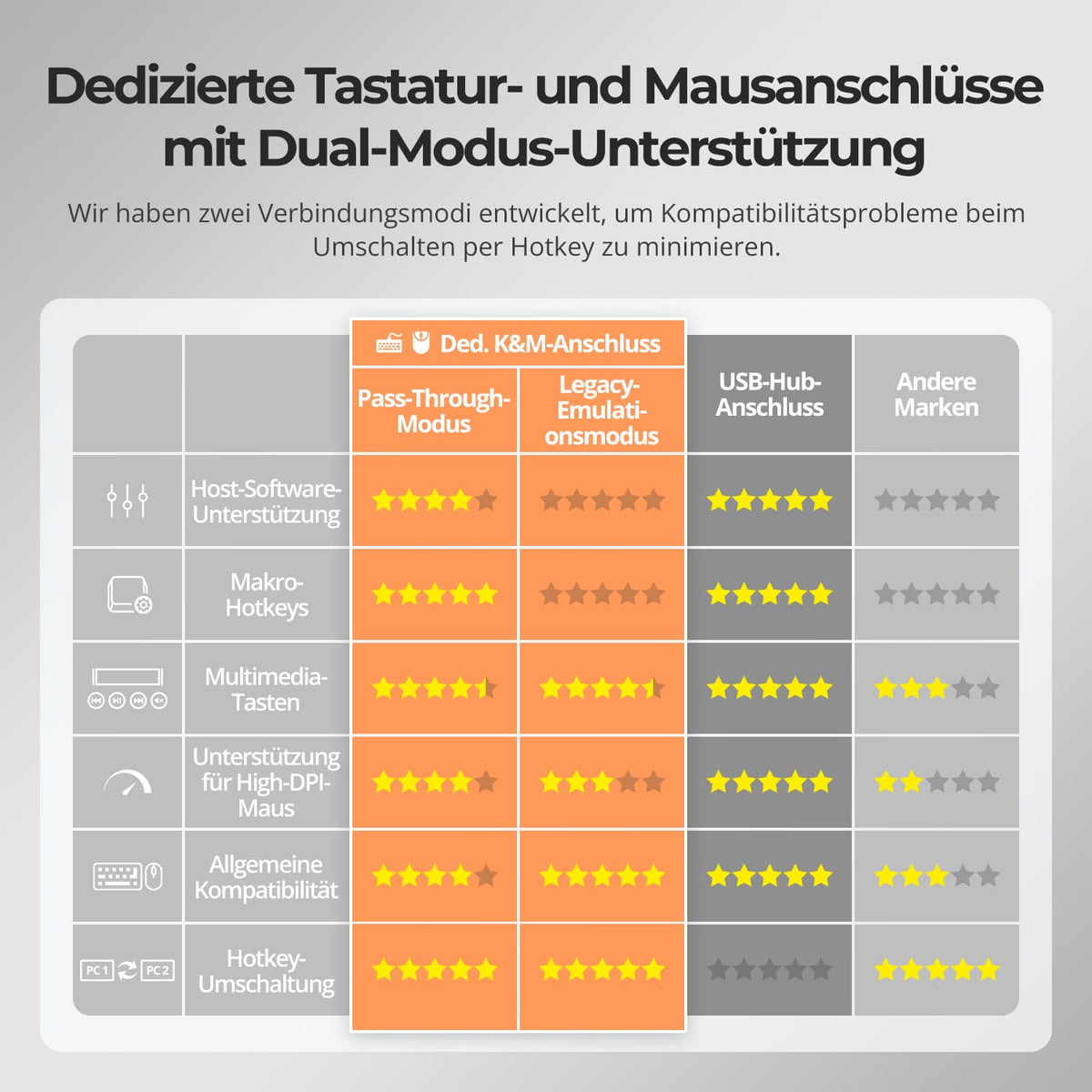
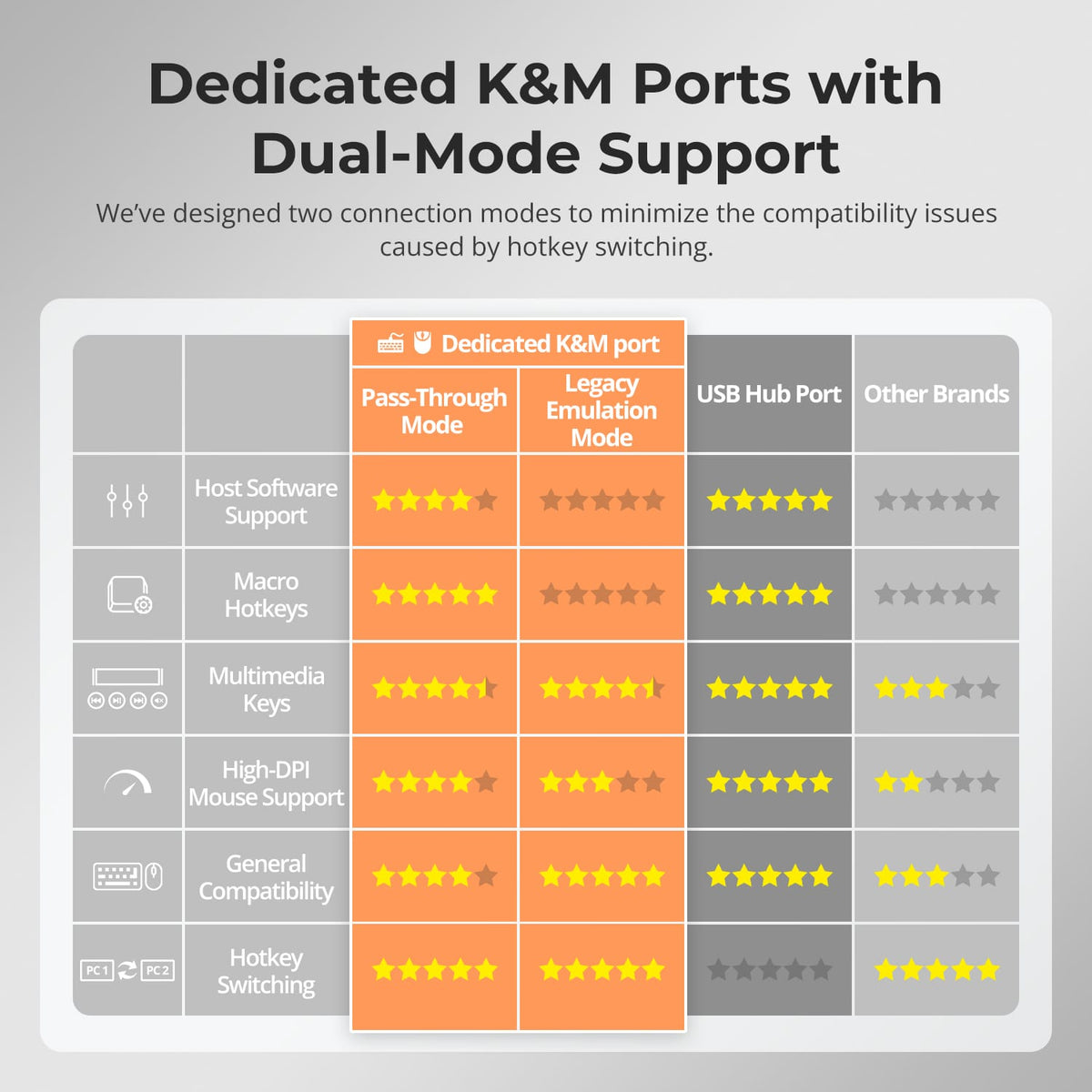
Sí. El puerto independiente para teclado y ratón admite el modo de transferencia directa y el modo de emulación heredada. El modo de transferencia directa está activado por defecto. Si observa un comportamiento inusual del teclado o el ratón, pulse la tecla Ctrl derecha dos veces, seguida de F2, para alternar entre los modos.
